Le tableau de planification est l'outil principal pour gérer les réservations dans une vue calendrier claire. Il vous permet de voir rapidement quels services sont réservés et d'organiser efficacement vos rendez-vous et ressources.
-
Paramètres personnalisés du tableau de planification
Chaque utilisateur peut personnaliser le tableau de planification en fonction de ses tâches, rendant le travail quotidien plus confortable et agréable. -
Indicateurs de couleur
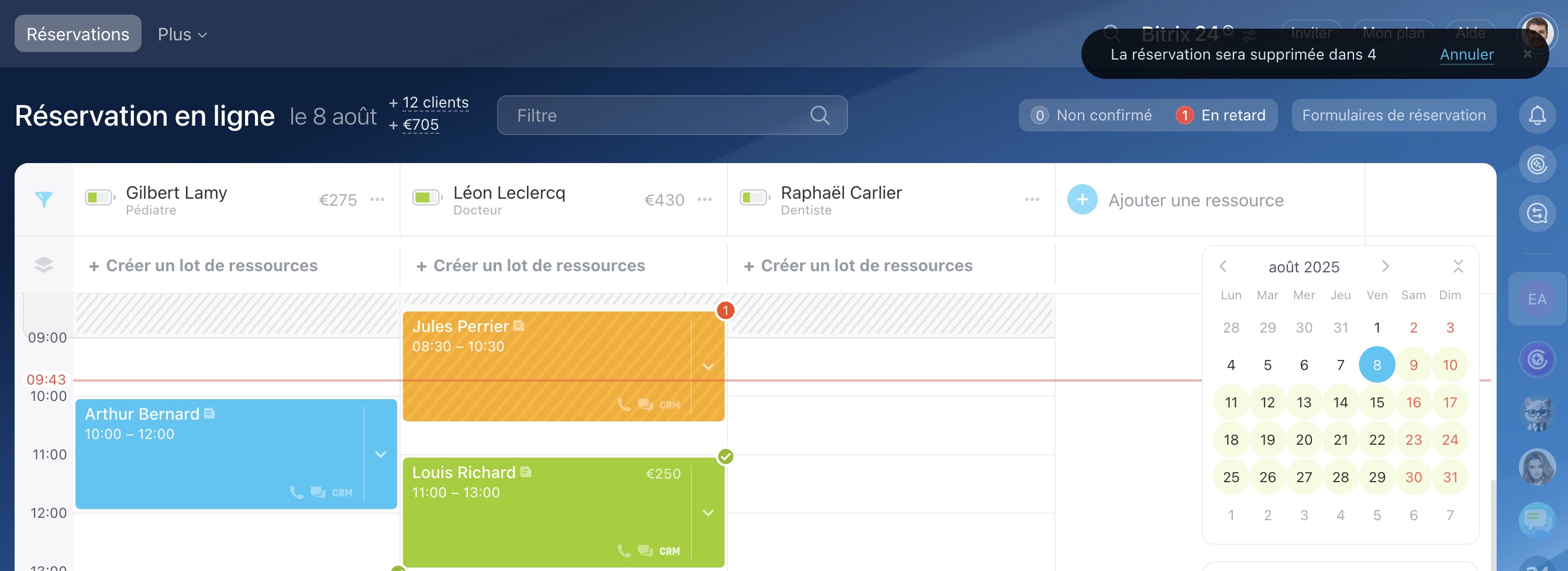
Les réservations sont codées par couleur pour indiquer clairement leur statut, comme confirmé, en retard, etc. Cela aide vous et votre équipe à naviguer rapidement dans le planning. -
Statistiques et suivi
Suivez facilement des indicateurs importants tels que les revenus, le nombre de nouveaux clients et l'utilisation des ressources.
Pour ouvrir le tableau de planification, cliquez simplement sur « Réservation » dans le menu principal. Vous y verrez toutes les ressources et réservations affichées.
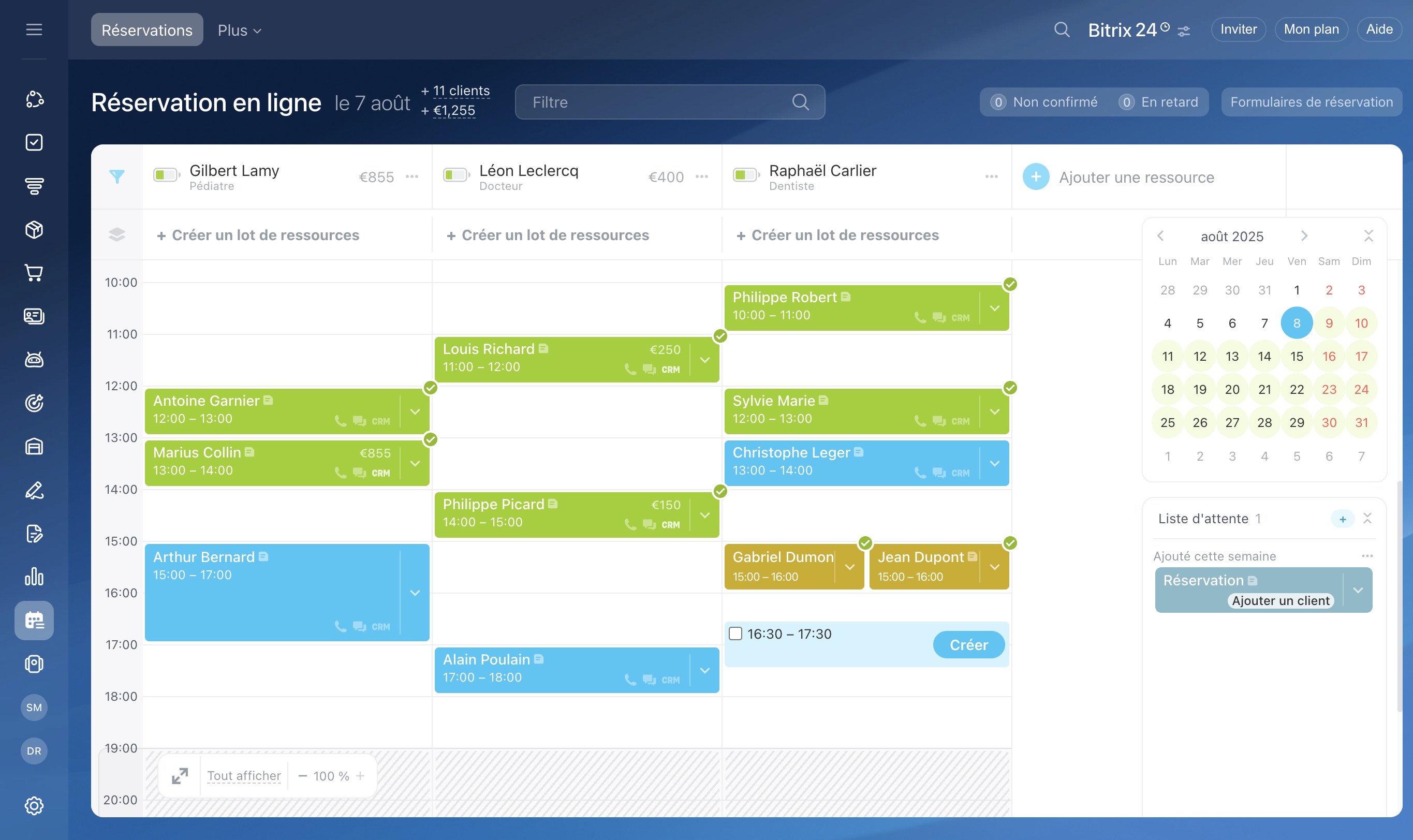
Paramètres personnalisés du tableau de planification
Plusieurs utilisateurs peuvent travailler simultanément sur le tableau de planification.
Par exemple, un agent peut gérer les livraisons tandis qu'un autre s'occupe des commandes d'installation. Chaque personne peut personnaliser le tableau de planification pour afficher uniquement les ressources qu'elle utilise le plus souvent.
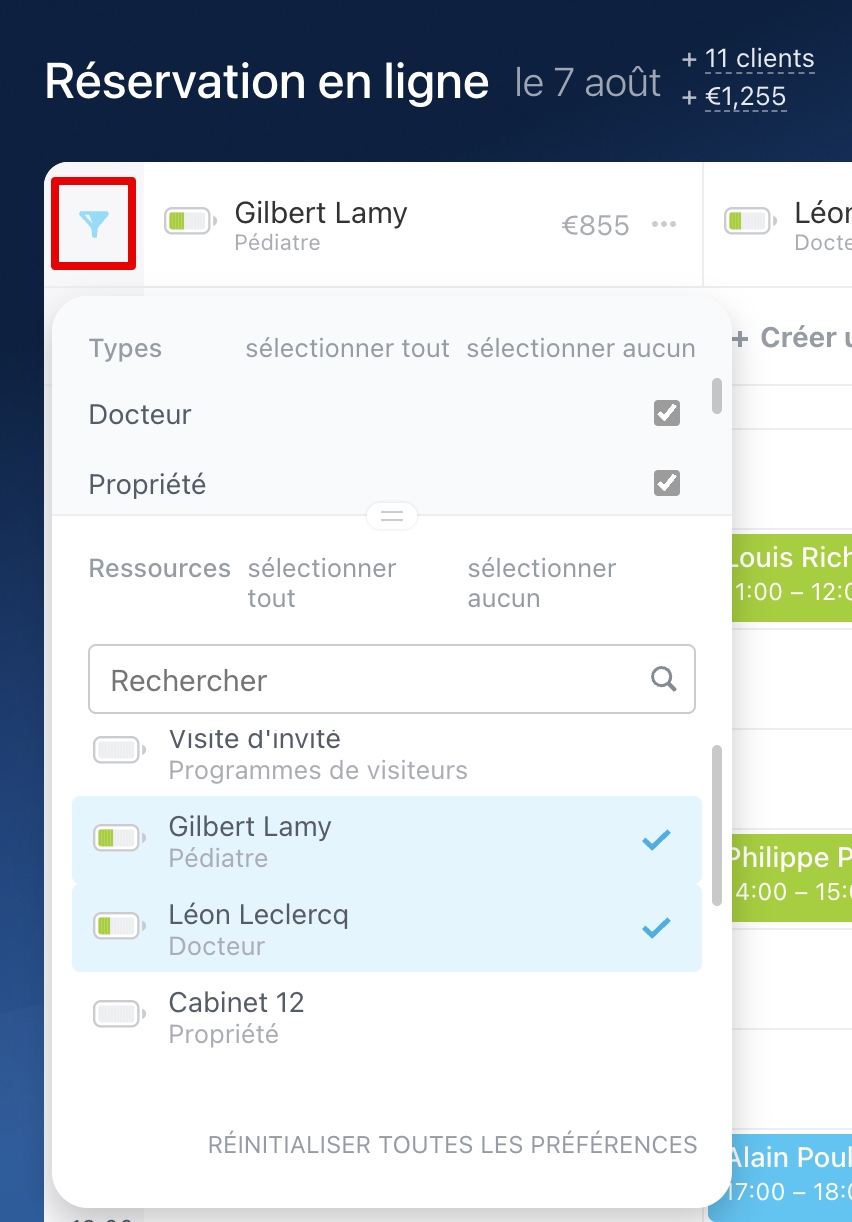
Utilisez le filtre situé au-dessus du tableau de planification pour trouver des réservations en fonction de critères spécifiques, tels que la ressource, le contact, l'entreprise, la personne responsable ou le statut.
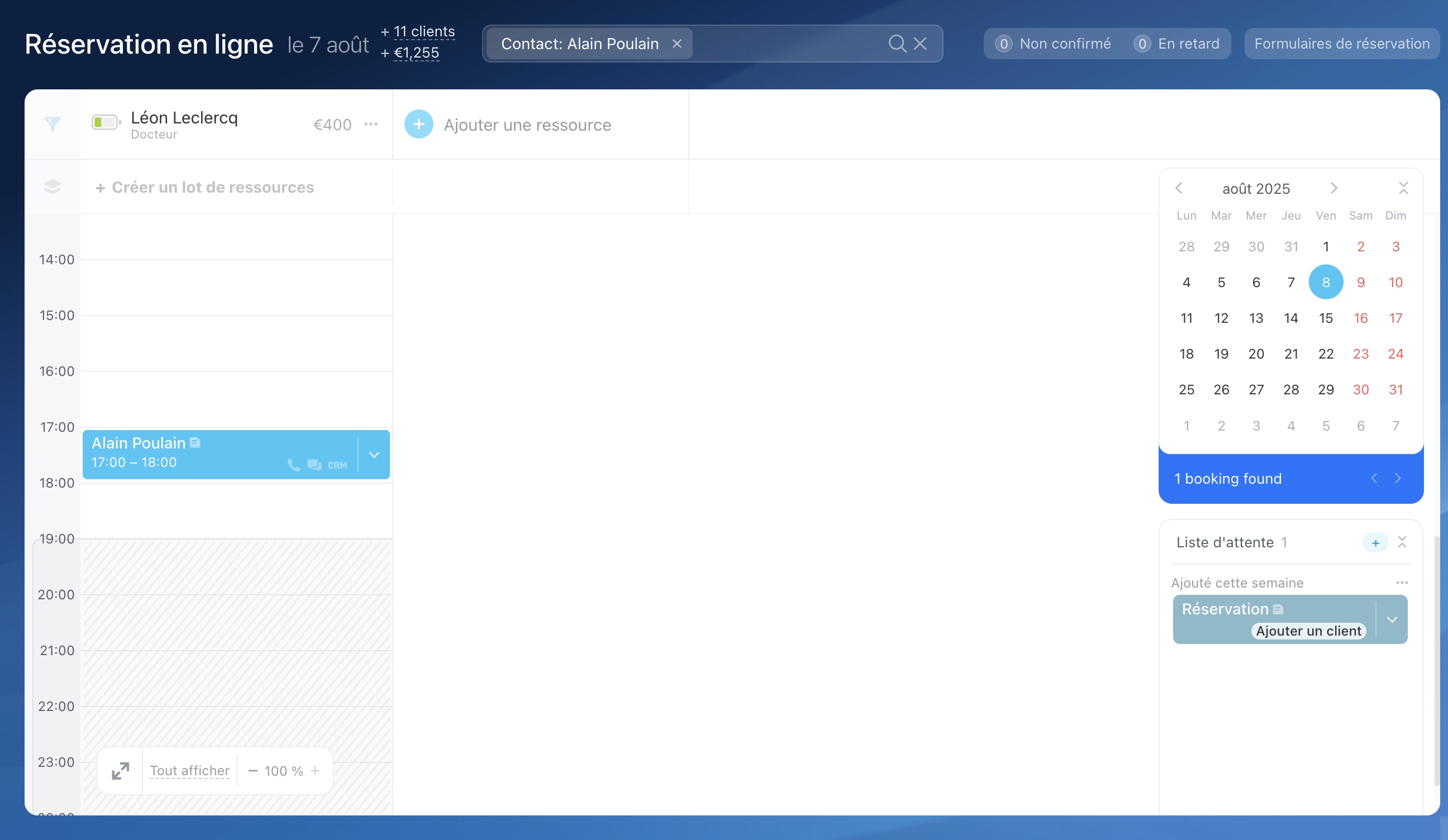
Par exemple, appliquez le filtre « Contact » pour afficher les réservations d'un client particulier à une date spécifique et mettez en évidence les jours du calendrier où il a d'autres rendez-vous.
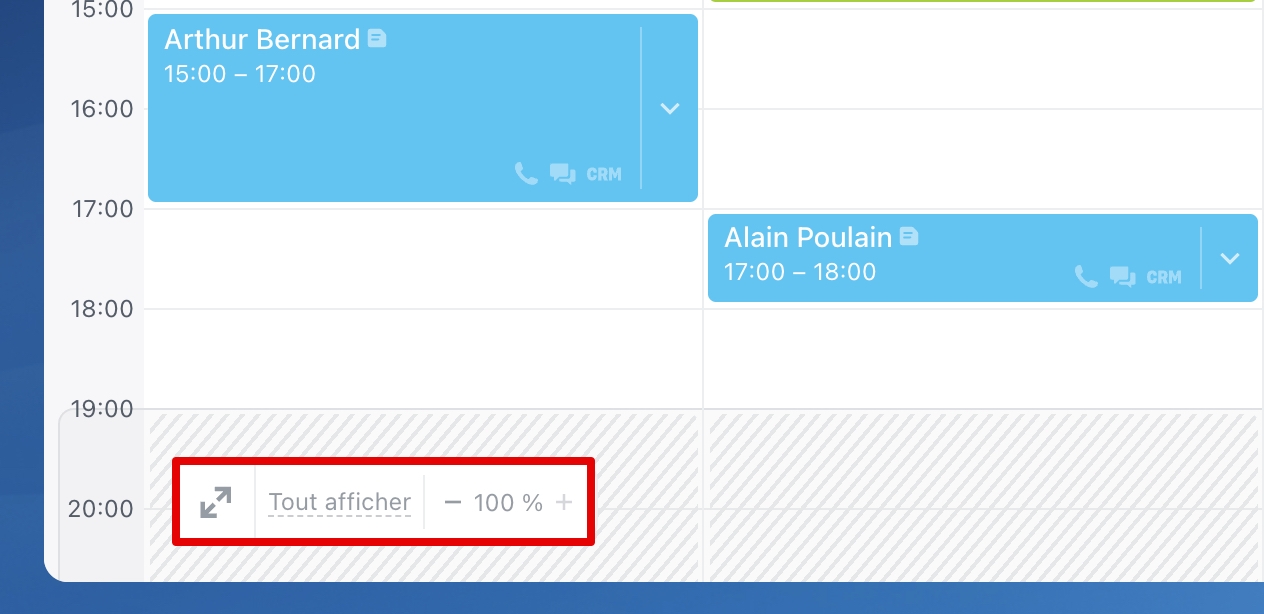
Cliquez sur l'icône des flèches d'agrandissement pour maximiser la fenêtre du tableau de planification en plein écran - idéal pour gérer plusieurs ressources et réservations.
Si les réservations ne tiennent pas à l'écran, ajustez le niveau de zoom (–100%+). Utilisez le bouton « Tout afficher » pour afficher toutes les ressources et vérifier rapidement leur utilisation.
Compteurs
Les réservations nécessitant l'attention d'un agent sont marquées avec des compteurs spéciaux. Cliquez sur ces compteurs pour filtrer instantanément le tableau de planification et afficher uniquement les réservations pertinentes, comme les rendez-vous non confirmés ou en retard.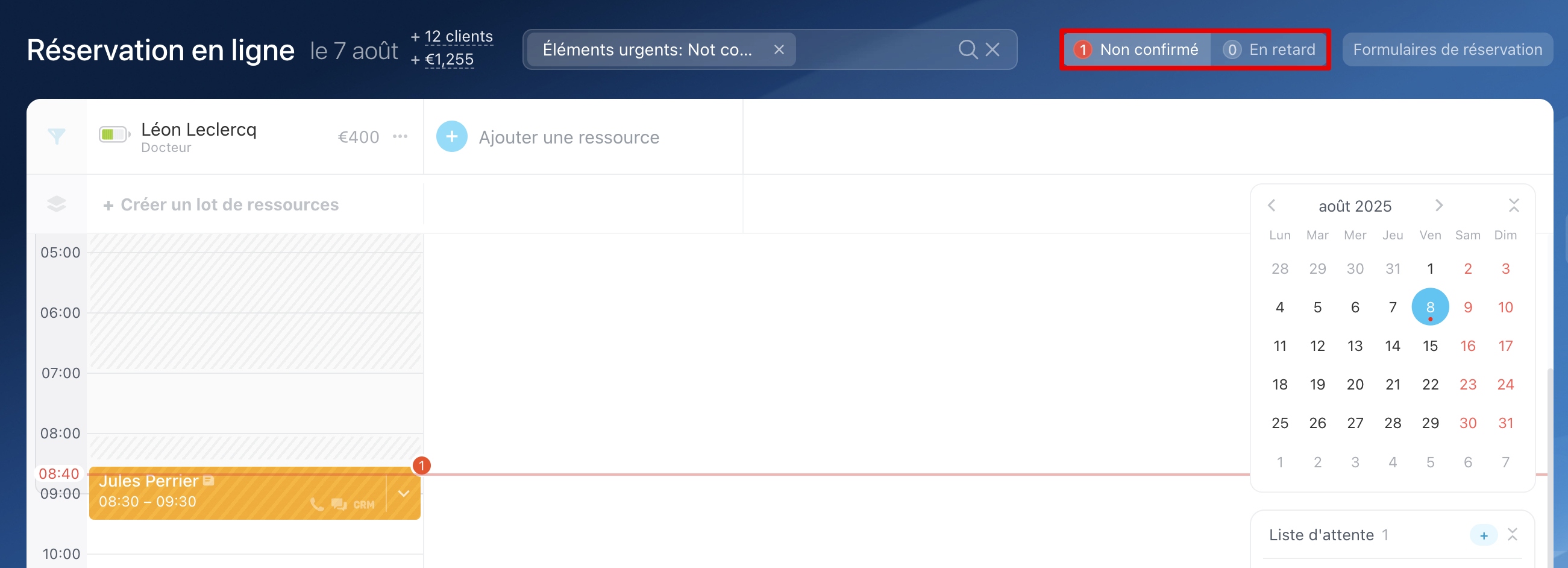
Indicateurs de couleur
Les différentes couleurs des réservations aident les agents à identifier rapidement leur statut. Dans les transactions, les activités liées aux réservations ont la même couleur de fond, permettant aux agents de vérifier le statut sans ouvrir le tableau de planification.
Nouvelle réservation ou réservation non confirmée
Bleu
Les nouvelles réservations sont mises en évidence en bleu. Dans les transactions, les activités de réservation apparaîtront également en bleu. Si le client ne confirme pas la réservation, un compteur rouge apparaîtra sur l'activité, alertant l'agent de réservation de contacter le client.

Réservation confirmée
Vert
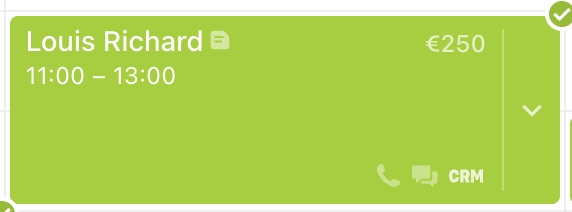
Une fois que le client confirme sa réservation, celle-ci devient verte avec une coche. Dans les transactions, les activités de réservation apparaîtront également en vert. Les réservations effectuées moins de 24 heures avant la visite sont automatiquement confirmées et affichées en vert.
Client en retard
Orange
Si un client est en retard, la réservation devient orange. S'il ne confirme pas sa visite, un compteur d'échec apparaît, incitant l'agent de réservation à effectuer un suivi.
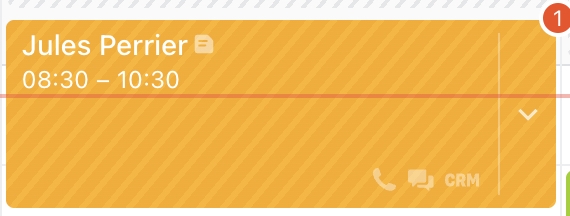
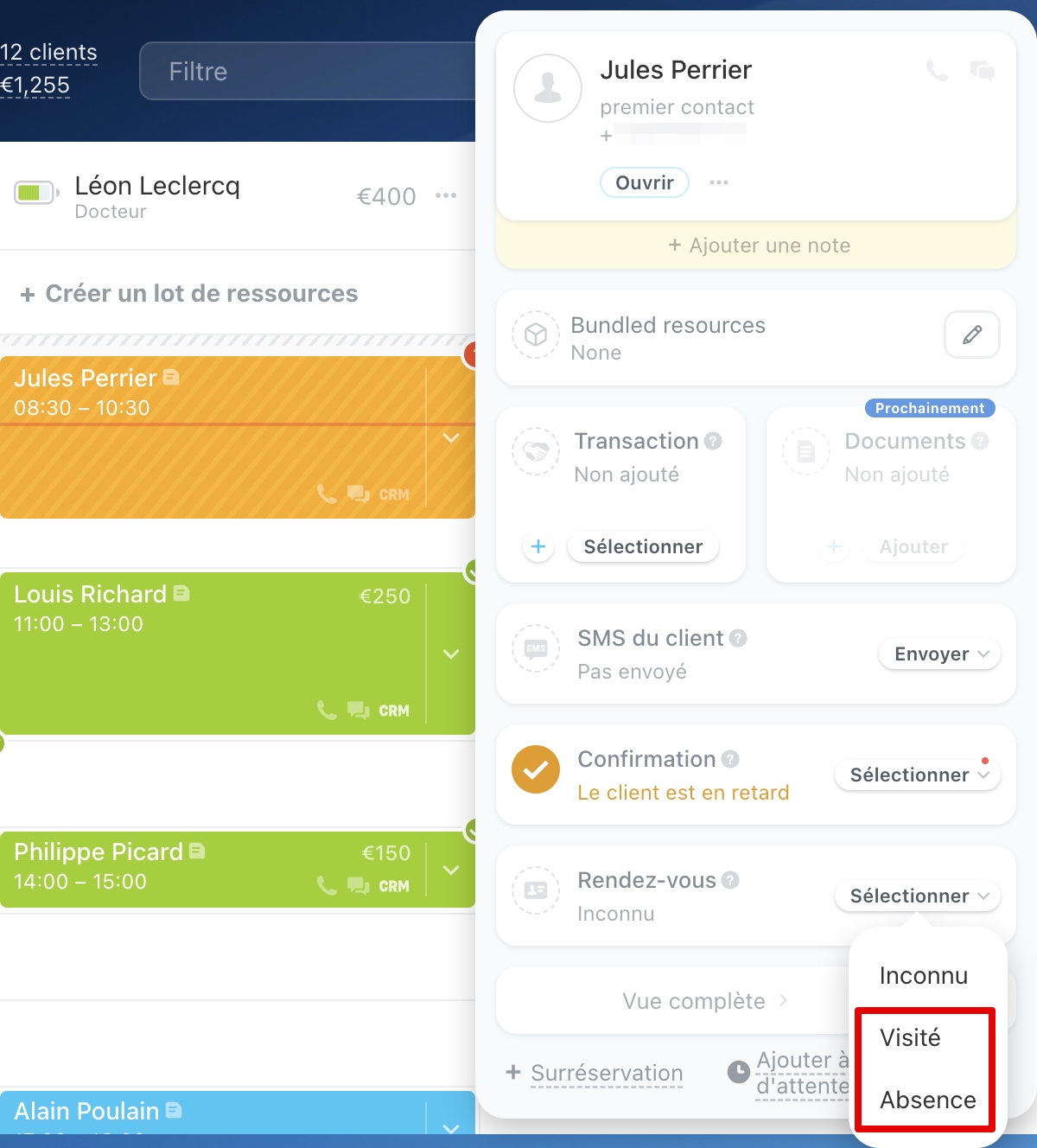
Pour suivre la présence sur le tableau de planification, cliquez sur la flèche à côté de la réservation, sélectionnez « Rendez-vous » et marquez le statut comme « Visité » ou « Absent ».
Liste d'attente
Gris
Les réservations ajoutées à la liste d'attente sont mises en évidence en gris.

Surréservation
Jaune foncé
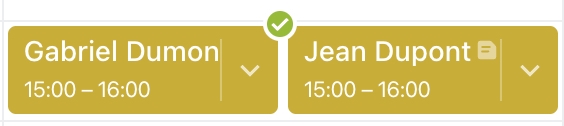
Si plusieurs clients réservent le même créneau horaire, celui-ci est mis en évidence en jaune foncé. La surréservation permet d'assurer une utilisation efficace de vos ressources, même si l'un des clients annule sa visite.
Codage couleur du calendrier
Cliquez sur un jour spécifique dans le calendrier pour vérifier la disponibilité des ressources. Les couleurs du calendrier vous aident à naviguer dans le planning.
Cela permet aux utilisateurs de voir rapidement les jours disponibles à la réservation et ceux déjà complets.
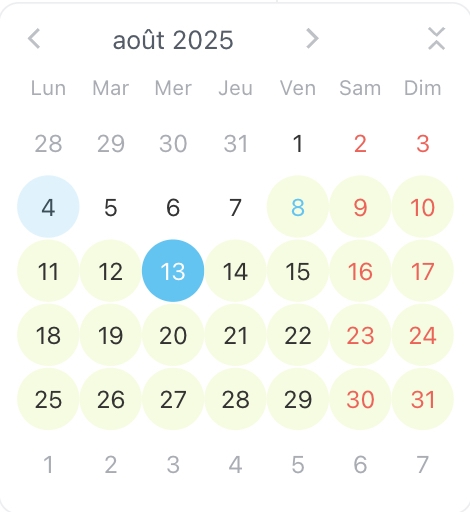
Voyons ce que signifie chaque couleur.
Couleurs de fond
 — Bleu : Le jour actuellement sélectionné.
 — Vert : Les ressources sélectionnées ont des créneaux disponibles ce jour-là.
 — Blanc : Aucun créneau disponible pour les ressources sélectionnées, ou le jour est déjà passé.
 — Bleu clair : Dates correspondant au filtre appliqué (par exemple, filtré par ressource).
Couleurs des dates
 — Bleu : La date d'aujourd'hui.
 — Rouge : Week-ends et jours fériés (selon vos paramètres Bitrix24).
 — Noir : Jours passés ou aucun créneau disponible.
 — Point rouge sous la date : Réservations nécessitant une attention particulière.
Utilisation des ressources et statistiques
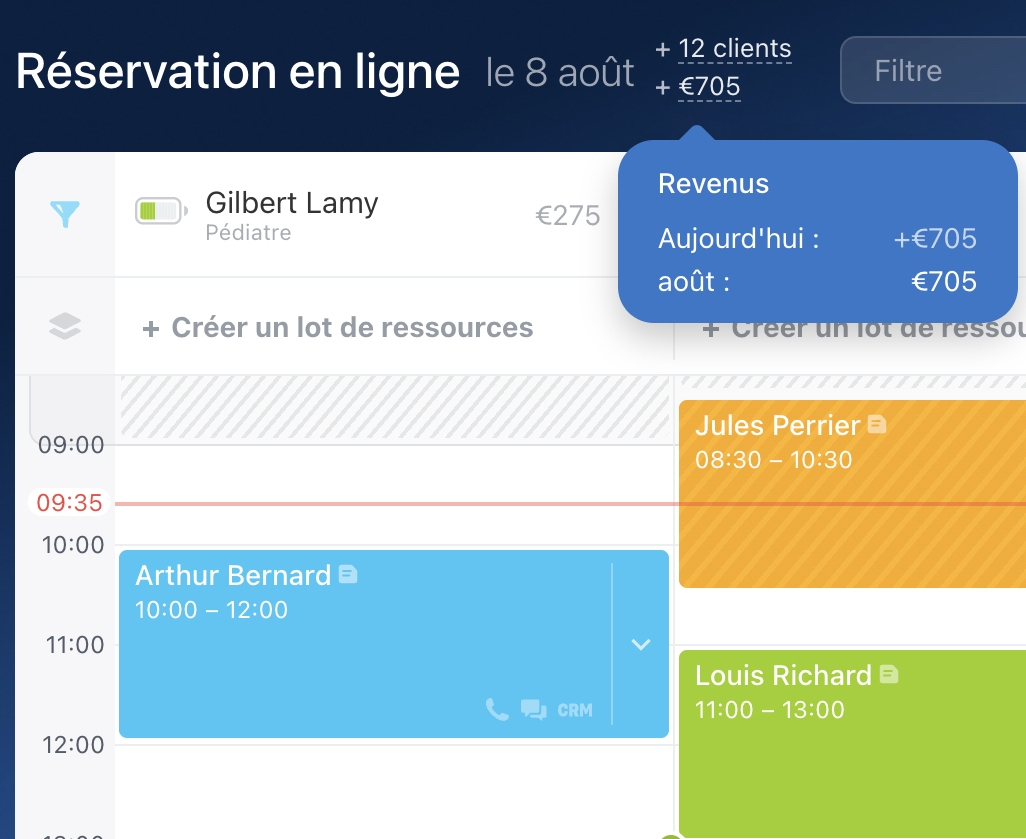
Survolez l'icône de batterie à côté d'une ressource pour voir le nombre de créneaux réservés et le pourcentage de charge de la ressource.
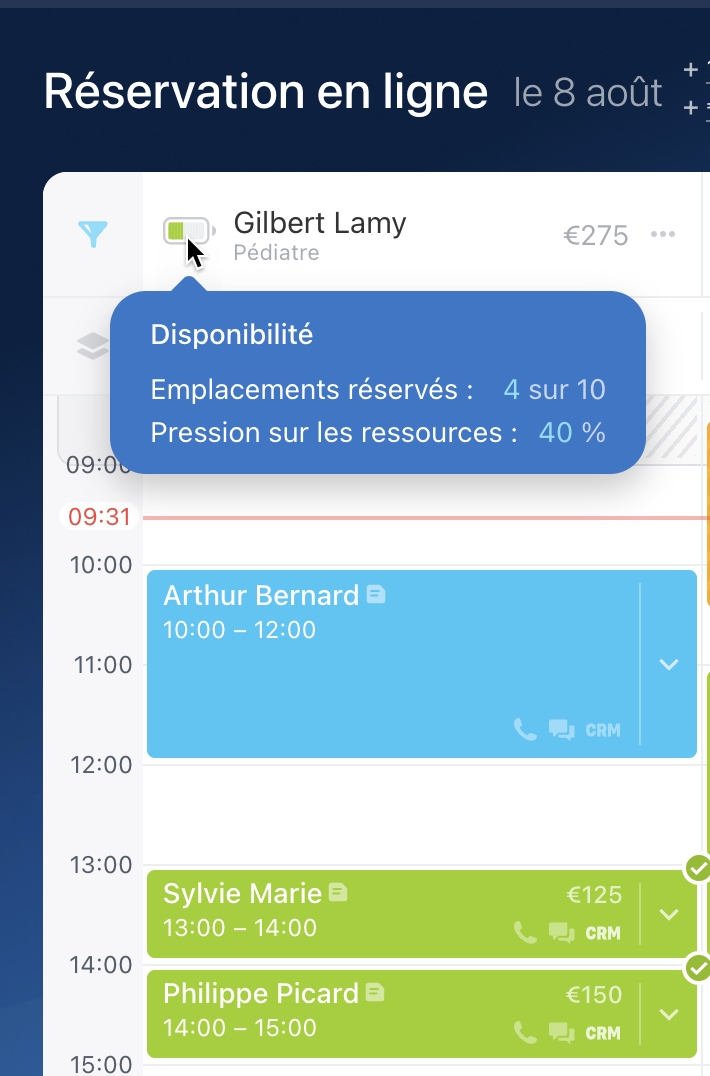
Vous pouvez également consulter le nombre de nouveaux clients, les revenus par ressource et le total de la journée. Ces informations sont basées sur le champ « Montant et devise » dans les transactions liées et affichent les données pour aujourd'hui.
Autres fonctionnalités utiles
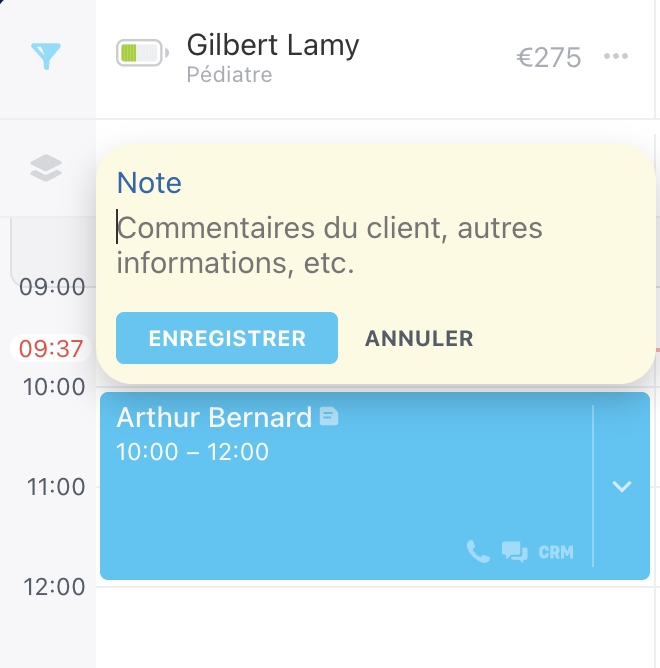
Notes pour les réservations
Cliquez sur l'icône de note pour ajouter des détails supplémentaires tels que des préférences ou des demandes spéciales.
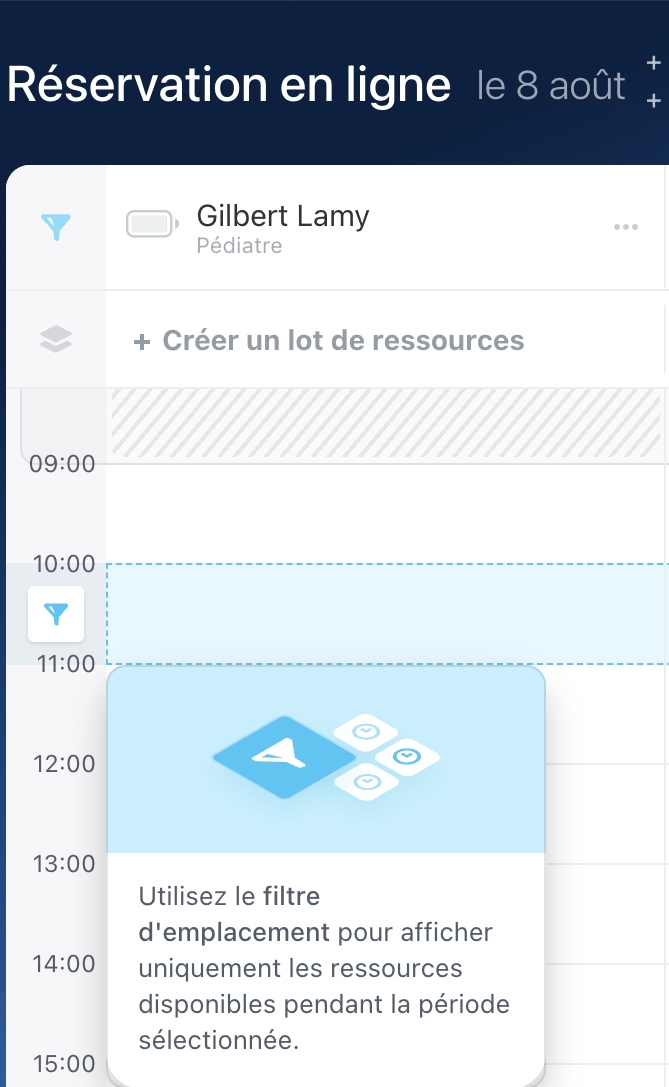
Filtre de créneau
Utilisez-le pour afficher uniquement les ressources disponibles à l'heure sélectionnée.
Déplacement et suppression des réservations
Faites glisser les réservations vers un autre créneau horaire, déplacez-les vers la liste d'attente ou supprimez-les.
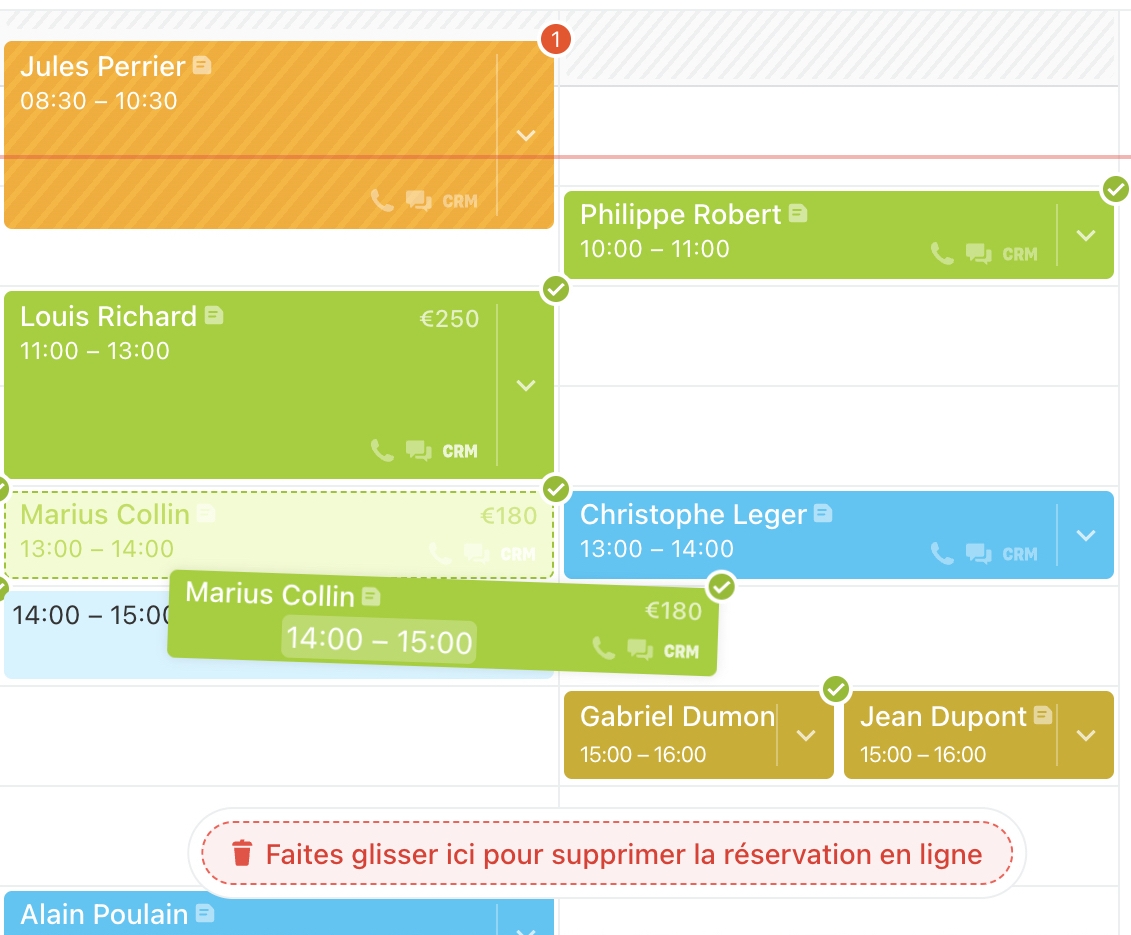
Si une réservation est supprimée par erreur, vous pouvez la restaurer dans un délai de 5 secondes.
Modification de l'heure de réservation
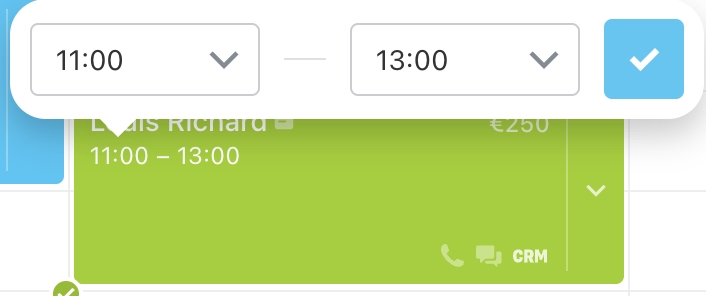
Faites glisser le bord du bloc de réservation ou cliquez sur l'heure à l'intérieur pour ajuster sa durée.