
Les projets facilitent la collaboration avec les équipes externes et les clients. Vous pouvez y créer, envoyer et signer des documents électroniques avec tous les membres du projet. Les invités peuvent les signer directement depuis leur téléphone.
Qu'est-ce que Signature électronique de Bitrix24
La procédure dépend de votre rôle dans le projet :
- si vous êtes employé de l’entreprise ou propriétaire du projet, consultez la section Créer et envoyer un document électronique ;
- si vous participez au projet en tant qu’invité, consultez la section Signer un document en tant qu’invité.
Créer et envoyer un document électronique
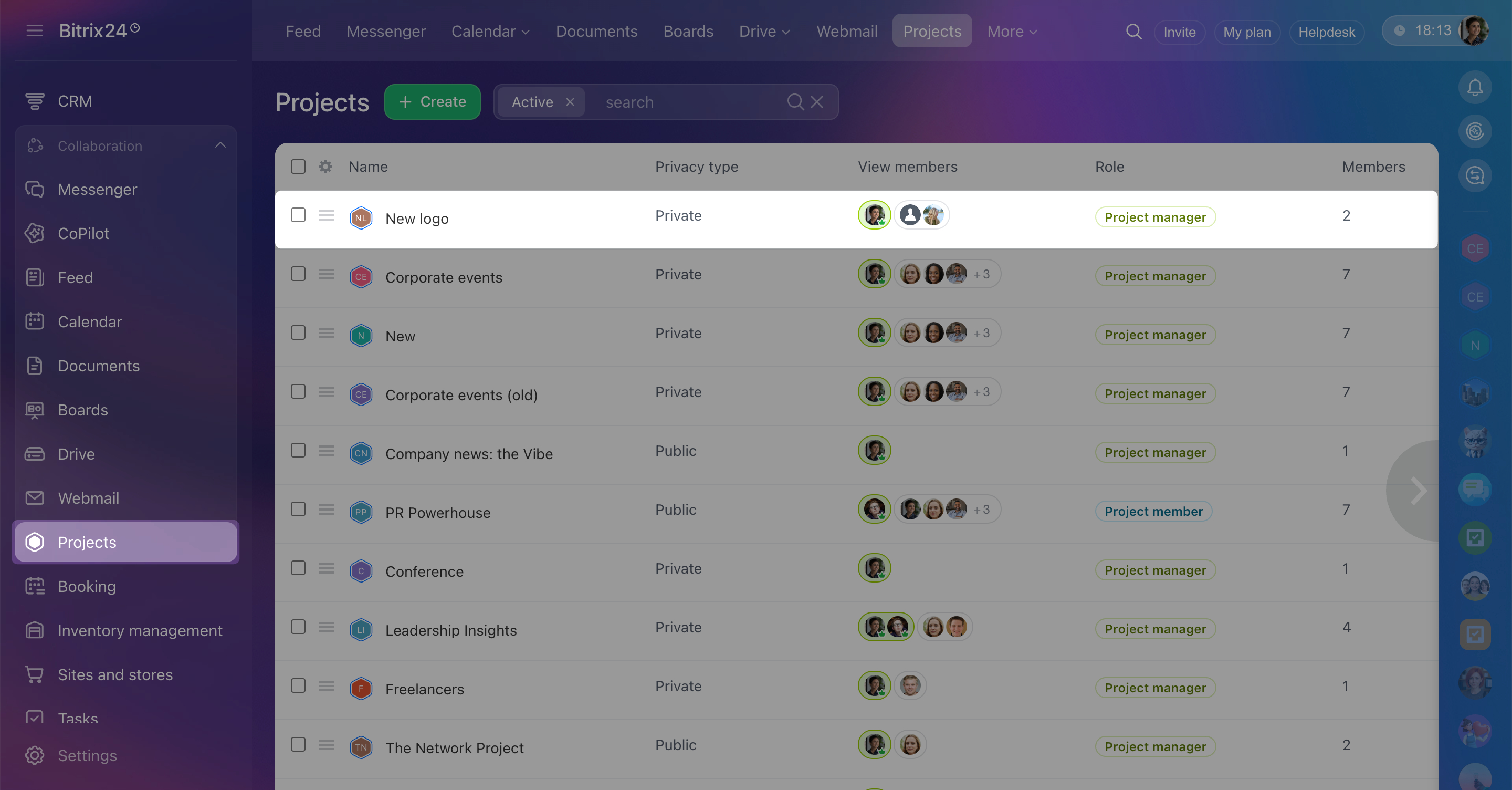
1. Accédez à la section Projets.
2. Sélectionnez le projet concerné.
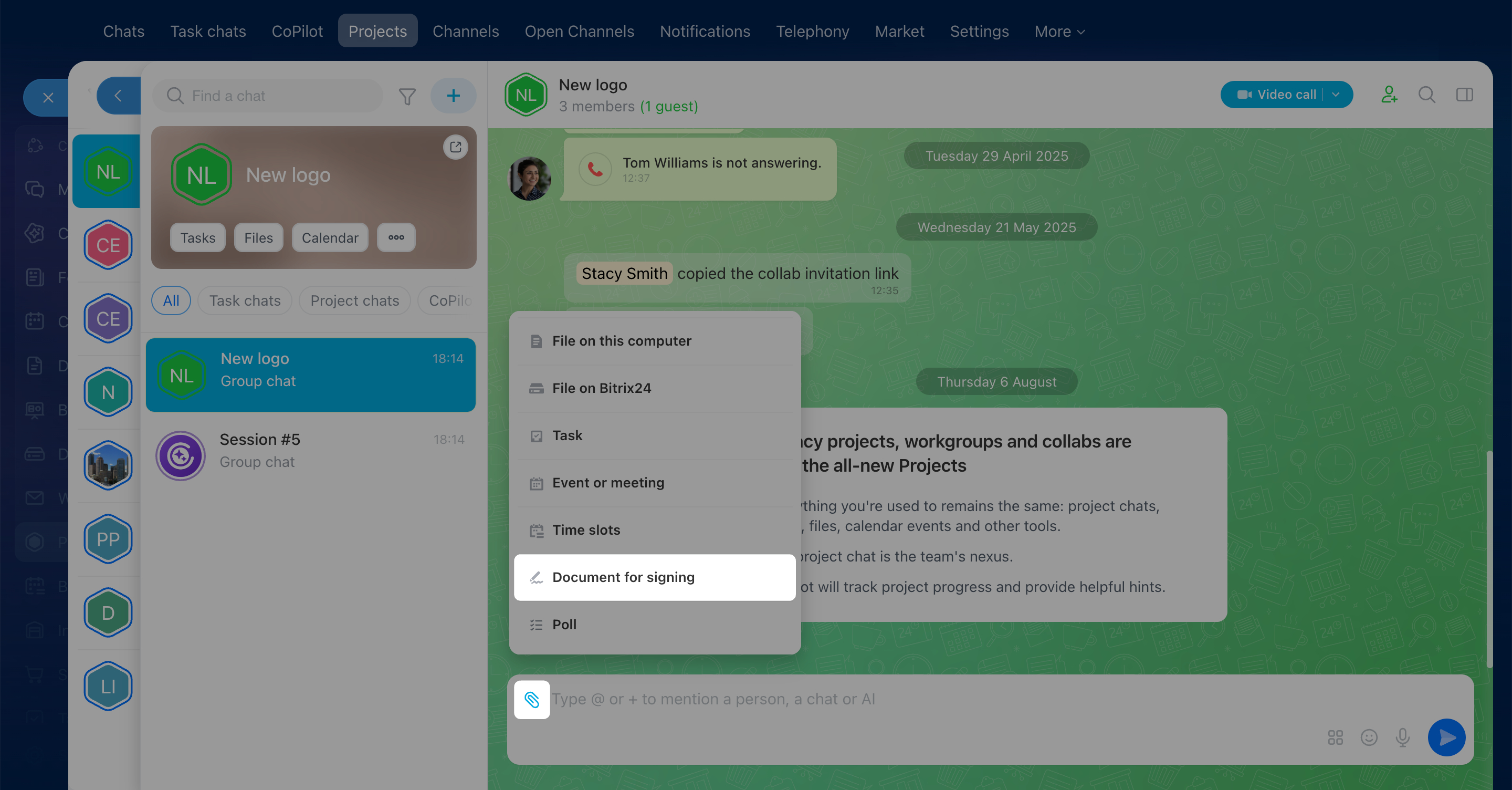
3. Cliquez sur Trombone > Document à signer.
Préparer le document
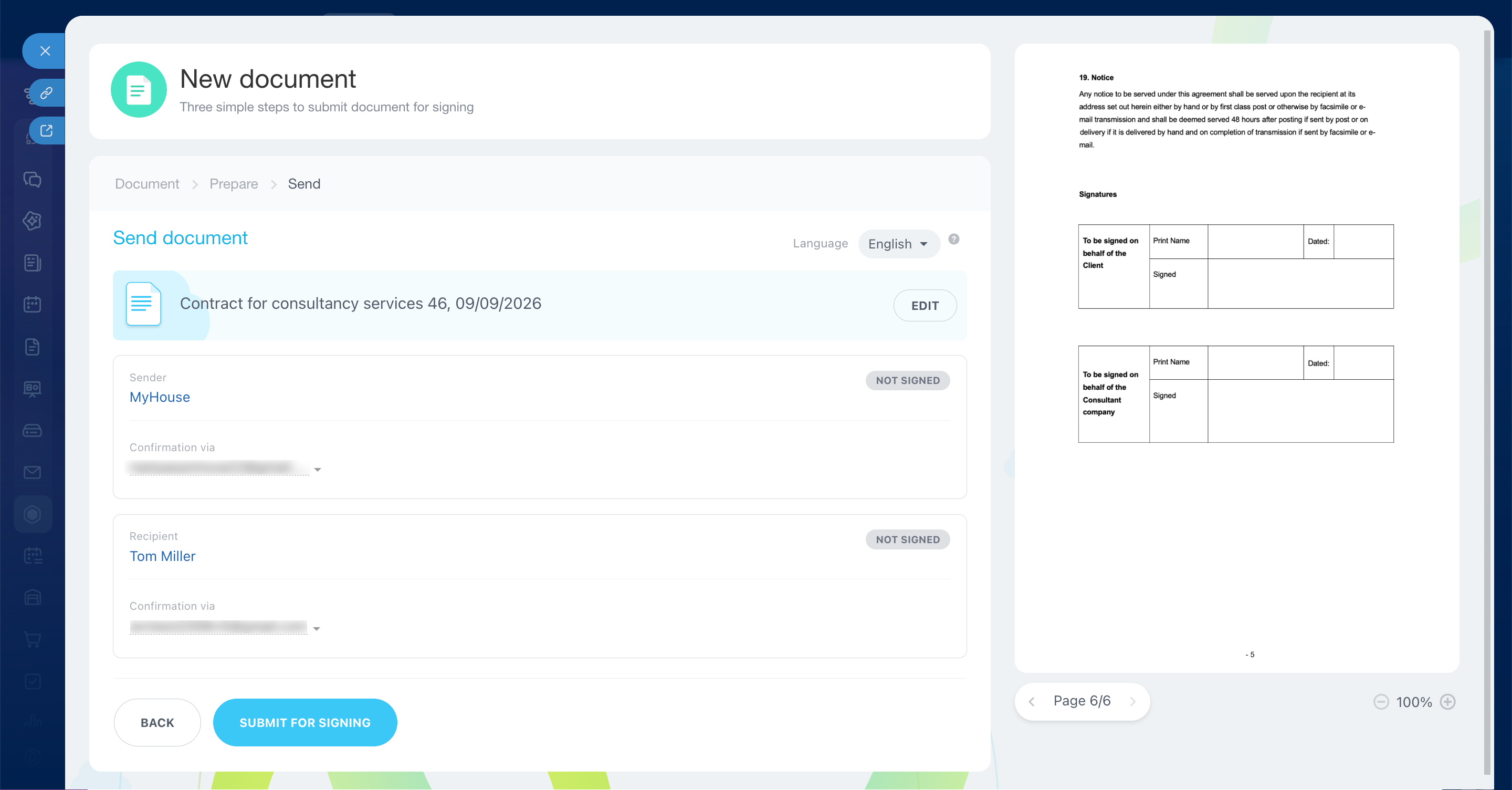
Sélectionnez un modèle déjà téléchargé ou ajoutez un nouveau fichier. Remplissez ensuite les champs :
- Personne à signer comme expéditeur (votre partie) : sélectionnez l’employé qui signera le document pour votre entreprise.
- Expéditeur : indiquez les informations requises sur votre entreprise.
- Destinataire : ajoutez les coordonnées de l’invité avec lequel vous souhaitez signer le document ou sélectionnez un contact CRM.
Placez le cachet et les signatures dans le document. Ajoutez ensuite les autres éléments nécessaires, comme le numéro du contrat ou les coordonnées des parties.
Envoyer le document
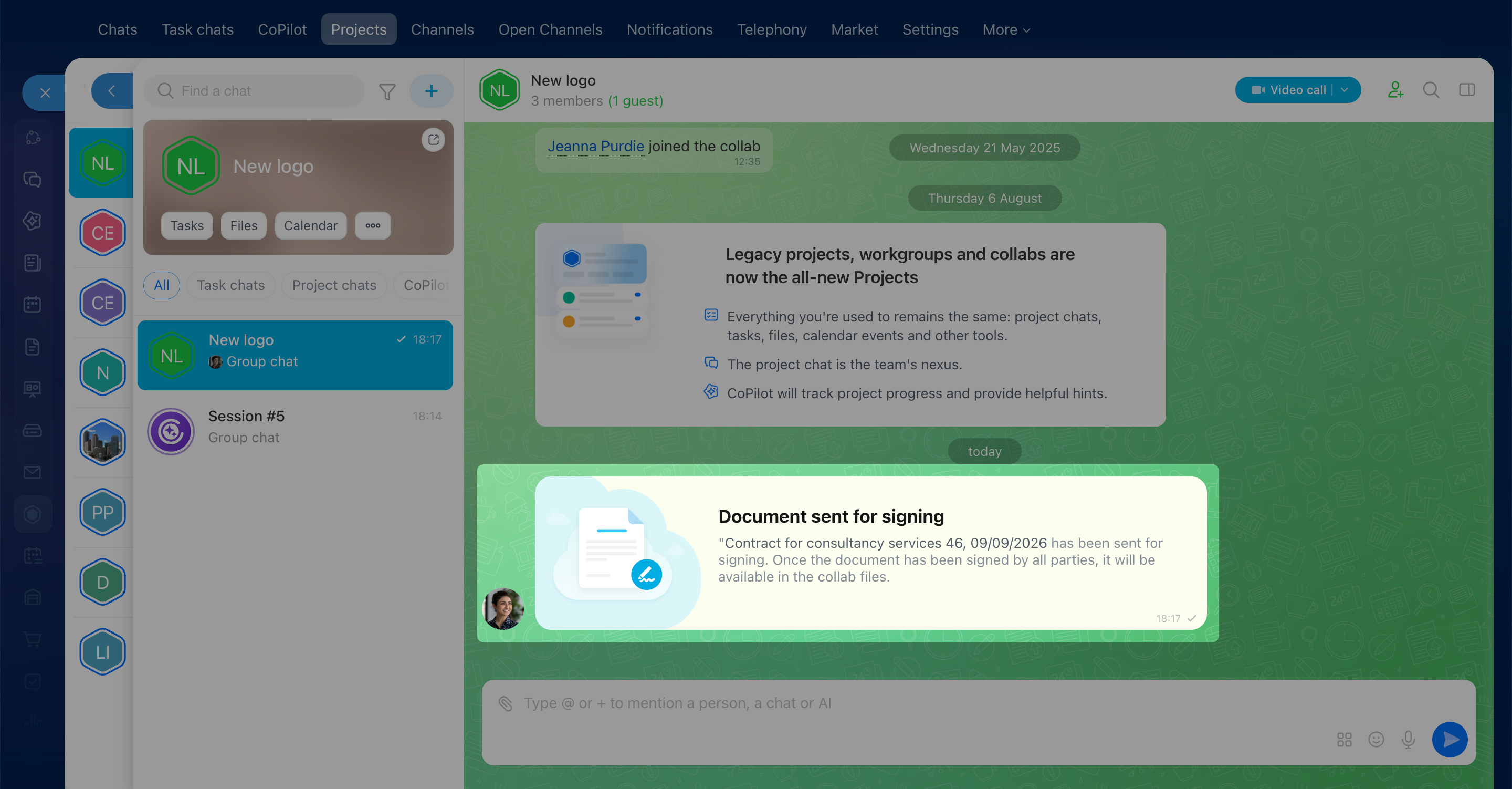
Vérifiez les informations, puis envoyez le document pour signature. Une notification s’affiche dans le chat du projet.
Les signataires interviennent dans cet ordre :
- L’employé désigné signe le document pour votre entreprise.
- Le partenaire externe ou le client signe à son tour.
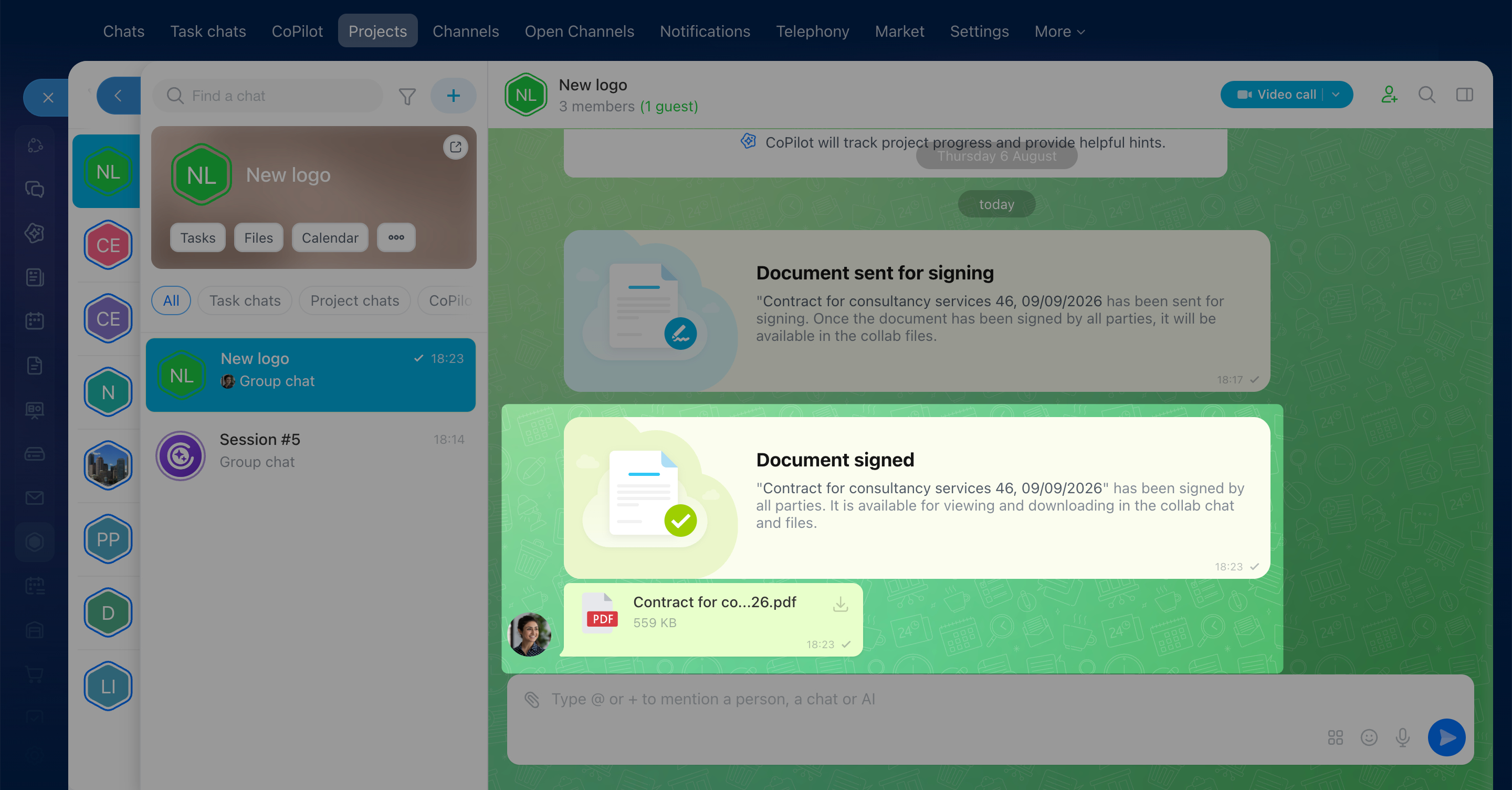
Une fois signé par toutes les parties, le document apparaît dans le chat et dans les fichiers du projet.
Comment créer et envoyer un document électronique pour signature
Comment le directeur de la première partie signe un document électronique
Signer un document en tant qu’invité
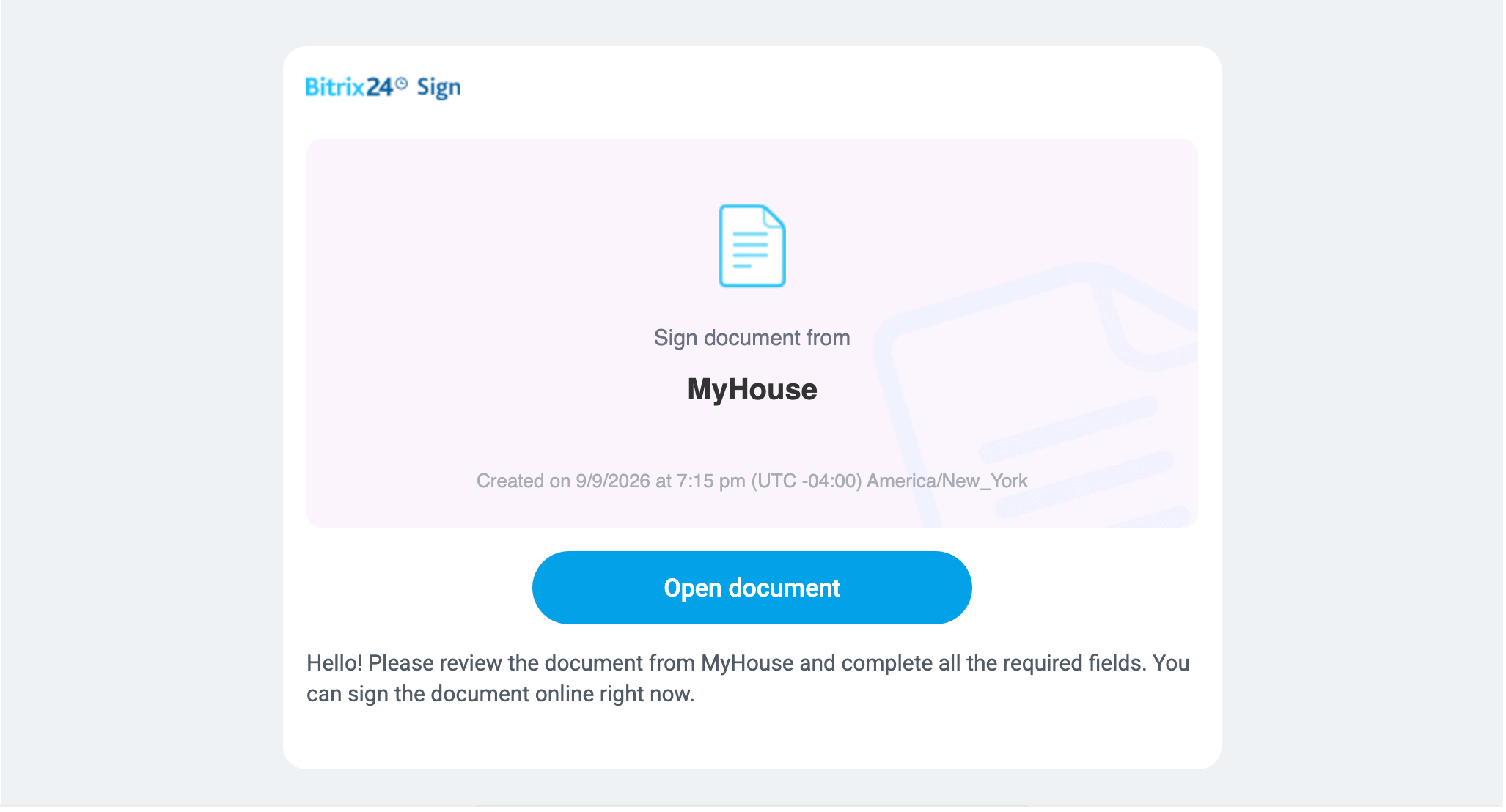
Lorsque le représentant de l’entreprise a signé le document, vous recevez un SMS ou un e-mail. Ouvrez le lien reçu pour accéder au document.
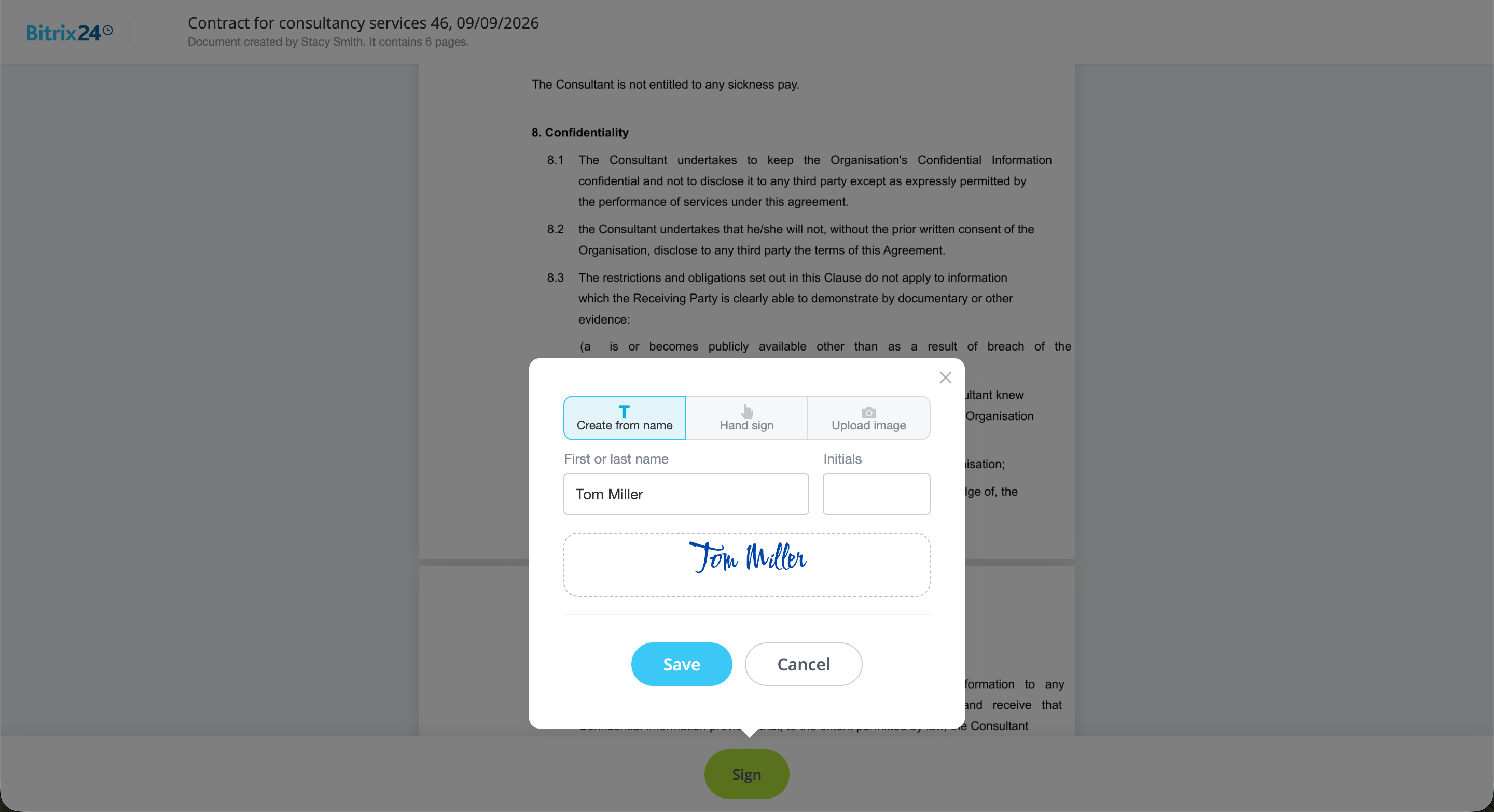
Remplissez les champs, puis choisissez l’une des trois méthodes de signature :
- Créer à partir du nom : saisissez votre nom et vos initiales pour générer une signature.
- Signature manuelle : dessinez votre signature avec une souris, une tablette ou un téléphone.
- Télécharger une image : photographiez votre signature, puis importez l’image depuis un ordinateur ou un téléphone.
Une fois signé, le document apparaît dans le chat du projet.
Comment le client signe un document électronique
Résumé
- Les projets permettent de créer et de signer des documents électroniques avec des employés, des partenaires externes et des clients.
- Un employé prépare et envoie le document. Le représentant de l’entreprise le signe en premier, puis le partenaire externe ou le client.
- Les documents signés sont disponibles dans le chat et dans les fichiers du projet.