
Les projets Bitrix24 permettent à votre équipe de collaborer au même endroit : gérer des tâches, échanger dans des chats et partager des fichiers.
Vous pouvez ajouter deux types de membres :
- des employés de votre entreprise ;
- des invités, c’est-à-dire des participants externes qui n’utilisent pas Bitrix24, comme des clients, des sous-traitants ou des fournisseurs.
Dans cet article, nous expliquons comment :
Inviter un employé
Vous pouvez ajouter un employé lors de la création du projet ou à tout moment dans un projet existant.
Lors de la création du projet
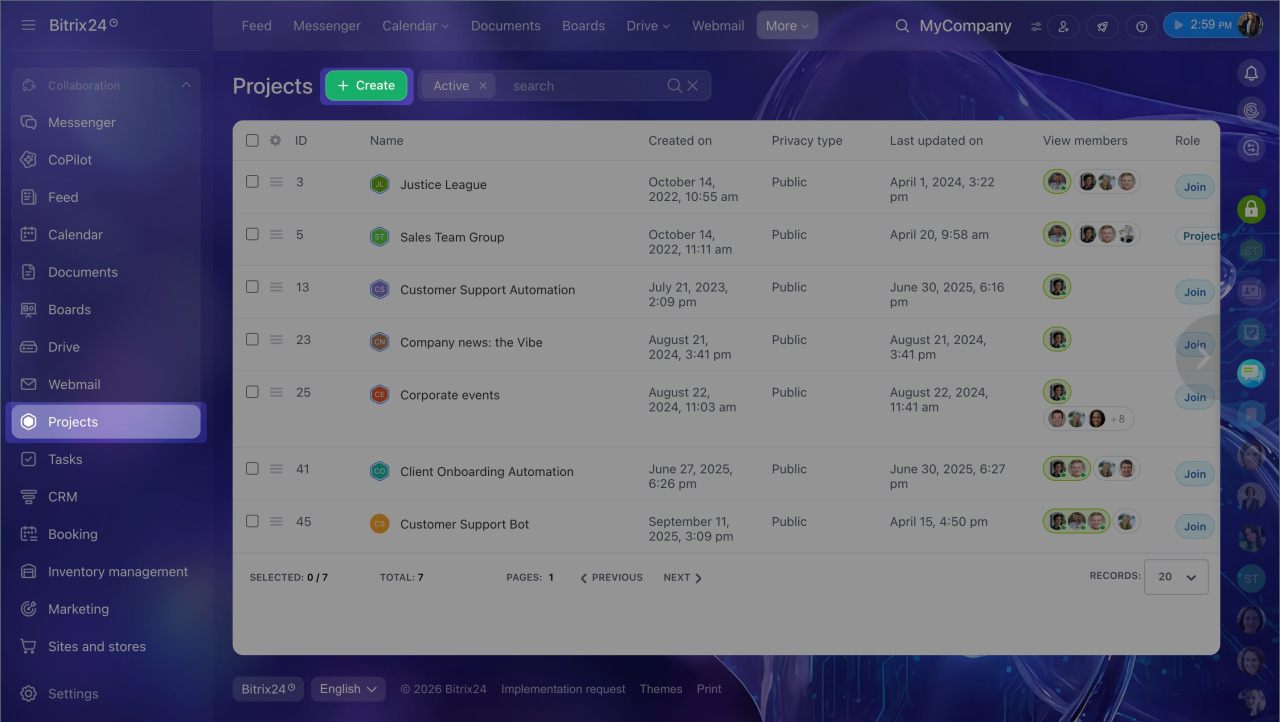
- Accédez à Projets et cliquez sur Créer.
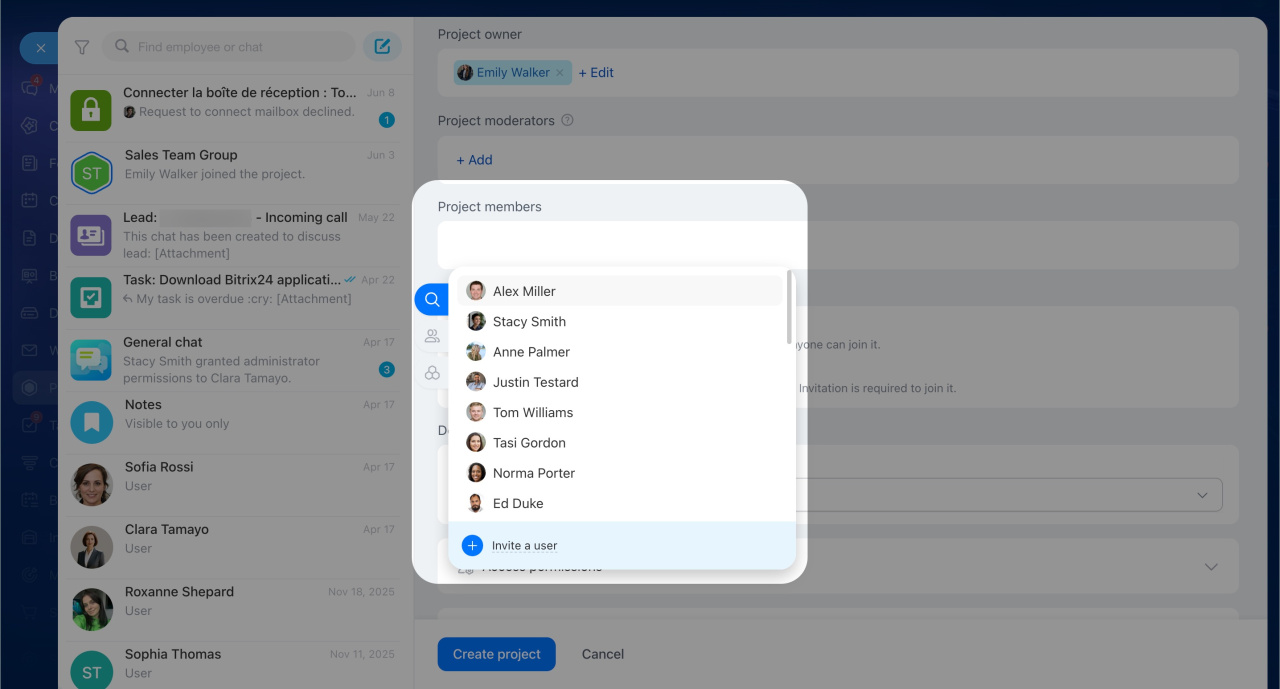
- Dans le formulaire de création, repérez le bloc Membres du projet et cliquez sur Ajouter.
- Sélectionnez les utilisateurs, le département ou le groupe de travail à ajouter.
Dans un projet existant
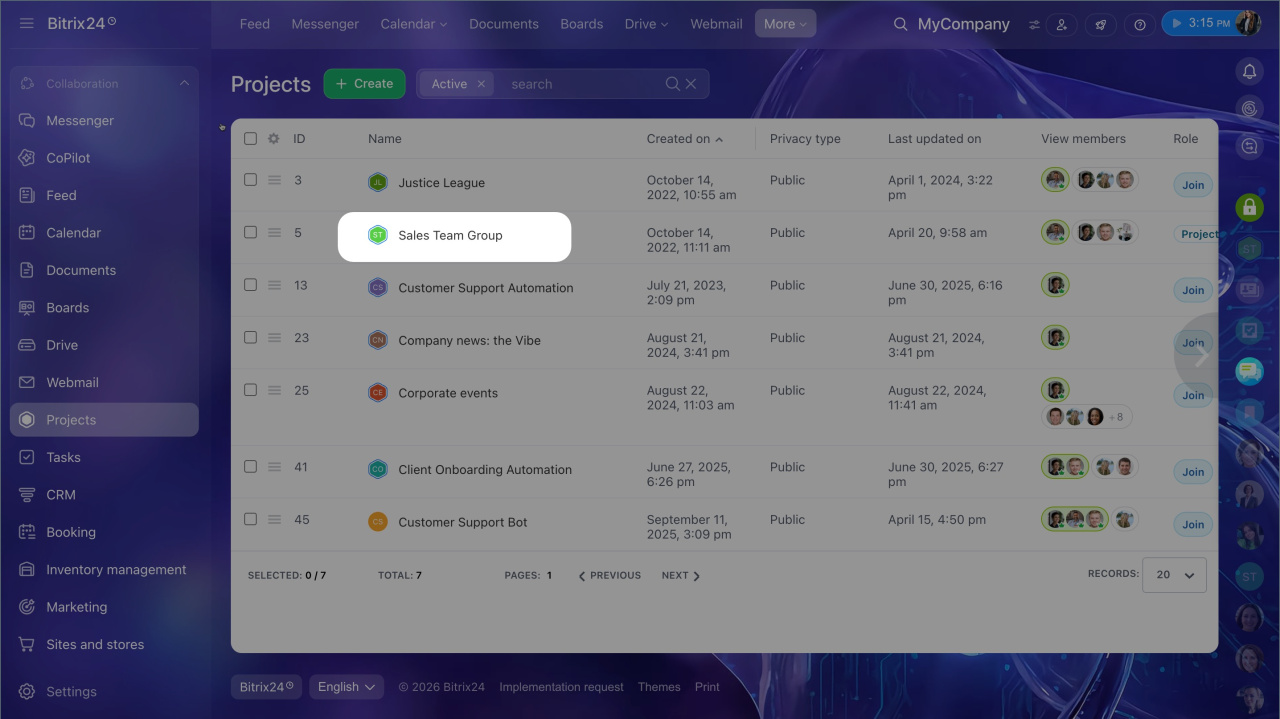
- Ouvrez le projet et accédez au chat principal.
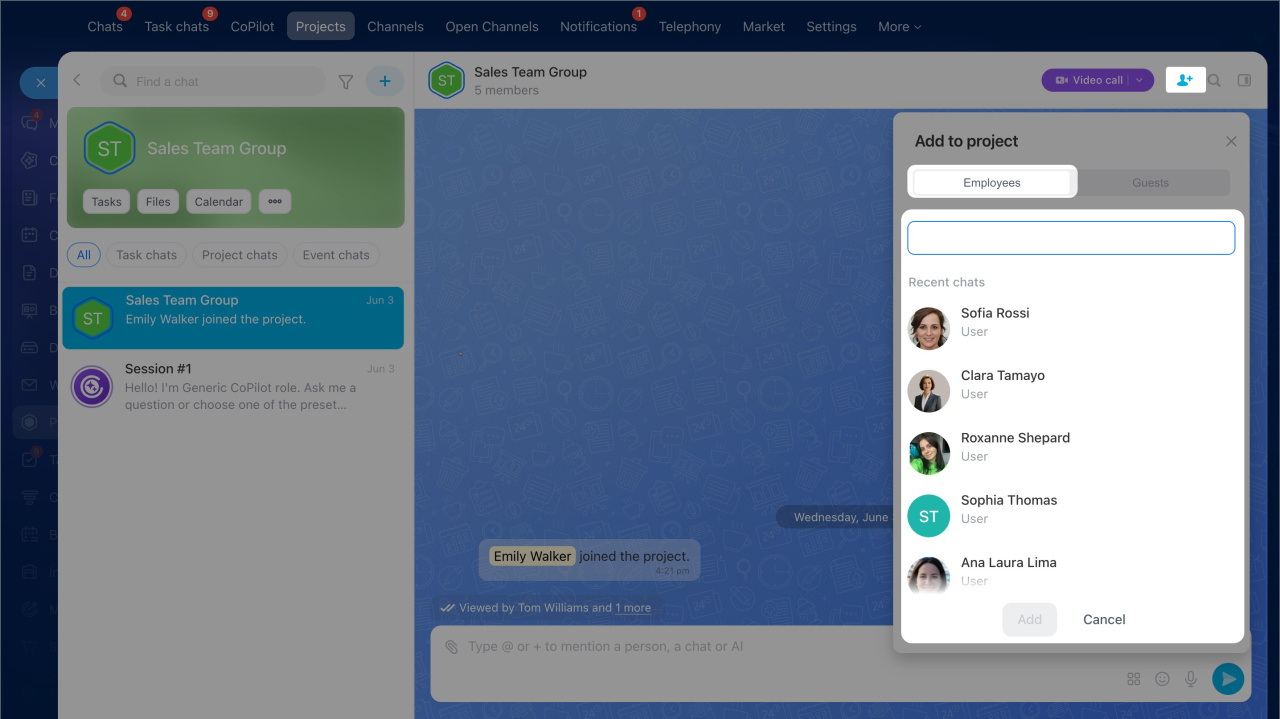
- Cliquez sur l'icône Ajouter des membres.
- Ouvrez l’onglet Employés.
- Sélectionnez les collègues à inviter.
- Cliquez sur Inviter.
Inviter un participant externe
Les invités sont des participants externes qui n’utilisent pas Bitrix24, par exemple des clients, des partenaires ou des sous-traitants. Ils peuvent participer aux discussions, travailler sur des tâches et prendre part aux réunions. En revanche, ils n’ont pas accès aux autres informations de votre entreprise.
Vous pouvez inviter des participants externes uniquement à un projet existant.
- Ouvrez le chat principal du projet.
- Cliquez sur l'icône Ajouter des membres dans l’angle supérieur droit.
- Ouvrez l’onglet Invités.
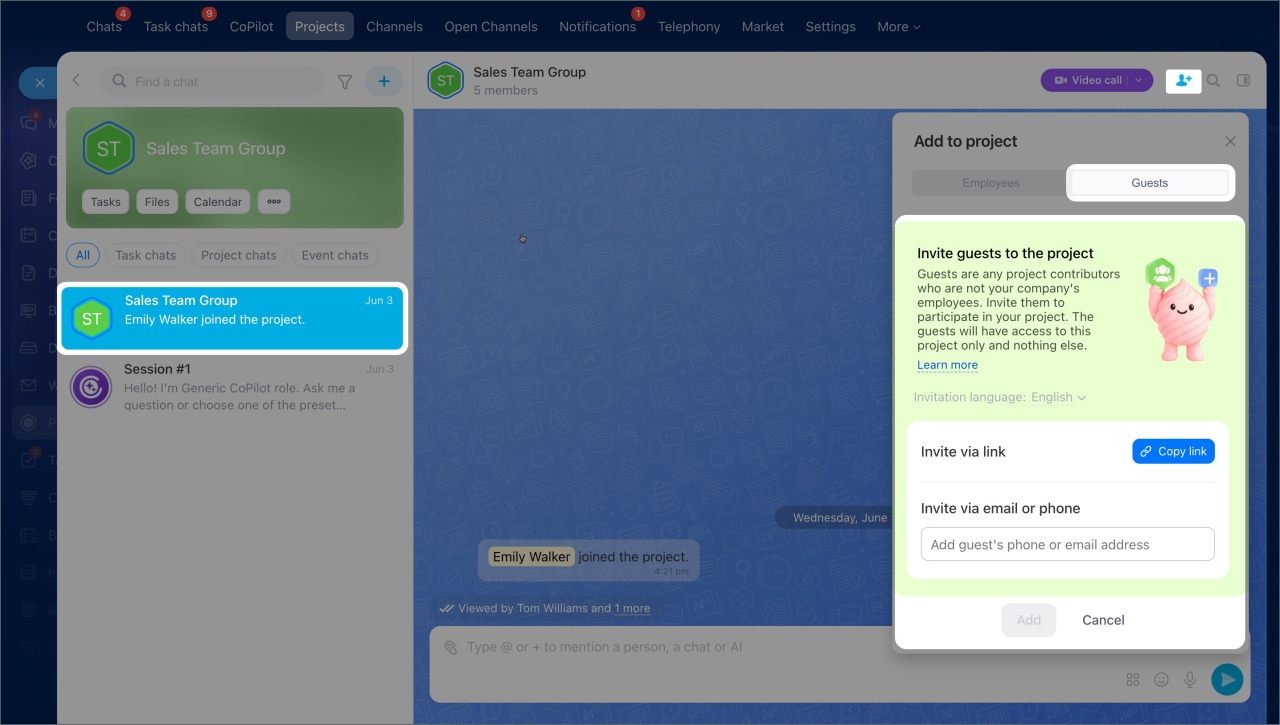
Vous pouvez inviter un participant externe de deux façons.
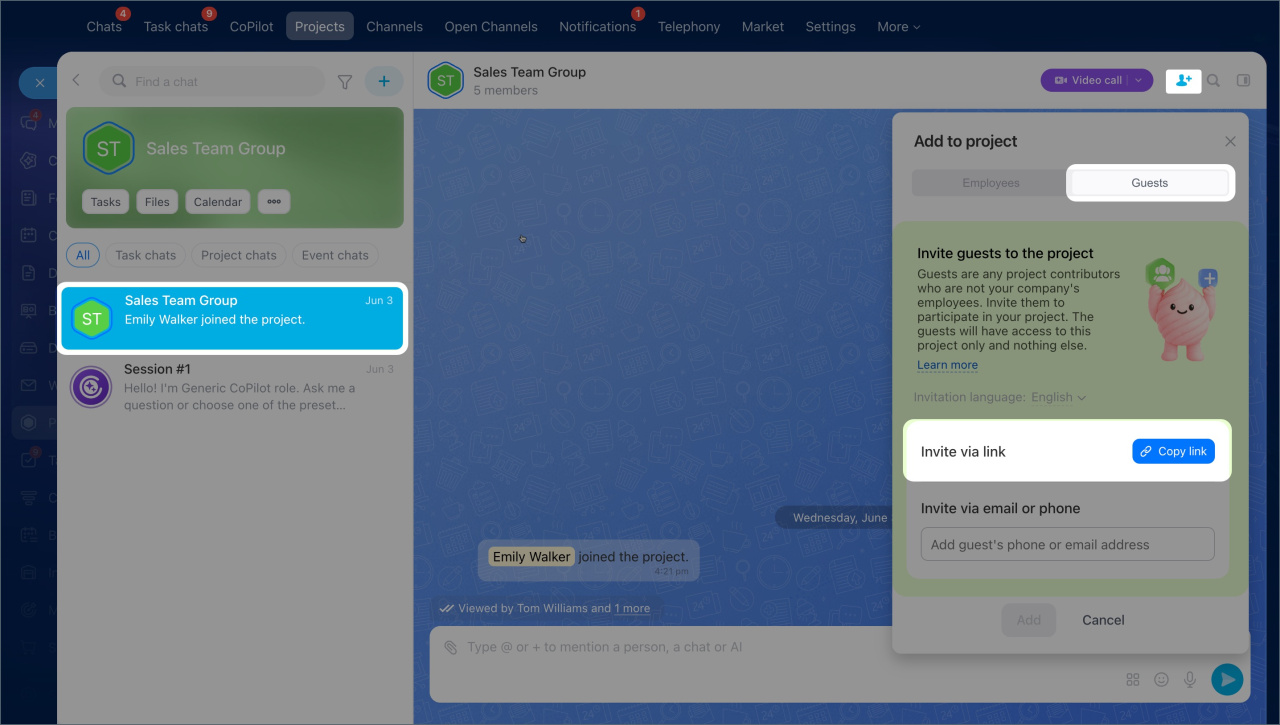
Inviter via un lien
- Cliquez sur Copier le lien.
- Envoyez le lien à l’invité par le canal de votre choix : e-mail, messagerie, etc.
Si vous devez désactiver un lien déjà envoyé, cliquez sur l’icône Actualiser à côté de Copier le lien. Bitrix24 génère alors un nouveau lien et l’ancien devient invalide.
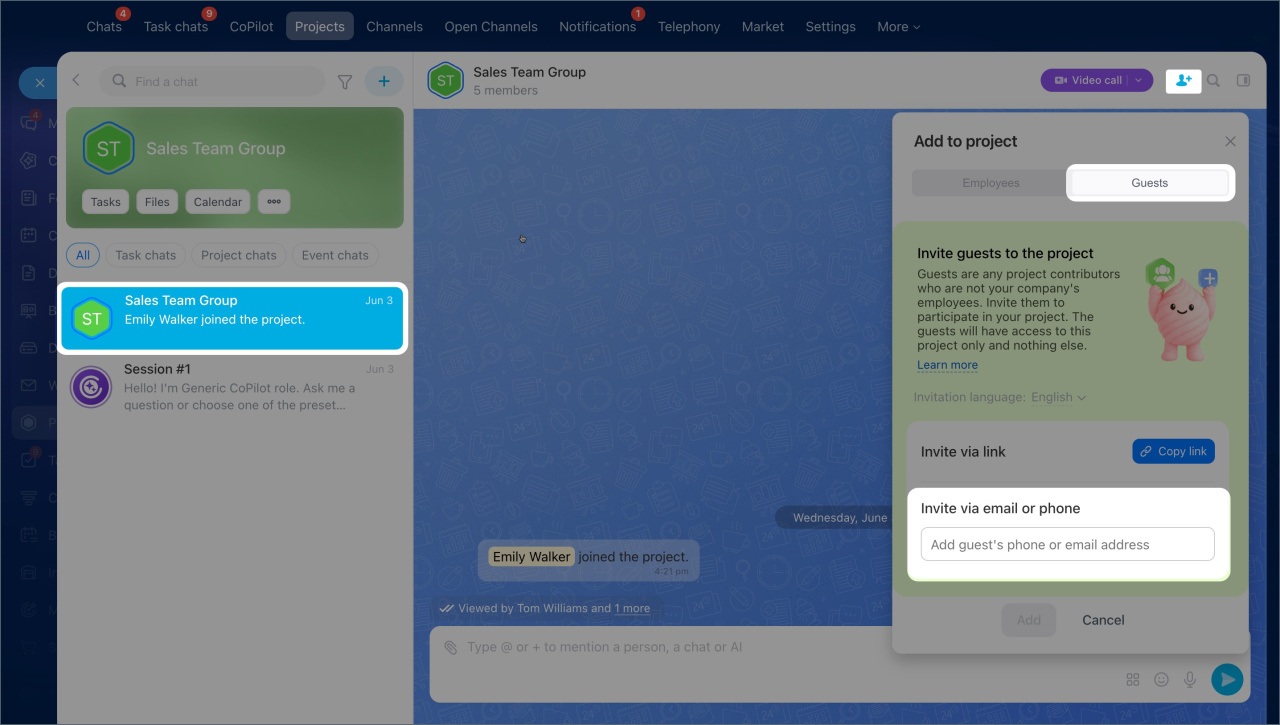
Inviter via e-mail ou numéro de téléphone
- Saisissez le numéro de téléphone ou l’adresse e-mail de l’invité.
- Cliquez sur Inviter.
L’invité recevra une invitation par SMS ou par e-mail.
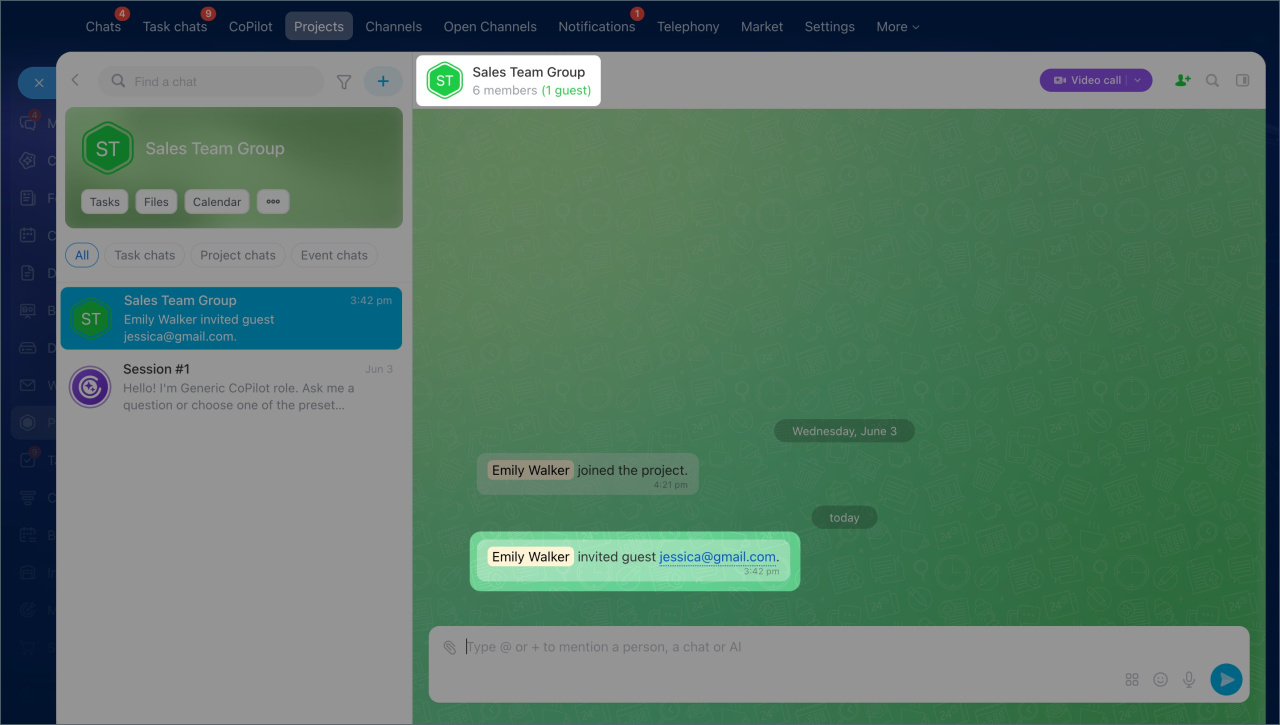
Après l’envoi d’une invitation, le projet et le chat principal sont mis en évidence en vert. Vous pouvez ainsi identifier rapidement les projets qui incluent des invités.
Toutes les invitations sont enregistrées dans le chat principal du projet. Vous pouvez voir :
- qui a envoyé l’invitation ;
- comment elle a été envoyée.
Lorsqu’un invité accepte l’invitation, une notification apparaît dans le chat. Dans la liste des membres, son avatar est affiché en vert pour le distinguer des employés.
Résumé
- Un projet peut inclure des employés et des invités externes, comme des clients, des partenaires ou des sous-traitants.
- Les employés peuvent être ajoutés lors de la création du projet ou depuis le chat principal d’un projet existant.
- Les invités peuvent être ajoutés uniquement à un projet existant. Les invitations peuvent être envoyées par lien, numéro de téléphone ou adresse e-mail.
- Les projets contenant des invités sont signalés en vert.
- Toutes les invitations sont enregistrées dans le chat principal du projet.
- Les avatars des invités apparaissent en vert dans la liste des membres.