
Nous avons réuni les groupes, les collabs et les projets dans un format unique : les Projets IA.
Les habitudes de travail restent les mêmes : vous pouvez collaborer avec votre équipe, échanger des messages et inviter des participants externes. Désormais, tout se passe dans un seul espace de travail.
Le chat devient le centre du projet :
- le chat principal sert à coordonner l'équipe et suivre l'avancement du projet ;
- les chats de groupe permettent de discuter de sujets spécifiques avec certains membres ;
- le chat avec CoPilot aide à obtenir rapidement des informations sur le projet.
Nouveaux projets IA : un espace où l’équipe avance vers ses objectifs
Dans cet article, nous répondons aux questions fréquentes sur les nouveaux projets :
- Où retrouver les groupes et les collabs ?
- Pourquoi la section « Tâches et projets » est-elle devenue « Tâches » ?
- Pourquoi certains outils ne sont-ils plus disponibles dans les nouveaux projets ?
- L'option « Publication sur les sites web Bitrix24 » existe-t-elle toujours ?
- Pourquoi le chat s'ouvre-t-il automatiquement à l'ouverture d'un projet ?
- Pourquoi tous les chats des projets ne s'affichent-ils pas dans Messenger ?
- Comment reconnaître les nouveaux messages dans les chats du projet ?
- Comment configurer les notifications des messages système ?
- Comment ouvrir un projet dans une page séparée ?
- Peut-on créer plusieurs chats avec CoPilot dans un même projet ?
- Un employé ajouté au chat du projet a-t-il accès à tout le projet ?
- Comment inviter un participant dans un projet ?
- Comment ajouter un chat existant à un projet ?
- Comment partager un lien vers un projet ?
- Peut-on revenir aux anciens groupes et collabs ?
Où retrouver les groupes et les collabs ?
Les groupes, les collabs et les projets sont désormais réunis dans un seul format : les Projets IA.
Auparavant, lors de la création d'un espace de travail, vous deviez choisir entre plusieurs formats : groupe, collab ou projet. Désormais, tous les scénarios sont regroupés dans un même espace.
Les fonctionnalités restent disponibles : vous pouvez gérer les tâches, communiquer avec votre équipe et inviter des participants externes.
Toutes les données et tous les outils utilisés dans les groupes, les collabs et les anciens projets sont conservés.
Vous pouvez retrouver vos projets à plusieurs endroits :
- Projets dans le menu de gauche : affiche tous les projets auxquels vous avez accès ;
- Tâches > Projets : affiche les projets auxquels vous participez ;
- Messenger > Projets : permet d'accéder aux chats des projets.
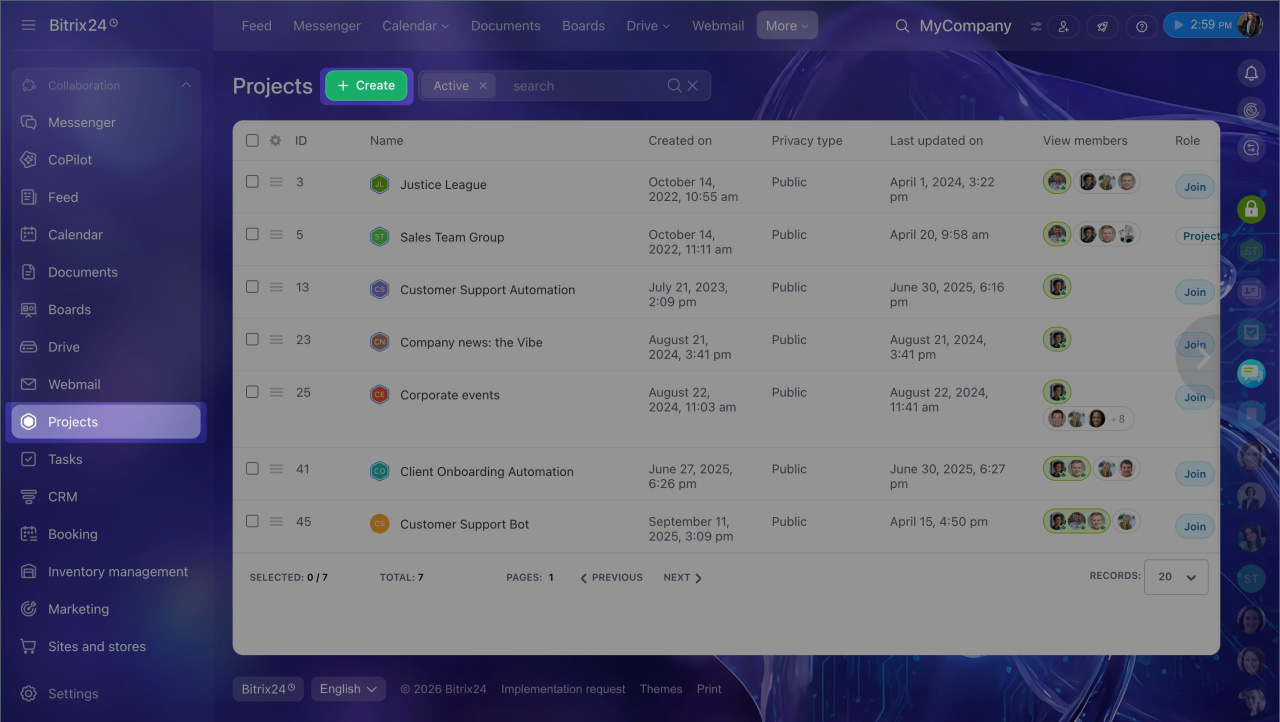 Section Projets
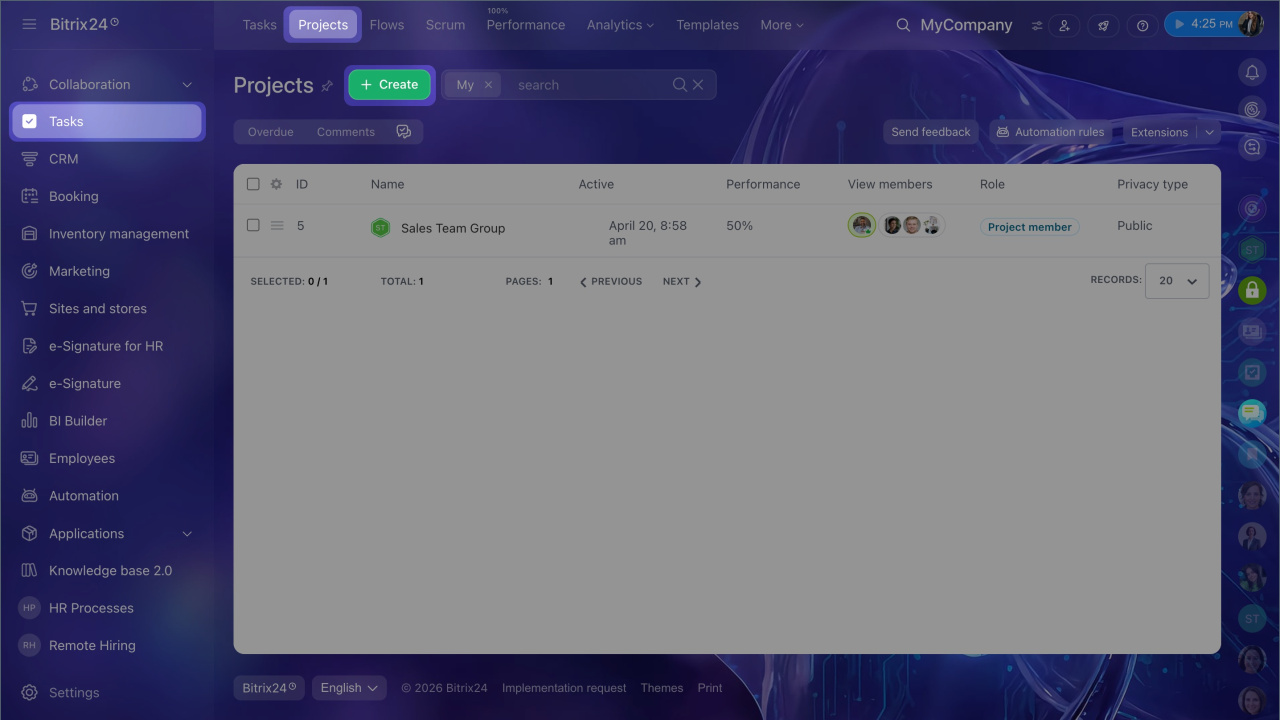 Section Tâches > Projets
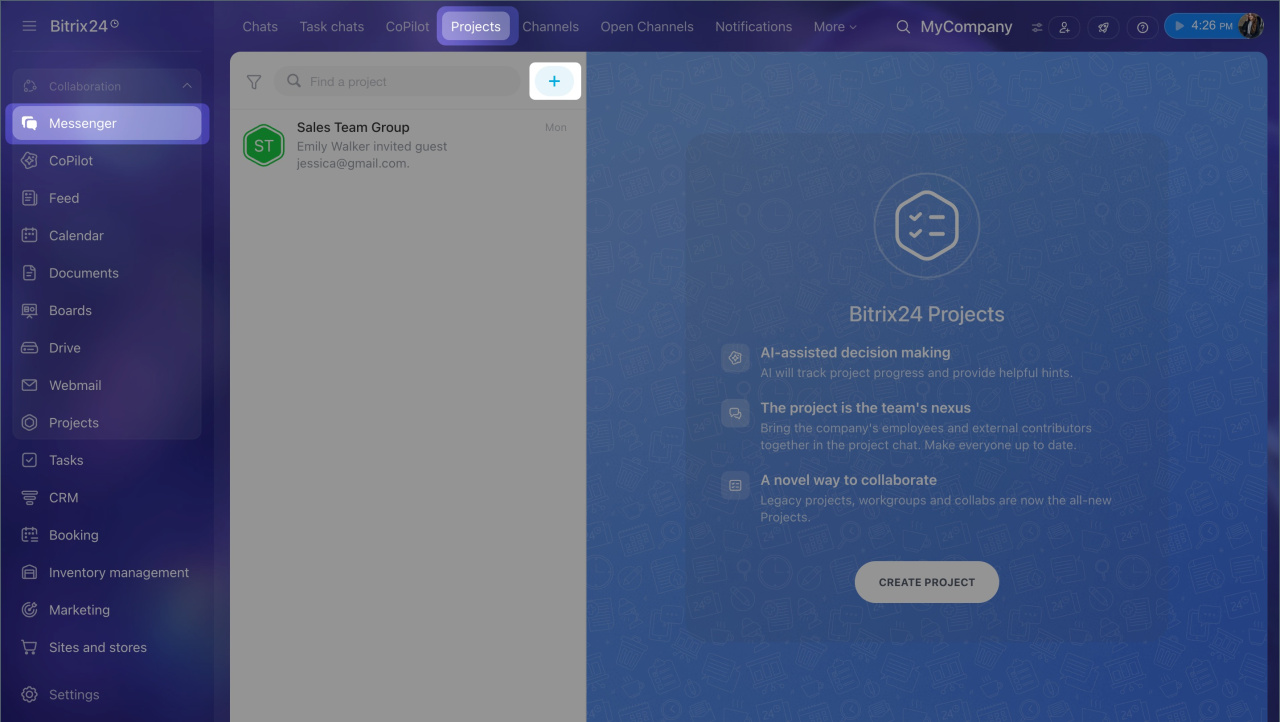 Section Messenger > Projets
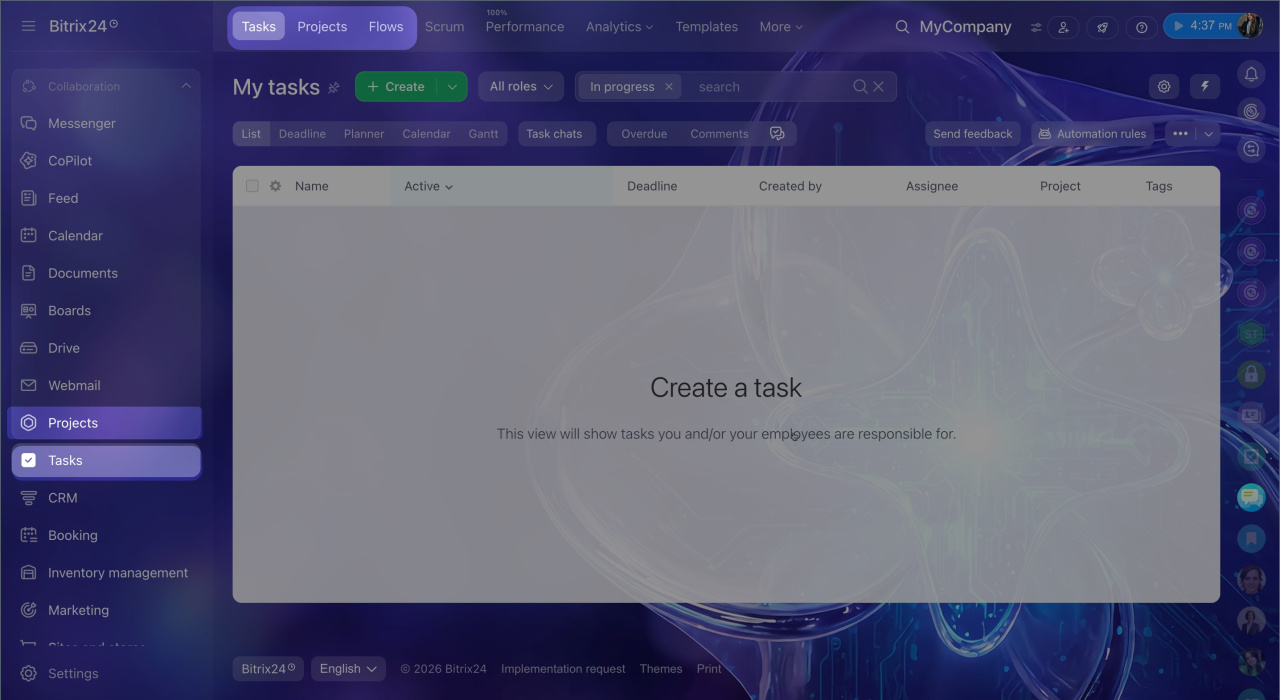
Pourquoi la section « Tâches et projets » est-elle devenue « Tâches » ?
Nous avons simplifié la navigation pour vous permettre d'accéder plus rapidement aux outils dont vous avez besoin.
La section Tâches regroupe désormais toutes les tâches : celles des projets, des flux et des scrums. Les projets disposent de leur propre onglet afin de mieux distinguer les différents espaces de travail.
Pourquoi certains outils ne sont-ils plus disponibles dans les nouveaux projets ?
Lors de la création d'un nouveau projet, certains outils ne sont plus proposés :
- Galerie photos ;
- Wiki ;
- Base de connaissances ;
- Listes.
Les nouveaux projets incluent uniquement les outils essentiels au travail d'équipe :
- Tâches ;
- Fichiers ;
- Calendrier ;
- Actualités ;
- Flux ;
- Applications.
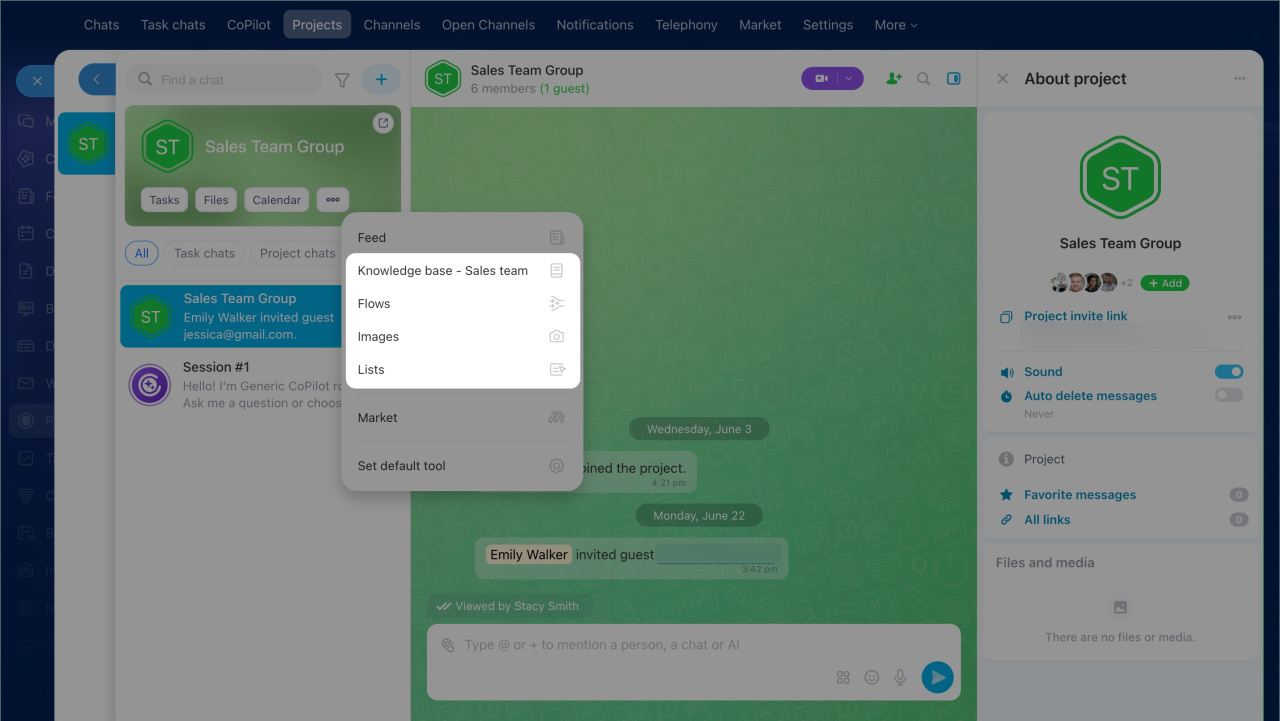
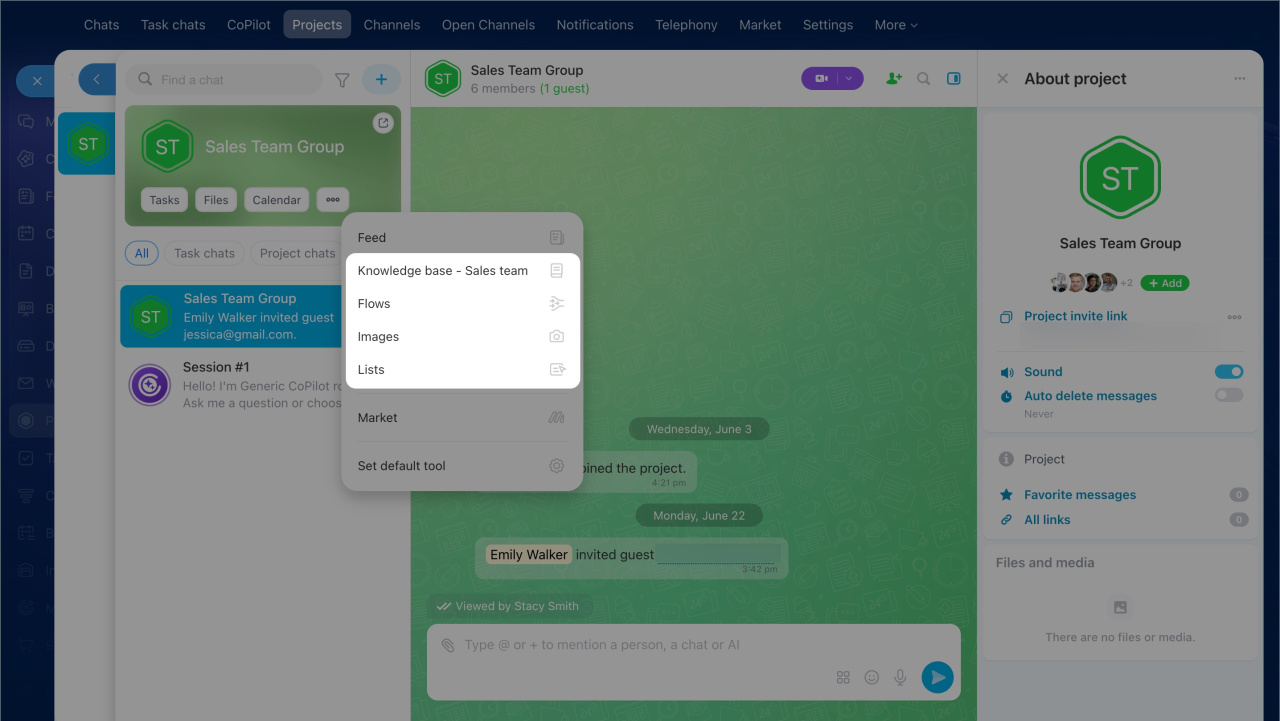
Si vous utilisiez ces outils dans un ancien projet, ils restent disponibles. Ouvrez le projet concerné et cliquez sur Trois points (...).
Vous ne pourrez plus créer de nouveaux éléments, mais vous pourrez toujours consulter, modifier et supprimer ceux qui existent déjà.
L'option « Publication sur les sites web Bitrix24 » existe-t-elle dans les nouveaux projets ?
Non. L'option Publication sur les sites web Bitrix24 n'est plus disponible dans les nouveaux projets.
Pourquoi le chat s'ouvre-t-il lorsque vous accédez à un projet ?
Le chat est devenu le centre du projet :
- le chat principal permet de coordonner l'équipe et de suivre l'état du projet ;
- les chats de groupe servent à discuter de sujets spécifiques avec certains participants ;
- le chat avec CoPilot permet d'obtenir rapidement des informations sur le projet, d'évaluer les risques ou de retrouver une tâche.
Toutes les communications, les tâches, les réunions et les fichiers sont ainsi regroupés au même endroit. L'équipe travaille toujours avec le contexte actuel du projet.
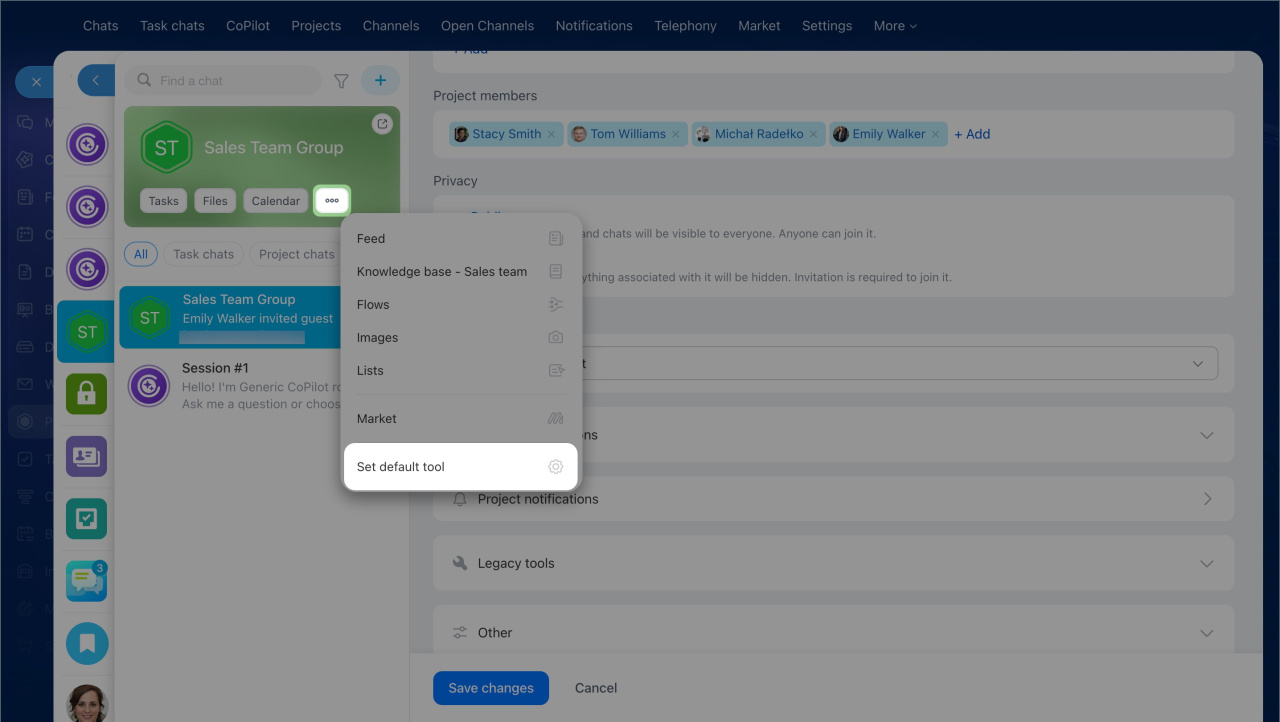
Si votre équipe préfère commencer par les actualités ou les tâches plutôt que par le chat, vous pouvez modifier l'outil par défaut.
Pour modifier l'outil par défaut :
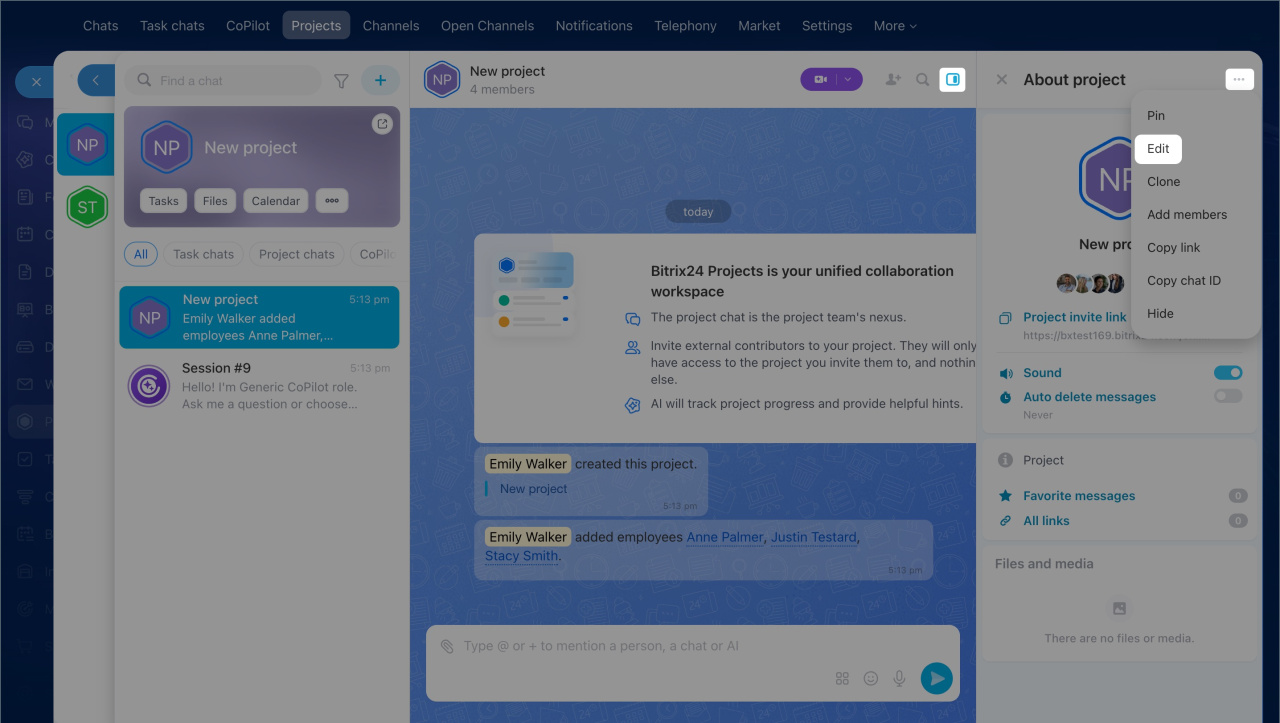
- Ouvrez le panneau latéral du chat principal du projet.
- Cliquez sur Trois points (...) > Modifier.
- Dans la section Outil par défaut, sélectionnez l'outil souhaité.
Pourquoi tous les chats des projets ne s'affichent-ils pas dans Messenger ?
Dans Messenger, seul le chat principal du projet apparaît. Il sert de point d'entrée au projet et d'espace de communication générale entre les participants.
Les autres chats, par exemple ceux liés aux tâches, aux réunions ou à des sujets spécifiques, restent dans le projet. Cela permet de conserver le contexte des discussions et d'éviter de surcharger la liste générale des chats.
Comment reconnaître les nouveaux messages dans les chats du projet ?
Dans Messenger, les nouveaux messages des projets sont indiqués par un compteur rouge qui affiche le nombre total de messages non lus.
Chaque projet possède également des compteurs supplémentaires :
- un compteur bleu indique que de nouveaux messages sont disponibles uniquement dans le chat principal du projet ;
- un compteur vert indique que de nouveaux messages sont disponibles uniquement dans les chats de groupe, les chats de tâches ou les chats de réunions ;
- un compteur bleu et vert indique que de nouveaux messages sont disponibles dans les deux types de chats.
Comment configurer les notifications des messages système dans un projet ?
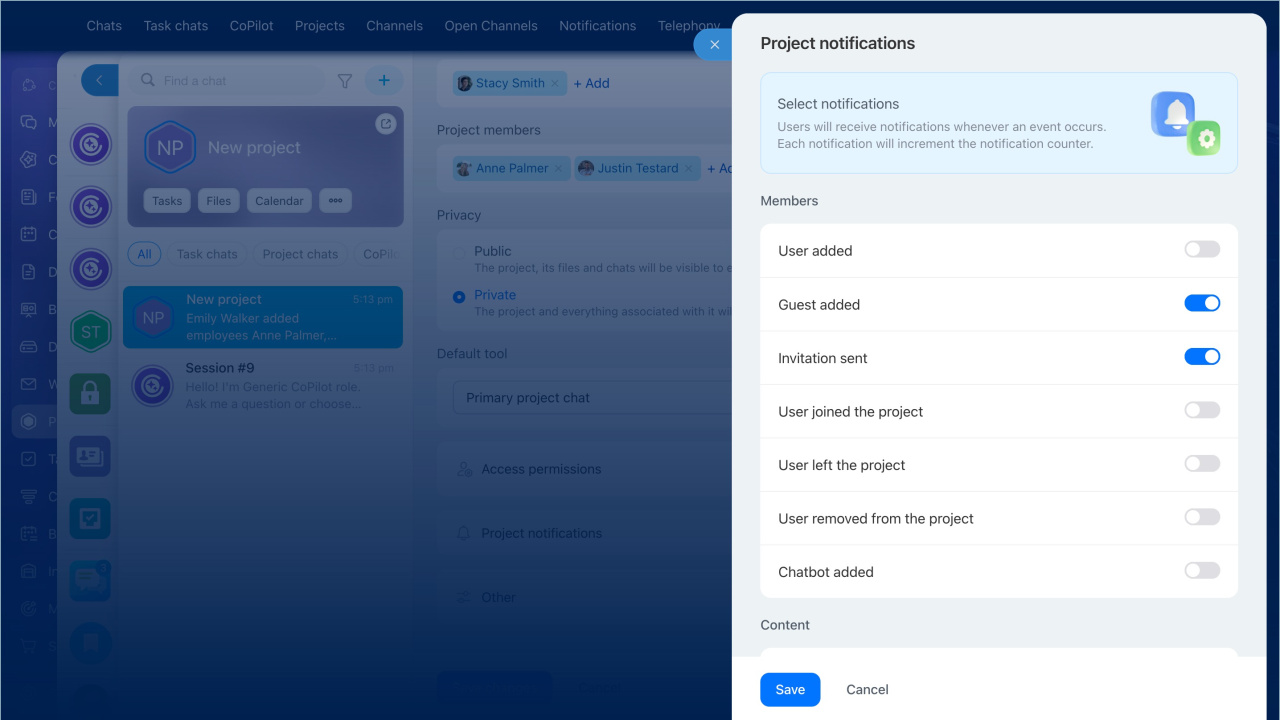
Pour chaque projet, vous pouvez choisir les événements qui affichent une notification dans le chat principal.
Pour configurer les notifications :
- Ouvrez le panneau latéral du chat principal du projet.
- Cliquez sur Trois points (...) > Modifier.
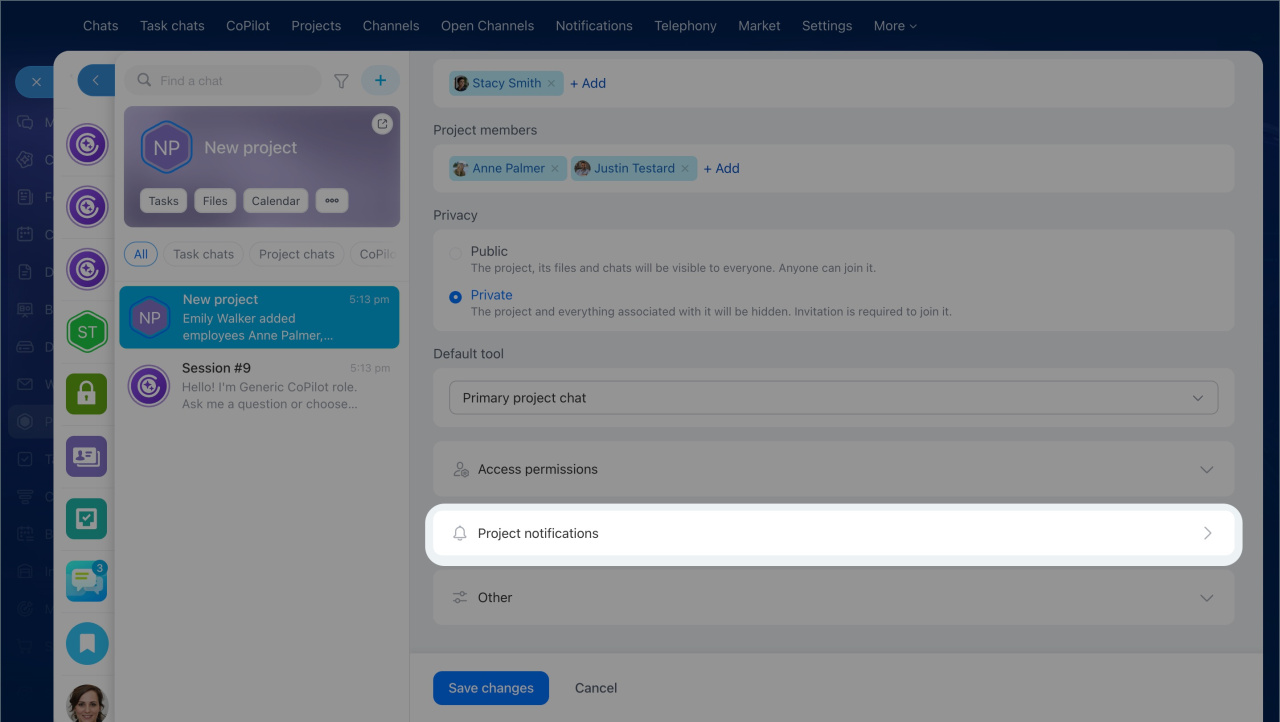
- Dans la section Notifications du projet, activez les événements souhaités.
- Cliquez sur Enregistrer.
Par exemple, vous pouvez activer les événements Invité ajouté et Invitation envoyée. Une notification apparaîtra dans le chat principal lorsqu'un invité rejoint le projet ou lorsqu'une invitation est envoyée.
Comment ouvrir un projet sur une page séparée ?
Par défaut, le projet s'ouvre au-dessus de la liste générale des chats. Cela vous permet de suivre les nouveaux messages dans les autres chats et de passer rapidement du projet aux conversations.
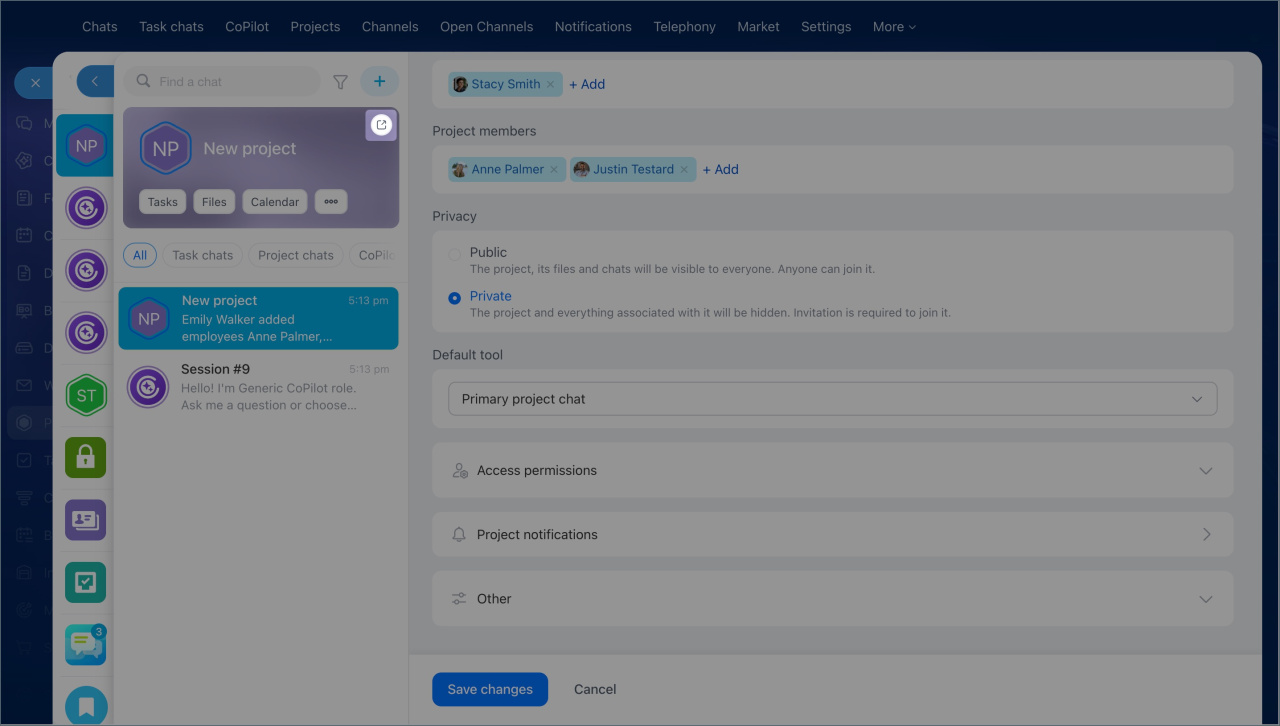
Pour ouvrir le projet dans un onglet séparé en plein écran, cliquez sur le bouton correspondant dans l'en-tête du projet.
Peut-on créer plusieurs chats avec CoPilot dans un même projet ?
Oui, vous pouvez créer plusieurs chats avec CoPilot dans un même projet.
Pour créer un nouveau chat :
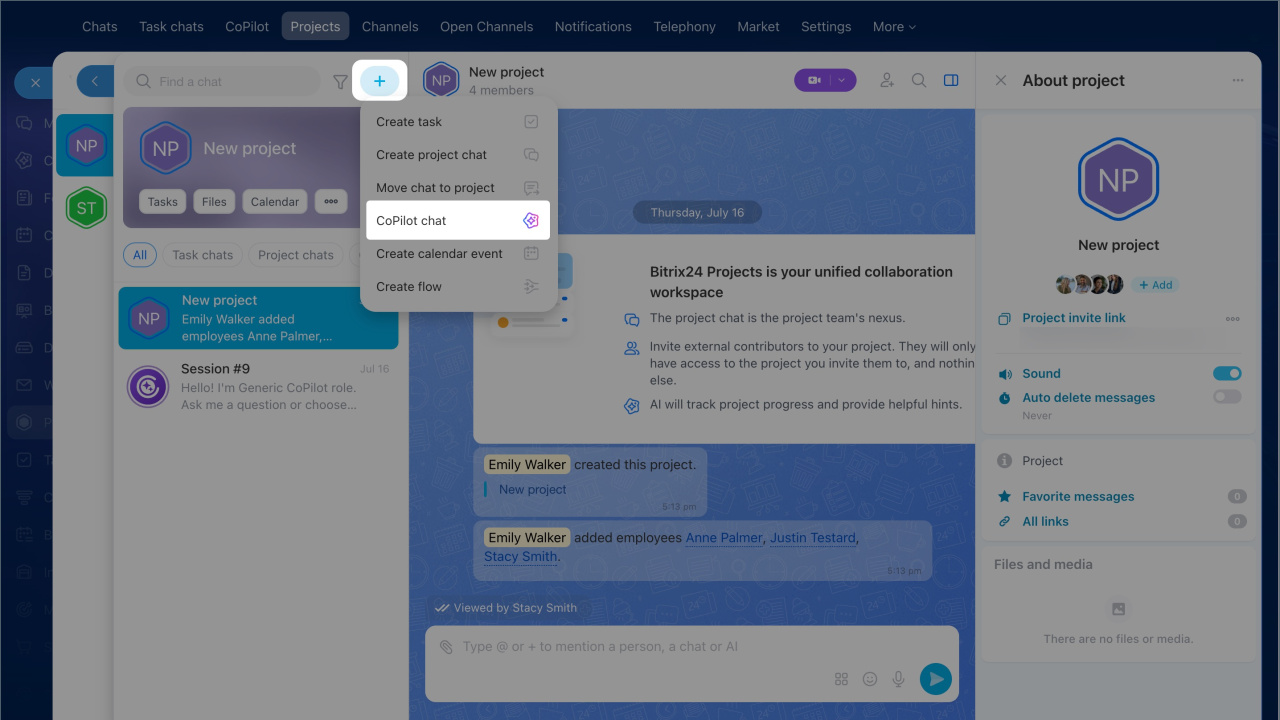
- Cliquez sur Plus (+) au-dessus de la liste des chats du projet, à côté de la barre de recherche.
- Sélectionnez CoPilot chat.
Un employé ajouté au chat du projet a-t-il accès à tout le projet ?
Cela dépend du type de chat auquel vous l'ajoutez.
Si vous ajoutez un employé au chat de groupe du projet et qu'il ne participe pas encore au projet, Bitrix24 vous informe qu'après confirmation, il aura accès à l'ensemble du projet.
Si vous ajoutez un employé uniquement au chat d'une tâche du projet, il aura accès uniquement à cette tâche et non à tout le projet.
Comment inviter un participant dans un projet ?
Vous pouvez ajouter un employé lors de la création d'un projet ou à tout moment dans un projet existant.
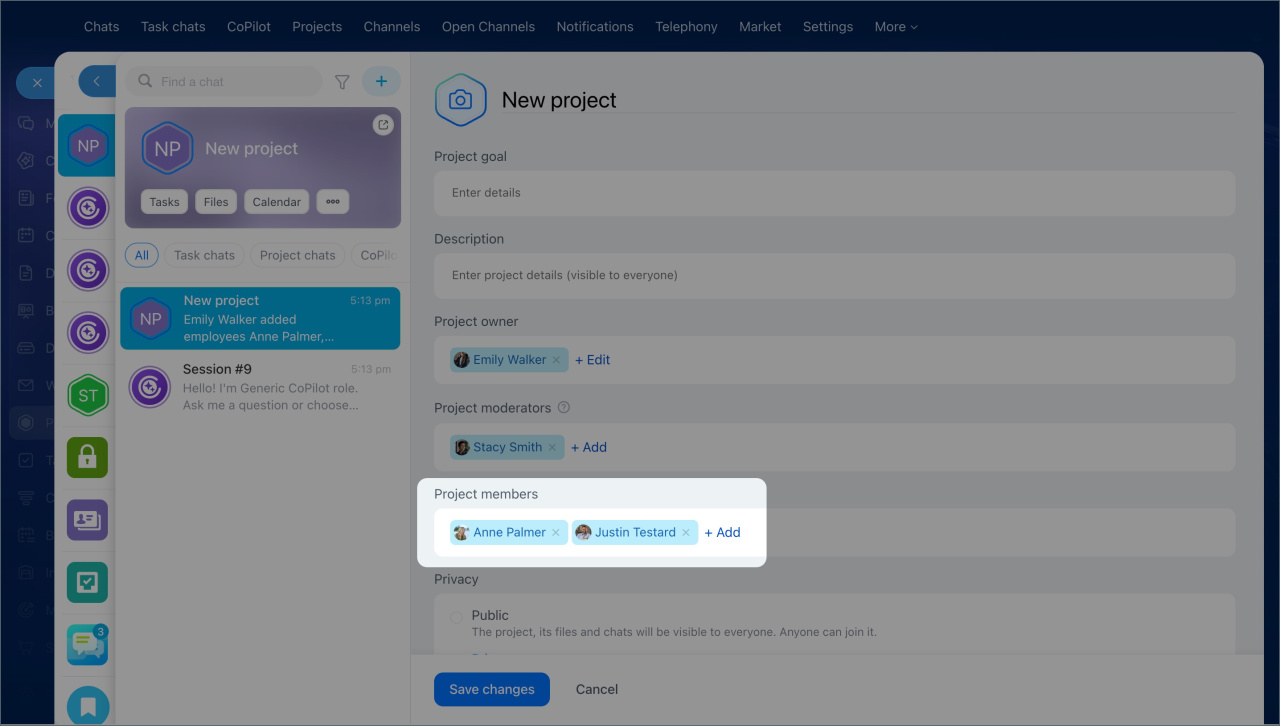
Lors de la création d'un projet
- Accédez à la section Projets et cliquez sur Créer.
- Dans le formulaire de création, ouvrez le bloc Membres du projet.
- Cliquez sur Ajouter, puis sélectionnez les utilisateurs, le département ou le groupe de travail souhaité.
Dans un projet existant
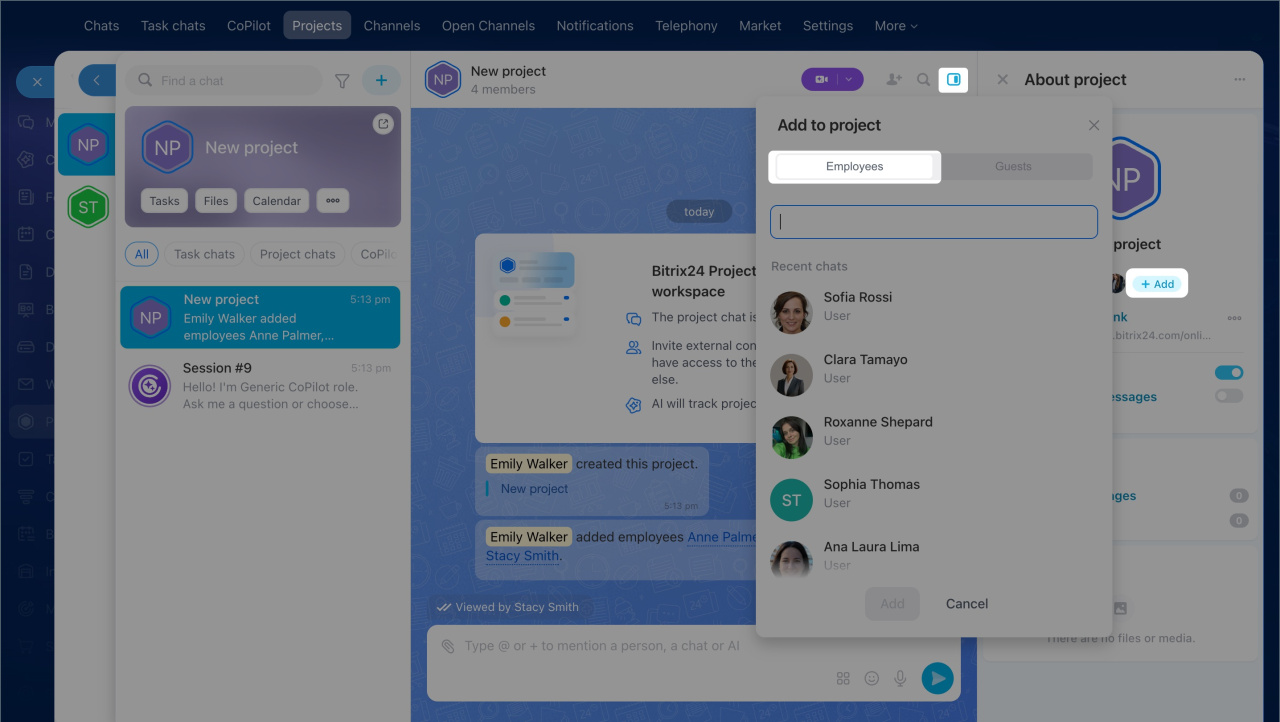
- Ouvrez le projet souhaité et accédez au chat principal.
- Dans l'angle supérieur droit, cliquez sur le bouton d'ajout de participants.
- Dans l'onglet Employés, sélectionnez les collègues à inviter.
- Cliquez sur Inviter.
Comment ajouter un chat existant à un projet ?
Seul un employé qui remplit les deux conditions suivantes peut ajouter un chat existant à un projet :
- il est propriétaire du projet ou dispose du droit d'inviter des participants ;
- il est propriétaire du chat.
Vous pouvez ajouter un chat de deux façons.
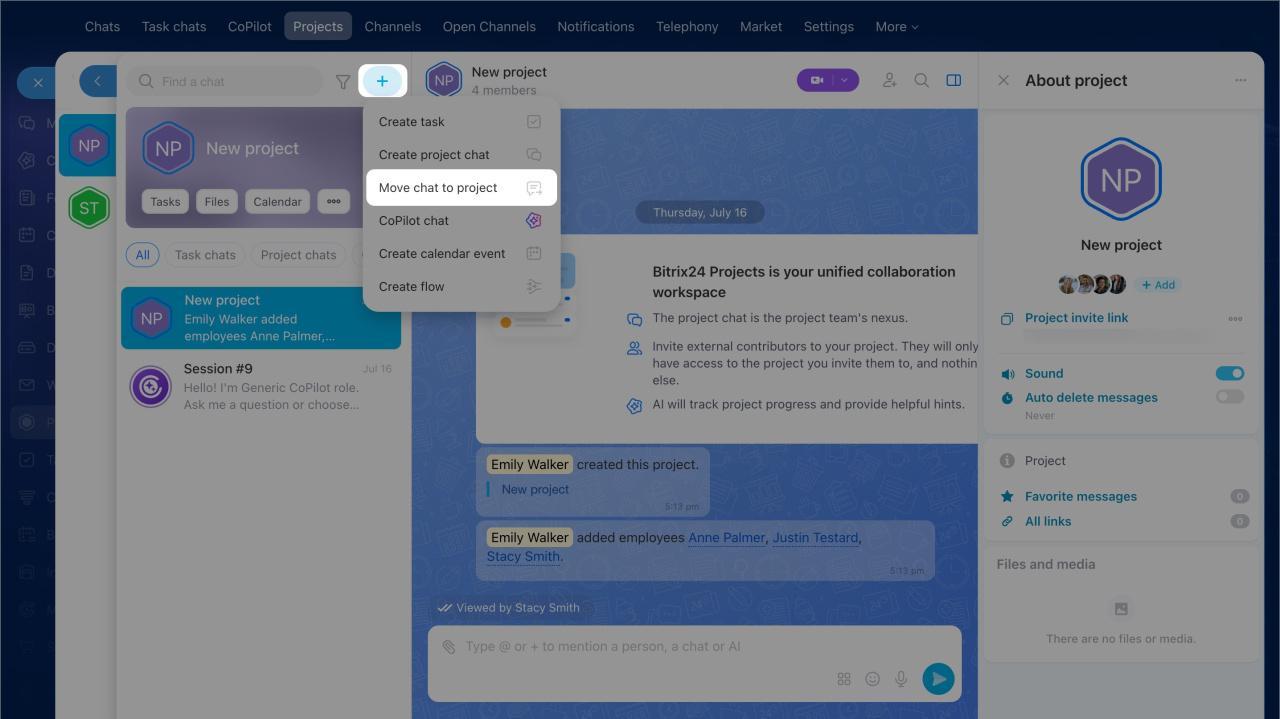
Depuis le projet
- Ouvrez le projet souhaité.
- Cliquez sur Plus (+) > Déplacer le chat vers le projet.
- Sélectionnez le chat à ajouter.
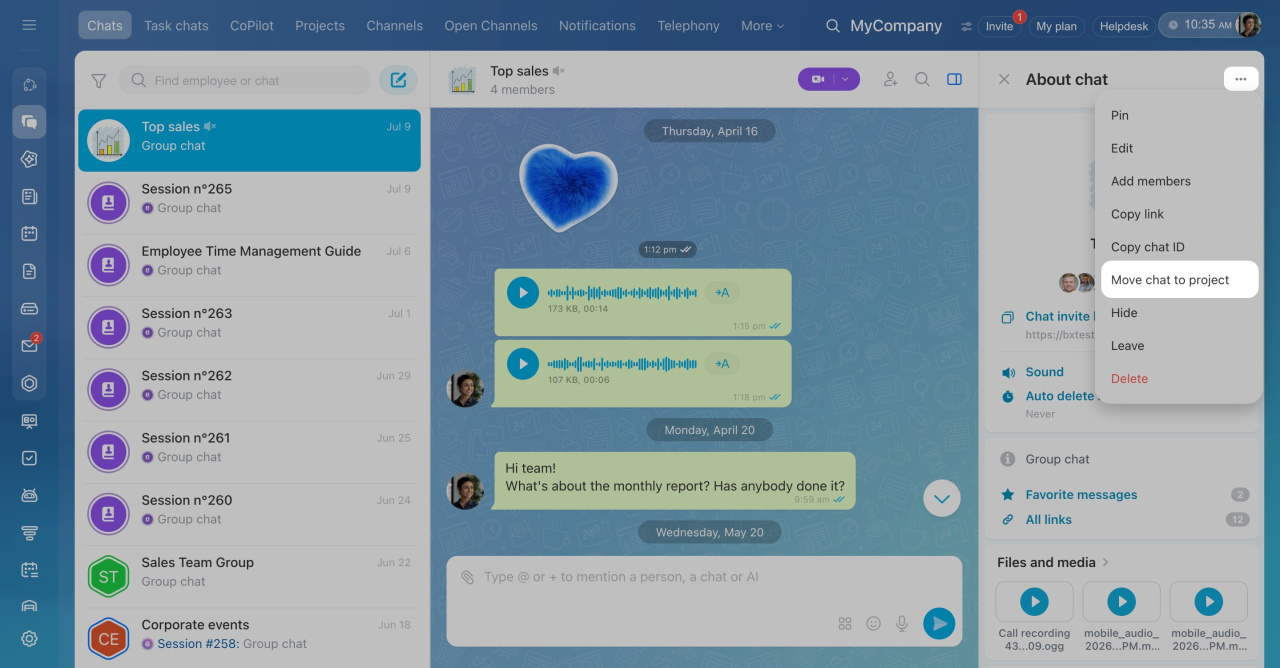
Depuis un chat de groupe
- Ouvrez le chat concerné.
- Accédez au panneau latéral.
- Cliquez sur Trois points (...) > Déplacer le chat vers le projet.
- Sélectionnez le projet auquel ajouter le chat.
Comment partager un lien vers un projet ?
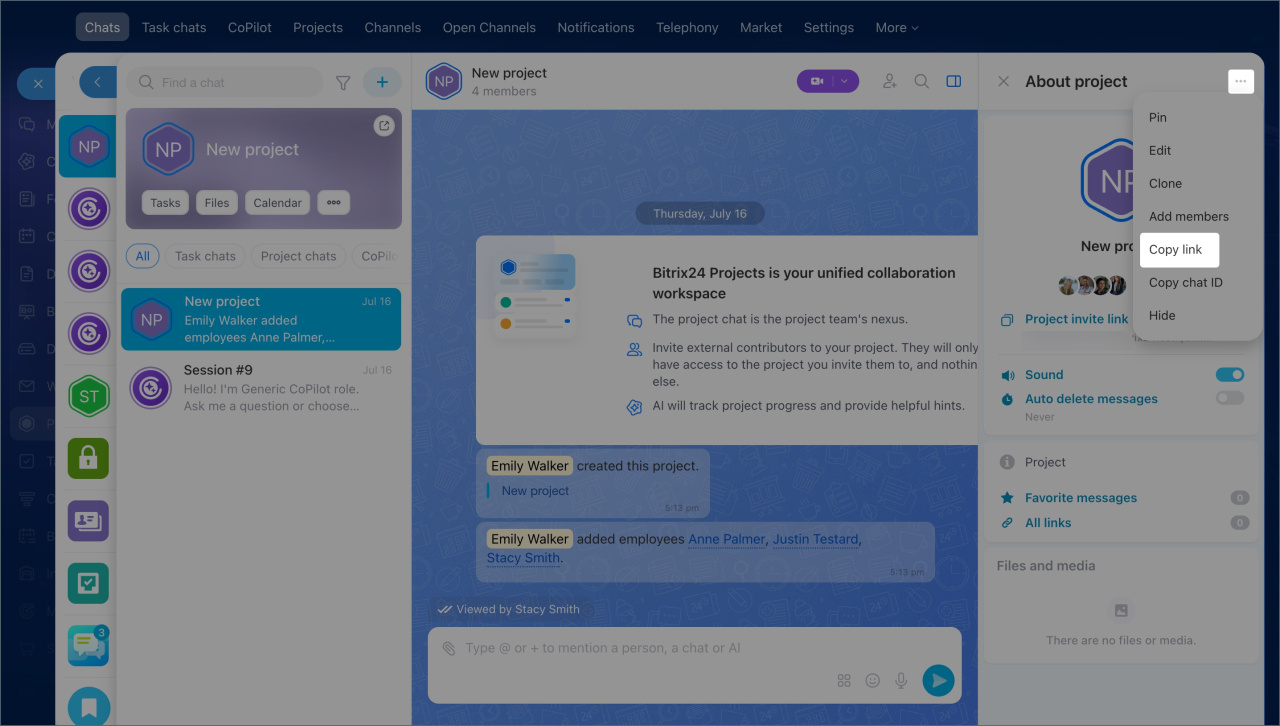
Pour copier le lien d'un projet :
- Ouvrez le chat principal du projet.
- Ouvrez le panneau latéral.
- Cliquez sur Trois points (...).
- Sélectionnez Copier le lien.
L'accès dépend du type de projet :
- si le projet est public, l'utilisateur pourra ouvrir le projet et le rejoindre lui-même ;
- si le projet est privé, le lien ne lui donnera aucun accès tant qu'il n'aura pas été ajouté manuellement au projet.
Peut-on revenir aux anciens groupes et collabs ?
Non. Les anciens formats de groupes et de collabs ne sont plus pris en charge.
Toutes les données et tous les outils utilisés dans les groupes, les collabs et les anciens projets sont conservés. Vous pouvez continuer à utiliser les informations existantes dans les Projets IA.