
Les droits d’accès permettent de définir qui peut gérer le projet, travailler avec les tâches, publier dans les actualités ou inviter de nouveaux participants.
Par exemple, tous les membres peuvent créer des tâches, mais seul le propriétaire du projet peut les supprimer.
Dans cet article, découvrez comment configurer les droits d’accès dans un projet Bitrix24 depuis la version web et l’application mobile.
Vous pouvez définir les droits d’accès lors de la création d’un projet ou les modifier à tout moment dans ses paramètres.
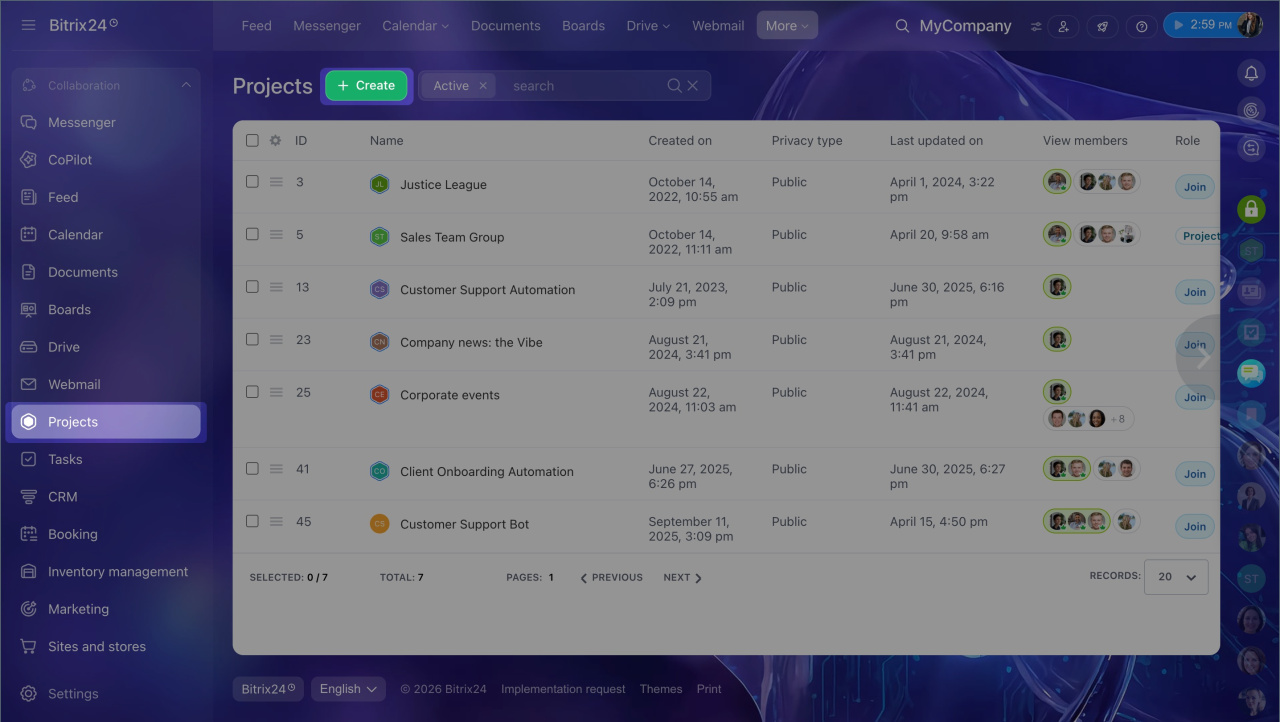
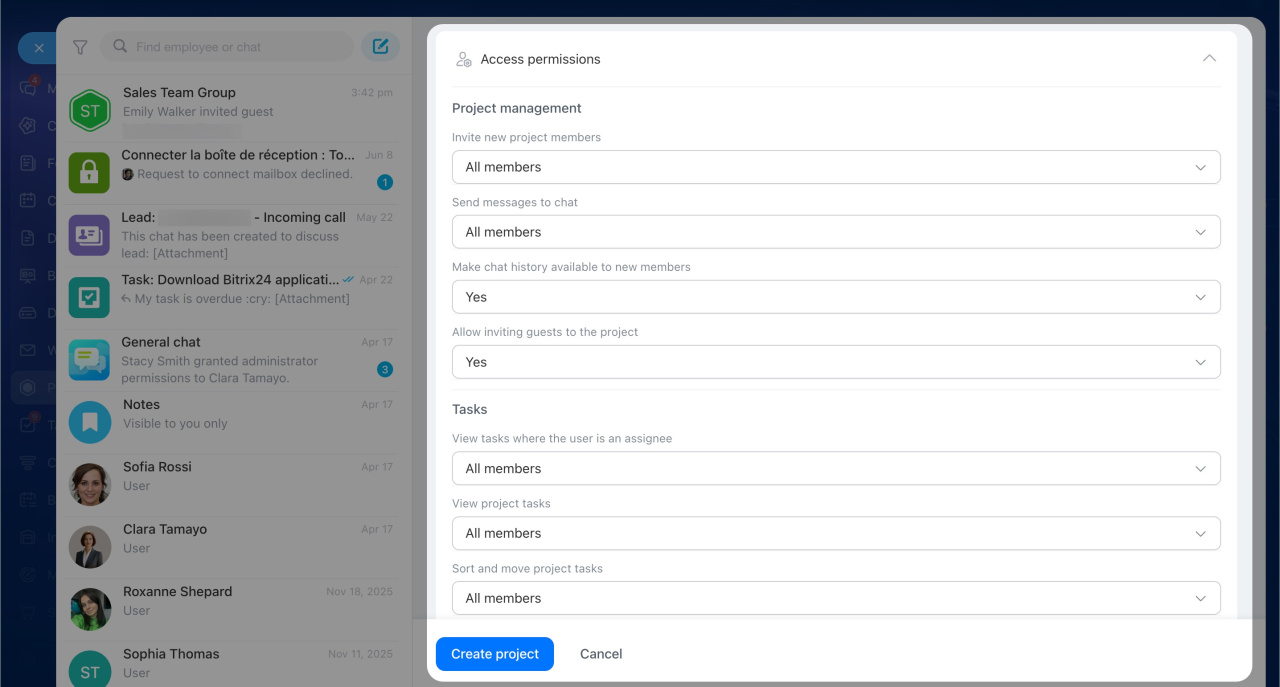
Lors de la création d’un projet
Cliquez sur le bloc Droits d'accès pour afficher les paramètres. Les valeurs par défaut sont déjà configurées. Vous pouvez les conserver ou les modifier selon vos besoins.
Dans un projet existant
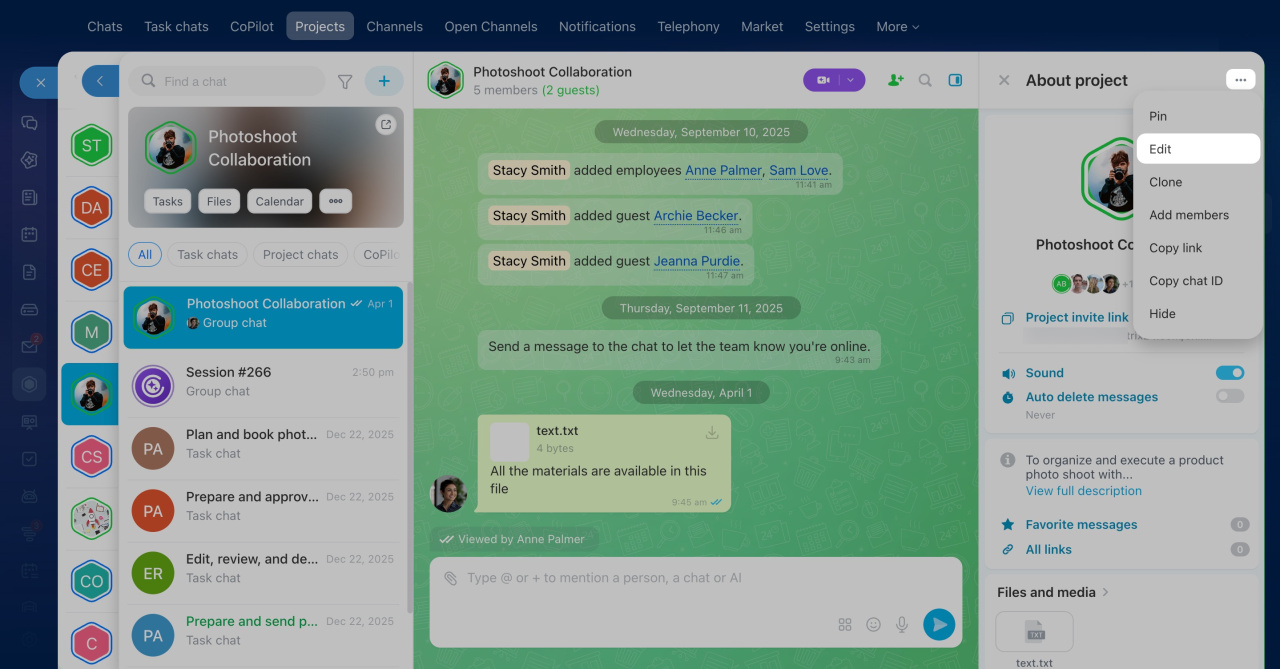
- Cliquez sur Trois points à côté du nom du projet dans la barre latérale.
- Sélectionnez Modifier.
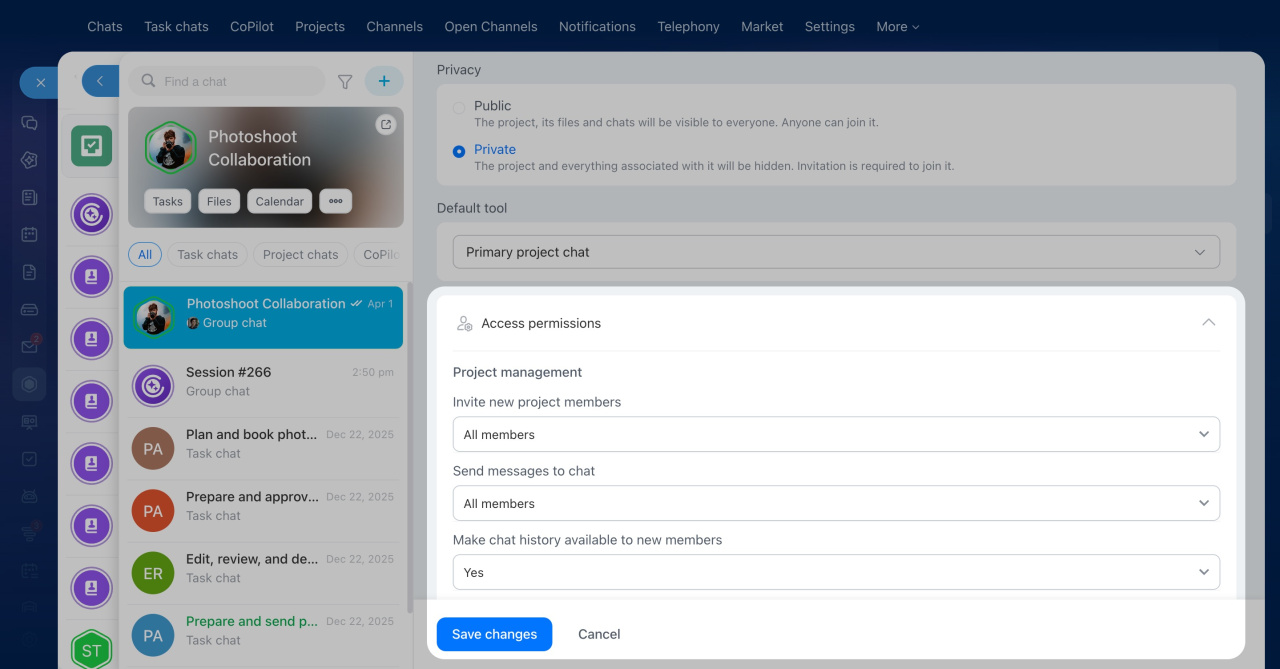
- Faites défiler la page jusqu’au bloc Droits d'accès et ouvrez-le.
Les droits sont regroupés dans trois sections :
- Gestion des projets
- Tâches
- Actualités
Gestion des projets
Cette section permet de définir qui peut gérer le projet, inviter des participants et utiliser le chat.
- Inviter de nouveaux membres dans le projet : contrôle la composition de l’équipe. Pour éviter les invitations accidentelles, réservez ce droit au propriétaire et aux modérateurs.
- Envoyer des messages dans le chat : détermine qui peut participer aux discussions. Si le chat sert uniquement aux annonces, limitez ce droit au propriétaire et aux modérateurs. Si tous les membres doivent participer aux échanges, sélectionnez Tous les membres.
- Rendre l'historique des conversations accessible aux nouveaux membres : activez cette option pour permettre aux nouveaux participants de consulter les échanges précédents et de rejoindre le projet avec tout le contexte nécessaire.
- Autoriser l'invitation de participants dans le projet : activez cette option pour inviter des intervenants externes, tels que des clients, partenaires ou sous-traitants.
Tâches
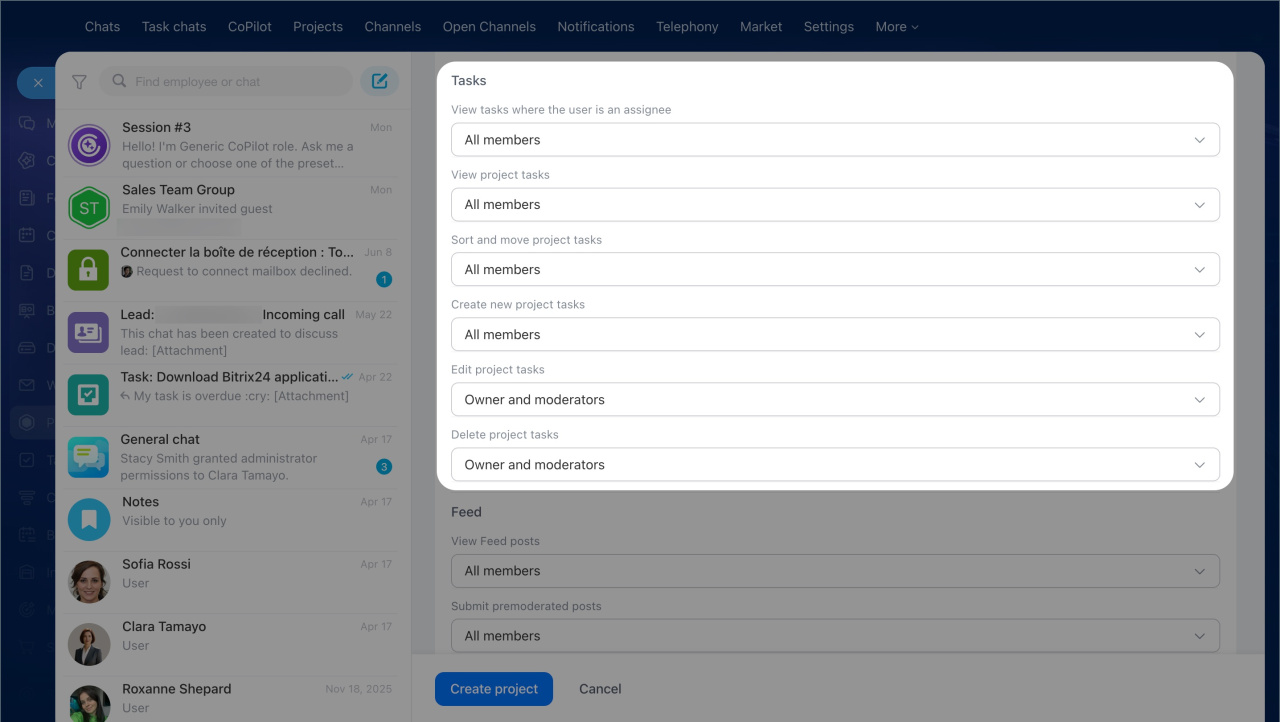
Cette section permet de définir qui peut consulter, créer, modifier ou supprimer les tâches du projet.
- Afficher les tâches où l'utilisateur est responsable : permet aux participants de voir les tâches auxquelles ils participent.
- Afficher les tâches du projet : les participants disposant de ce droit voient toutes les tâches du projet, même s’ils n’y participent pas. Si certaines tâches sont confidentielles, limitez l’accès.
- Trier et déplacer les tâches du projet : autorise la modification de l’ordre des tâches. Si l’organisation du projet doit rester maîtrisée, réservez ce droit au propriétaire et aux modérateurs.
- Créer de nouvelles tâches de projet : détermine qui peut ajouter de nouvelles tâches. Pour permettre à tous les participants d’en créer, sélectionnez Tous les membres.
- Modifier les tâches du projet : autorise la modification des tâches du projet.
- Supprimer les tâches du projet : pour éviter toute suppression accidentelle, réservez ce droit au propriétaire et aux modérateurs.
Actualités
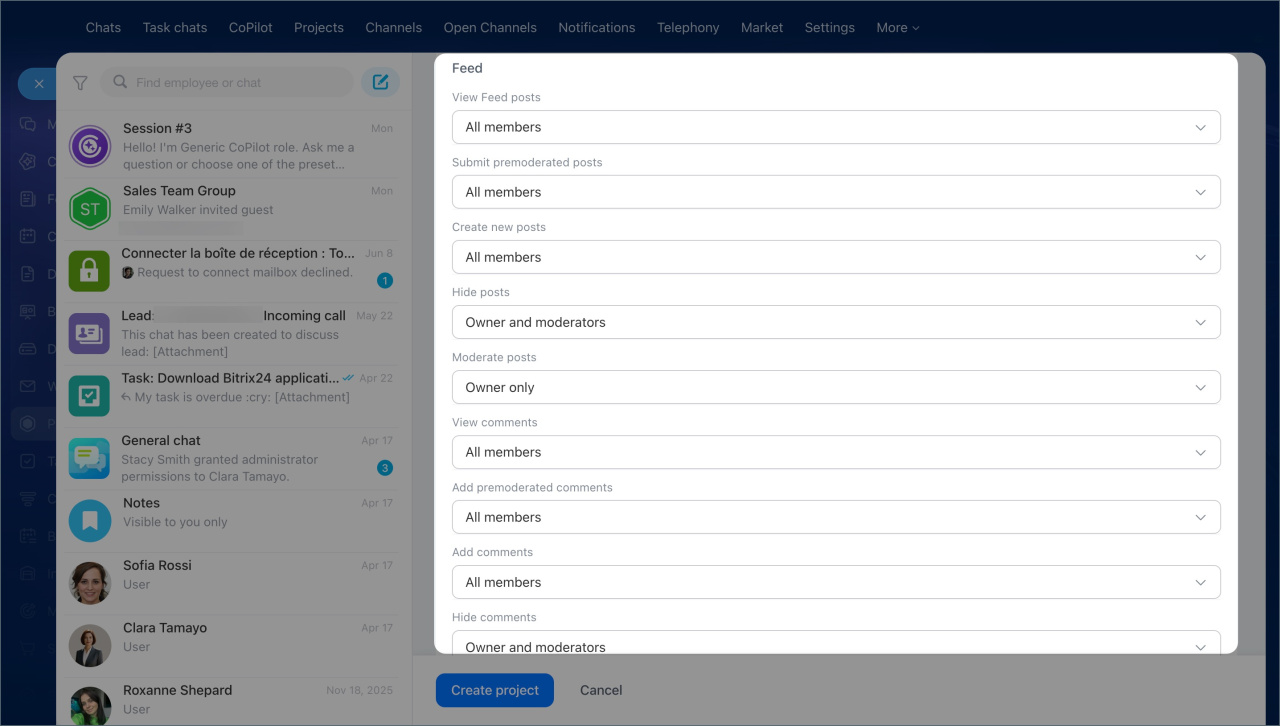
Cette section permet de définir qui peut publier et gérer les publications et les commentaires.
Publications :
- Afficher les publications du fil d'actualités définit qui voit les publications dans les Actualités.
- Soumettre des publications prémodérées : les publications doivent être validées par le propriétaire ou un modérateur avant d’être publiées.
- Créer de nouvelles publications : détermine qui peut publier sans validation préalable.
- Masquer les publications : permet de masquer ou d’approuver les publications.
- Modérer les publications : permet de modifier ou supprimer toutes les publications.
Commentaires :
- Afficher les commentaires : détermine qui voit les commentaires.
- Ajouter des commentaires prémodérés : les commentaires sont vérifiés avant publication.
- Ajouter des commentaires : détermine qui peut commenter sans validation préalable.
- Masquer les commentaires : permet de masquer ou d’approuver les commentaires.
- Modérer les commentaires : permet de modifier ou supprimer tous les commentaires.
Pour rétablir tous les paramètres par défaut, cliquez sur Rétablir les paramètres par défaut au bas de la section Droits d'accès.
Les droits d’accès aux fichiers et au calendrier se configurent séparément. Ouvrez la section Fichiers ou Calendrier du projet, puis définissez les droits nécessaires.
Comment configurer les droits d’accès aux fichiers
Calendrier Bitrix24 : comment configurer les droits d'accès
Vous pouvez définir les droits d’accès lors de la création d’un projet ou les modifier ultérieurement.
Comment créer un projet dans l’application mobile
Lors de la création d’un projet
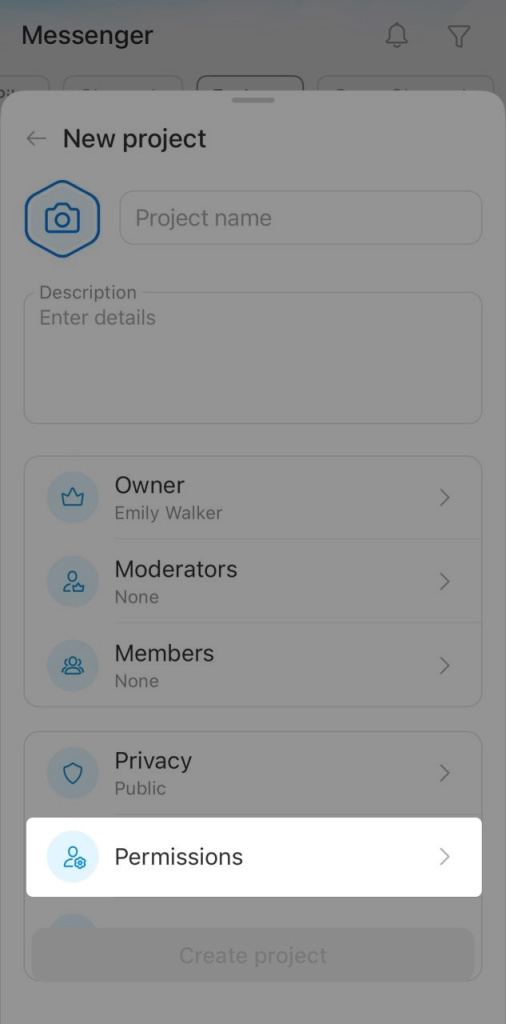
Appuyez sur le bloc Autorisations et configurez les paramètres souhaités.
Dans un projet existant
1. Ouvrez le chat principal du projet.
2. Appuyez sur son nom.
3. Appuyez sur Trois points > Modifier.
4. Ouvrez le bloc Autorisations et configurez les paramètres souhaités.

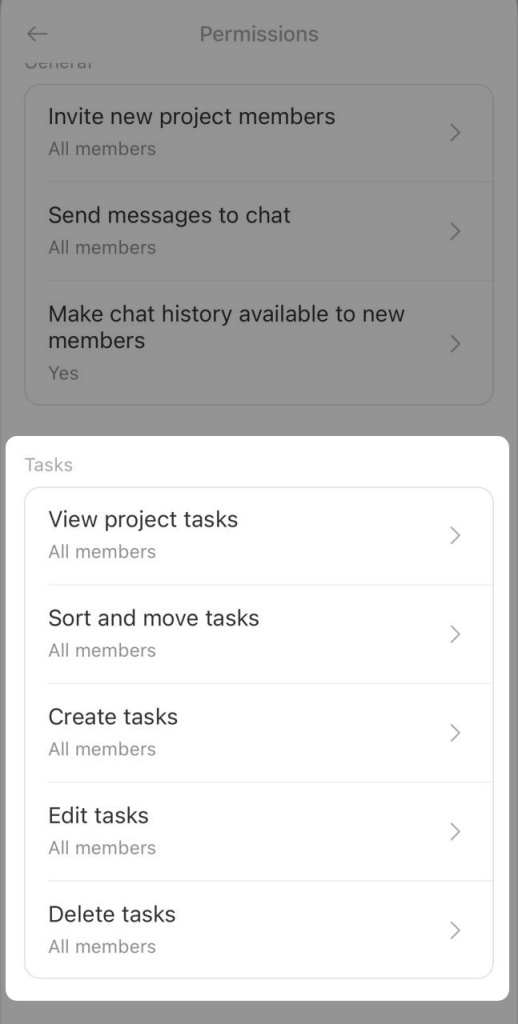
Les droits disponibles sont regroupés dans deux sections :
- Général
- Tâches
Général
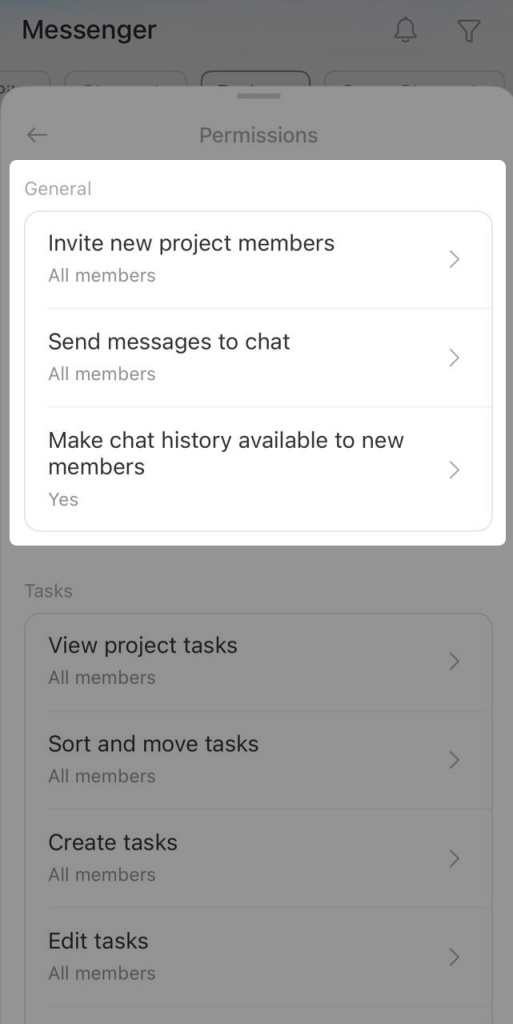
Cette section permet de définir qui peut gérer le projet, inviter des participants et utiliser le chat.
- Inviter de nouveaux membres dans le projet : contrôle la composition de l’équipe. Pour éviter les invitations accidentelles, réservez ce droit au propriétaire et aux modérateurs.
- Envoyer des messages dans le chat : détermine qui peut participer aux discussions. Si le chat sert uniquement aux annonces, limitez ce droit au propriétaire et aux modérateurs. Si tous les membres doivent participer aux échanges, sélectionnez Tous les membres.
- Rendre l'historique des conversations accessible aux nouveaux membres : activez cette option pour permettre aux nouveaux participants de consulter les échanges précédents et de rejoindre le projet avec tout le contexte nécessaire.
Tâches
Cette section permet de définir qui peut consulter, créer, modifier ou supprimer les tâches du projet.
- Afficher les tâches du projet : les participants disposant de ce droit voient toutes les tâches du projet, même s’ils n’y participent pas. Si certaines tâches sont confidentielles, limitez l’accès.
- Trier et déplacer les tâches du projet : autorise la modification de l’ordre des tâches. Si l’organisation du projet doit rester maîtrisée, réservez ce droit au propriétaire et aux modérateurs.
- Créer des tâches : détermine qui peut ajouter de nouvelles tâches. Pour permettre à tous les participants d’en créer, sélectionnez Tous les membres.
- Modifier les tâches : autorise la modification des tâches du projet.
- Supprimer les tâches : pour éviter toute suppression accidentelle, réservez ce droit au propriétaire et aux modérateurs.
Résumé
- Les droits d’accès permettent de contrôler qui peut gérer le projet, inviter des participants, travailler avec les tâches et publier dans les Actualités.
- Seul le propriétaire du projet peut modifier les droits d’accès.
- Vous pouvez définir ces droits lors de la création du projet ou les modifier ultérieurement.
- Dans la version web, les droits sont répartis en trois sections : Gestion des projets, Tâches et Actualités.
- Dans l’application mobile, la section Actualités n’est pas disponible.
- Les droits d’accès aux fichiers et au calendrier se configurent séparément dans les sections correspondantes du projet.
- Les paramètres des fichiers et du calendrier ne peuvent pas être modifiés depuis l’application mobile.