
Dans un projet, tous les échanges sont regroupés au même endroit. L'équipe peut échanger sur l'avancement du projet, les tâches, les événements ou les sujets propres à chaque groupe de travail.
Chaque sujet dispose de son propre chat. Tous les chats sont accessibles depuis un seul espace. Vous retrouvez rapidement la bonne discussion, sans passer d'un chat à l'autre, et conservez le contexte des échanges.
Dans cet article, découvrez :
Les différents types de chats dans les projets
Un projet peut contenir cinq types de chats.
Chat principal du projet. Le chat principal rassemble toute l'équipe. Il permet de partager les informations importantes et de suivre l'avancement global du projet.
Chats de groupe. Les chats de groupe sont dédiés à une équipe ou à un sujet précis. Par exemple, vous pouvez créer un chat pour les designers et un autre pour les développeurs afin de séparer les discussions.
Chats des tâches. Chaque tâche peut disposer de son propre chat pour permettre aux participants d'échanger directement dans son contexte.
Chats des événements. Les discussions et les documents liés à un événement sont regroupés dans un chat dédié.
Chat avec CoPilot. Les chats avec CoPilot permettent de poser des questions sur l'avancement du projet, les risques ou d'autres sujets. Vous pouvez créer autant de chats avec CoPilot que nécessaire.
Les utilisateurs voient uniquement les chats auxquels ils ont accès :
- les chats de groupe auxquels ils ont été ajoutés ;
- les chats des tâches auxquelles ils participent ;
- les chats des événements créés dans le projet ;
- les chats avec CoPilot qu'ils ont eux-mêmes créés.
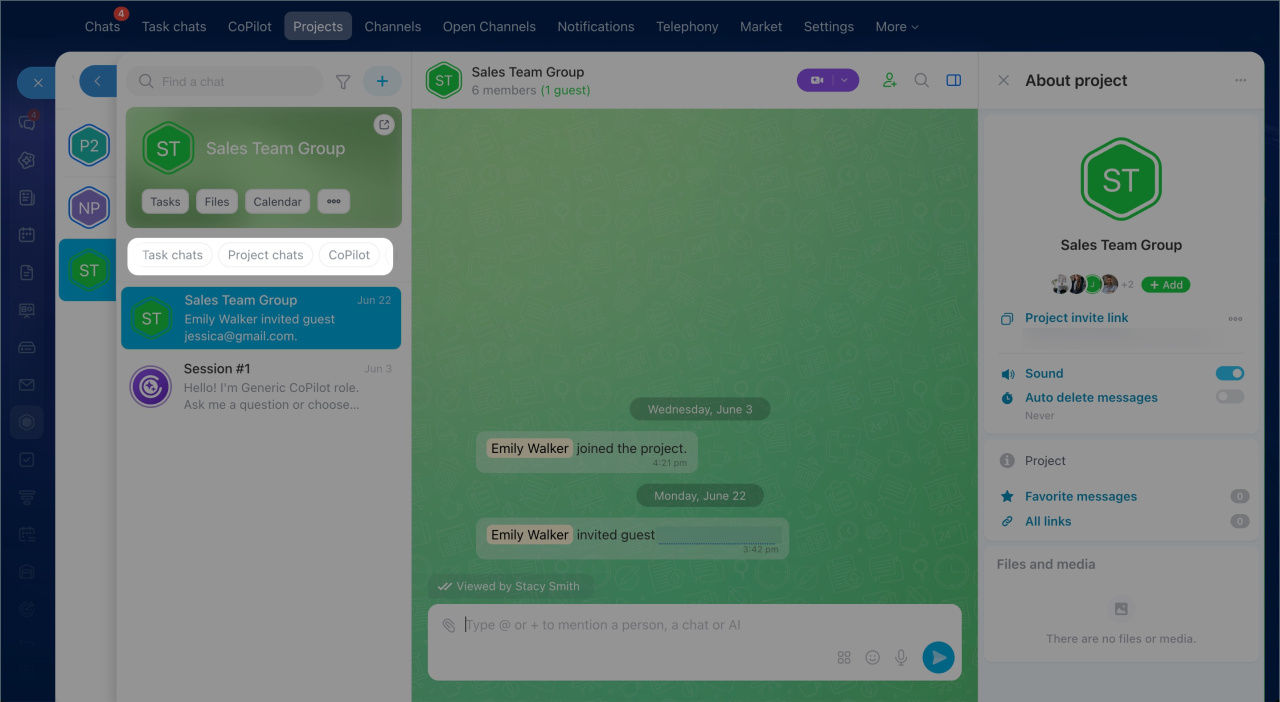
Retrouver un chat dans un projet
Si votre projet contient de nombreux chats, plusieurs options permettent de retrouver rapidement la bonne discussion.
- Saisissez le nom du chat dans le champ Rechercher un chat situé au-dessus de la liste.
- Sélectionnez l'un des onglets : Tous, Chats de tâche, Chats de projet ou CoPilot pour n'afficher que les discussions correspondantes.
- Cliquez sur l'icône de filtre à côté du champ de recherche pour afficher uniquement les chats contenant des messages non lus. Vous pouvez également marquer tous les chats comme lus.
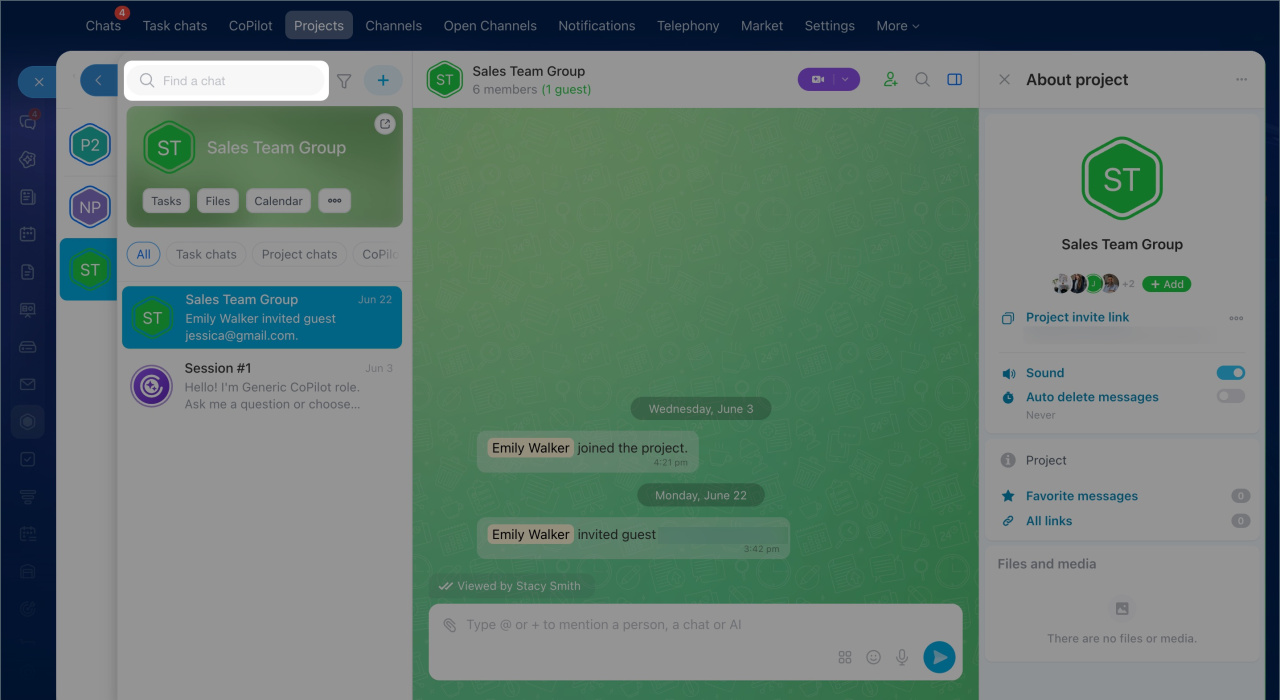
Recherche par nom de chat
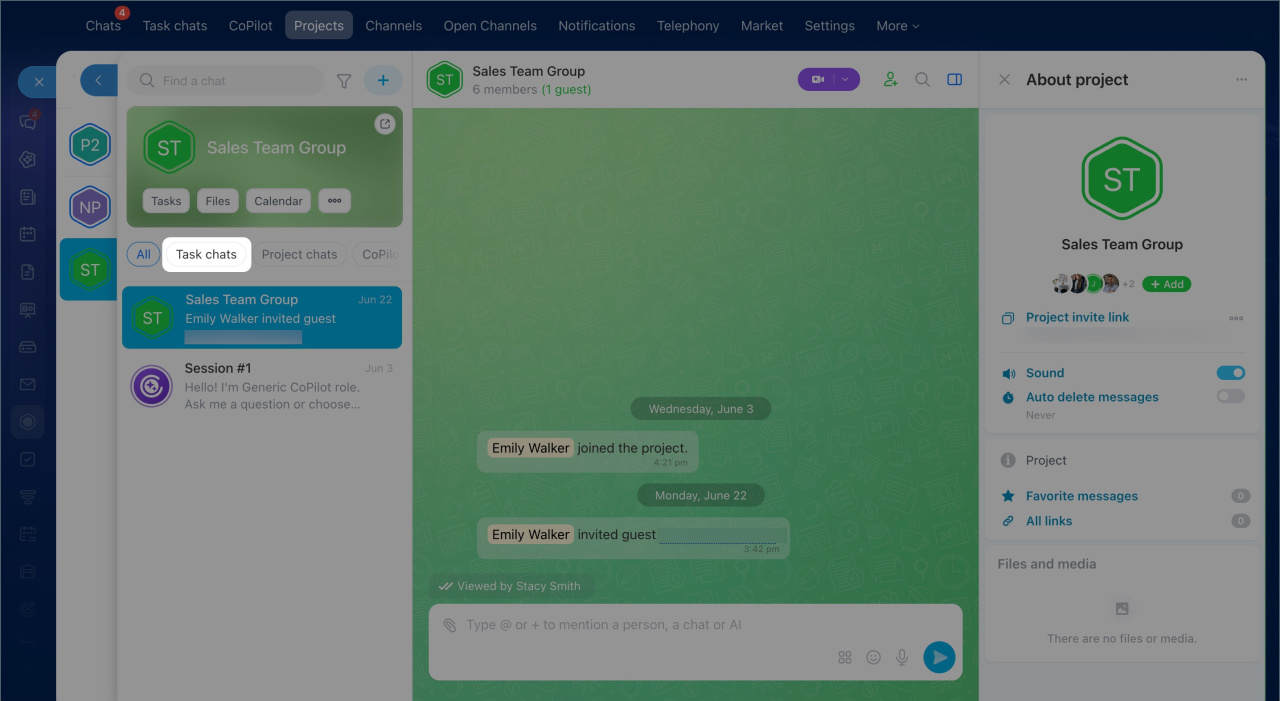
Filtrer par type de chat
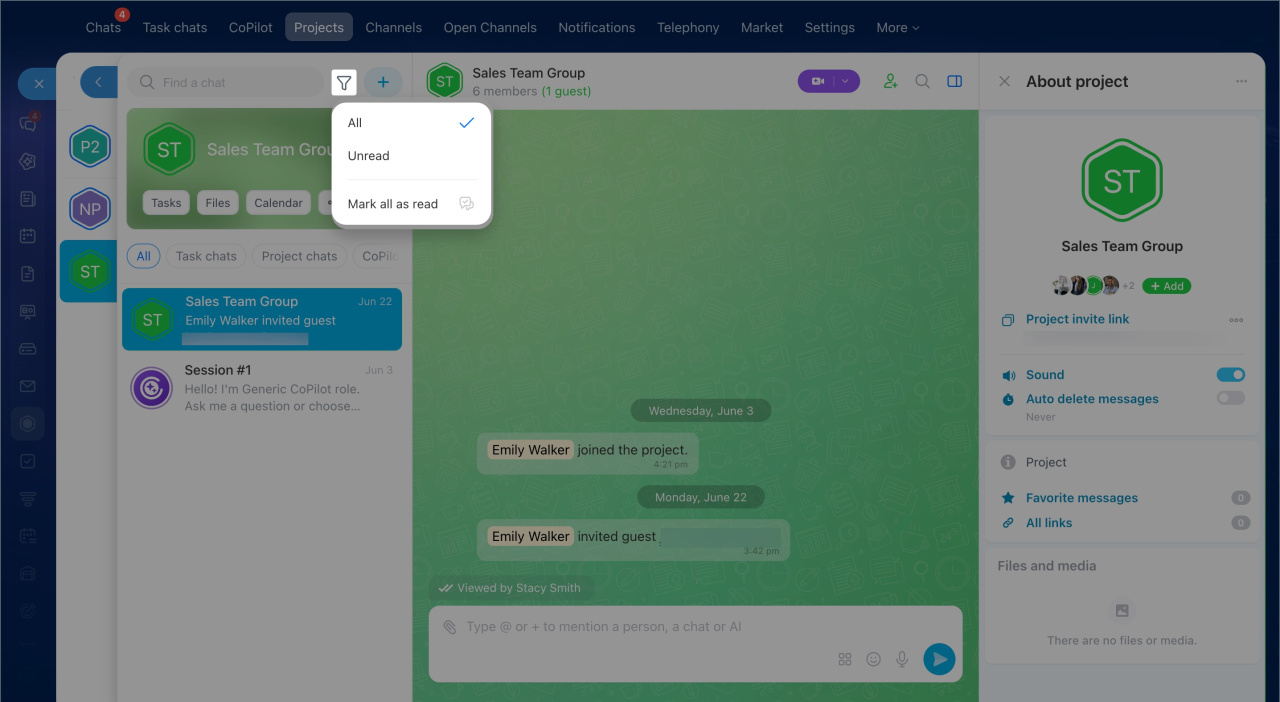
Filtrer les chats
Créer un chat dans un projet
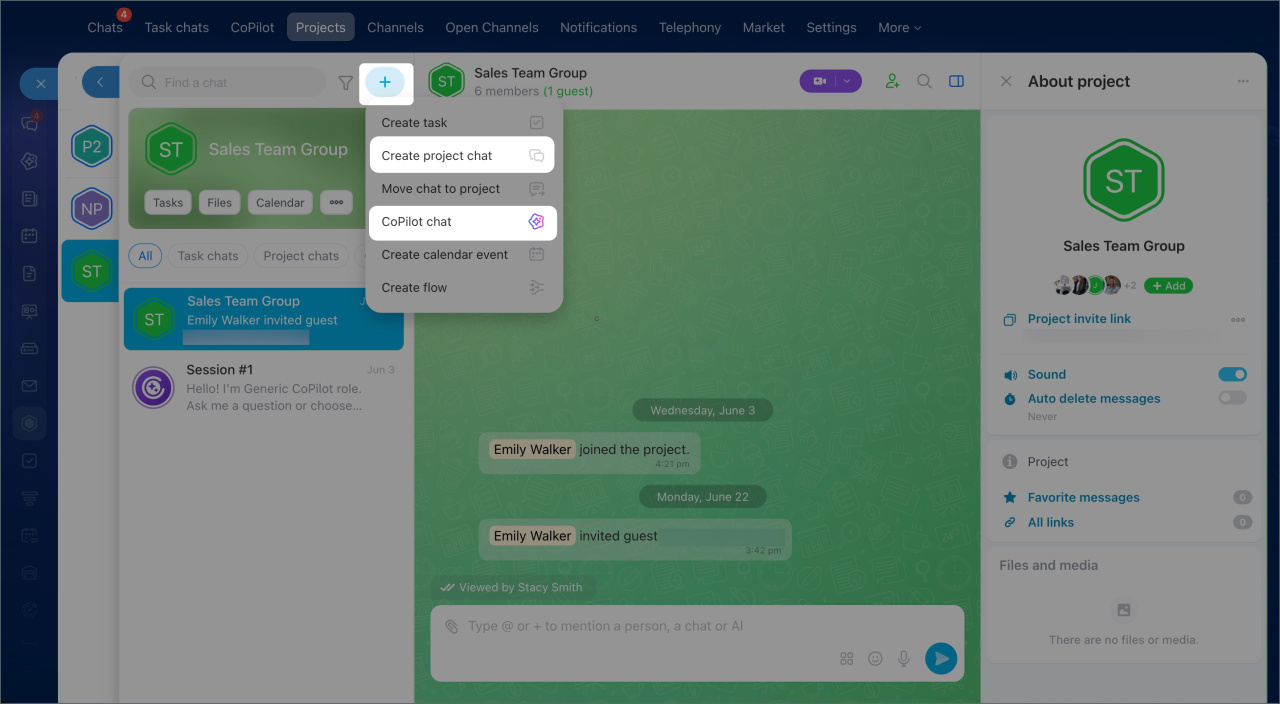
Cliquez sur Plus (+) dans l'en-tête des chats du projet, puis choisissez le type de chat à créer : un chat de groupe ou un chat avec CoPilot.
Chat de groupe. Sélectionnez Créer un chat de projet, puis suivez ces étapes :
1. Saisissez le nom du chat et ajoutez un avatar.
2. Ajoutez des participants : des collaborateurs, un service ou une équipe. Si vous ajoutez un service ou des collaborateurs qui ne font pas encore partie du projet, ils y seront automatiquement ajoutés.
3. Si nécessaire, ouvrez les sections Paramètres de conversation et Autorisations d'accès pour :
- ajouter une description ;
- activer la suppression automatique des messages ;
- désigner des administrateurs ;
- définir qui peut ajouter ou supprimer des participants, modifier l'apparence du chat et envoyer des messages.
4. Cliquez sur Créer une conversation.
Chat avec CoPilot. Sélectionnez Chat avec CoPilot. Une nouvelle conversation s'ouvre et vous pouvez immédiatement envoyer votre demande.
Vous pouvez créer plusieurs chats avec CoPilot, par exemple pour différents sujets liés au projet.
Ajouter ou retirer un chat d'un projet
Vous pouvez ajouter à un projet un chat de groupe existant dans Bitrix24. Il n'est pas nécessaire de recréer le chat ni de transférer son historique.
Pour ajouter un chat existant, vous devez remplir les deux conditions suivantes :
- être propriétaire du projet ou disposer du droit d'inviter des participants ;
- être propriétaire du chat.
Lorsque vous ajoutez un chat à un projet :
- tous les participants du chat deviennent automatiquement membres du projet ;
- un avertissement s'affiche avant l'ajout ;
- tous les membres du projet ont accès à l'historique des conversations, y compris ceux qui ne participaient pas auparavant au chat.
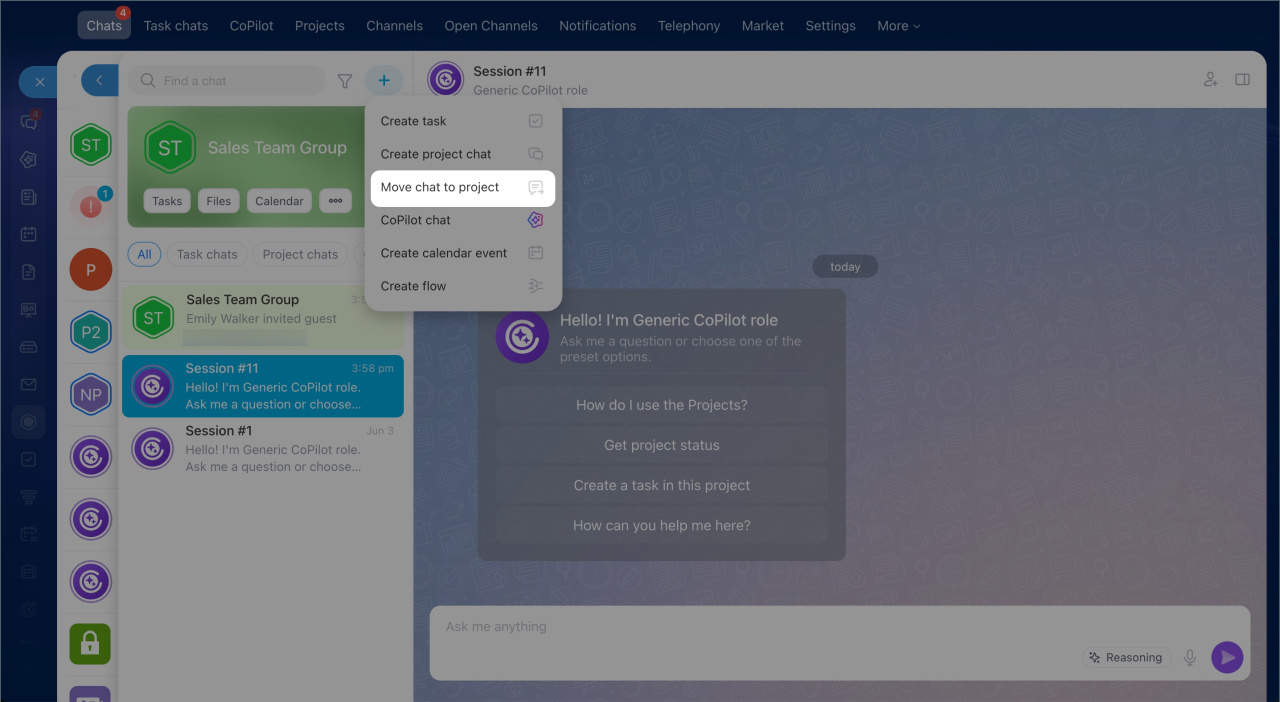
Ajouter un chat depuis un projet
- Ouvrez le projet.
- Cliquez sur Plus (+) > Ajouter un chat au projet.
- Sélectionnez le chat à ajouter.
Ajouter un chat depuis un chat de groupe
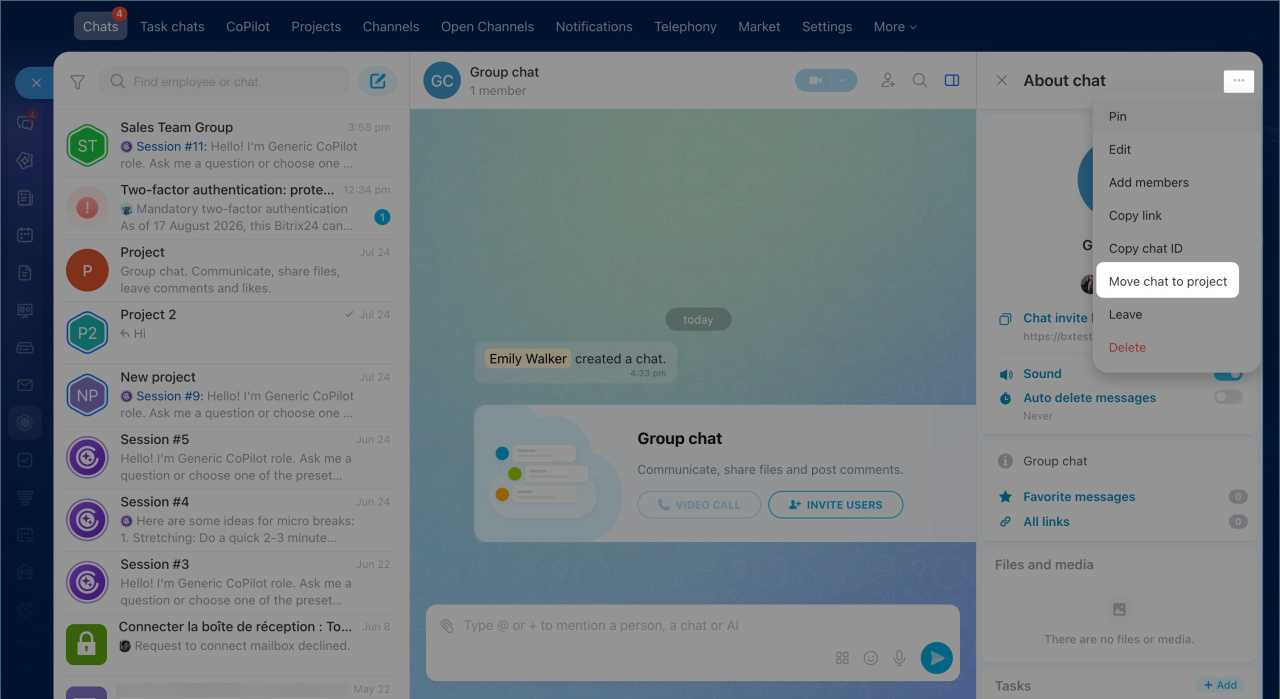
- Ouvrez le chat de groupe.
- Ouvrez la barre latérale.
- Cliquez sur Trois points (...) > Ajouter un chat au projet.
- Sélectionnez le projet.
Retirer un chat d'un projet
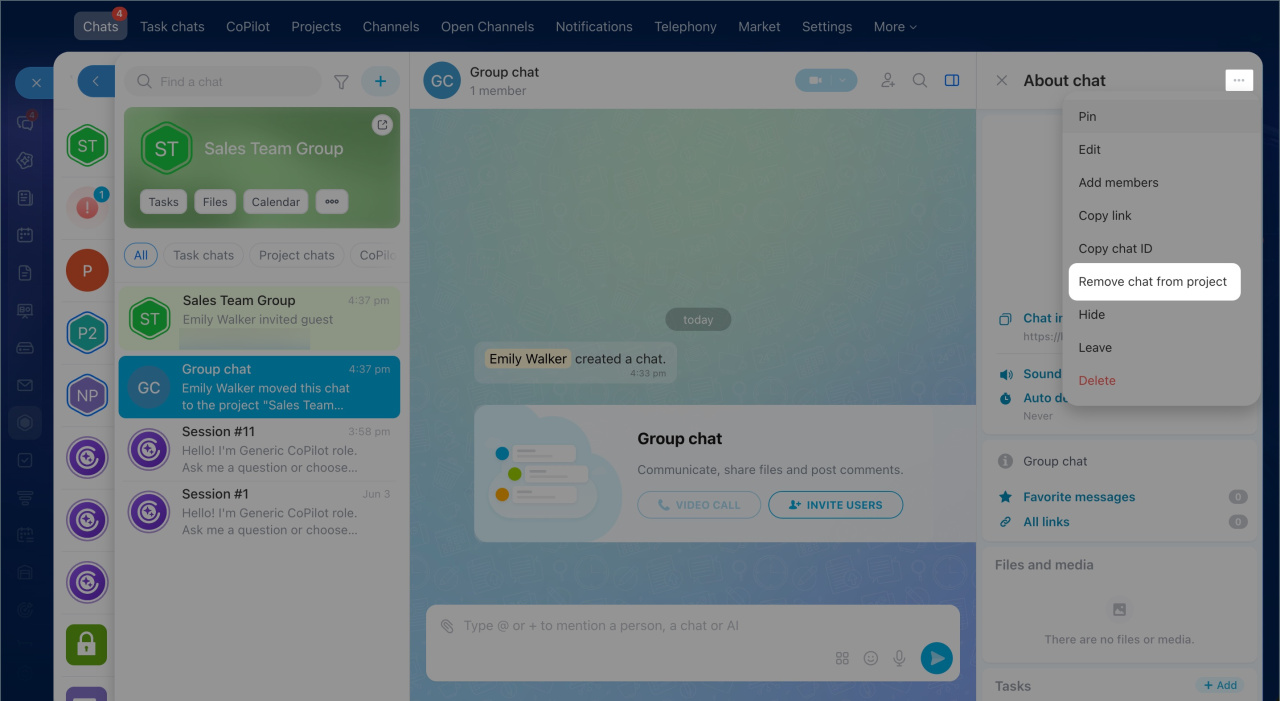
Ouvrez la barre latérale du chat, cliquez sur Trois points (...), puis sélectionnez Retirer le chat du projet.
Résumé
- Un projet peut contenir cinq types de chats : le chat principal, les chats de groupe, les chats des tâches, les chats des événements et les chats avec CoPilot.
- Chaque utilisateur voit uniquement les chats auxquels il a accès.
- Vous pouvez retrouver un chat à l'aide de la recherche ou des filtres.
- Tous les membres du projet peuvent créer un chat.
- Seul le propriétaire du chat peut ajouter un chat existant à un projet.
- Lorsqu'un chat est ajouté à un projet, tous ses participants deviennent automatiquement membres du projet.