
Un projet Bitrix24 regroupe tous les outils essentiels au travail d'équipe : discussions, tâches, fichiers et calendrier. Utilisez-le pour organiser le travail d’un département, gérer un projet interne ou collaborer avec des personnes externes, comme des prestataires, des clients ou des fournisseurs.
Plans tarifaires
Dans cet article, découvrez :
Où créer un projet
Vous pouvez créer un projet depuis trois sections de Bitrix24.
Projets. Accédez à Projets, puis cliquez sur Créer.
Tâches. Accédez à Tâches > Projets, puis cliquez sur Créer.
Messenger. Ouvrez Messenger, accédez à l'onglet Projets, puis cliquez sur Plus (+).
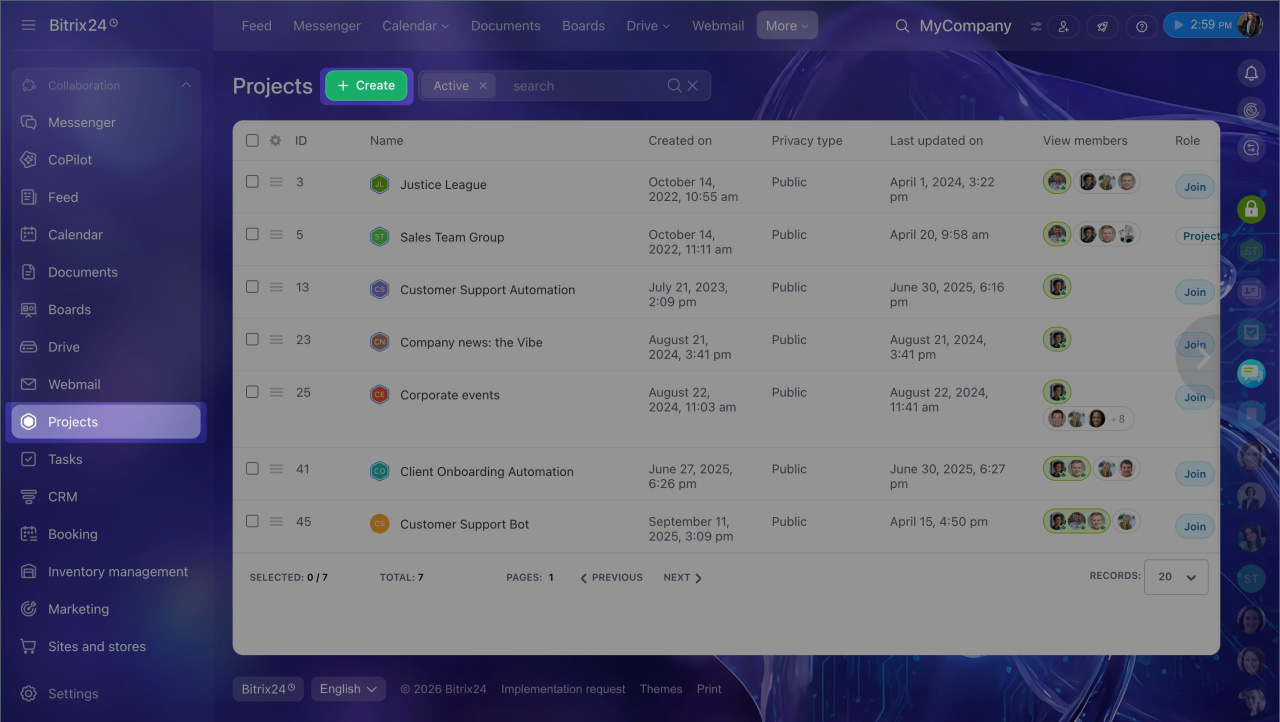 Créer un projet depuis la section Projets
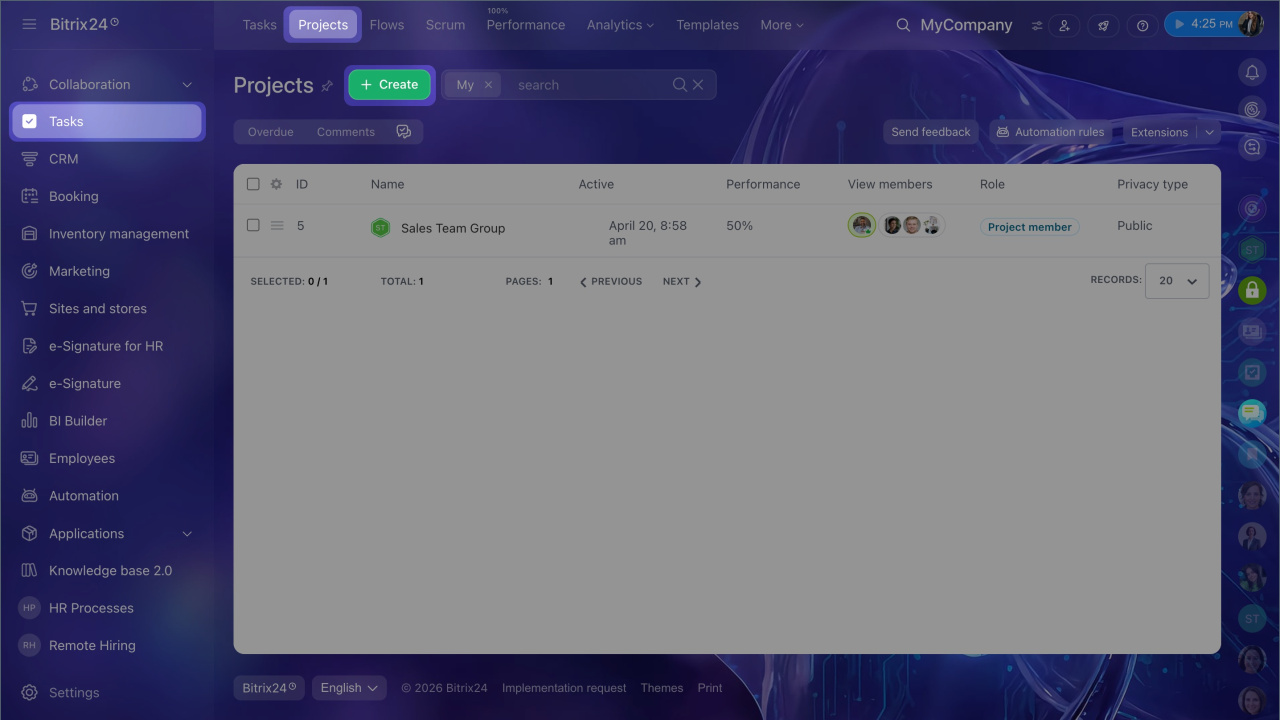 Créer un projet depuis la section Tâches
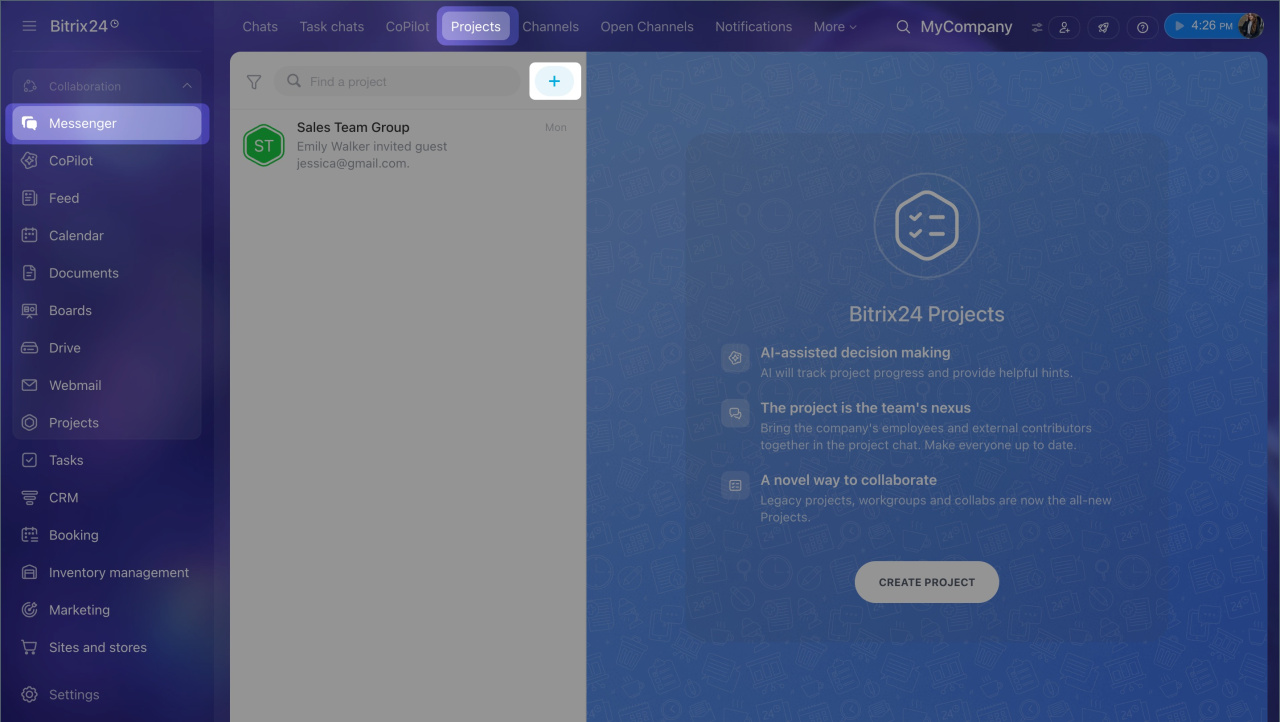 Créer un projet depuis Messenger
Configurer le projet
Renseignez les informations principales du projet.
Nom. Choisissez un nom qui indique clairement l’objectif ou le contenu du projet. Par exemple : « Développement de la boutique en ligne Lotus ».
Avatar du projet. Cliquez sur l’icône de l’appareil photo pour importer une image. L’avatar apparaît dans la liste des projets et permet de retrouver rapidement celui qui vous intéresse.
Objectif du projet. Décrivez le résultat attendu pour aider les membres à comprendre le but du projet.
Description. Ajoutez les informations utiles sur le projet. Tous les membres pourront les consulter.
Propriétaire du projet. Sélectionnez la personne principalement responsable du projet. Le propriétaire dispose d’un accès complet, peut modifier les paramètres et désigner des modérateurs.
Si vous créez un projet pour un autre employé, désignez-le comme propriétaire. Le projet apparaîtra dans sa liste de chats et il pourra le gérer.
Modérateurs du projet. Ajoutez les employés qui aideront le propriétaire à gérer le projet. Cliquez sur Ajouter, puis sélectionnez les personnes souhaitées.
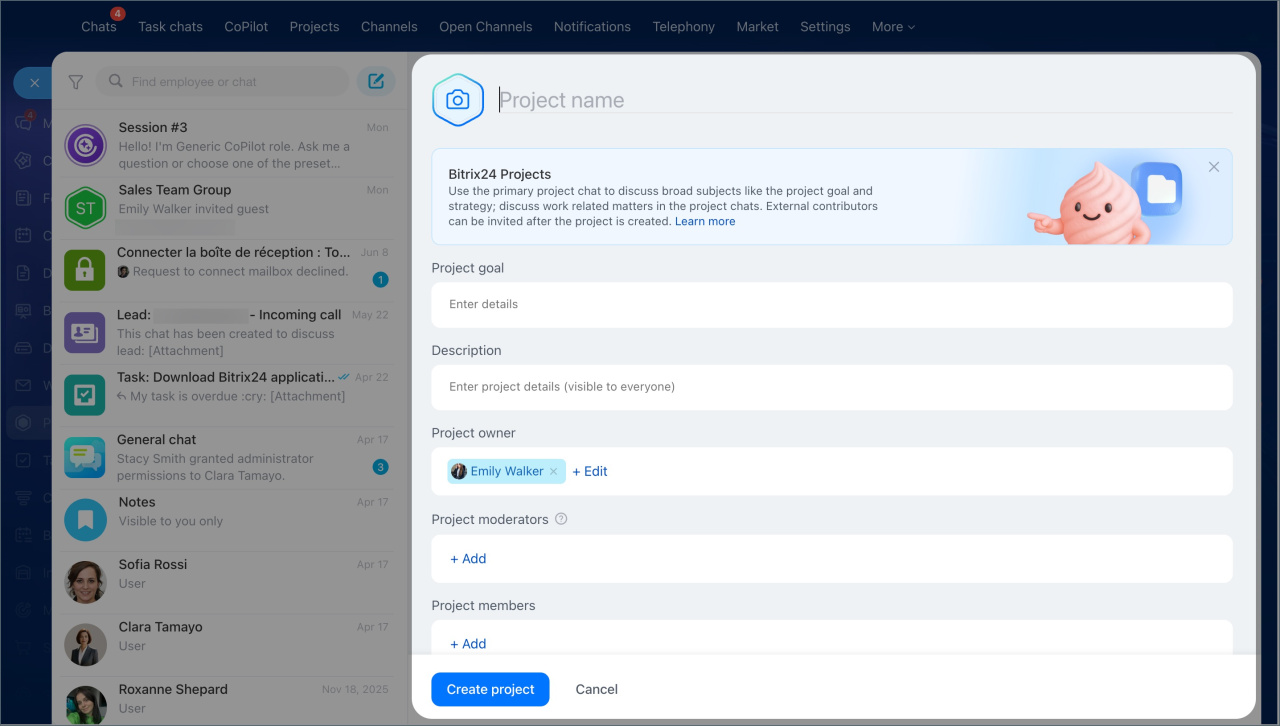
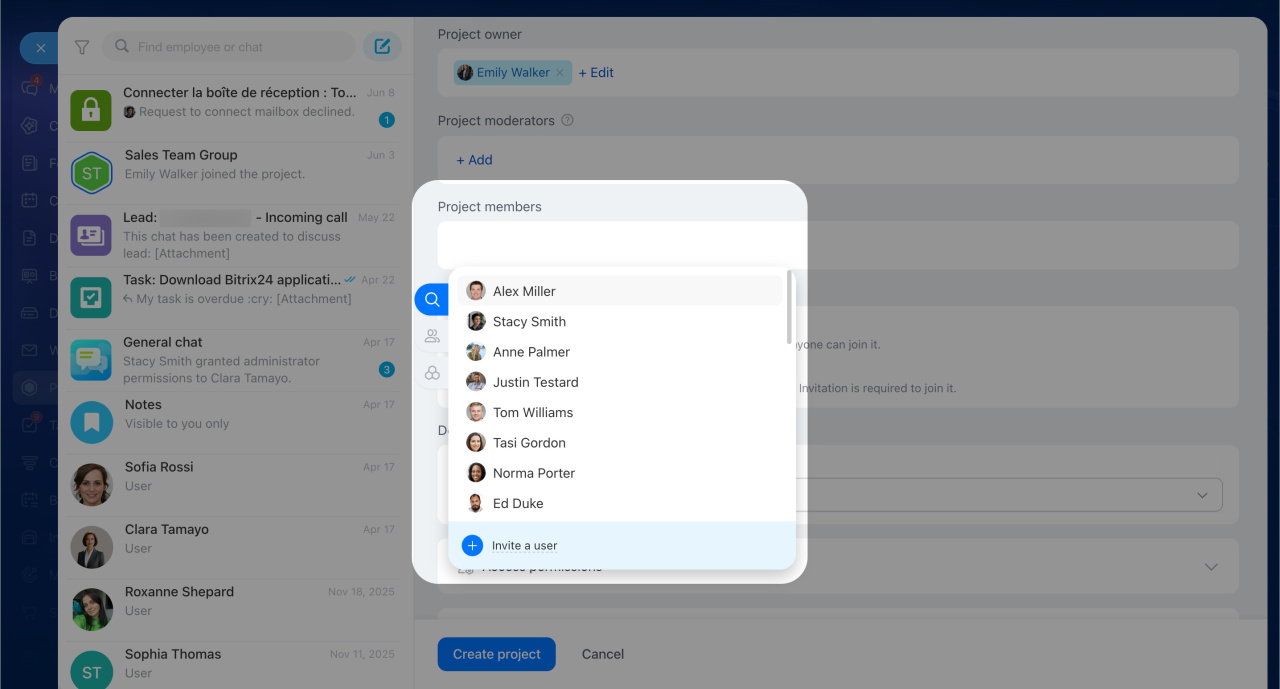
Membres du projet. Ajoutez les collègues et les utilisateurs externes qui participeront au projet. Cliquez sur Ajouter, puis sélectionnez des utilisateurs, un département ou un groupe de travail.
Vous pourrez inviter des personnes externes après la création du projet.
Inviter des membres à un projet
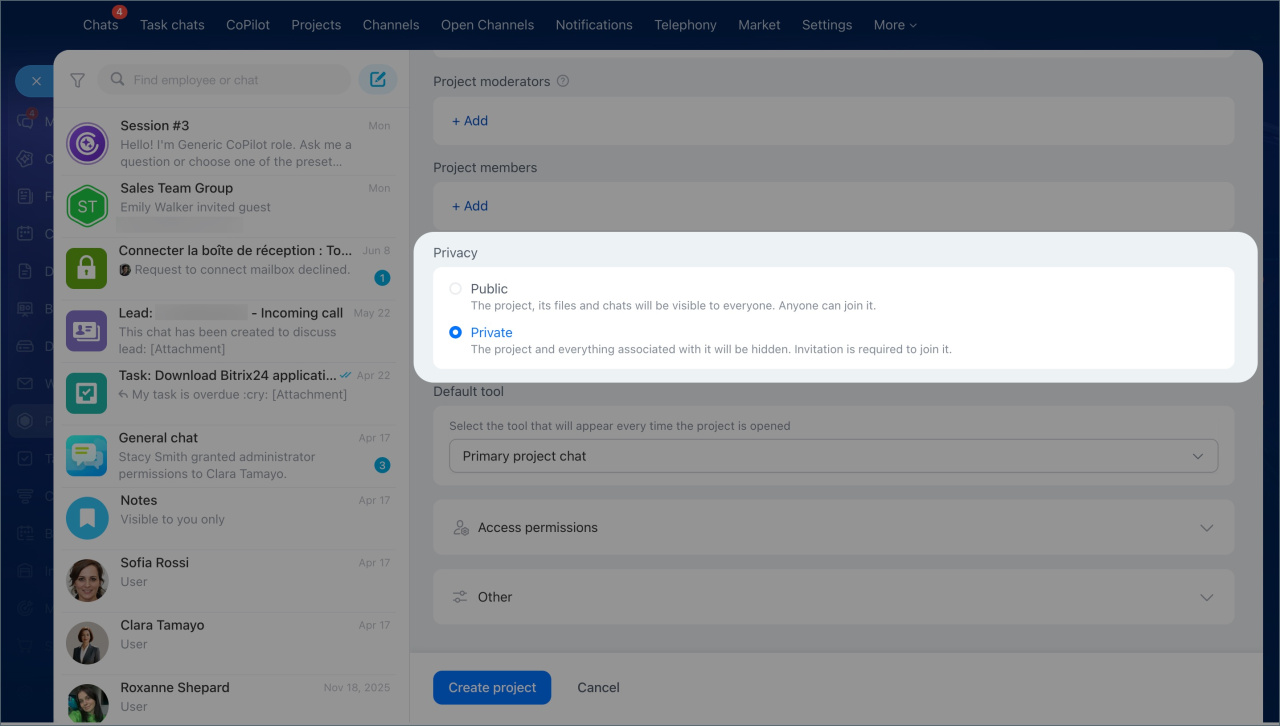
Confidentialité. Choisissez le type de projet pour déterminer qui peut le voir et le rejoindre.
- Public : tous les employés peuvent voir le projet, consulter son contenu et le rejoindre.
- Privé : seuls les utilisateurs invités peuvent voir le projet et accéder à son contenu.
Outil par défaut. Sélectionnez la section qui s’ouvrira lorsque vous accéderez au projet. Le chat principal du projet est sélectionné par défaut. Vous pouvez également choisir les tâches, les fichiers, le calendrier ou les actualités.
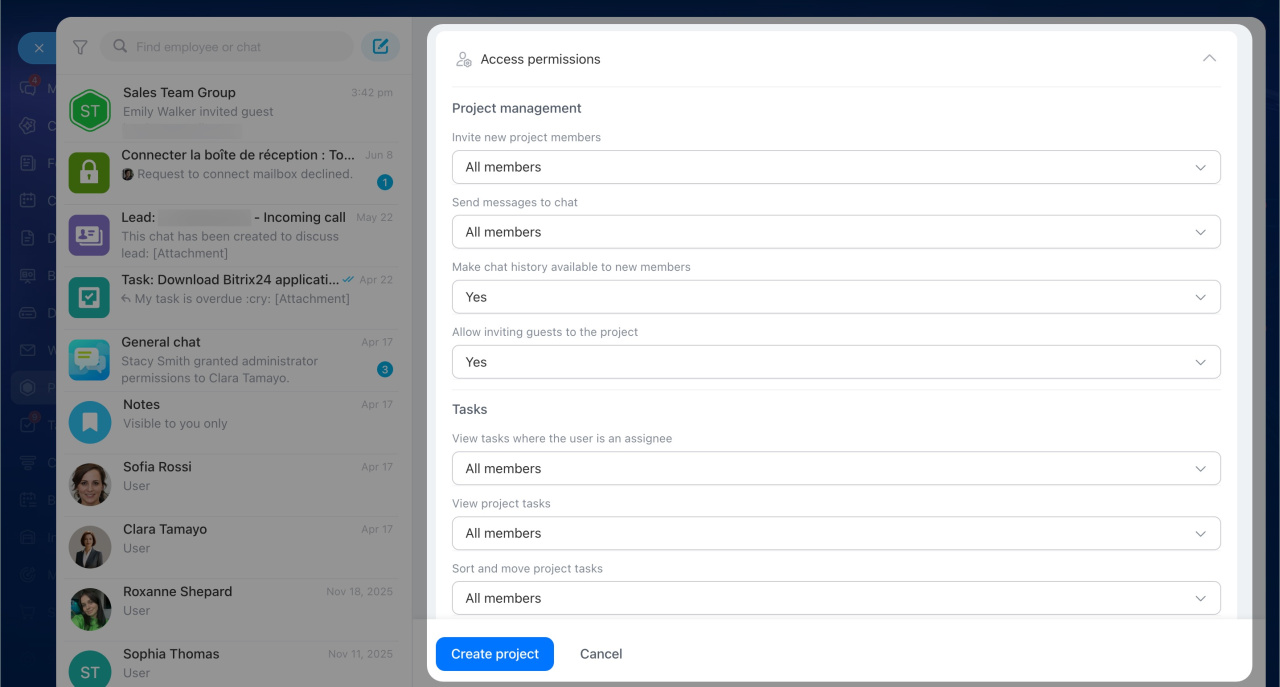
Droits d'accès. Ouvrez le bloc Droits d’accès pour définir quels membres peuvent :
- inviter d’autres personnes ;
- gérer les tâches ;
- publier dans les actualités.
Les paramètres sont configurés par défaut. Vous n’avez pas besoin de les modifier.
Configurer les droits d’accès d’un projet
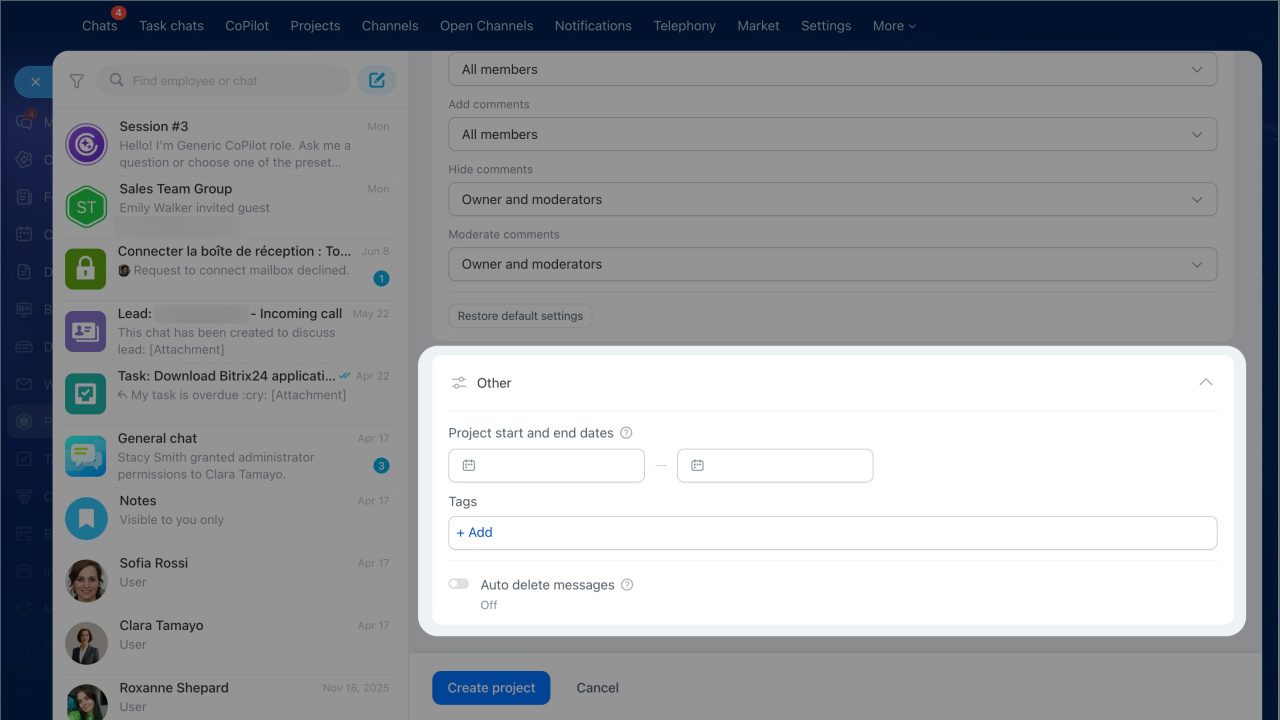
Paramètres supplémentaires. Ouvrez le bloc Autre pour définir les dates du projet, ajouter des étiquettes et activer la suppression automatique des messages.
- Dates du projet. Indiquez la date de début et la date de fin.
- Étiquettes. Regroupez les projets par thème pour les retrouver et les filtrer plus facilement. Cliquez sur Ajouter pour choisir une étiquette existante ou en créer une.
- Supprimer automatiquement les messages. Activez cette option pour supprimer les messages du chat après un délai défini. Elle peut être utile pour les discussions temporaires ou les échanges contenant des informations confidentielles.
Configurer la suppression automatique des messages dans les discussions
Après avoir renseigné les champs nécessaires, cliquez sur Créer un projet.
Résumé
- Créez un projet depuis les sections Projets, Tâches ou Messenger. Le même formulaire s’ouvre dans les trois sections.
- Indiquez le nom, l’objectif et la description du projet, puis ajoutez le propriétaire, les modérateurs et les membres.
- Choisissez un projet public pour le rendre accessible à tous les employés, ou privé pour limiter l’accès aux personnes invitées.
- Configurez les autorisations dans le bloc Droits d'accès.
- Dans les paramètres supplémentaires, définissez les dates du projet, ajoutez des étiquettes et configurez la suppression automatique des messages.