
Dans Alaio Vibecode, vous pouvez créer un site, un formulaire ou un service destiné aux clients et y connecter le domaine de votre entreprise. Vous pouvez ensuite utiliser une adresse au nom de votre entreprise dans les invitations, les newsletters et les supports publicitaires. Les clients reconnaissent ainsi plus facilement votre entreprise.
Par exemple, une entreprise organise des événements. Son site principal est accessible à l'adresse example.com et le formulaire d'inscription créé dans Alaio Vibecode à l'adresse app.example.com. Le site principal conserve son adresse et vous pouvez ajouter le lien vers le formulaire aux invitations envoyées aux participants.
Pour connecter le domaine, configurez ses enregistrements DNS. L'application reste hébergée sur le serveur Black Hole : vous n'avez pas besoin de la transférer chez votre fournisseur de domaine. Alaio Vibecode génère automatiquement un certificat pour sécuriser la connexion HTTPS. L'adresse technique de l'application reste disponible : vous pouvez ouvrir l'application à l'une ou l'autre des deux adresses.
Dans cet article, découvrez comment :
Préparer la connexion
Pour connecter le domaine, vous avez besoin d'une application sur un serveur Black Hole, de votre propre domaine et d'un accès à ses paramètres DNS.
Alaio Vibecode : créer et configurer une application
Choisir l'adresse de l'application. Vous pouvez connecter le domaine principal, par exemple example.com, ou un sous-domaine tel que app.example.com. Une application ne peut être associée qu'à un seul domaine. Si un site est déjà accessible sur le domaine principal, choisissez un sous-domaine distinct pour conserver l'adresse du site.
Préparer l'accès aux paramètres DNS. Les enregistrements DNS relient le nom de domaine à l'application. Ajoutez-les dans l'espace client du fournisseur qui gère les DNS du domaine.
Vérifier les paramètres d'accès à l'application. Les domaines personnalisés fonctionnent actuellement uniquement avec les applications en accès public. Ils ne permettent pas de se connecter aux applications privées.
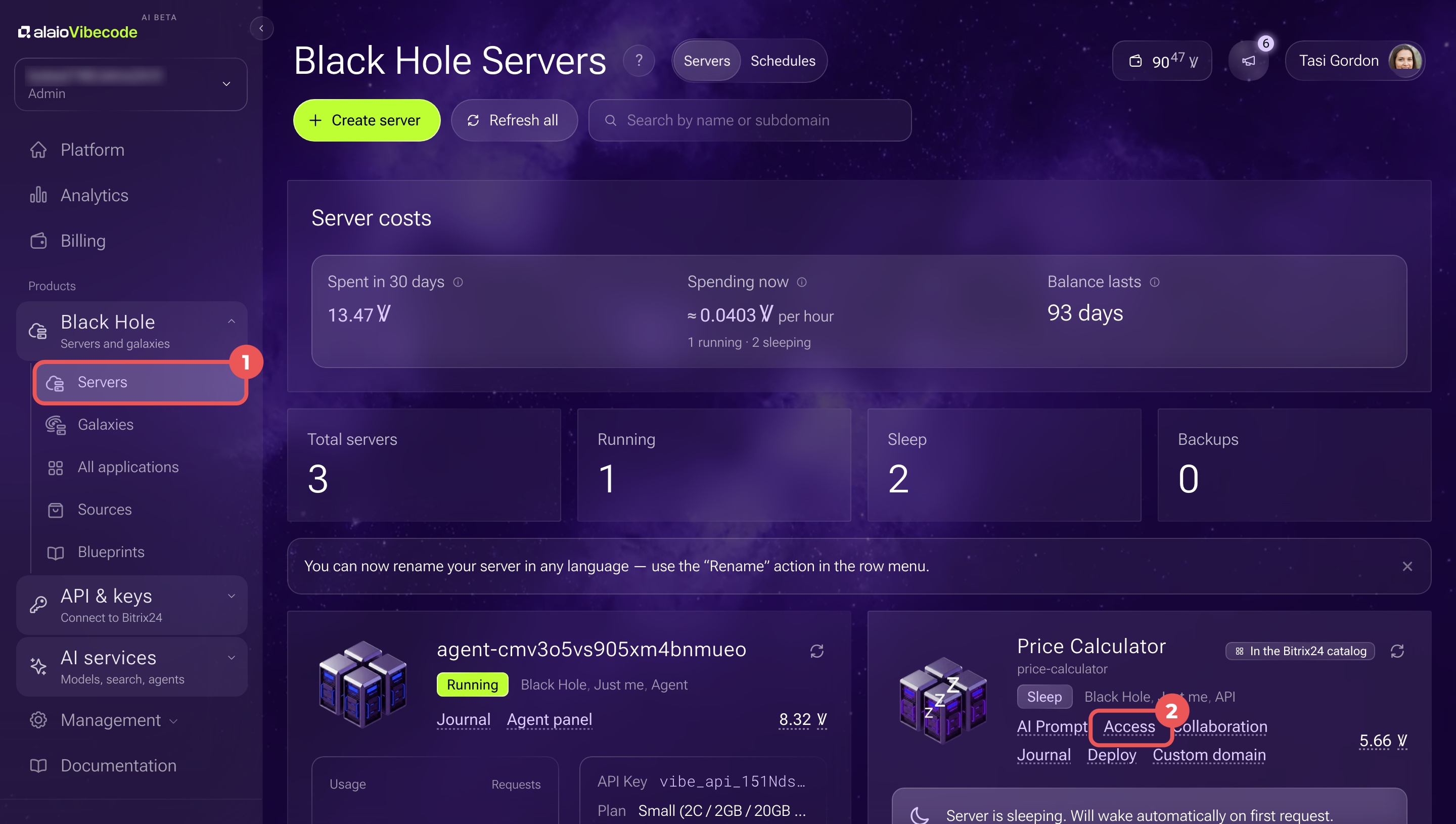
1. Dans votre espace personnel Alaio Vibecode, ouvrez Black Hole, puis sélectionnez Serveurs.
2. Sur la fiche du serveur concerné, cliquez sur Accès.
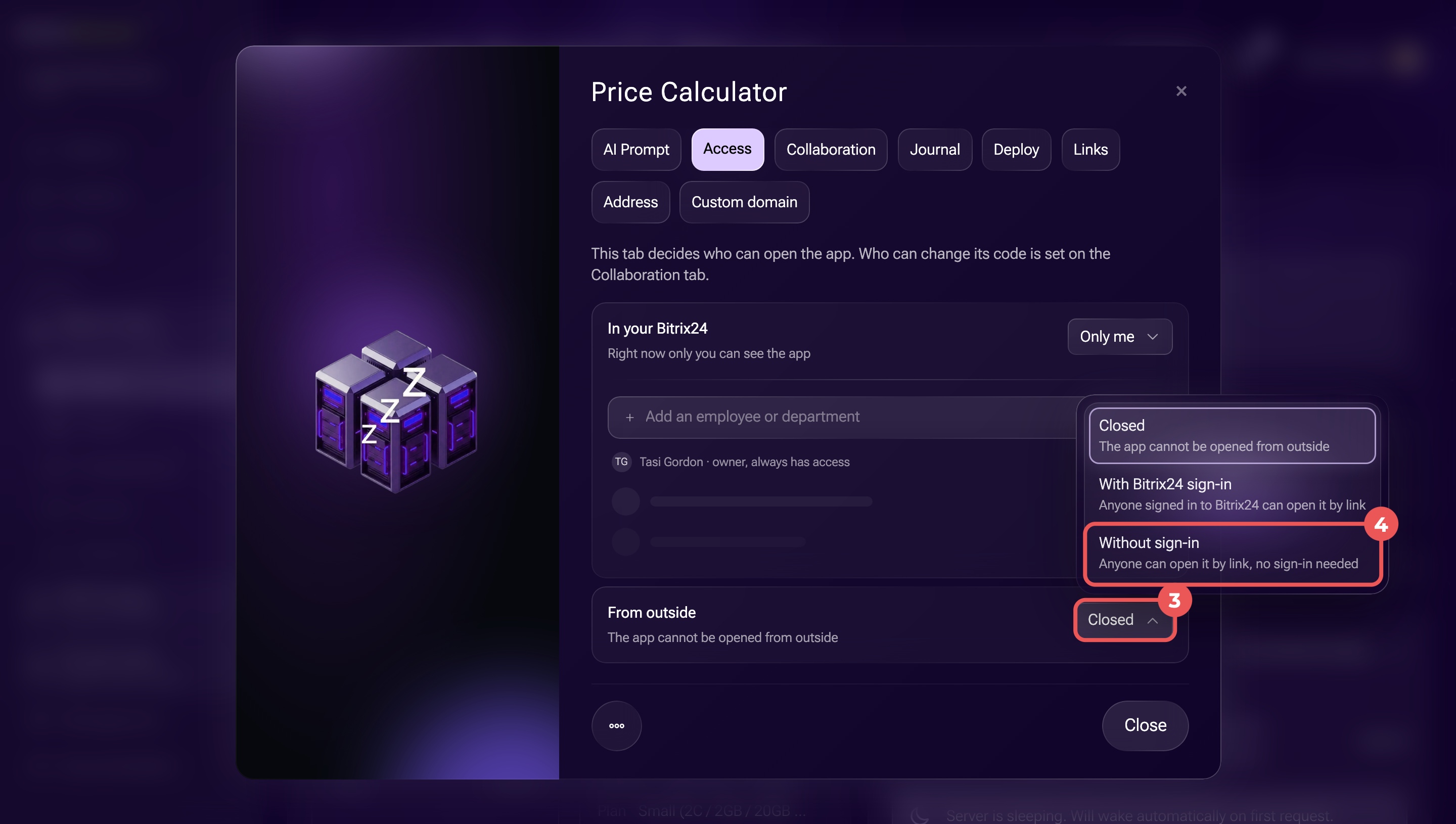
3. Si le champ De l’extérieur affiche déjà Sans connexion, passez à la connexion du domaine.
4. Si une autre valeur est sélectionnée, ouvrez la liste du champ De l’extérieur, puis sélectionnez Sans connexion.
Connecter votre domaine
La configuration se déroule dans deux espaces : indiquez d'abord le domaine dans Alaio Vibecode, puis ajoutez les enregistrements requis chez votre fournisseur DNS. Alaio Vibecode fournit les données nécessaires.
Indiquer le domaine.
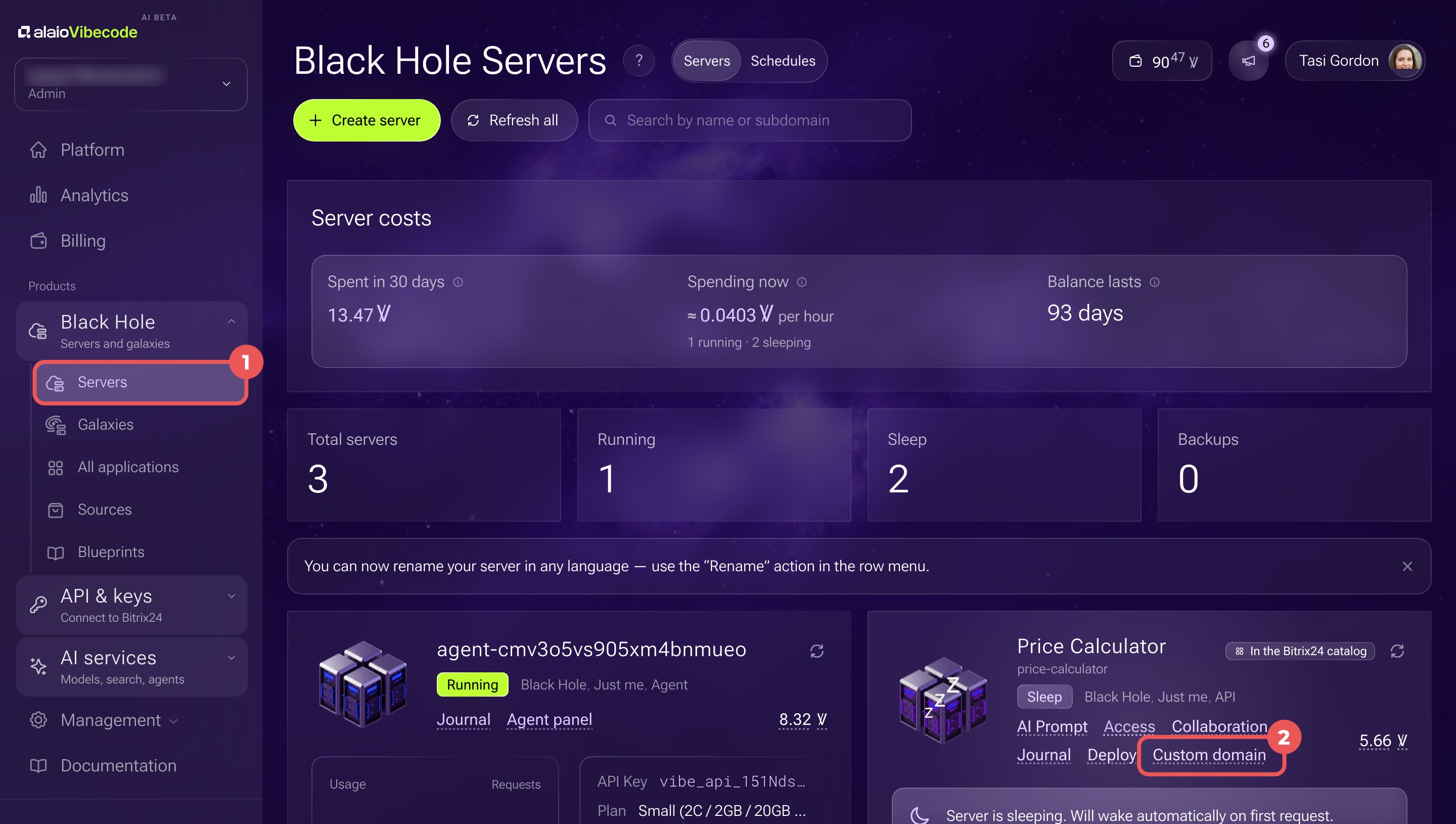
1. Dans votre espace personnel Alaio Vibecode, ouvrez Black Hole, puis sélectionnez Serveurs.
2. Sur la fiche du serveur concerné, cliquez sur Domaine personnalisé.
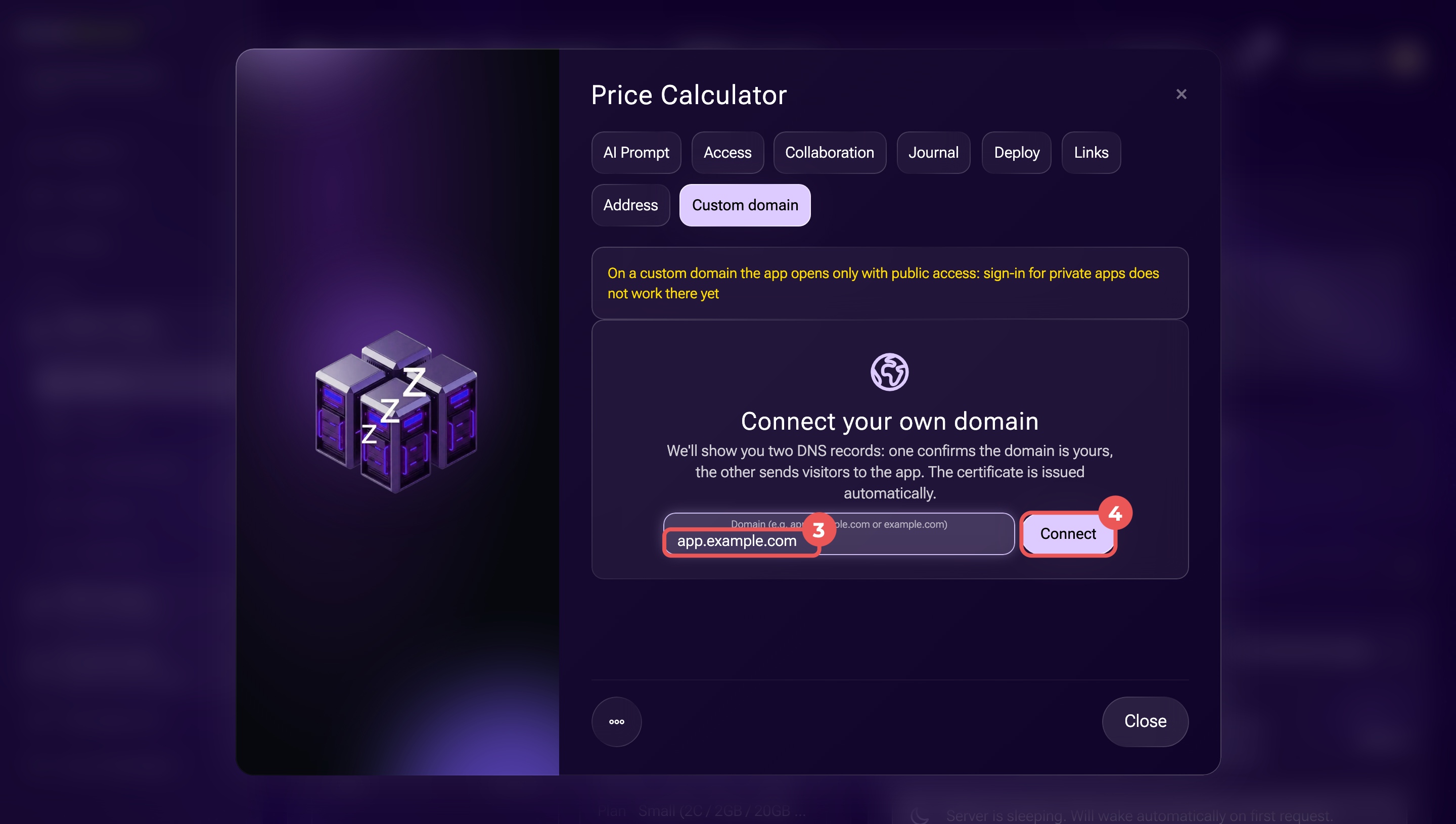
3. Saisissez l'adresse sans https://, chemin de page ni numéro de port, par exemple app.example.com.
4. Cliquez sur Connecter. Laissez l'onglet contenant les enregistrements ouvert : vous aurez besoin de ces données chez votre fournisseur DNS.
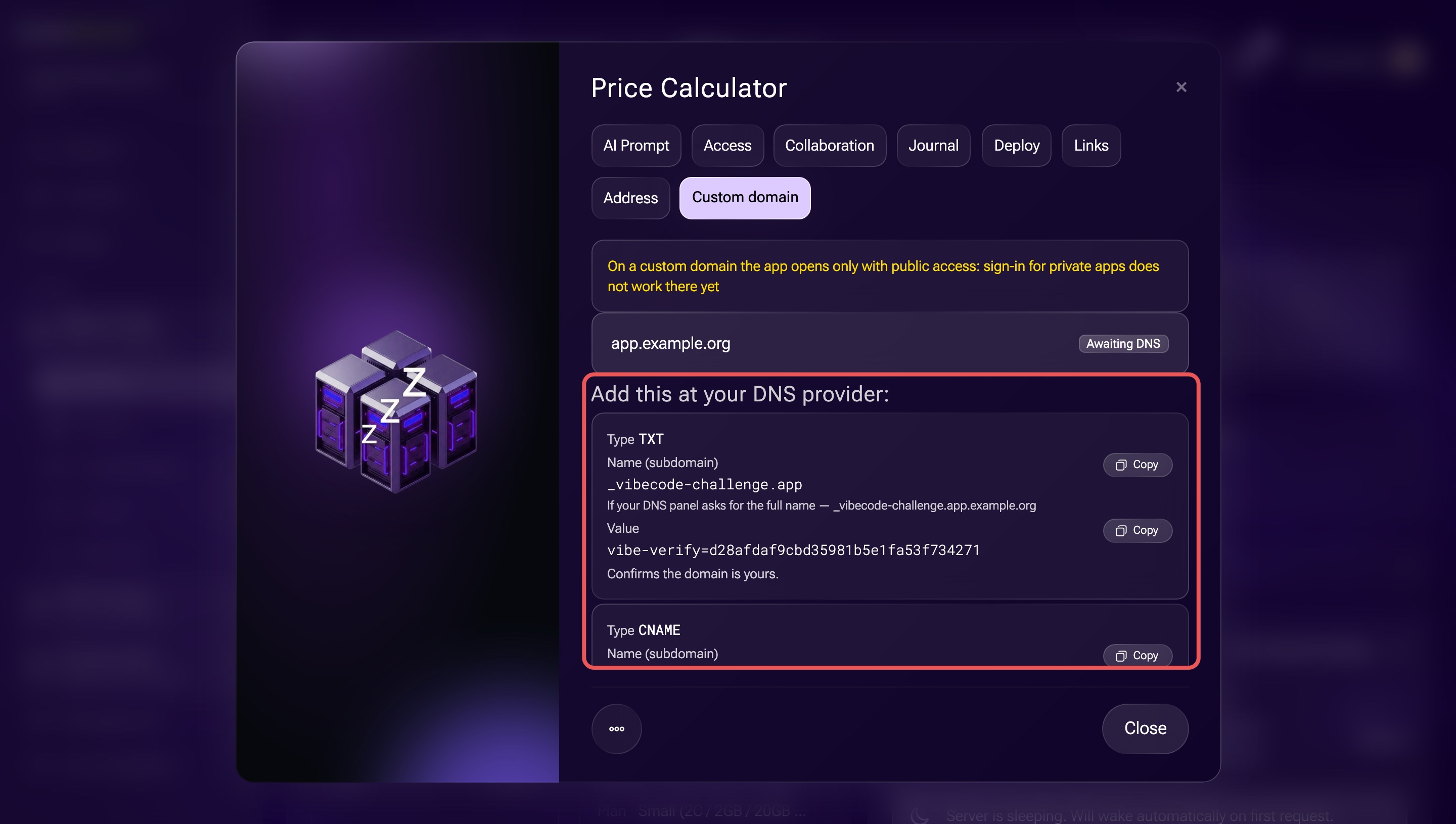
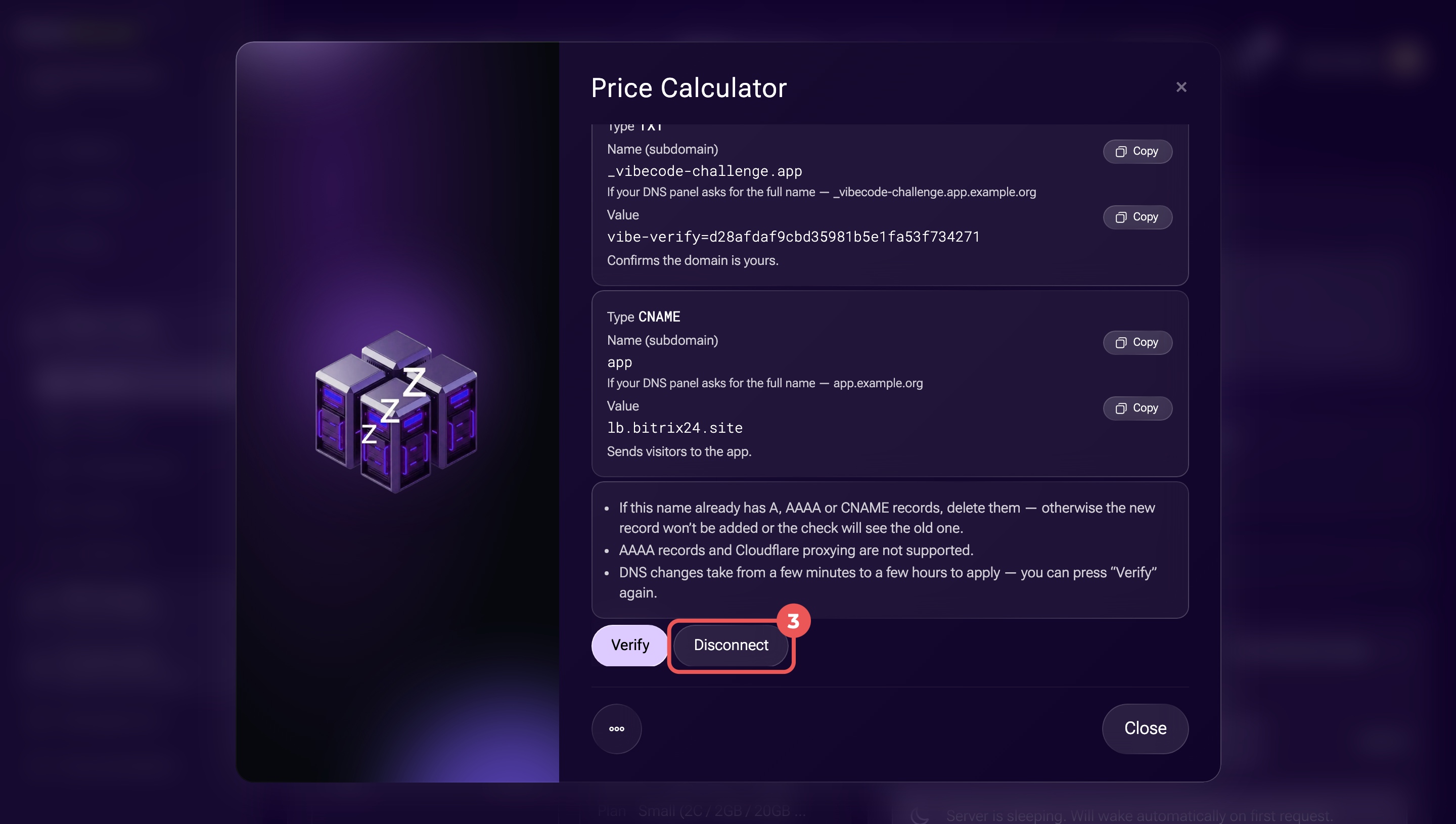
Après avoir cliqué sur Connecter, Alaio Vibecode affiche deux enregistrements DNS :
- TXT confirme que le domaine vous appartient ;
- CNAME ou A dirige les visiteurs vers l'application. Pour un sous-domaine, par exemple app.example.com, un enregistrement CNAME est nécessaire. Pour un domaine principal, par exemple example.com, un enregistrement A est nécessaire.
Ajoutez ces enregistrements DNS dans l'espace client de votre fournisseur DNS. Pour chaque enregistrement, sélectionnez le type indiqué et copiez depuis Alaio Vibecode le contenu des champs Nom (sous-domaine) et Valeur.
Ajouter les enregistrements DNS chez votre fournisseur. Effectuez les étapes suivantes dans l'espace client de votre fournisseur DNS. Les noms des sections et des boutons varient selon le fournisseur.
1. Connectez-vous à l'espace client de votre fournisseur DNS.
2. Sélectionnez le domaine concerné.
3. Ouvrez la section de gestion DNS.
Cette section affiche une liste d'enregistrements. Chaque ligne correspond à un paramètre du domaine.
Vérifier les enregistrements existants pour l'adresse de l'application. Par exemple, pour app.example.com, recherchez un enregistrement nommé app ou app.example.com, de type A, CNAME ou AAAA.
Si un tel enregistrement existe, l'adresse est déjà configurée. Si vous remplacez cet enregistrement, elle ne pointera plus vers l'ancien site ou service et ouvrira l'application Alaio Vibecode. Pour conserver l'adresse de l'ancien site ou service, choisissez un autre sous-domaine pour l'application.
Supprimez les anciens enregistrements A, CNAME et AAAA uniquement pour l'adresse que vous connectez à l'application. Laissez les autres enregistrements inchangés. S'il n'existe aucun enregistrement de ce type, vous n'avez rien à supprimer.
Ajouter les enregistrements fournis par Alaio Vibecode. Effectuez les étapes suivantes pour chacun des deux enregistrements.
1. Ouvrez le formulaire d'ajout d'un enregistrement DNS.
2. Sélectionnez le type indiqué dans Alaio Vibecode.
3. Dans le champ du nom, collez le contenu du champ Nom (sous-domaine) d'Alaio Vibecode.
4. Dans le champ de la valeur, collez le contenu du champ Valeur d'Alaio Vibecode.
5. Enregistrez les modifications.
Après avoir ajouté le premier enregistrement, répétez ces étapes pour le second. Les deux enregistrements fournis par Alaio Vibecode doivent apparaître dans la liste.
Si vous utilisez Cloudflare. Pour l'enregistrement A ou CNAME, désactivez le proxy, qui fait transiter les connexions par Cloudflare. Cette fonction n'est pas prise en charge pour les domaines personnalisés connectés à Alaio Vibecode. Si vous utilisez un autre fournisseur DNS, vous n'avez pas besoin de modifier ce paramètre.
Vérifier le domaine connecté
1. Dans votre espace personnel Alaio Vibecode, ouvrez Black Hole, puis sélectionnez Serveurs.
2. Sur la fiche du serveur concerné, cliquez sur Domaine personnalisé.
3. Cliquez sur Vérifier.
La propagation des modifications DNS peut prendre de quelques minutes à plusieurs heures. Si les enregistrements ne sont pas encore détectés, attendez, puis relancez la vérification.
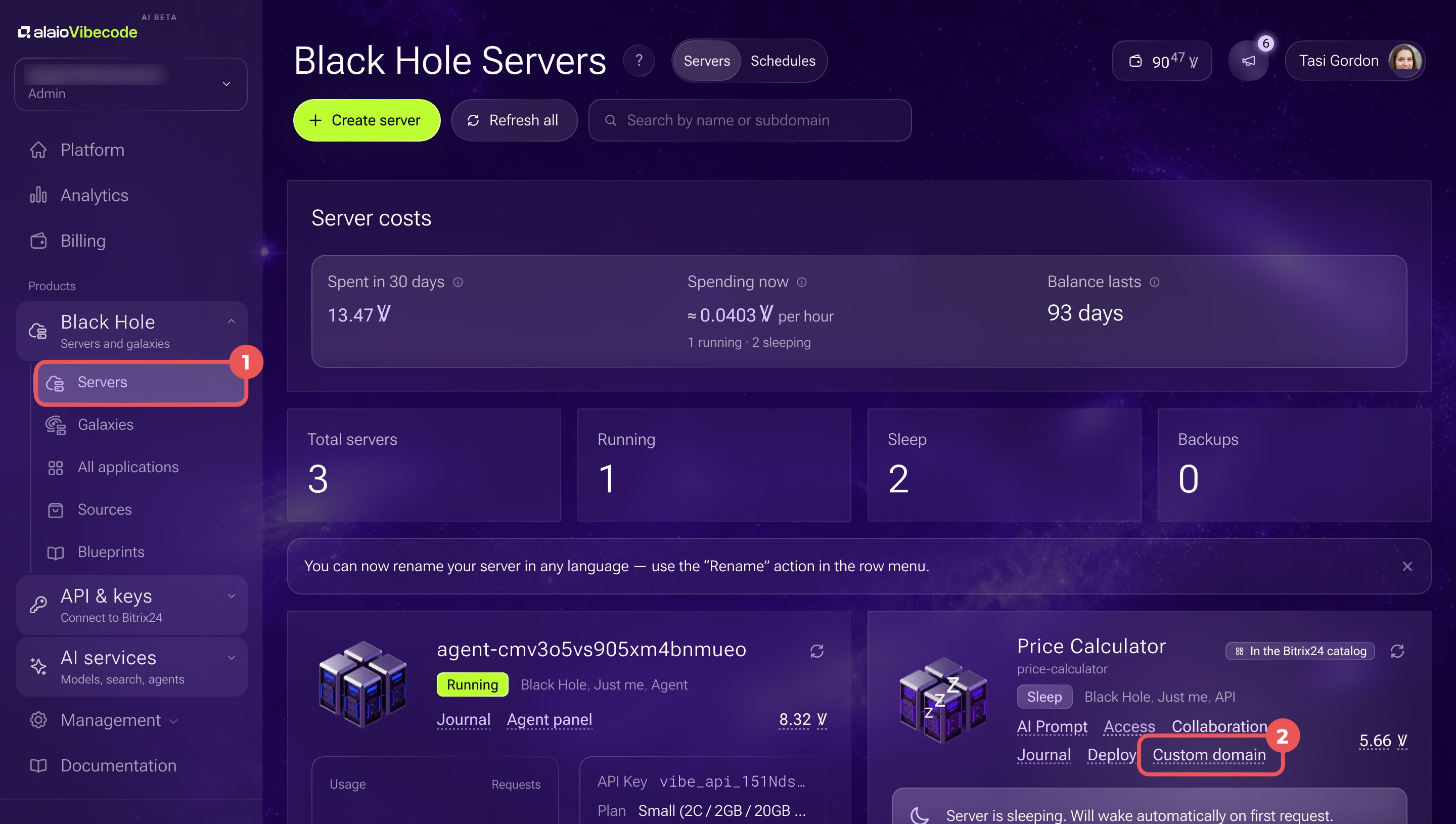
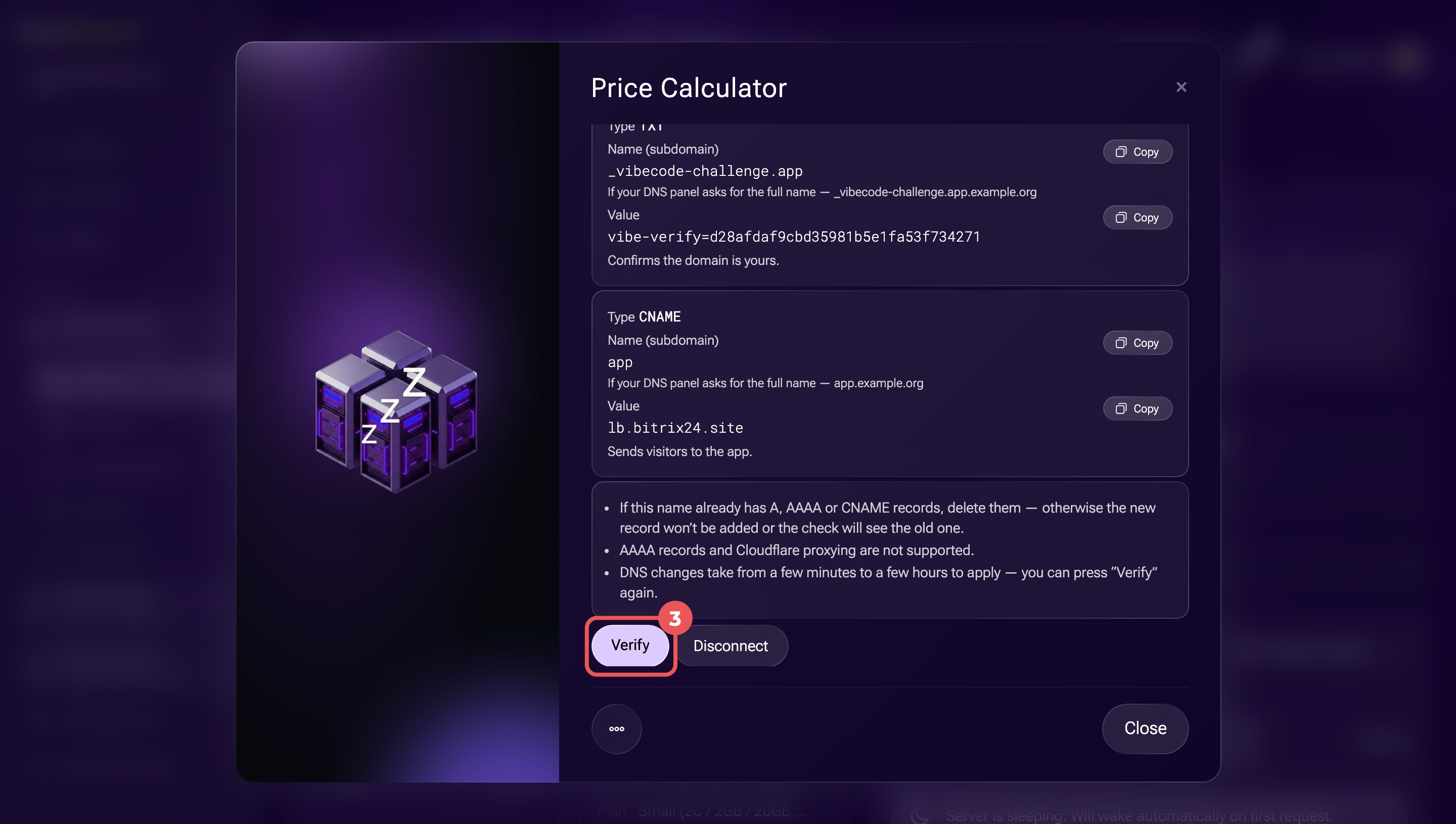
Une fois les enregistrements vérifiés, Alaio Vibecode commence à générer le certificat HTTPS. Le statut du domaine indique que cette opération est en cours. Elle prend généralement jusqu'à deux heures après la mise à jour des DNS. Attendez que le statut indique que le domaine est actif.
Cliquez sur le lien du domaine connecté dans l'onglet Domaine personnalisé. Vérifiez que la nouvelle adresse ouvre bien votre application.
Vous pouvez aussi connecter un domaine via l'API à l'aide d'un agent IA. Vous devez ensuite ajouter vous-même les enregistrements DNS obtenus chez votre fournisseur.
Connecter un domaine via l'API
Corriger les erreurs de connexion
Si le domaine ne se connecte pas ou n'ouvre plus l'application, recherchez la cause du problème.
La vérification des enregistrements DNS échoue. Comparez le type, le nom et la valeur des deux enregistrements avec les données fournies par Alaio Vibecode. Vérifiez que le nom de l'enregistrement ne contient pas deux fois le domaine, qu'aucun enregistrement n'est en conflit et qu'aucun proxy n'est activé. Corrigez les paramètres, attendez la mise à jour des DNS, puis cliquez sur Vérifier.
Le domaine est déjà utilisé. Une même adresse ne peut pas être connectée simultanément à plusieurs applications. Si elle est déjà utilisée par une autre application ou un autre produit Bitrix24, déconnectez-la de ce produit ou choisissez une autre adresse.
La connexion du domaine est suspendue. Alaio Vibecode vérifie régulièrement les enregistrements DNS pour confirmer que le domaine est toujours lié à l'application. Après trois échecs consécutifs, la connexion du domaine est suspendue. Rétablissez les enregistrements dans l'espace client de votre fournisseur DNS, puis cliquez sur Vérifier dans Alaio Vibecode. Après une vérification réussie, le domaine fonctionne de nouveau.
Les connexions des domaines sont également suspendues lorsque le compte Bitrix24 associé est désactivé. Dans ce cas, réactivez d'abord le compte Bitrix24, puis vérifiez la connexion du domaine.
Déconnecter ou remplacer le domaine
Après la déconnexion, le domaine personnalisé n'ouvre plus l'application. L'adresse technique fournie par Alaio Vibecode continue de fonctionner.
1. Dans votre espace personnel Alaio Vibecode, ouvrez Black Hole, puis sélectionnez Serveurs.
2. Sur la fiche du serveur concerné, cliquez sur Domaine personnalisé.
3. Cliquez sur Déconnecter.
4. Confirmez la déconnexion dans la fenêtre qui s'affiche.
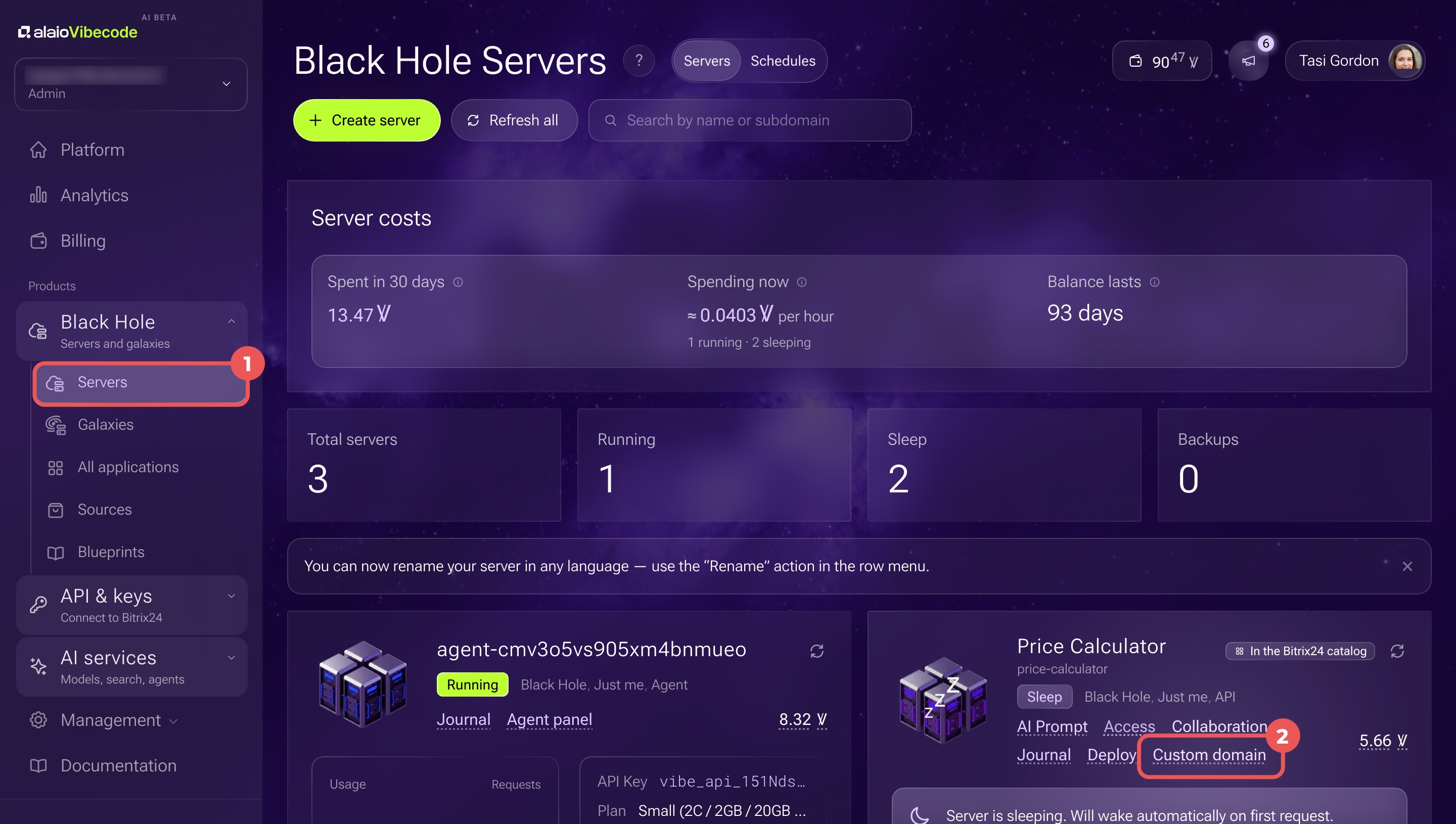
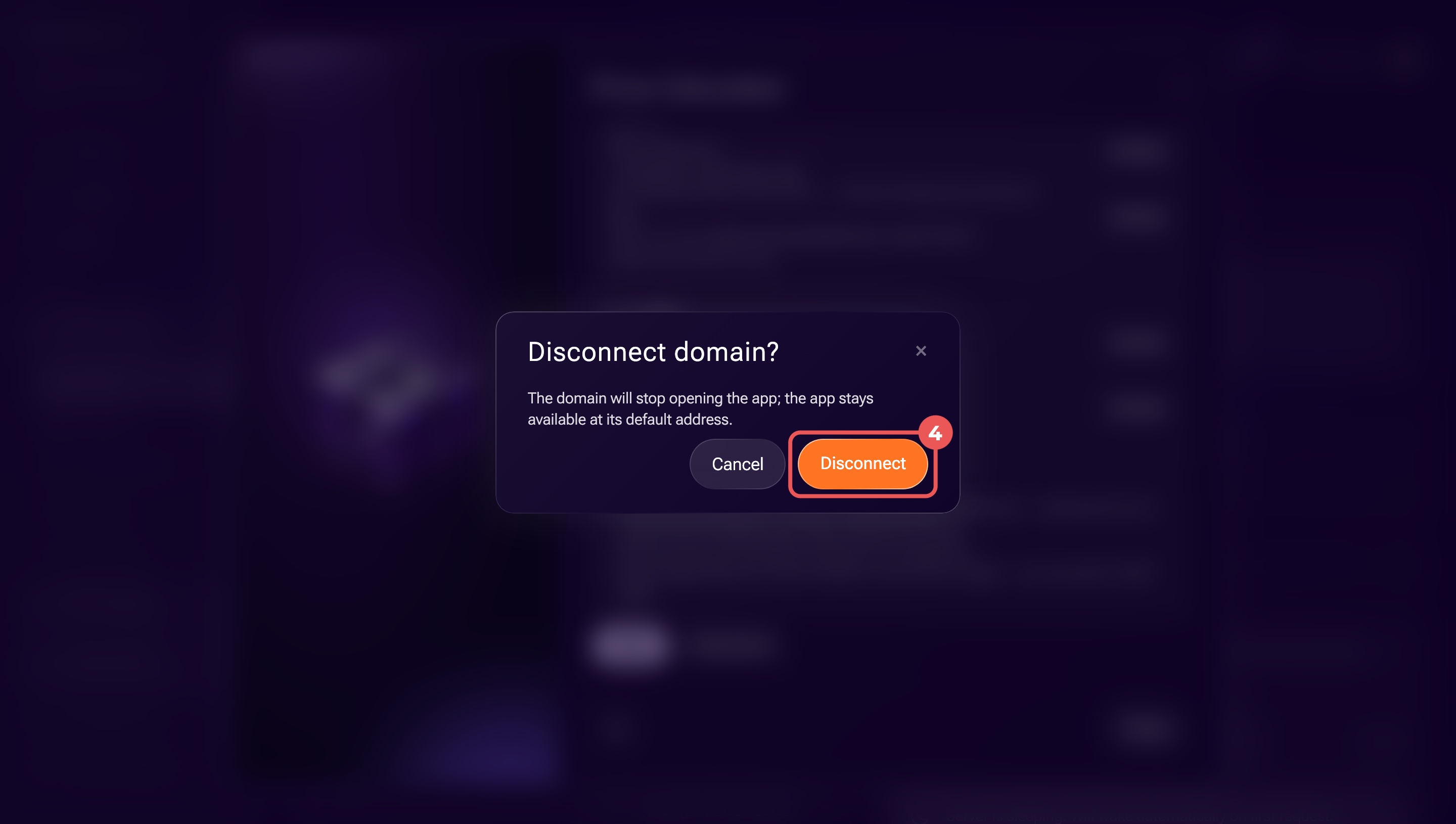
Pour remplacer l'adresse, déconnectez le domaine actuel, puis connectez le nouveau.
Connecter votre domaine
Pour utiliser le même domaine sur un autre serveur, déconnectez-le d'abord de l'ancien serveur, puis connectez-le au nouveau. Mettez ensuite à jour les enregistrements DNS avec les données fournies par Alaio Vibecode.
Lorsque vous transférez l'application vers une galaxie ou la déployez sur un serveur dédié, le domaine reste associé à l'application. Après le transfert, vérifiez le statut du domaine et ouvrez l'application à son adresse. Si vous supprimez le serveur, le domaine n'y est plus associé.
Résumé
- Un domaine personnalisé permet d'ouvrir l'application à une adresse au nom de l'entreprise. L'adresse technique d'Alaio Vibecode continue de fonctionner.
- Une application ne peut être associée qu'à un seul domaine. Les domaines personnalisés fonctionnent actuellement uniquement avec les applications en accès public.
- Indiquez le domaine dans les paramètres du serveur et ajoutez chez votre fournisseur DNS les deux enregistrements affichés par Alaio Vibecode.
- Cliquez sur Vérifier et attendez que le statut indique que le domaine est actif. Alaio Vibecode génère automatiquement le certificat HTTPS.
- Conservez les enregistrements DNS après la connexion : Alaio Vibecode continue de les vérifier.