
Dans les chats Bitrix24, vous pouvez trouver rapidement une information sans parcourir toute la conversation ni solliciter vos collègues. Effectuez une recherche par mots-clés, accédez aux messages d'une date précise ou utilisez le panneau latéral.
Par exemple, un employé se souvient qu'un collègue lui a envoyé un contrat en début de mois, mais a oublié le nom du fichier. Il ouvre la section des fichiers dans le panneau latéral et retrouve le contrat dans la liste.
Dans cet article, découvrez comment :
Trouver un message par mots-clés
Utilisez la recherche dans le chat si vous vous souvenez d'un mot ou d'une phrase du message.
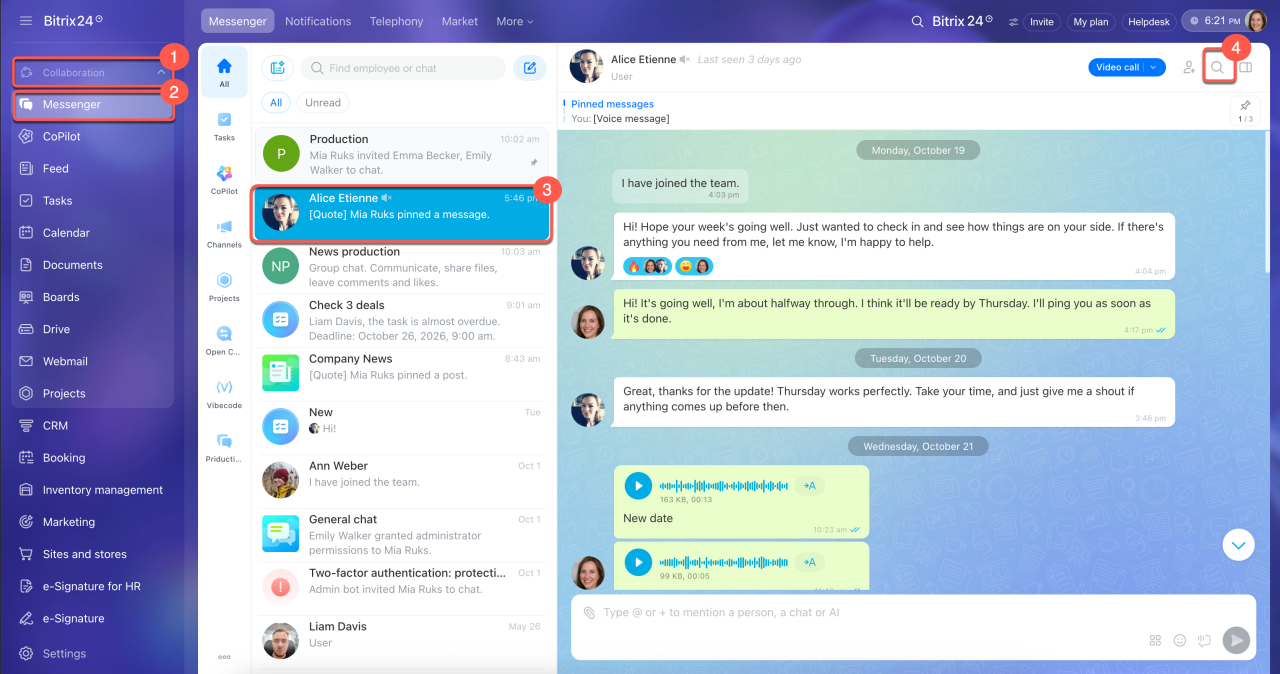
1–2. Ouvrez la section Collaboration > Messenger.
3. Ouvrez le chat concerné.
4. Cliquez sur l'icône en forme de loupe dans l'en-tête du chat.
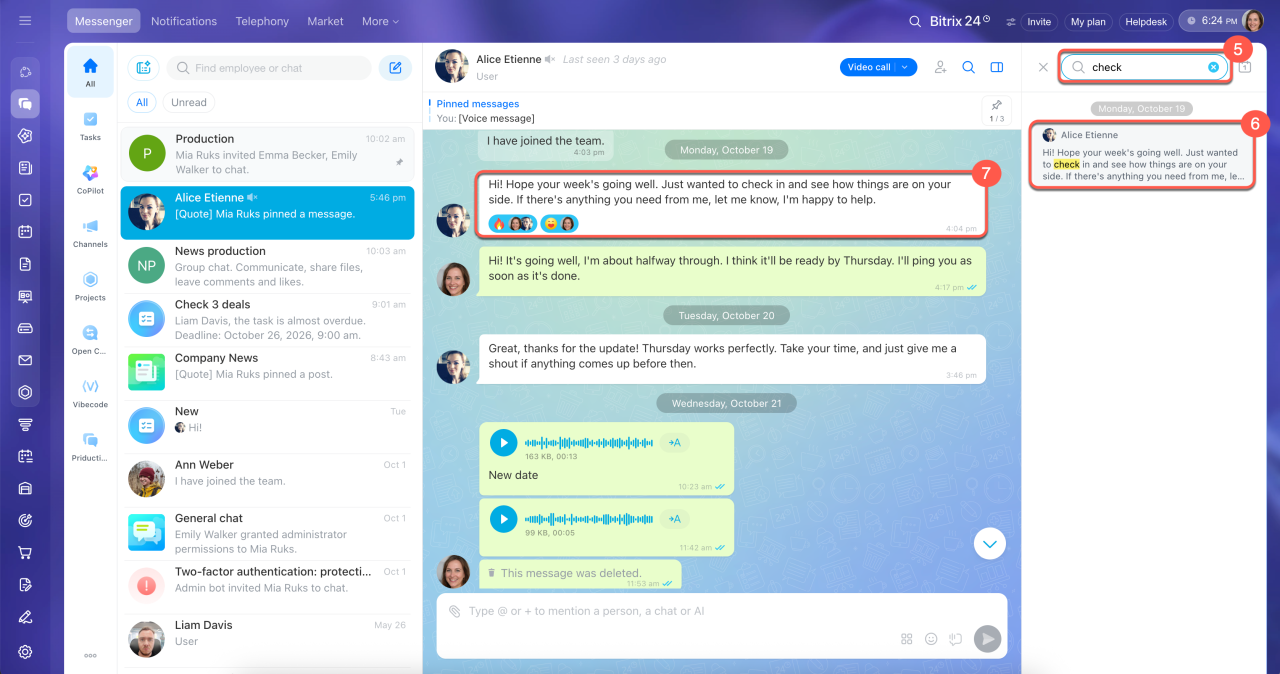
5. Saisissez un mot ou une phrase dans la barre de recherche. Bitrix24 affiche les messages contenant le mot saisi ou une partie de celui-ci.
6–7. Cliquez sur le message correspondant pour accéder au passage concerné de la conversation.
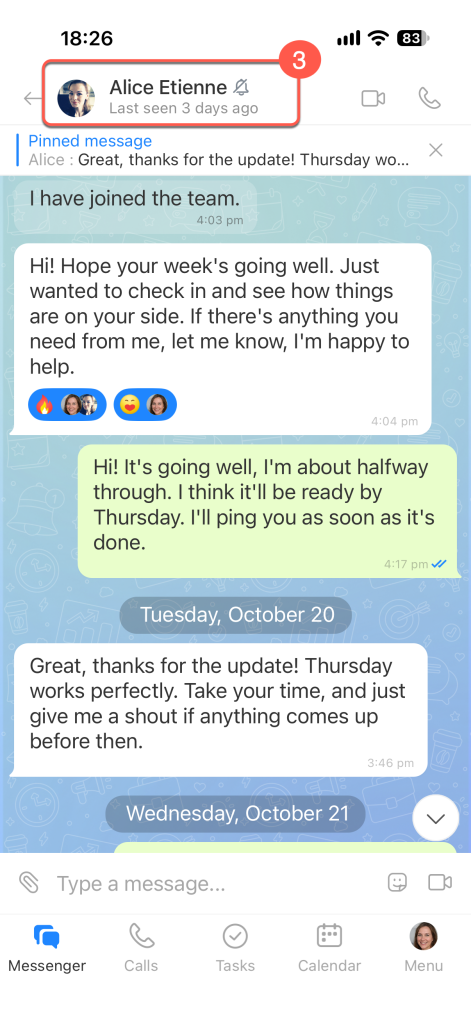
1–2. Ouvrez Messenger, puis le chat concerné.
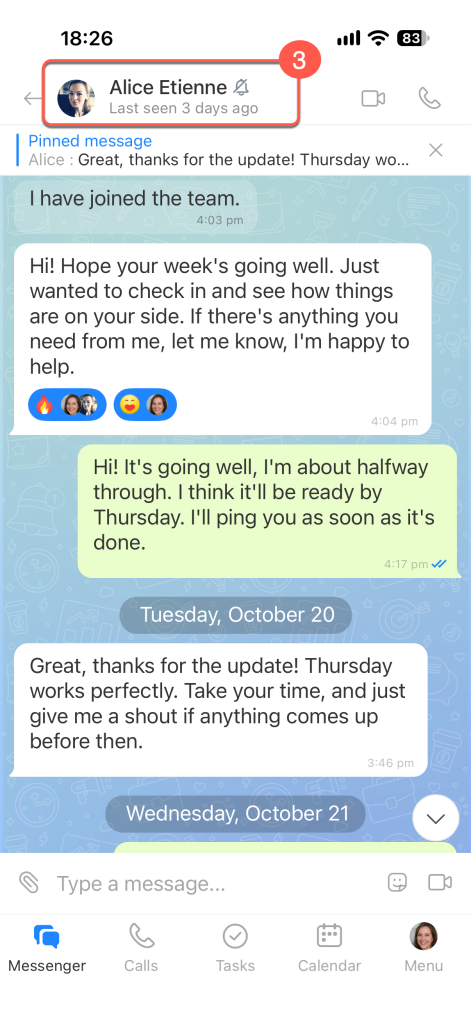
3. Appuyez sur le nom du chat dans l'en-tête pour ouvrir les informations du chat.
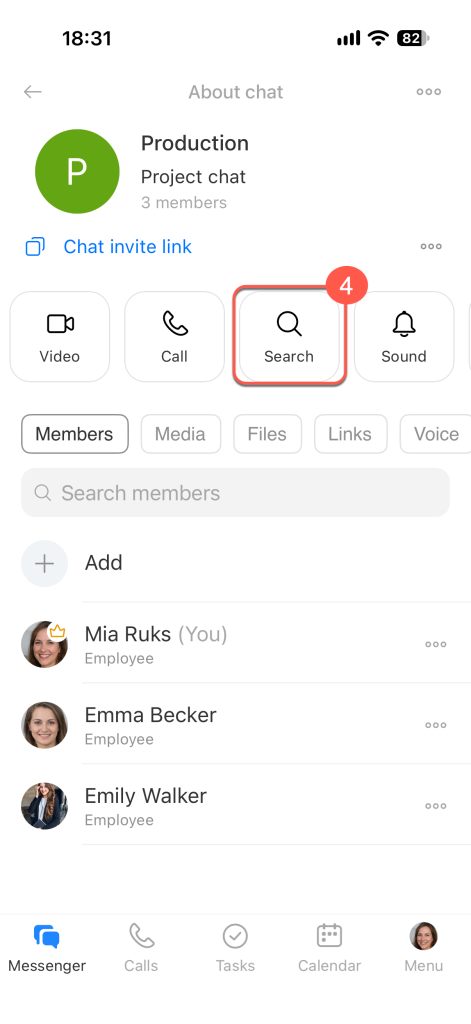
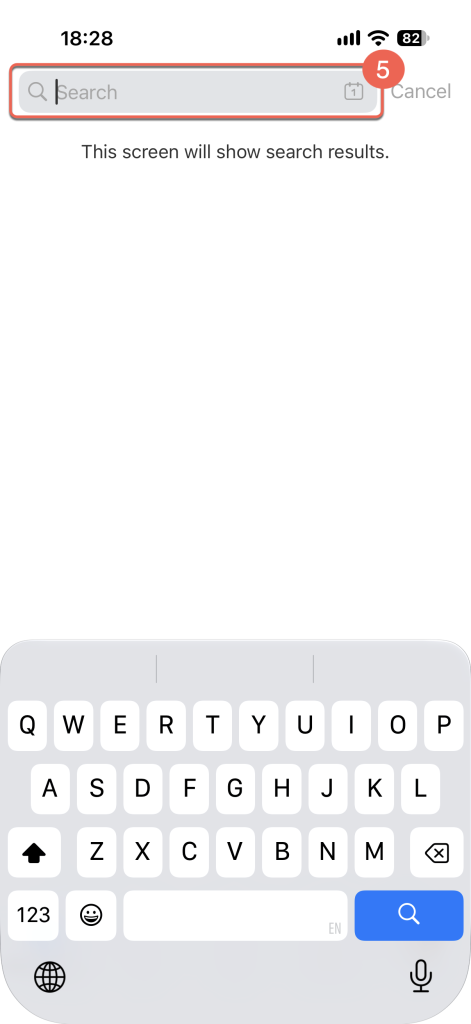
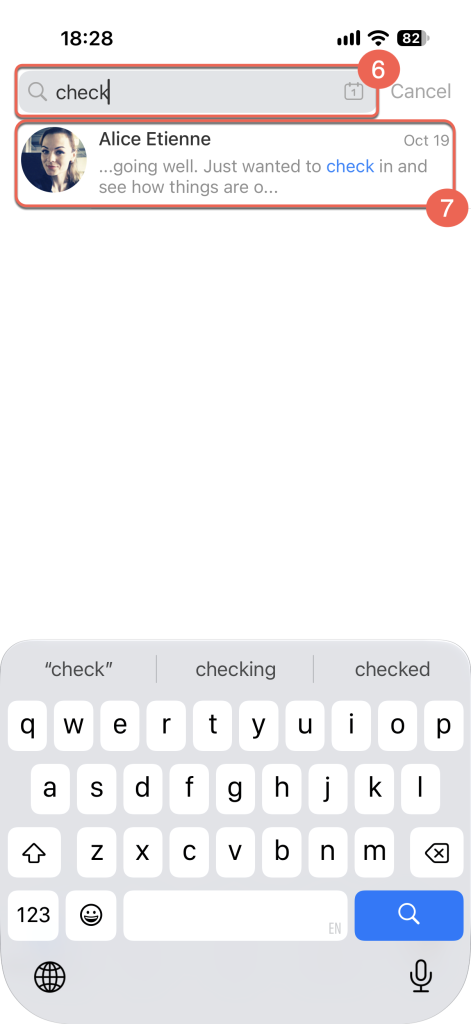
4–6. Sélectionnez Rechercher et saisissez les mots-clés dans la barre de recherche.
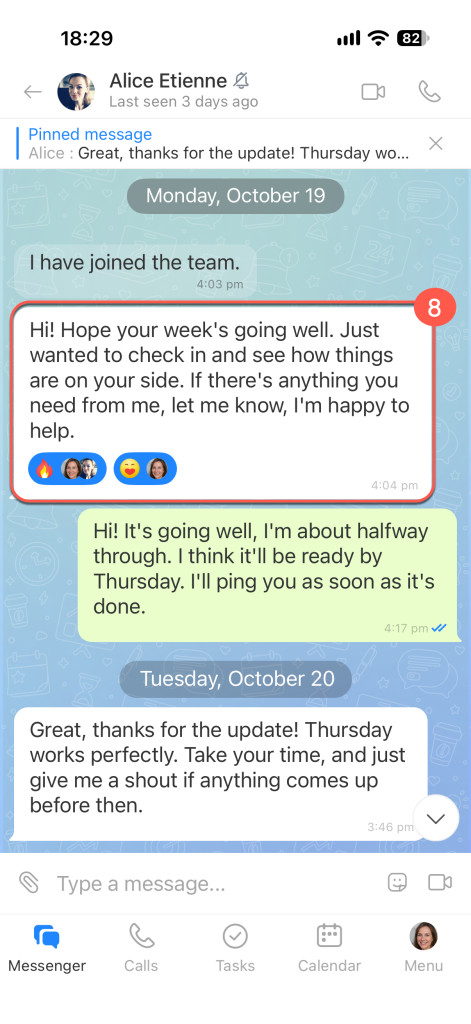
7–8. Appuyez sur le message correspondant pour accéder au passage concerné de la conversation.

Accéder aux messages d'une date précise
Utilisez le calendrier si vous vous souvenez du jour de la discussion.
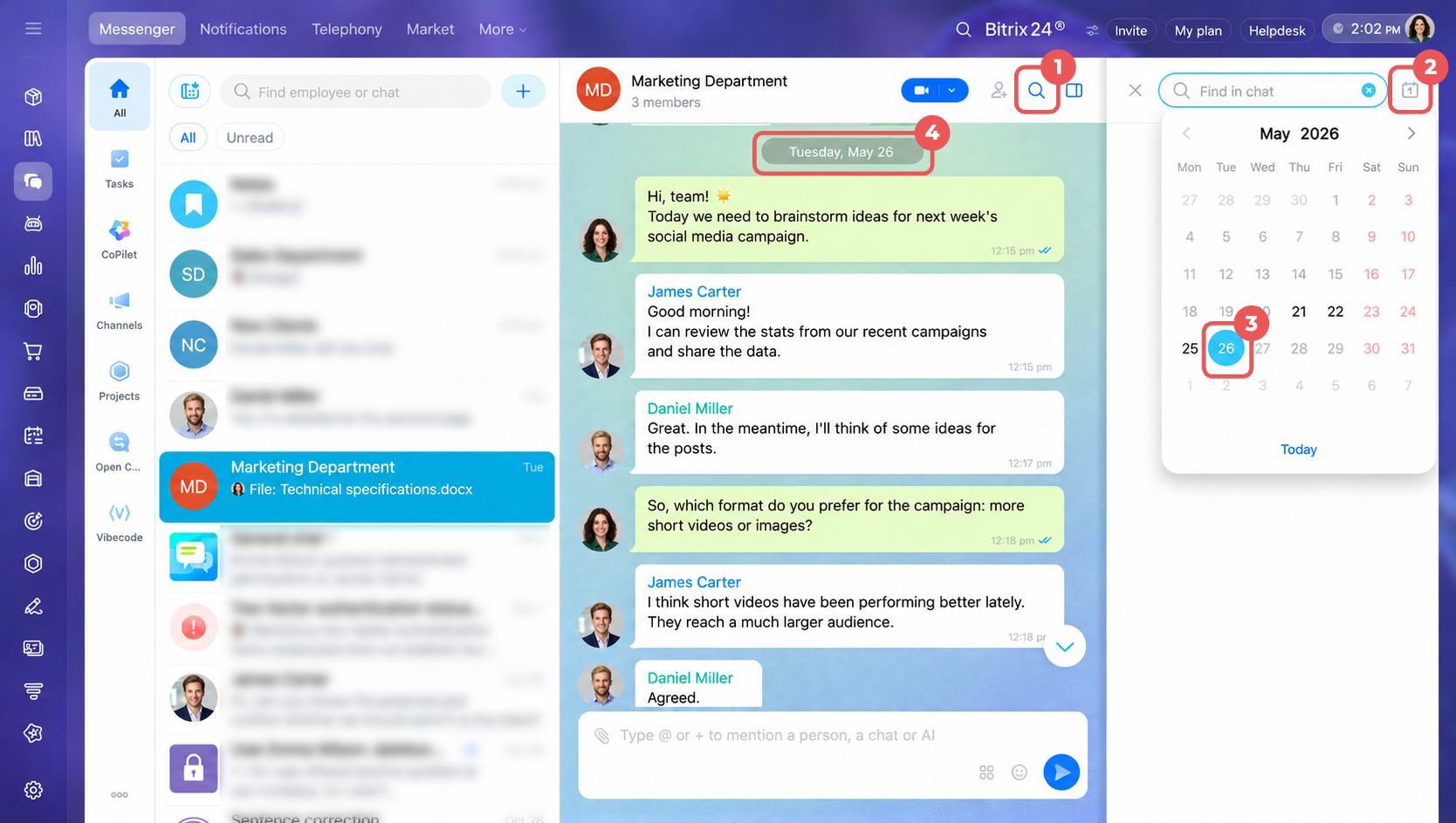
1. Cliquez sur l'icône en forme de loupe dans l'en-tête du chat.
2. Dans le panneau de recherche, cliquez sur l'icône du calendrier en haut à droite pour ouvrir le calendrier.
3–4. Sélectionnez un jour. Les jours contenant des messages sont mis en surbrillance dans le calendrier. Bitrix24 ouvre le premier message disponible à cette date.
1. Appuyez sur le nom du chat dans l'en-tête pour ouvrir les informations du chat.
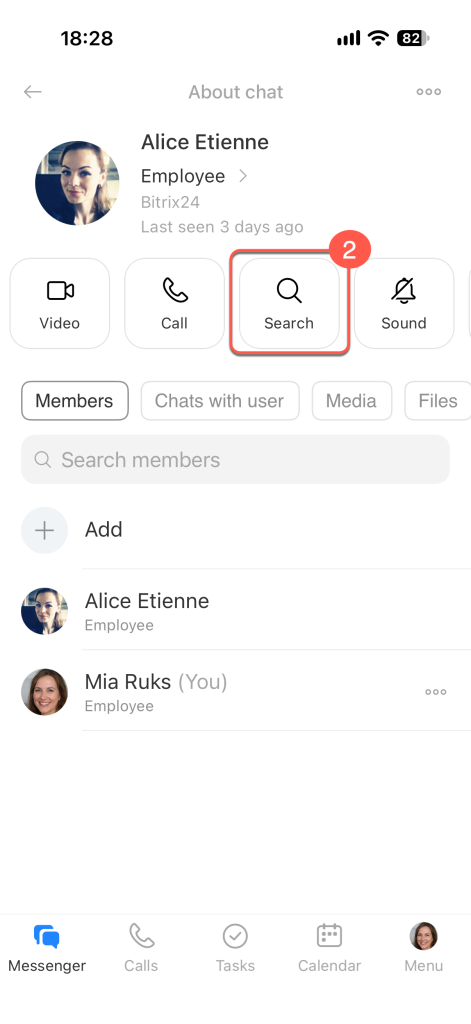
2. Sélectionnez Rechercher.
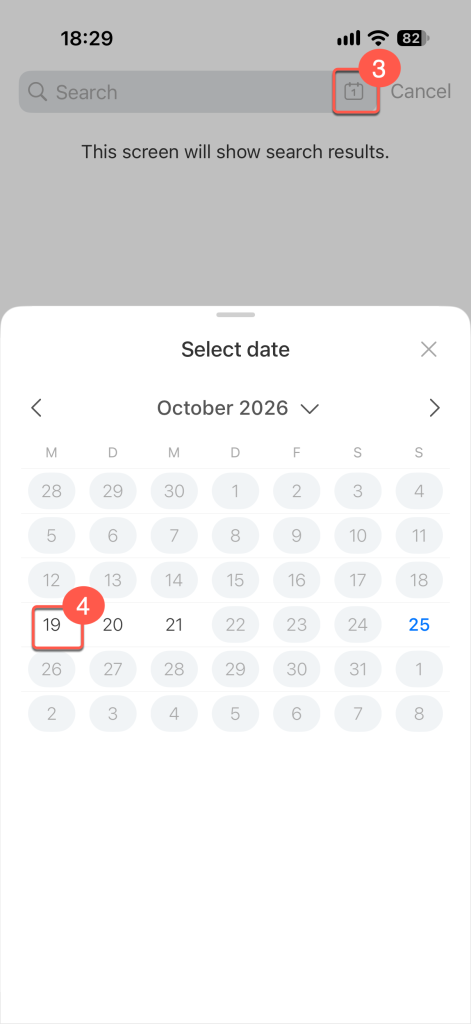
3. Appuyez sur l'icône du calendrier en haut à droite pour ouvrir le calendrier.
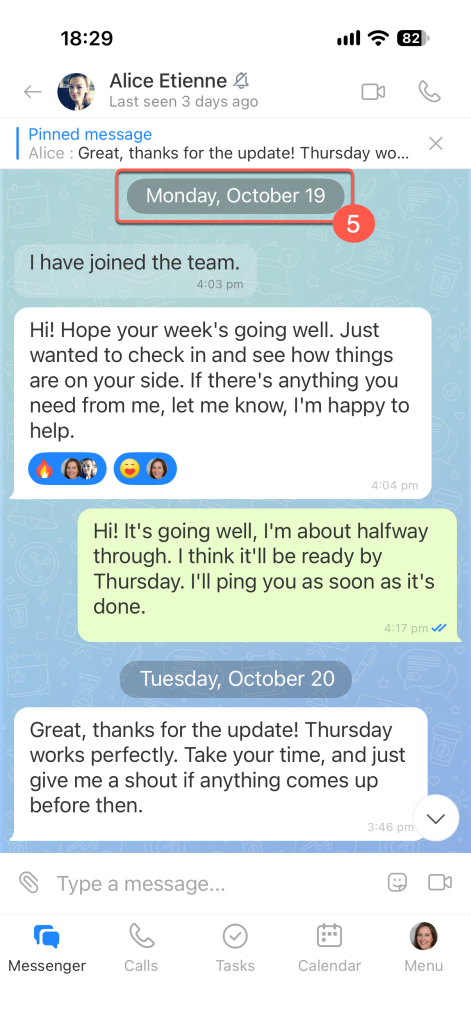
4–5. Sélectionnez un jour. Les jours contenant des messages sont mis en surbrillance dans le calendrier. La recherche se ferme et le chat affiche les messages de cette date.
Trouver un fichier, un lien ou un autre élément
Utilisez le panneau latéral pour trouver un fichier, une image, un lien, un message audio ou une annonce vidéo.
Comment gérer les fichiers dans les chats Bitrix24
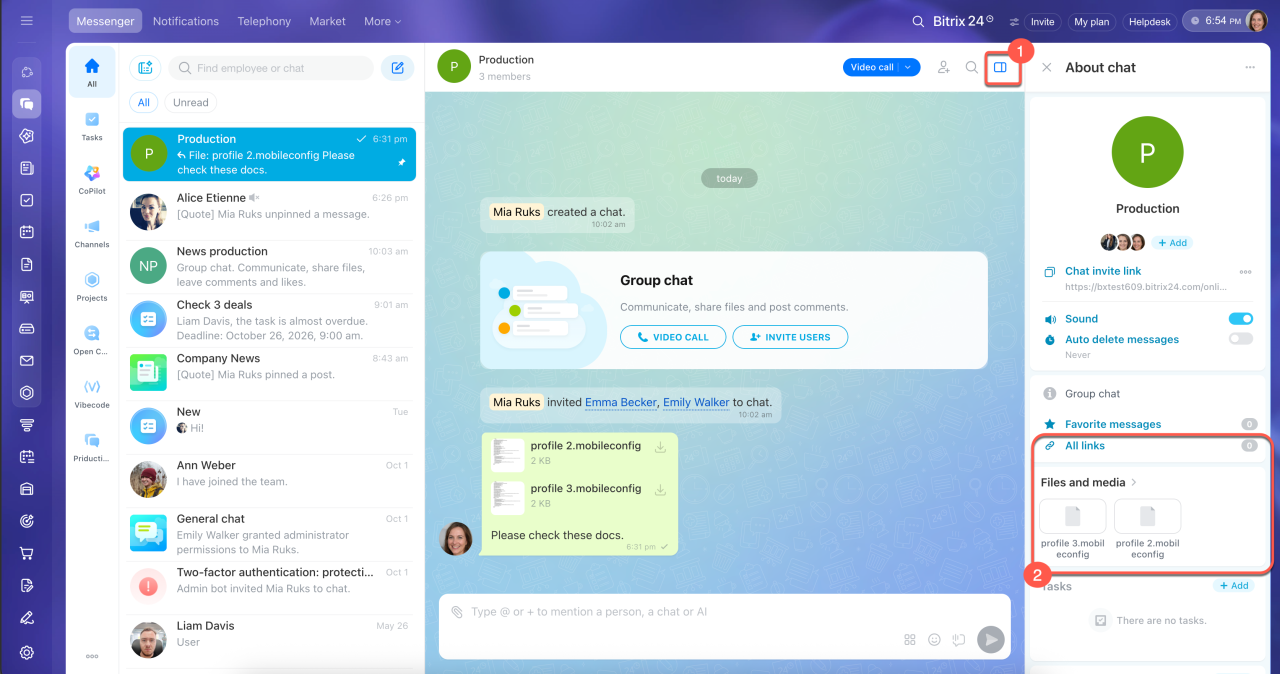
1. Cliquez sur l'icône du panneau latéral en haut à droite, représentée par un rectangle divisé par une ligne verticale.
2. Sélectionnez la section :
- Tous les liens, pour les liens envoyés dans le chat ;
- Fichiers et contenus multimédias, pour les images, vidéos, documents, messages audio et annonces vidéo.
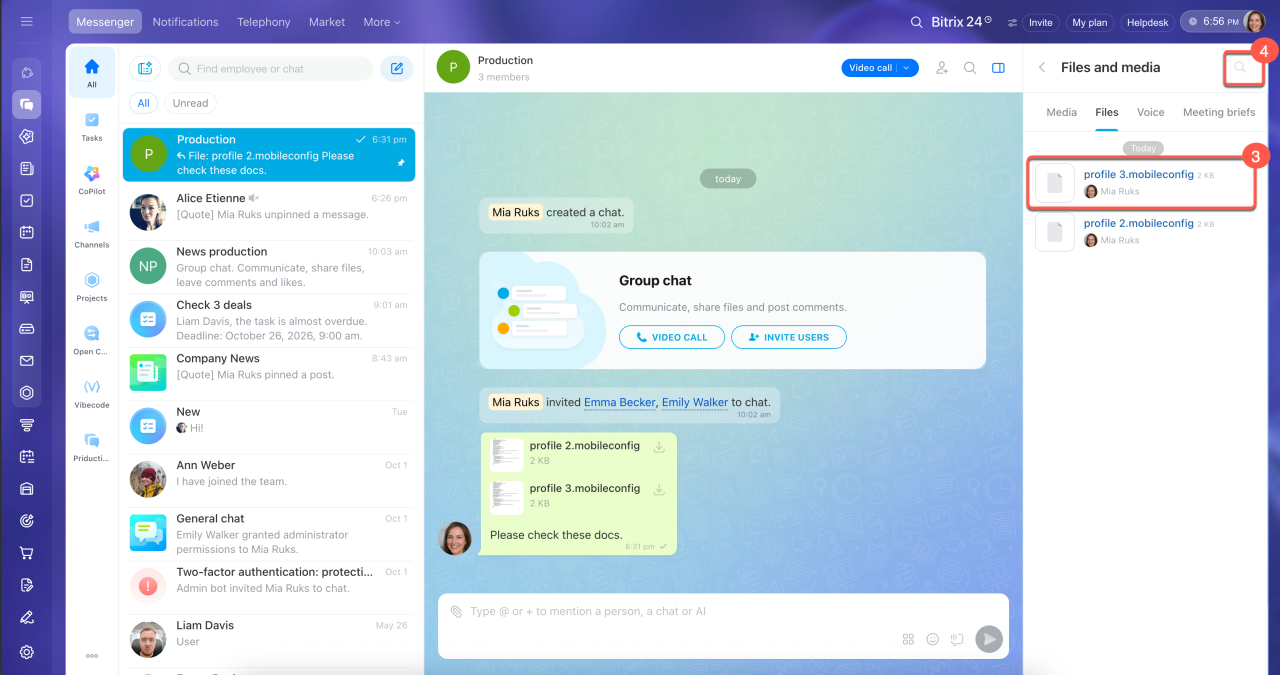
3–4. Trouvez le fichier concerné dans la liste ou utilisez la barre de recherche. Cliquez sur l'icône en forme de loupe en haut à droite et saisissez un mot-clé.
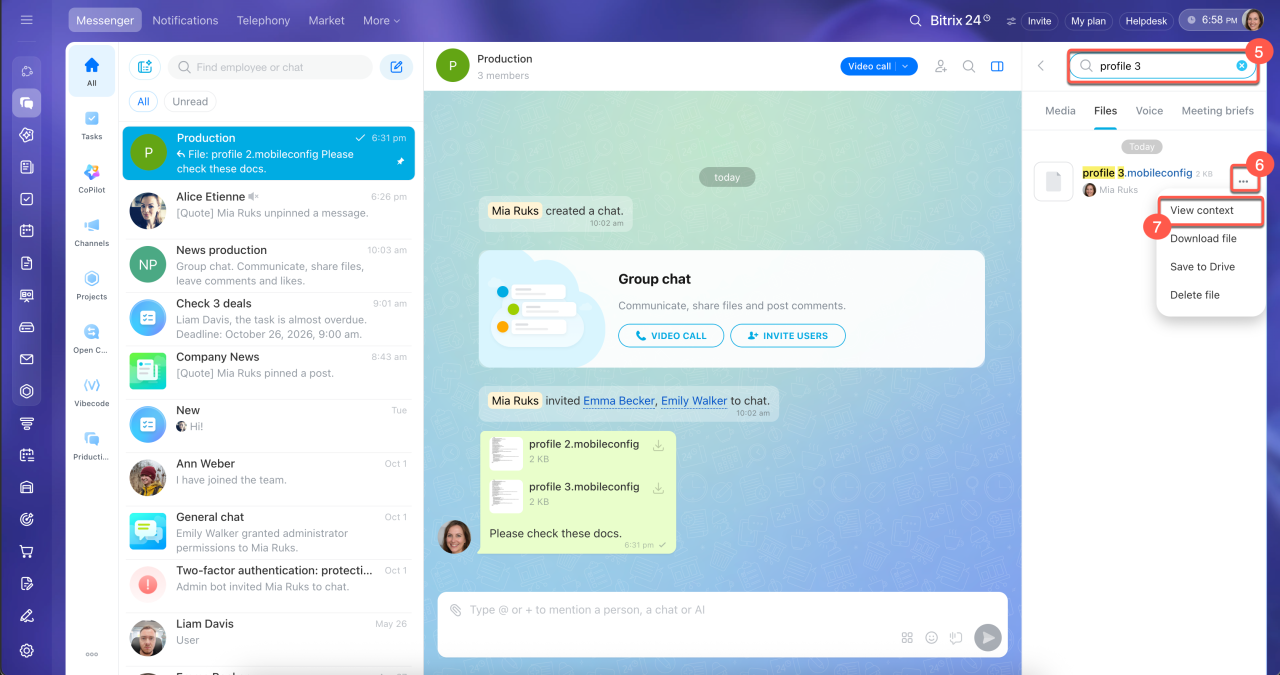
5–7. Pour revenir à la discussion d'origine, placez le curseur sur l'élément concerné. Cliquez sur Trois points (...) à droite, puis sur Afficher le contexte.
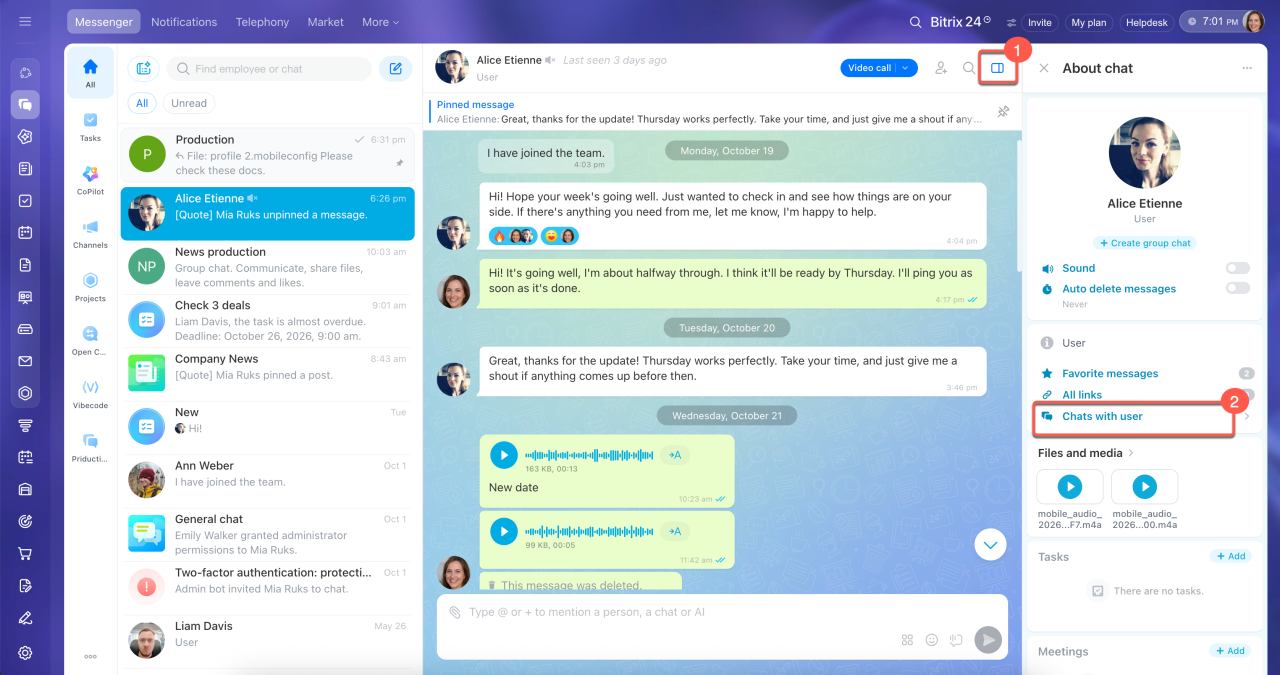
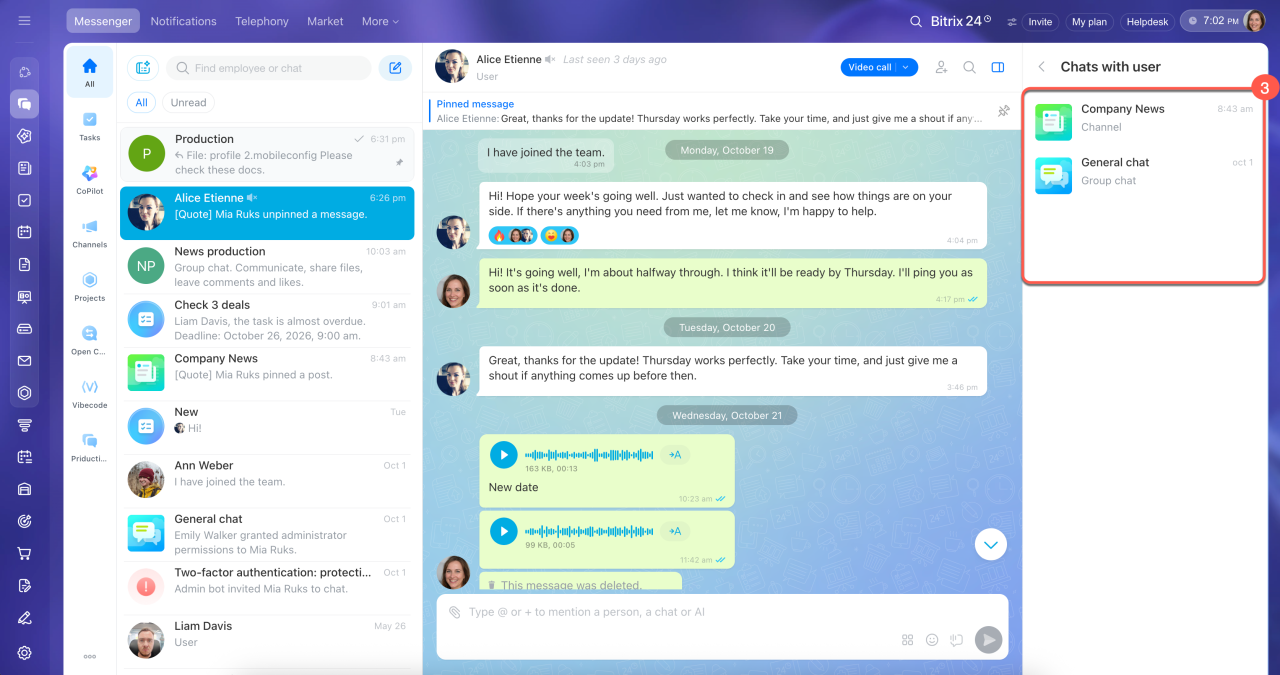
Si vous ne trouvez pas le fichier recherché dans le panneau latéral d'un chat privé, mais que vous êtes certain qu'un collègue vous l'a envoyé, vérifiez les chats que vous avez en commun avec lui.
1. Cliquez sur l'icône du panneau latéral en haut à droite, représentée par un rectangle divisé par une ligne verticale.
2–3. Cliquez sur Conversations avec cet utilisateur, sélectionnez le chat concerné et relancez la recherche dans le panneau latéral.
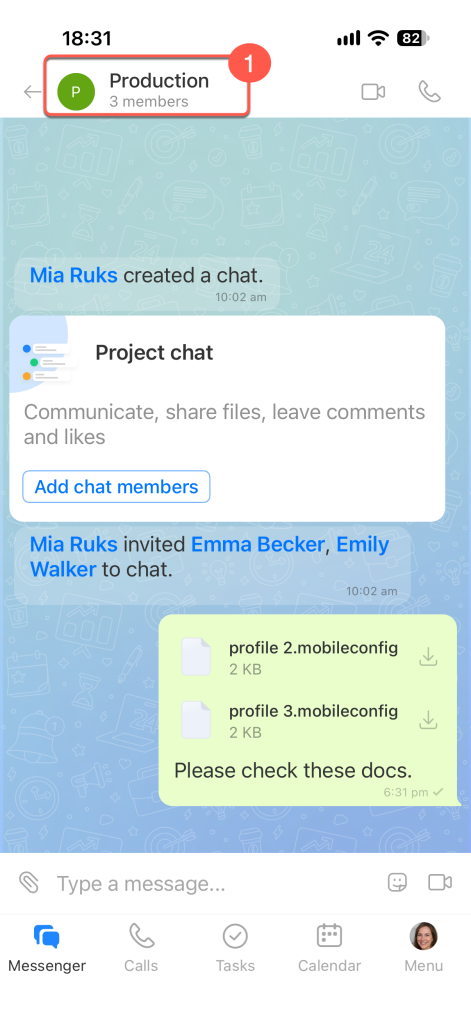
1. Appuyez sur le nom du chat dans l'en-tête pour ouvrir les informations du chat.
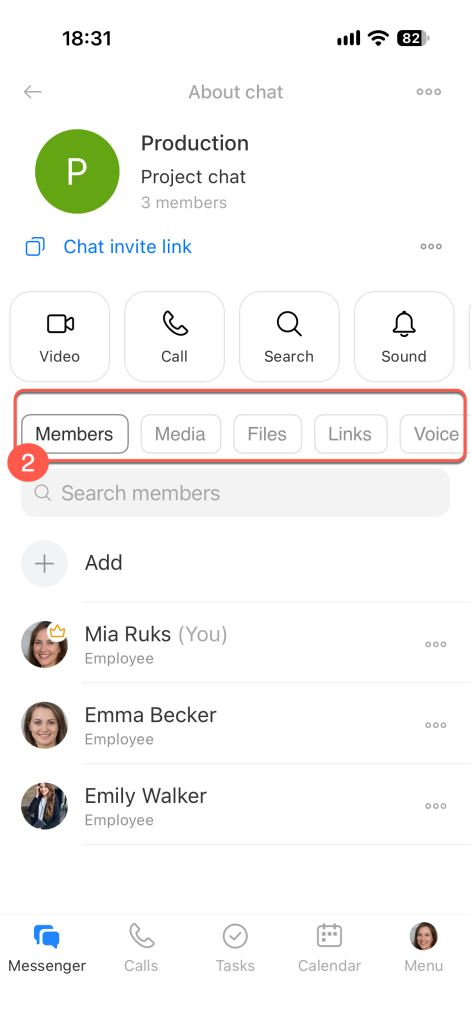
2. Sélectionnez la section :
- Médias, pour les images et vidéos envoyées dans le chat ;
- Fichiers, pour les documents, archives et autres éléments ;
- Liens, pour les liens envoyés dans le chat ;
- Voice, pour les messages audio et annonces vidéo du chat.
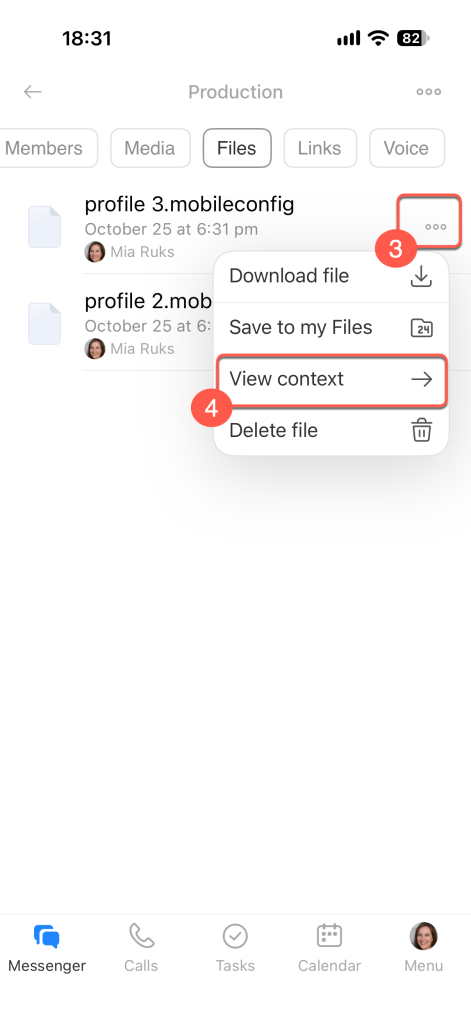
3–5. Pour revenir à la discussion d'origine, appuyez de façon prolongée sur l'élément concerné ou appuyez sur Trois points (...) à droite de son nom pour ouvrir le menu contextuel. Sélectionnez Voir le contexte.
Résumé
- Dans les chats Bitrix24, vous pouvez trouver rapidement une information par mots-clés, par date ou dans le panneau latéral.
- La recherche par mots-clés permet de trouver les messages correspondants dans le chat.
- Le calendrier du panneau de recherche permet d'accéder aux messages d'un jour choisi.
- Le panneau latéral contient les fichiers, médias, liens, messages audio et annonces vidéo du chat. Sélectionnez un élément, cliquez sur Trois points (...), puis sur Afficher le contexte pour revenir au message d'origine et retrouver le contexte de la discussion.