
Vous pouvez marquer un document RH signé comme annulé, par exemple si vous y avez trouvé une erreur. Les signataires verront ainsi que le document n'est plus valable.
Le document n'est pas supprimé : après l'annulation, vous pouvez le retrouver à l'aide du filtre et retirer la marque d'annulation si nécessaire.
La marque d'annulation est uniquement un indicateur visuel. Pour annuler juridiquement un document, vous devez accomplir les démarches nécessaires.
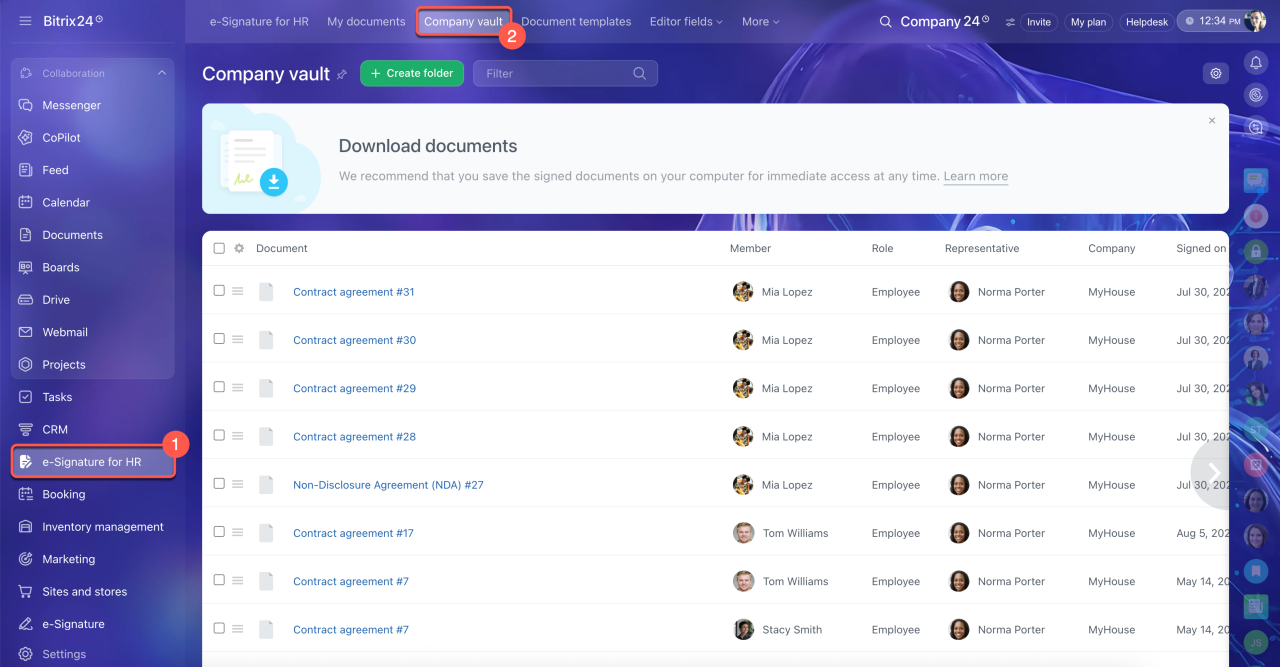
Ouvrez la section eSignature RH dans le menu principal, puis l'onglet Coffre-fort de l'entreprise.
Annuler un ou plusieurs documents
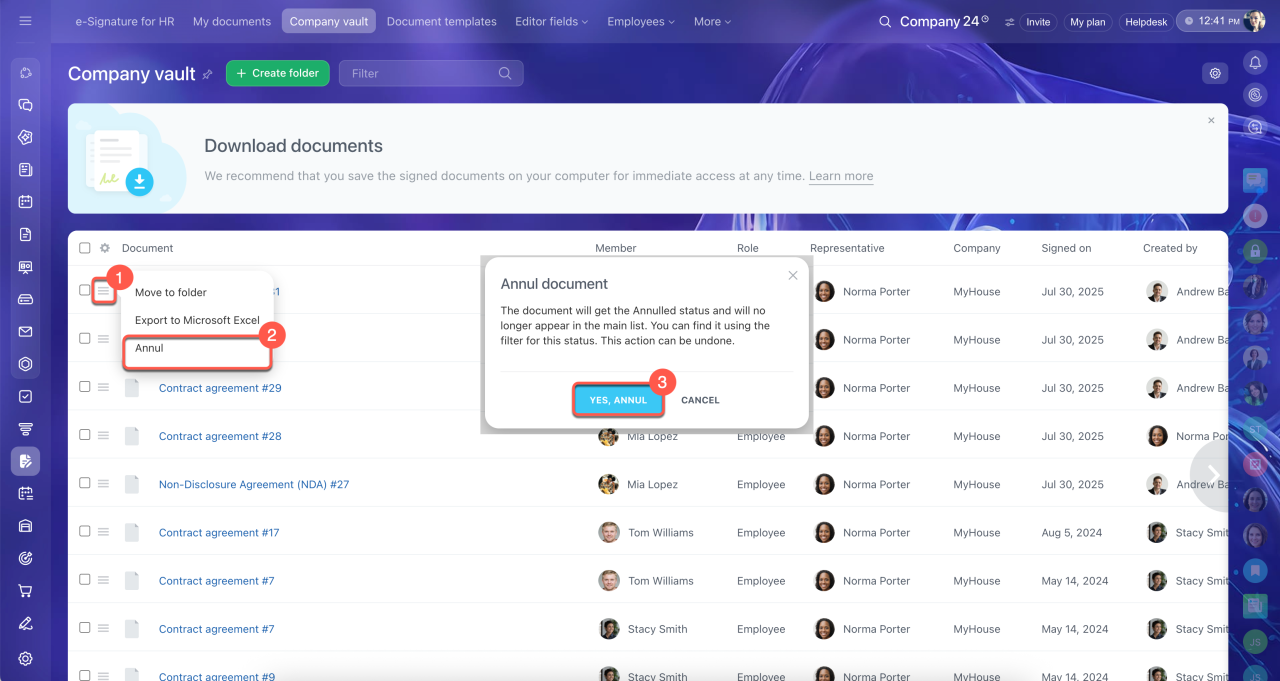
1. Pour annuler un document, cliquez sur l'icône ≡ à côté de son nom.
2. Sélectionnez Annul (Annuler).
3. Confirmez l'annulation.
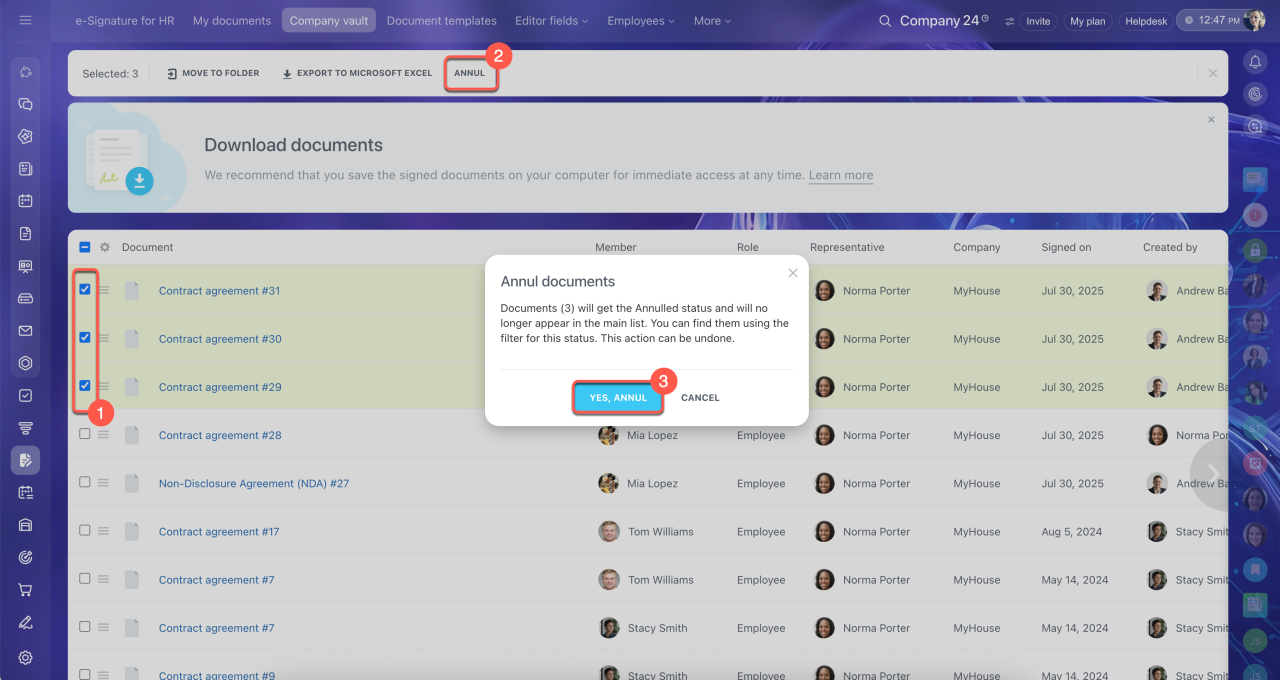
1. Pour annuler plusieurs documents, cochez-les dans la liste.
2. En haut de l'écran, cliquez sur Annul (Annuler).
3. Confirmez l'annulation.
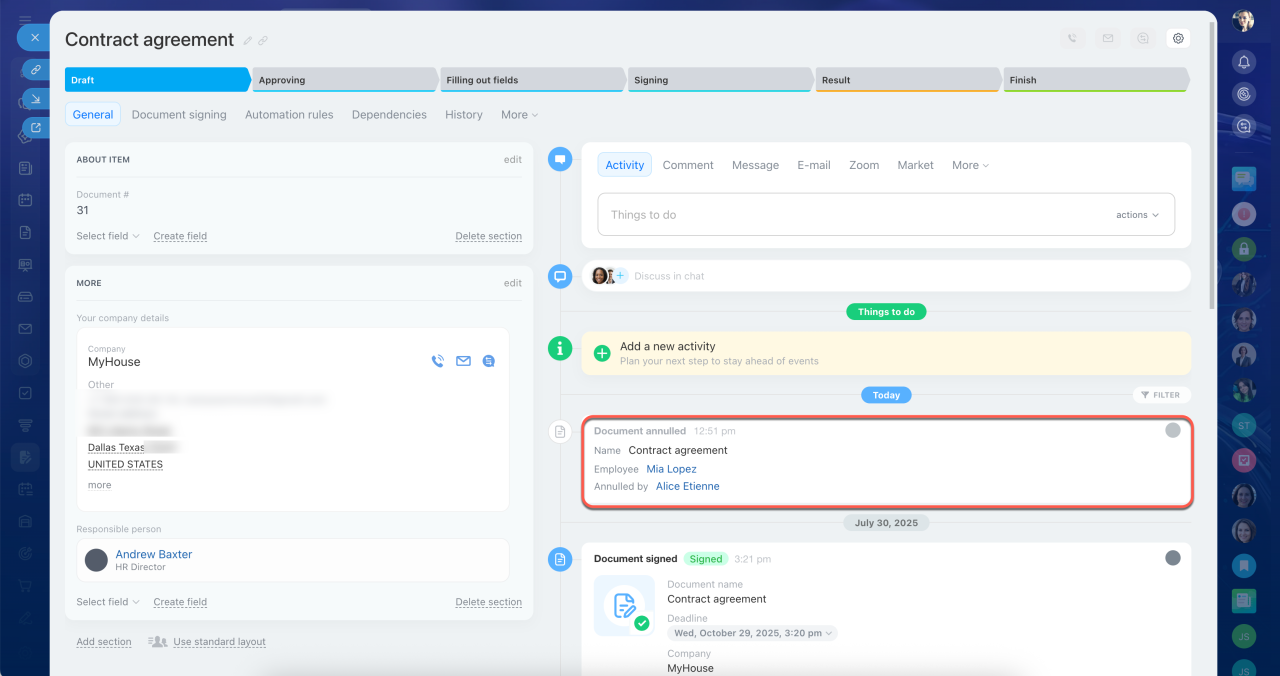
Les documents passent au statut Annulled (Annulé) et ne s'affichent plus dans la liste principale du coffre-fort de l'entreprise. Une marque d'annulation apparaît dans la chronologie de la fiche du document. Le bot RH envoie une notification aux signataires.
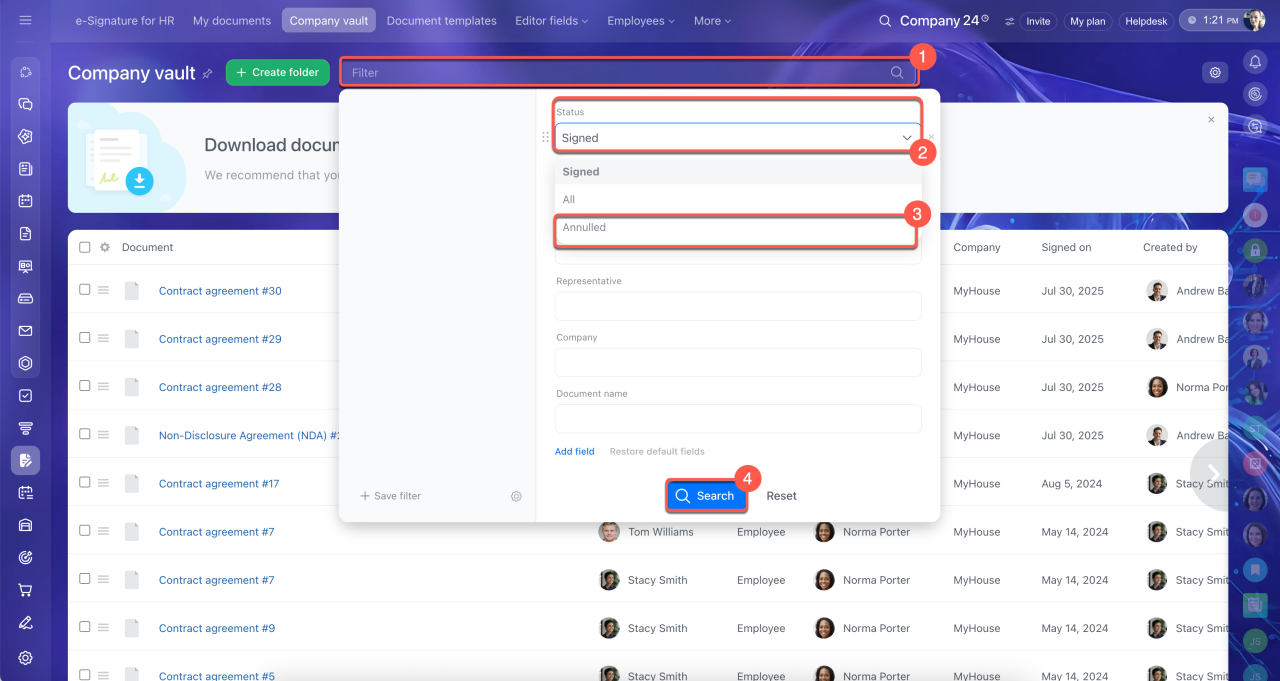
Retrouver un document annulé. Vous pouvez vérifier son statut, le consulter et retirer la marque d'annulation si nécessaire.
1. Cliquez sur la barre de filtre en haut de l'écran.
2–3. Dans le champ Statut, sélectionnez Annulled (Annulé).
4. Cliquez sur Rechercher.
La liste affiche uniquement les documents annulés.
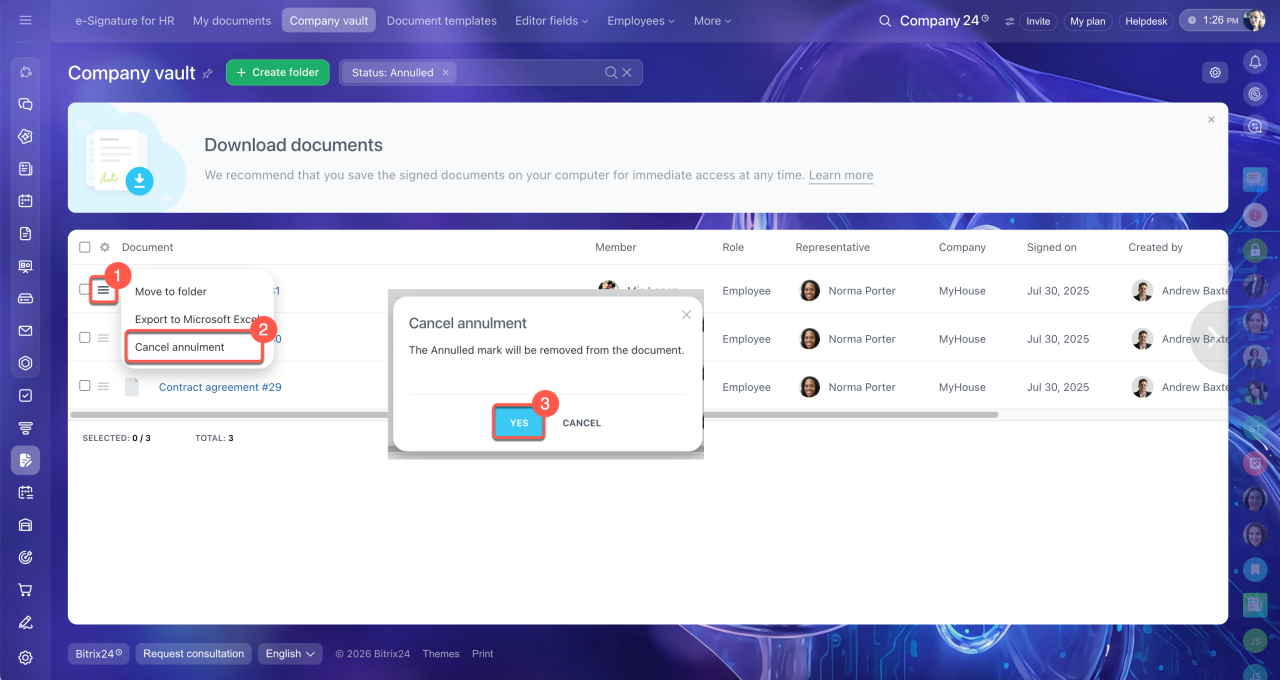
Retirer la marque d'annulation d'un ou plusieurs documents. Vous pouvez le faire, par exemple, si vous les avez annulés par erreur. Recherchez d'abord les documents à l'aide du filtre en sélectionnant le statut Annulled (Annulé).
1. Pour retirer la marque d'annulation d'un document, cliquez sur l'icône ≡ à côté de son nom.
2. Sélectionnez Cancel annulment (Annuler l'annulation).
3. Confirmez l'action.
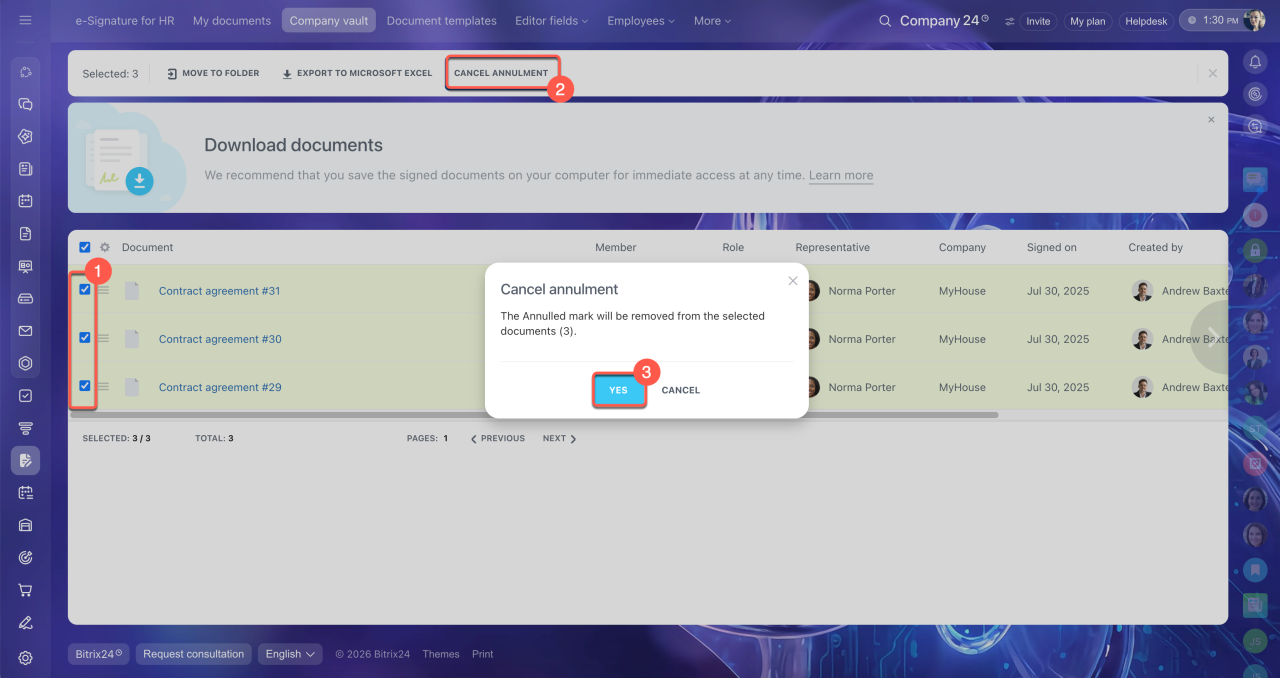
1. Pour retirer la marque d'annulation de plusieurs documents, cochez-les dans la liste.
2. En haut de l'écran, cliquez sur Cancel annulment (Annuler l'annulation).
3. Confirmez l'action.
Une fois la marque d'annulation retirée, les documents réapparaissent dans la liste des documents signés du coffre-fort de l'entreprise.
Résumé
- Vous pouvez marquer un document RH signé comme annulé.
- Un document annulé n'est pas supprimé : vous pouvez le retrouver à l'aide du filtre par statut et retirer la marque d'annulation si nécessaire.
- Vous pouvez annuler un ou plusieurs documents.