
Dans le Messenger, vous pouvez regrouper vos chats professionnels par thème, épingler une conversation importante en haut de la liste ou enregistrer un message précis. Vous gardez ainsi les informations utiles à portée de main, sans avoir à rechercher un chat parmi vos conversations ou un message dans l'historique.
Dans cet article, découvrez comment :
Regrouper des chats dans un dossier
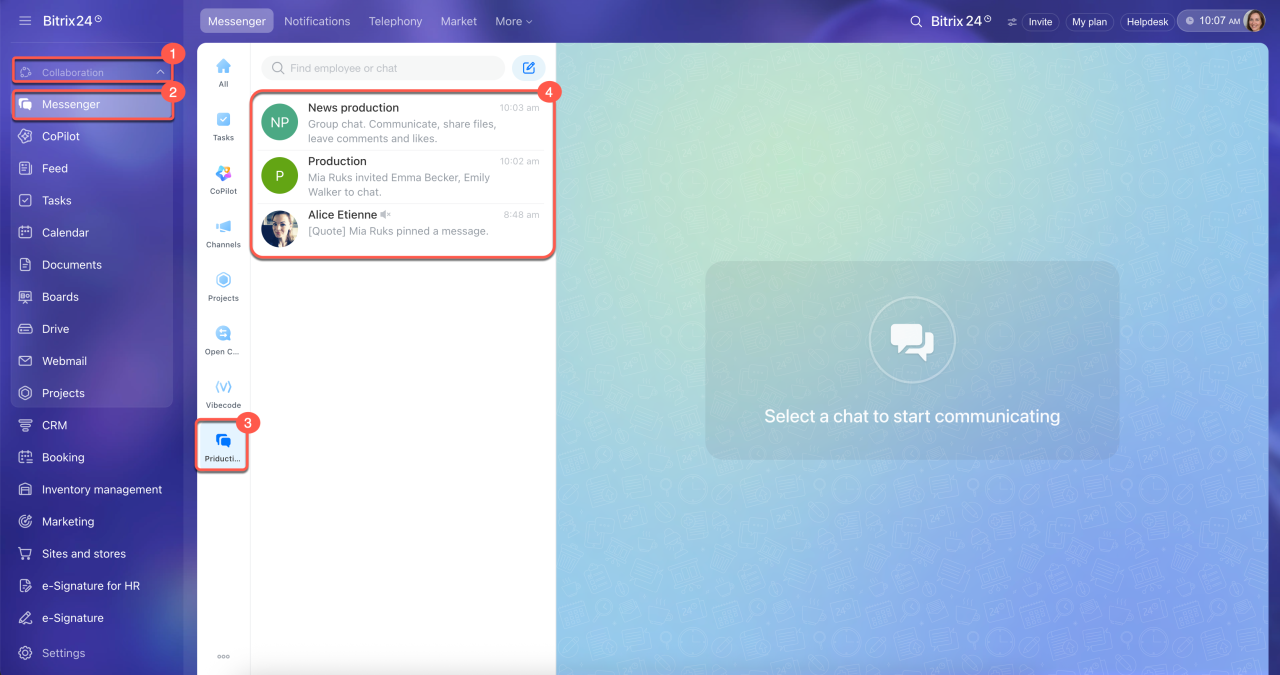
Dans la section Messenger, vous pouvez créer des dossiers personnels pour regrouper vos chats par thème. Par exemple, dans un dossier « Production », vous pouvez rassembler les échanges sur l'achat d'équipements, la planification de la production, l'emplacement des machines et la validation du budget.
Utiliser les dossiers dans Messenger
Épingler un chat
Les chats épinglés sont signalés par une icône d'épingle et restent en haut de la liste. Les nouveaux messages dans d'autres conversations ne les font pas descendre. C'est pratique pour les chats que vous consultez régulièrement, par exemple une conversation avec votre responsable ou une chaîne d'actualités de l'entreprise.
Chaque chat est épinglé séparément dans chaque dossier. Épingler un chat dans un dossier n'affecte pas sa position dans les autres.
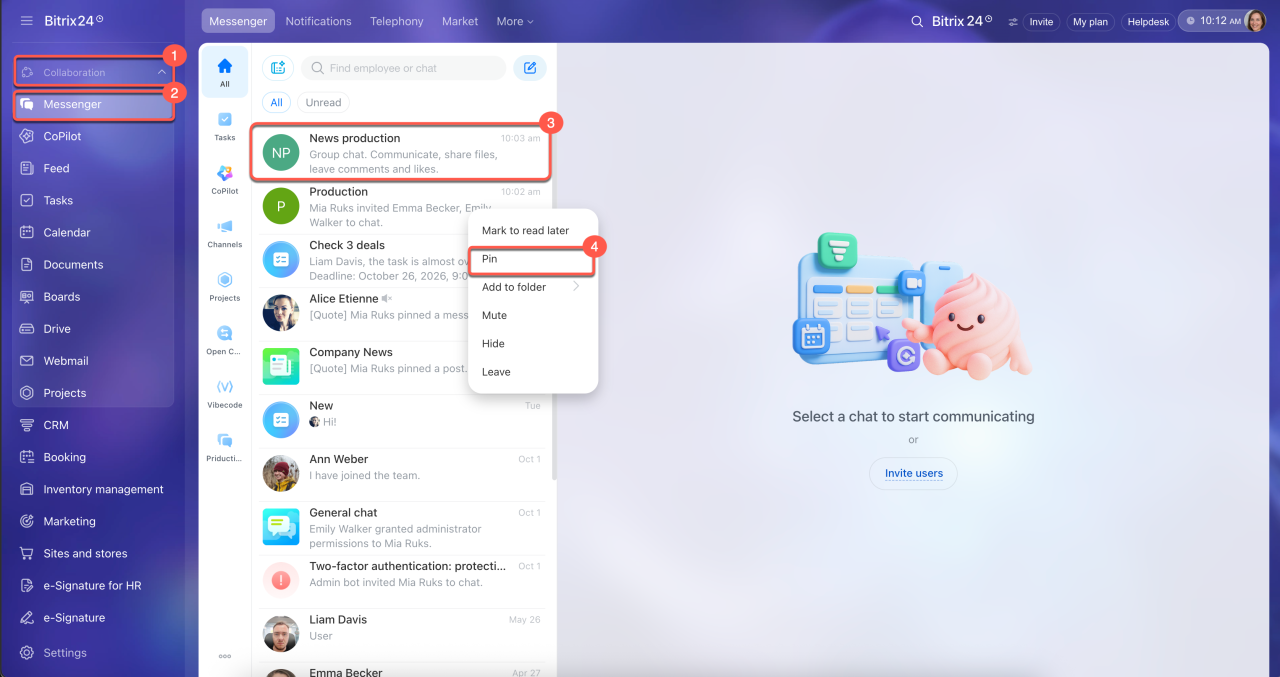
1–2. Dans le menu de gauche, ouvrez Collaboration > Messenger.
3. Faites un clic droit sur le chat pour ouvrir le menu contextuel.
4. Sélectionnez Attacher.
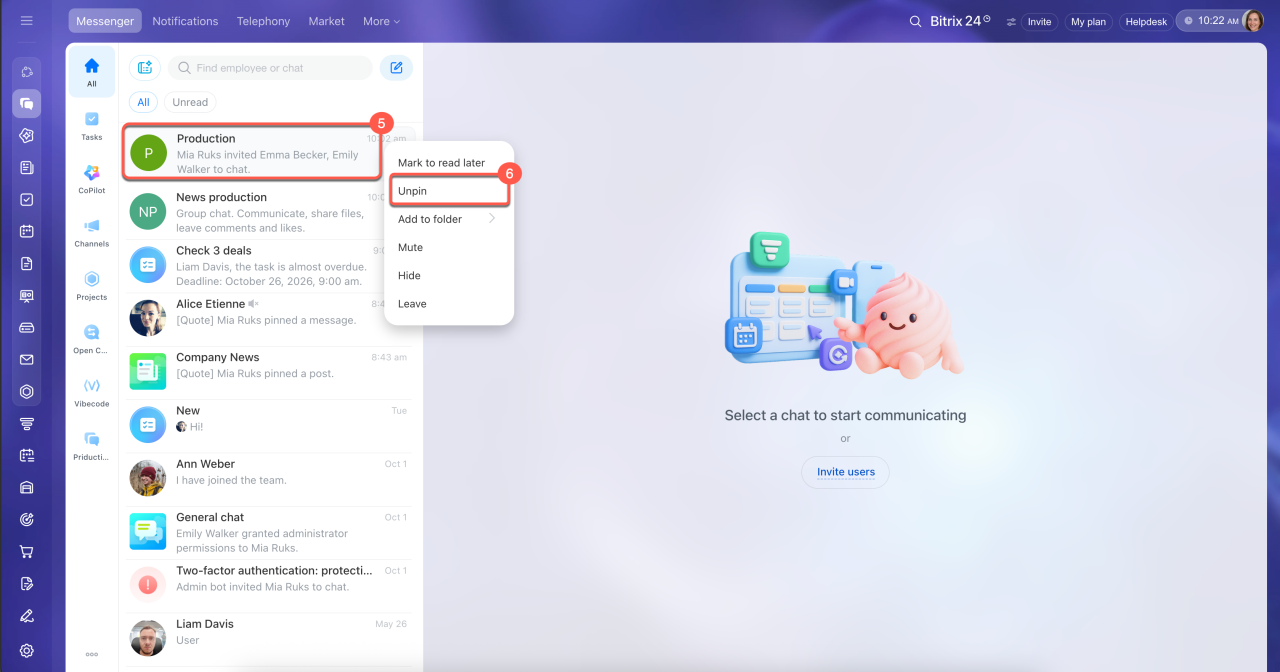
5–6. Pour détacher le chat, faites un clic droit dessus et sélectionnez Détacher.
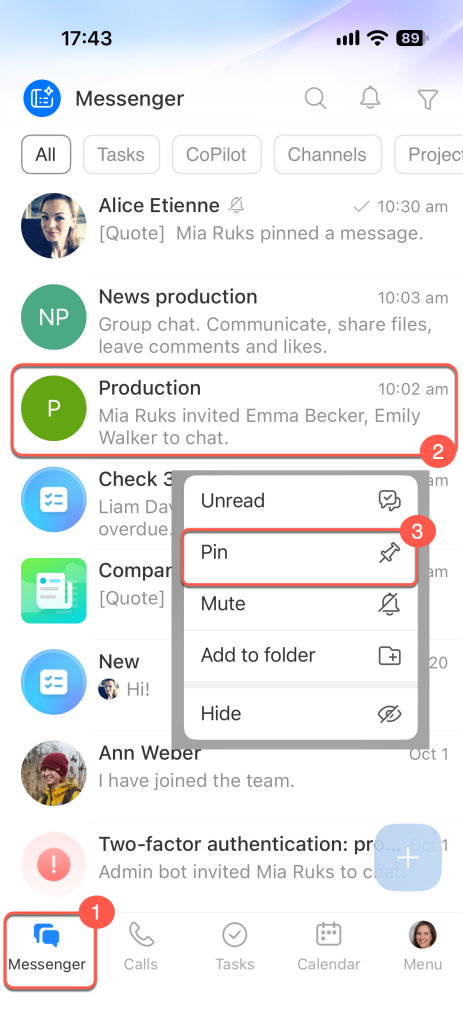
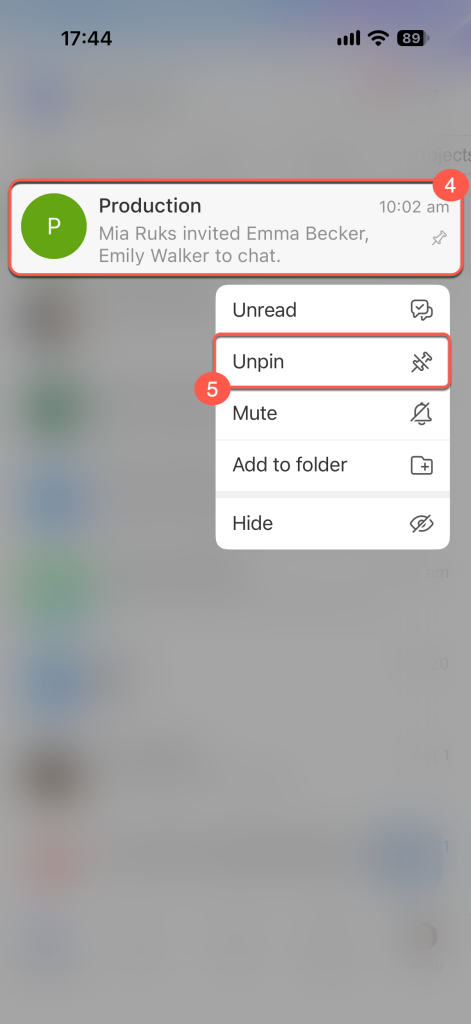
1. Ouvrez le Messenger.
2. Appuyez longuement sur le chat pour ouvrir le menu contextuel.
3. Sélectionnez Épingler.
4–5. Pour détacher le chat, appuyez longuement dessus et sélectionnez Détacher.
Utiliser les messages épinglés
Les aperçus des messages épinglés s'affichent dans le bandeau en haut du chat et permettent de les retrouver rapidement dans la conversation. C'est pratique pour les informations que les participants doivent consulter régulièrement, par exemple des accords importants, des échéances ou des liens vers des documents.
Vous pouvez épingler un message pour tous les participants du chat ou uniquement pour vous, avec un maximum de 20 messages dans chaque liste.
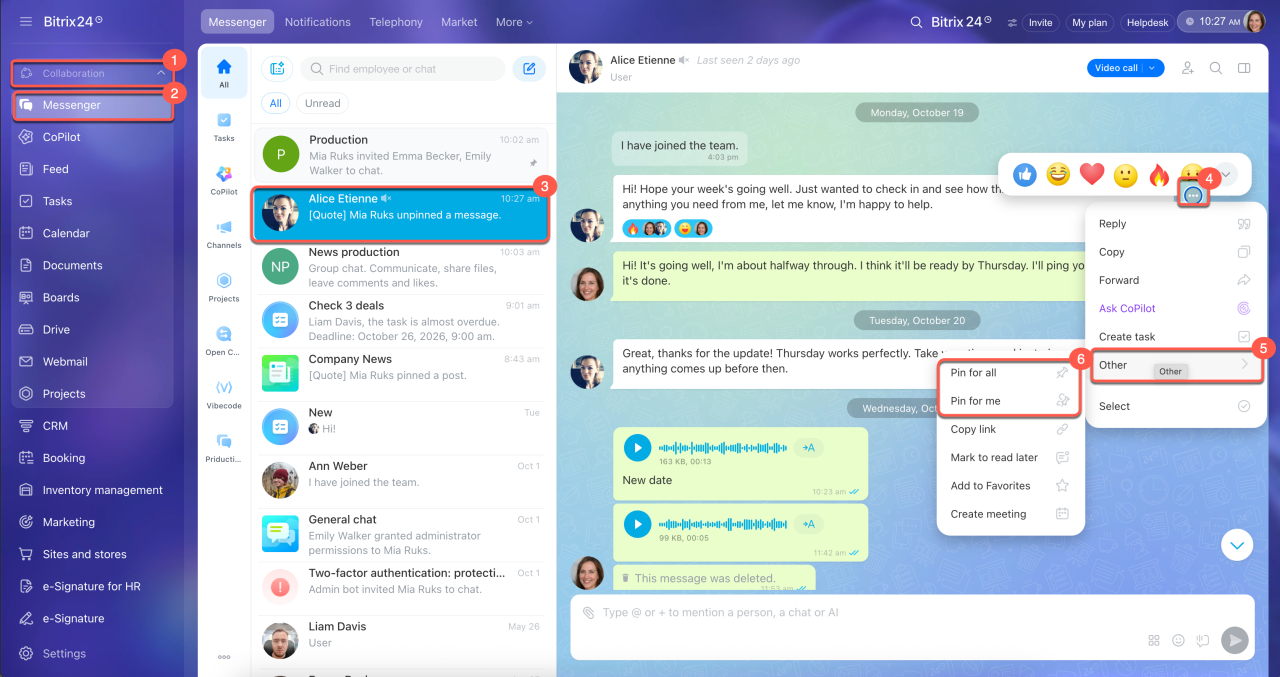
Épingler un message.
1–3. Dans le menu de gauche, accédez à Collaboration > Messenger et ouvrez le chat souhaité.
4–5. Survolez le message et cliquez sur Trois points (...) > Autre.
6. Sélectionnez une option :
- Pin for all (Épingler pour tous). Tous les participants du chat verront le message épinglé. Une notification apparaîtra dans la conversation pour signaler que le message a été épinglé.
- Pin for me (Épingler pour moi). Le message ne sera épinglé que pour vous. Les autres participants ne le verront pas dans le bandeau des messages épinglés et ne recevront pas de notification.
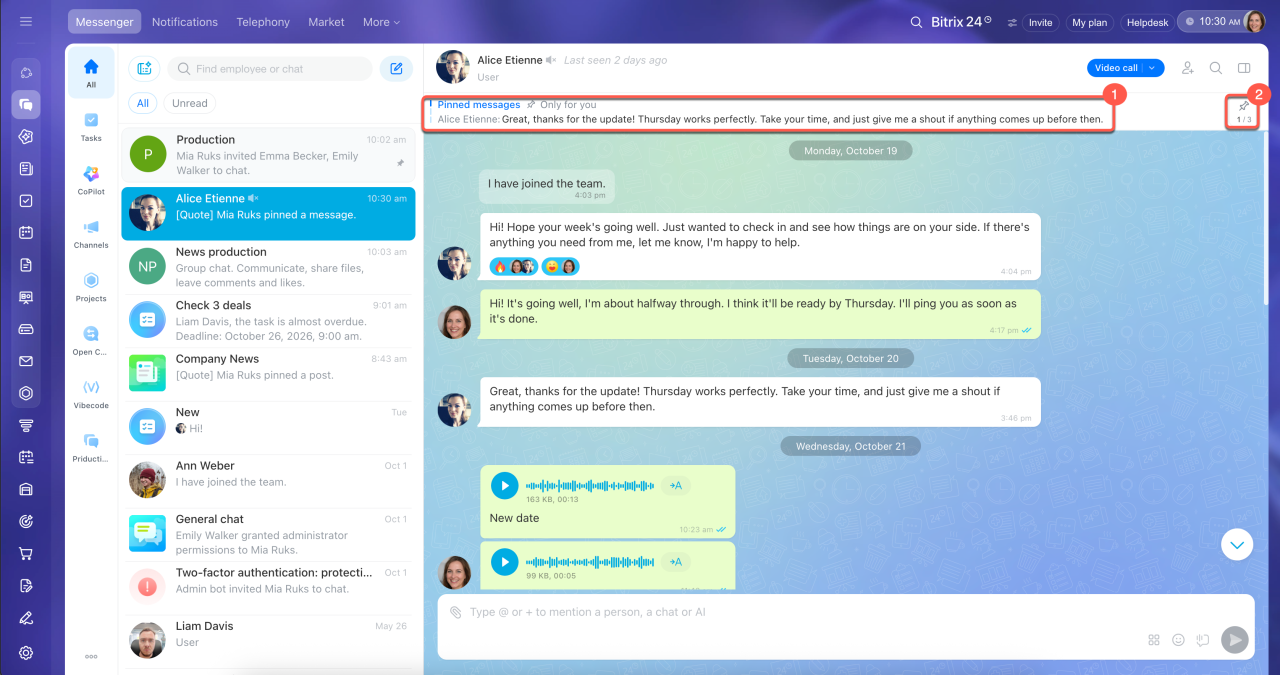
Accéder à un message épinglé. Les messages épinglés sont classés par date d'envoi, du plus récent au plus ancien.
1. Cliquez sur le message épinglé en haut du chat pour y accéder dans la conversation. Cliquez à nouveau pour accéder au message épinglé suivant.
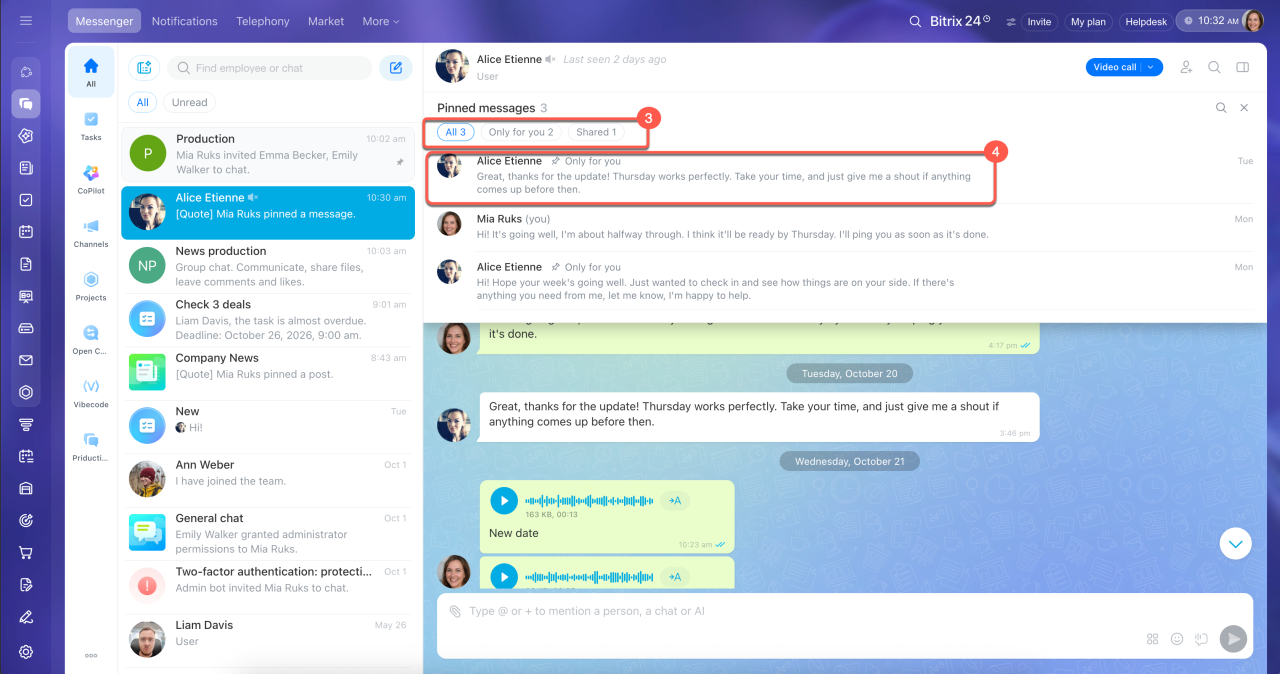
2. Pour trouver un message précis, cliquez sur le compteur à l'extrémité du bandeau pour ouvrir la liste des messages épinglés.
3. Sélectionnez un onglet :
- All (Tous). Tous les messages épinglés.
- Only for you (Uniquement pour vous). Les messages que vous avez épinglés pour vous-même.
- Shared (Partagés). Les messages épinglés pour tous les participants du chat.
4. Cliquez sur le message pour y accéder dans la conversation.
Détacher un message. Si vous détachez un message épinglé pour tous, une notification apparaît dans le chat. Elle indique qui a détaché le message, à quel moment et de quel message il s'agit. Si vous détachez un message épinglé uniquement pour vous, les autres participants n'en sont pas informés.
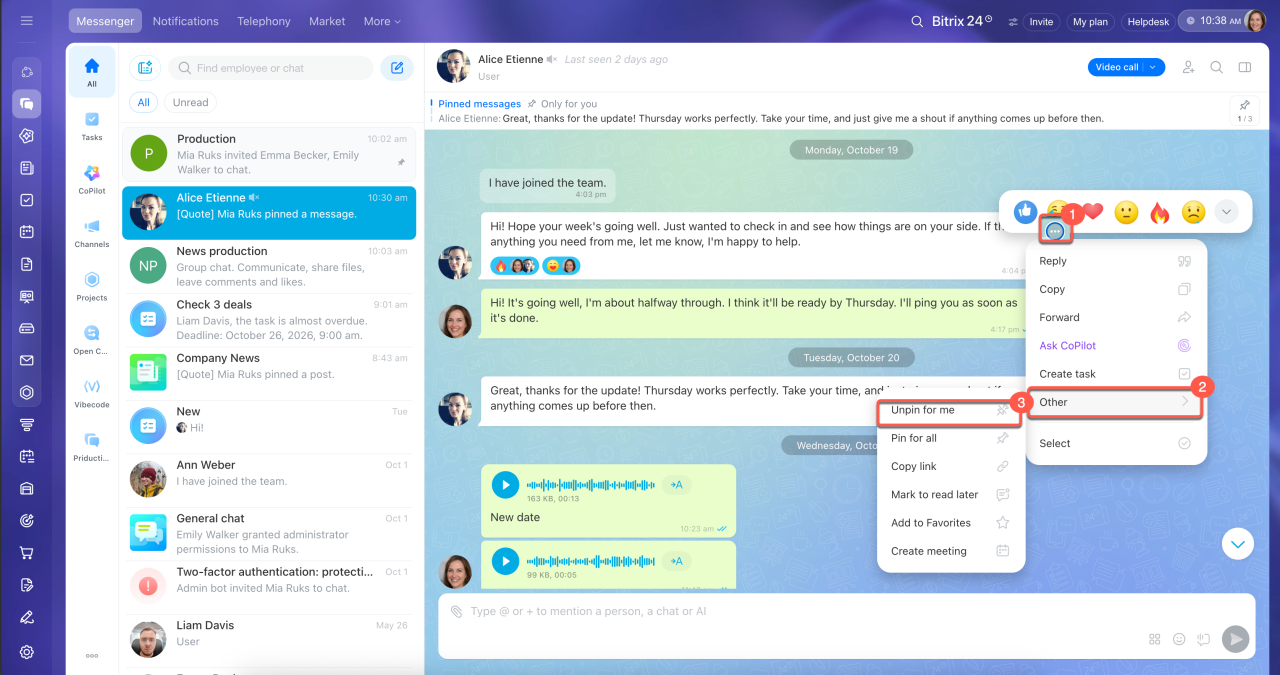
Pour détacher un message directement dans la conversation, utilisez le menu contextuel.
1–2. Survolez le message et cliquez sur Trois points (...) > Autre.
3. Sélectionnez Unpin for me (Détacher pour moi) ou Unpin for all (Détacher pour tous) selon que le message a été épinglé pour vous ou pour tous les participants.
Pour détacher plusieurs messages, utilisez la liste.
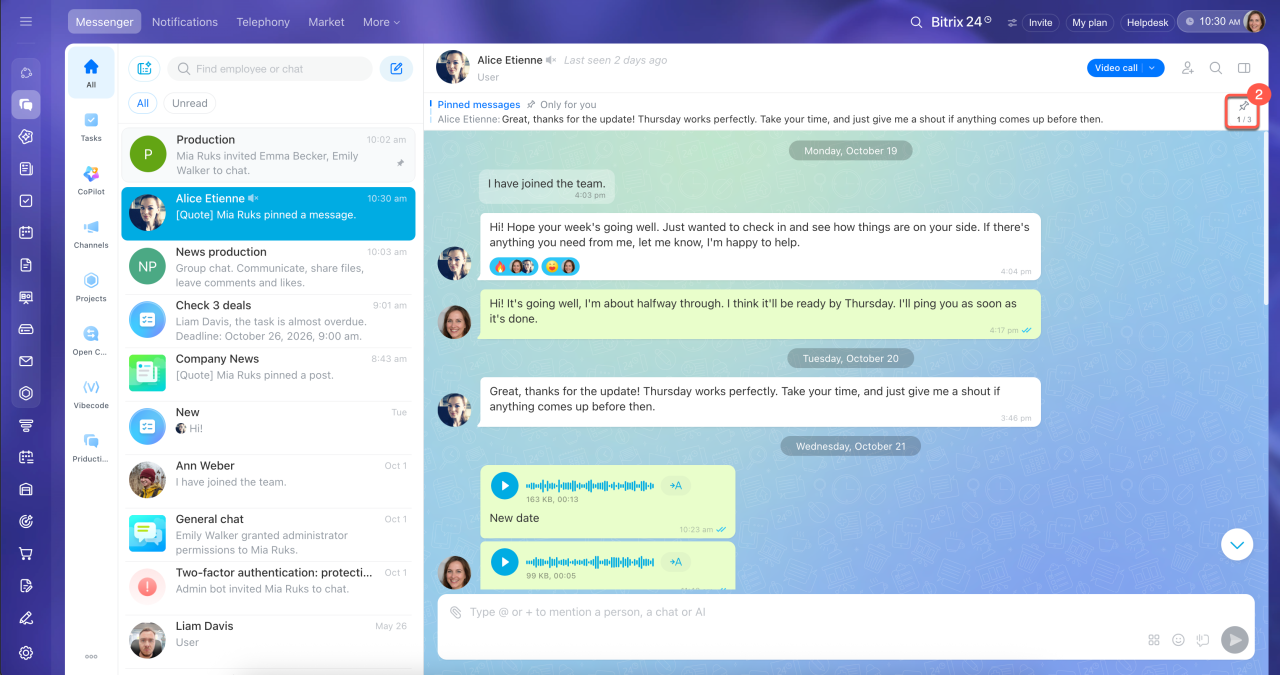
1. Cliquez sur le compteur à l'extrémité du bandeau des messages épinglés pour ouvrir la liste.
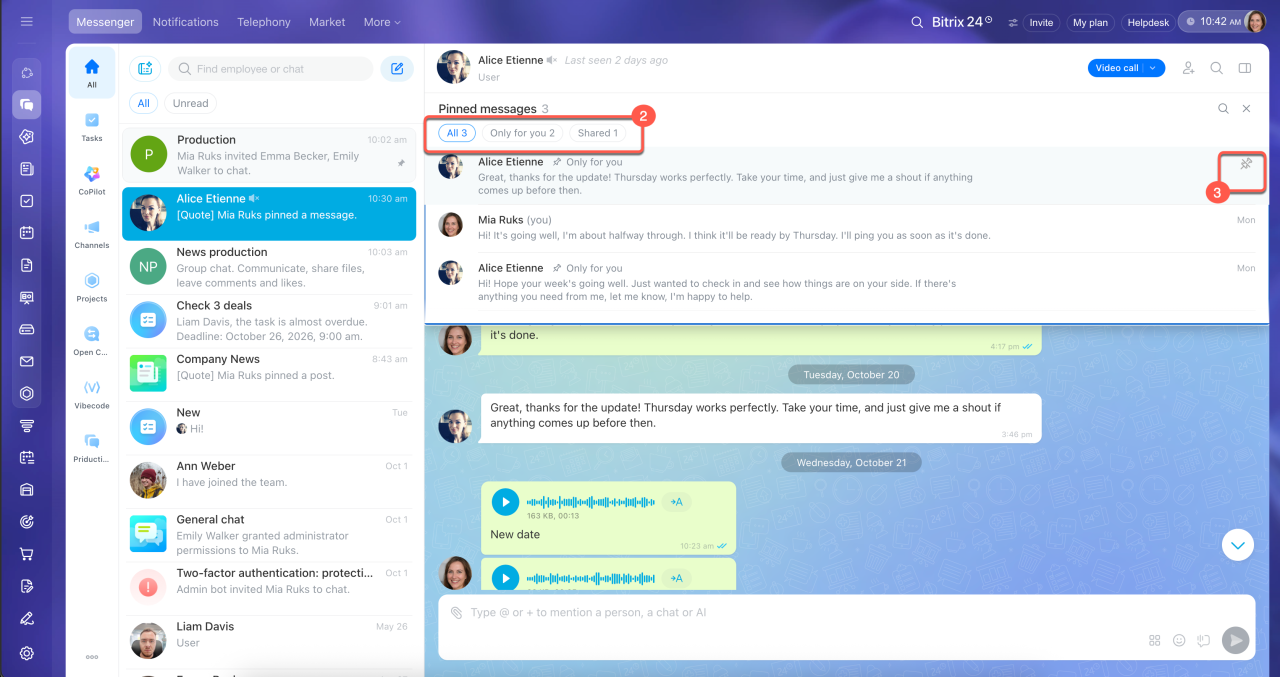
2. Sélectionnez un onglet : All (Tous), Only for you (Uniquement pour vous) ou Shared (Partagés).
3. Survolez le message souhaité et cliquez sur l'icône d'épingle barrée en fin de ligne.
Épingler un message.
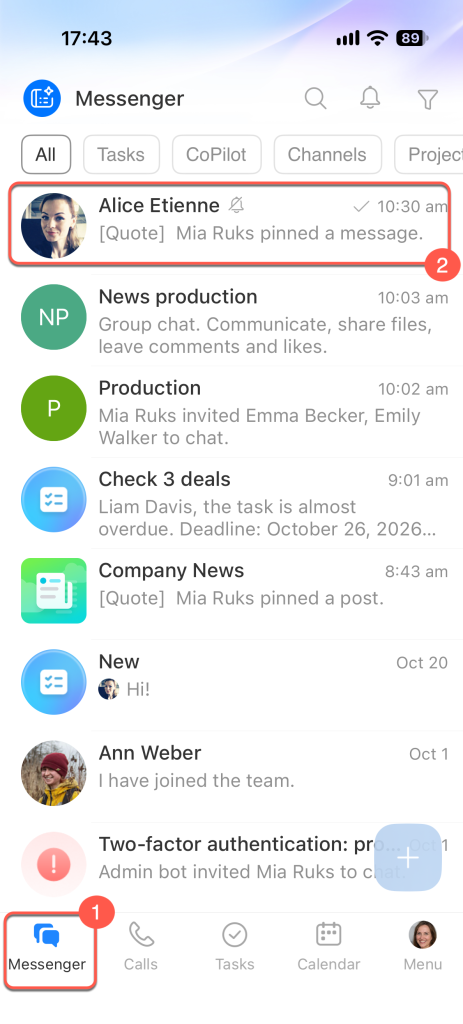
1–2. Accédez au Messenger et ouvrez le chat souhaité.
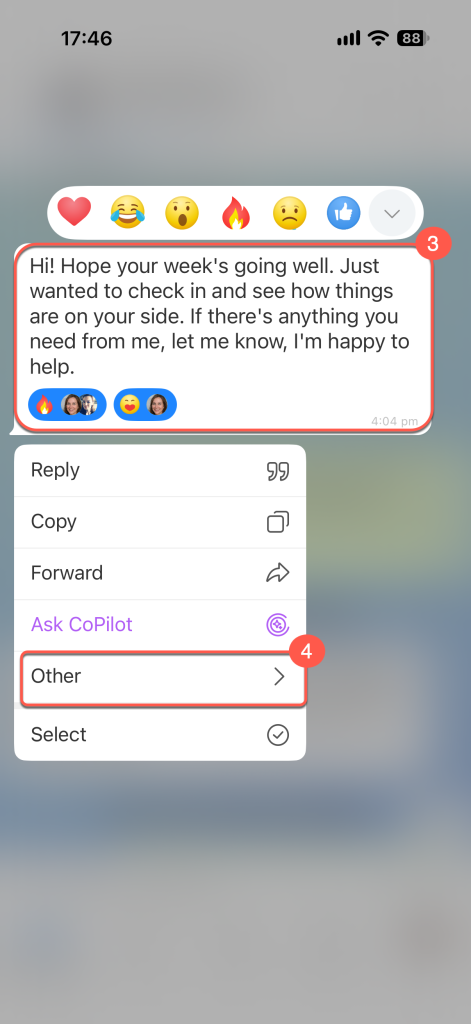
3–4. Appuyez longuement sur le message, puis sur Autre dans le menu contextuel.
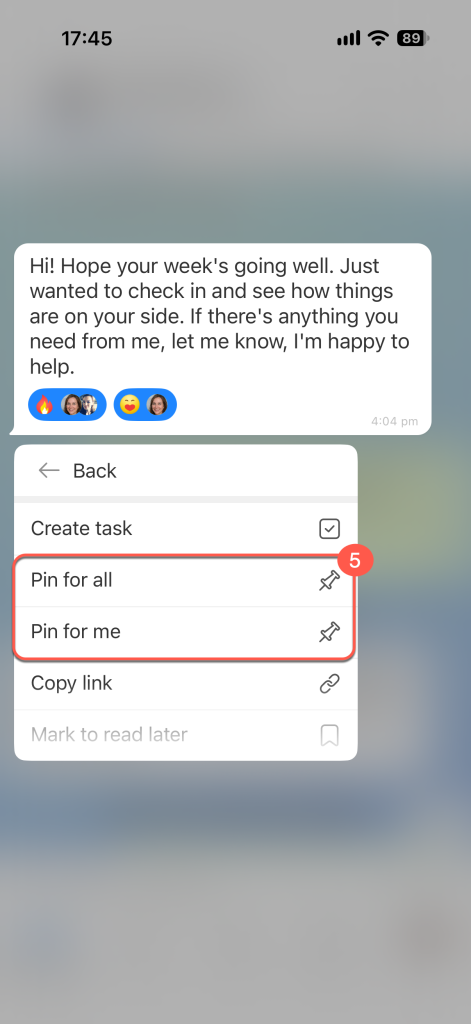
5. Sélectionnez une option :
- Pin for all (Épingler pour tous). Tous les participants du chat verront le message épinglé. Une notification apparaîtra dans la conversation pour signaler que le message a été épinglé.
- Pin for me (Épingler pour moi). Le message ne sera épinglé que pour vous. Les autres participants ne le verront pas dans le bandeau des messages épinglés et ne recevront pas de notification.
Accéder à un message épinglé. Les messages épinglés sont classés par date d'envoi, du plus récent au plus ancien.
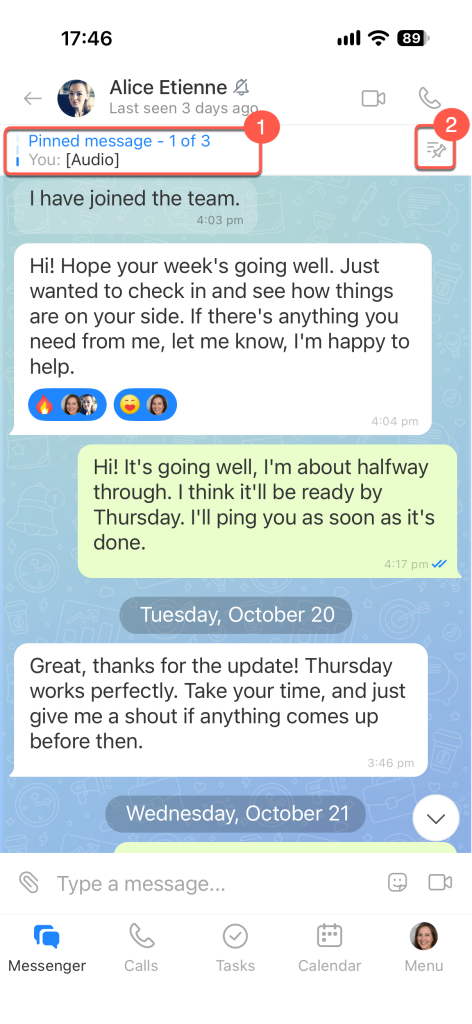
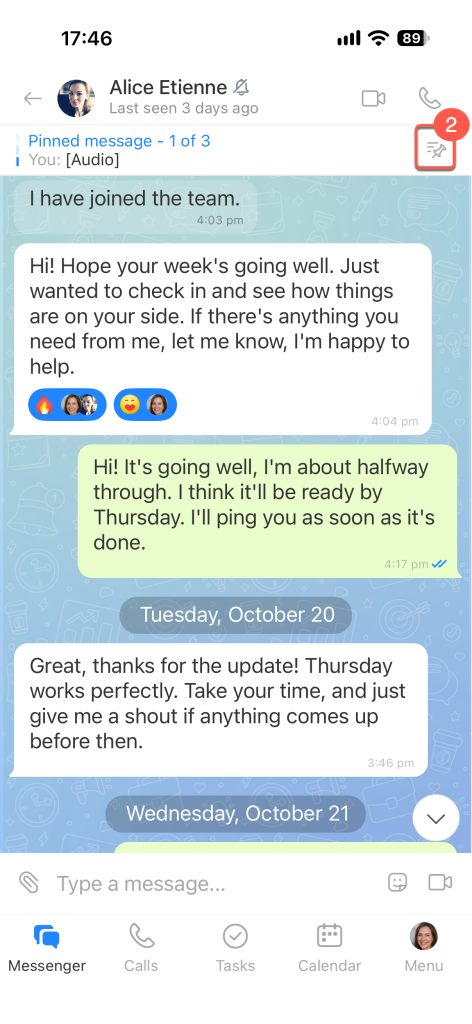
1. Appuyez sur le message épinglé en haut du chat pour y accéder dans la conversation. Appuyez à nouveau pour accéder au message épinglé suivant.
2. Pour trouver un message précis, appuyez sur l'icône représentant une liste avec une épingle à l'extrémité du bandeau pour ouvrir la liste des messages épinglés.
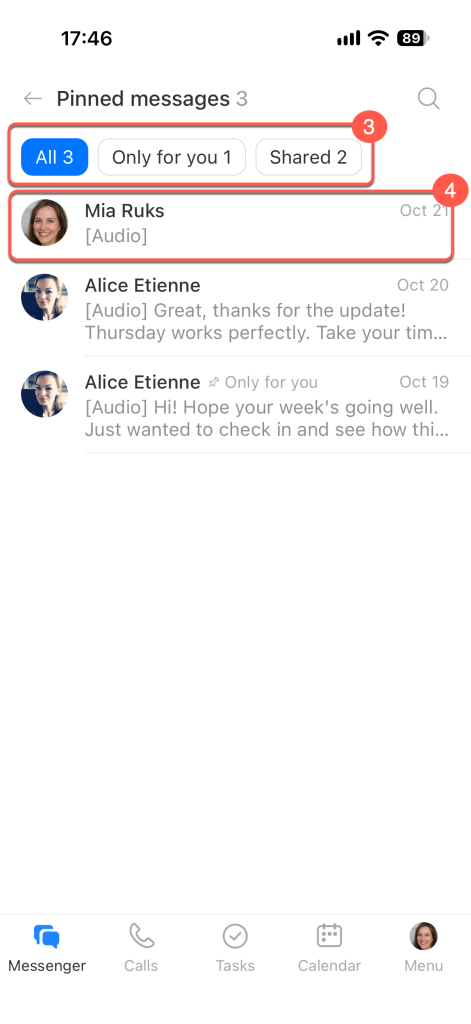
3. Sélectionnez un onglet :
- All (Tous). Tous les messages épinglés.
- Only for you (Uniquement pour vous). Les messages que vous avez épinglés pour vous-même.
- Shared (Partagés). Les messages épinglés pour tous les participants du chat.
4. Appuyez sur le message pour y accéder dans la conversation.
Détacher un message. Si vous détachez un message épinglé pour tous, une notification apparaît dans le chat. Elle indique qui a détaché le message, à quel moment et de quel message il s'agit. Si vous détachez un message épinglé uniquement pour vous, les autres participants n'en sont pas informés.
Pour détacher un message directement dans la conversation, utilisez le menu contextuel.
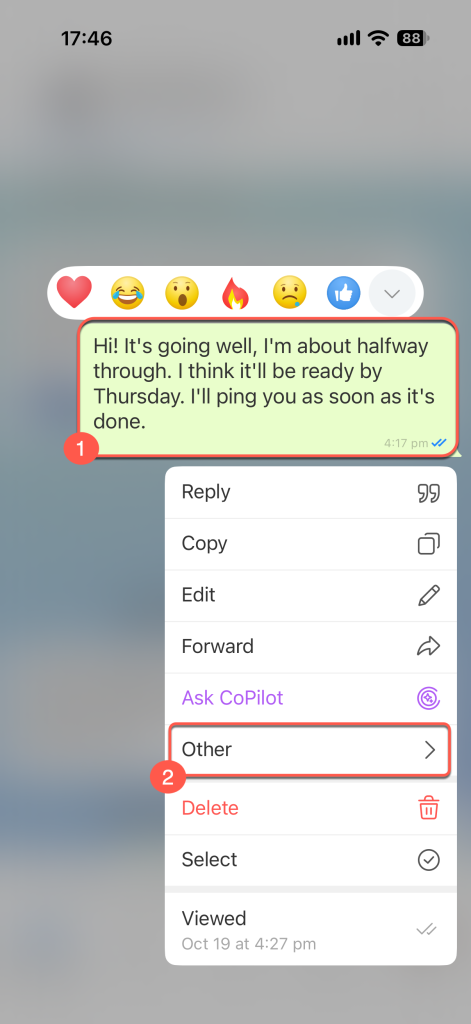
1–2. Appuyez longuement sur le message, puis sur Autre dans le menu contextuel.
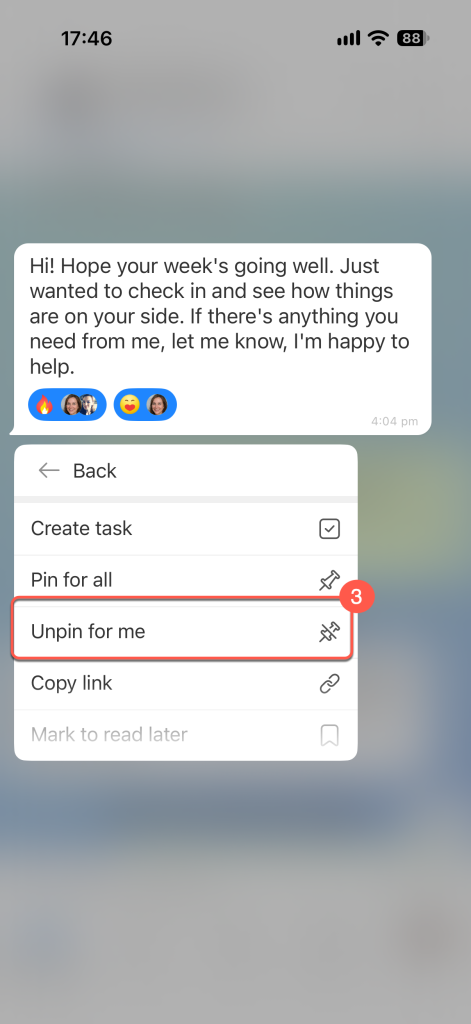
3. Sélectionnez Unpin for me (Détacher pour moi) ou Unpin for all (Détacher pour tous) selon que le message a été épinglé pour vous ou pour tous les participants.
Pour détacher plusieurs messages, utilisez la liste.
1. Appuyez sur l'icône représentant une liste avec une épingle à l'extrémité du bandeau des messages épinglés pour ouvrir la liste.
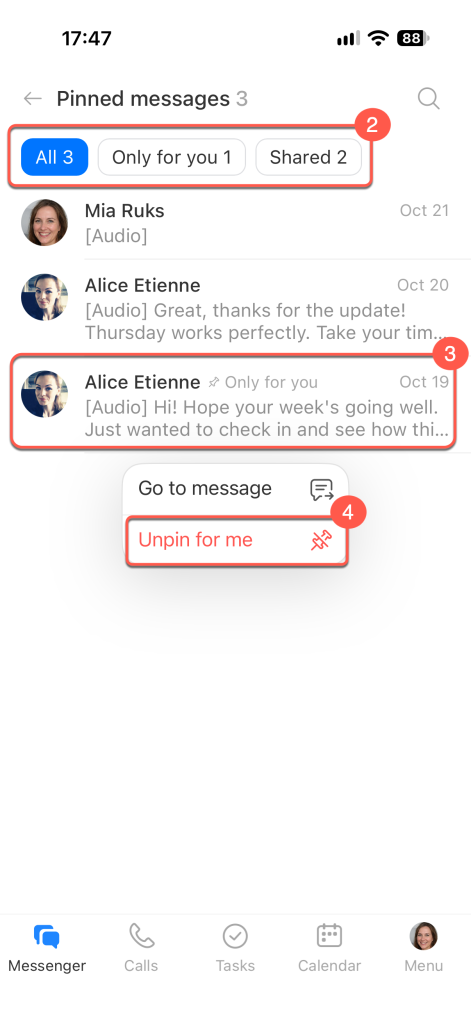
2. Sélectionnez un onglet : All (Tous), Only for you (Uniquement pour vous) ou Shared (Partagés).
3–4. Appuyez longuement sur le message et sélectionnez Unpin for me (Détacher pour moi) ou Unpin for all (Détacher pour tous) selon que le message a été épinglé pour vous ou pour tous les participants.
Utiliser les messages favoris
La section Messages favoris contient votre sélection personnelle de messages dans le volet latéral du chat. Cette fonction est disponible uniquement dans Bitrix24 sur ordinateur. Vous pouvez y enregistrer un nombre illimité de messages.
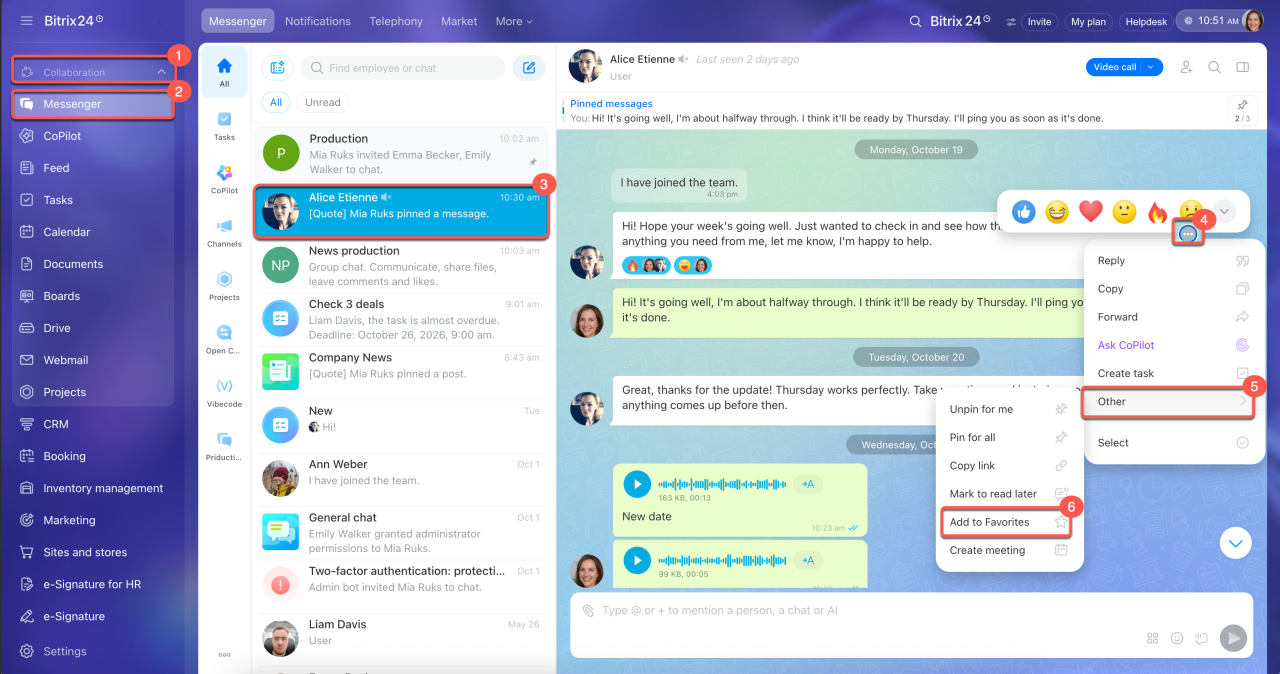
Ajouter un message aux favoris ou l'en retirer.
1–3. Dans le menu de gauche, accédez à Collaboration > Messenger et ouvrez le chat souhaité.
4–5. Survolez le message et cliquez sur Trois points (...) > Autre.
6. Sélectionnez Ajouter aux favoris ou Supprimer des favoris.
Ouvrir un message dans les favoris.
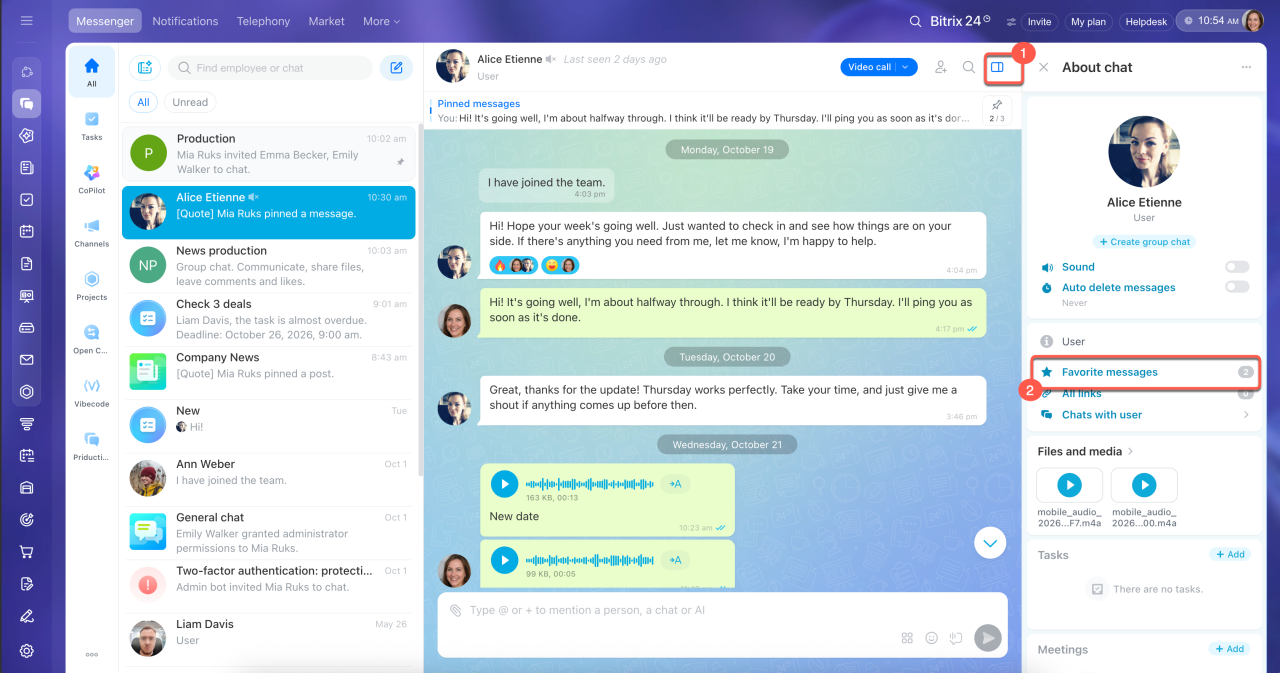
1. Cliquez sur l'icône du volet latéral en haut à droite du chat pour l'ouvrir.
2. Ouvrez la section Messages favoris.
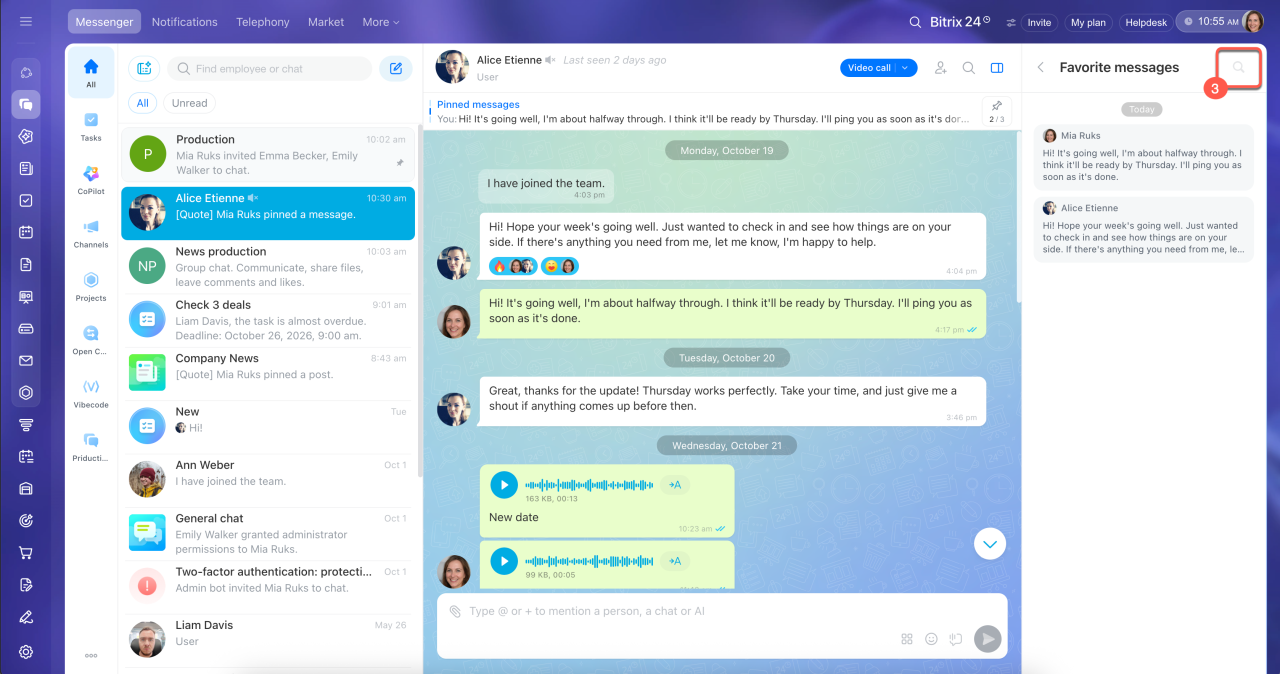
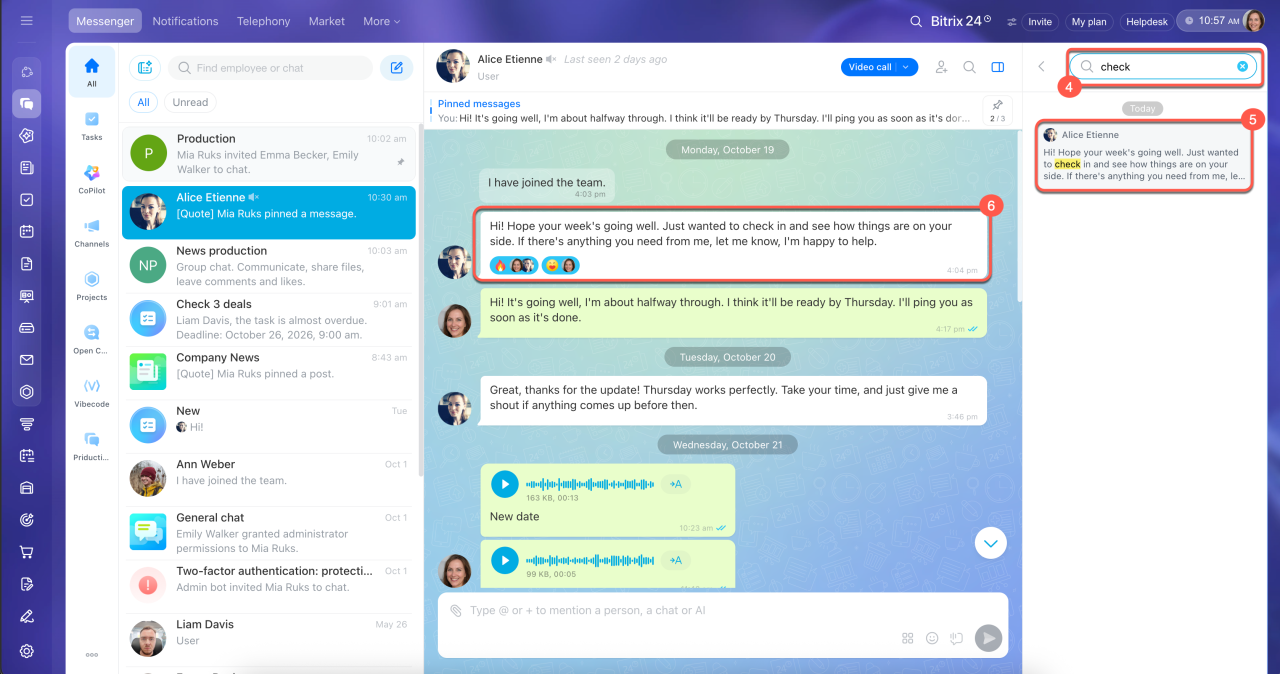
3–4. Si vous avez beaucoup de messages, cliquez sur l'icône de loupe en haut à droite et saisissez des mots-clés dans le champ de recherche.
5–6. Cliquez sur le message souhaité pour y accéder dans la conversation.
Résumé
- Dans le Messenger, vous pouvez regrouper vos chats professionnels par thème, épingler une conversation importante en haut de la liste ou enregistrer un message précis.
- Utilisez les dossiers personnels pour regrouper les chats par thème.
- Si vous épinglez un chat, il reste en haut de la liste. Les nouveaux messages dans d'autres conversations ne le font pas descendre. Chaque chat est épinglé séparément dans chaque dossier.
- Dans un chat, vous pouvez épingler des messages pour tous les participants ou uniquement pour vous. Chaque liste peut contenir jusqu'à 20 messages.
- La section Messages favoris contient votre sélection personnelle de messages dans le volet latéral du chat. Vous pouvez y enregistrer un nombre illimité de messages. Cette fonction n'est disponible que dans Bitrix24 sur ordinateur.