
Si l'authentification à deux facteurs est obligatoire dans l'entreprise, chaque employé doit l'activer avant la date limite fixée. Passé ce délai, il ne pourra plus se connecter à Bitrix24 sans configurer cette protection.
Vous pouvez activer l'authentification à deux facteurs sans application mobile. C'est utile, par exemple, si vous n'avez pas de smartphone ou ne souhaitez pas installer l'application Bitrix24. Vous pourrez alors confirmer votre connexion par e-mail ou par SMS.
L'administrateur doit uniquement vérifier que les employés peuvent passer l'étape de connexion d'un appareil de confiance, c'est-à-dire un téléphone équipé de l'application mobile Bitrix24. Cette option est activée par défaut.
Dans cet article, découvrez comment :
- vérifier que la confirmation de connexion sans application mobile est autorisée en tant qu'administrateur ;
- activer l'authentification à deux facteurs sans application mobile en tant qu'employé.
Si la protection est déjà activée, mais que vous n'avez pas accès à l'application, utilisez une autre méthode de confirmation de connexion. Consultez l'article Comment se connecter à Bitrix24 sans accès à l’application mobile.
Vérifier que la confirmation de connexion sans application mobile est autorisée
Ce paramètre est activé par défaut. Si un administrateur l'a désactivé, les employés ne pourront pas passer l'étape de connexion d'un appareil de confiance.
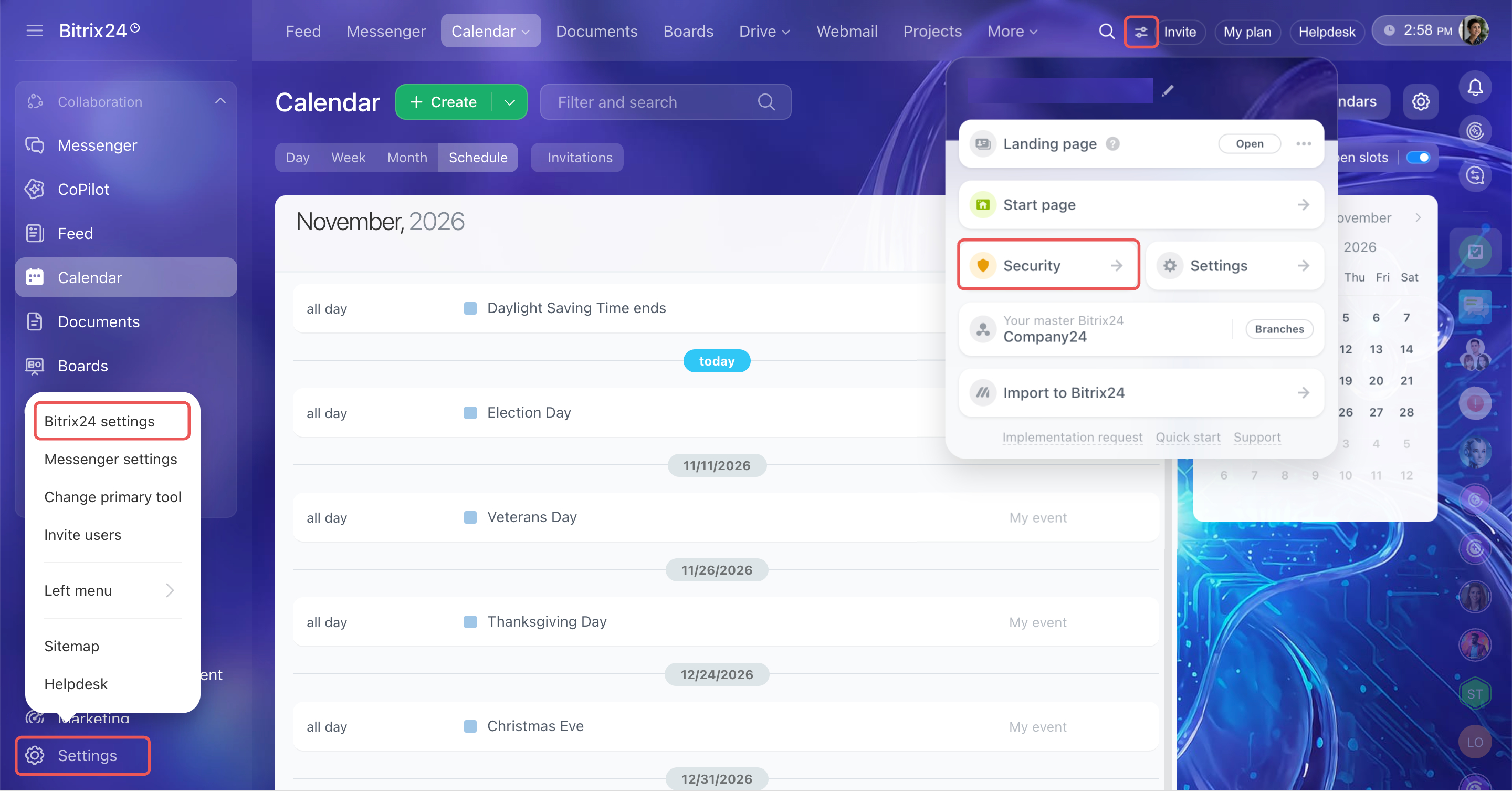
Vous pouvez accéder aux paramètres de sécurité de deux façons :
- Dans le menu de gauche, cliquez sur Paramètres (⚙️) > Paramètres Bitrix24, puis sélectionnez Sécurité dans la liste des sections.
- En haut de l'écran, à côté du logo Bitrix24, cliquez sur l'icône en forme de curseurs, puis sélectionnez Sécurité : la section s'ouvre directement.
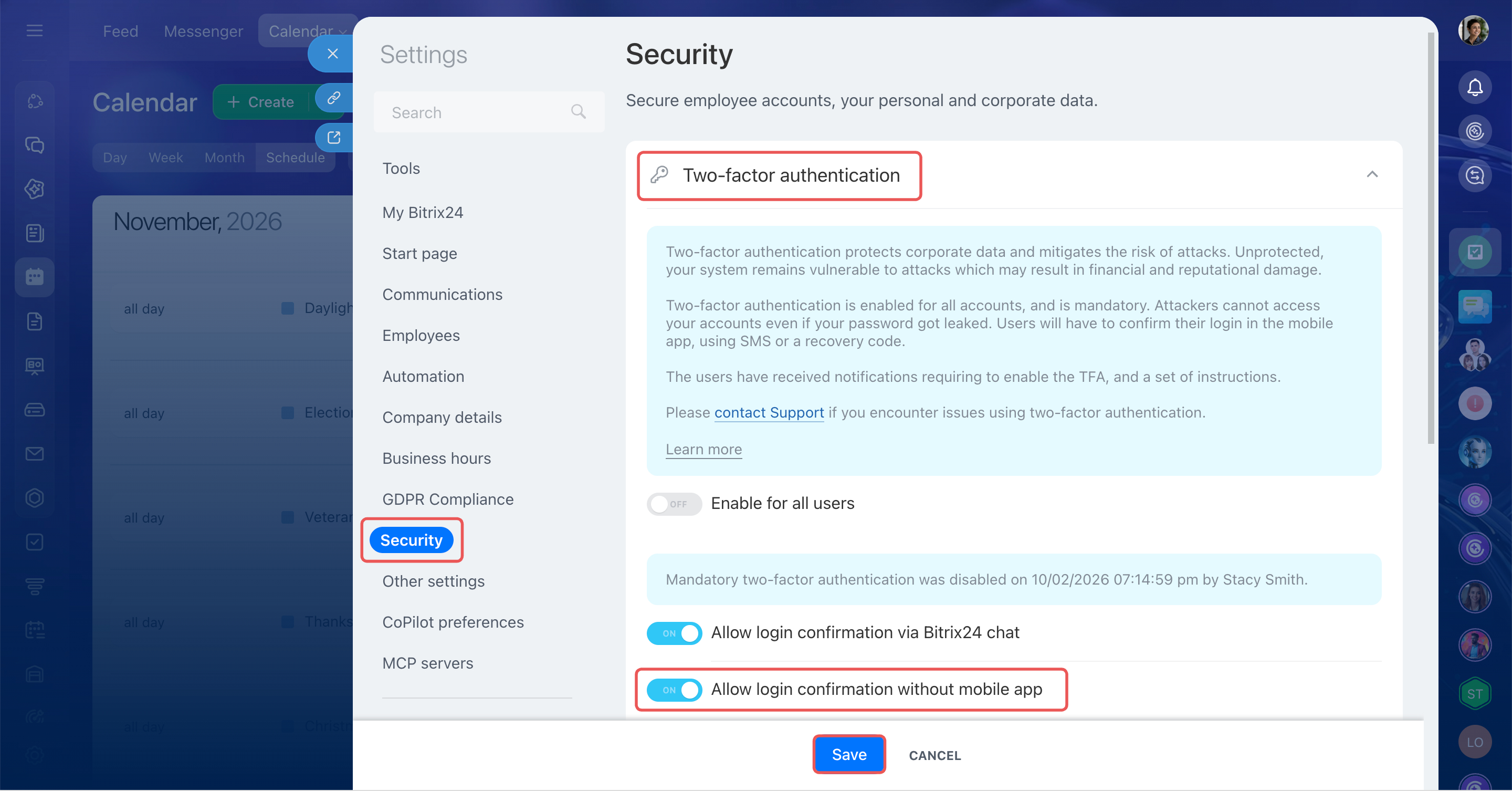
Pour vérifier le paramètre :
1. Dans le bloc Authentification à deux facteurs, recherchez l'option Allow login confirmation without mobile app (Autoriser la confirmation de connexion sans application mobile). Si elle est désactivée, activez-la.
2. Si vous avez modifié le paramètre, enregistrez les modifications.
Ce paramètre ne désactive pas l'authentification à deux facteurs. Il permet uniquement aux employés de passer l'étape de connexion d'un appareil de confiance. Les employés qui ont déjà connecté l'application mobile pourront toujours l'utiliser pour confirmer leur connexion.
Activer l'authentification à deux facteurs sans application mobile
Pour activer l'authentification à deux facteurs sans application mobile, passez l'étape du code QR, puis confirmez votre adresse e-mail ou votre numéro de téléphone.
Nous vous recommandons d'ajouter à la fois une adresse e-mail et un numéro de téléphone. Si vous perdez l'accès à l'un, vous pourrez utiliser l'autre pour confirmer votre connexion. Vous pourrez ajouter le numéro de téléphone plus tard.
Comment ajouter un numéro de téléphone après la configuration ?
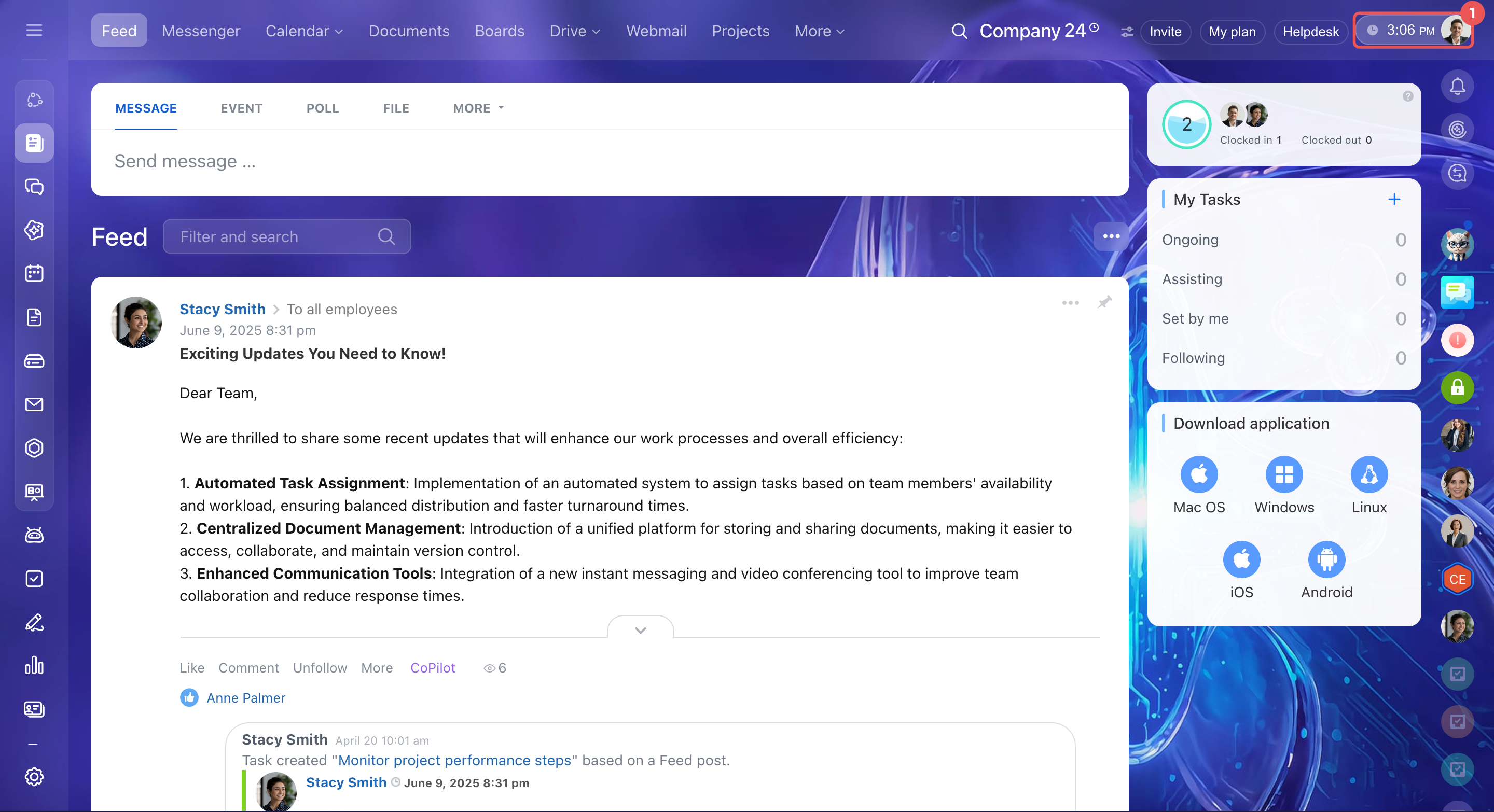
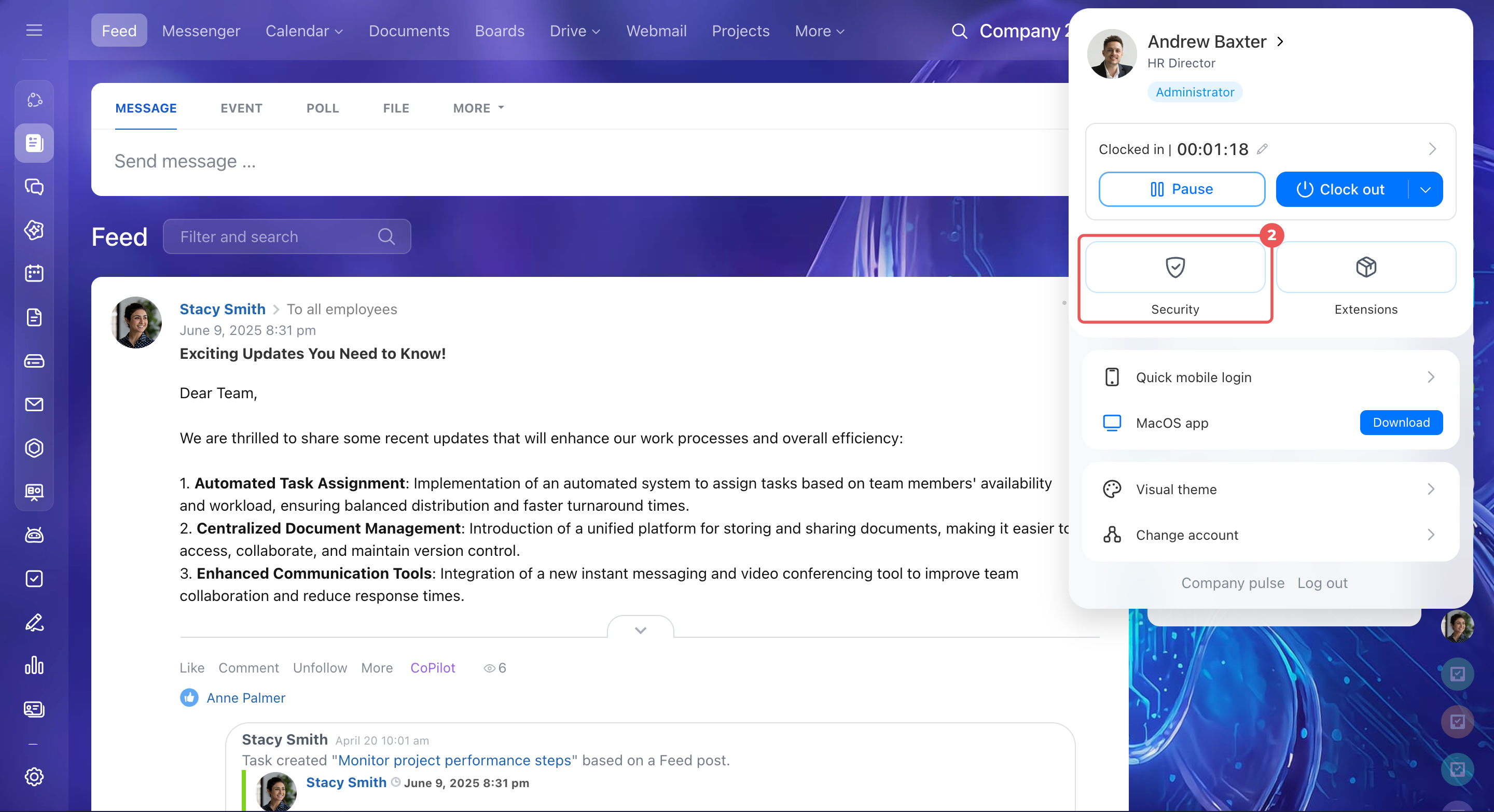
1. Cliquez sur votre photo en haut à droite.
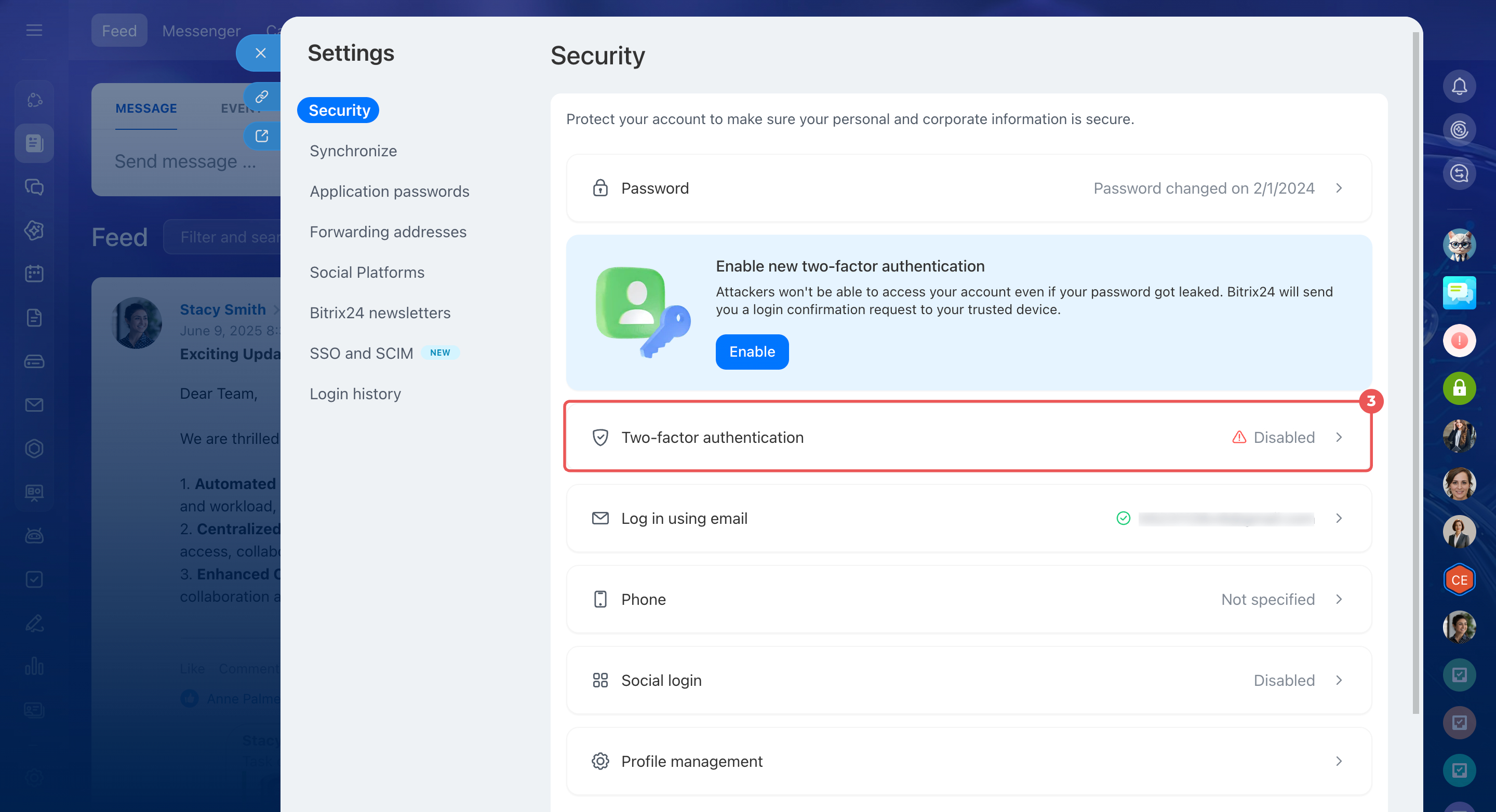
2. Sélectionnez Sécurité.
3. Cliquez sur Authentification à deux facteurs. Vous pouvez aussi cliquer sur Activer dans la bannière Activer la nouvelle authentification à deux facteurs.
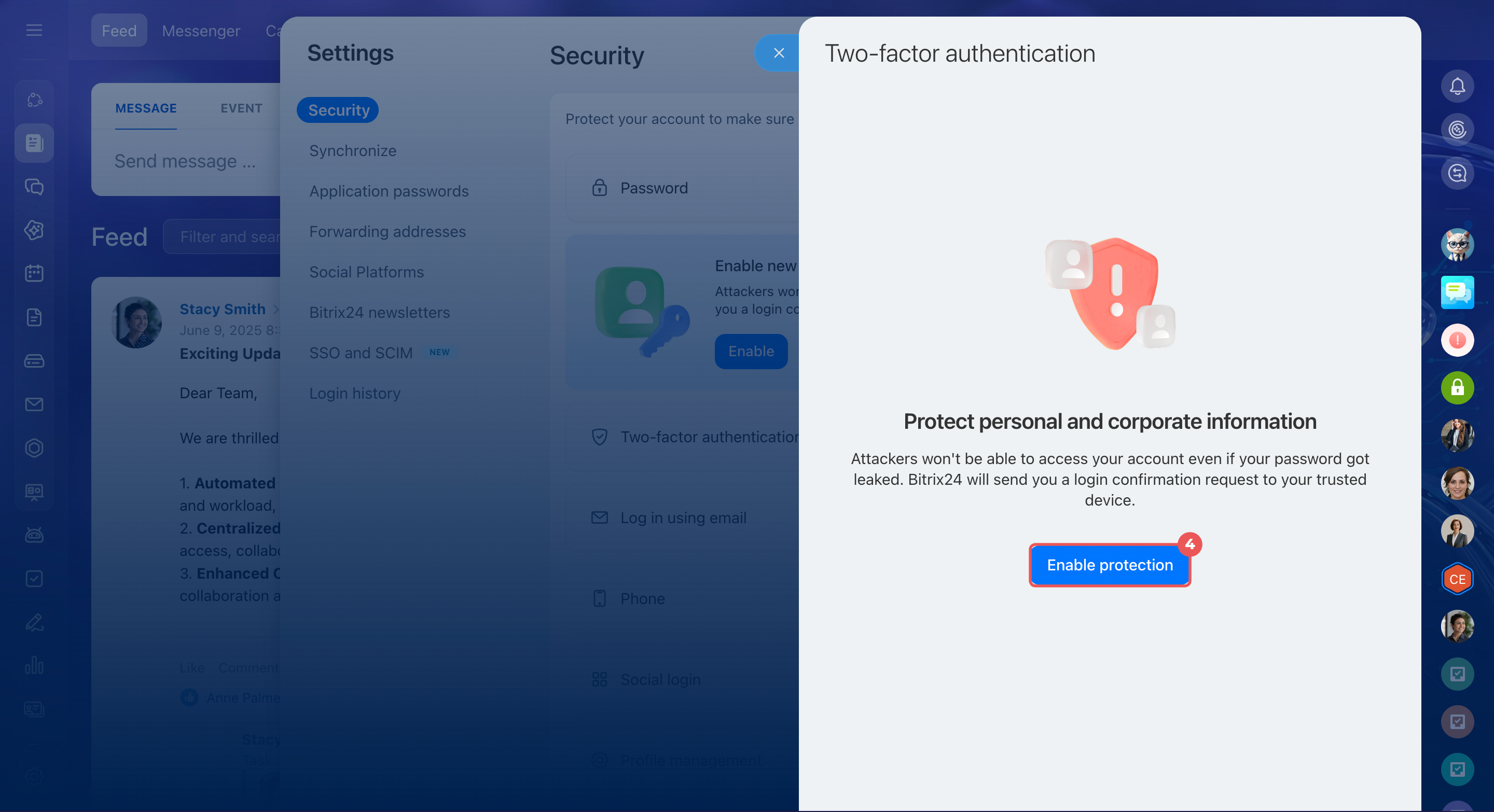
4. Cliquez sur Activer la protection.
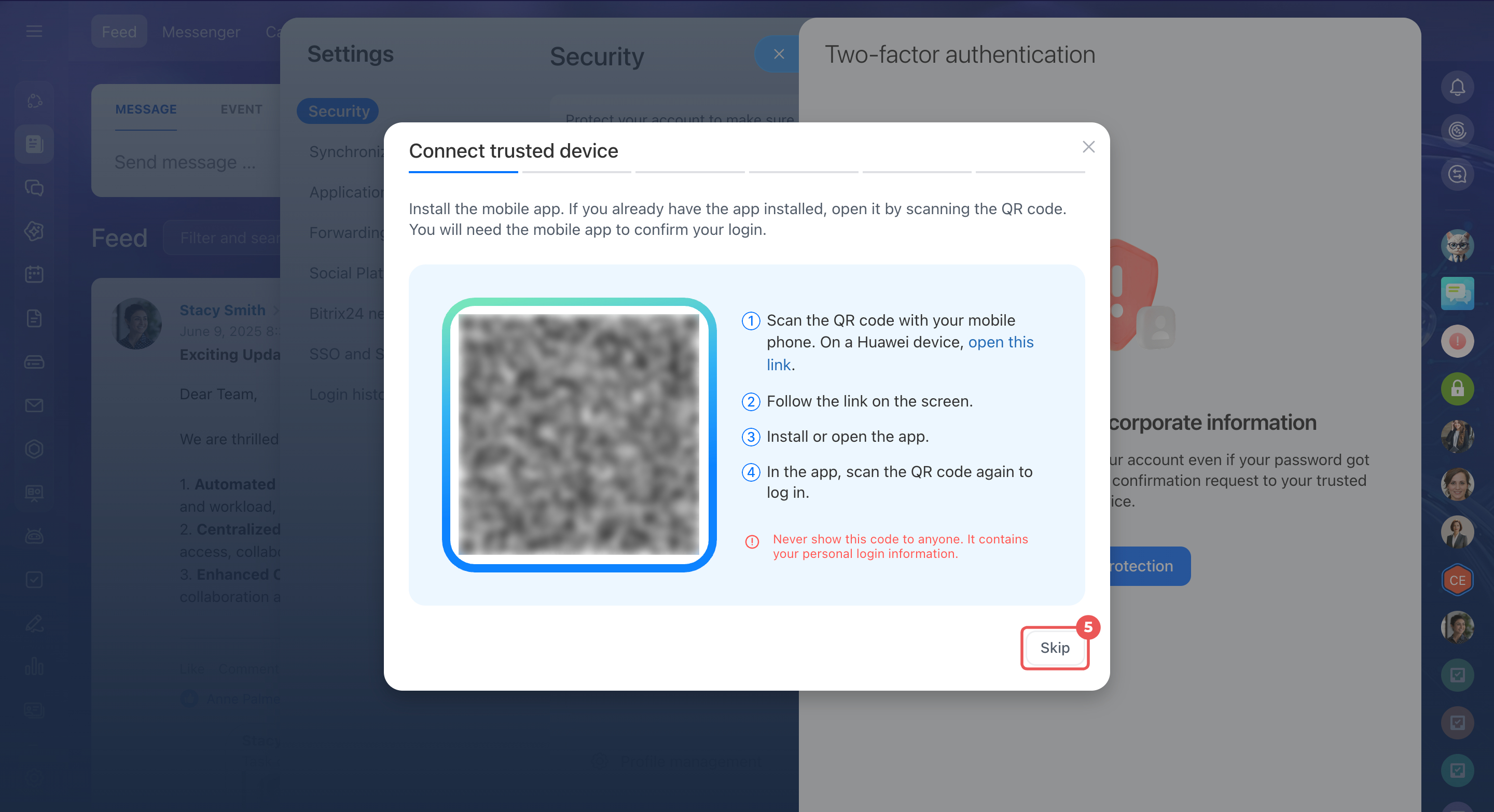
5. Sur l'écran Connecter un appareil de confiance, cliquez sur Skip (Ignorer). Si le bouton Skip (Ignorer) n'est pas disponible, contactez votre administrateur Bitrix24.
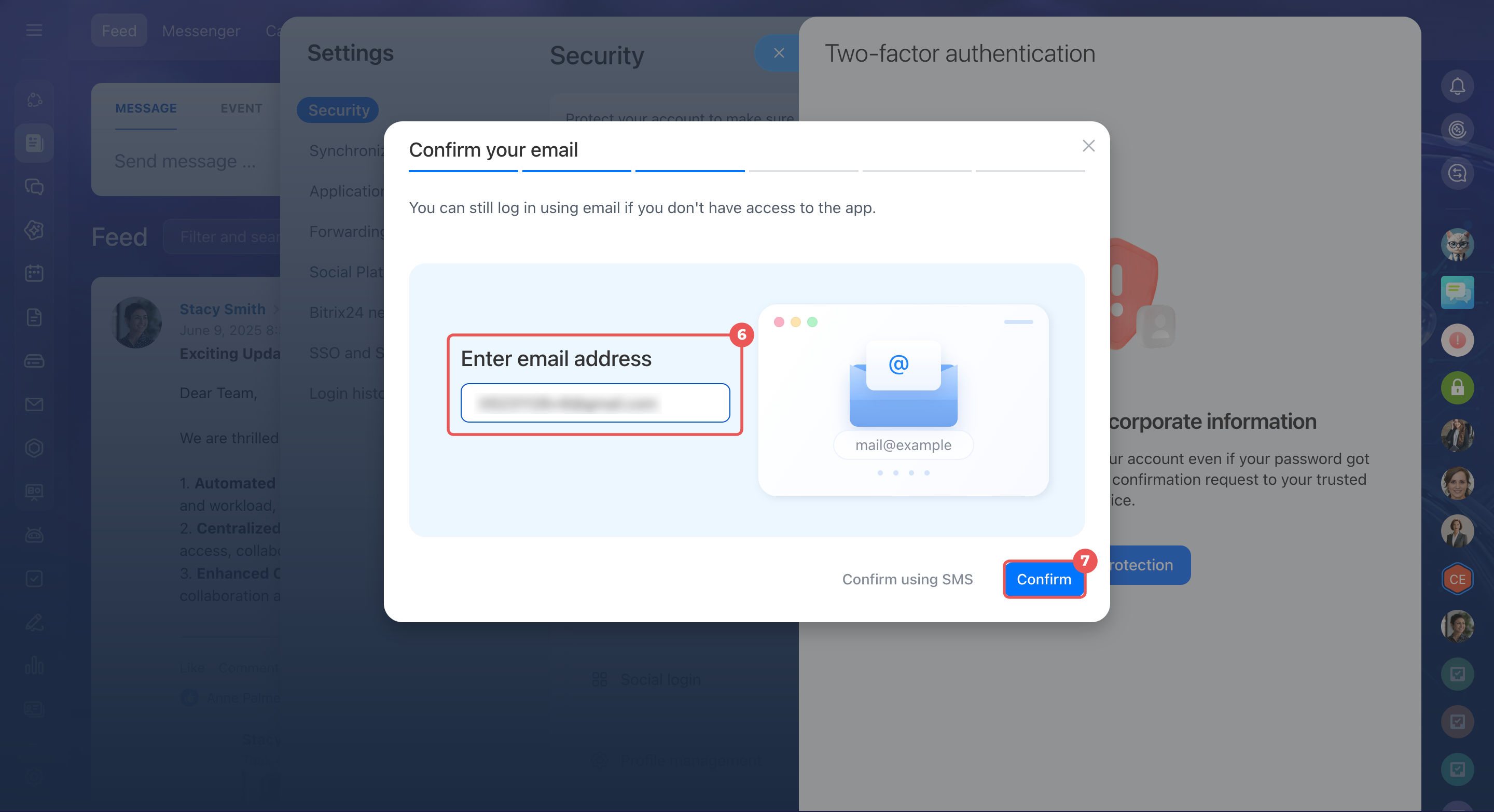
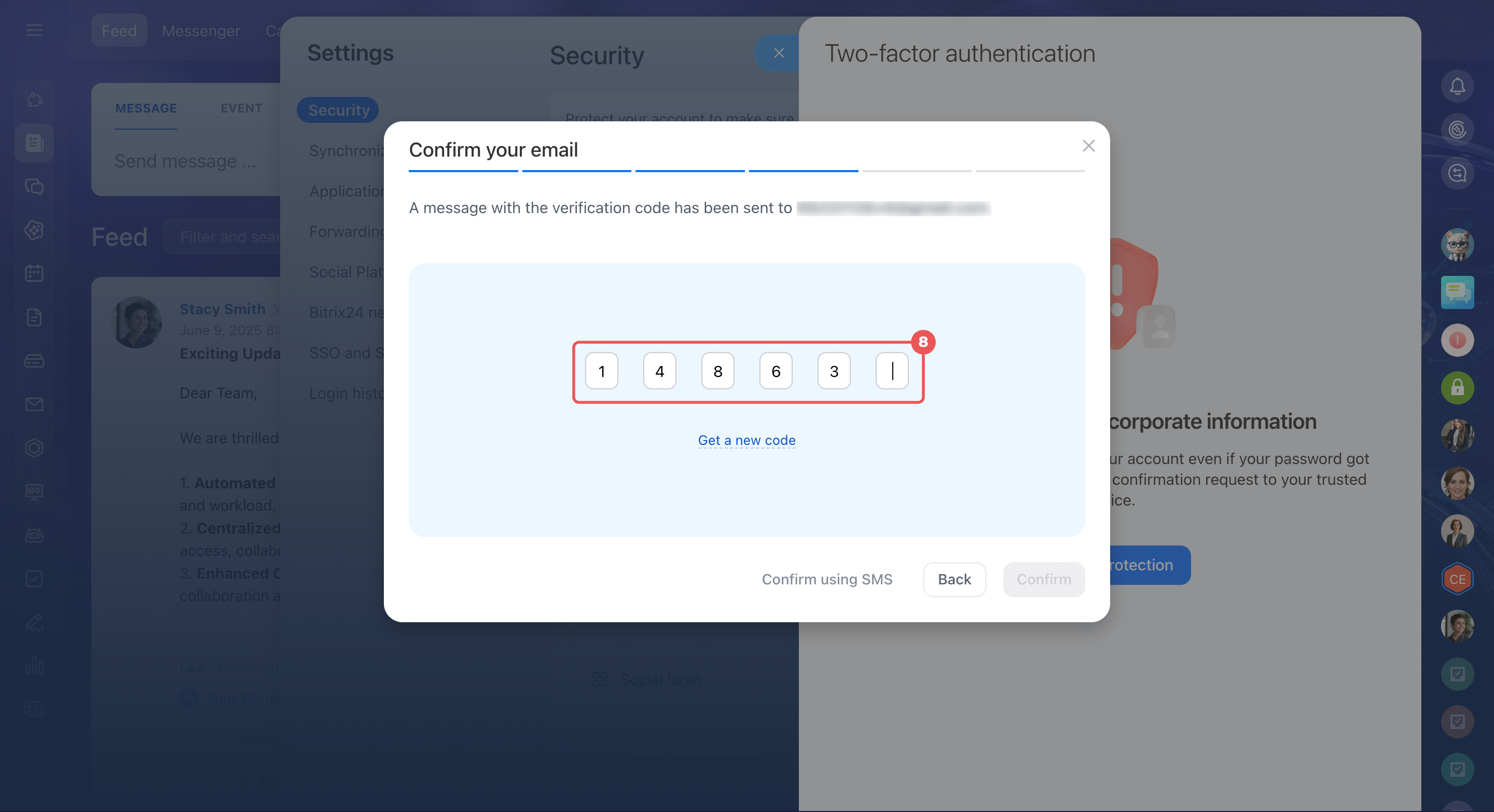
6. Saisissez votre adresse e-mail. Si vous souhaitez confirmer uniquement votre numéro de téléphone, cliquez sur Confirm using SMS (Confirmer par SMS) et passez à l'étape 9.
7. Cliquez sur Confirmer pour recevoir un code par e-mail.
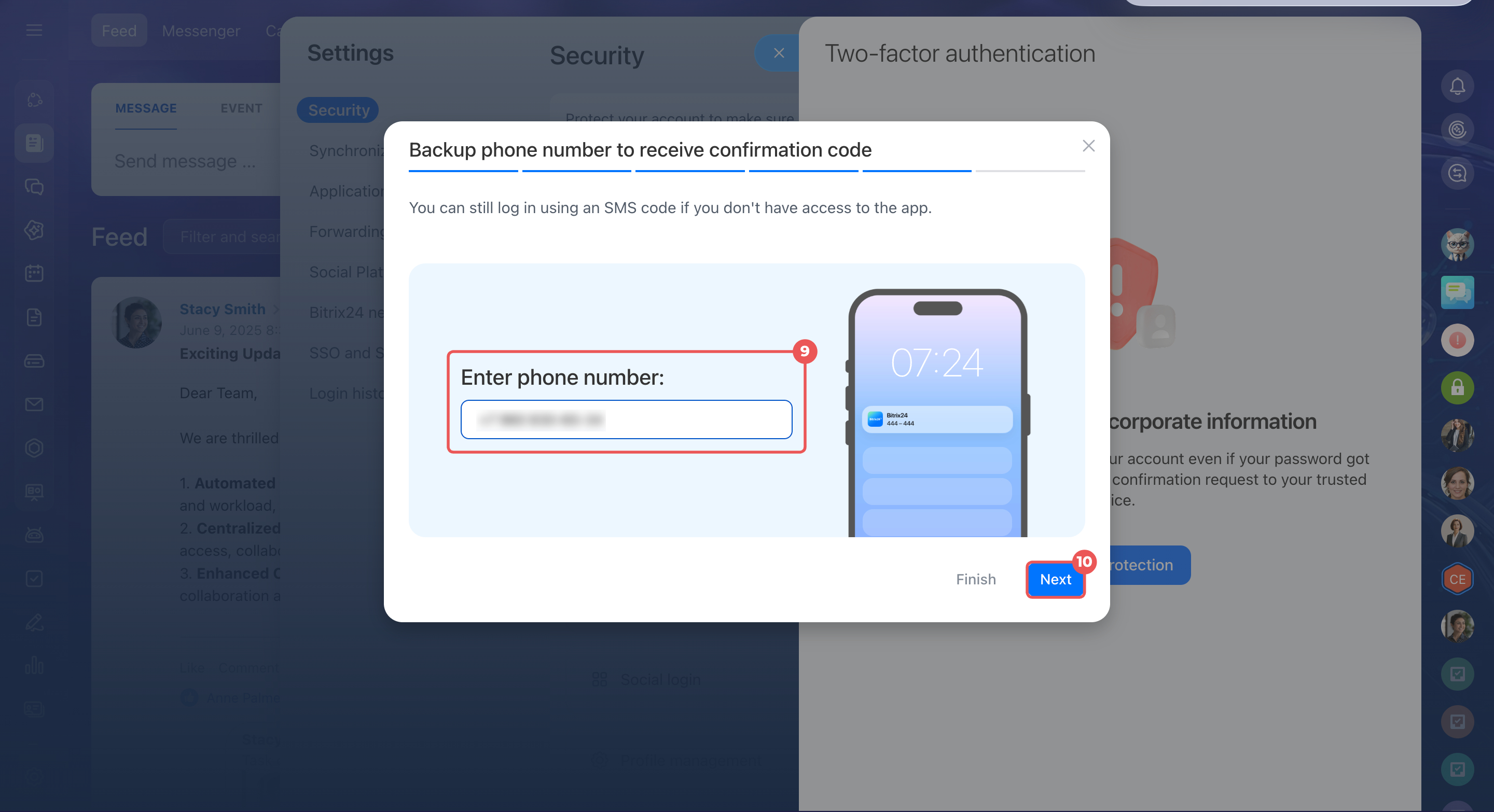
8. Saisissez le code reçu par e-mail. L'écran Numéro de téléphone de secours pour recevoir le code de confirmation s'affiche.
9. Saisissez votre numéro de téléphone.
10. Cliquez sur Suivant pour recevoir un code par SMS. Si vous ne souhaitez pas ajouter de numéro de téléphone, cliquez sur Finish (Terminer). Vous confirmerez alors votre connexion uniquement par e-mail.
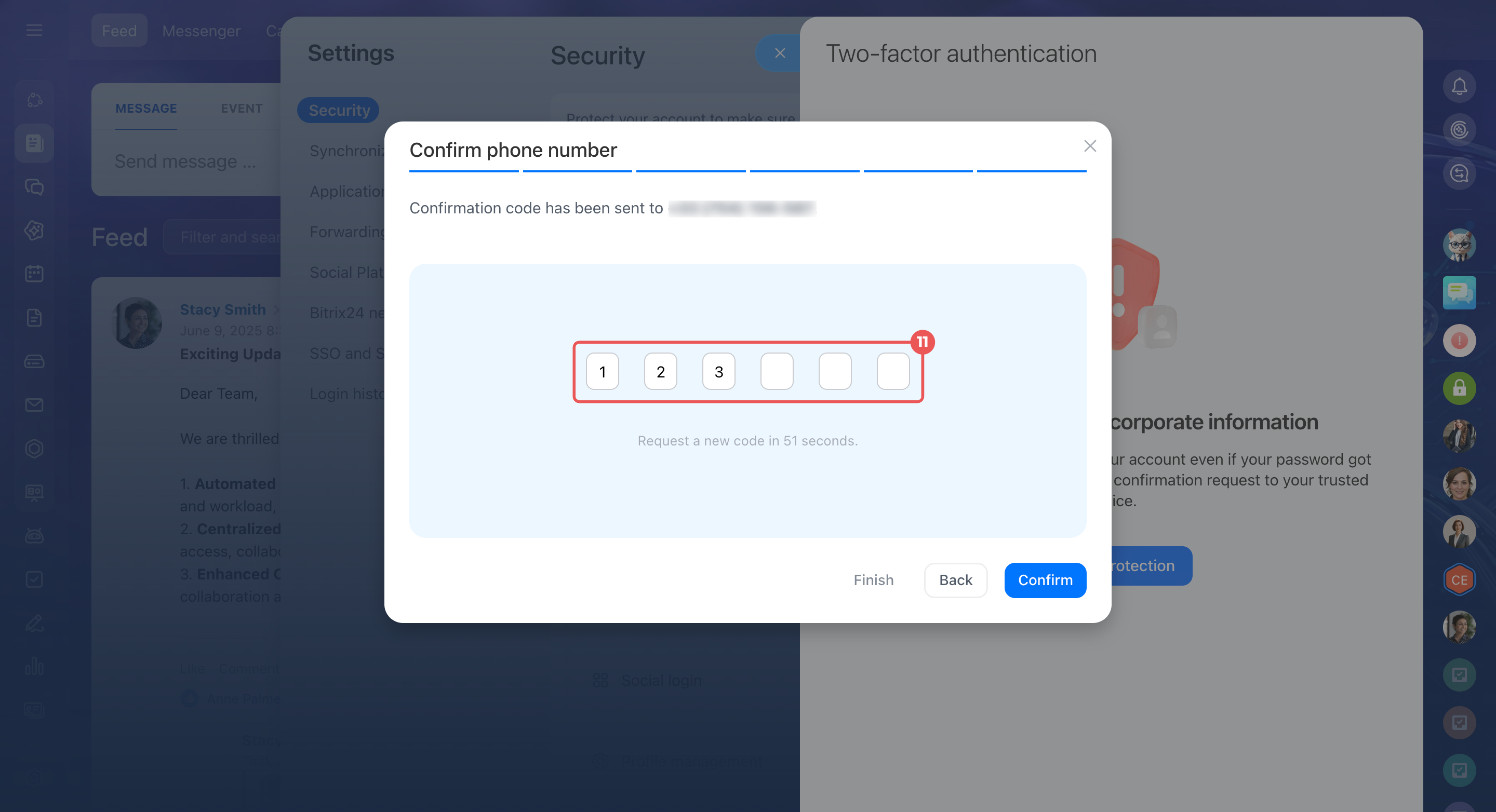
11. Saisissez le code reçu par SMS, puis cliquez sur Confirmer pour terminer la configuration.
12. Fermez la fenêtre de confirmation. Vous pourrez désormais confirmer votre connexion à Bitrix24 avec un code reçu par e-mail ou par SMS.
Enregistrez les codes de récupération immédiatement après la configuration. Ils vous permettront de vous connecter si vous perdez l'accès à votre e-mail et à votre téléphone.
Où trouver les codes de récupération
Vous pouvez connecter l'application mobile plus tard : cliquez sur votre photo, puis ouvrez Sécurité > Authentification à deux facteurs > Appareils de confiance > Connecter.
Si l'authentification à deux facteurs est obligatoire dans l'entreprise et que la date limite de configuration est dépassée, l'écran Connecter un appareil de confiance s'affiche lorsque vous vous connectez à Bitrix24. Le bouton Skip (Ignorer) y est également disponible. Suivez ensuite les étapes 5 à 11.
Résumé
- Vous pouvez activer l'authentification à deux facteurs sans l'application mobile Bitrix24 en confirmant votre adresse e-mail ou votre numéro de téléphone.
- La protection reste active : vous confirmez votre connexion avec un code reçu par e-mail ou par SMS.
- La confirmation de connexion sans application mobile est autorisée par défaut. L'administrateur peut vérifier l'option Allow login confirmation without mobile app (Autoriser la confirmation de connexion sans application mobile) dans la section Paramètres Bitrix24 > Sécurité > Authentification à deux facteurs. Si vous modifiez le paramètre, enregistrez les modifications.
- L'employé active lui-même l'authentification à deux facteurs. Il clique sur sa photo, puis sur Sécurité > Authentification à deux facteurs > Activer la protection > Skip (Ignorer), et confirme son adresse e-mail ou son numéro de téléphone.
- Vous pouvez connecter l'application mobile et ajouter un numéro de téléphone plus tard dans la section Sécurité.