
Dans l’application mobile Bitrix24, vous pouvez accéder aux outils essentiels directement depuis votre smartphone. Communiquez avec vos collègues et gérez les tâches et les transactions dans le CRM. Travaillez avec les documents, la messagerie et le calendrier, et acceptez des paiements ou validez des processus.
L’application est pratique hors du bureau, lors de réunions, en déplacement professionnel ou en voyage, pour traiter rapidement les sujets en cours.
Plans tarifaires
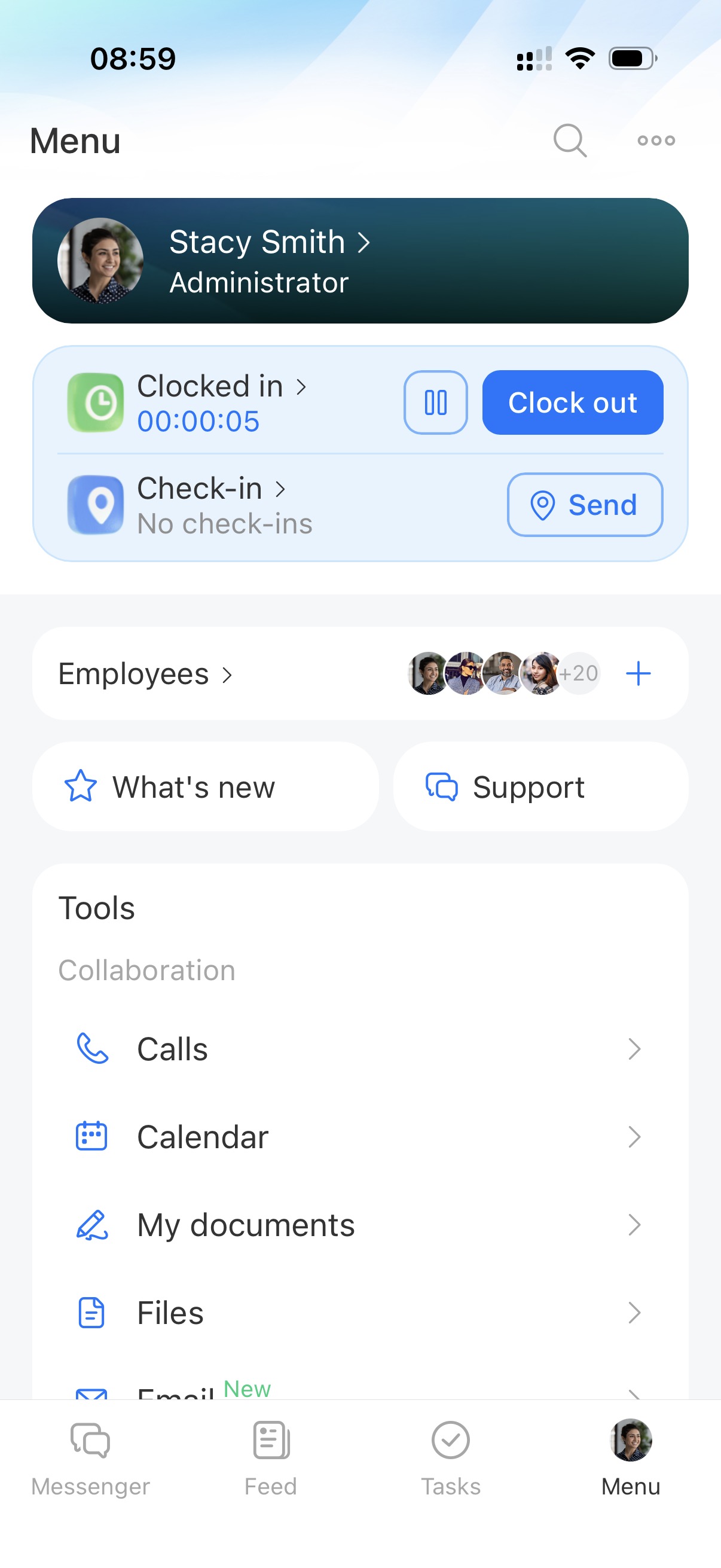
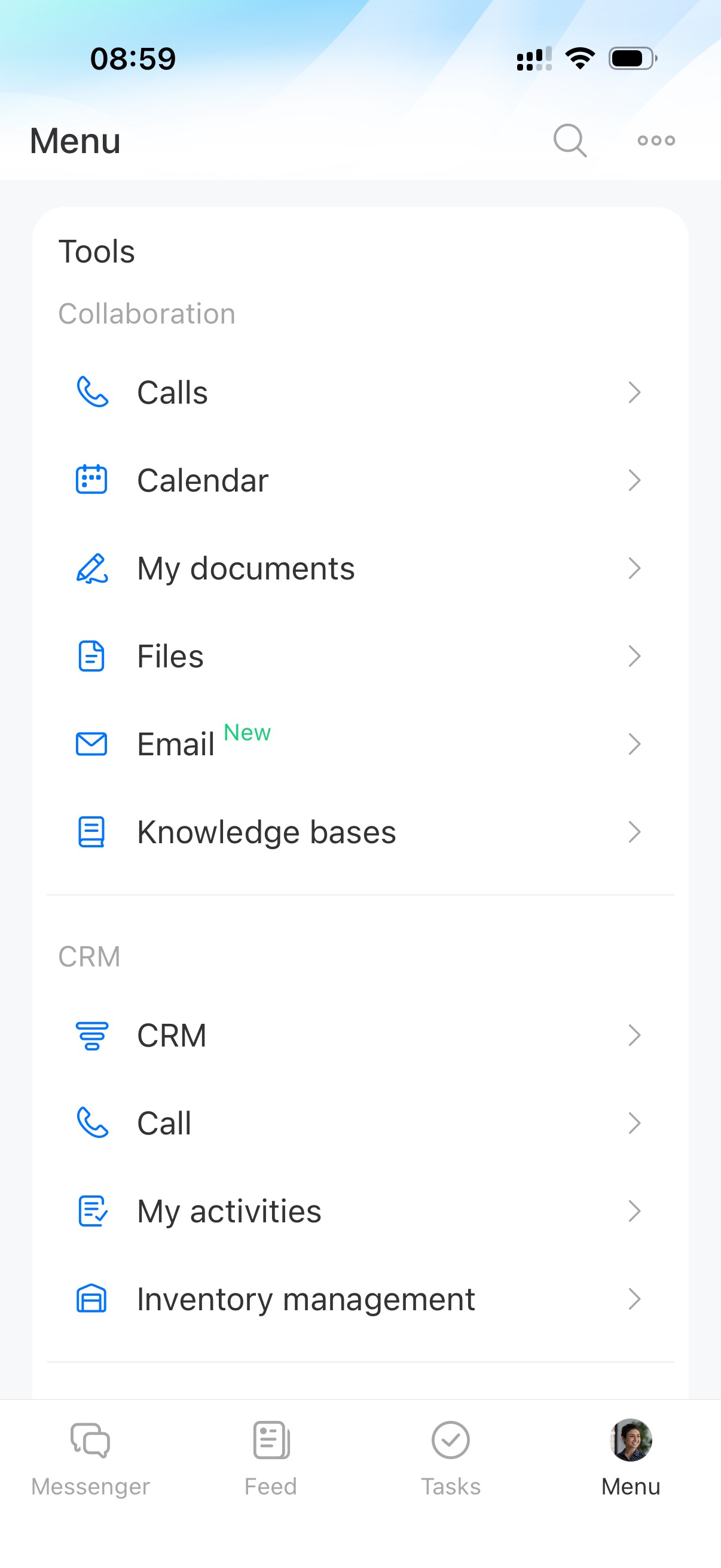
Configurez l’accès rapide aux outils en ajoutant au menu inférieur les sections que vous utilisez le plus souvent. Vous pouvez choisir l’un des menus proposés ou créer le vôtre. Les sections sélectionnées sont accessibles depuis n’importe quel écran de l’application. Les autres restent disponibles dans le menu principal.
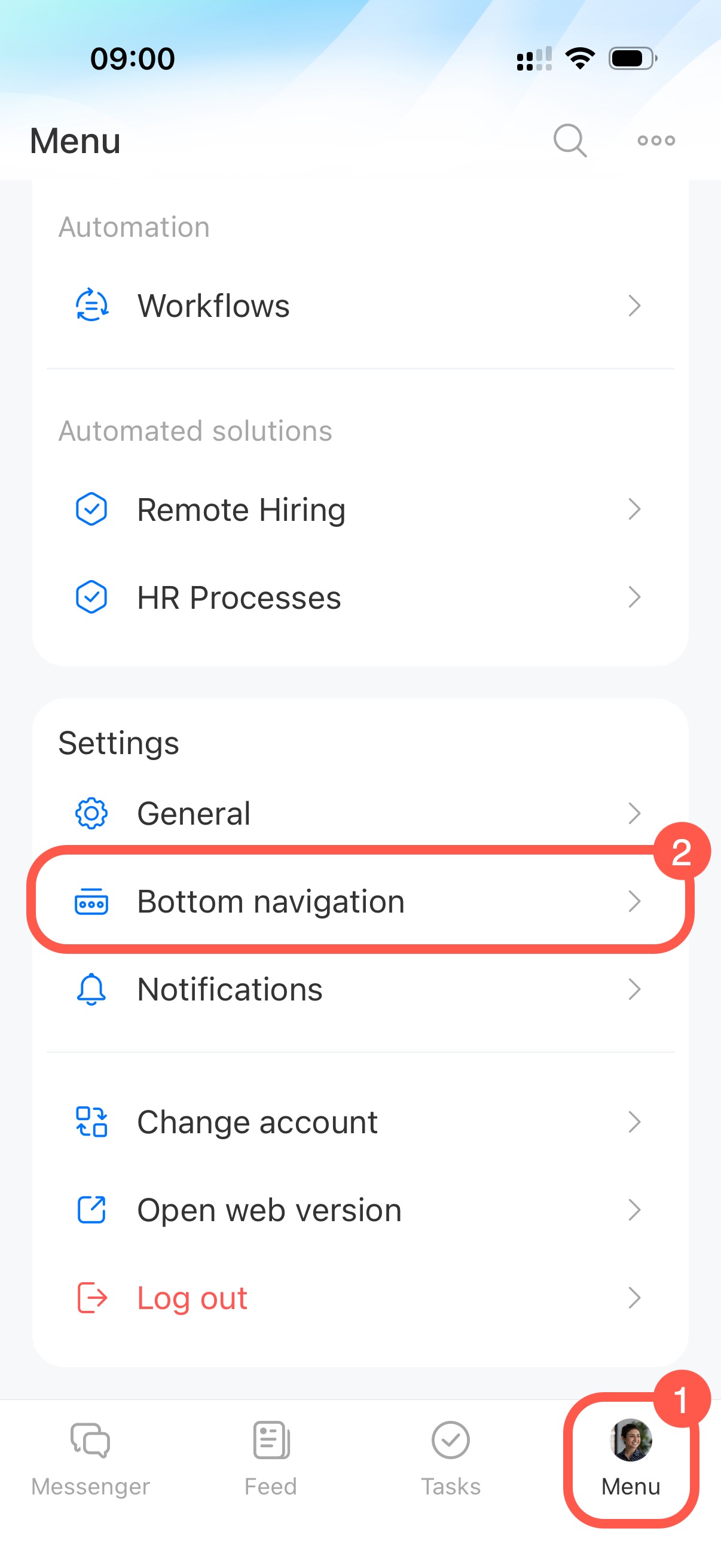
- Appuyez sur Menu > Navigation inférieure.
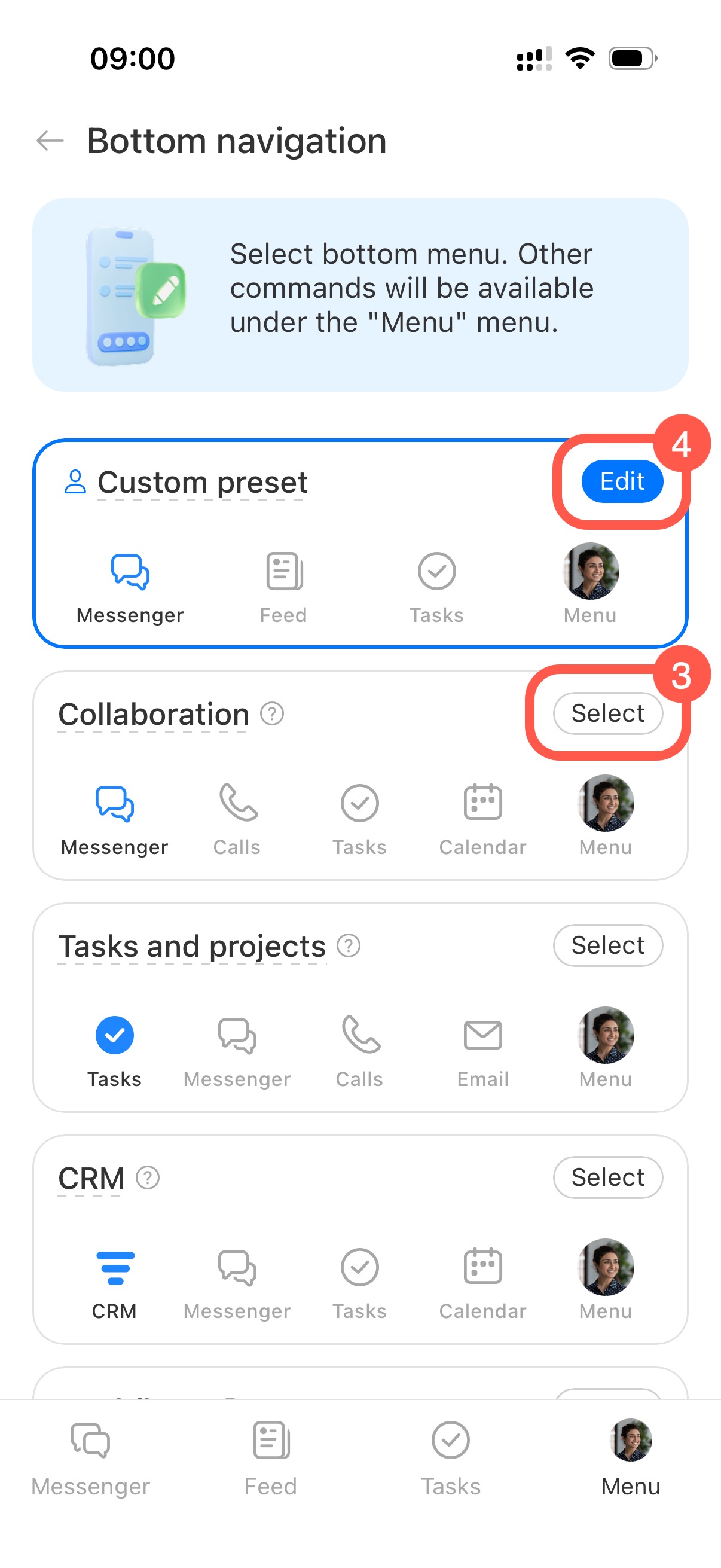
- Dans le bloc du menu souhaité, appuyez sur Sélectionner. Par exemple, si vous échangez chaque jour avec vos collègues dans les discussions et consultez les actualités, choisissez le menu Collaboration.
- Appuyez sur Éditer dans le bloc Menu personnalisé pour ajouter d'autres outils à l’écran principal.
Dans cet article, nous présentons les fonctionnalités disponibles dans les sections de l’application mobile :
Profil
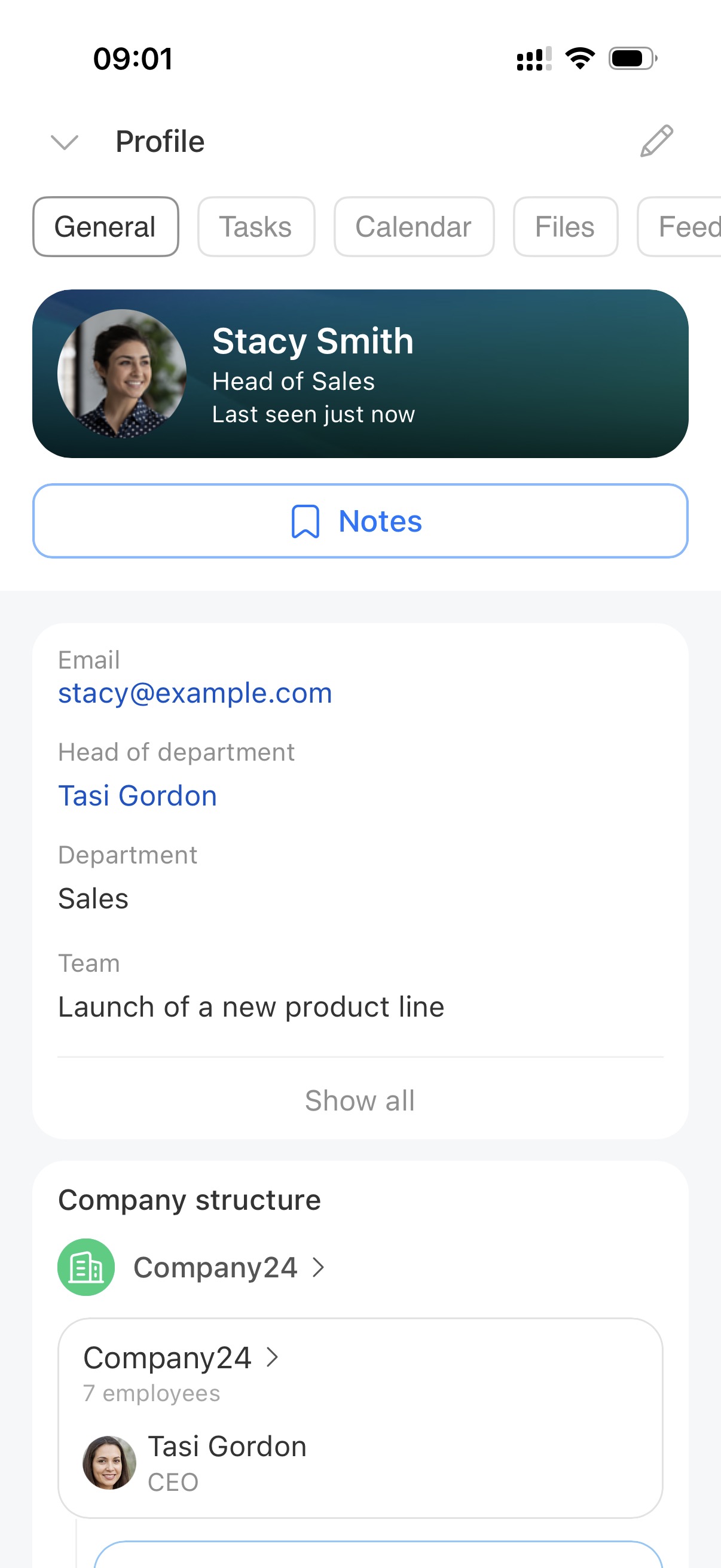
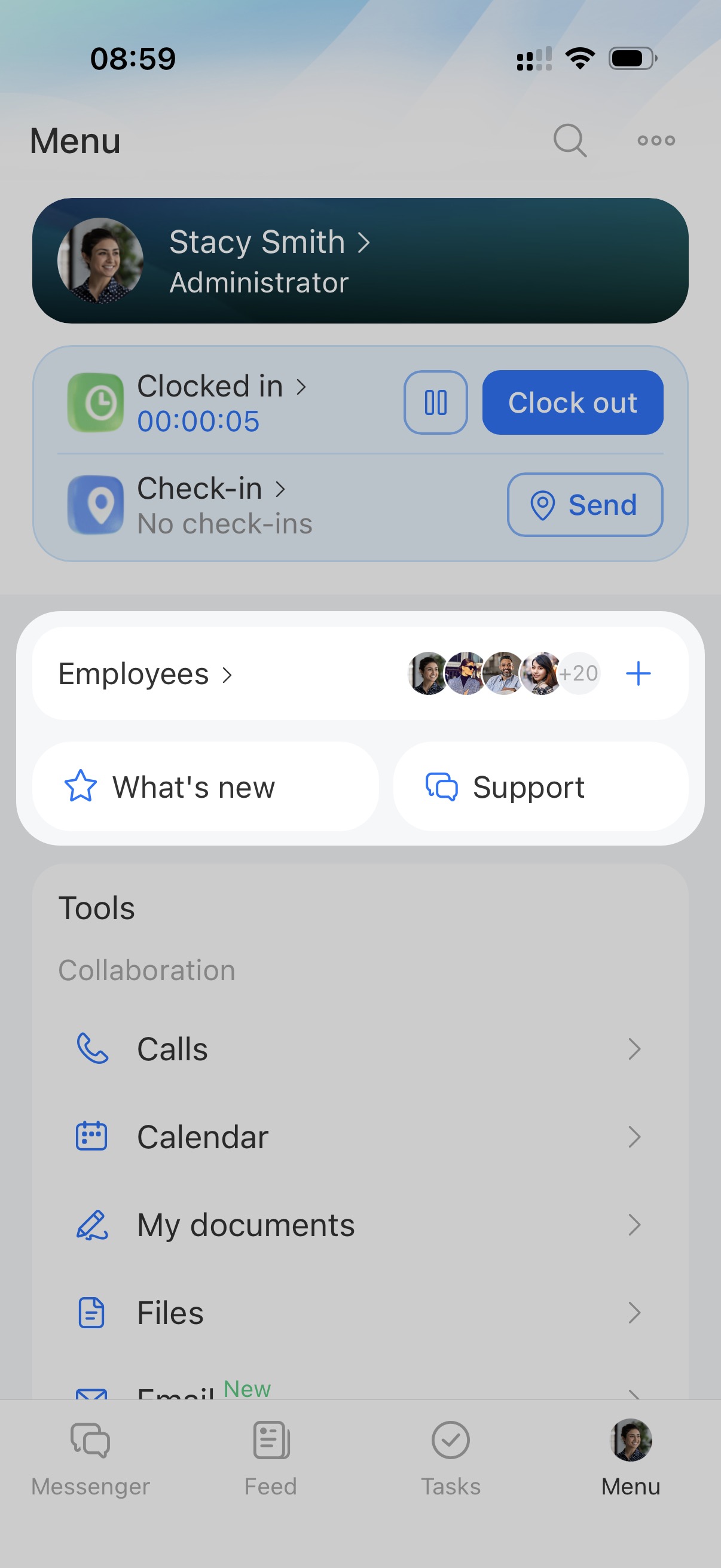
Profil. Dans votre profil, mettez à jour rapidement vos informations, comme votre poste, vos coordonnées ou votre photo. Dans le profil d’un collègue, consultez son département, son numéro de téléphone, ses centres d’intérêt et d’autres informations.
Profil de l'employé dans Bitrix24 : fonctionnalités et paramètres
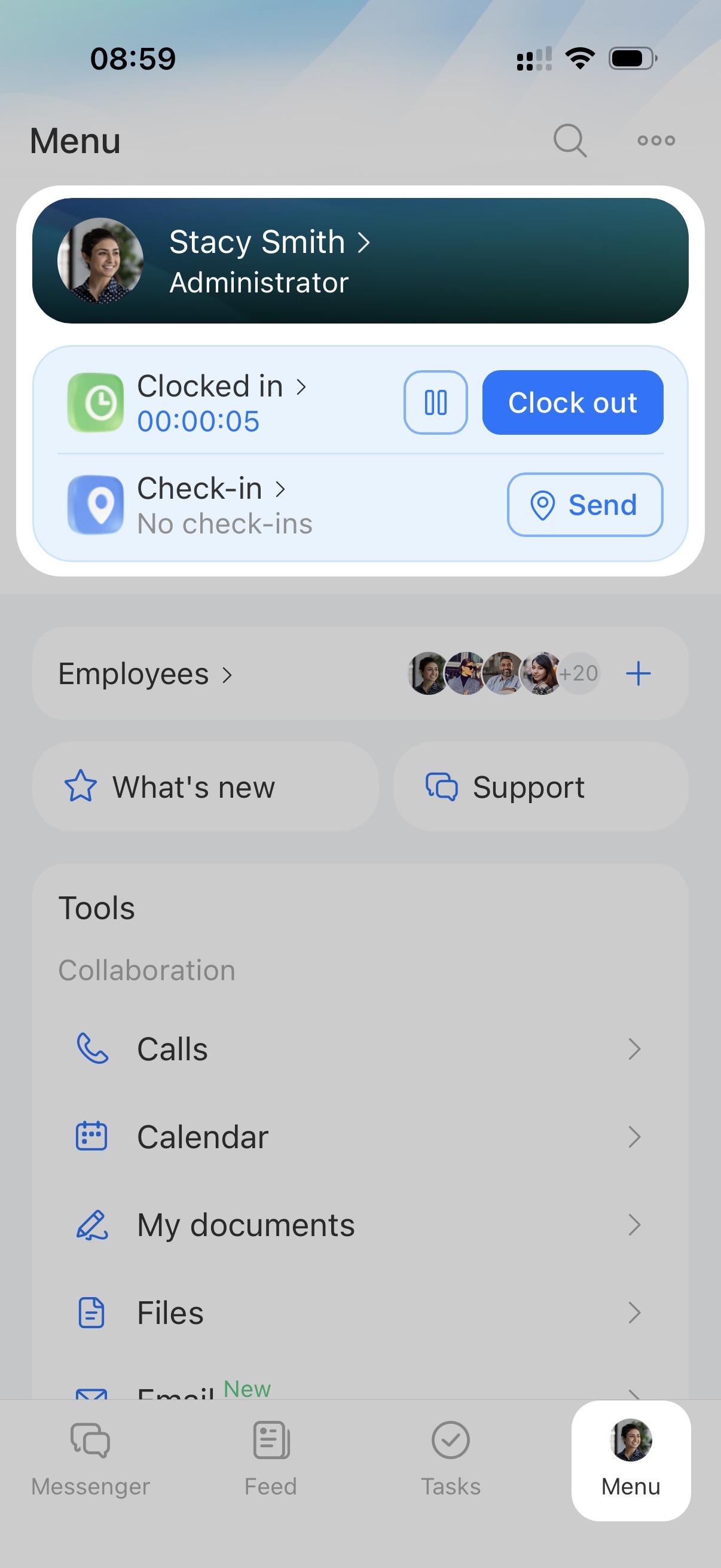
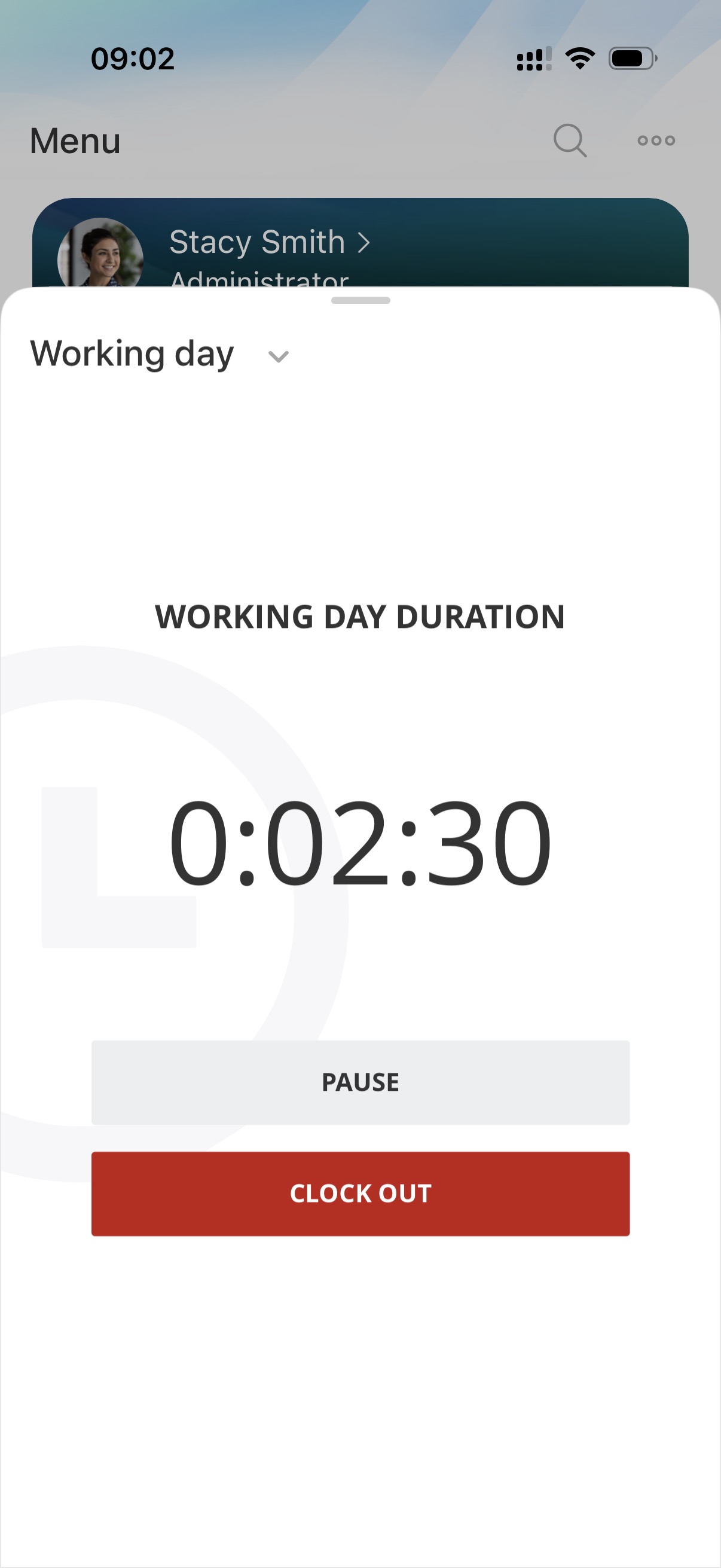
Suivi du temps de travail. Indiquez le début et la fin de votre journée de travail dans l’application mobile et consultez vos heures travaillées. C’est pratique si vous travaillez en dehors du bureau ou commencez votre journée sans ordinateur.
Gestion du temps de travail dans Bitrix24
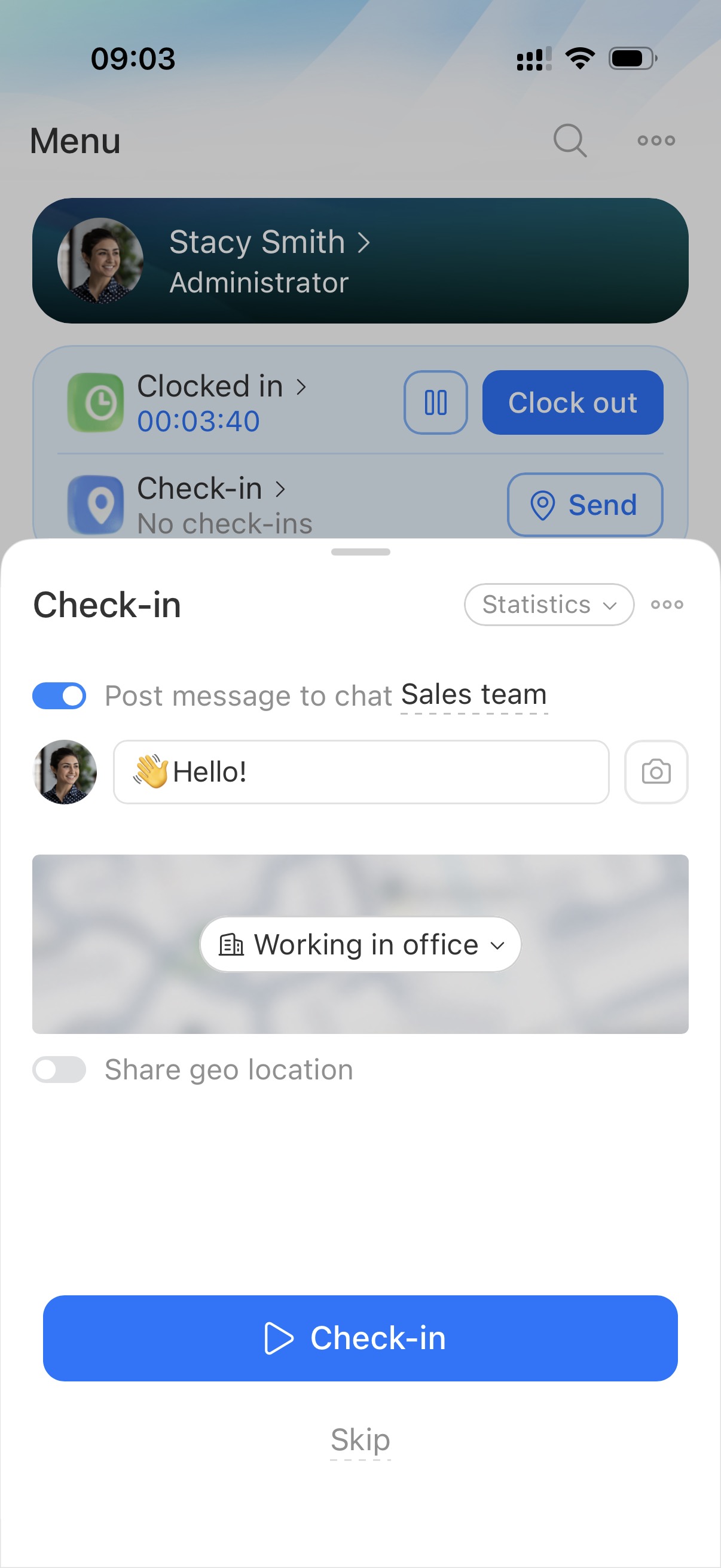
Check-in au travail. Indiquez le début de la journée de travail en précisant l’heure, le lieu et en ajoutant une photo. Ainsi, les collègues et le superviseur savent qui est déjà sur place. Le check-in permet d’informer l’équipe, mais ne remplace pas le suivi du temps de travail.
Check-in au travail : comment informer vos collègues du début de la journée de travail
Employés et Assistance
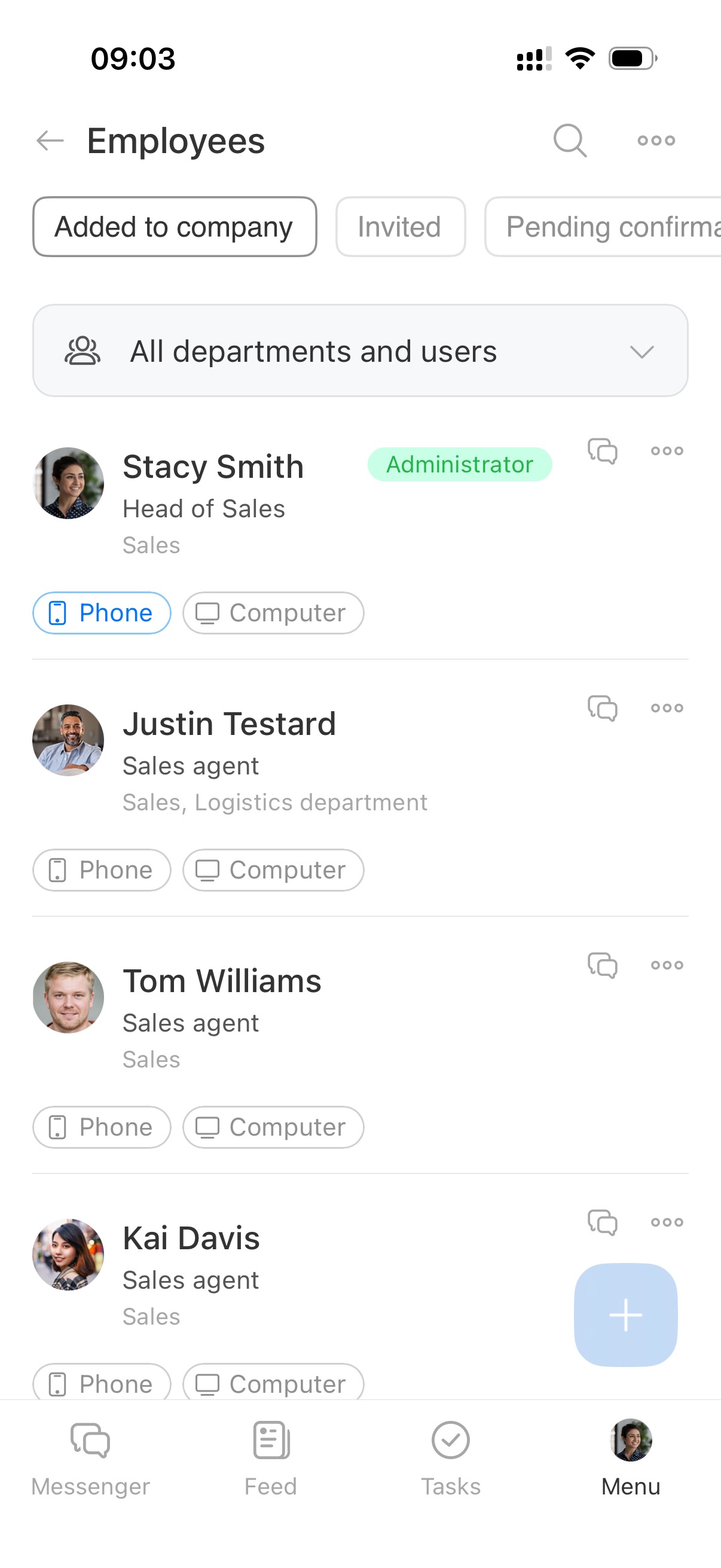
Employés. Trouvez les informations actualisées sur les employés, comme le nom complet, le poste, le statut et d’autres données. Consultez la liste des utilisateurs actuels, anciens ou invités, ouvrez leur profil et invitez de nouveaux employés.
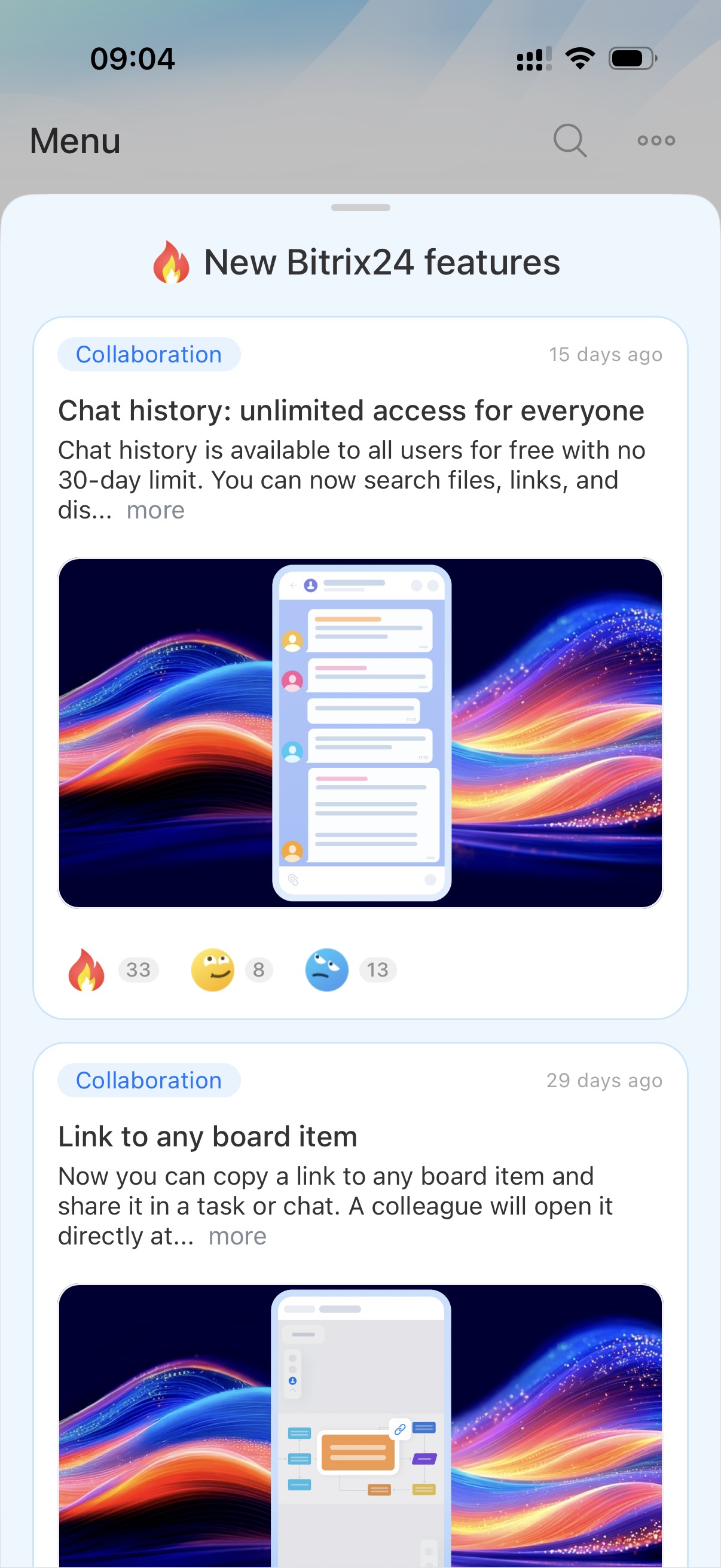
Nouveautés. Cette section présente les dernières mises à jour de Bitrix24.
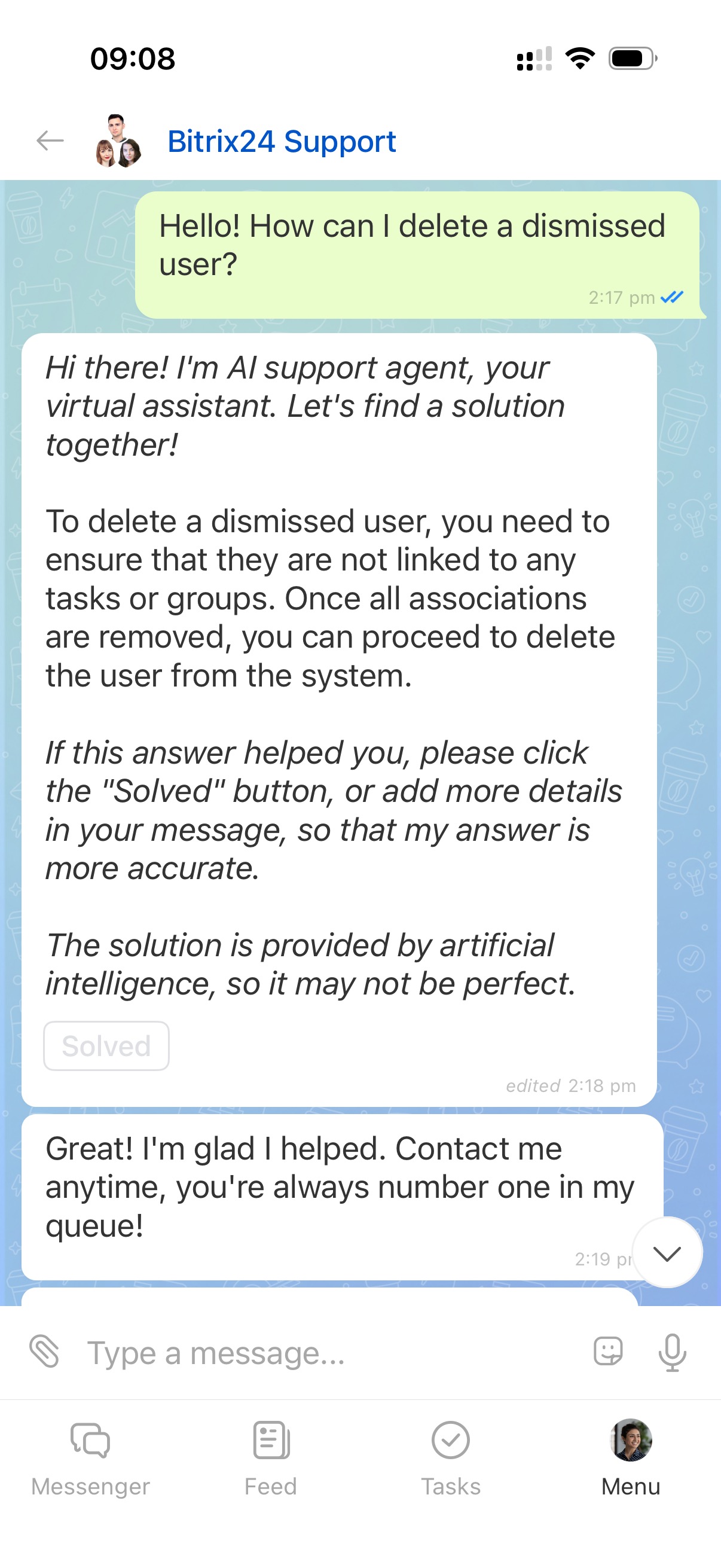
Assistance. Si vous avez des questions sur l’utilisation de Bitrix24, contactez le support et obtenez de l’aide via une discussion.
Assistant IA dans les discussions avec le support Bitrix24
Comment connecter l’assistance de Bitrix24
Collaboration
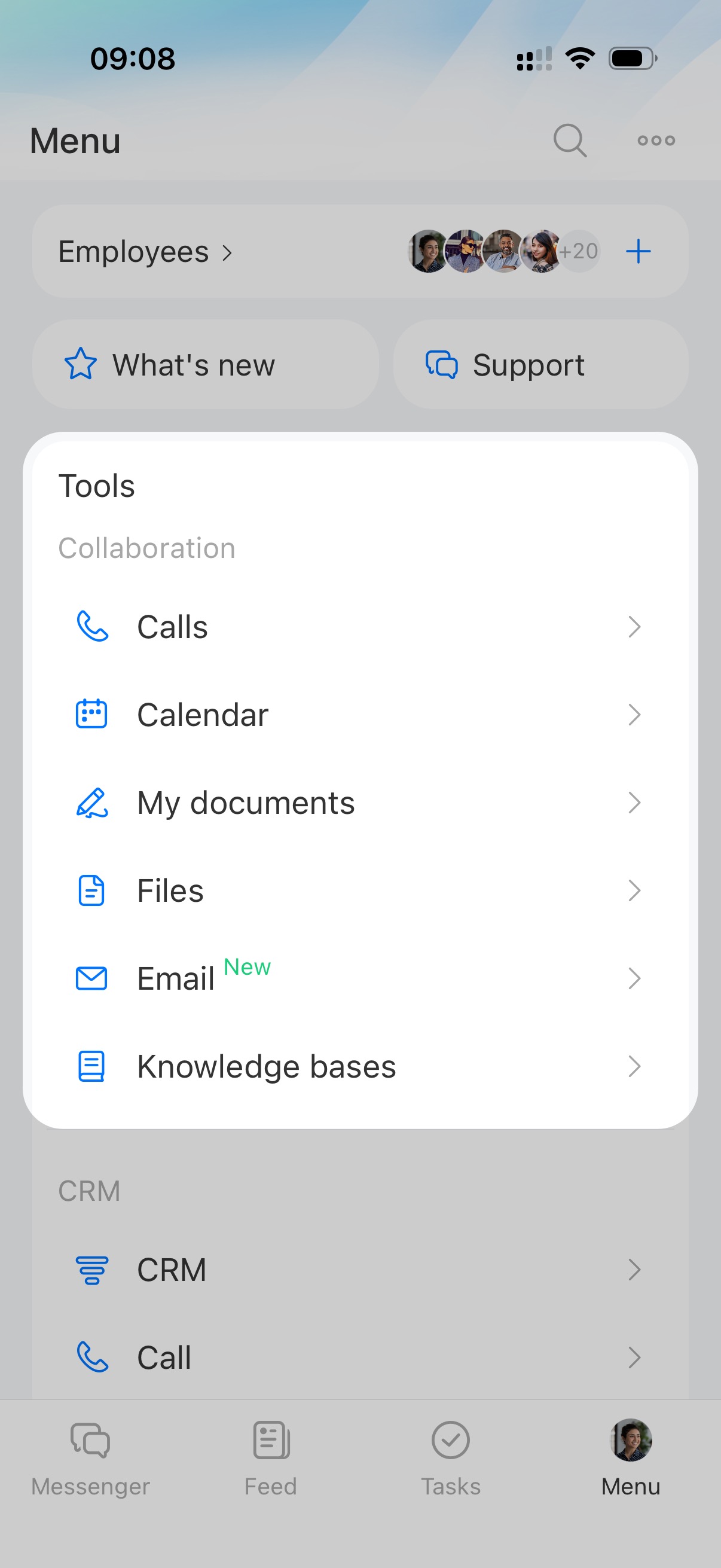
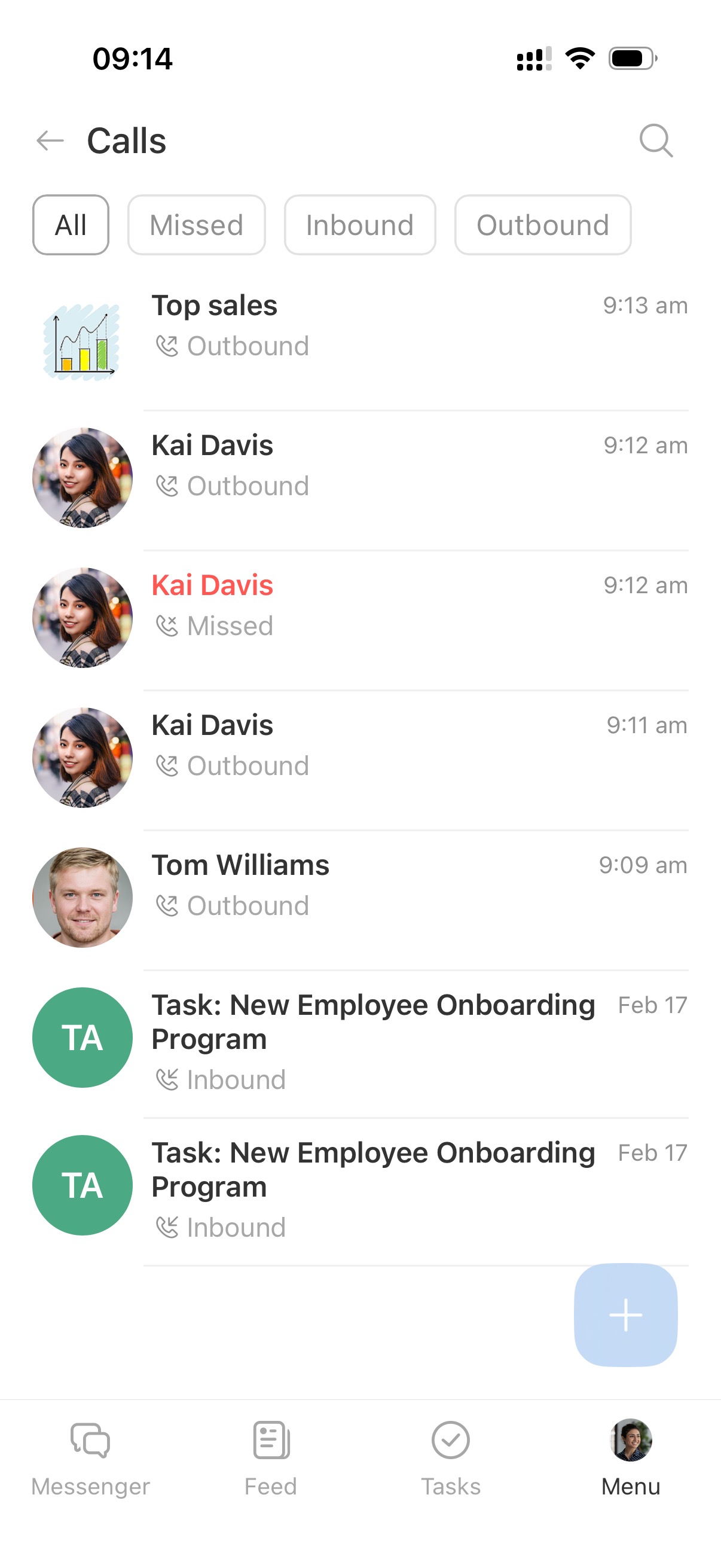
Appels. Cette section affiche l’historique des appels entre employés, répartis dans les onglets Tous, Manqués, Entrants et Sortants. Cette organisation permet de retrouver rapidement les appels importants et de rappeler un collègue si nécessaire. Utilisez la barre de recherche pour trouver une conversation par nom d’employé ou par nom de discussion.
Bitrix24 Sync
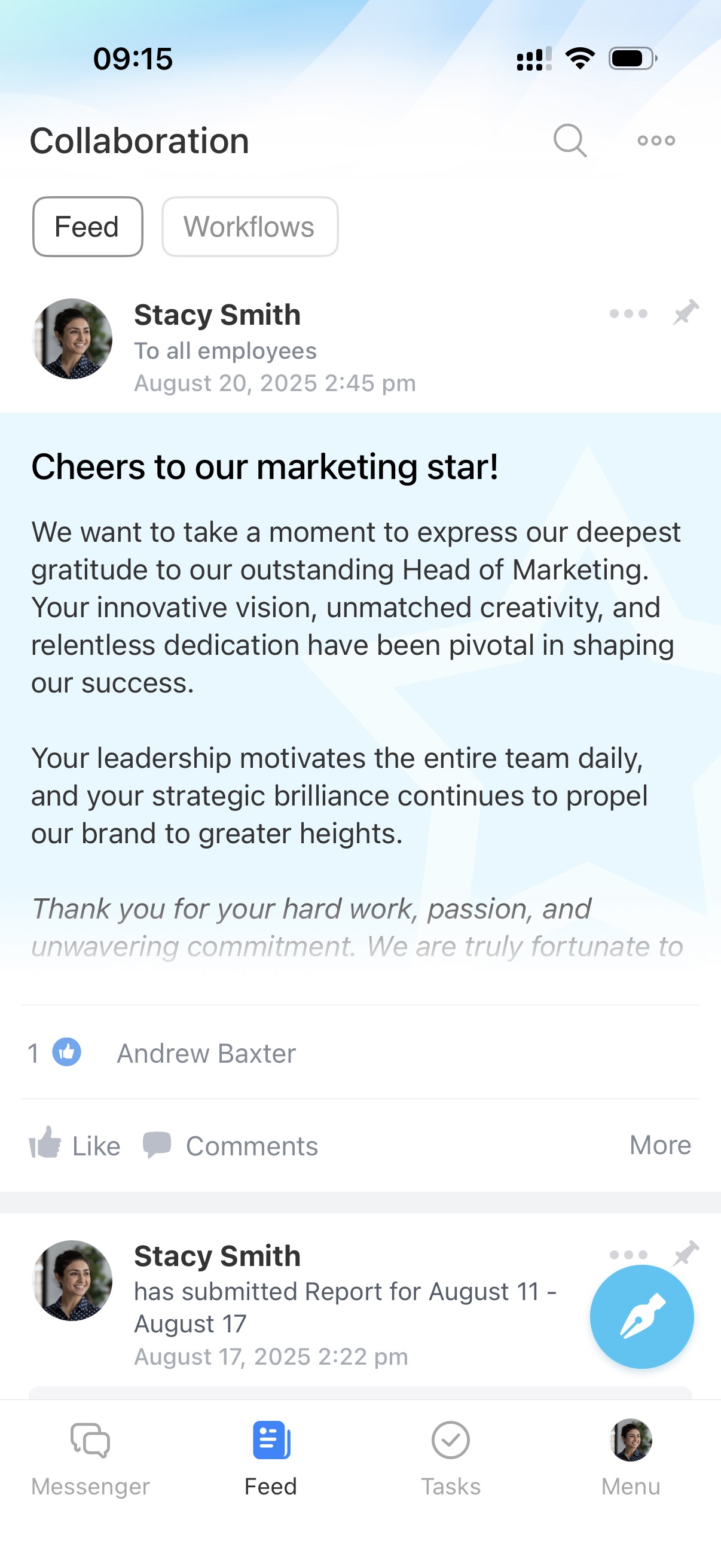
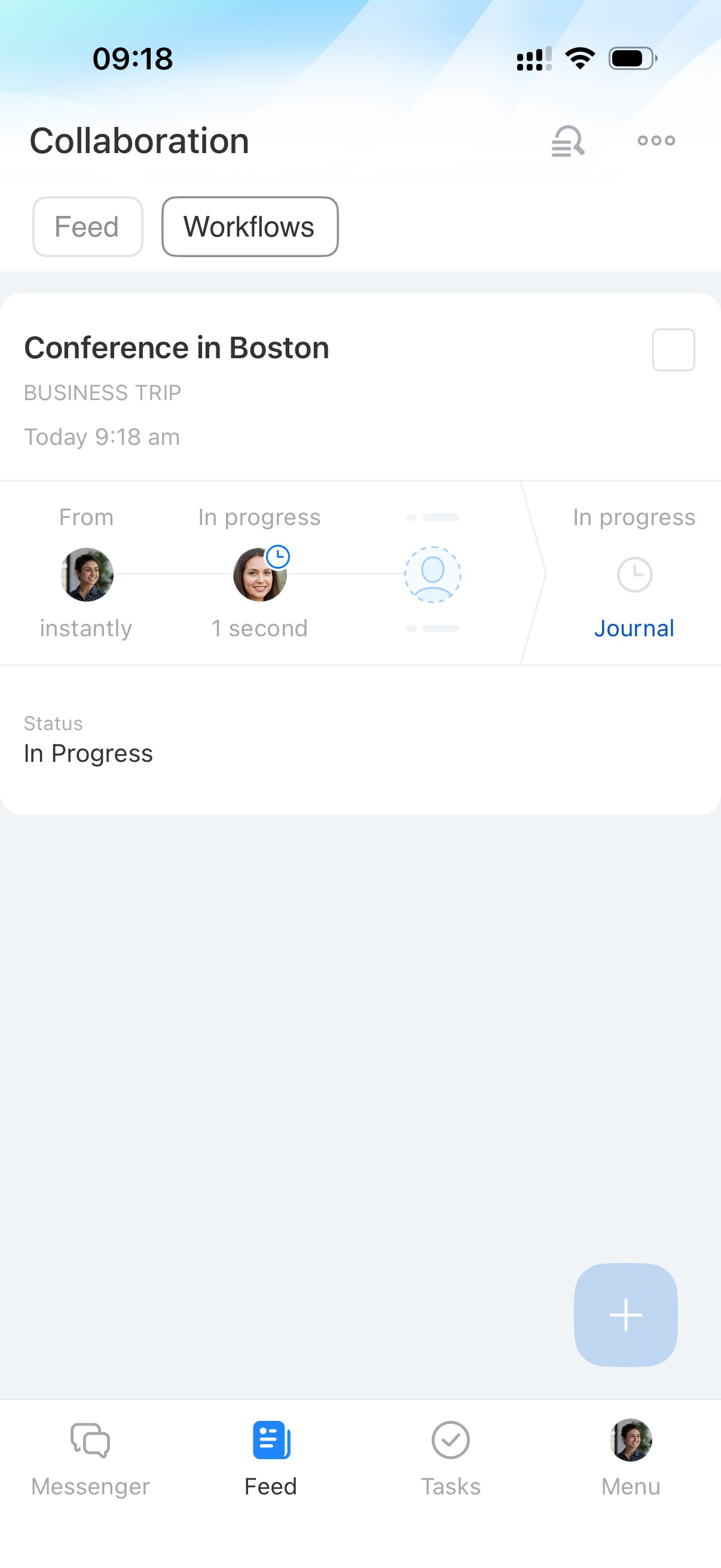
Actualités. Cet espace permet de partager des informations au sein de l’entreprise. Vous y trouvez les publications des collègues, les événements, les rapports et les processus lancés. Vous pouvez lire et publier des messages, ainsi qu’ajouter des commentaires et des réactions.
Qu'est-ce que « Actualités » dans Bitrix24
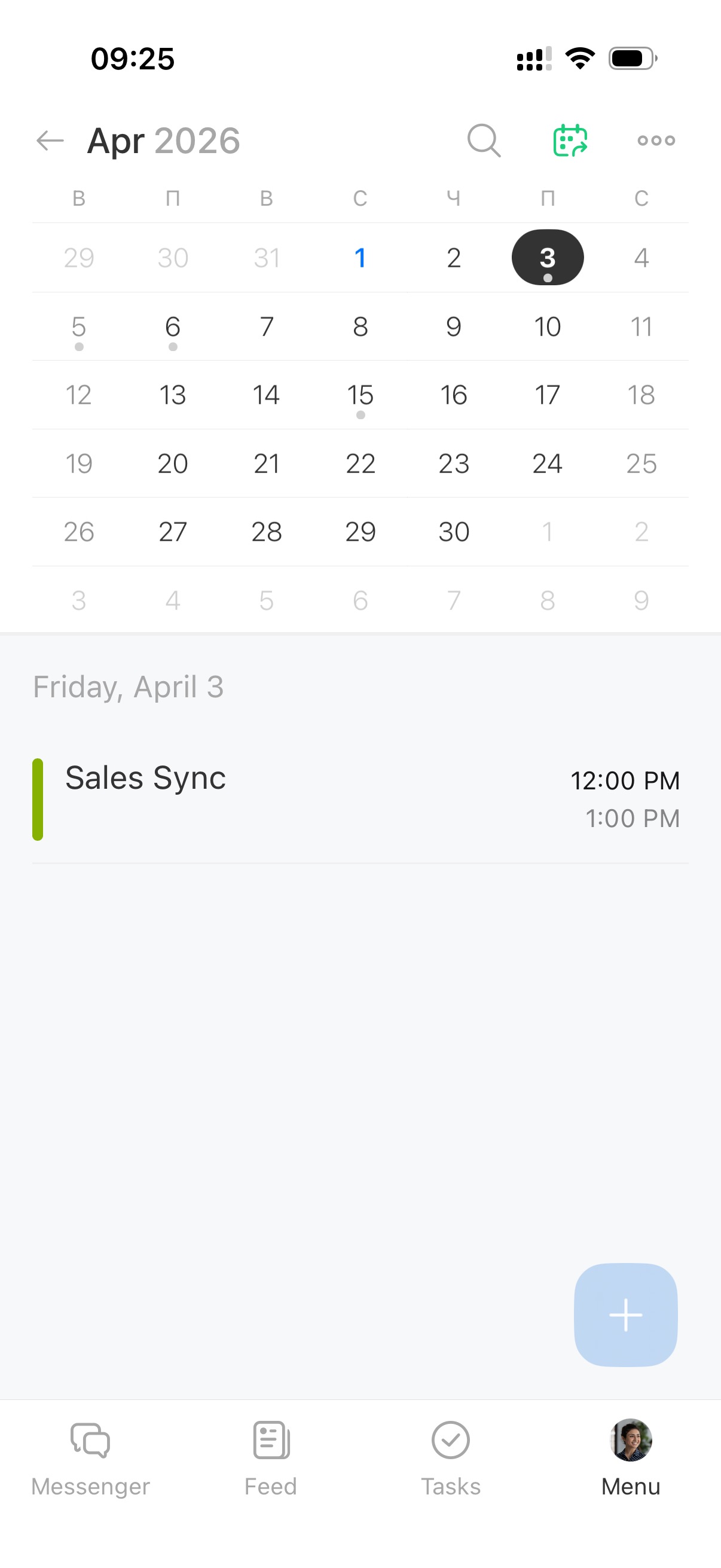
Calendrier. Planifiez des événements personnels et des réunions avec des collègues directement dans l’application mobile. Créez des événements, invitez des participants et proposez des créneaux disponibles.
Calendrier mobile Bitrix24
Créneaux horaires disponibles sur le calendrier Bitrix24
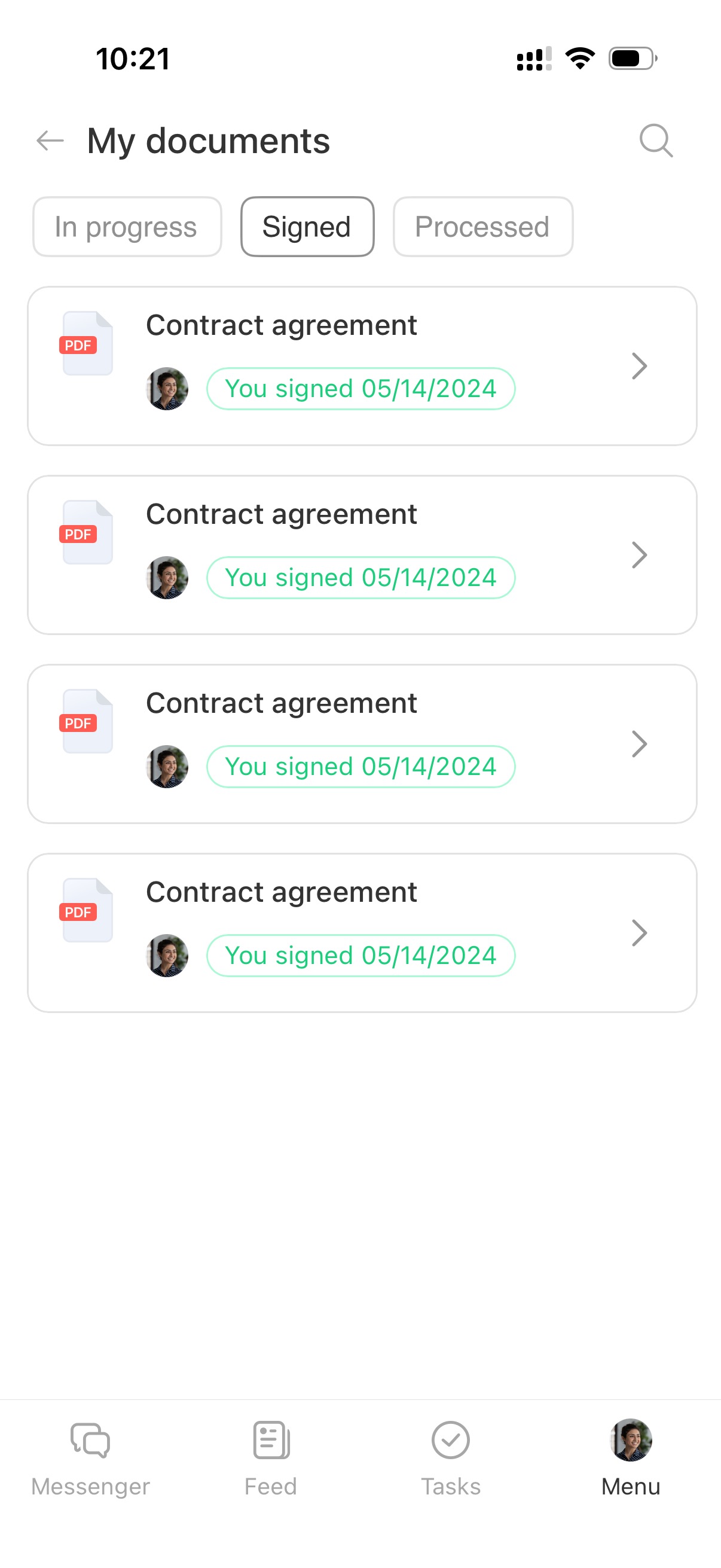
Mes documents. Cette section permet de travailler avec les documents RH : les envoyer pour signature, les signer, suivre le statut de signature, les consulter et les télécharger.
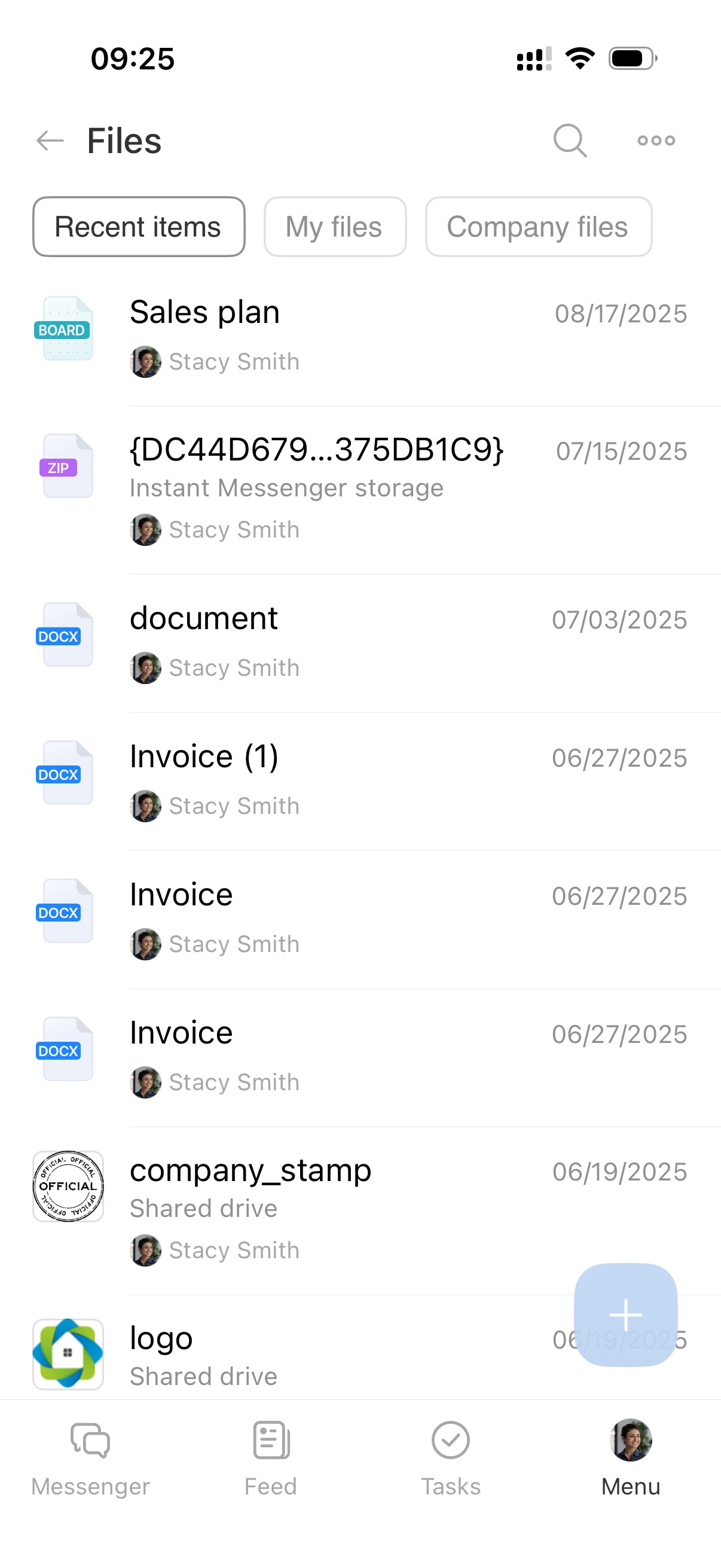
Fichiers. Travaillez avec les fichiers du Drive personnel et du Drive de l’entreprise. Par exemple, consultez les documents et utilisez-les dans les tâches, les discussions ou le CRM.
Drive de l'entreprise dans Bitrix24
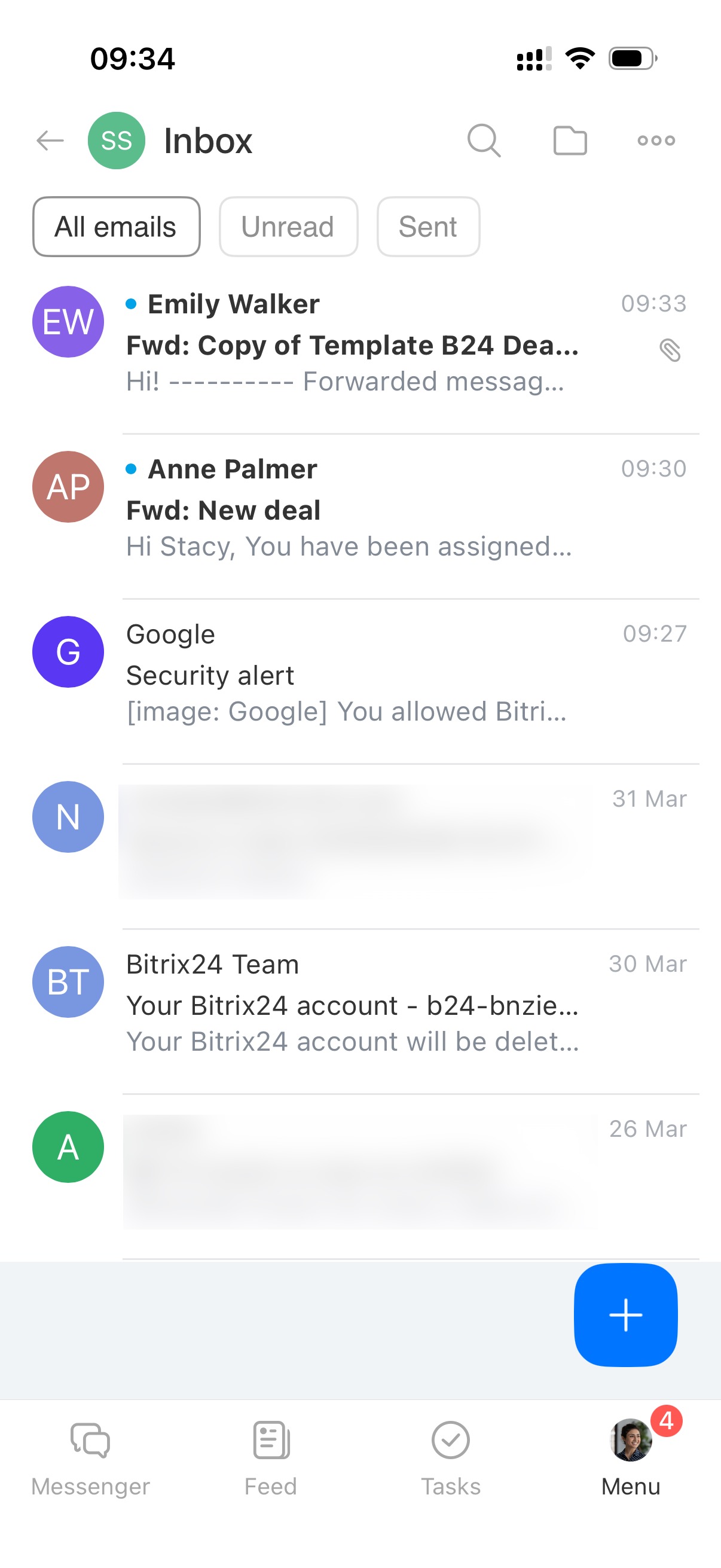
E-mail. Connectez de nouvelles boîtes e-mail et gérez vos messages : lisez et envoyez des e-mails, transférez-les à des collègues, créez des tâches à partir des messages et liez les e-mails au CRM.
E-mail dans l'application mobile Bitrix24
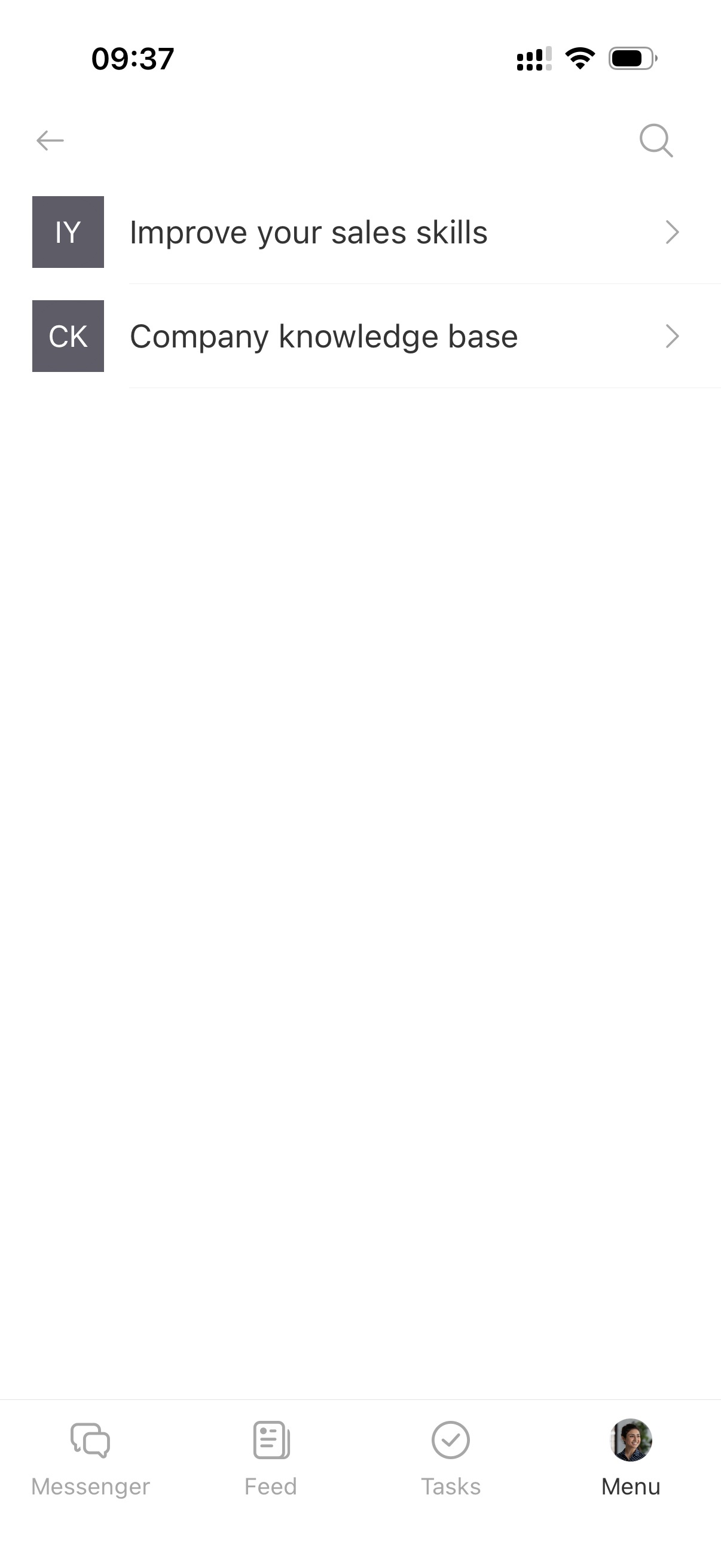
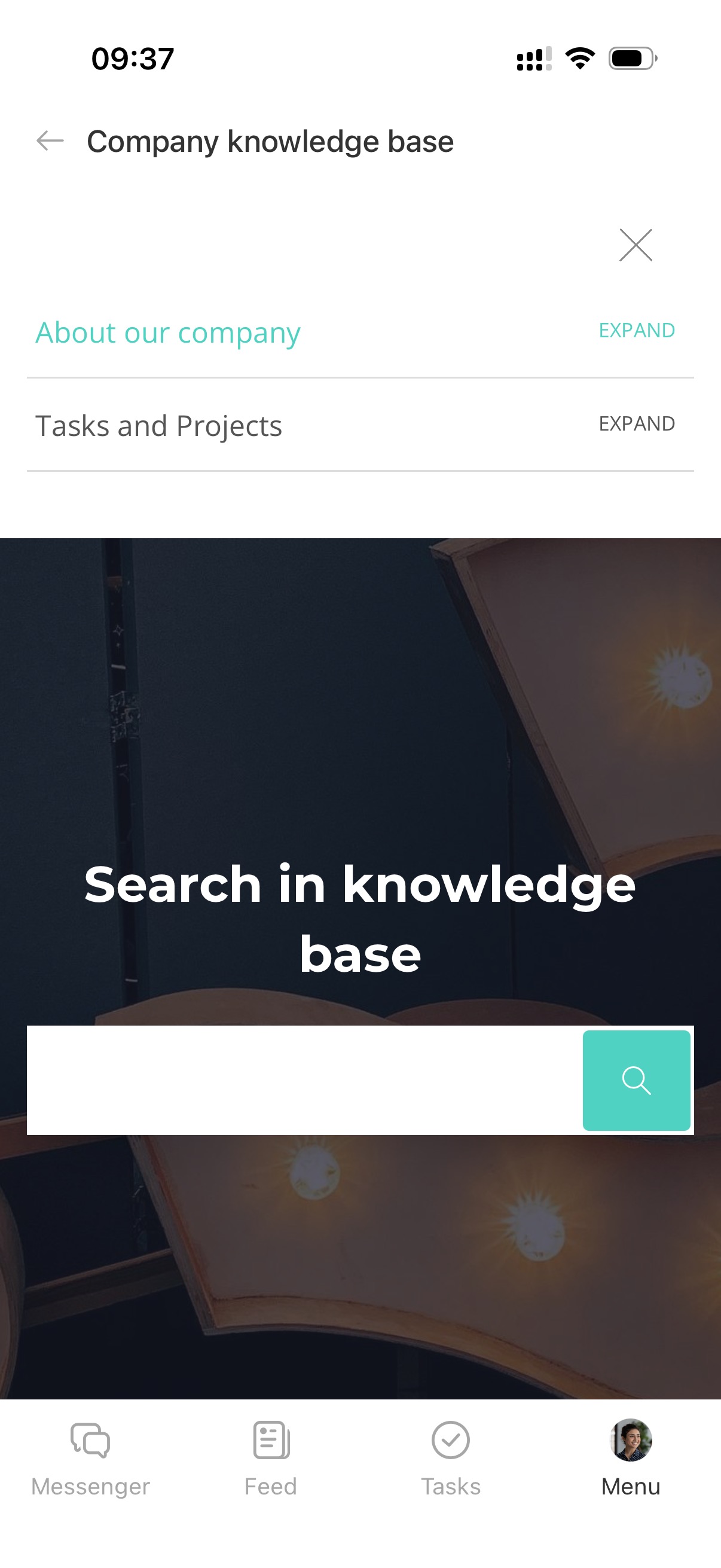
Base de connaissances. Retrouvez les instructions et les documents internes de l’entreprise. Consultez les articles, recherchez les informations nécessaires et utilisez des règles et des instructions prêtes à l’emploi.
Tâches
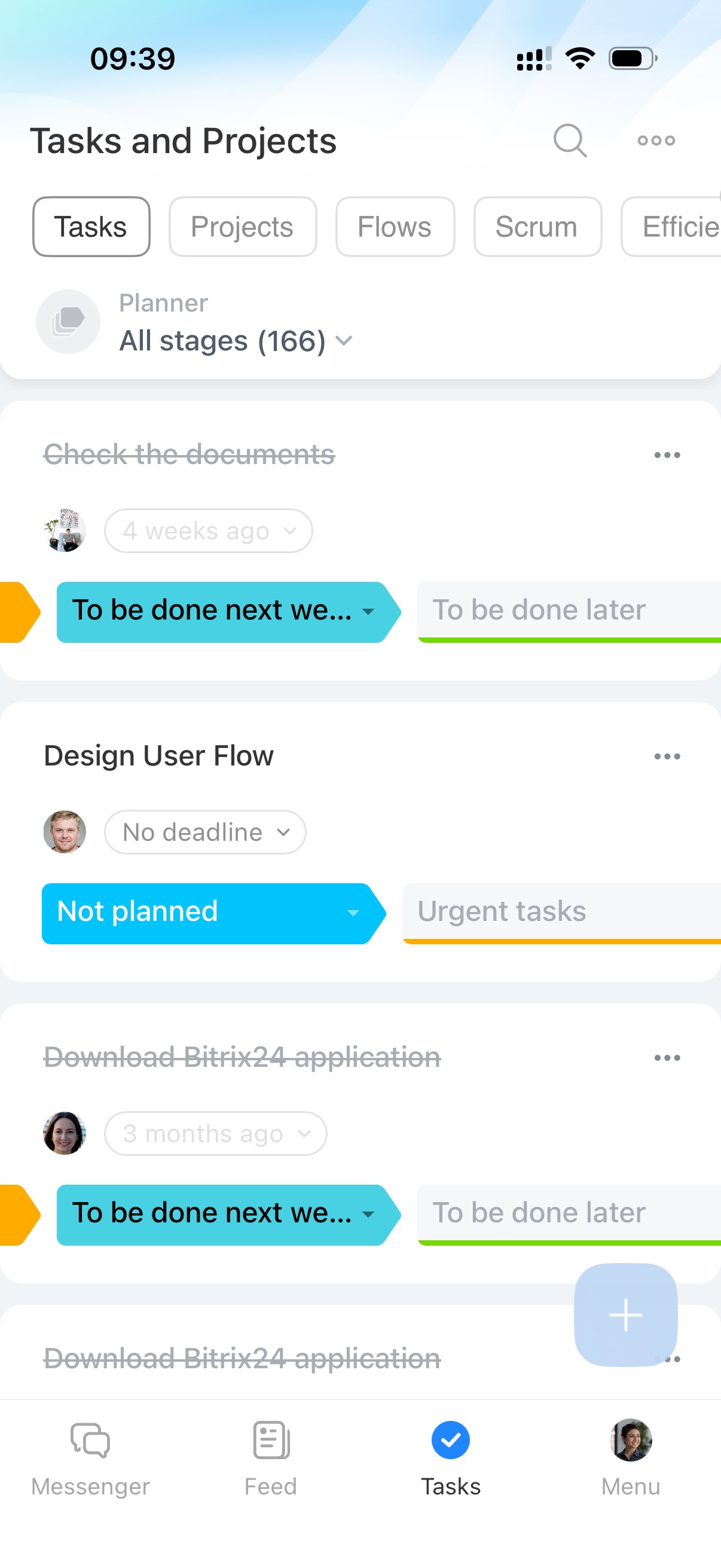
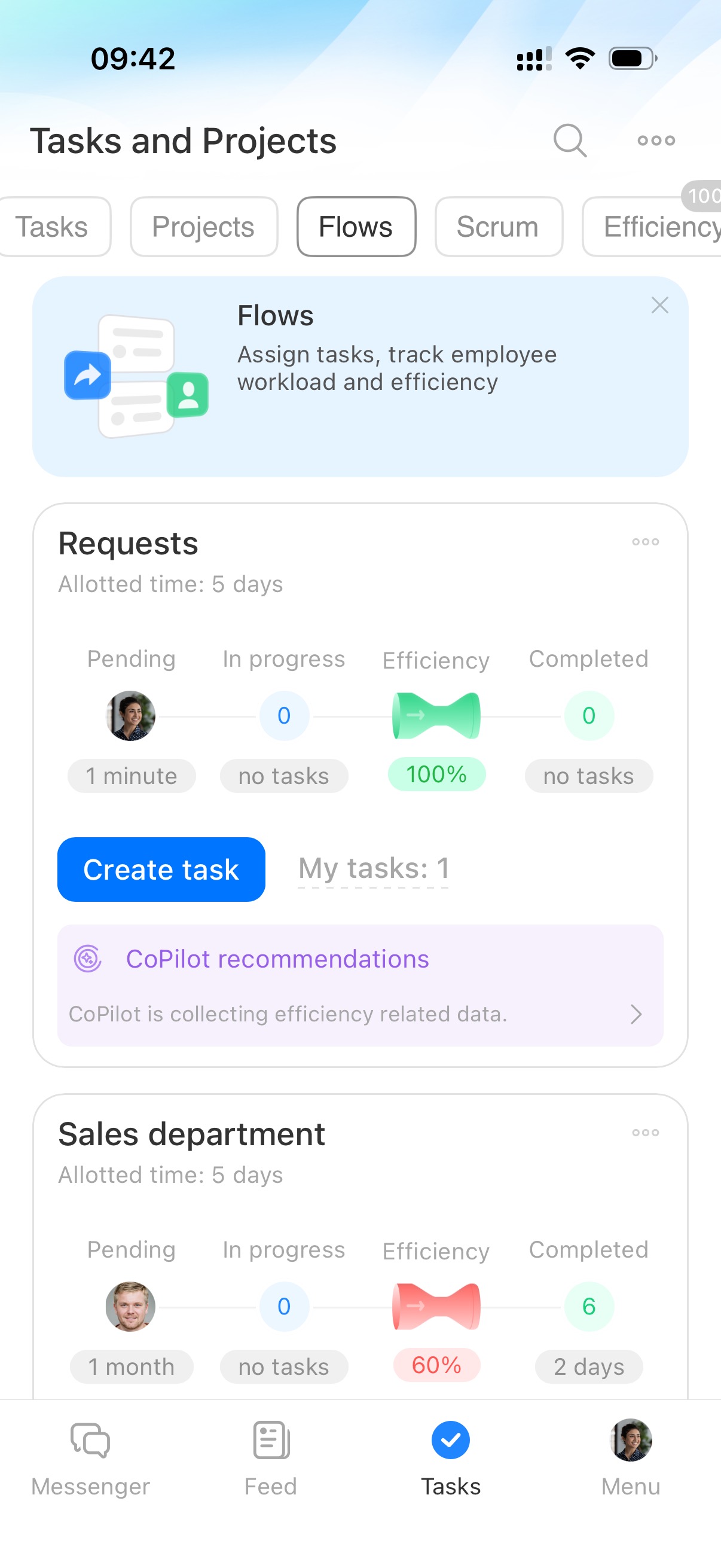
Dans cette section, créez des tâches, regroupez-les en projets et travaillez avec les flux. Répartissez le travail entre les employés, suivez les délais et l’avancement, et discutez des détails directement dans les tâches. Vous gardez ainsi les processus sous contrôle, même en dehors du bureau.
Tâches dans Bitrix24
Bitrix24 Flux : bien démarrer
Messenger
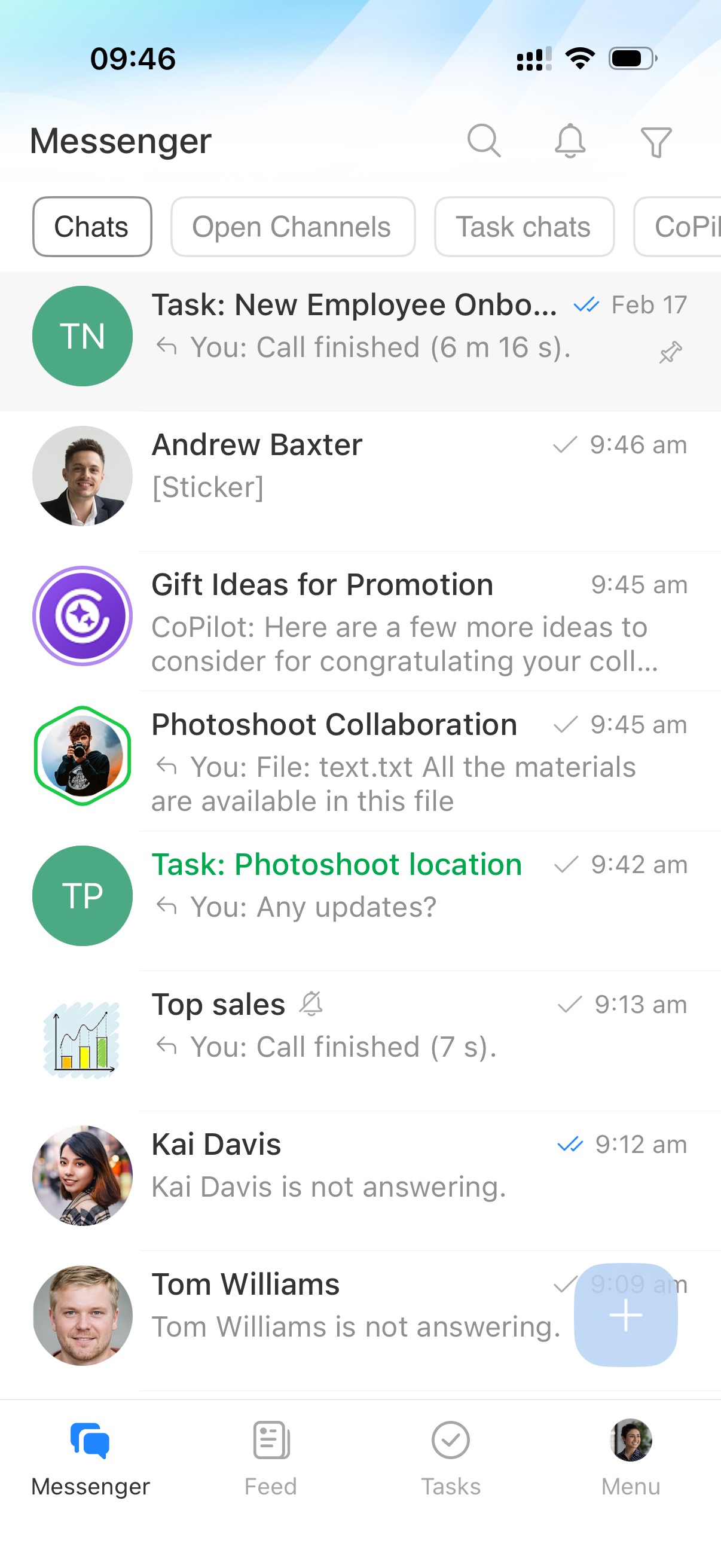
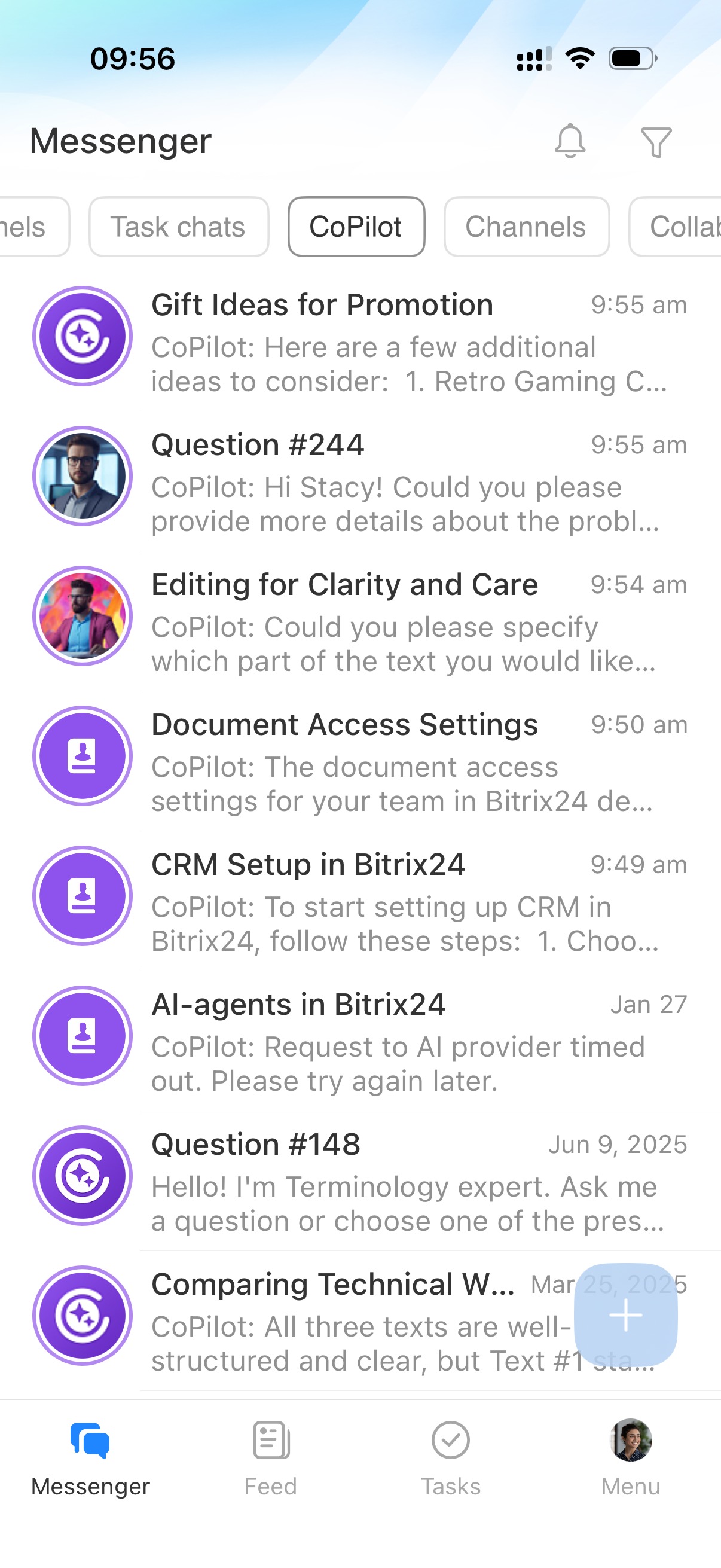
Dans le Messenger Bitrix24, échangez rapidement et en toute sécurité sur des sujets professionnels, partagez des fichiers, créez des tâches et planifiez des réunions directement depuis la discussion. Pour communiquer, utilisez des discussions privées ou de groupe, des chaînes, des collabs, des conversations avec CoPilot et des vidéoconférences.
Grâce aux notifications et à la recherche dans les conversations, vous ne manquez aucun nouveau message et trouvez rapidement les informations nécessaires.
Messenger : interface et fonctionnalités
Chat avec CoPilot
Bitrix24 Collabs : bien démarrer
CRM
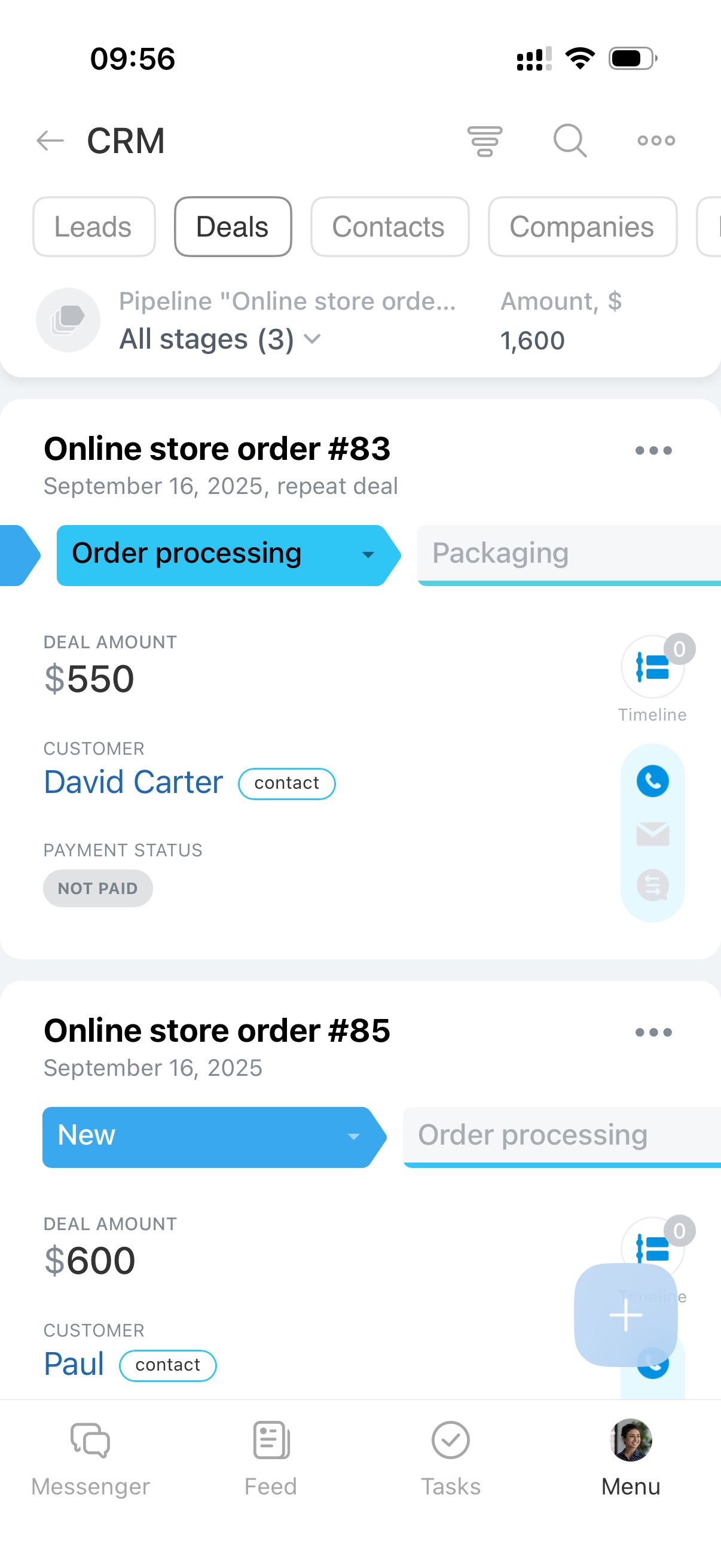
CRM. Dans le CRM mobile, vous pouvez travailler comme sur un ordinateur. Créez et modifiez des transactions, attribuez des responsables, changez les étapes, planifiez des activités, émettez des factures et acceptez des paiements.
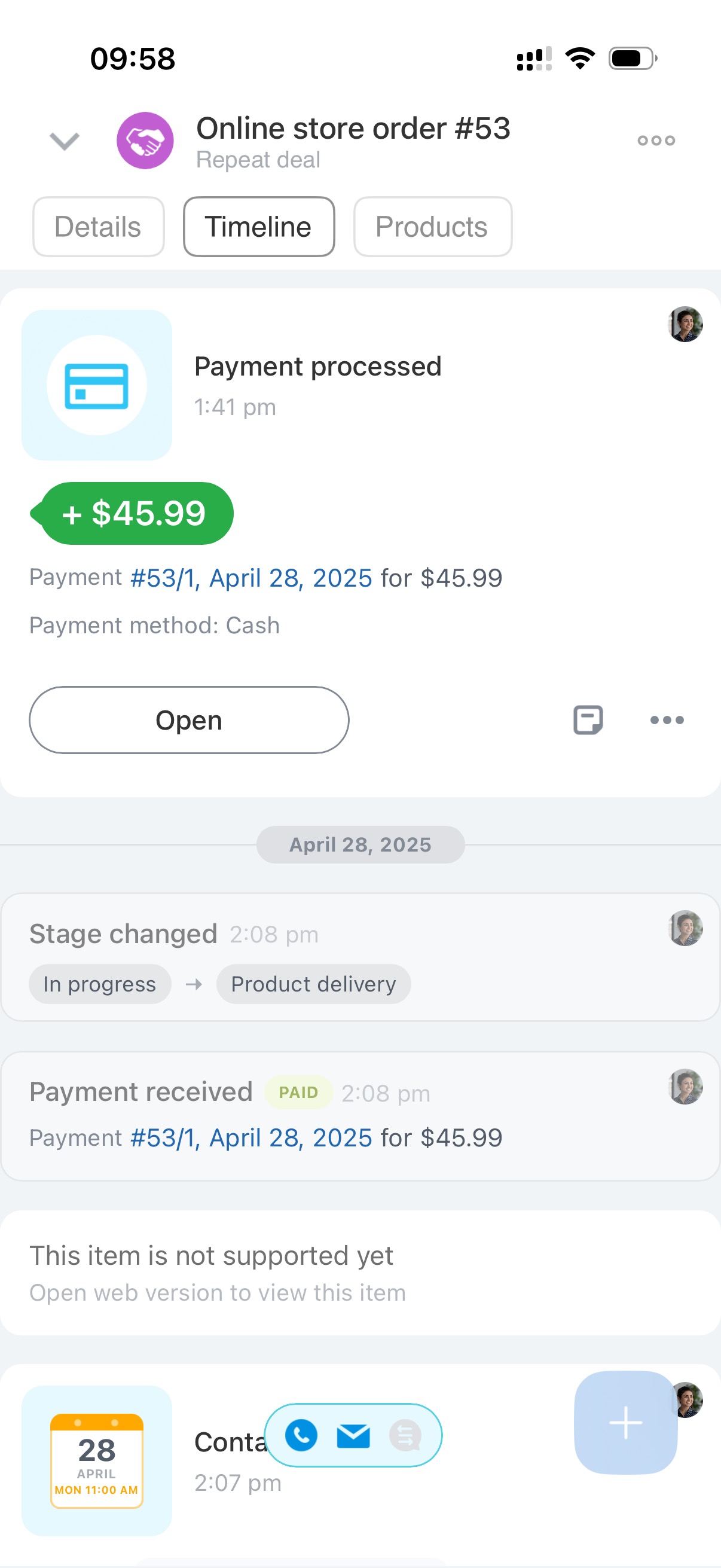
L’historique des échanges avec le client s’affiche dans la chronologie de la fiche CRM. Vous disposez ainsi d’une vue complète de chaque interaction client.
Démarrer avec le CRM Bitrix24
Appeler. Appelez des clients directement depuis cette section. L’historique des appels est automatiquement enregistré dans le CRM.
Comment passer des appels depuis une application mobile
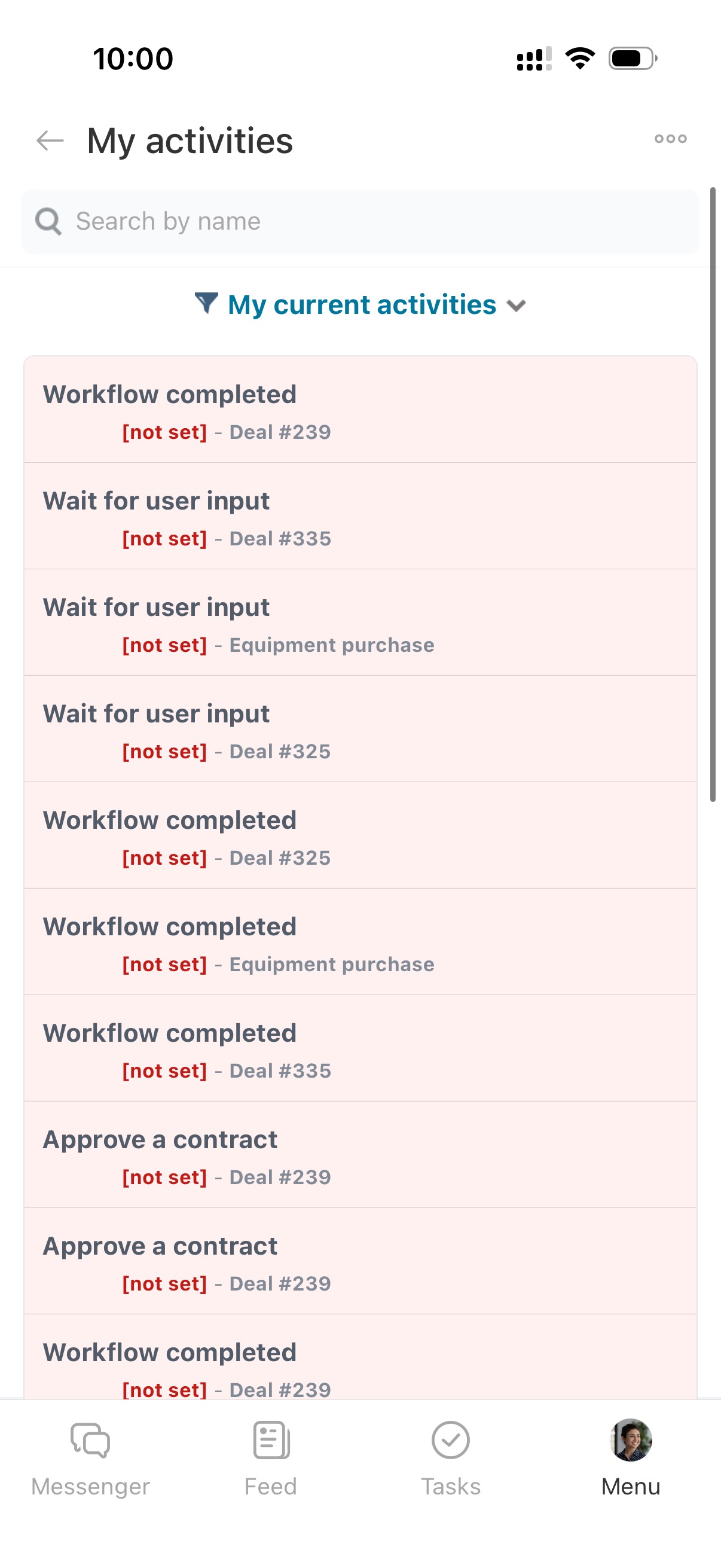
Mes activités. Cette section affiche toutes les activités planifiées et terminées : appels, réunions, tâches et autres interactions avec les clients. Filtrez rapidement les activités et accédez à la fiche CRM, à la tâche ou à l’e-mail correspondant.
Mes activités dans le CRM
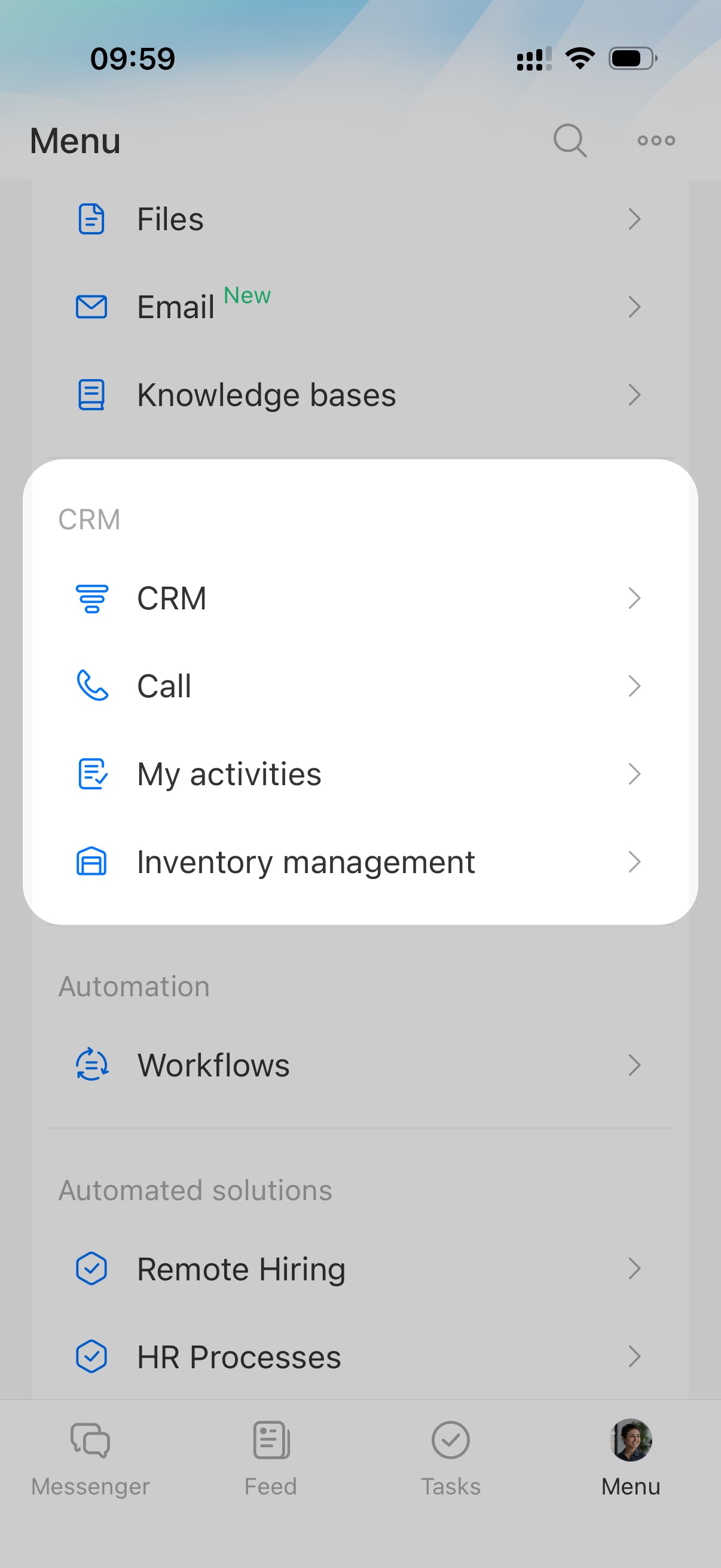
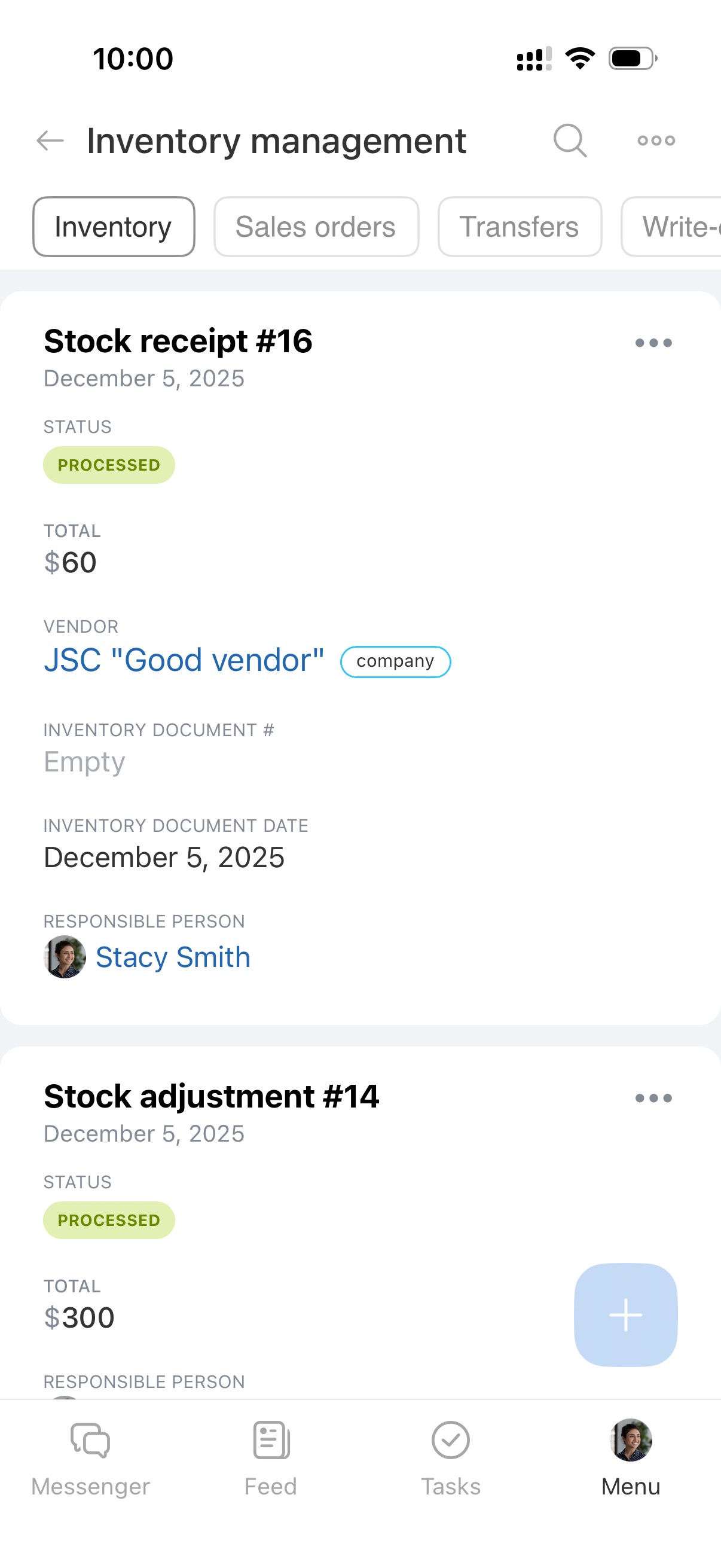
Gestion des stocks. Cette section permet de consulter les données sur la réception, le transfert, la vente et la radiation des produits.
Automatisation
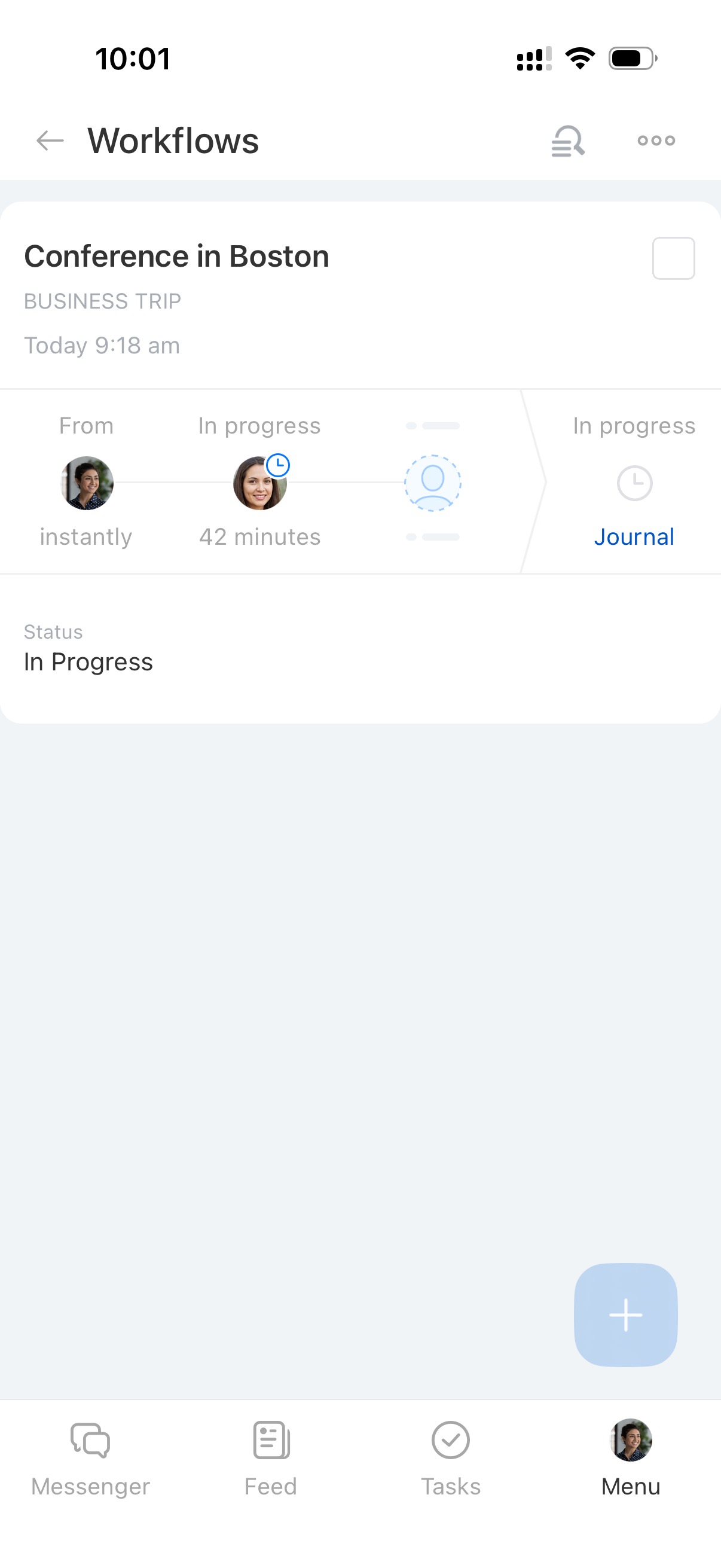
Processus d'entreprise. Ils permettent de valider et d’approuver des documents directement dans l’application mobile. Traitez plusieurs affectations à la fois, sans ouvrir chaque processus. Par exemple, un superviseur peut approuver en une seule action plusieurs demandes de déplacement professionnel ou valider des factures à payer.
Processus d’entreprise : actions de groupe dans une application mobile
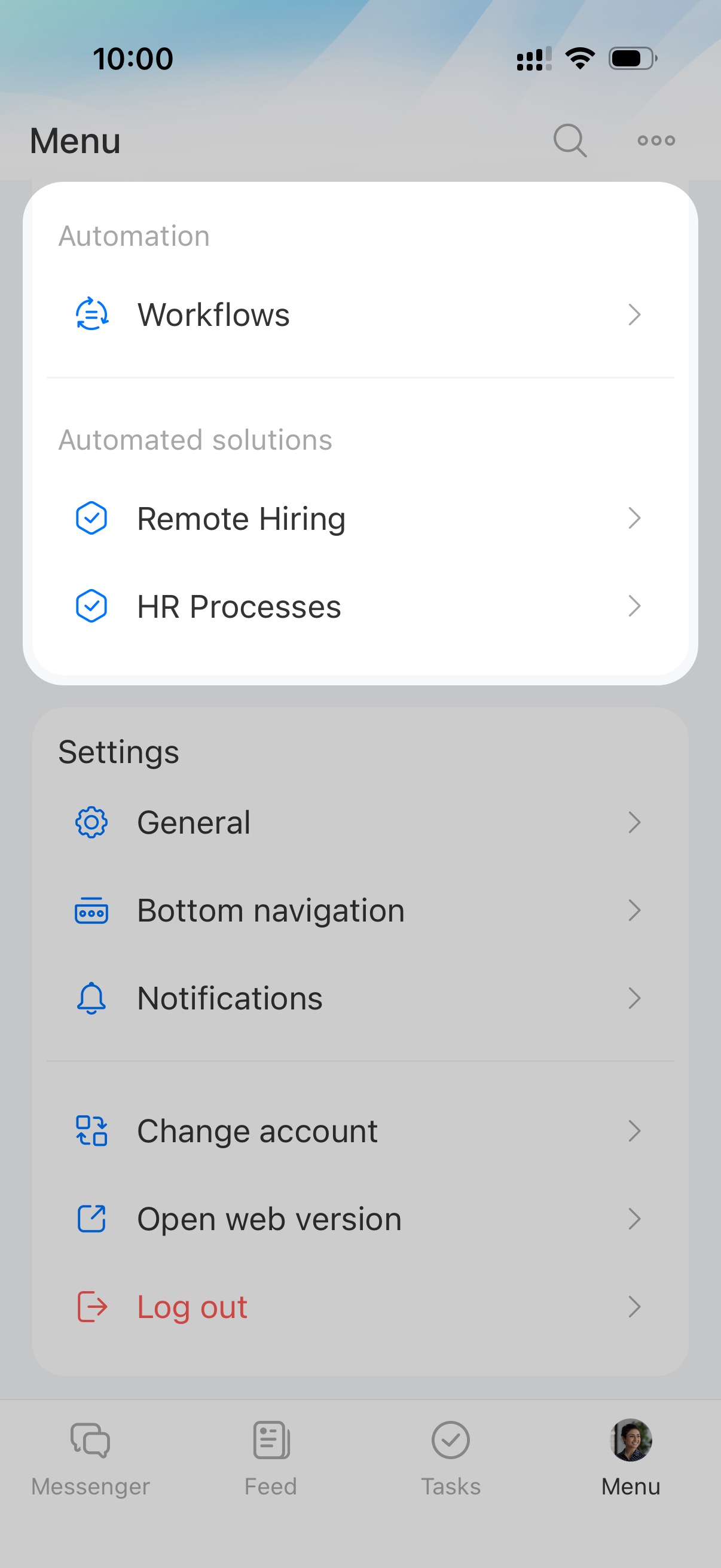
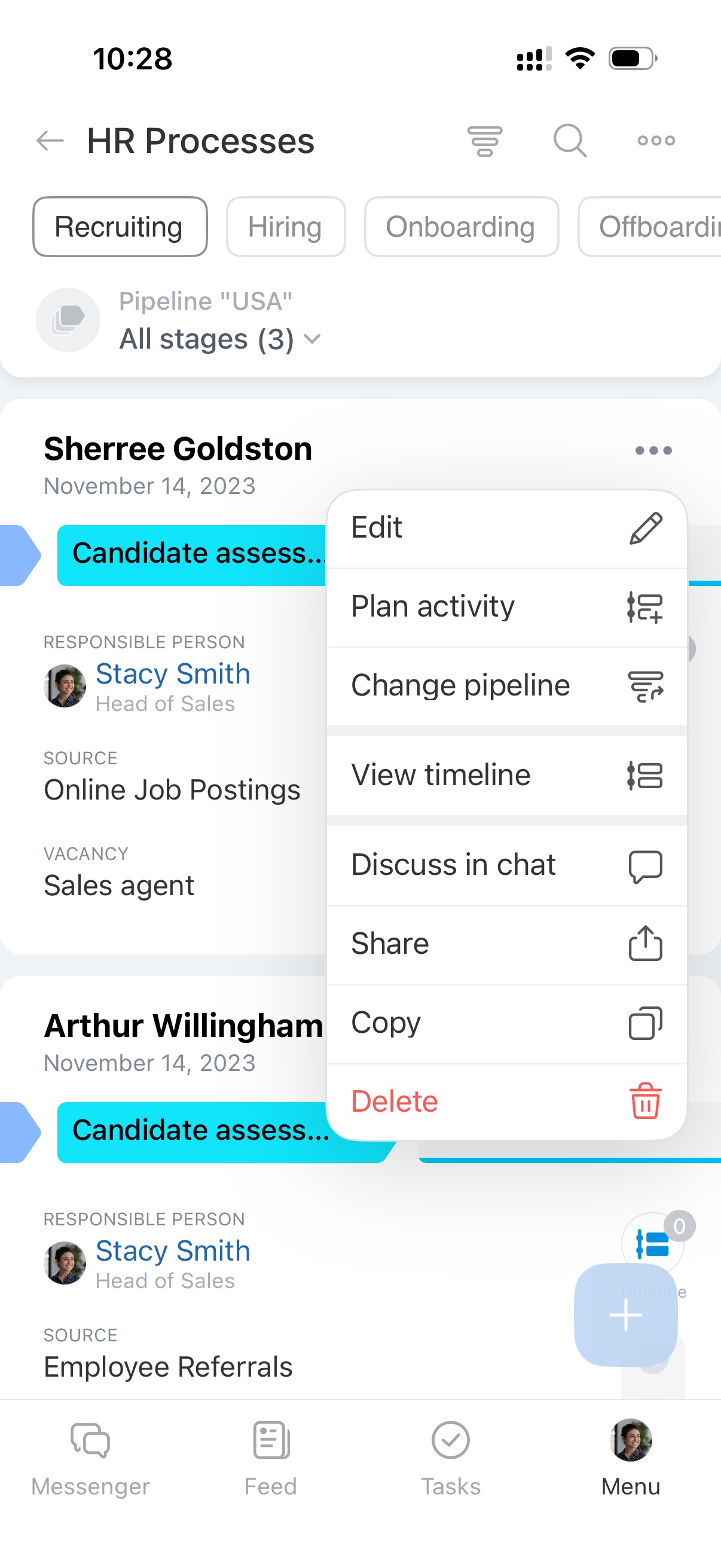
Solutions automatisées. Cette section regroupe les processus intelligents qui aident à automatiser le travail de différents départements de l’entreprise. Par exemple, le service RH peut y gérer le recrutement.
Solution automatisée : automatiser le travail de n'importe quel département
Dans l’application mobile, consultez, créez, modifiez, déplacez et supprimez les éléments de ces processus, et planifiez les activités associées.
Paramètres
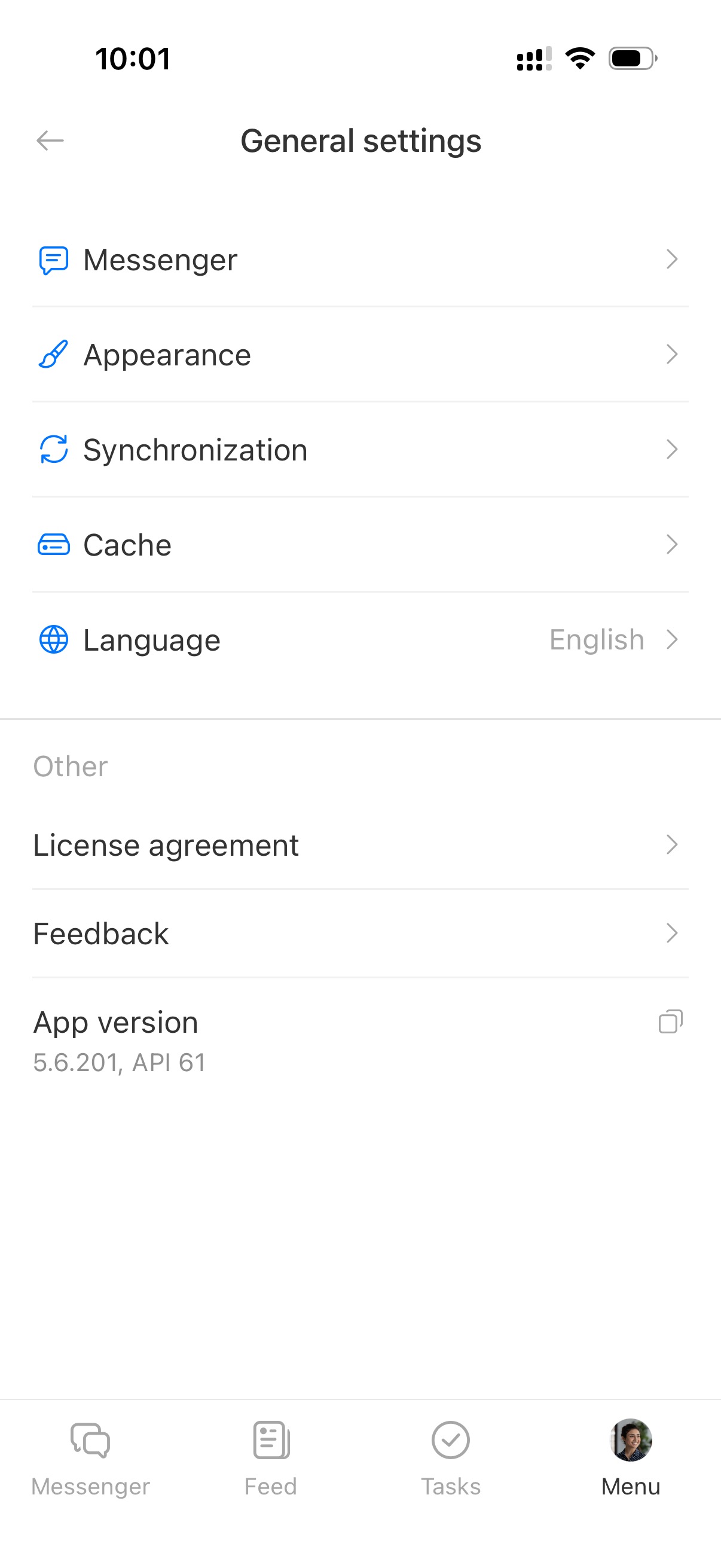
Général. Configurez l’application mobile Bitrix24 : changez le thème, ajustez les paramètres des discussions, synchronisez les contacts et les calendriers, et choisissez la langue de l’application.
Personnaliser l'application mobile
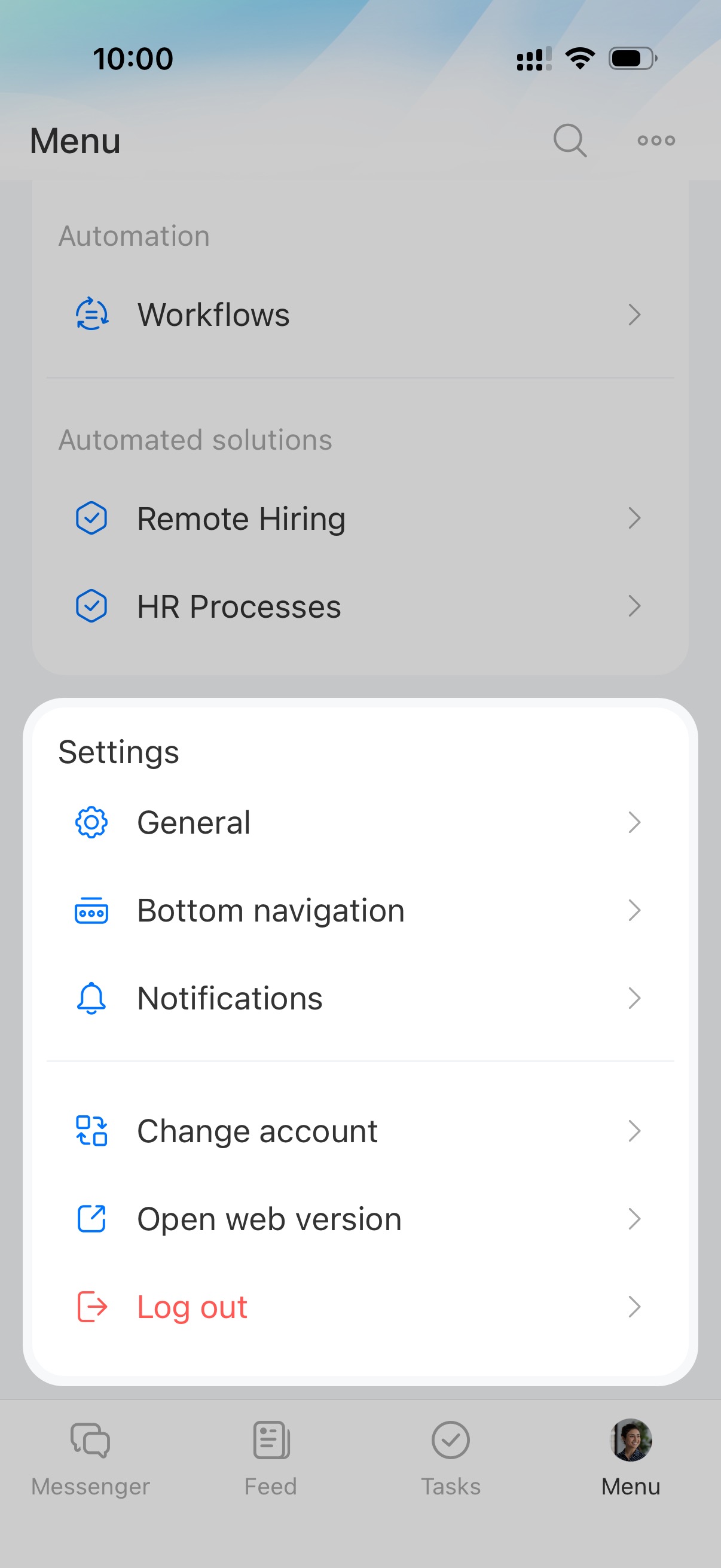
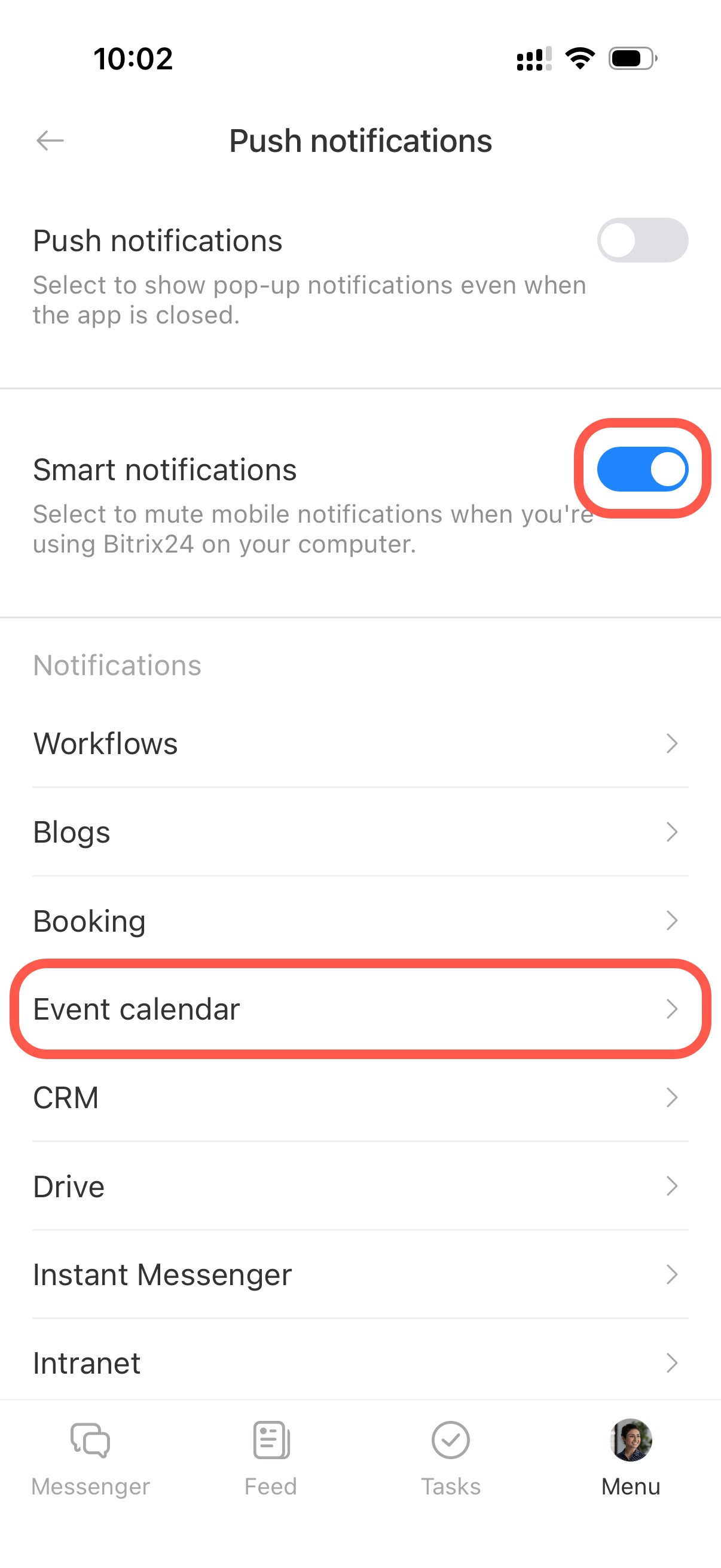
Notifications. Choisissez les notifications que vous souhaitez recevoir dans l’application mobile. Par exemple, activez Notifications intelligentes pour ne pas recevoir de notifications sur votre téléphone lorsque vous travaillez dans Bitrix24 sur un ordinateur.
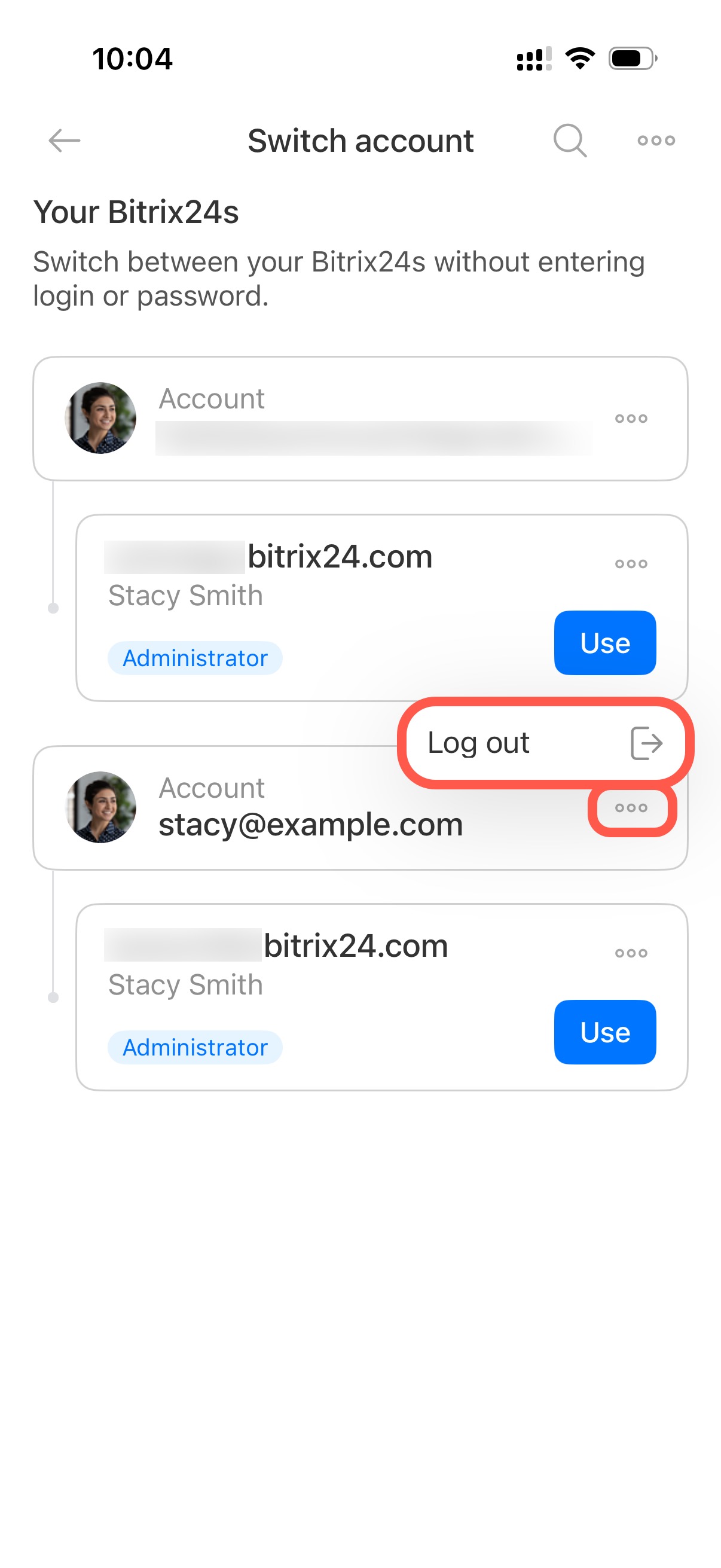
Changer de compte. Si vous utilisez plusieurs comptes Bitrix24, passez facilement de l’un à l’autre.
Ouvrir la version Web. Passez rapidement de la version mobile à Bitrix24 sur ordinateur. La connexion se fait automatiquement sans saisir l’identifiant ni le mot de passe.
Se déconnecter. Lors du prochain lancement de l’application mobile Bitrix24, vous devrez vous reconnecter.
Résumé
- Dans l’application mobile Bitrix24, accédez aux outils essentiels depuis votre smartphone : échangez avec vos collègues, gérez les tâches et les transactions dans le CRM, travaillez avec les documents, la messagerie et le calendrier, acceptez des paiements et validez des processus.
- Configurez l’accès rapide aux outils en ajoutant au menu inférieur les sections que vous utilisez le plus souvent. Les sections sélectionnées restent accessibles depuis n’importe quel écran de l’application, les autres sont disponibles dans le menu principal.
- L’application mobile comprend notamment le profil, les sections Employés et Assistance, Tâches, CRM, Messenger et d’autres outils.
