Le check-in au travail dans l'application mobile Bitrix24 est une nouvelle façon de démarrer la journée en équipe. Chaque employé peut partager le lieu où il commence sa journée, ajouter une photo et recevoir des réactions.
Pour les employés, le check-in renforce le sentiment d'appartenance à l'équipe, même en télétravail. Les superviseurs voient rapidement qui a commencé sa journée, à quelle heure et s'il faut trouver rapidement un remplaçant. Chaque matin, les employés consultent les check-ins de leurs collègues pour bien commencer la journée ensemble.
Comment envoyer un check-in au travail sur portable
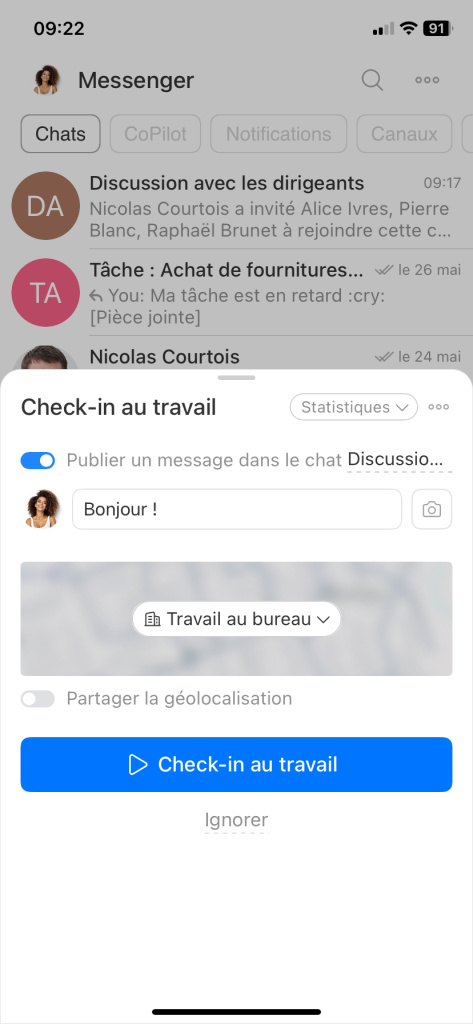
Avant de commencer votre journée de travail, choisissez les informations à inclure dans le chat.
Message dans le chat. Faites glisser le commutateur pour envoyer un message de début de journée à un chat ou à un utilisateur spécifique, écrivez un texte. Si vous envoyez un check-in sans l'option Publier un message dans le chat, le jour ouvrable compte dans les statistiques de check-in, mais sans notification dans le chat.
Ajouter une image. Prenez une photo de votre lieu de travail ou téléchargez une photo pour créer l'ambiance.
Partager la géolocalisation. Saisissez manuellement votre lieu de travail ou faites glisser le commutateur pour envoyer une géolocalisation.
Pour envoyer un enregistrement, appuyez sur Check-in au travail.
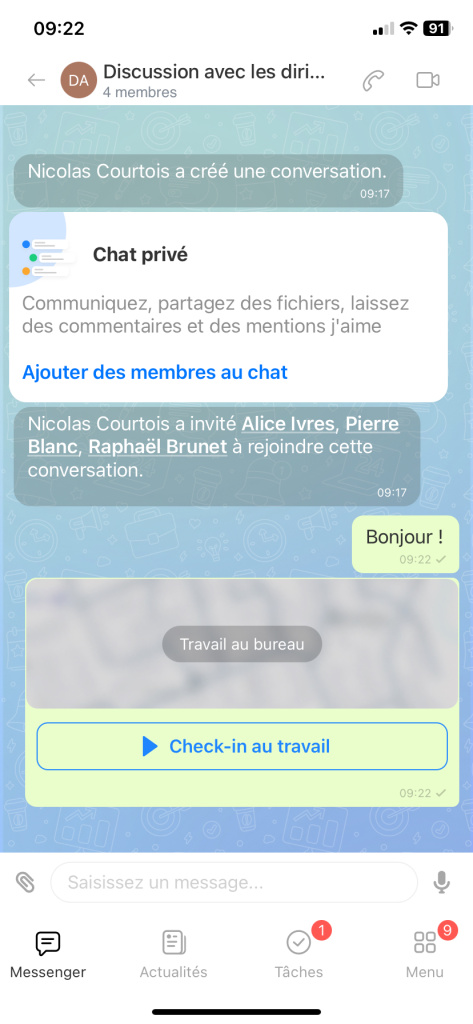
Lorsque le premier participant au chat commence sa journée de travail, un message sera envoyé au chat avec un bouton Check-in au travail. Les autres utilisateurs peuvent laisser une réaction au message et cliquer sur le bouton pour envoyer leur check-in.
Comment annuler le check-in au travail sur portable
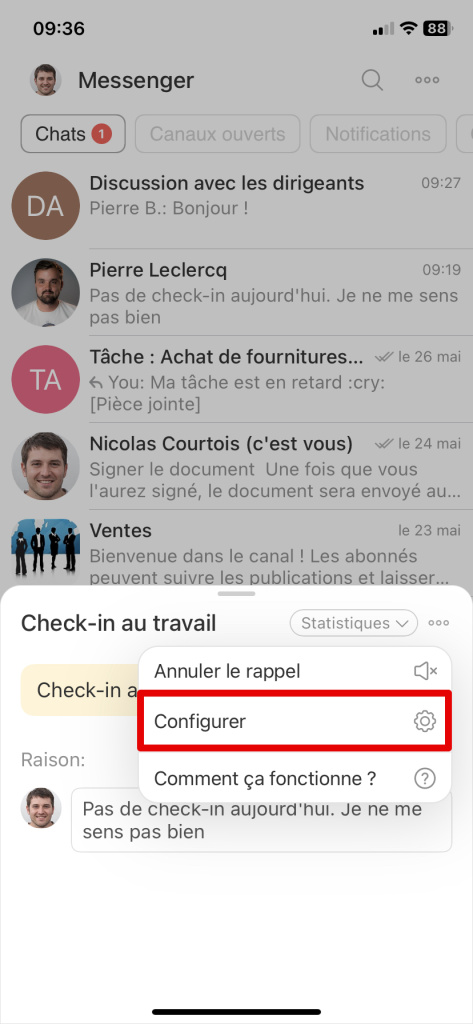
Si vous avez besoin de terminer la journée de travail de toute urgence, informez vos collègues. Appuyez sur Annuler le check-in au travail et indiquez la raison.
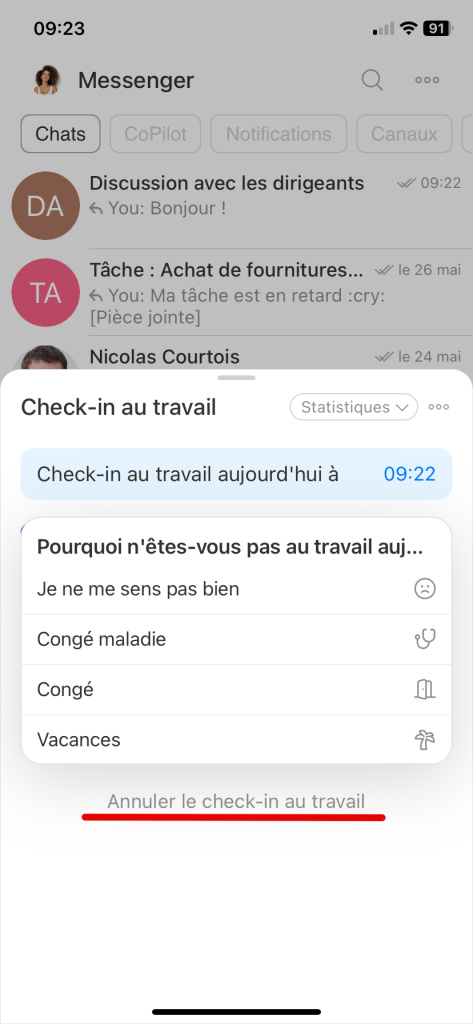
Comment marquer l'absence du travail
Si vous ne vous êtes pas présenté au travail, marquez votre absence. Appuyez sur Ignorer et indiquez la raison.
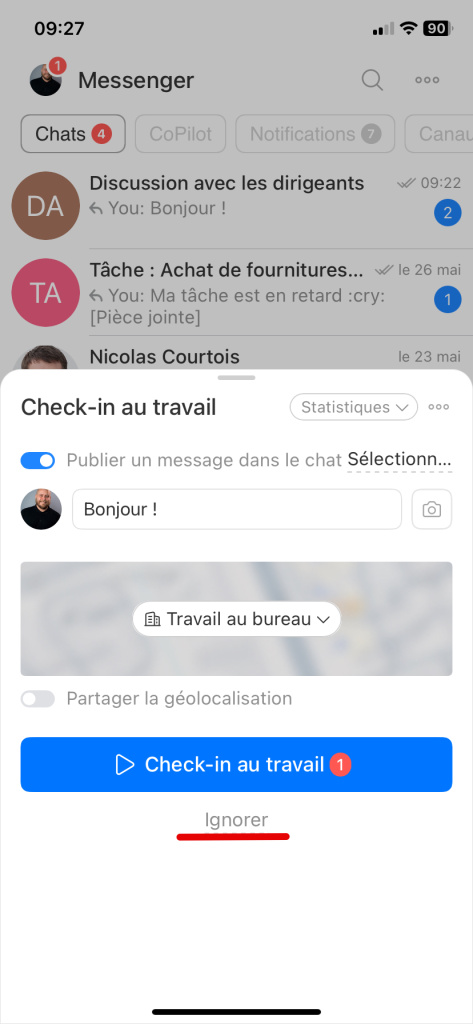
Statistiques
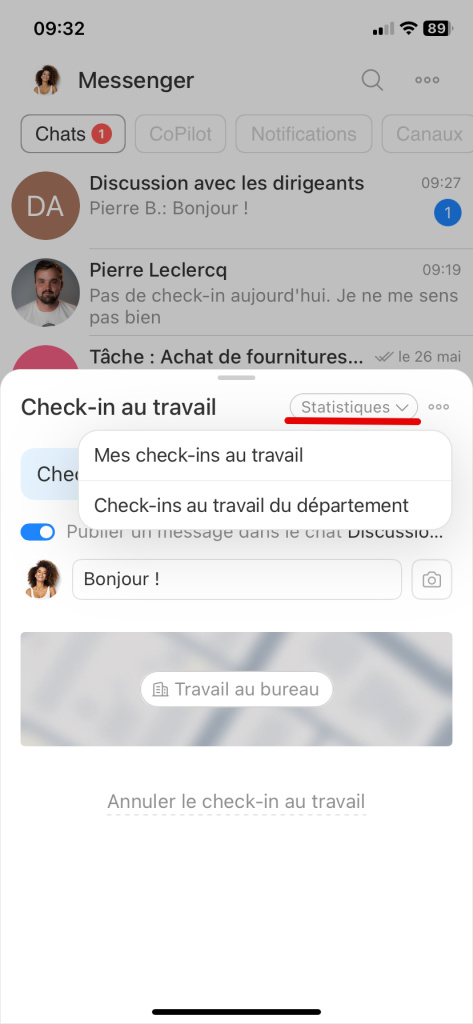
Vérifiez vos enregistrements et ceux de vos collègues. Cliquez sur Statistiques et sélectionnez :
- Mes check-ins au travail,
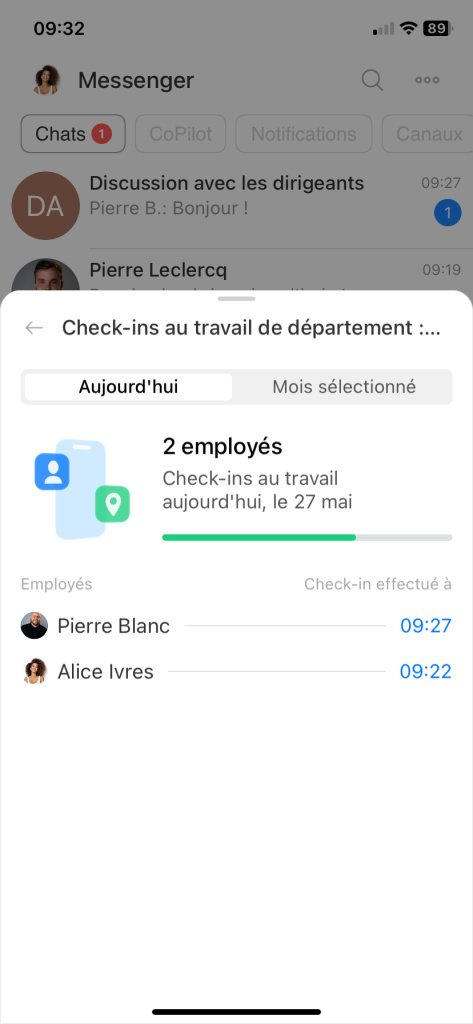
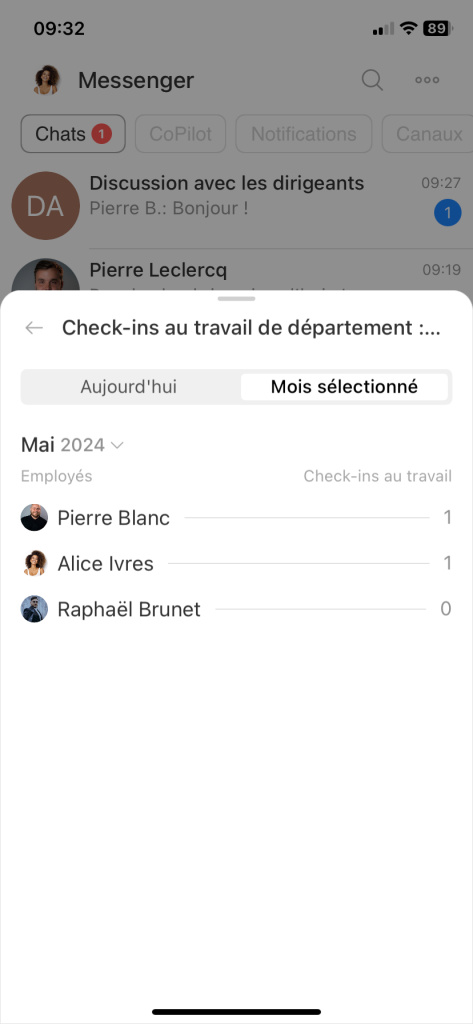
- Check-ins au travail du département : enregistrements des employés de votre département qui font partie de la structure de l'entreprise dans Bitrix24.
Les statistiques d'aujourd'hui montrent qui a commencé le travail et à quelle heure.
Les statistiques du mois montrent le nombre total d'enregistrements pour chaque employé.
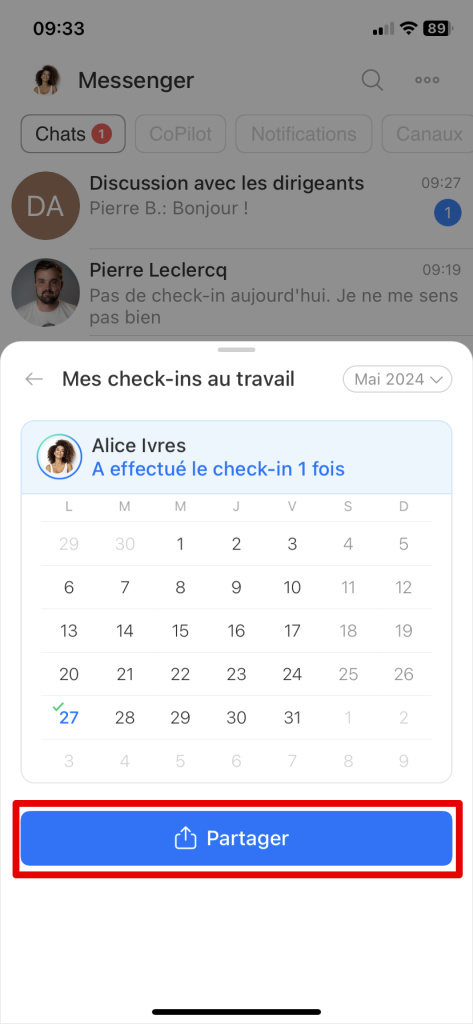
Envoyez votre planning d'enregistrement à votre superviseur ou à vos collègues. Appuyez sur Partager et sélectionnez un chat ou un utilisateur.
Comment désactiver le check-in au travail
Si les notifications de check-ins au travail vous distraient, vous pouvez les désactiver. Appuyez sur Trois points (...) > Annuler le rappel. L'option désactive le compteur de notification d'enregistrement, mais pas l'outil lui-même.
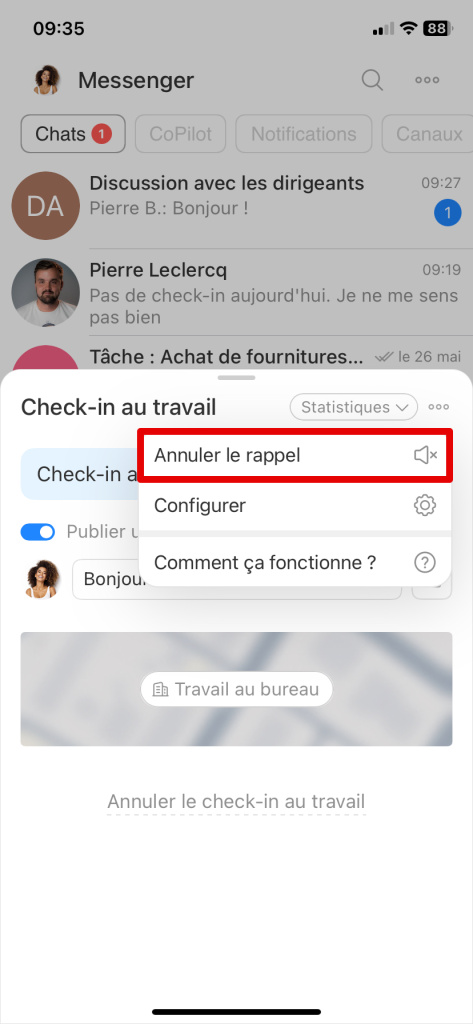
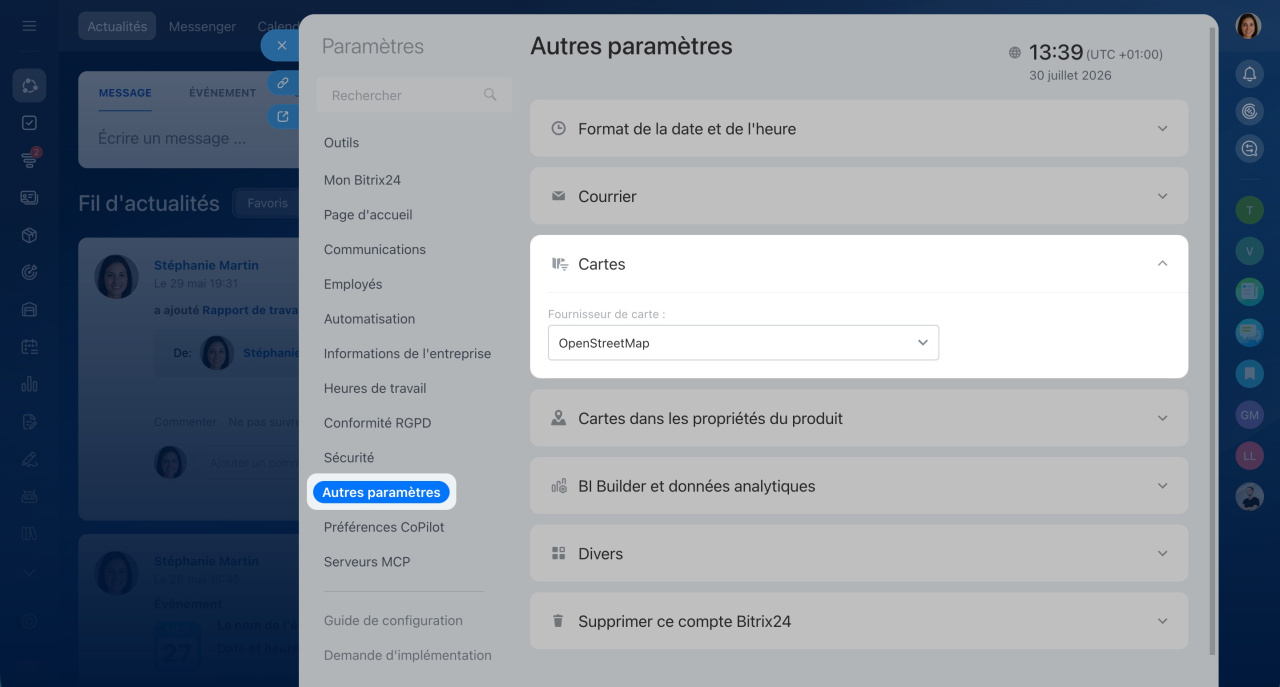
Si vous n'avez pas besoin de check-in au travail , l'administrateur peut le désactiver pour tous les employés : Trois points (...) > Configurer.