
Dans les chats Bitrix24, échangez des fichiers directement dans la conversation, puis retrouvez rapidement un document et les messages qui l'accompagnent. Par exemple, un collègue vous envoie un contrat de fourniture. Téléchargez-le pour le modifier dans un autre logiciel, enregistrez-le sur Bitrix24 Drive, puis revenez au message un mois plus tard pour retrouver ce qui a été convenu. Les fichiers des chats sont accessibles dans Bitrix24 sur ordinateur et dans l'application mobile.
Dans cet article, découvrez comment :
Joindre un fichier à un message
Pour envoyer un fichier à vos collègues, joignez-le directement au message depuis votre ordinateur, votre téléphone ou Bitrix24 Drive.
Depuis l'ordinateur ou Bitrix24 Drive.
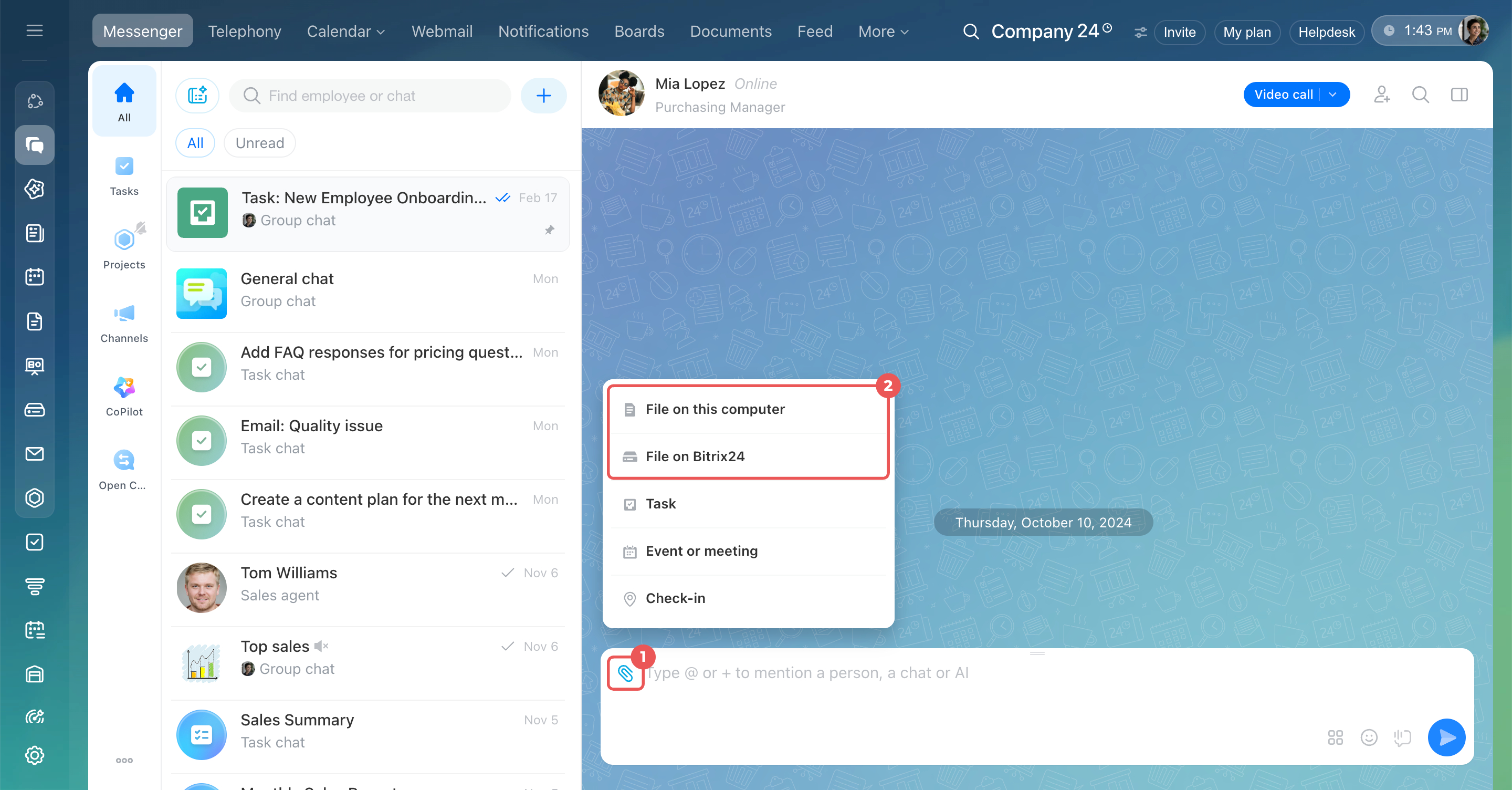
1. Cliquez sur le trombone dans le champ de saisie du message.
2. Sélectionnez la source du fichier :
- Fichier sur cet ordinateur : un document ou une image de votre ordinateur ;
- Fichier dans Bitrix24 : un fichier de Bitrix24 Drive.
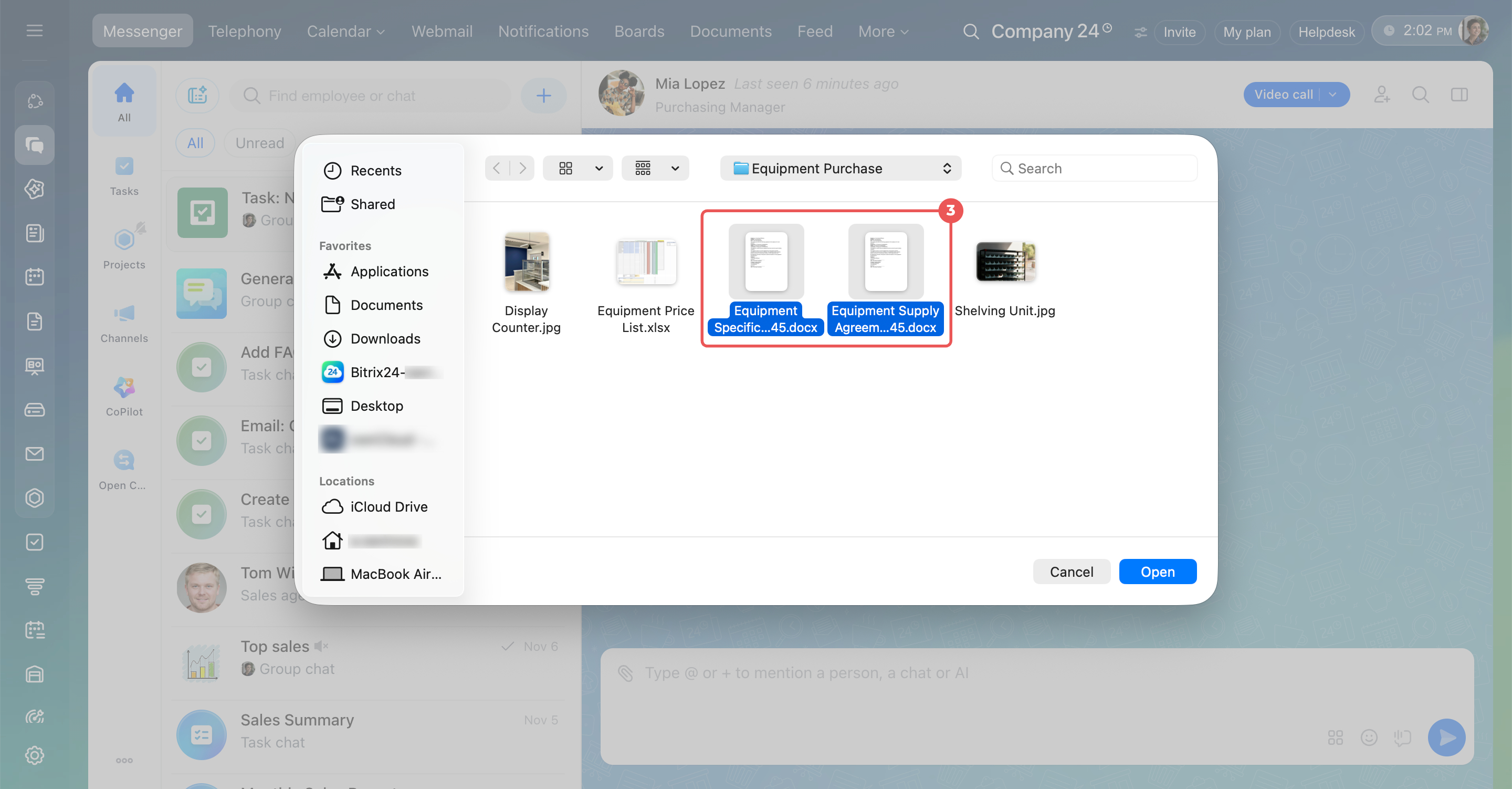
3. Sélectionnez le fichier. Il s'affiche dans la fenêtre d'aperçu. Pour en sélectionner plusieurs, maintenez la touche Ctrl (Cmd sur Mac) enfoncée et cliquez sur les fichiers souhaités.
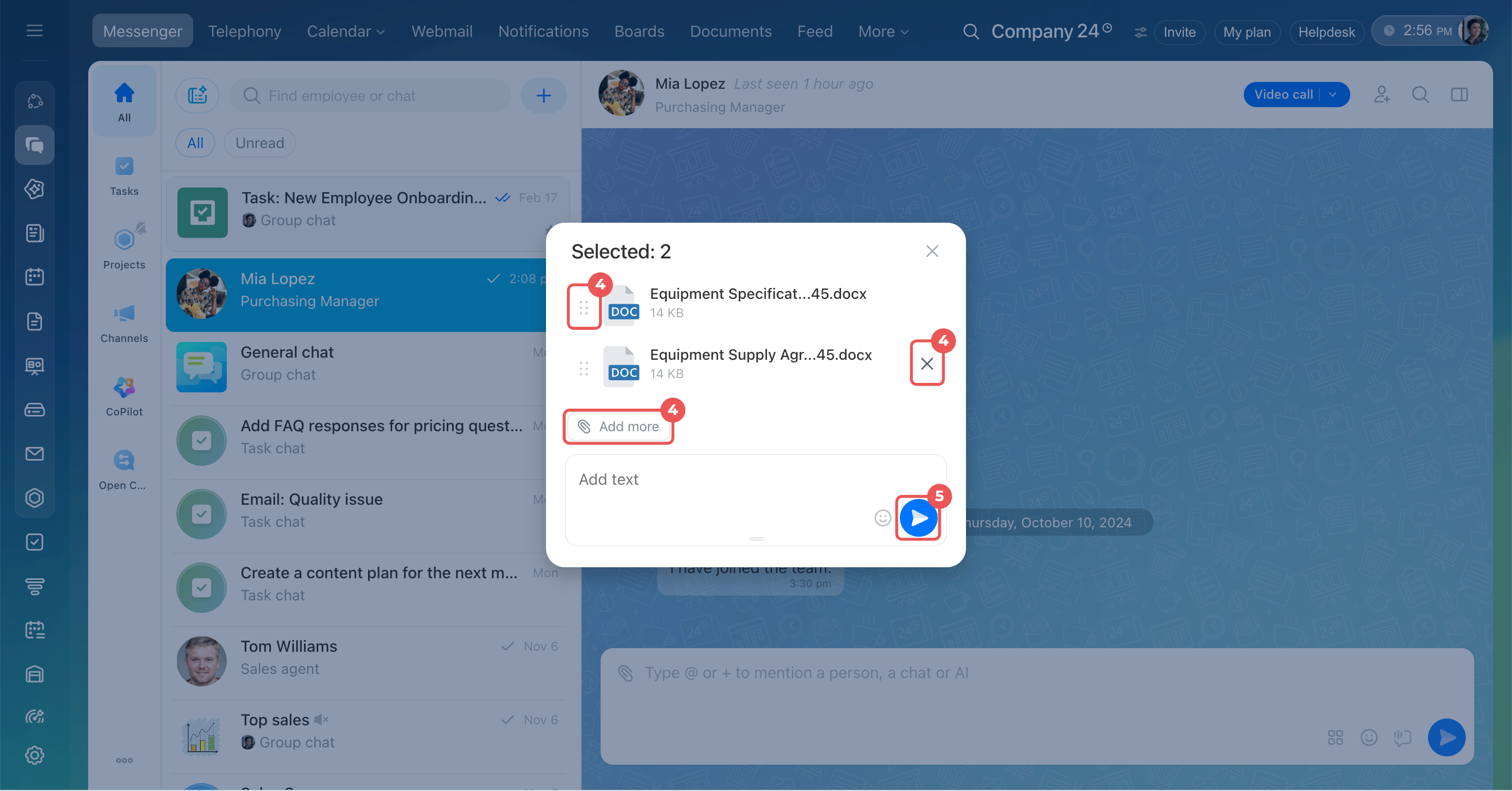
4. Vérifiez les pièces jointes dans la fenêtre d'aperçu. Vous pouvez :
- Retirer un fichier en trop : survolez-le avec le curseur et cliquez sur la croix.
- Modifier l'ordre des pièces jointes : maintenez le bouton de la souris enfoncé sur l'icône de déplacement du fichier ou de l'image, puis faites glisser la pièce jointe à l'emplacement souhaité.
- Ajouter une légende aux pièces jointes : saisissez le texte dans le champ Ajouter du texte.
- Mentionner un collègue dans la légende : saisissez @ et sélectionnez-le dans la liste.
- Mettre en forme la légende : sélectionnez le texte et choisissez une option dans la barre de mise en forme.
- Ajouter un fichier depuis un autre dossier : cliquez sur Ajouter d'autres fichiers.
5. Cliquez sur l'icône d'envoi  .
Depuis le presse-papiers. Copiez un fichier ou une image, par exemple un document depuis un dossier de l'ordinateur ou une capture d'écran d'un tableau de prix. Placez le curseur dans le champ de saisie du message et appuyez sur Ctrl + V (Cmd + V sur Mac). La pièce jointe s'affiche dans la fenêtre d'aperçu. Vérifiez-la, puis cliquez sur l'icône d'envoi .
Depuis le téléphone ou Bitrix24 Drive.
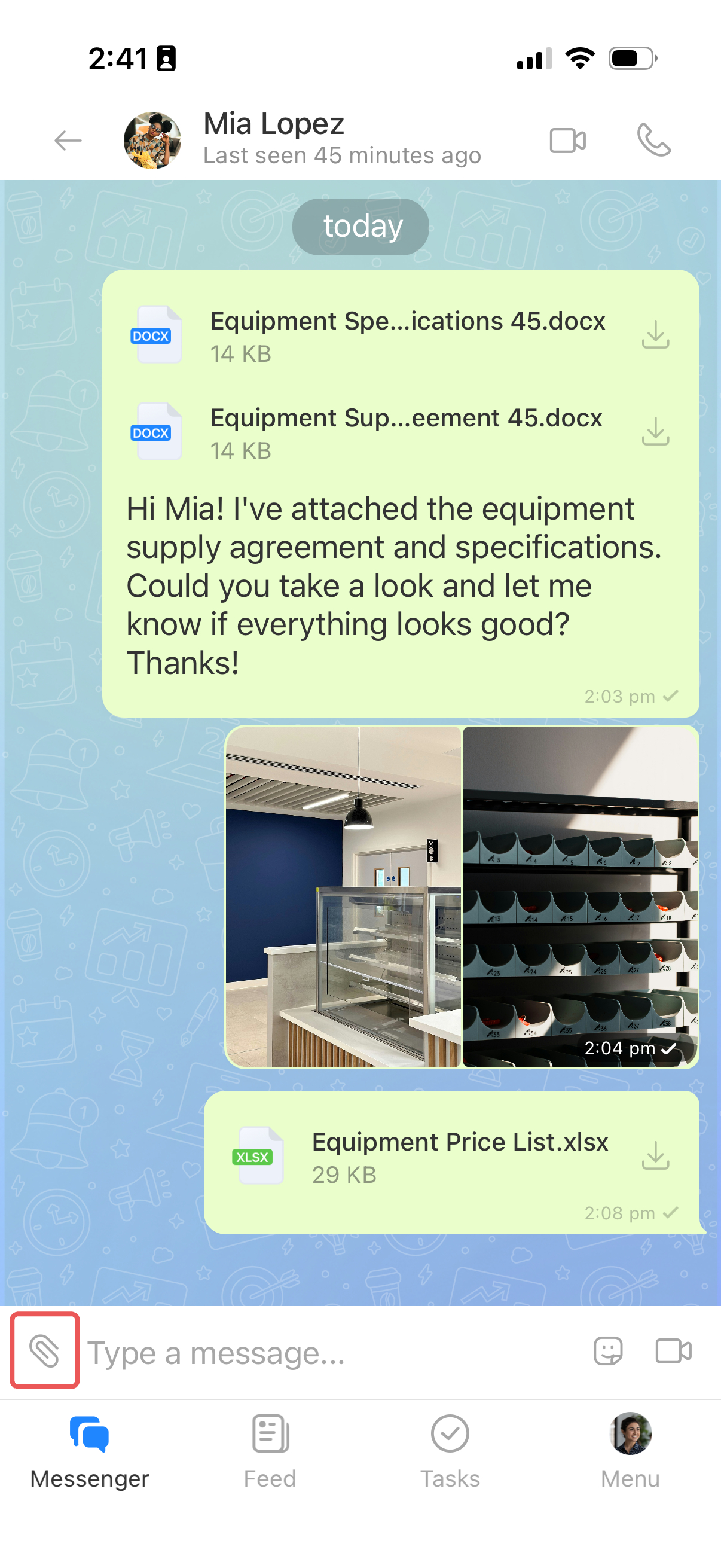
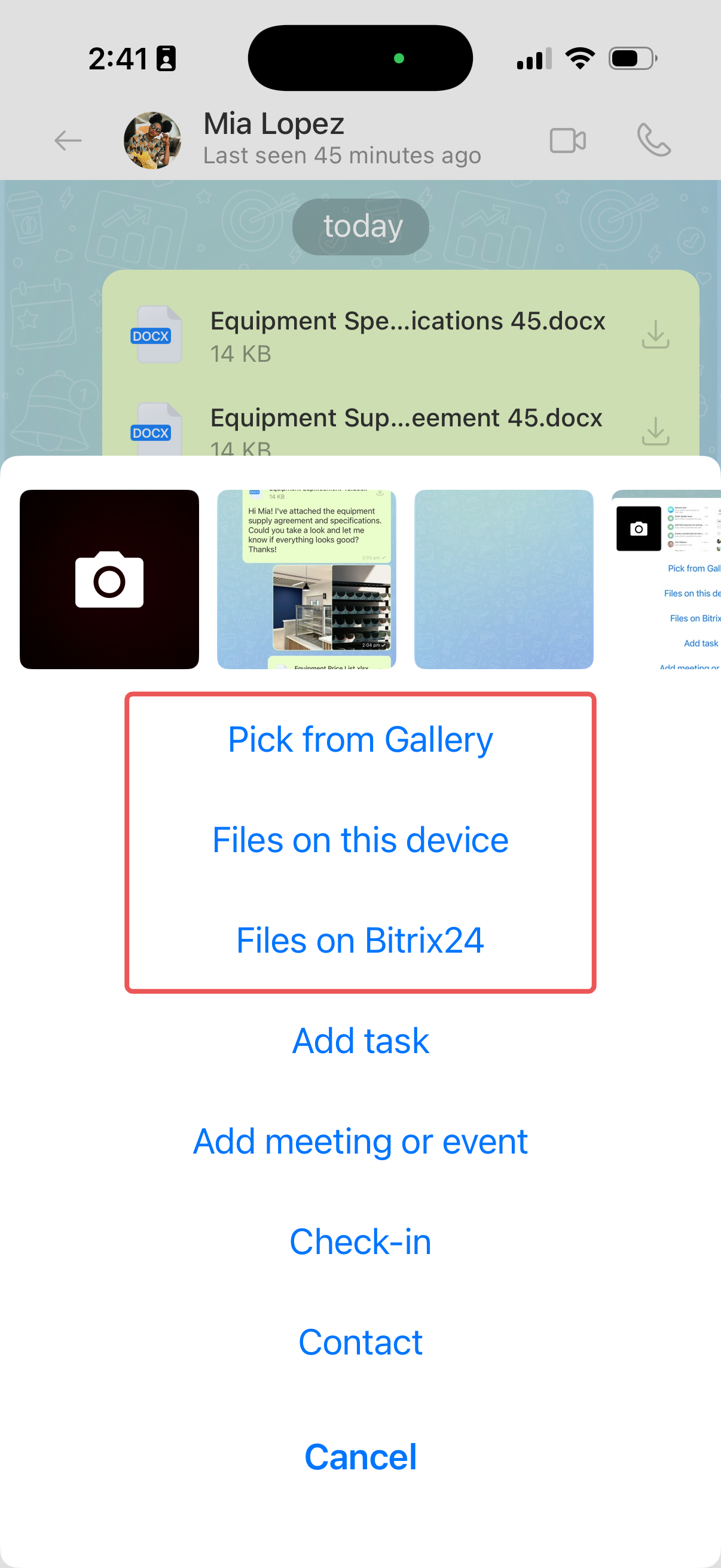
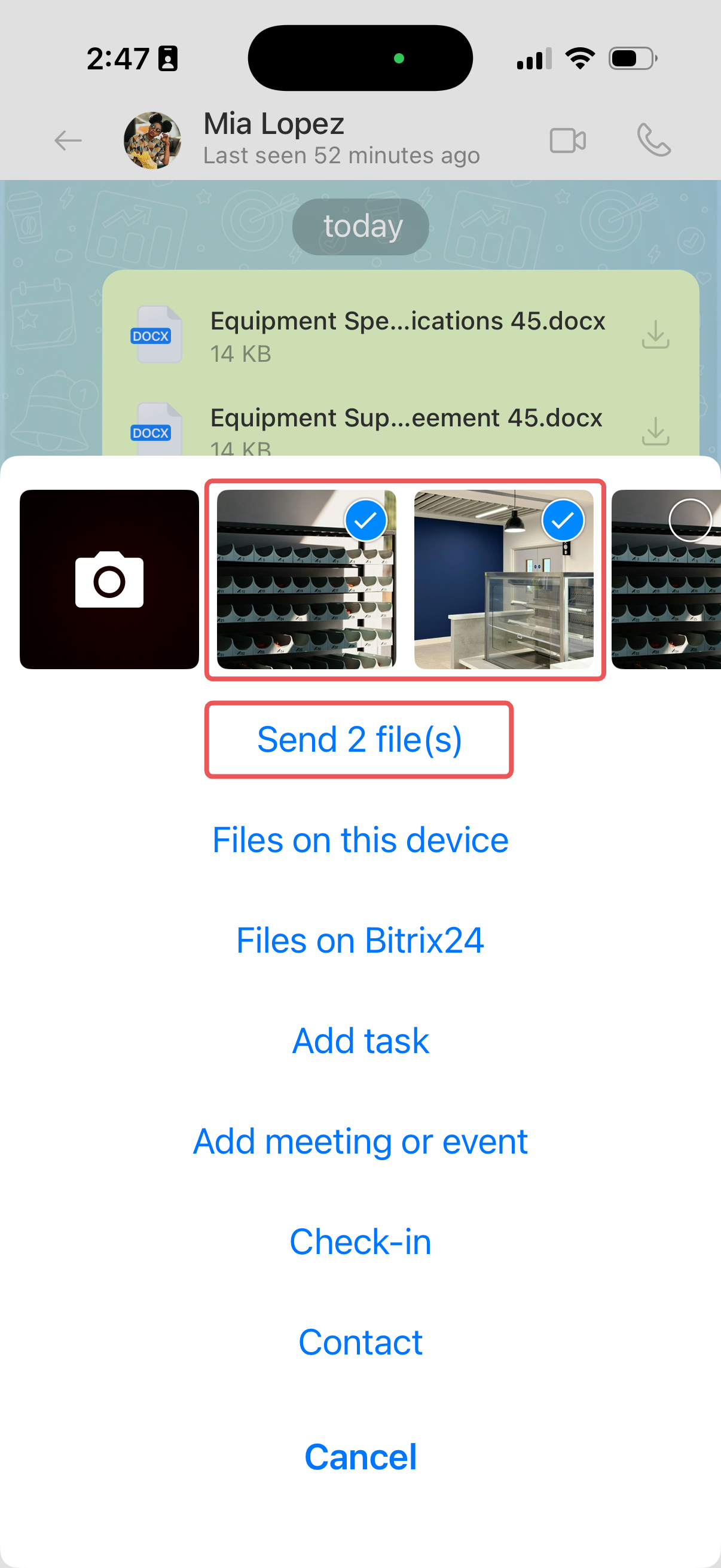
1. Appuyez sur le trombone dans le champ de saisie du message.
2. Sélectionnez la source du fichier :
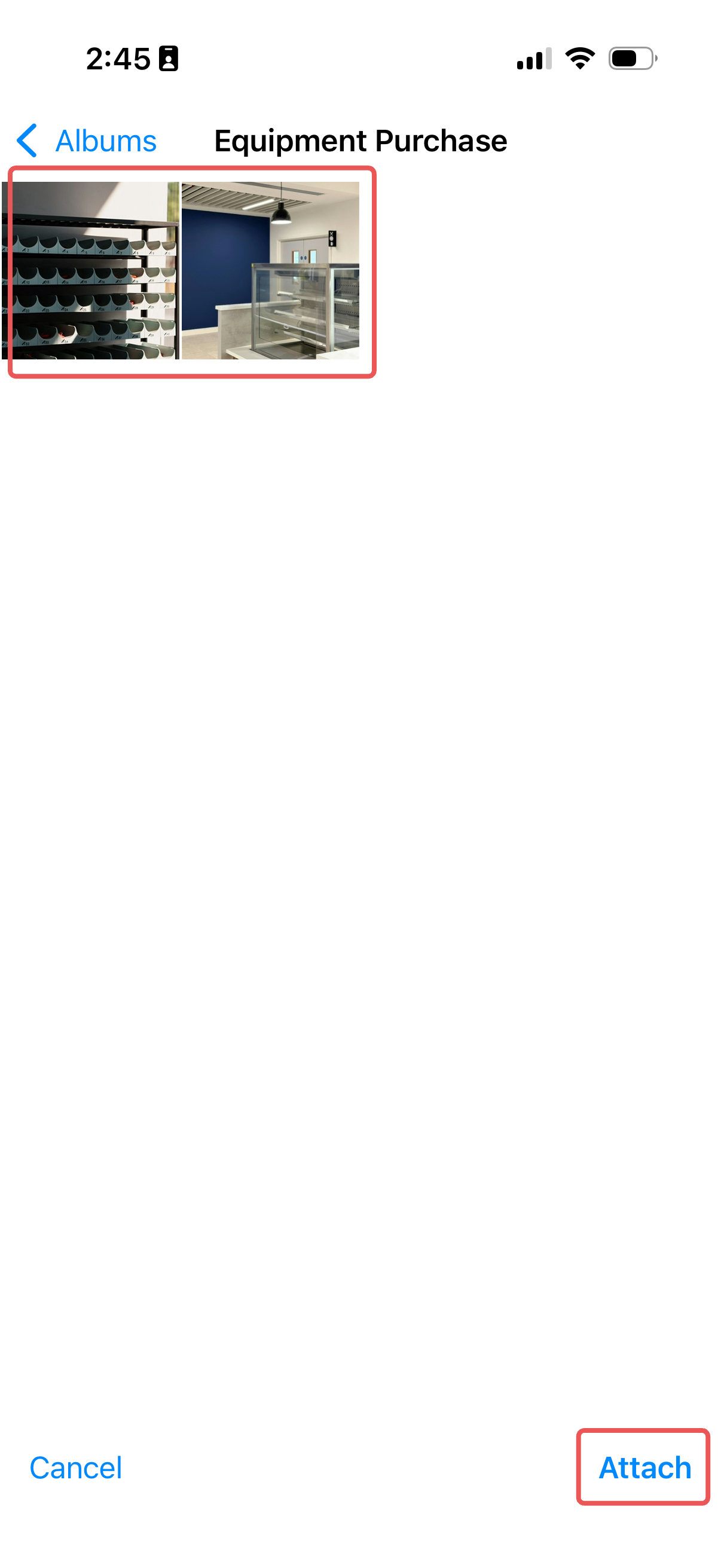
- Sélectionner dans la galerie : des photos et des images du téléphone ;
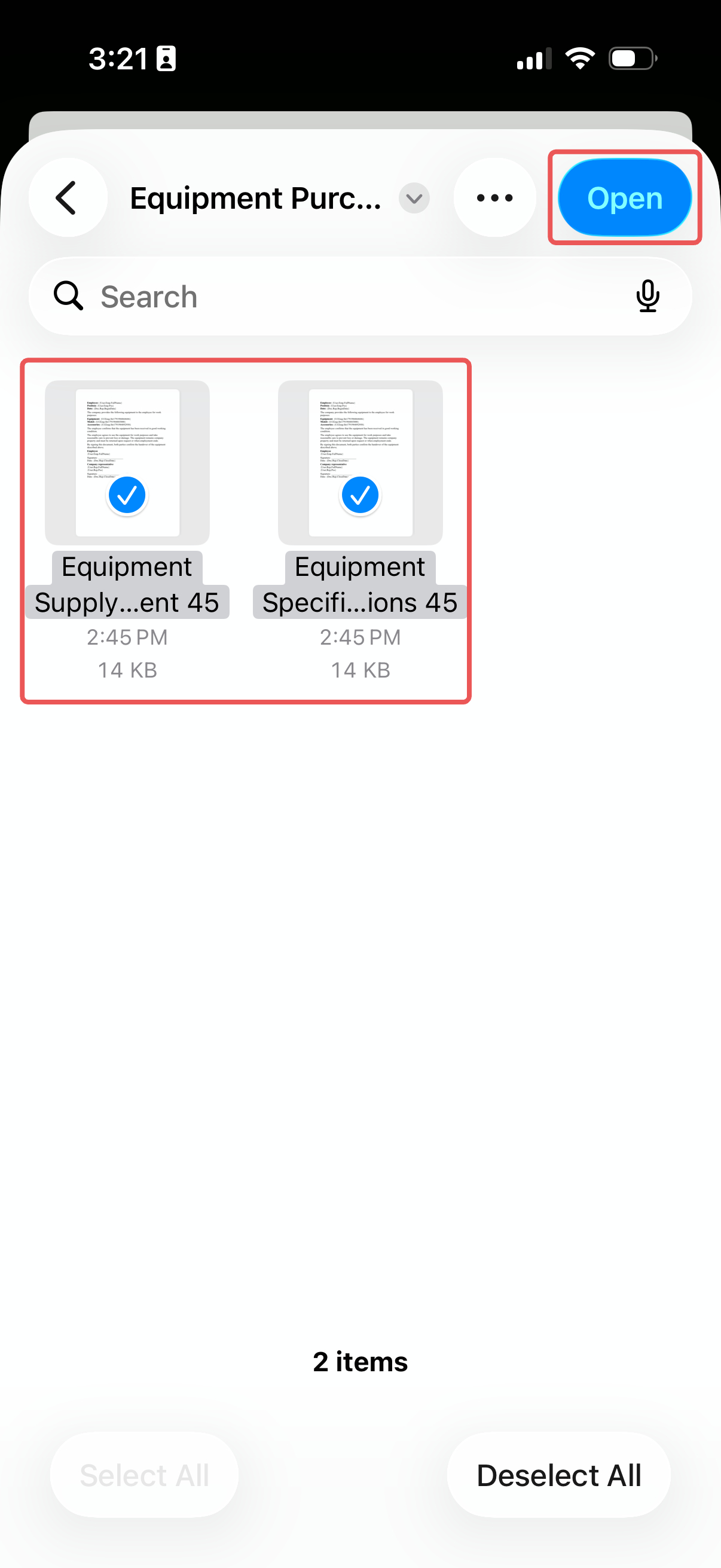
- Fichiers sur cet appareil : des documents enregistrés sur le téléphone ;
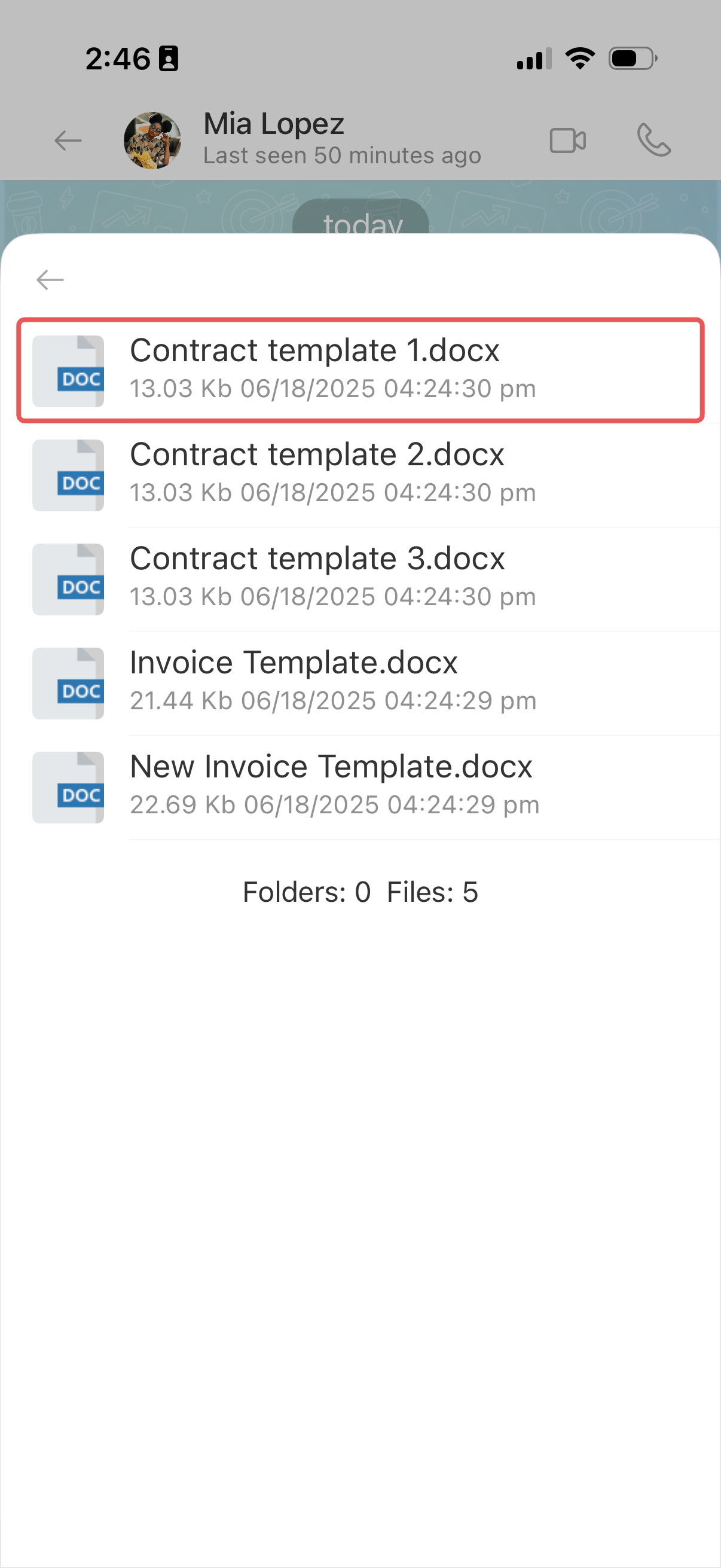
- Fichiers dans Bitrix24 : des fichiers de Bitrix24 Drive.
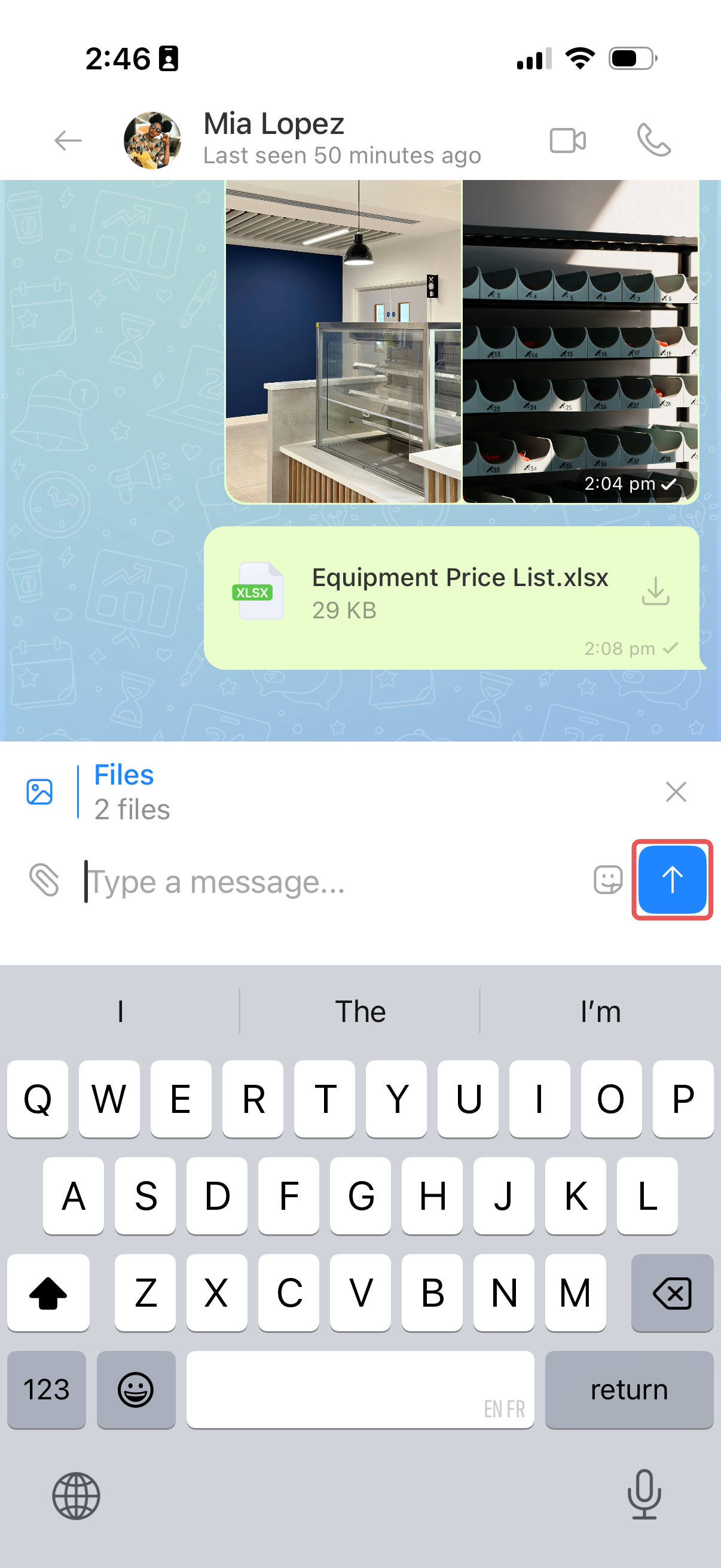
3. Sélectionnez les fichiers souhaités. Ils s'affichent au-dessus du champ de saisie. Vous pouvez sélectionner plusieurs fichiers à la fois depuis la galerie ou votre appareil. Depuis Bitrix24 Drive, vous ne pouvez en sélectionner qu'un seul.
4. Appuyez sur l'icône d'envoi  .
Vous pouvez aussi sélectionner directement des photos récentes dans le bandeau de miniatures au-dessus des options du menu. Un bouton indiquant le nombre de fichiers sélectionnés remplace alors l'option Sélectionner dans la galerie. Appuyez dessus.
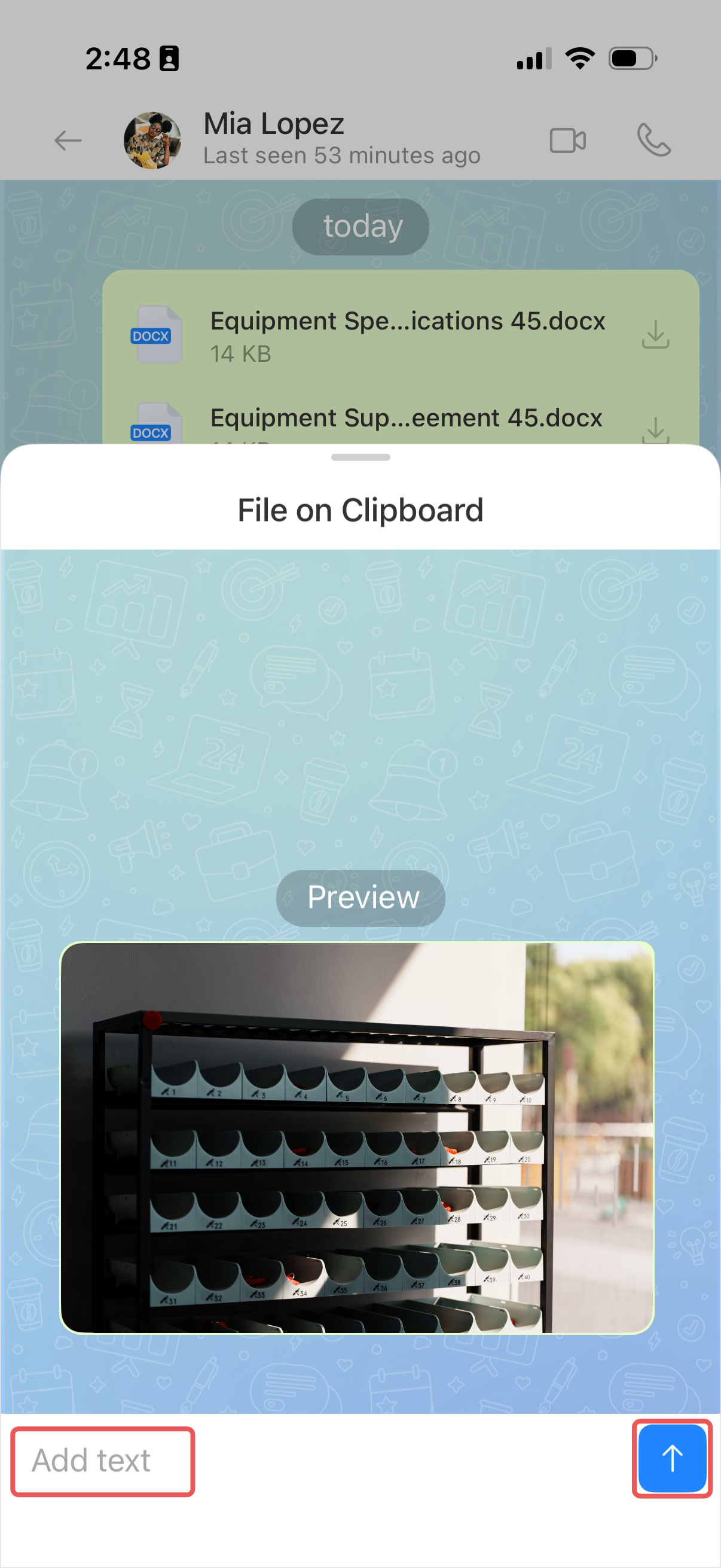
Depuis le presse-papiers. Copiez une image depuis la galerie ou un site web, puis maintenez le doigt sur le champ de saisie du message et sélectionnez Coller. La fenêtre Fichier dans le presse-papiers s'ouvre.
1. Ajoutez une légende dans le champ Ajouter du texte si nécessaire.
2. Appuyez sur l'icône d'envoi .
Télécharger un fichier sur votre appareil
Téléchargez un fichier pour l'ouvrir dans un autre logiciel ou l'importer dans un service, par exemple votre espace bancaire en ligne. Sur ordinateur, il apparaît dans le dossier de téléchargement du navigateur. Sur téléphone, il est enregistré dans le dossier choisi.
Vous n'avez pas besoin de télécharger un document pour le lire. Cliquez sur le document dans le message pour l'ouvrir directement dans Bitrix24.
Aperçu des fichiers dans Bitrix24 : accès rapide et actions possibles
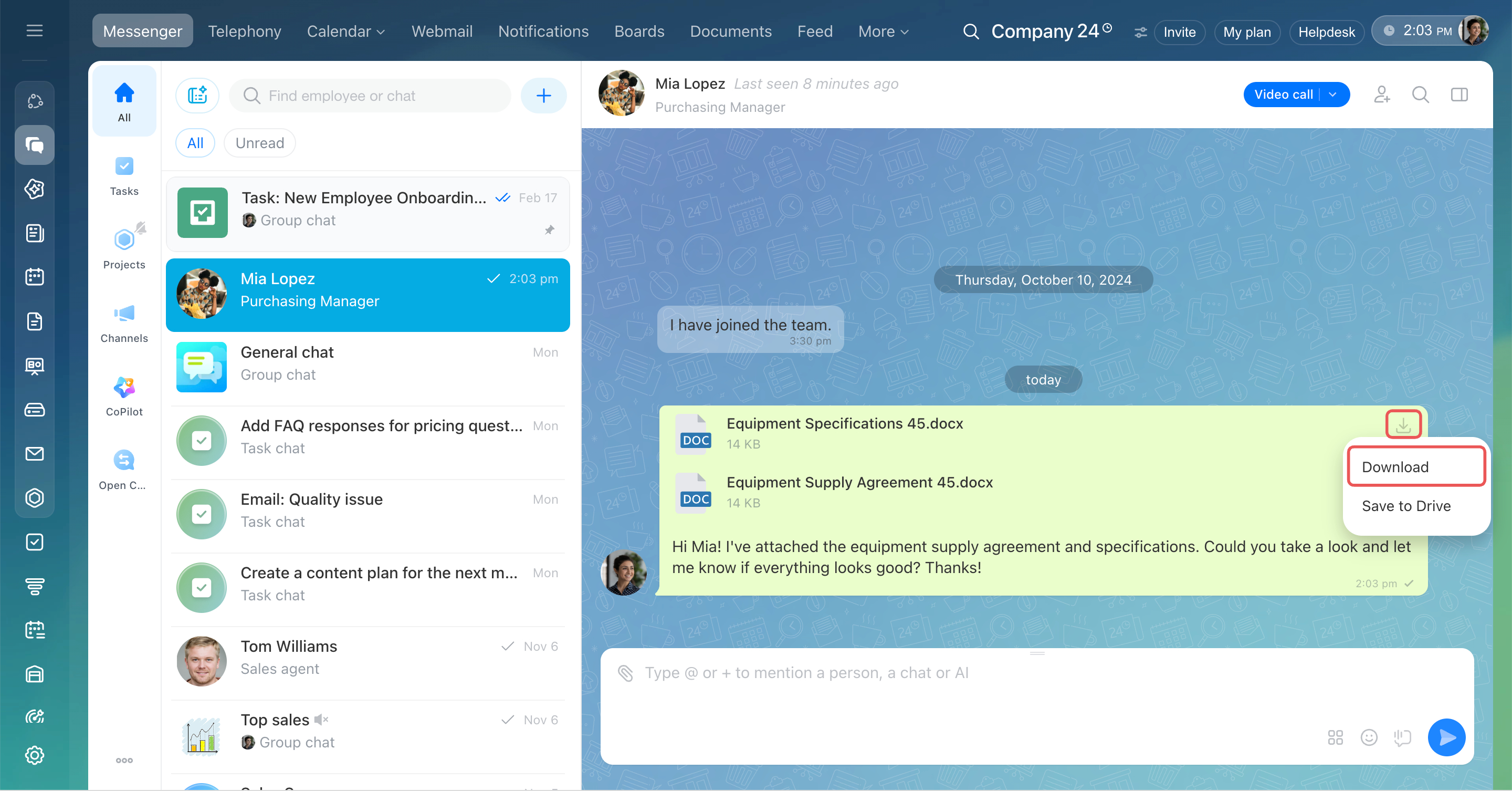
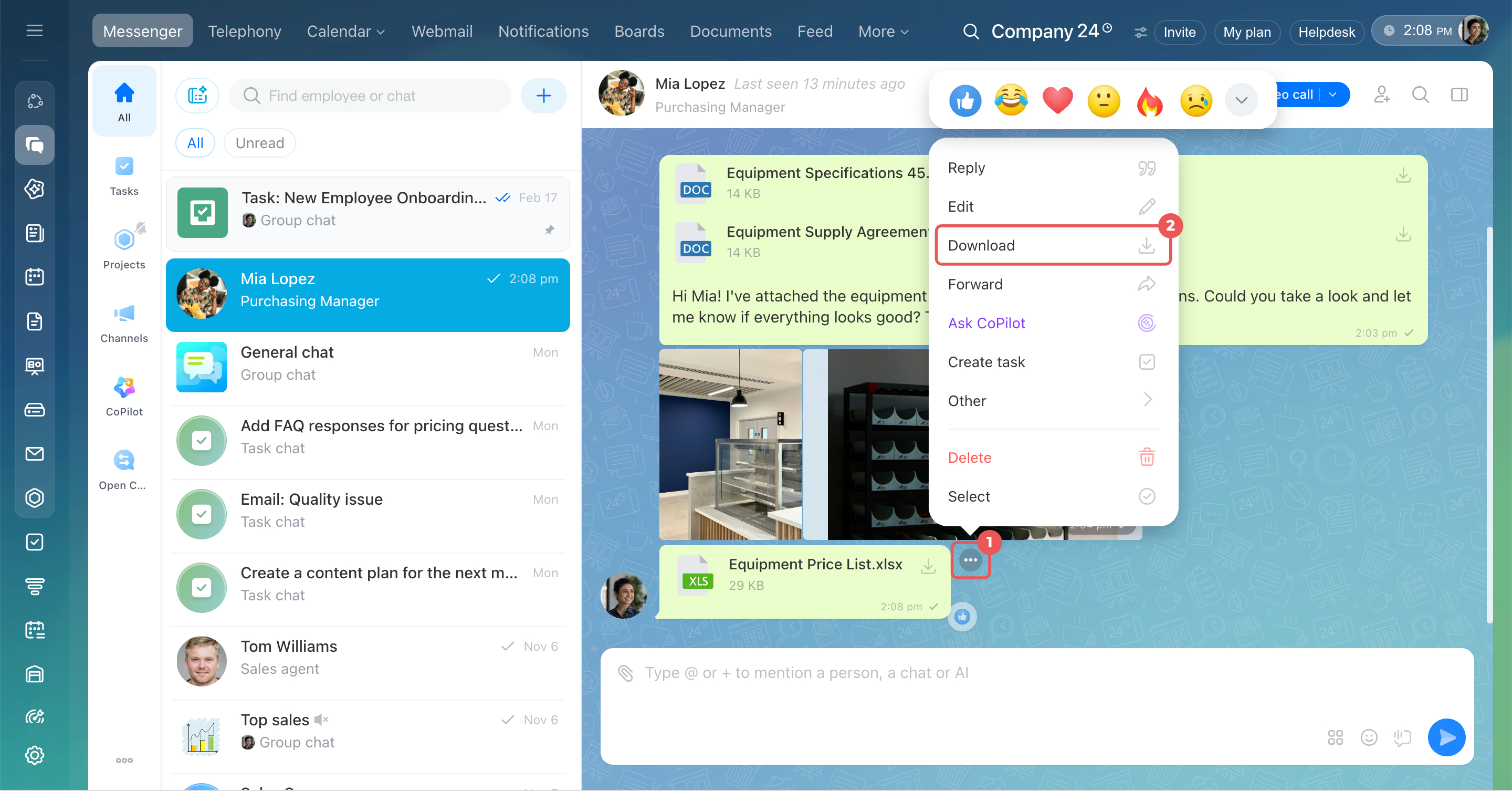
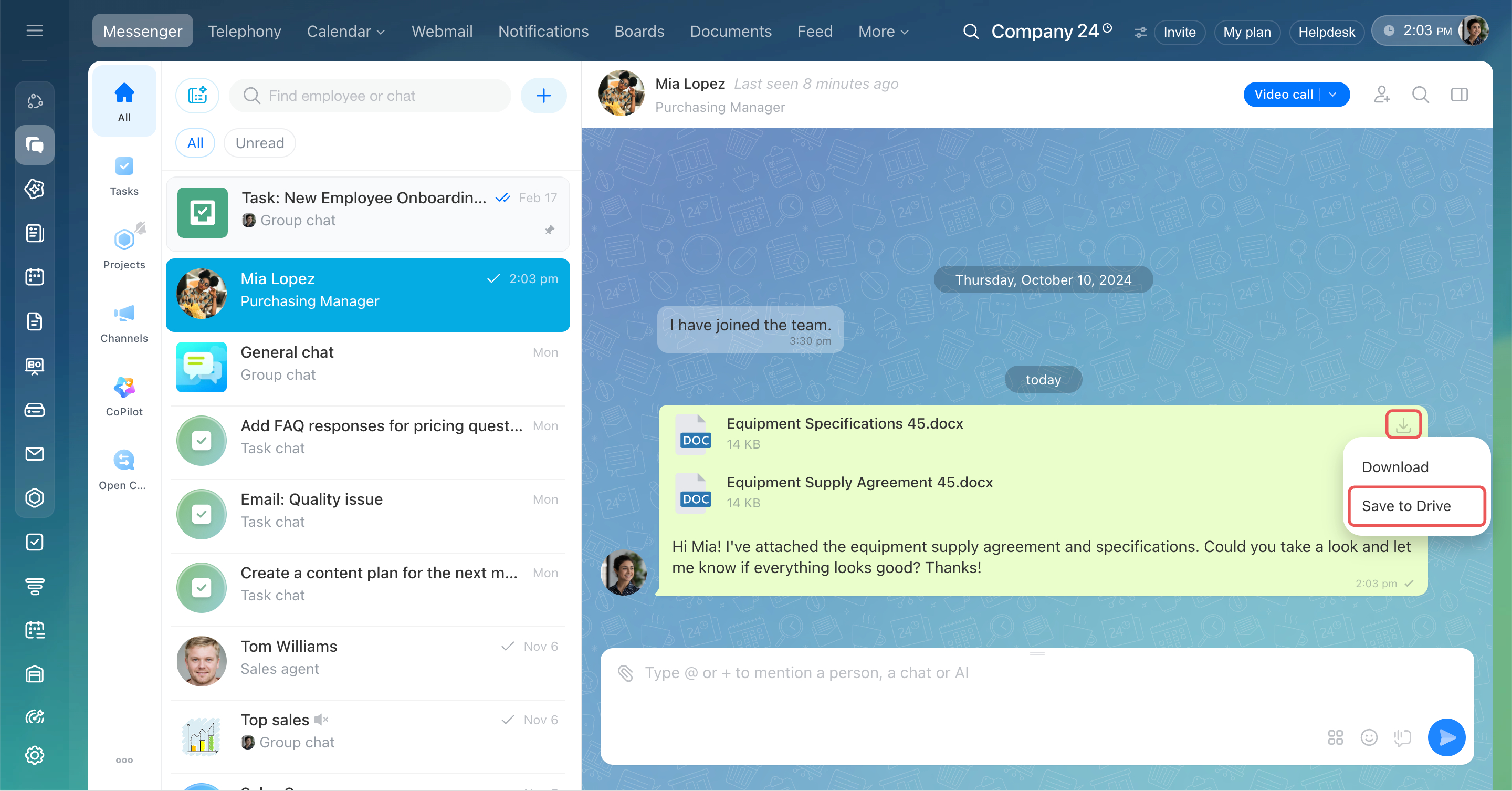
Document. Cliquez sur l'icône de téléchargement  à droite du nom du fichier et sélectionnez Télécharger. Cette icône est disponible pour chaque document, même si le message en contient plusieurs.
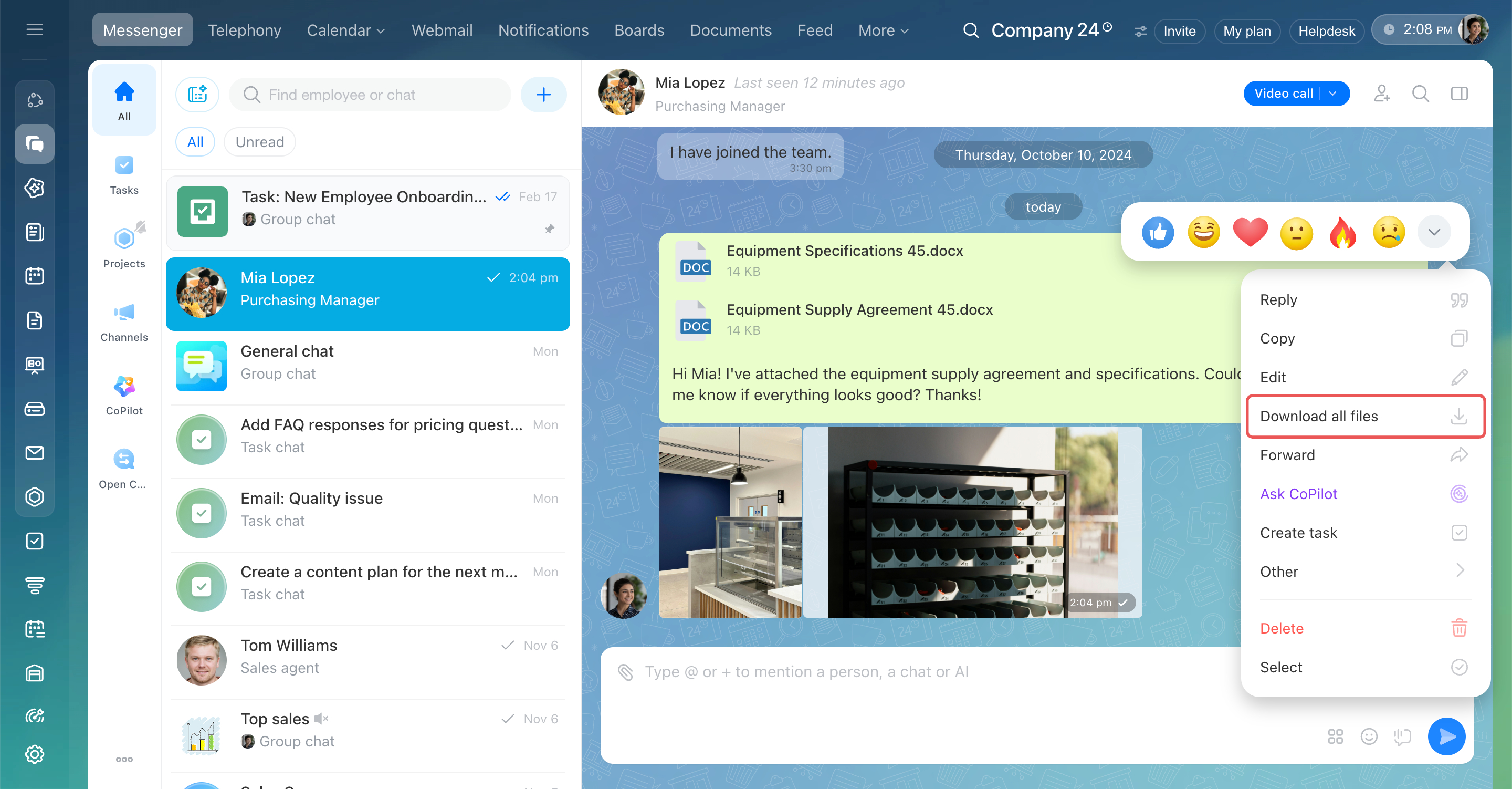
Tous les fichiers du message.
1. Survolez le message avec le curseur et cliquez sur les trois points (...) à droite.
2. Sélectionnez Télécharger. Si le message contient plusieurs fichiers, sélectionnez Télécharger les fichiers ou Télécharger tous les fichiers, selon l'option affichée dans le menu.
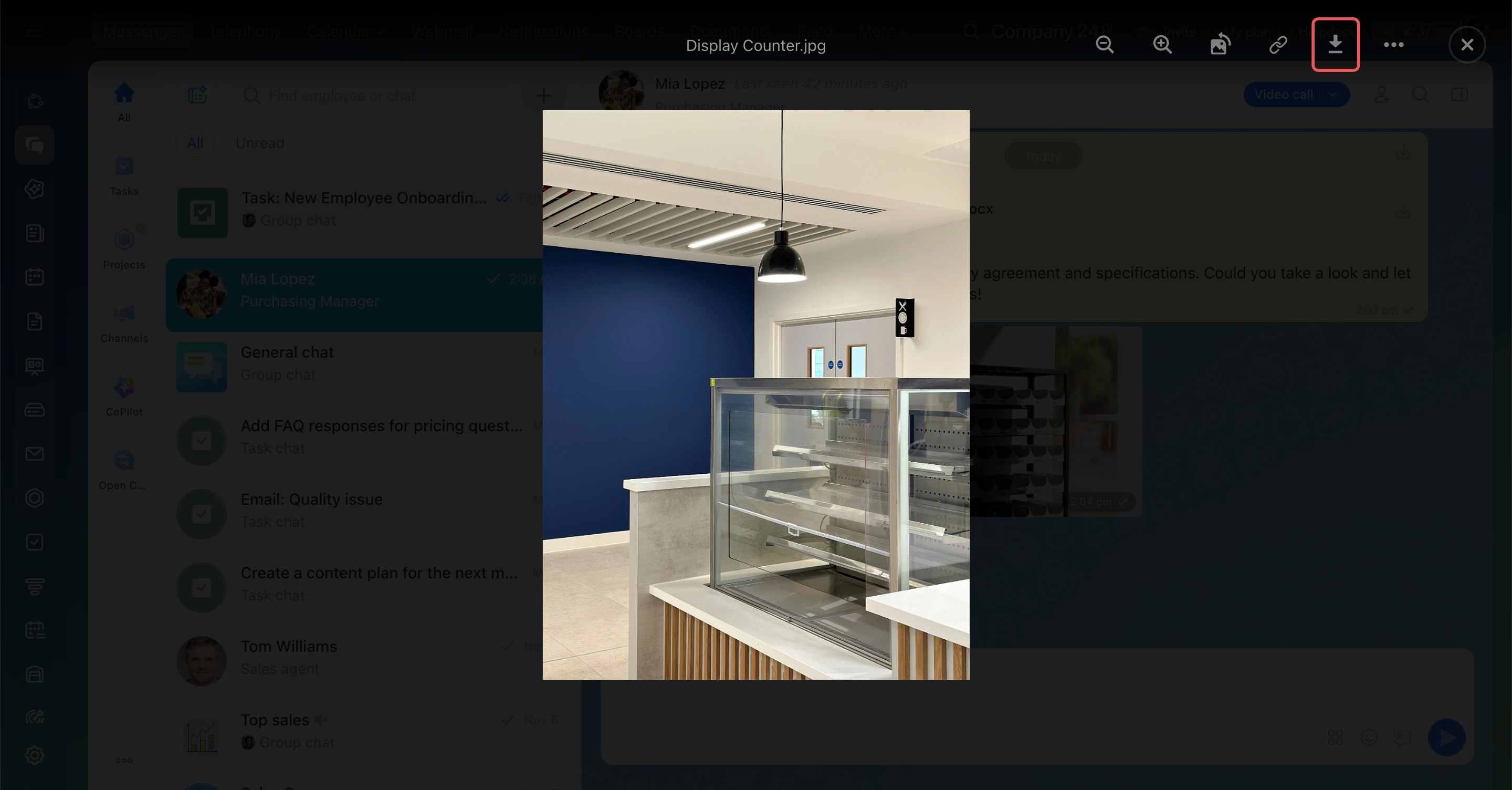
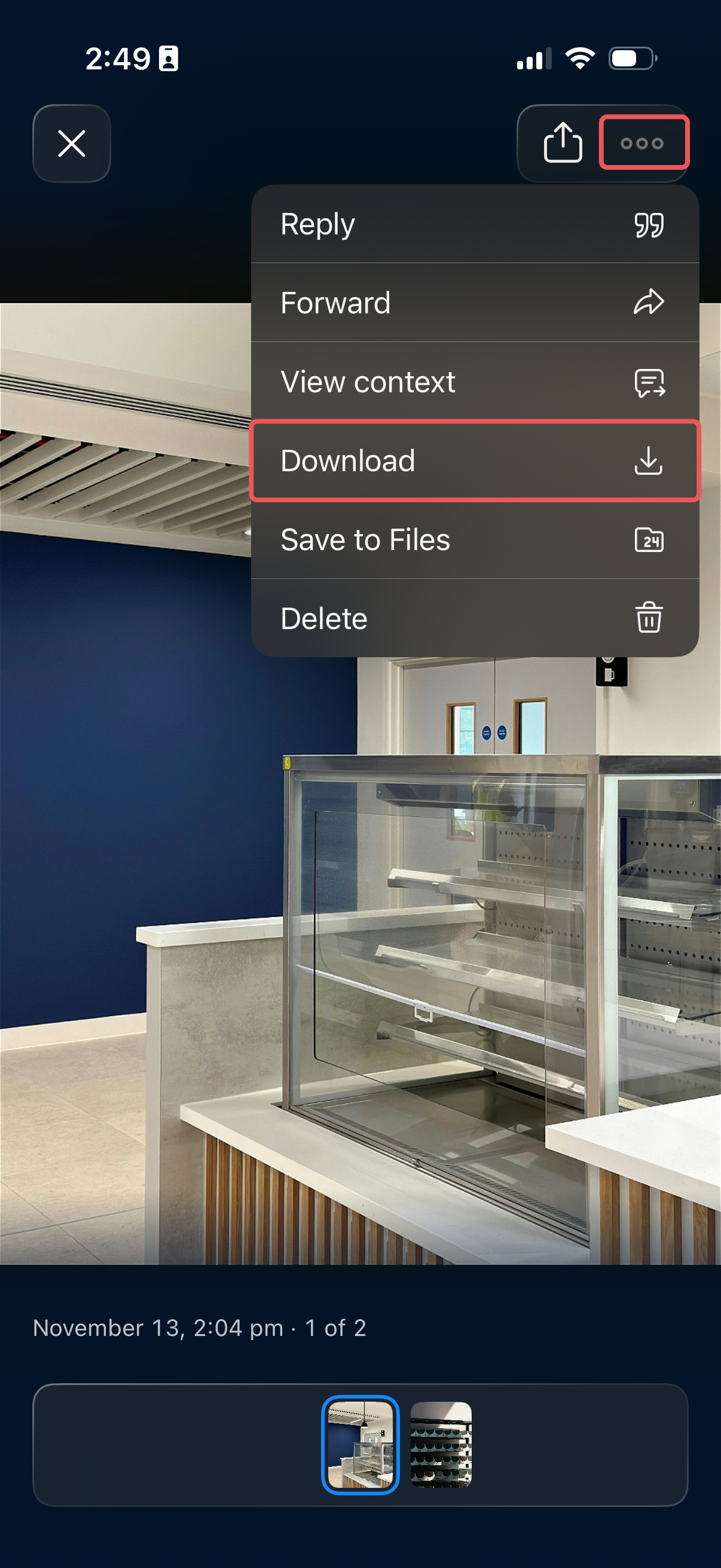
Une seule image parmi plusieurs. Ouvrez l'image souhaitée et cliquez sur l'icône de téléchargement  dans la barre d'outils en haut de la fenêtre d'aperçu.
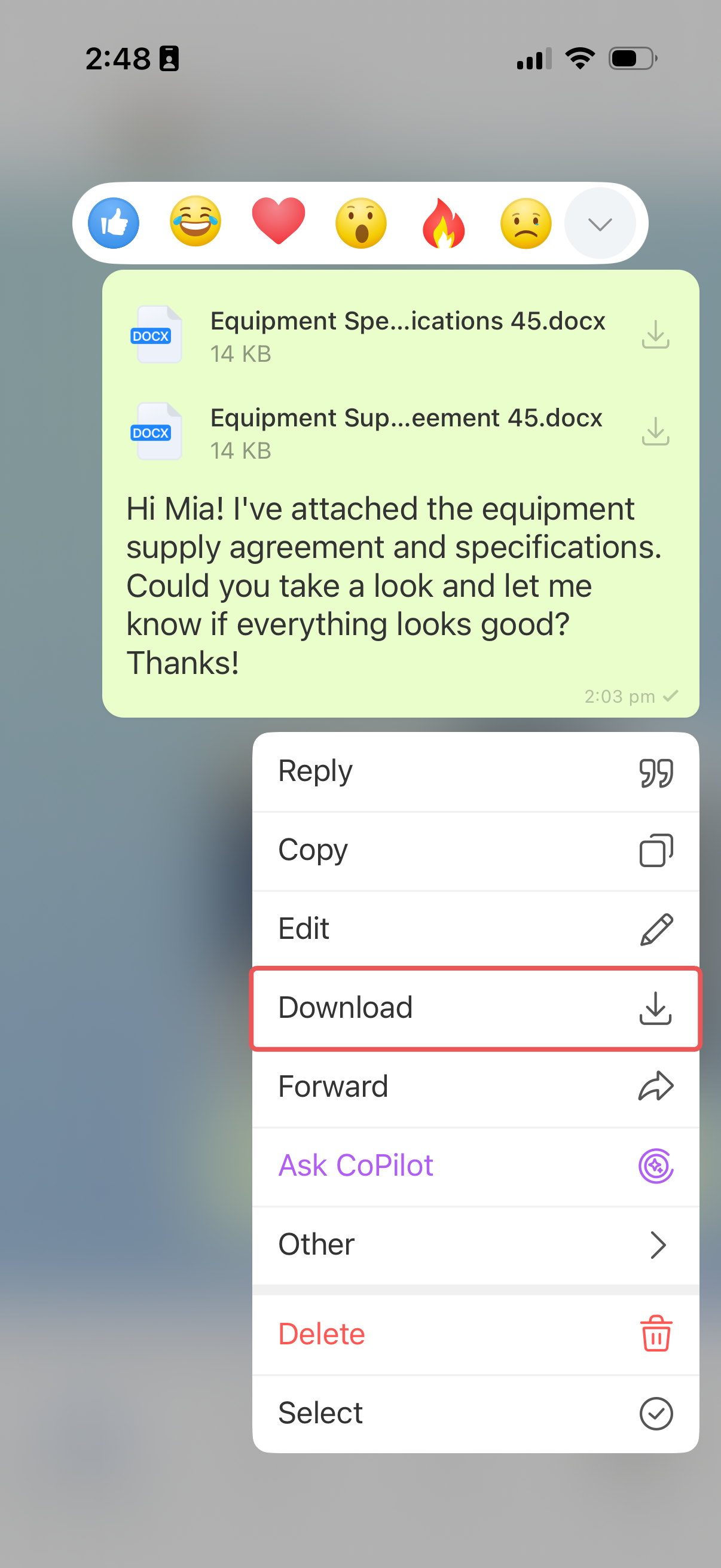
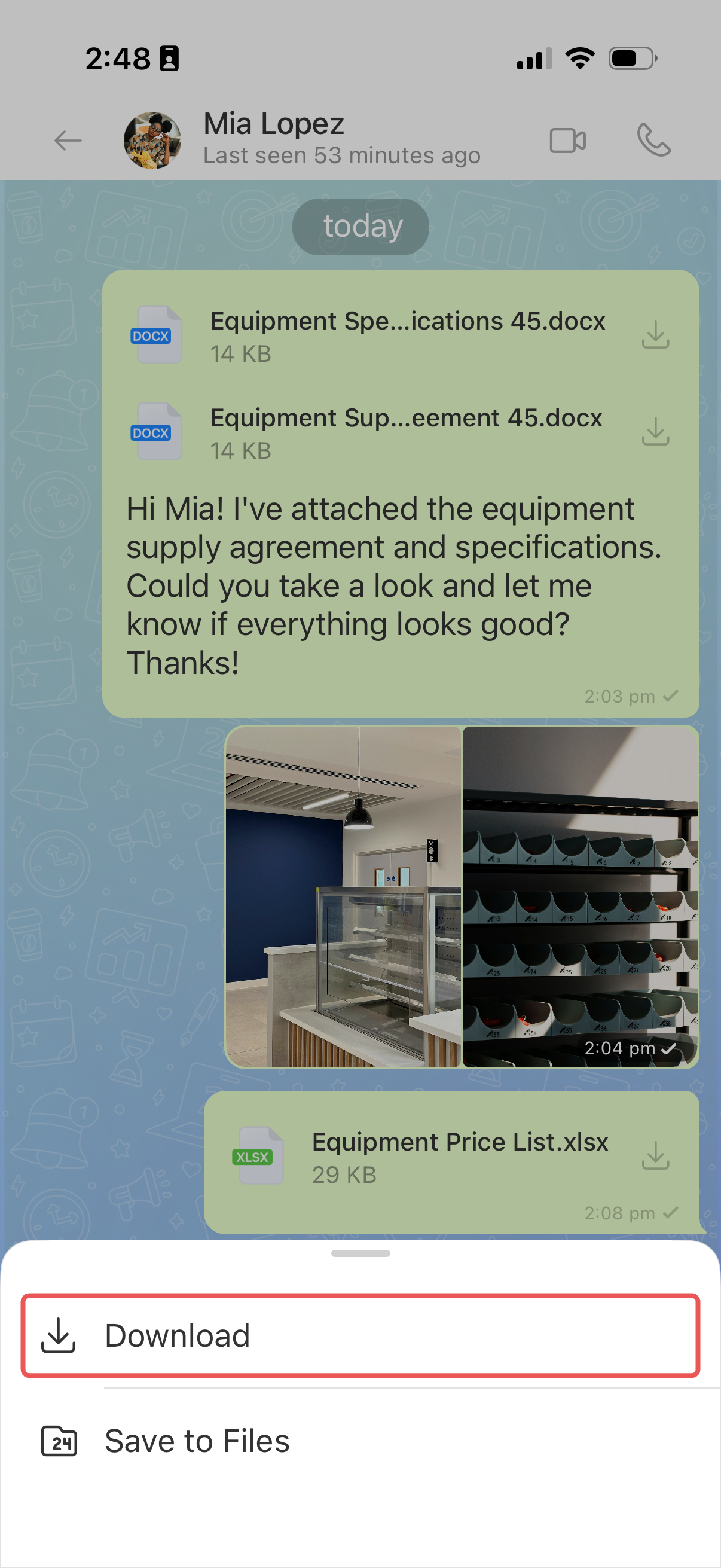
Tous les fichiers du message. Maintenez le doigt sur le message contenant les fichiers et sélectionnez Télécharger.
Un seul fichier parmi plusieurs.
- Document : appuyez sur l'icône de téléchargement à côté du fichier et sélectionnez Télécharger.
- Image : appuyez dessus, puis sélectionnez les trois points (...) > Télécharger dans la fenêtre d'aperçu.
La fenêtre d'enregistrement s'ouvre. Choisissez le dossier et appuyez sur Enregistrer.
Enregistrer un fichier sur Bitrix24 Drive
Enregistrez un fichier sur Bitrix24 Drive pour y accéder facilement sans revenir à la conversation. Les fichiers enregistrés depuis les chats sont regroupés dans le dossier Fichiers conservés de votre Drive personnel. Vous pouvez les ouvrir sans vous souvenir du chat dans lequel ils ont été envoyés.
Tous les fichiers du message.
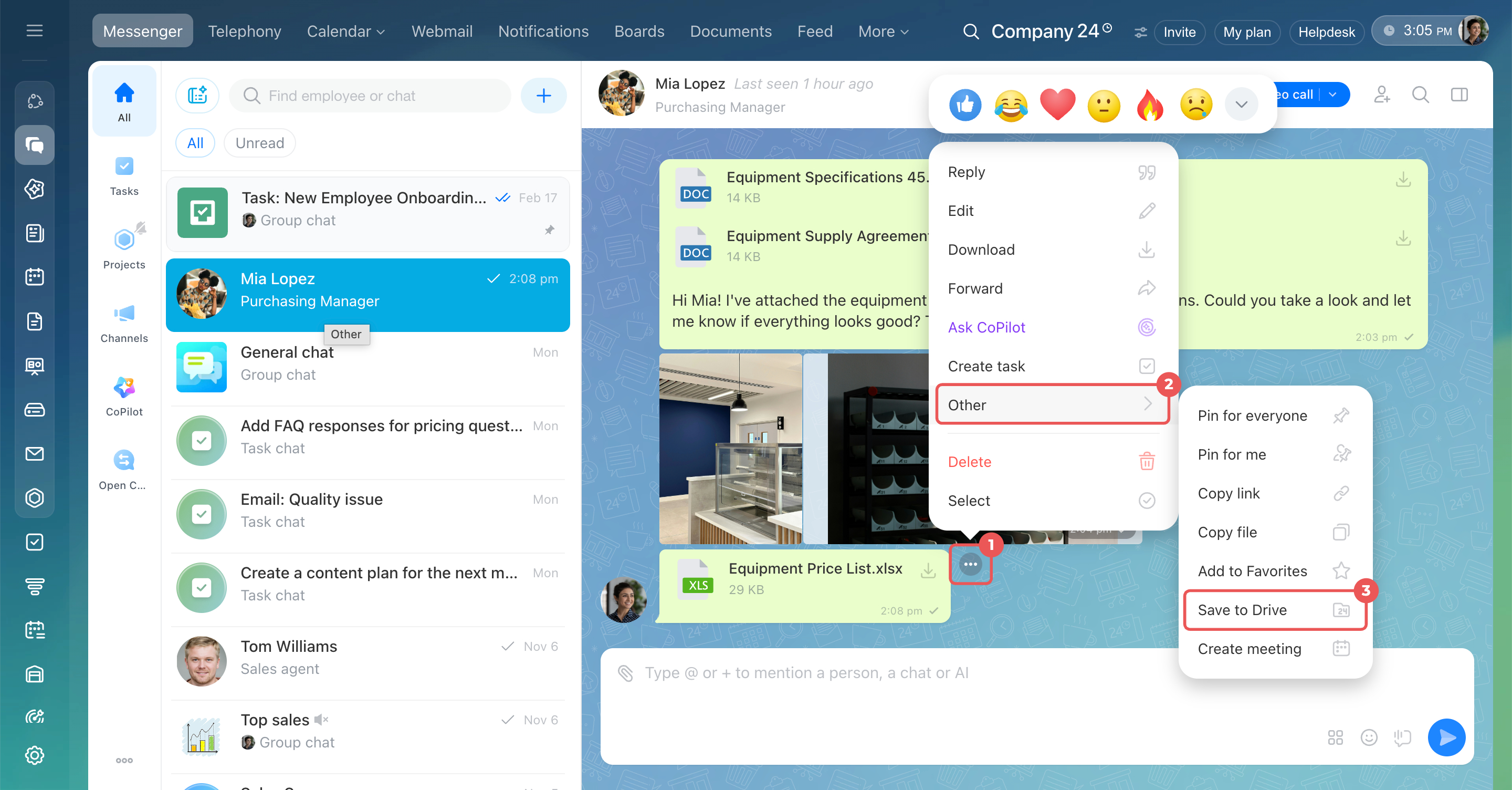
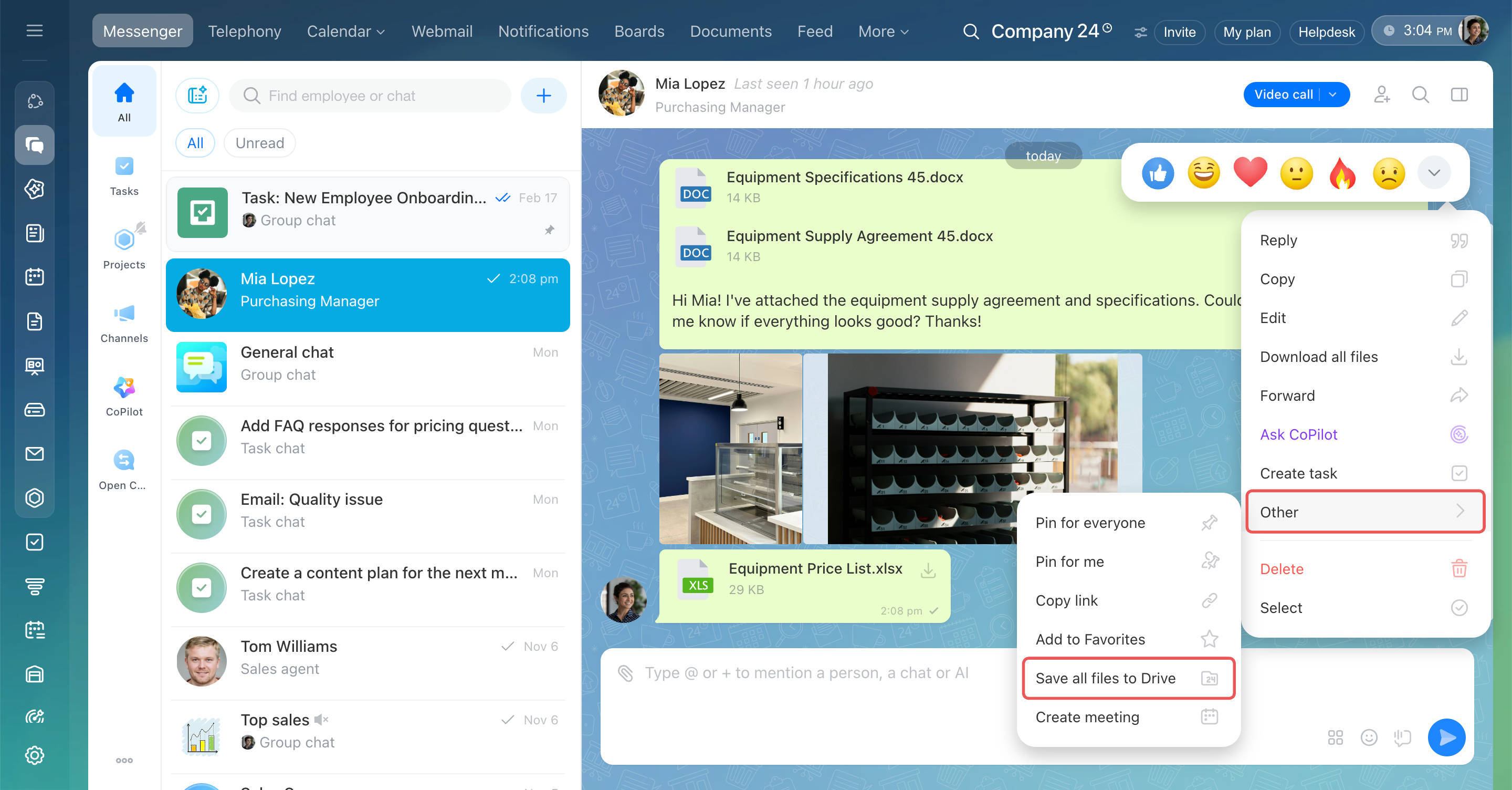
1. Survolez le message avec le curseur et cliquez sur les trois points (...) à droite.
2. Ouvrez Autre.
3. Sélectionnez Enregistrer dans le Drive. Si le message contient plusieurs fichiers, sélectionnez Enregistrer tous les fichiers sur le Drive.
Un seul fichier parmi plusieurs.
- Document : cliquez sur l'icône de téléchargement à côté du fichier et sélectionnez Enregistrer dans le Drive.
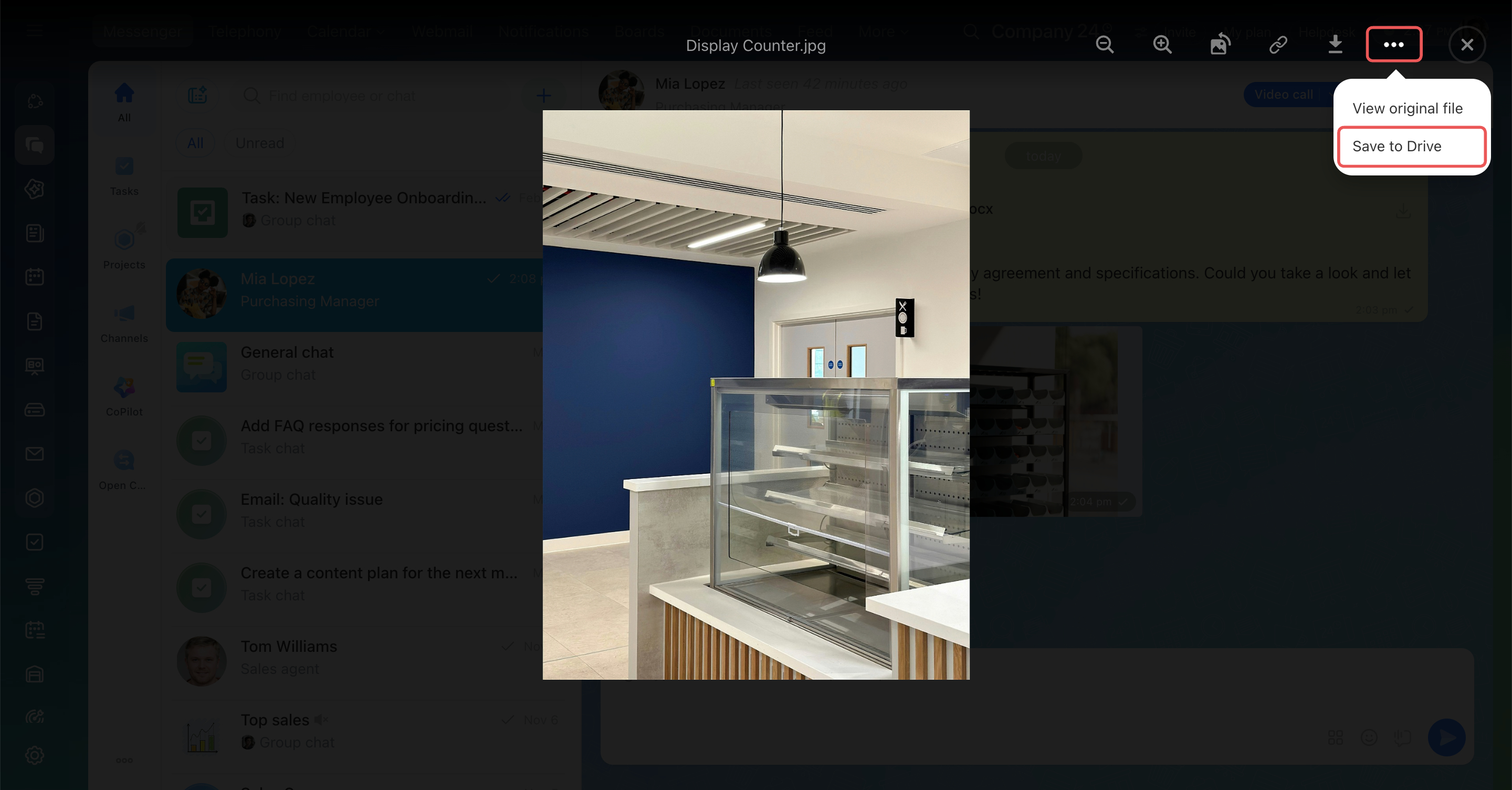
- Image : cliquez dessus, puis sélectionnez les trois points (...) > Enregistrer dans le Drive dans la fenêtre d'aperçu.
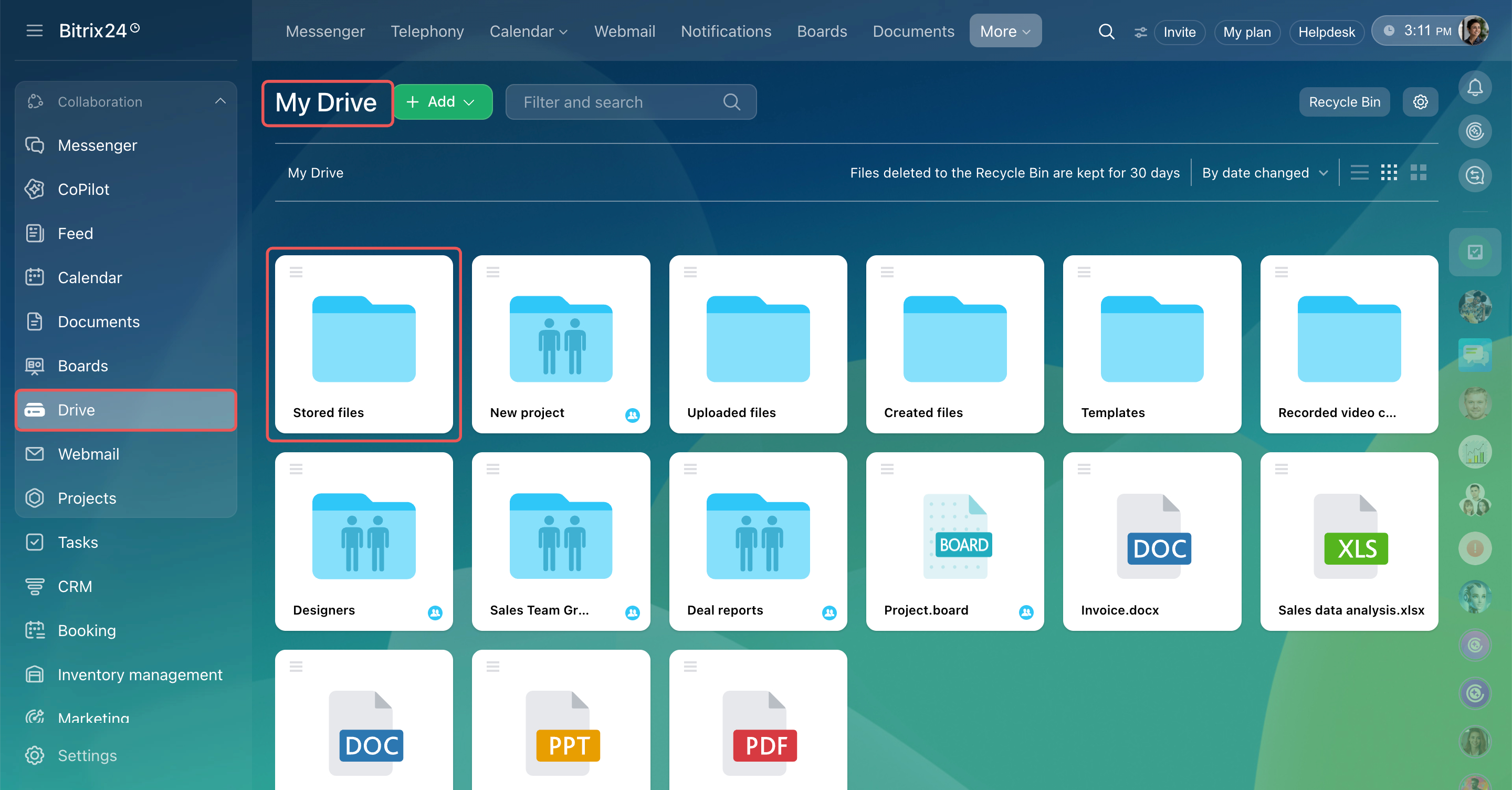
Une notification confirme que le fichier a été enregistré sur Drive. Vous le retrouverez dans Drive > Mon Drive > Fichiers conservés.
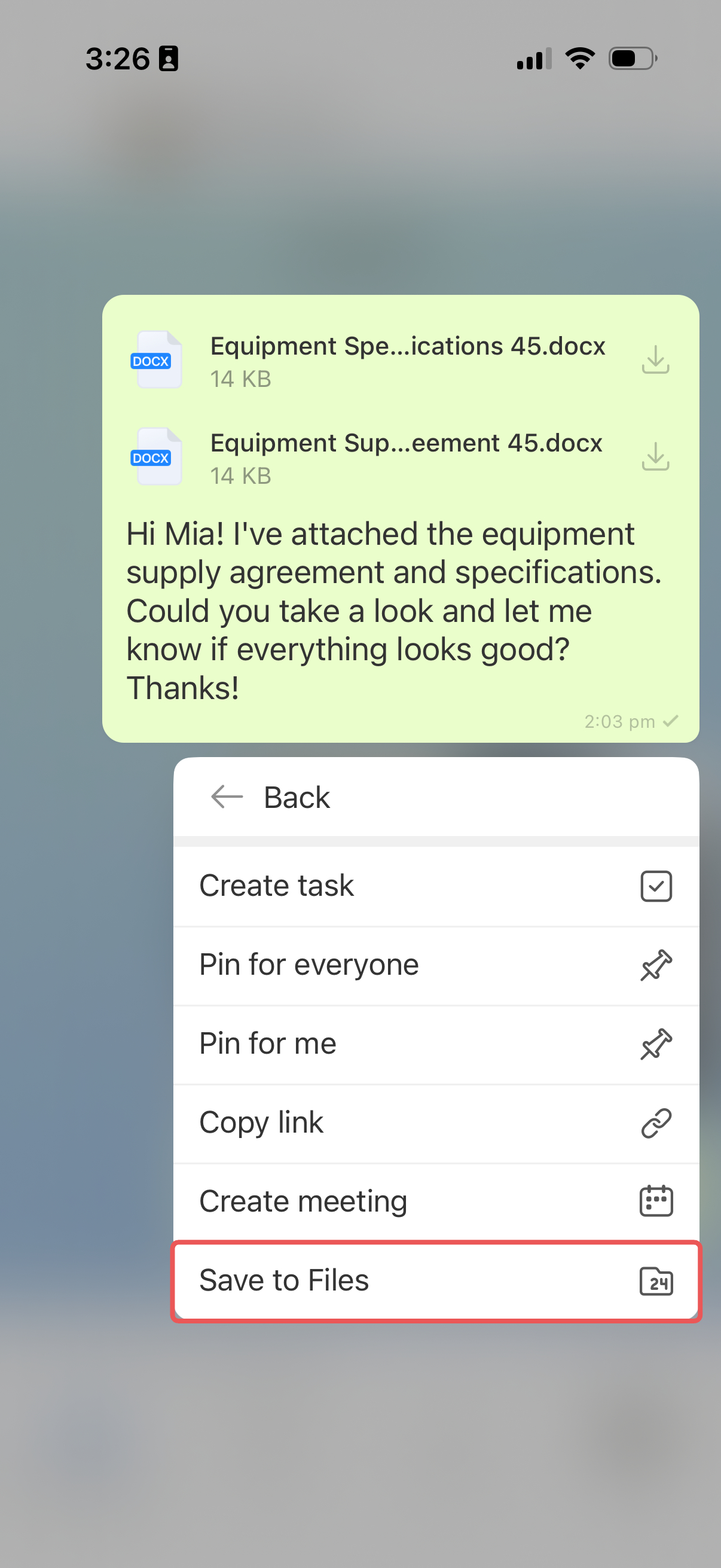
Tous les fichiers du message. Maintenez le doigt sur le message contenant les fichiers. Sélectionnez Autre, puis l'option permettant d'enregistrer les fichiers sur Bitrix24 Drive.
Un seul fichier parmi plusieurs.
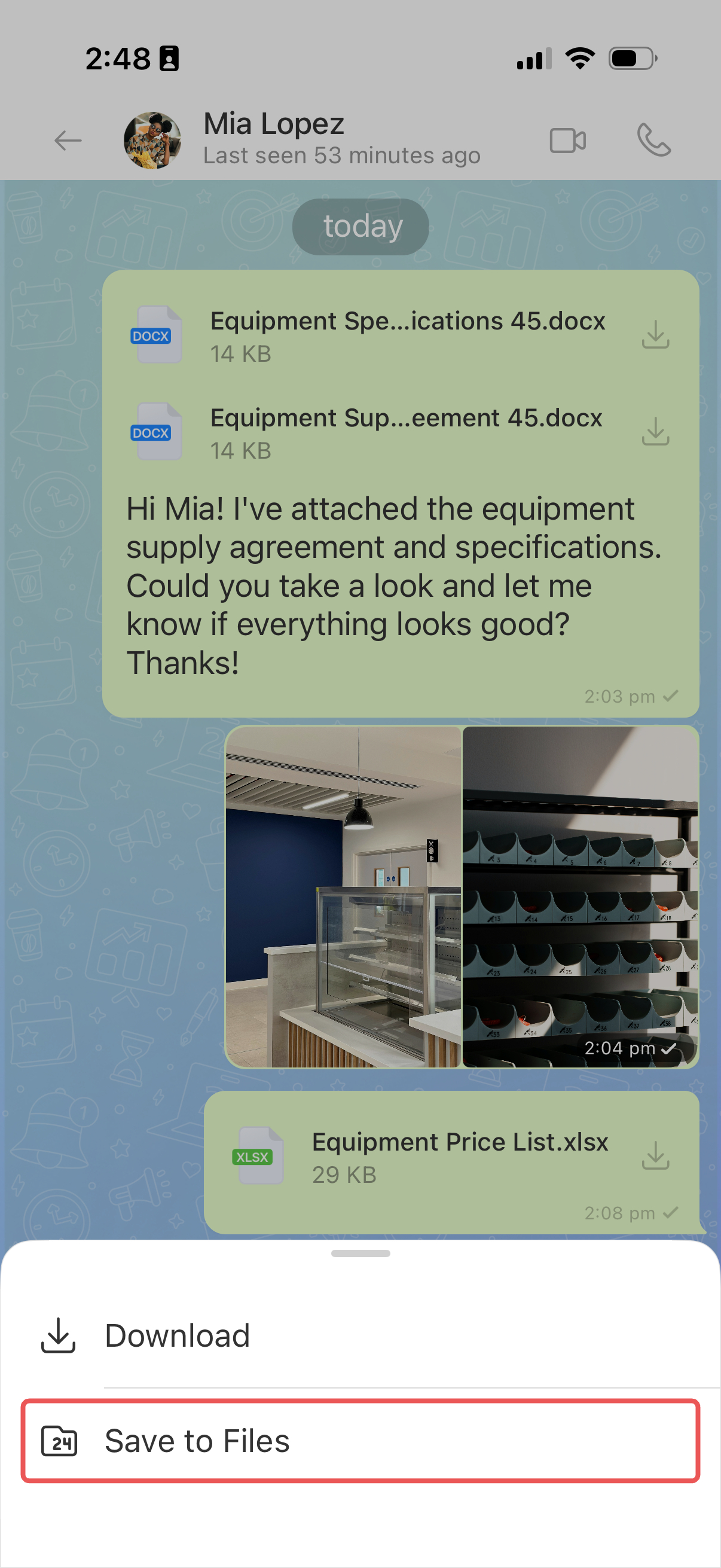
- Document : appuyez sur l'icône de téléchargement à côté du fichier et sélectionnez Enregistrer dans les fichiers.
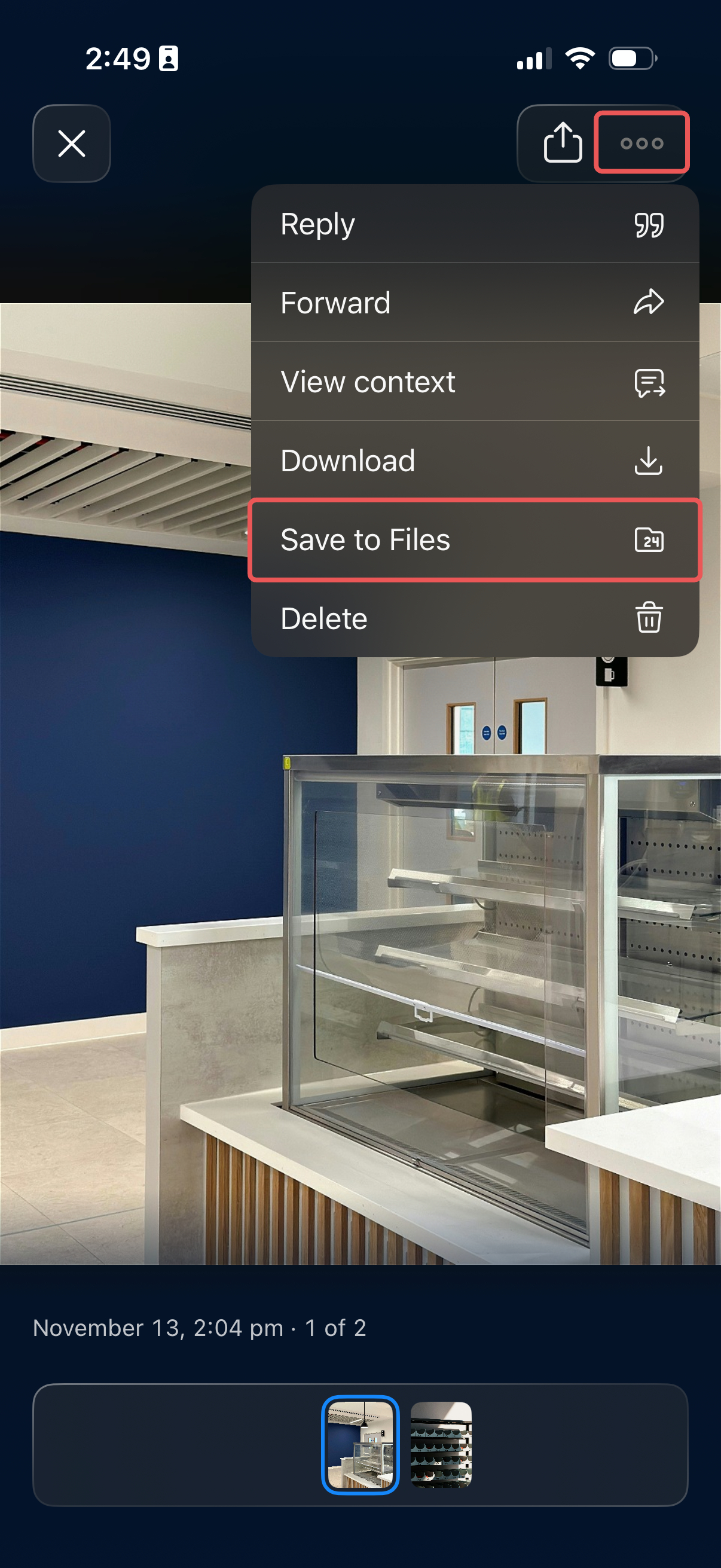
- Image : appuyez dessus, puis sélectionnez les trois points (...) > Enregistrer dans les fichiers dans la fenêtre d'aperçu.
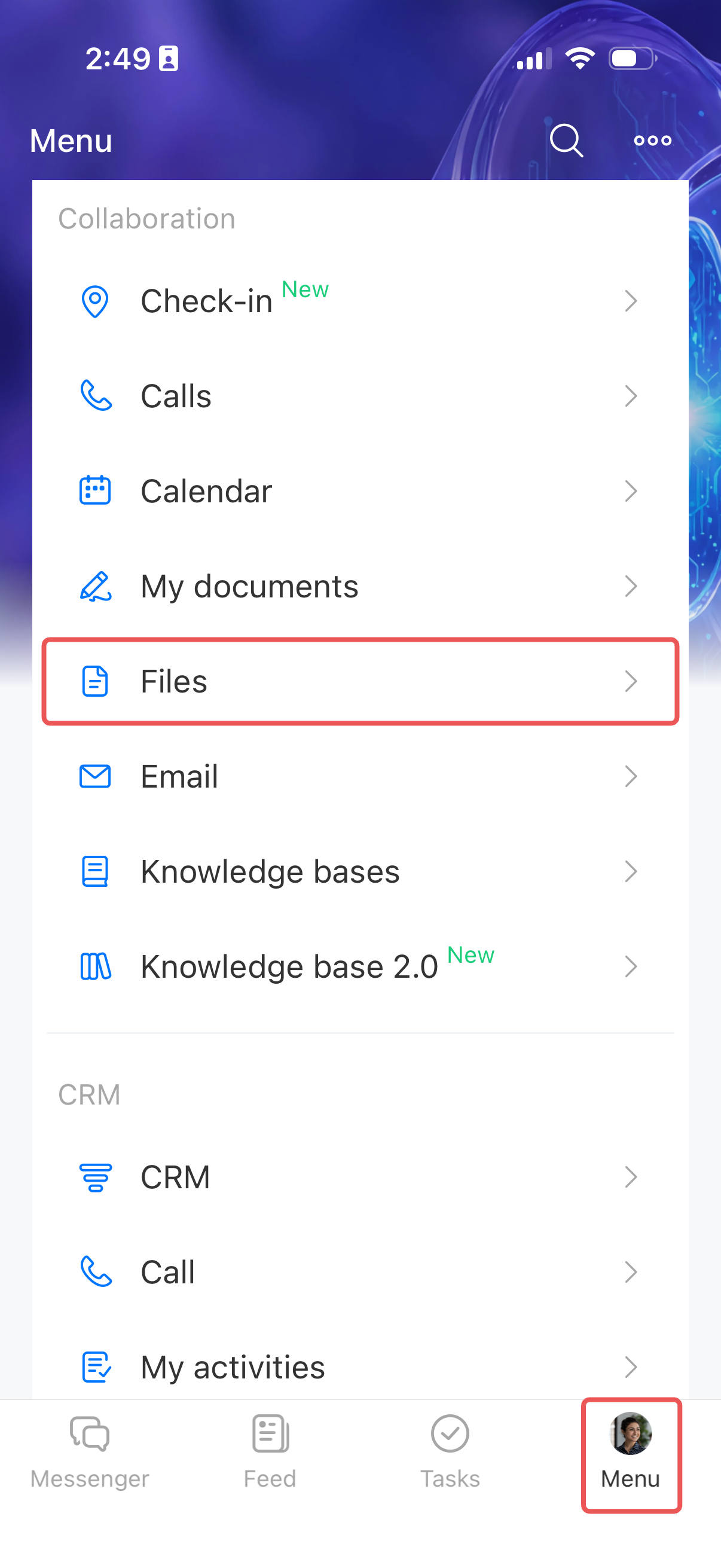
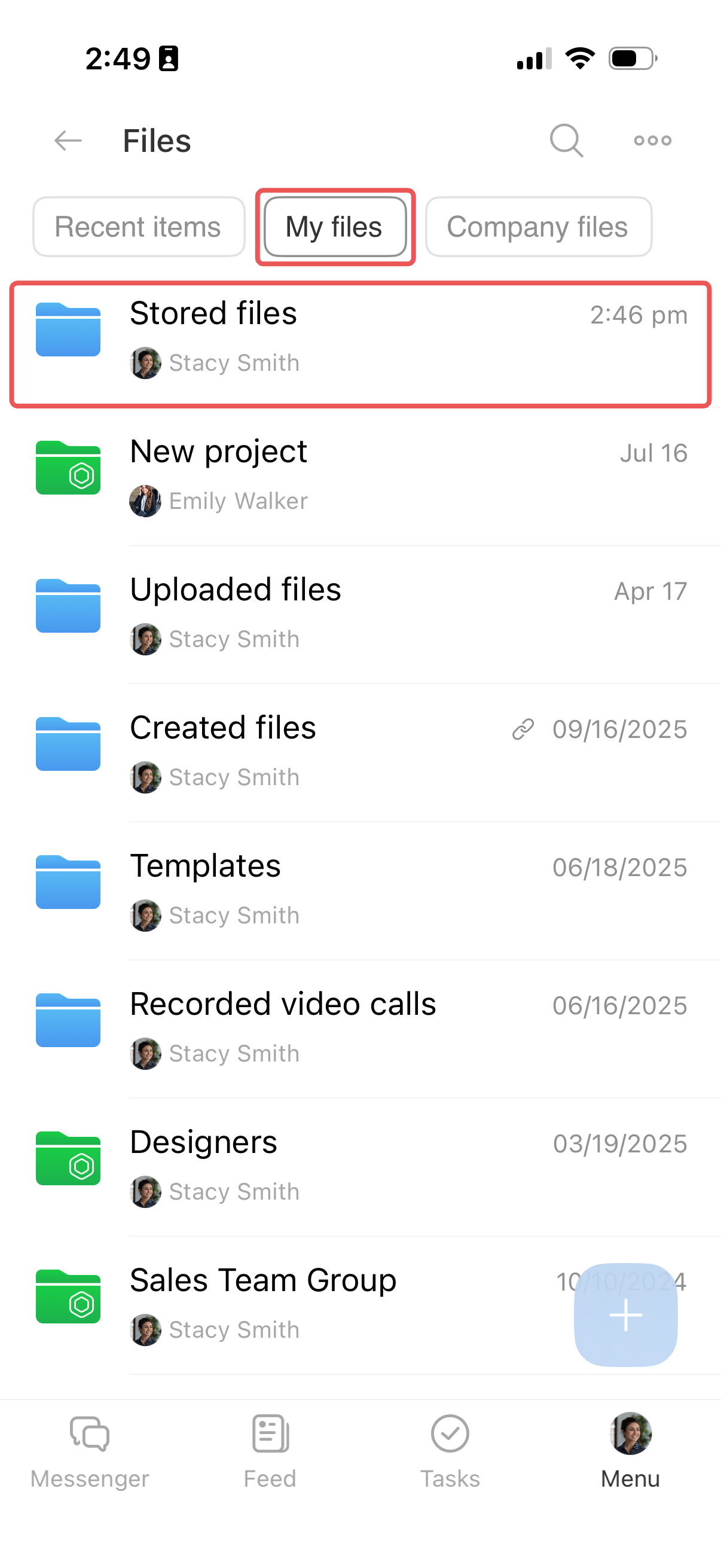
Une notification confirme que le fichier a été enregistré dans Bitrix24. Vous le retrouverez dans Menu > Fichiers > Mes fichiers > Fichiers conservés.
Retrouver un fichier et revenir à la discussion
Tous les fichiers du chat, y compris les images, sont regroupés au même endroit. Vous n'avez pas besoin de faire défiler toute la conversation. Depuis cet emplacement, accédez directement au message dans lequel le fichier a été envoyé et consultez les échanges qui l'accompagnent. Par exemple, vous pouvez retrouver un contrat envoyé un mois plus tôt pour vérifier les modifications validées et savoir qui les a proposées.
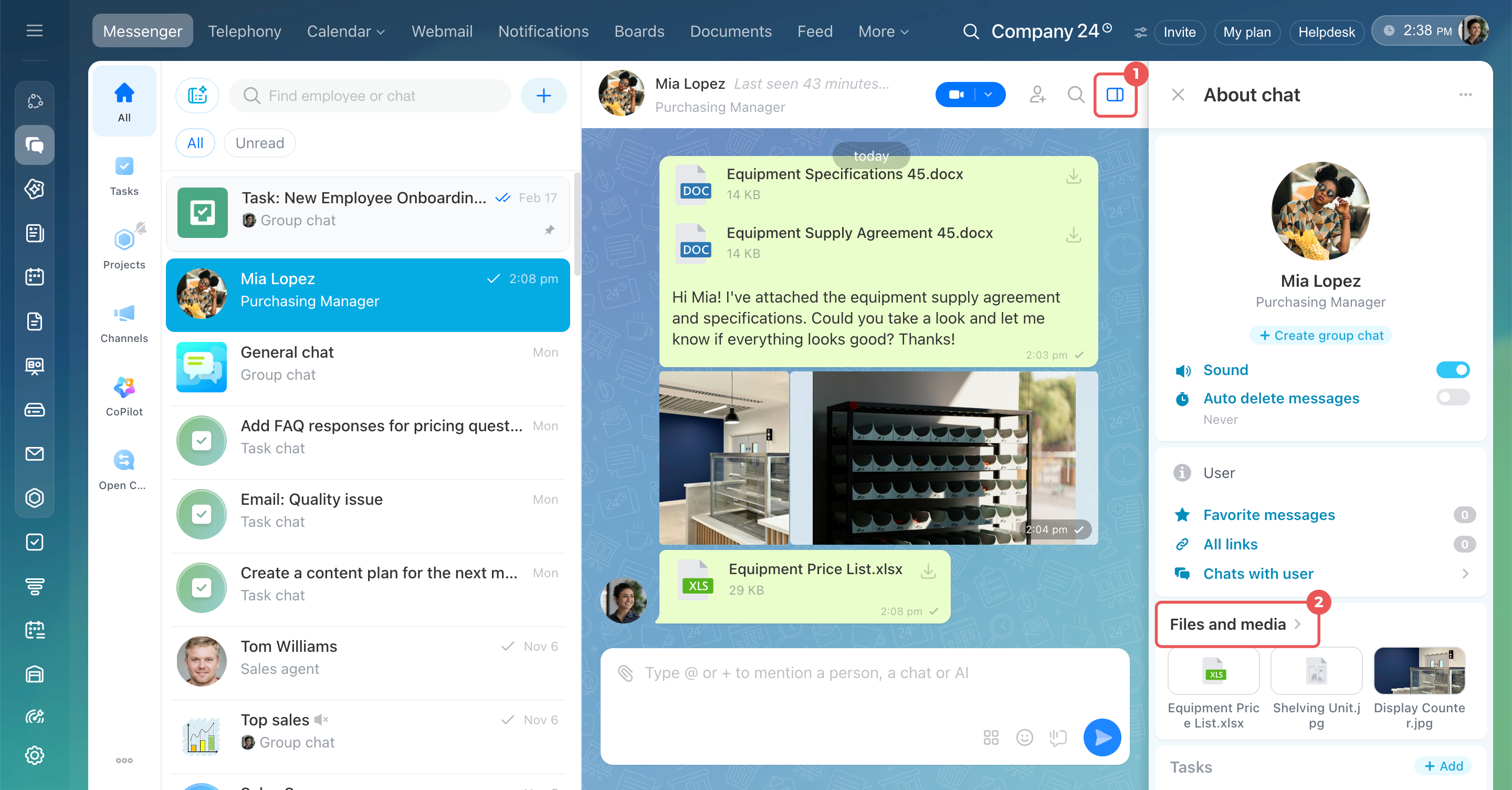
1. Cliquez sur l'icône du panneau latéral  dans le coin supérieur droit du chat, à côté de l'icône de recherche. Le panneau latéral À propos de cette conversation s'ouvre.
2. Cliquez sur Fichiers et contenus multimédias.
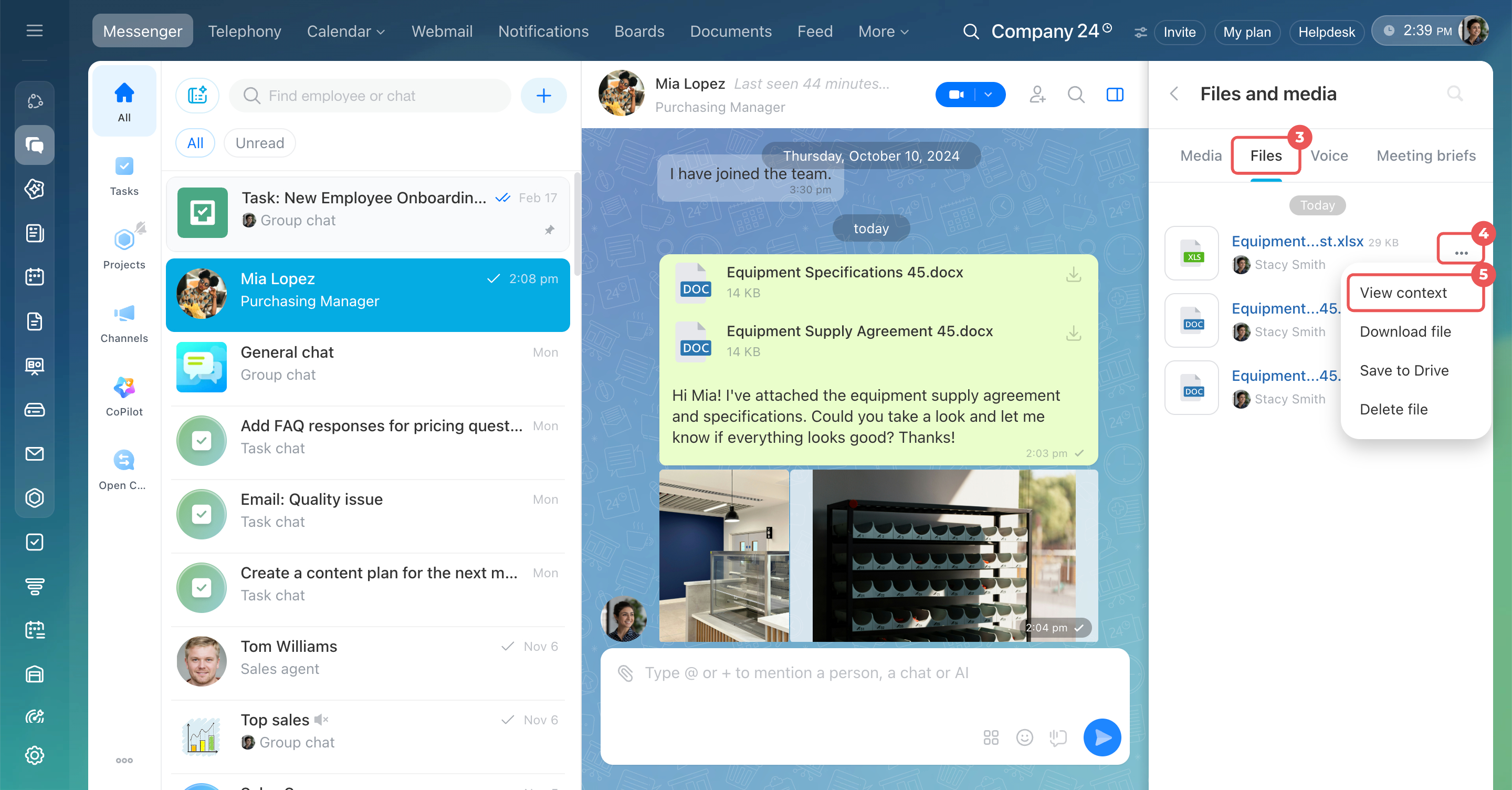
3. Sélectionnez l'onglet Contenu multimédia pour les images ou Fichiers pour les documents.
4. Survolez le fichier souhaité avec le curseur et cliquez sur les trois points (...) > Afficher le contexte.
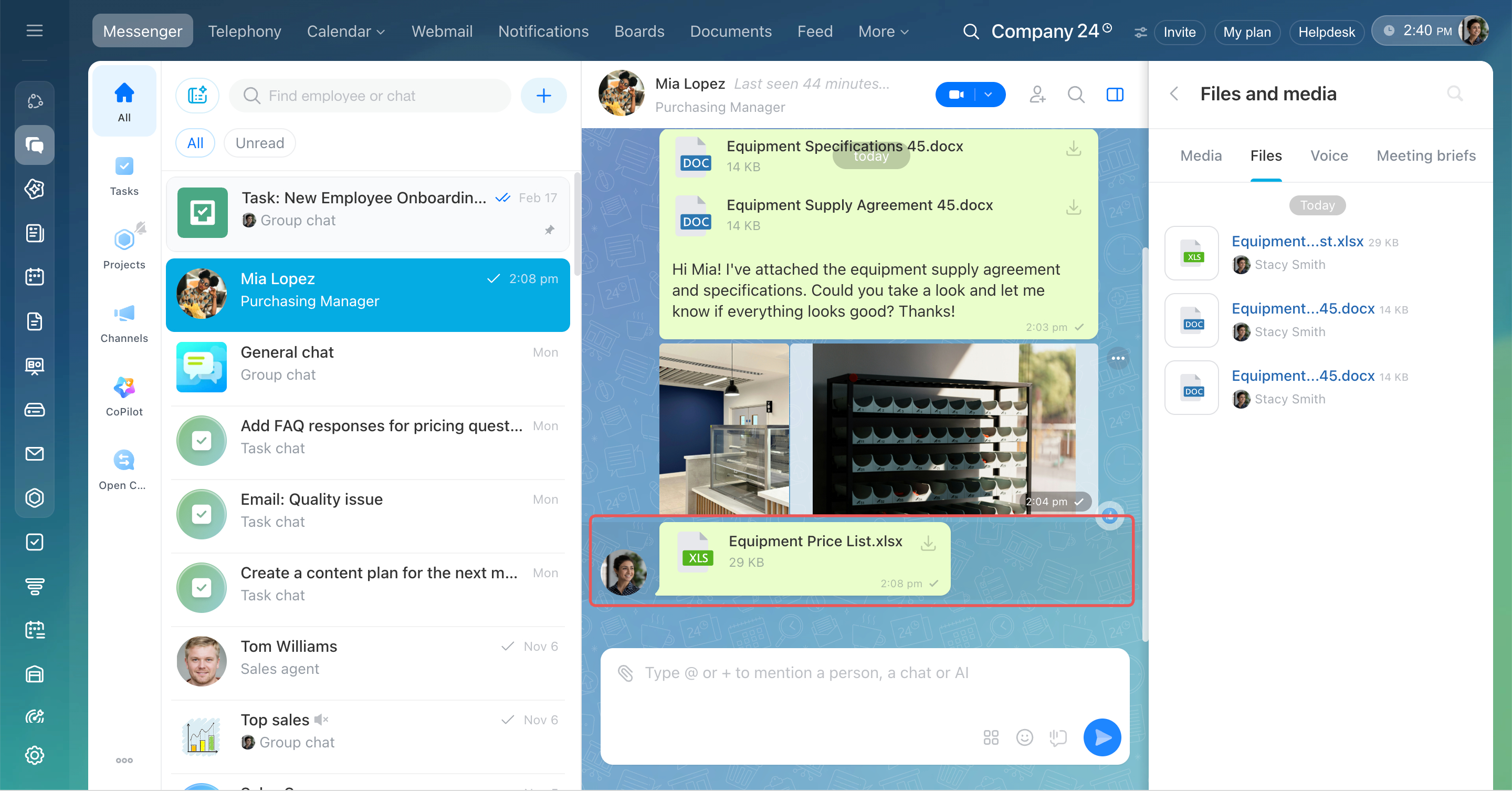
5. Le chat s'ouvre sur le message dans lequel le fichier a été envoyé. Vous pouvez consulter les échanges.
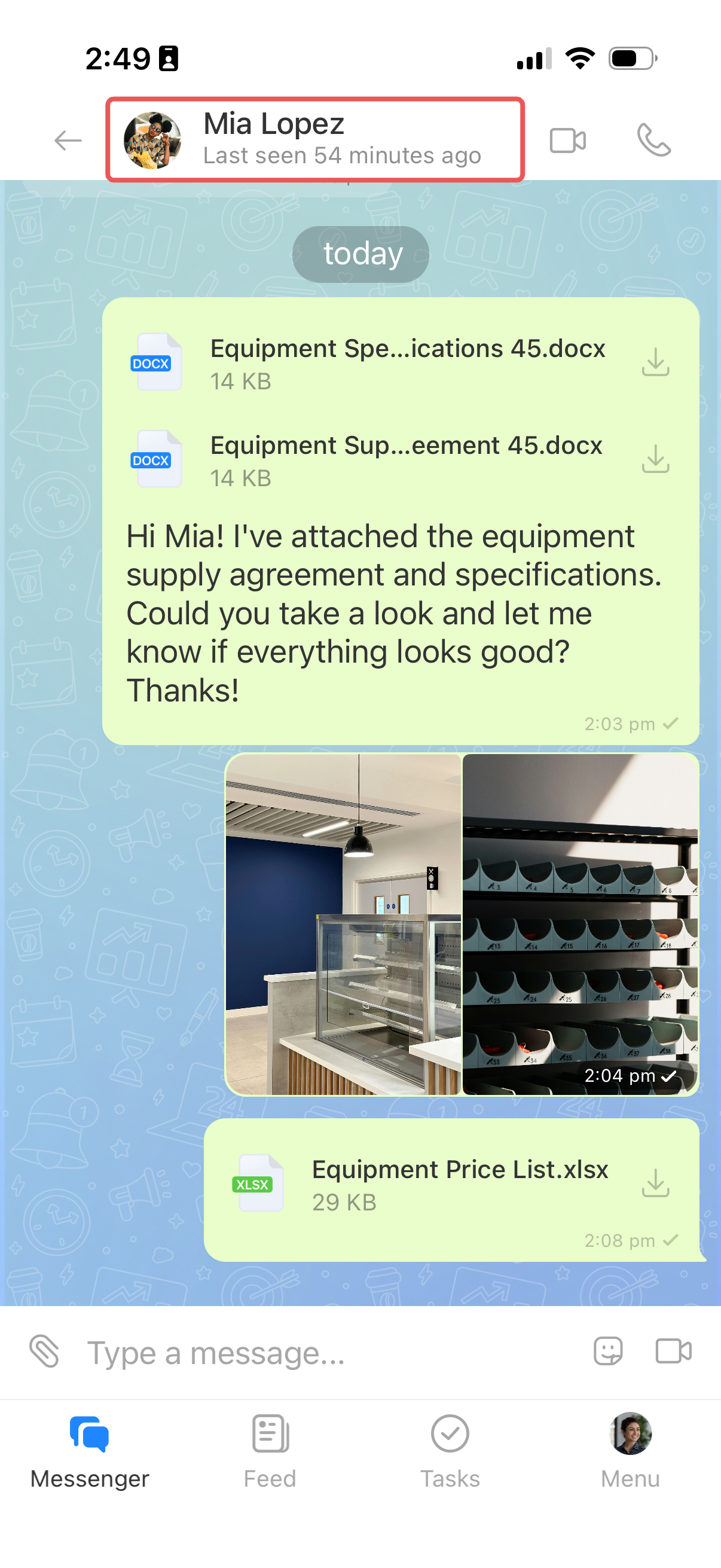
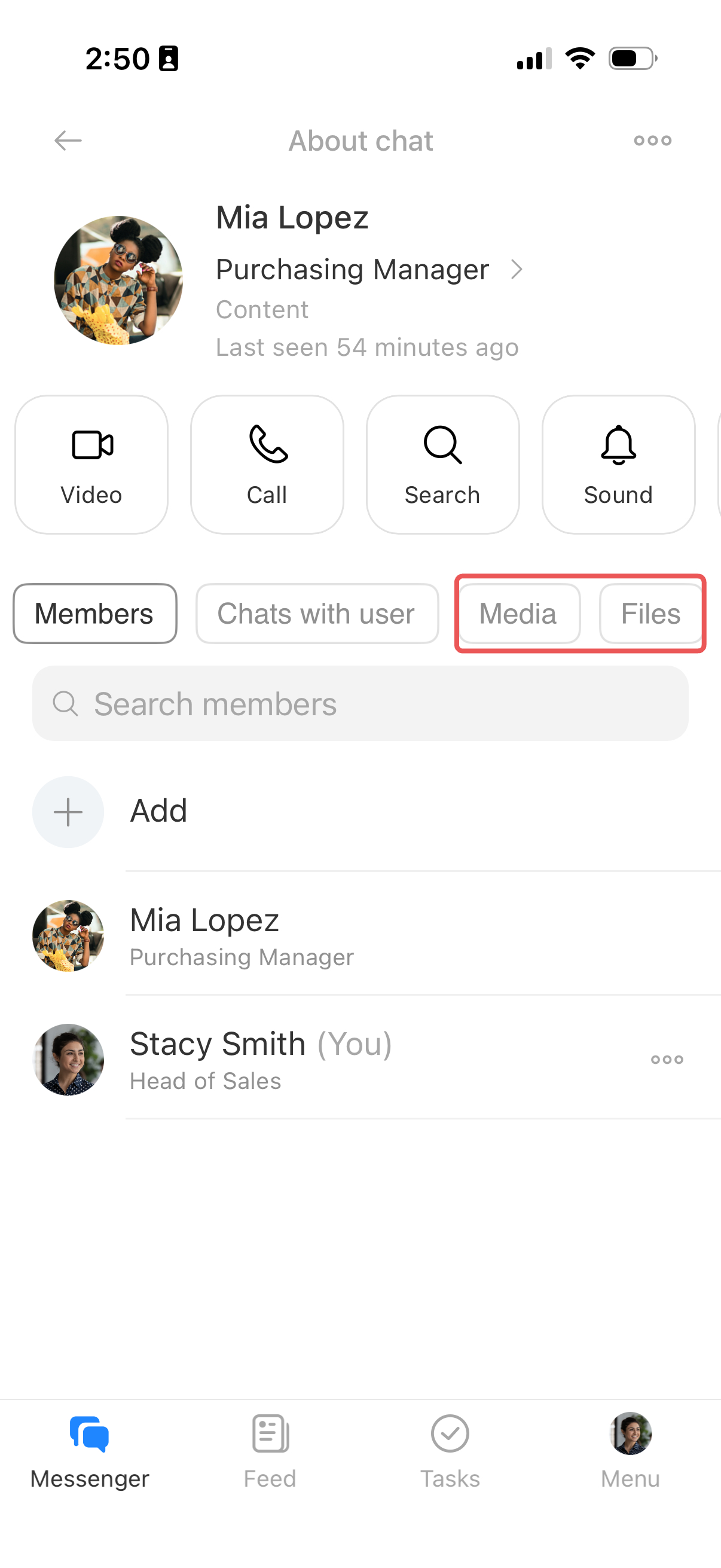
1. Appuyez sur le nom du chat dans l'en-tête pour afficher ses informations.
2. Sélectionnez l'onglet Médias ou Fichiers.
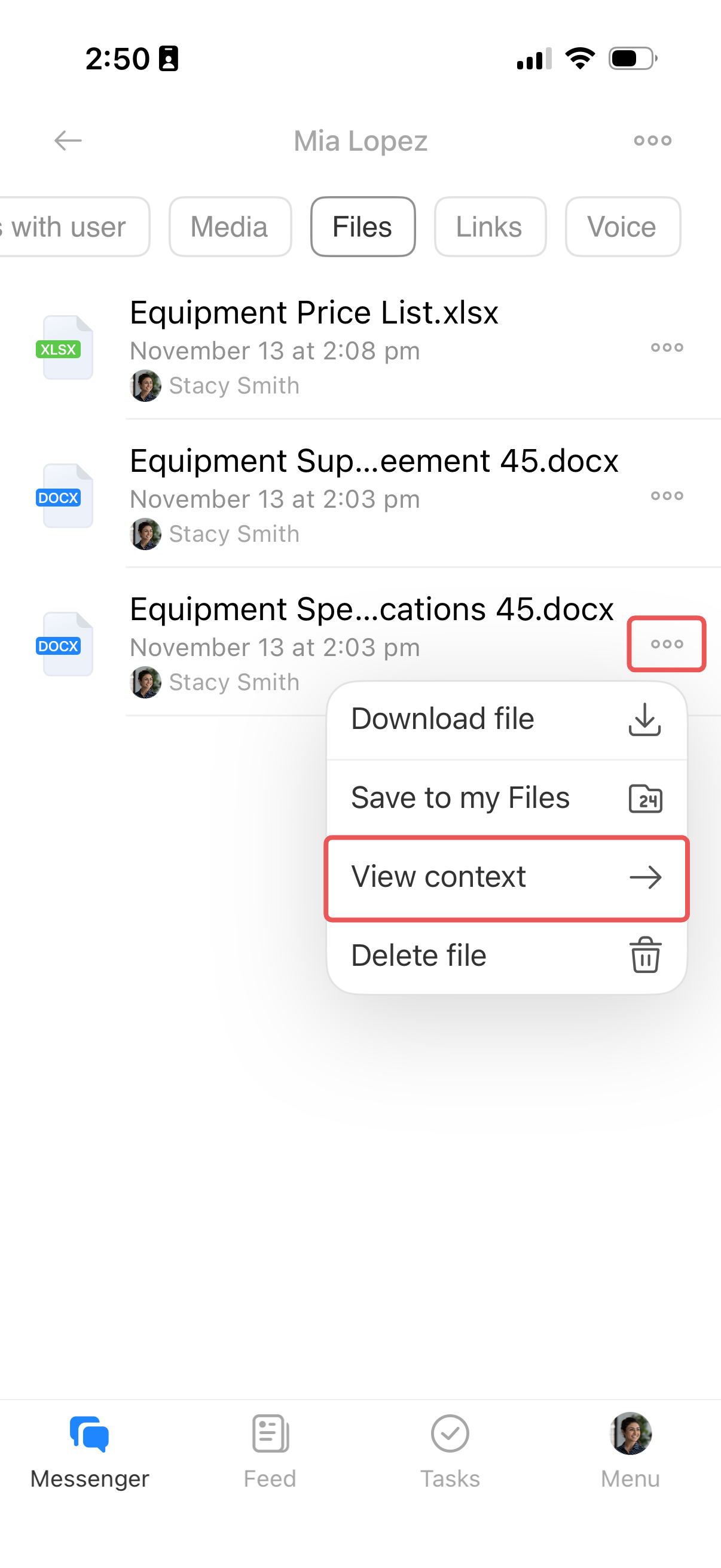
3. Ouvrez le menu du fichier souhaité :
- Document : appuyez sur les trois points (...) à côté du fichier et sélectionnez Voir le contexte.
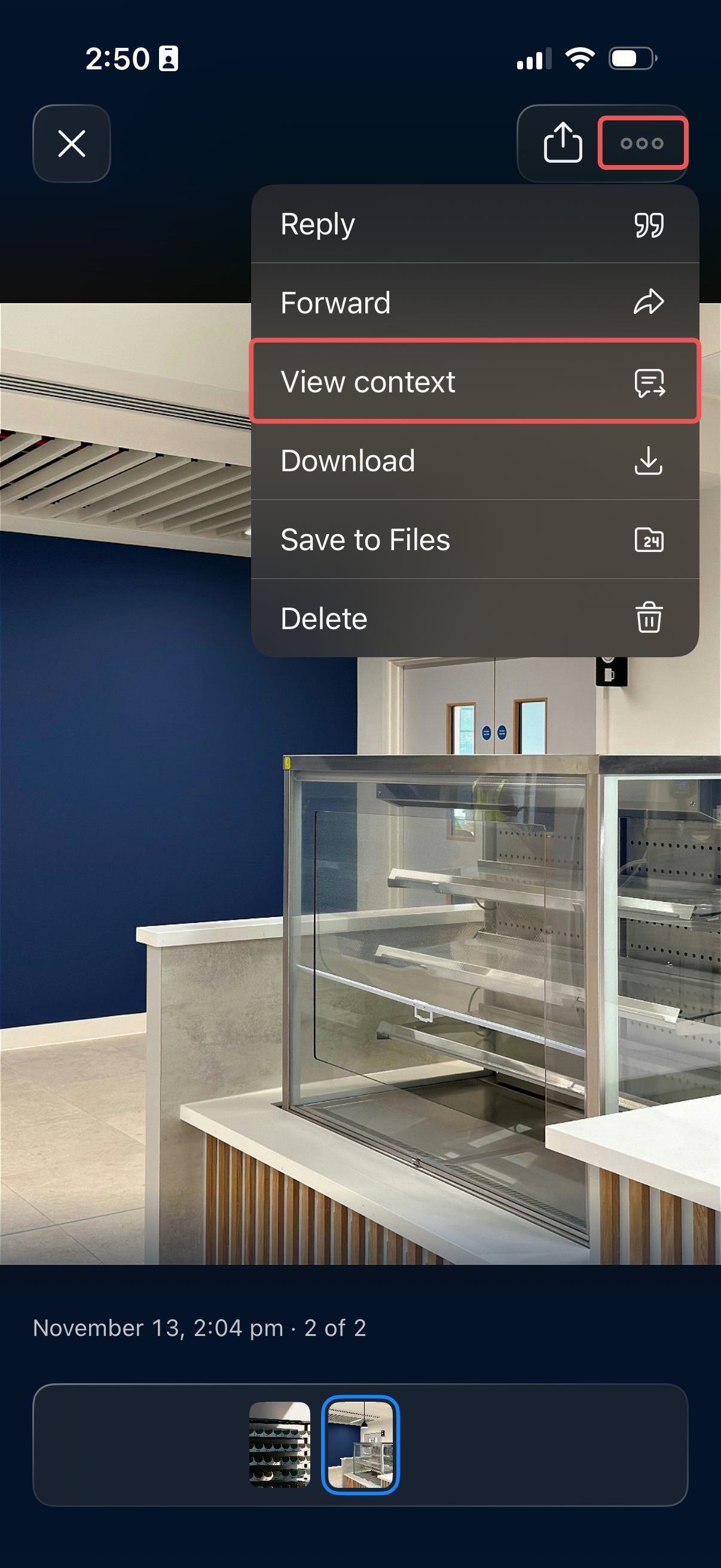
- Image : appuyez dessus, puis sélectionnez les trois points (...) > Voir le contexte dans la fenêtre d'aperçu.
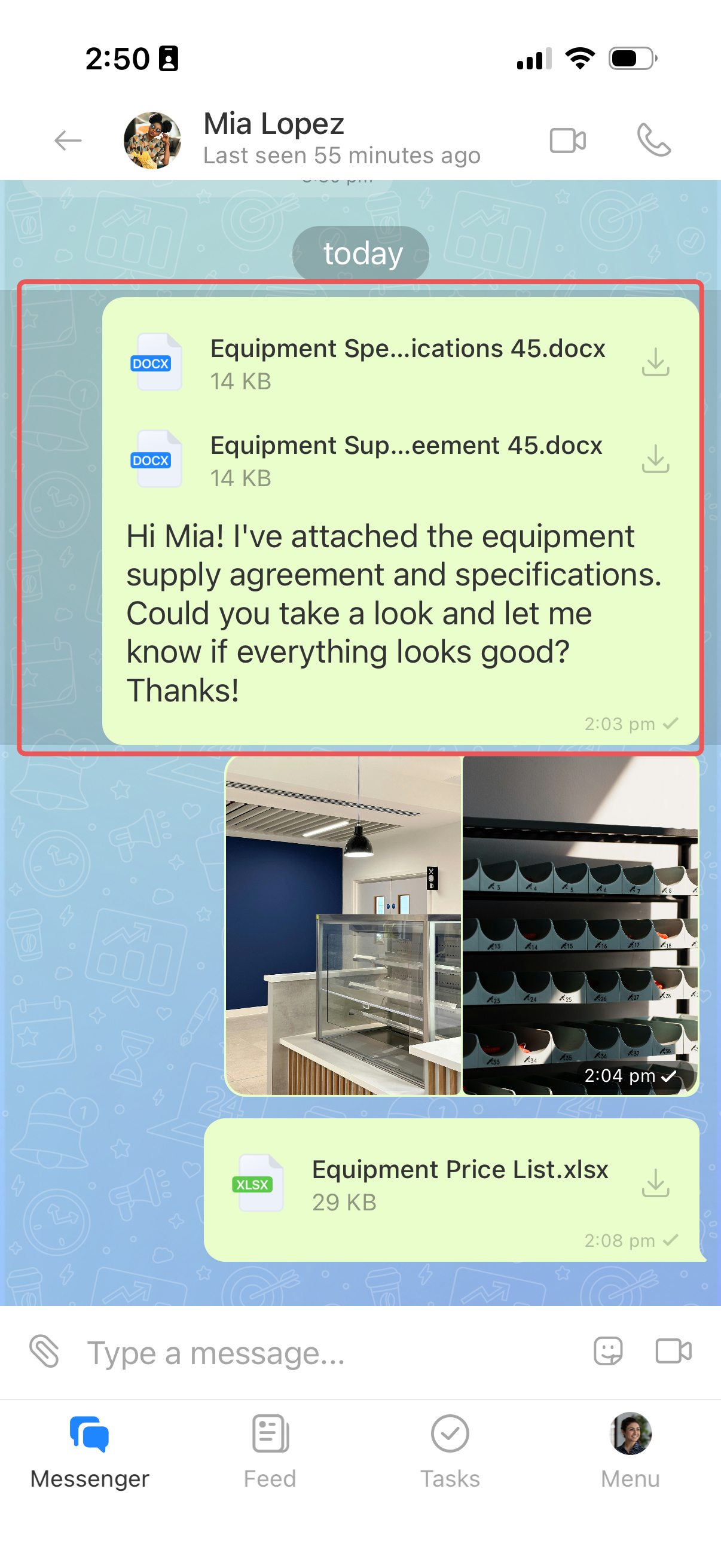
4. Le chat s'ouvre sur le message dans lequel le fichier a été envoyé. Vous pouvez consulter les échanges.
Résumé
- Dans les chats Bitrix24, échangez des fichiers directement dans la conversation, puis retrouvez rapidement un document et les messages qui l'accompagnent.
- Pour joindre un fichier, cliquez sur le trombone dans le champ de saisie du message et sélectionnez-le sur votre appareil ou dans Bitrix24 Drive. Un même message peut contenir plusieurs fichiers. Vous pouvez aussi coller un fichier ou une image depuis le presse-papiers.
- Vous pouvez lire un document directement dans Bitrix24 sans le télécharger. Téléchargez le fichier pour le modifier dans un autre logiciel et enregistrez-le sur Bitrix24 Drive si vous devez le réutiliser plus tard. Ces deux actions sont disponibles dans le menu du message et dans le menu de l'icône de téléchargement à côté du document. Le fichier enregistré sur Drive est placé dans le dossier Fichiers conservés.
- Tous les fichiers du chat sont regroupés au même endroit. Dans la version web, ouvrez le panneau latéral et accédez à Fichiers et contenus multimédias, puis à l'onglet Contenu multimédia ou Fichiers. Dans l'application mobile, appuyez sur le nom du chat et sélectionnez l'onglet Médias ou Fichiers. Depuis le menu du fichier, vous pouvez revenir au message dans lequel il a été envoyé.