L'application mobile Bitrix24 vous permet d'accéder aux principaux outils de la plateforme depuis votre smartphone. Vous pouvez communiquer avec vos collègues, gérer vos tâches et votre CRM, travailler avec vos documents, vos e-mails et votre calendrier, accepter des paiements et valider des processus.
Plans tarifaires
Dans cet article, découvrez les fonctionnalités de chaque section de l'application mobile :
Navigation inférieure. Configurez l’accès rapide à vos outils. Ajoutez les sections que vous utilisez le plus souvent à la barre de navigation inférieure. Vous pouvez choisir une configuration prédéfinie ou créer votre propre menu.
1. Appuyez sur Menu > Navigation inférieure.
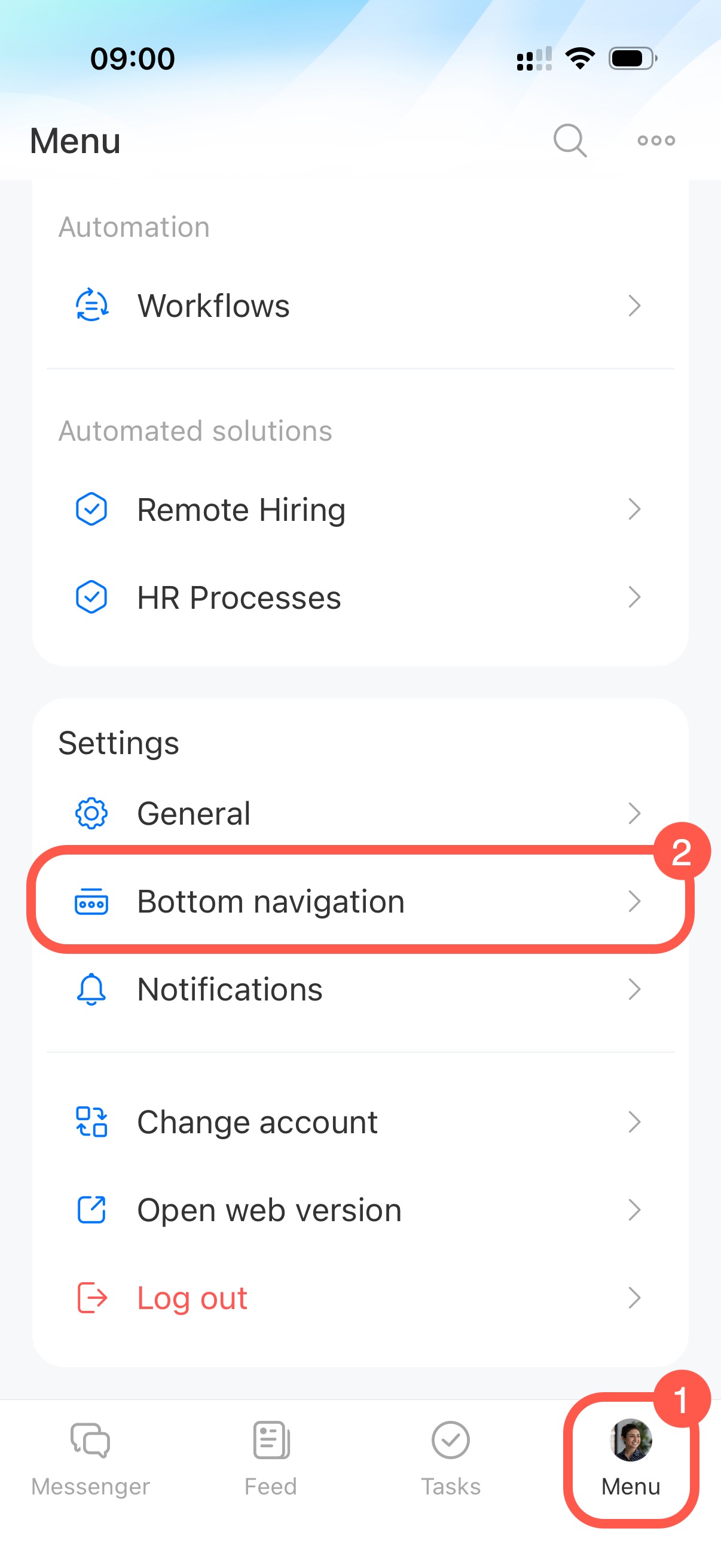
2. Appuyez sur Sélectionner dans l'un des menus proposés ou sur Modifier dans le bloc Menu personnalisé pour créer votre propre configuration.
Profil
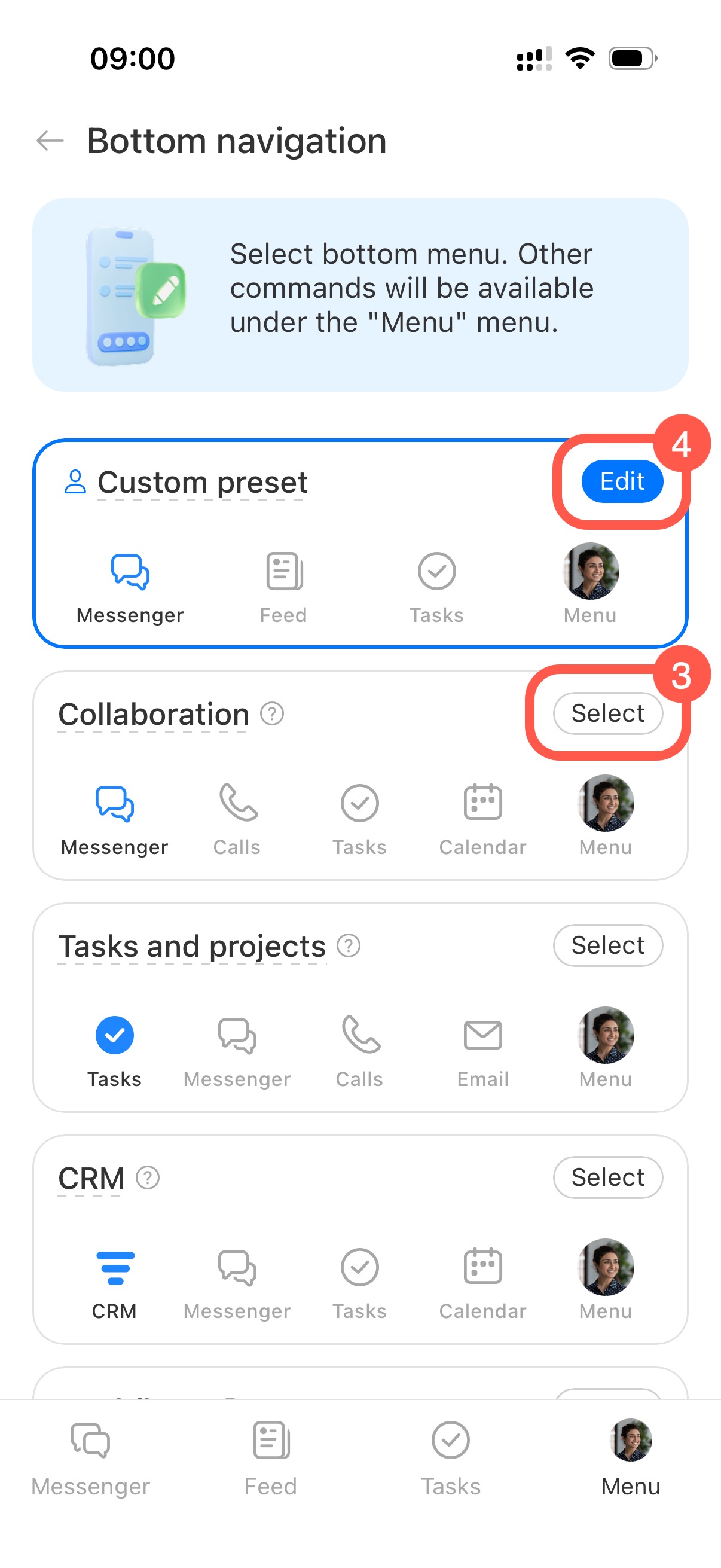
Profil. Mettez à jour vos informations personnelles, comme votre poste, vos coordonnées ou votre photo. Depuis le profil d'un collègue, consultez son service, son numéro de téléphone et d'autres informations.
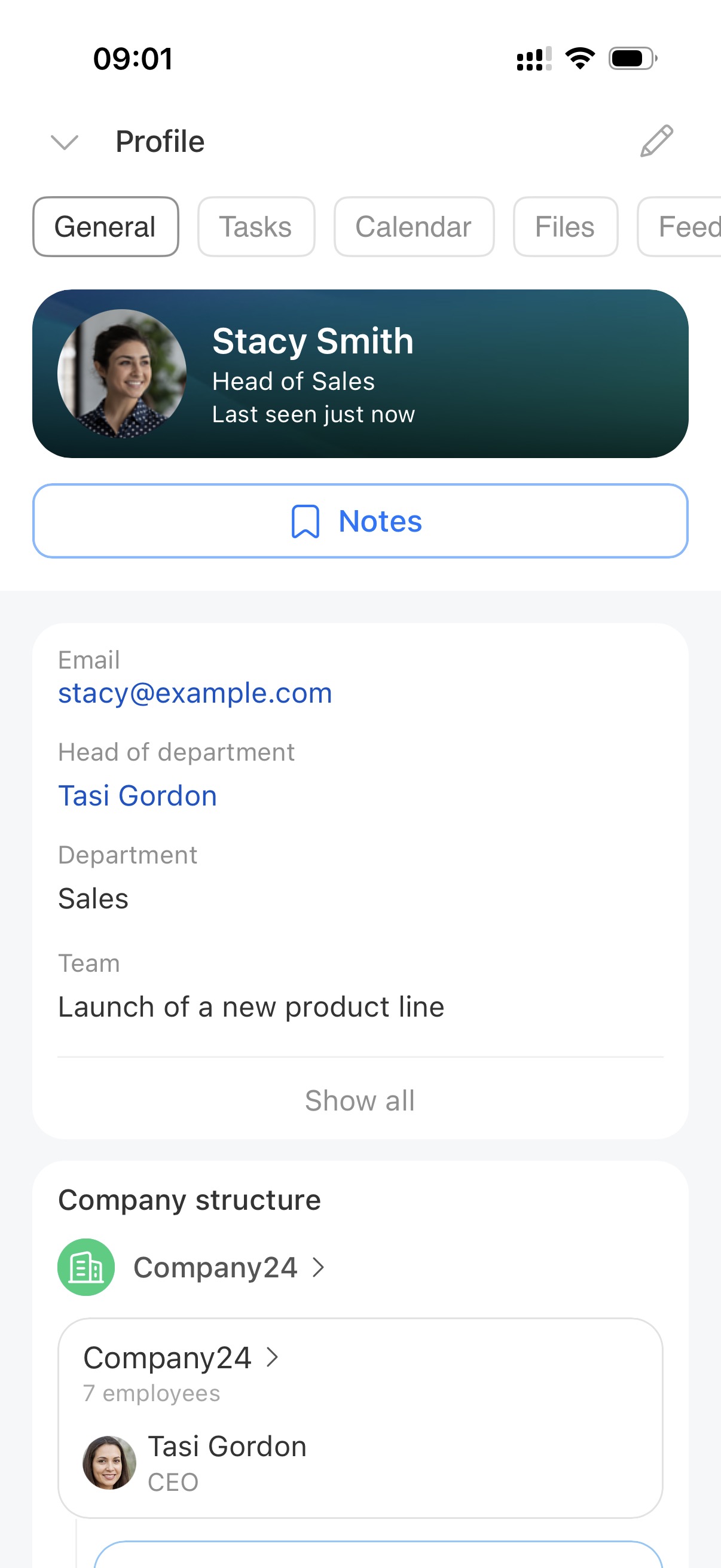
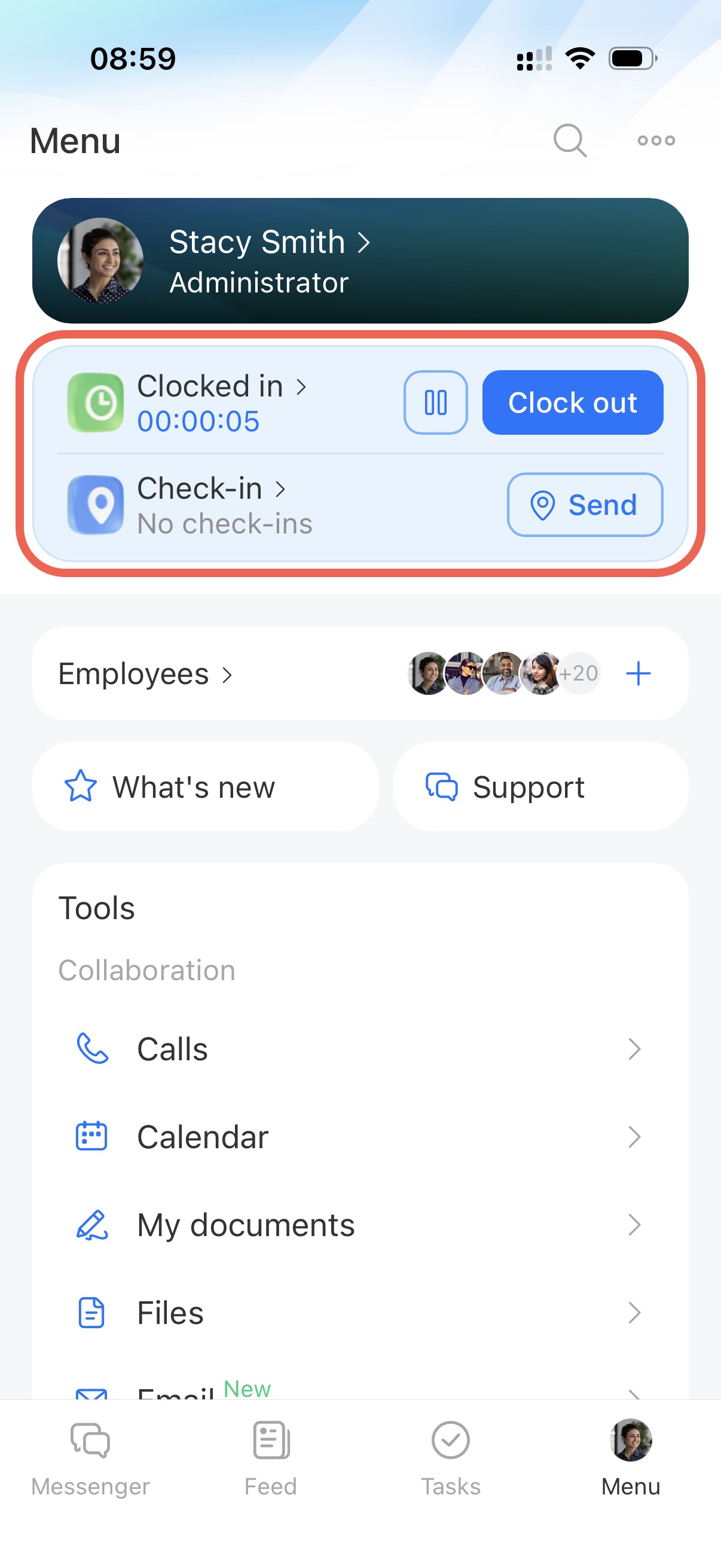
Gestion du temps de travail. Enregistrez le début et la fin de votre journée de travail directement depuis l'application.
Gestion du temps de travail dans Bitrix24
Check-in au travail. Indiquez le début de votre journée de travail en précisant l'heure, le lieu et en ajoutant une photo. Ces informations sont visibles par vos collègues et votre superviseur.
Check-in au travail : comment informer vos collègues du début de la journée de travail
Employés et Assistance
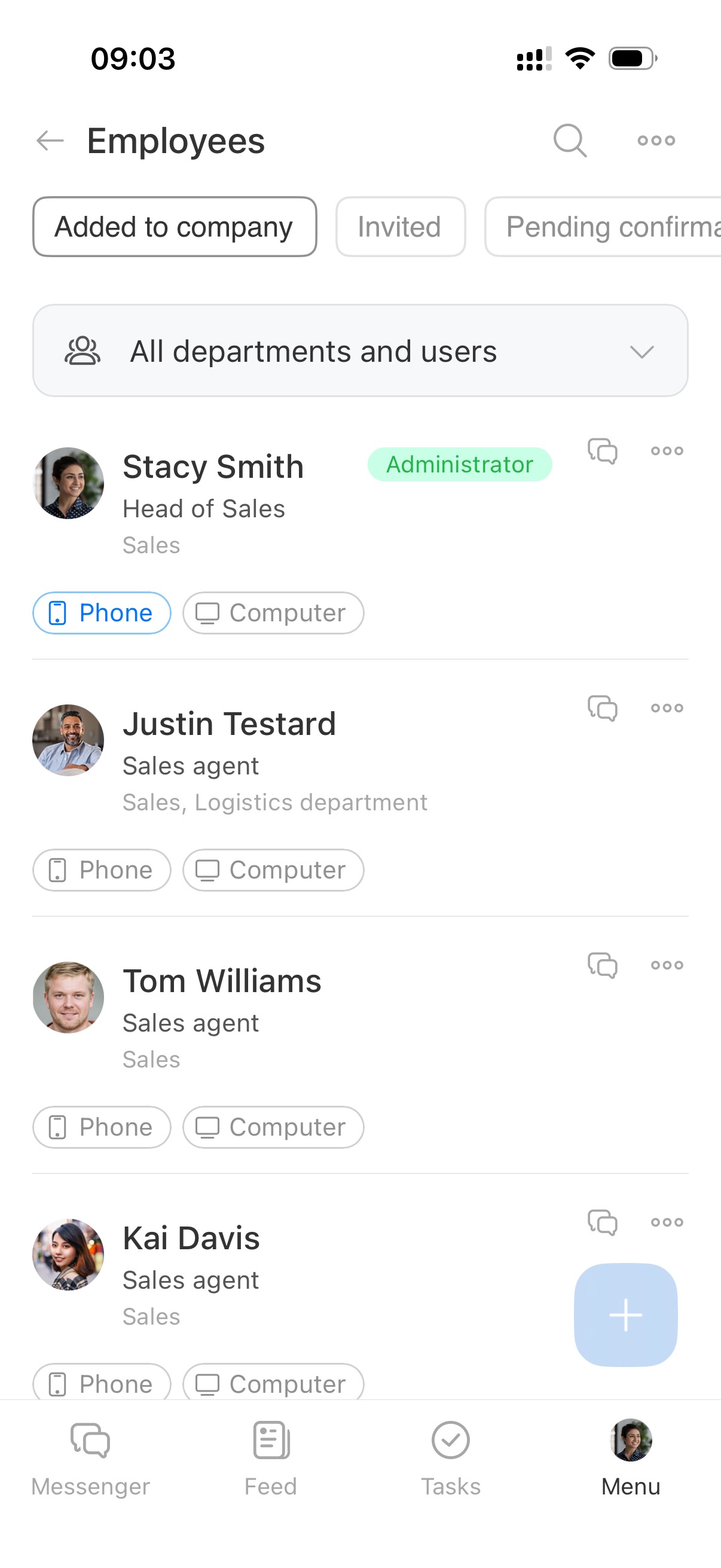
Employés. Consultez la liste des employés, leur poste et leur statut. Ouvrez leur profil ou invitez de nouveaux utilisateurs.
Comment travailler avec la liste des employés
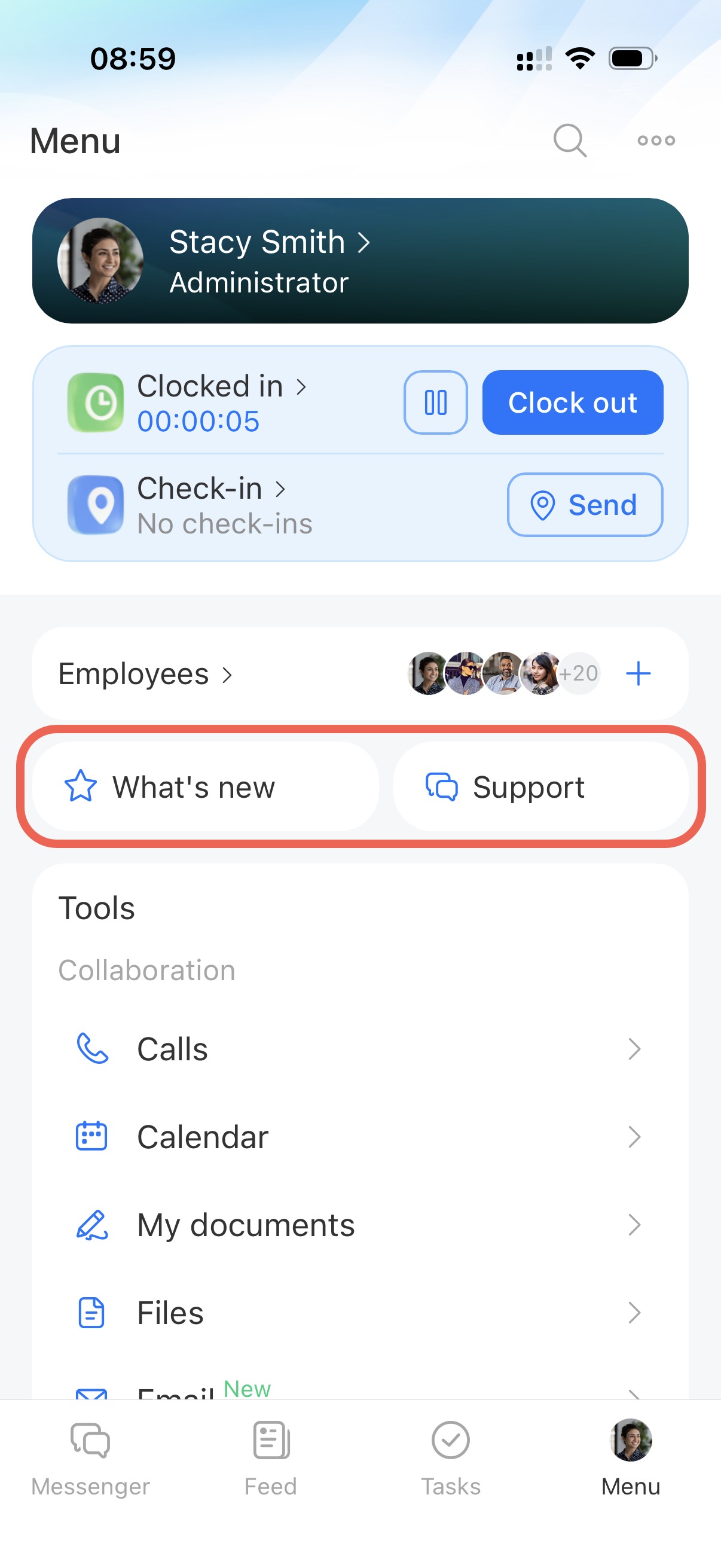
Nouveautés. Cette section présente les dernières mises à jour de Bitrix24.
Assistance. Si vous avez des questions sur l’utilisation de Bitrix24, contactez l'assistance et obtenez de l'aide via le chat.
Comment connecter l’assistance de Bitrix24
Collaboration
Cette section regroupe les principaux outils de collaboration au quotidien. Consultez les actualités de votre entreprise, planifiez des réunions, gérez vos e-mails, vos fichiers et accédez aux bases de connaissances.
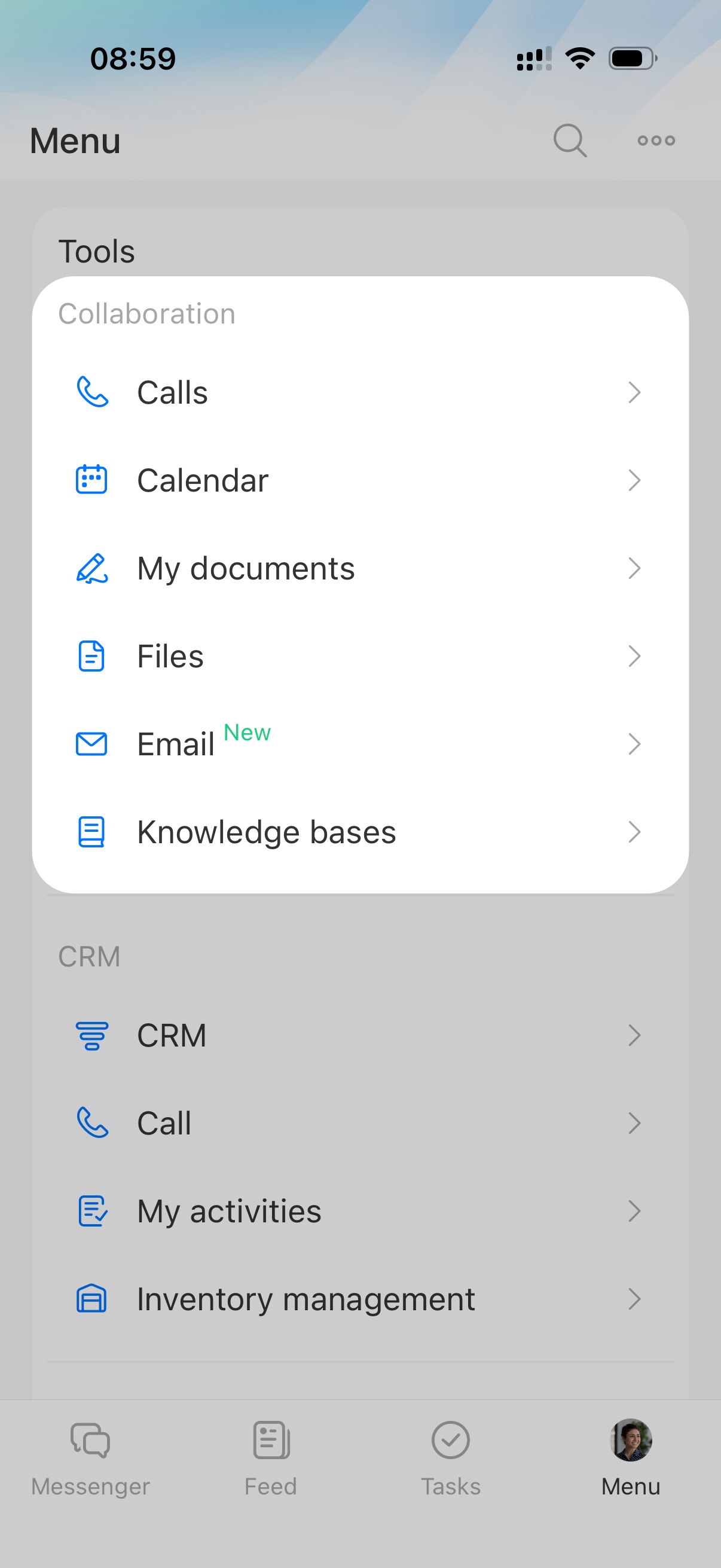
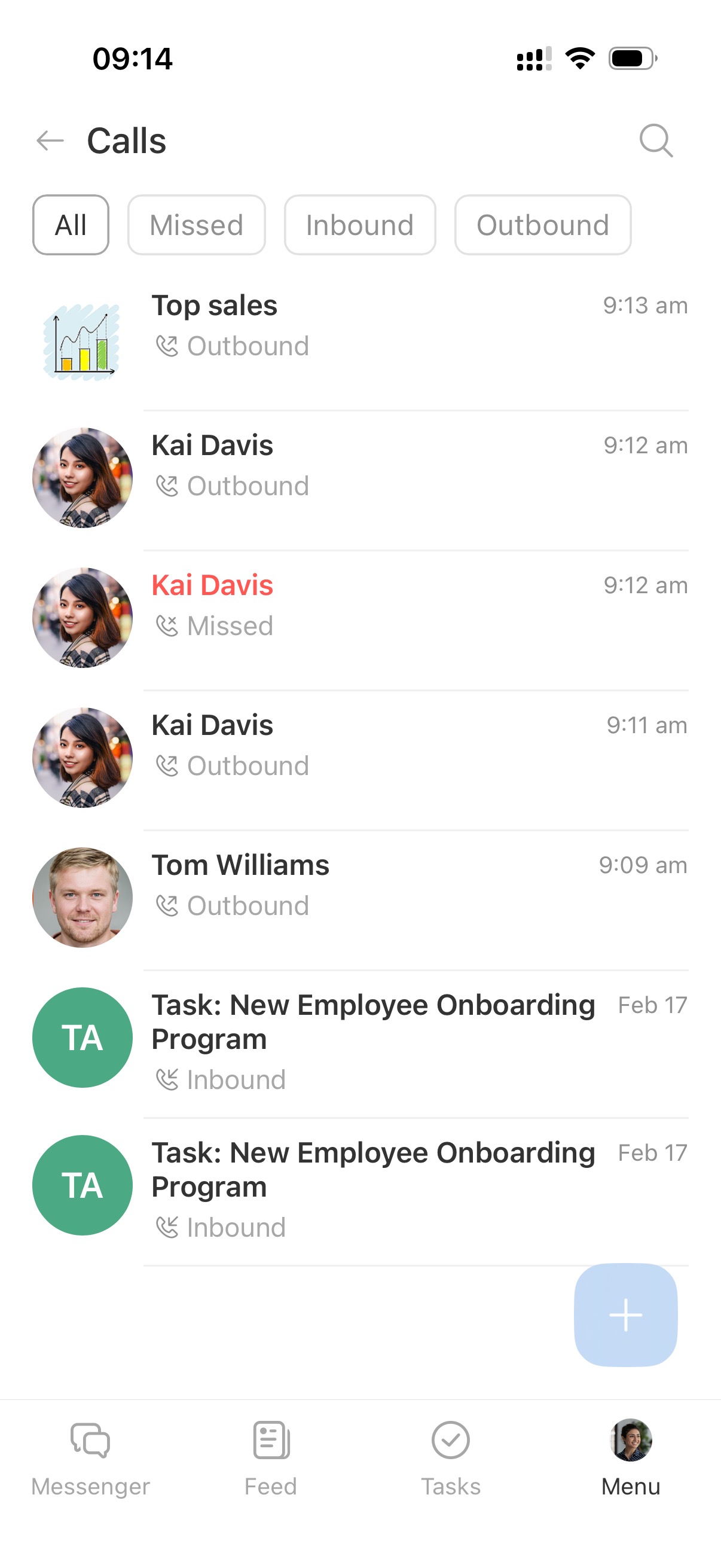
Appels. Consultez l'historique des appels entre les employés et retrouvez rapidement une conversation grâce à la recherche.
Liste des appels dans l'application mobile
Actualités. Suivez les publications de vos collègues, les rapports et les processus. Vous pouvez publier des messages, commenter et ajouter des réactions.
Actualités dans Bitrix24
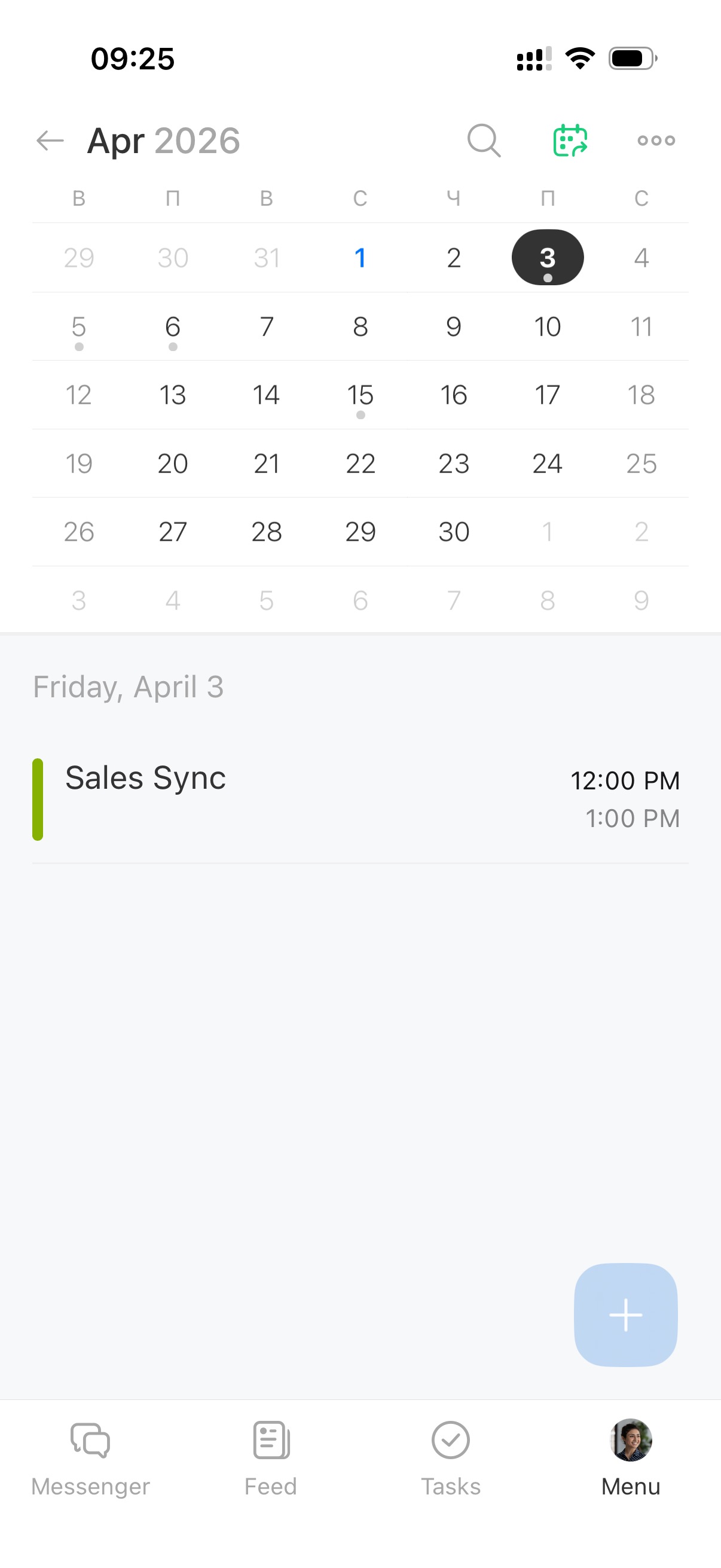
Calendrier. Planifiez vos événements personnels et vos réunions. Créez des événements, invitez des participants et proposez des créneaux disponibles.
Calendrier mobile Bitrix24
Mes documents. Envoyez des documents RH pour signature, signez-les, suivez leur statut, consultez-les et téléchargez-les.
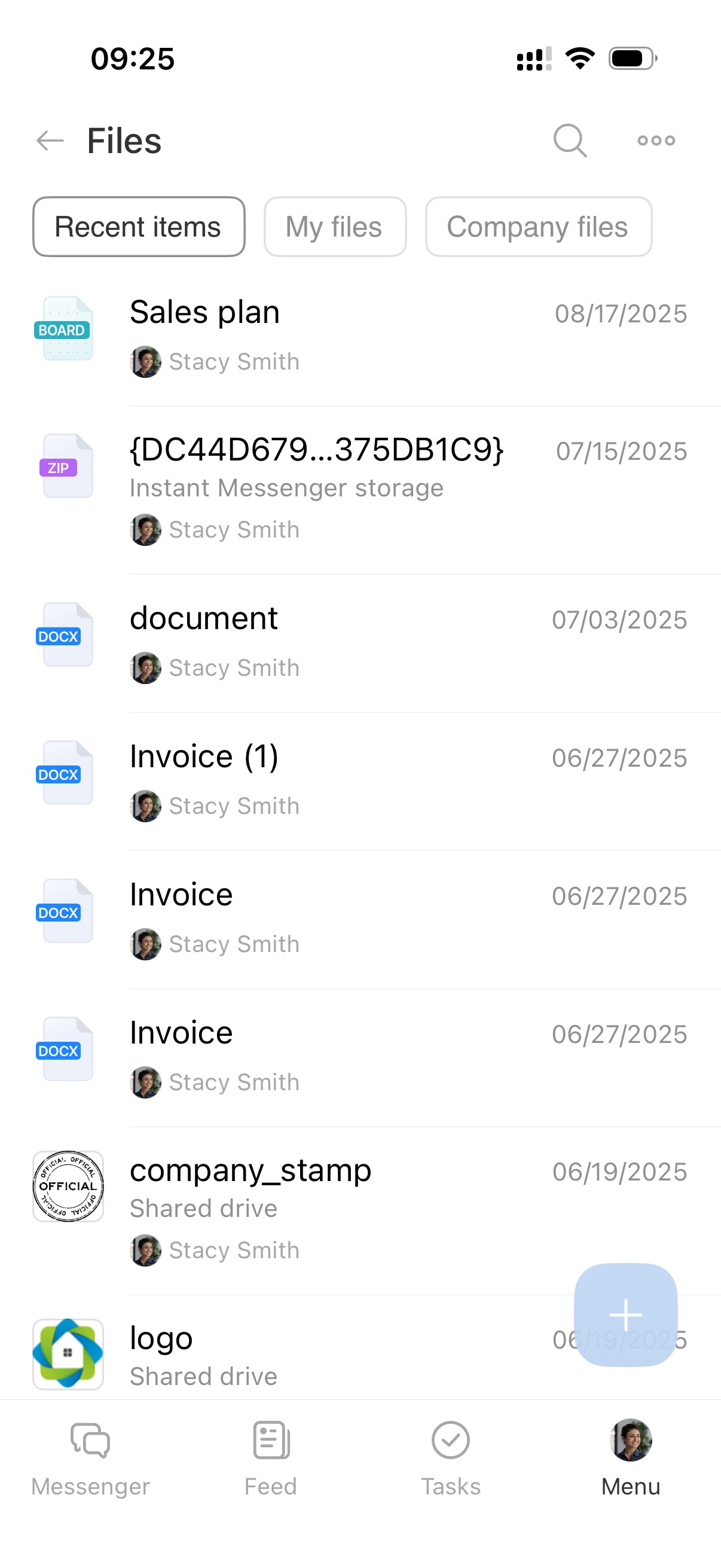
Fichiers. Travaillez avec les fichiers de votre Drive personnel ou du Drive de l'entreprise. Utilisez-les dans les tâches, les chats et le CRM.
Travailler avec les fichiers et dossiers dans Bitrix24 Drive
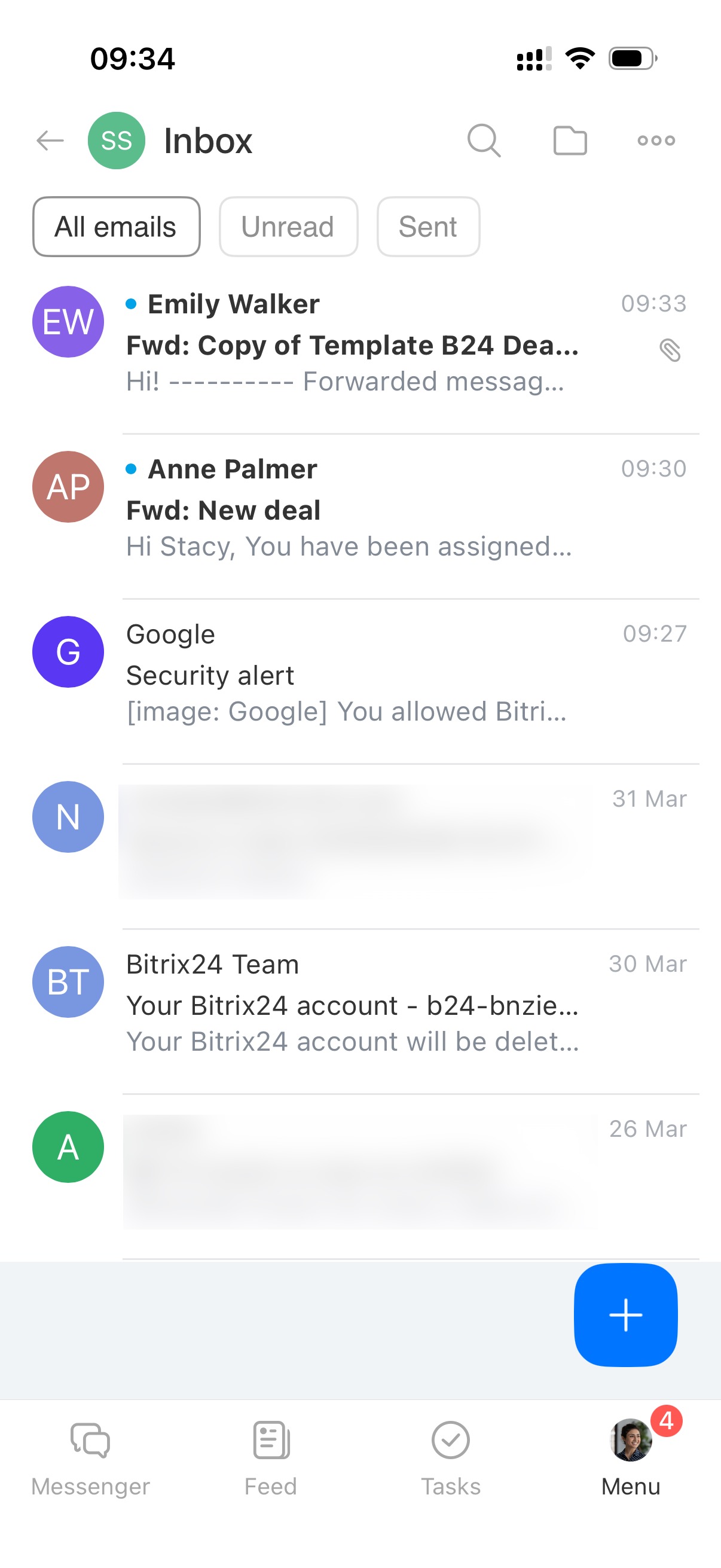
E-mail. Connectez vos boîtes de réception, lisez et envoyez des e-mails, transférez-les à vos collègues, créez des tâches et associez les e-mails au CRM.
E-mail dans l'application mobile Bitrix24
Bases de connaissances. Consultez les procédures internes et les documents de l'entreprise, puis recherchez rapidement les informations dont vous avez besoin.
Tâches
Créez des tâches, regroupez-les dans des projets et utilisez les Flux. Organisez le travail, suivez les échéances et échangez directement dans les tâches.
Travailler avec les tâches dans l'application mobile Bitrix24
Bitrix24 Flux : bien démarrer
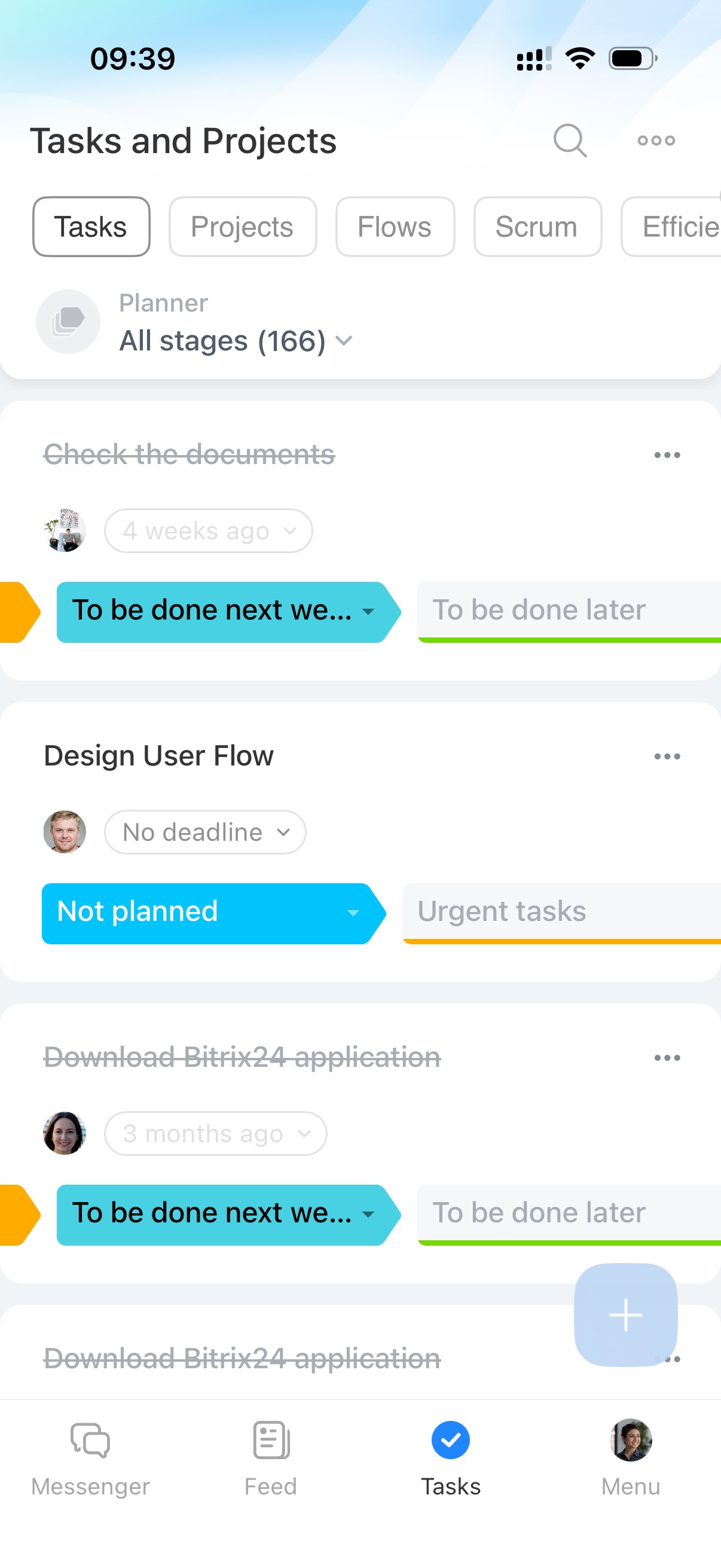
Messenger
Communiquez dans des conversations individuelles ou de groupe, des chaînes, des projets, des chats avec CoPilot et des vidéoconférences. Les notifications et la recherche vous permettent de retrouver rapidement vos échanges.
Messenger : interface et fonctionnalités
Nouveaux projets IA : un espace où l’équipe avance vers ses objectifs
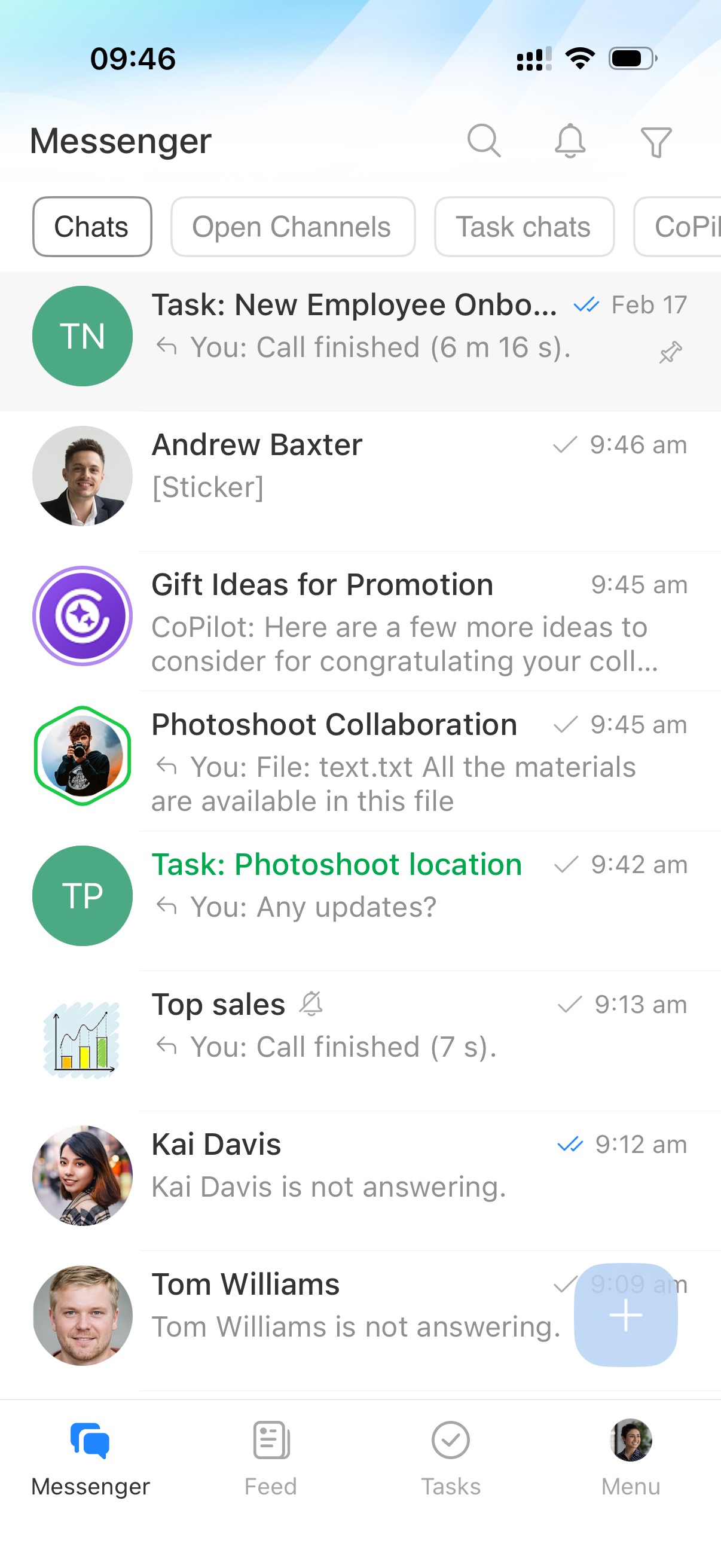
CRM
CRM. Créez et modifiez des transactions, attribuez des responsables, changez les étapes, planifiez des activités, émettez des factures et acceptez des paiements.
La Chronologie de chaque fiche CRM regroupe toutes les interactions avec le client pour vous donner une vue complète de son historique.
Démarrer avec le CRM Bitrix24
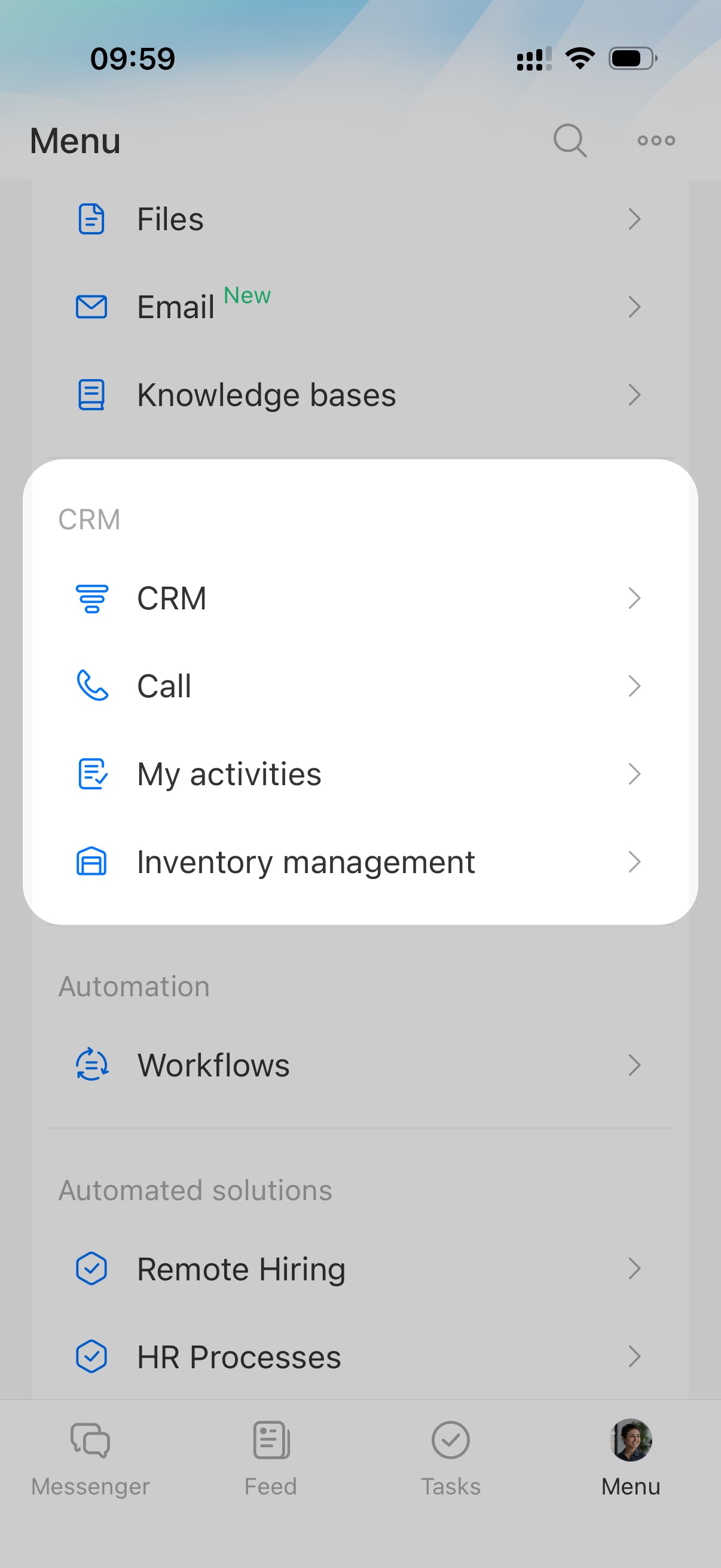
Appeler. Appelez vos clients directement depuis l'application. Les appels sont automatiquement enregistrés dans le CRM.
Comment passer et répondre à des appels dans Bitrix24
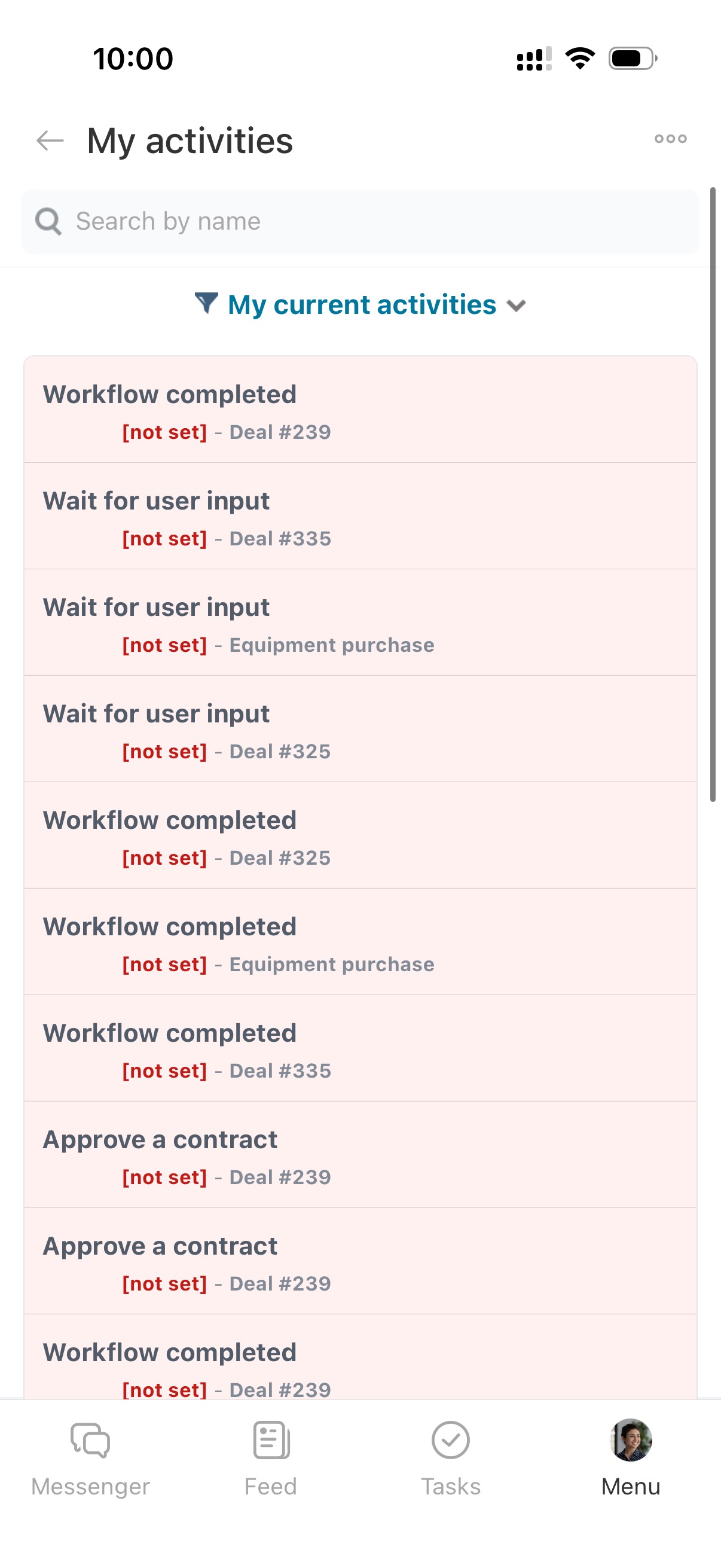
Mes activités. Retrouvez toutes vos activités planifiées et terminées : appels, réunions et tâches. Filtrez-les et ouvrez directement la fiche CRM, la tâche ou l'e-mail associé.
Mes activités dans le CRM
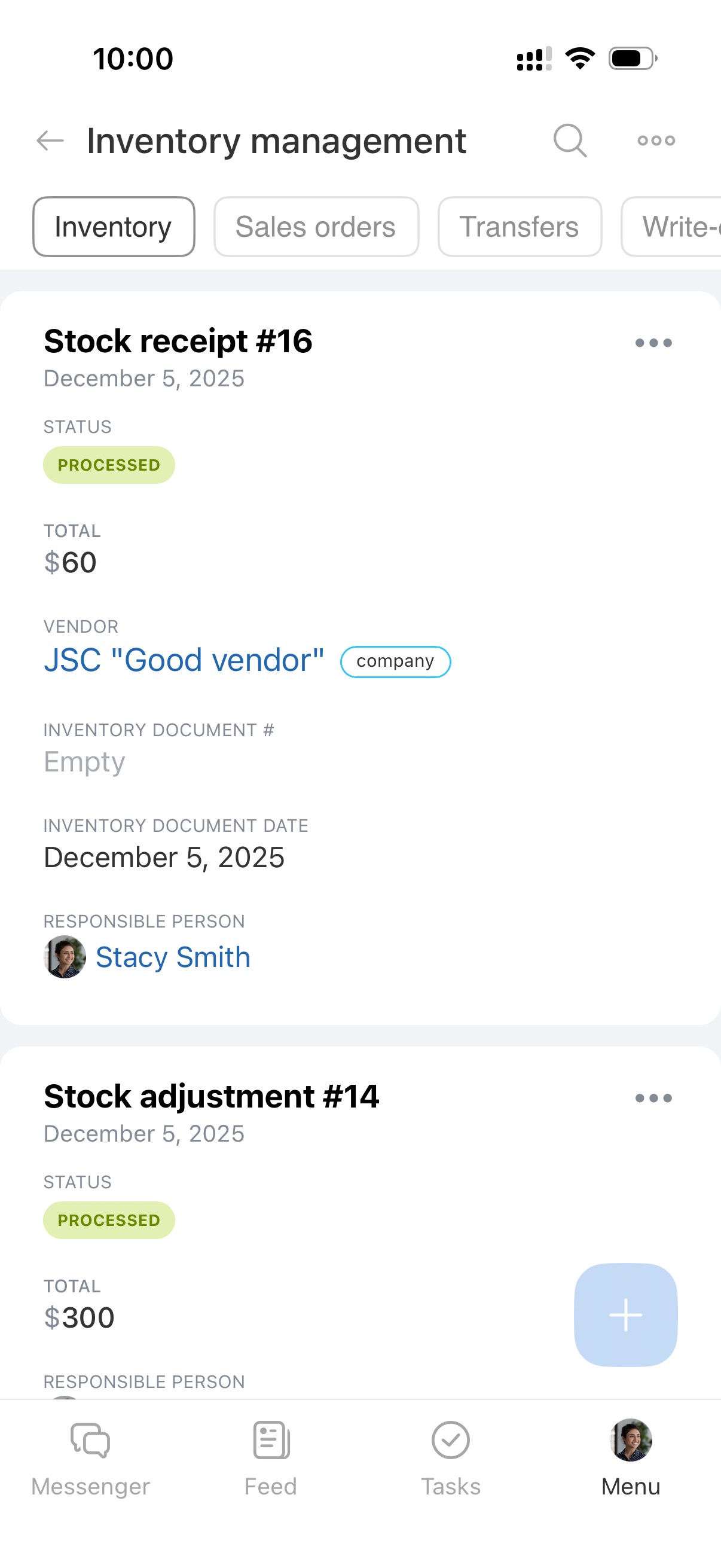
Gestion des stocks. Consultez les informations sur les réceptions, les transferts, les ventes et les sorties de stock.
Automatisation
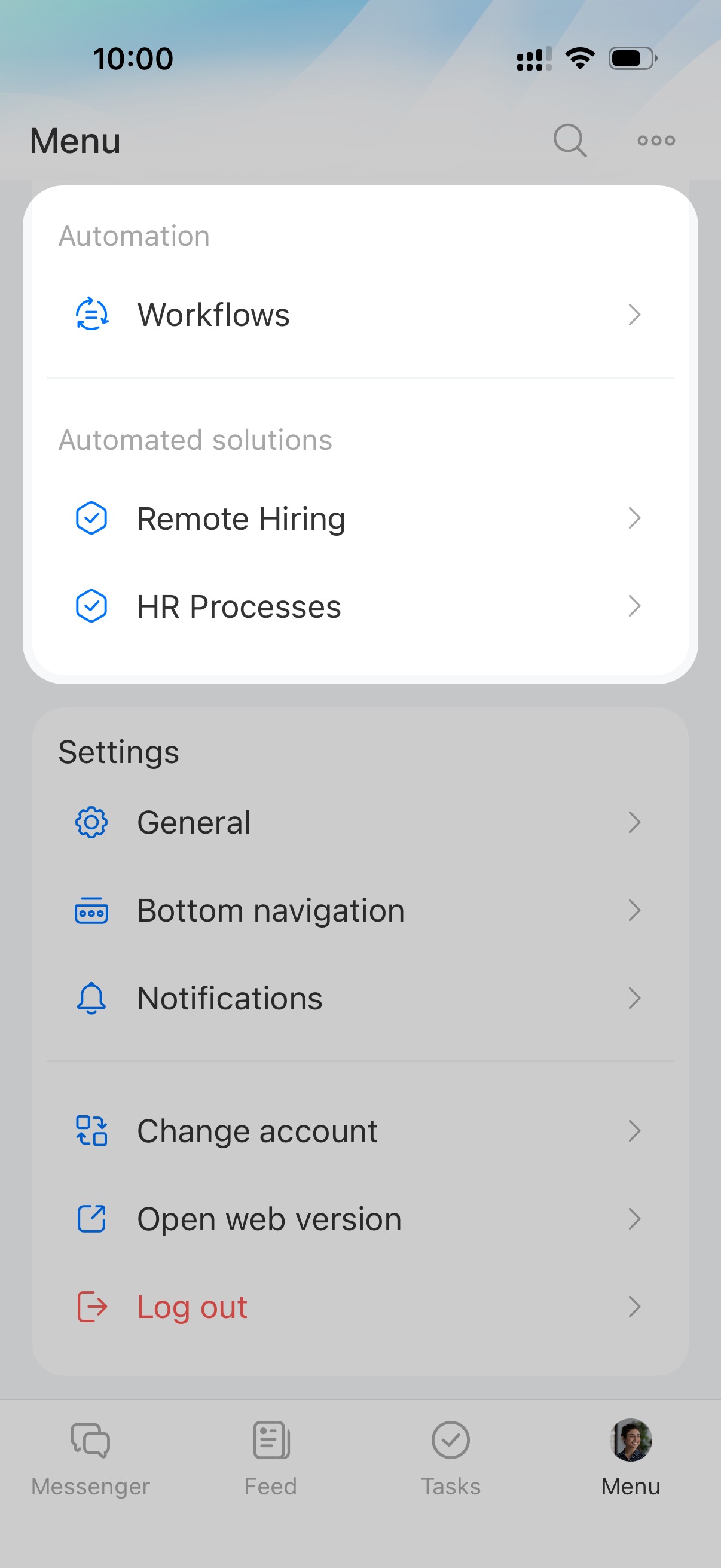
Processus d'entreprise. Validez et approuvez des documents directement depuis l'application. Vous pouvez traiter plusieurs affectations en une seule fois, sans ouvrir chaque processus individuellement.
Processus d’entreprise : actions de groupe dans une application mobile
Solutions automatisées. Gérez les éléments des processus intelligents : consultez-les, créez-en, modifiez-les, déplacez-les ou supprimez-les.
Solutions automatisées
Paramètres
Général. Personnalisez l'application : changez le thème, configurez le chat, synchronisez vos contacts et vos calendriers, puis choisissez la langue de l'application.
Personnaliser l'application mobile
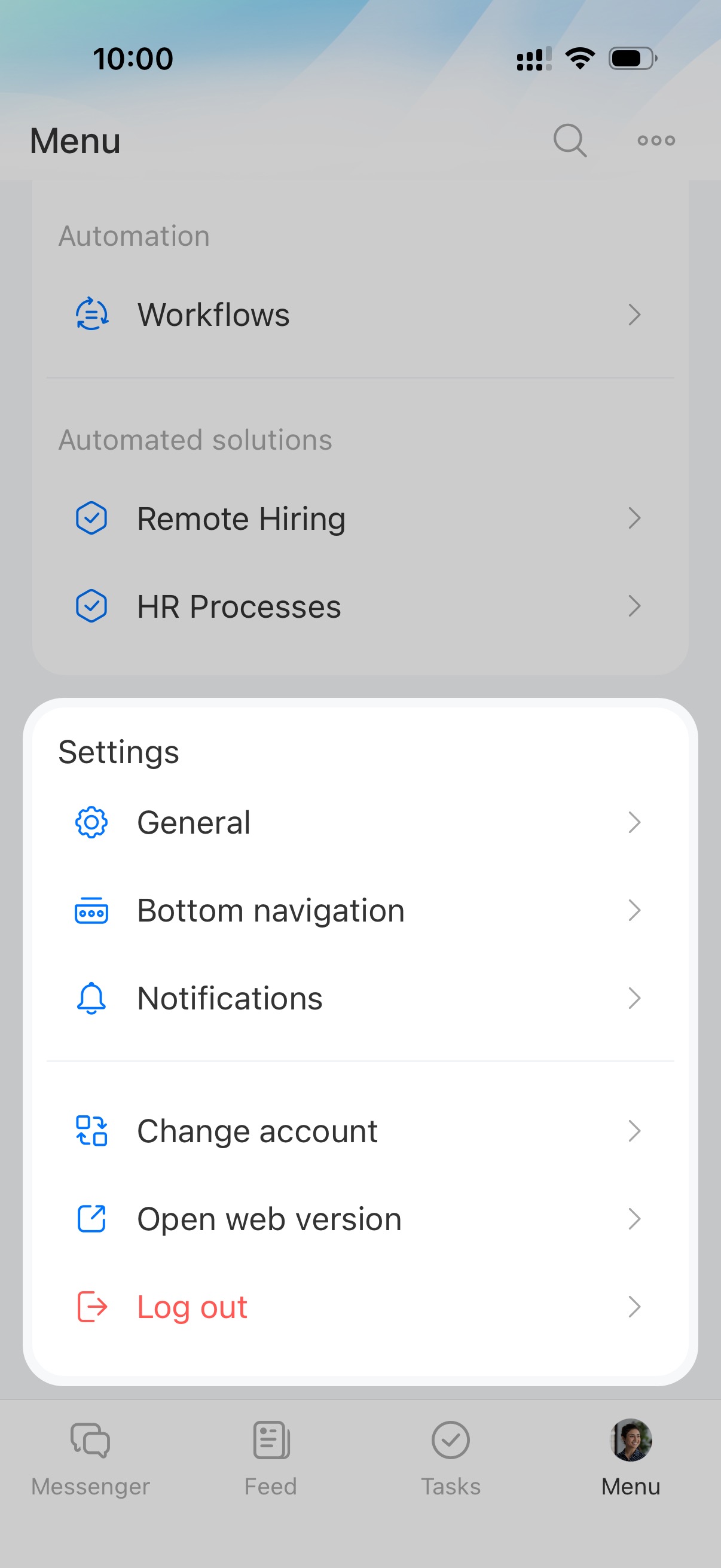
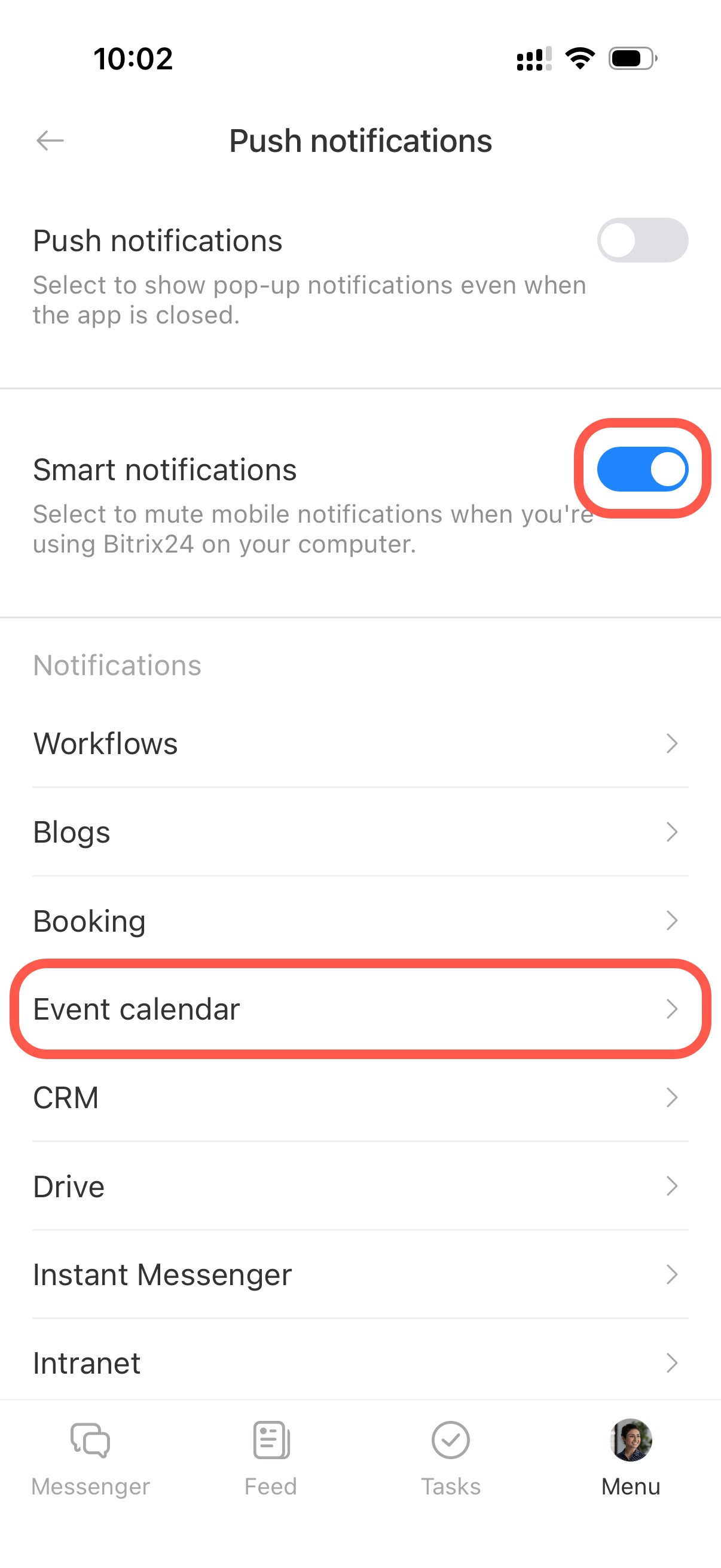
Notifications. Choisissez les notifications que vous souhaitez recevoir. Par exemple, activez le mode Notifications intelligentes pour ne pas recevoir de notifications sur votre téléphone lorsque vous utilisez Bitrix24 sur votre ordinateur.
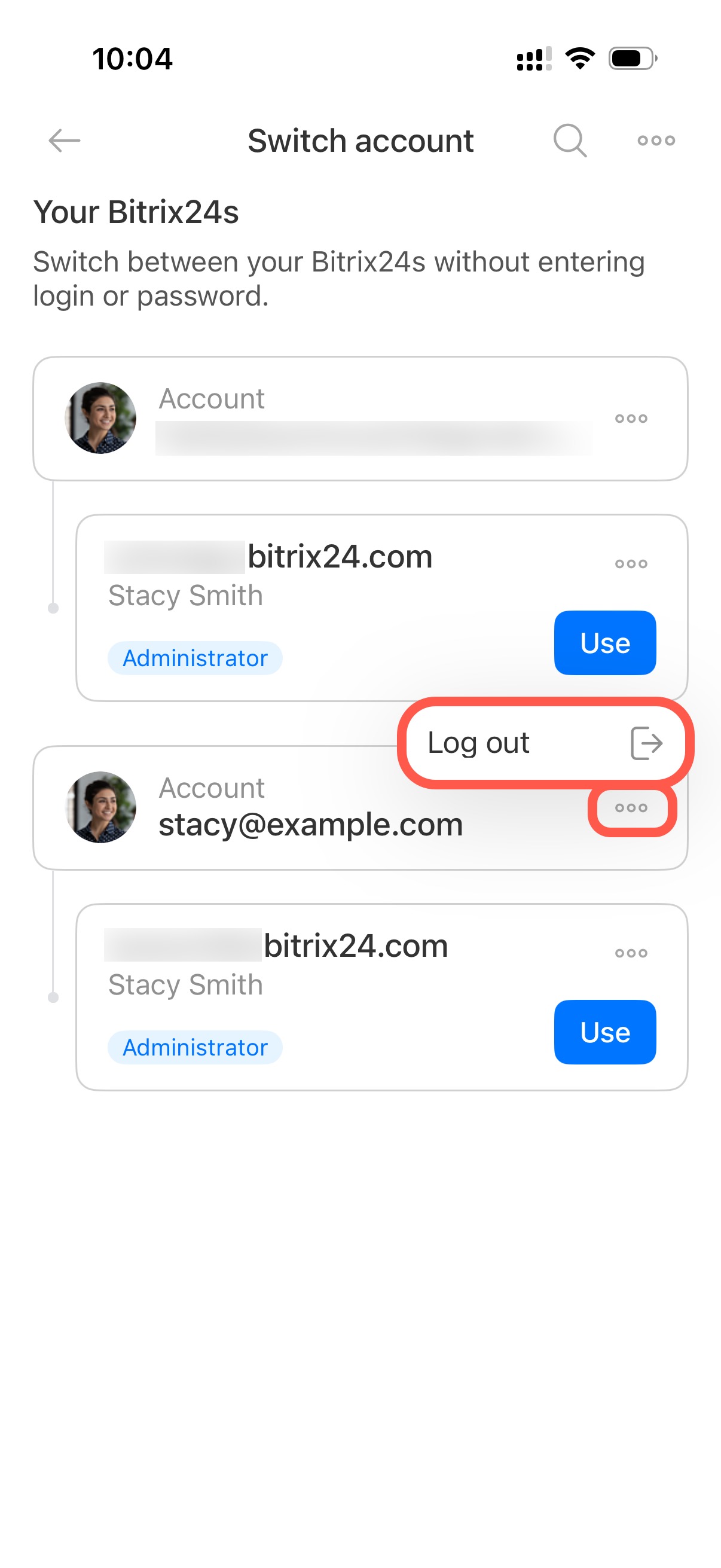
Changer de compte. Passez rapidement d'un compte Bitrix24 à un autre.
Ouvrir la version Web. Passez facilement de l'application mobile à Bitrix24 sur votre ordinateur. La connexion se fait automatiquement sans saisir l’identifiant ni le mot de passe.
Se déconnecter. Lors de la prochaine ouverture de l'application, vous devrez vous reconnecter.