
Bitrix24 Drive permet de stocker les documents de l’entreprise et les fichiers personnels des employés, puis de travailler dessus en équipe. Vous pouvez ajouter des fichiers, modifier des documents en ligne et les partager avec vos collègues.
Par exemple, un employé peut créer un document, le partager avec son équipe et le modifier en temps réel avec d’autres collaborateurs.
Dans cet article, découvrez comment :
Comment ajouter un fichier ou un dossier sur le Drive
Vous pouvez créer un dossier, un document, un tableau blanc ou télécharger un fichier depuis votre ordinateur vers le Drive.
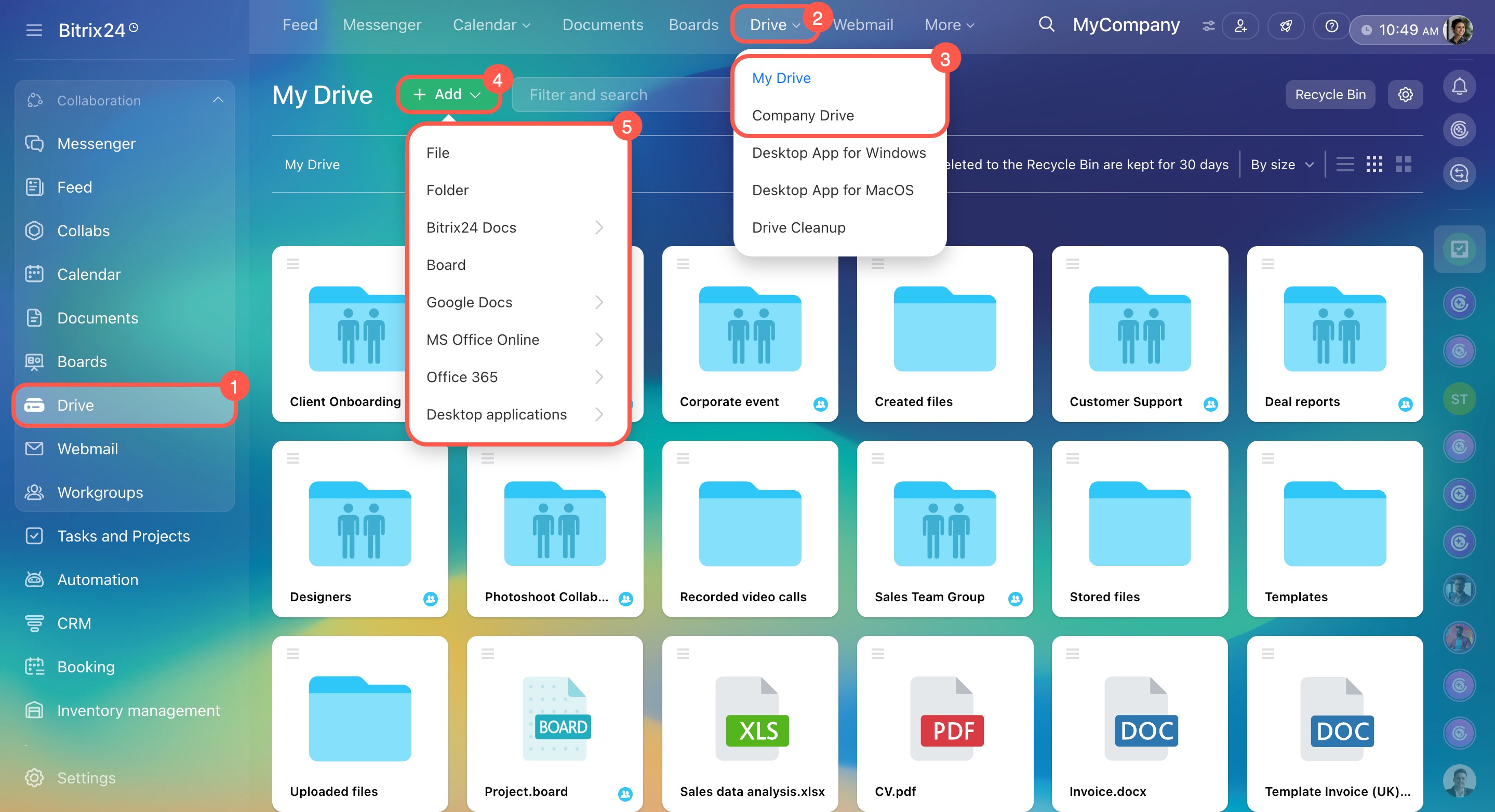
- Ouvrez la section Drive.
- Accédez à l’onglet Drive.
- Choisissez l’emplacement où ajouter les fichiers :
- Mon drive
- Drive de l'entreprise
- Cliquez sur Ajouter.
- Sélectionnez l’action souhaitée.
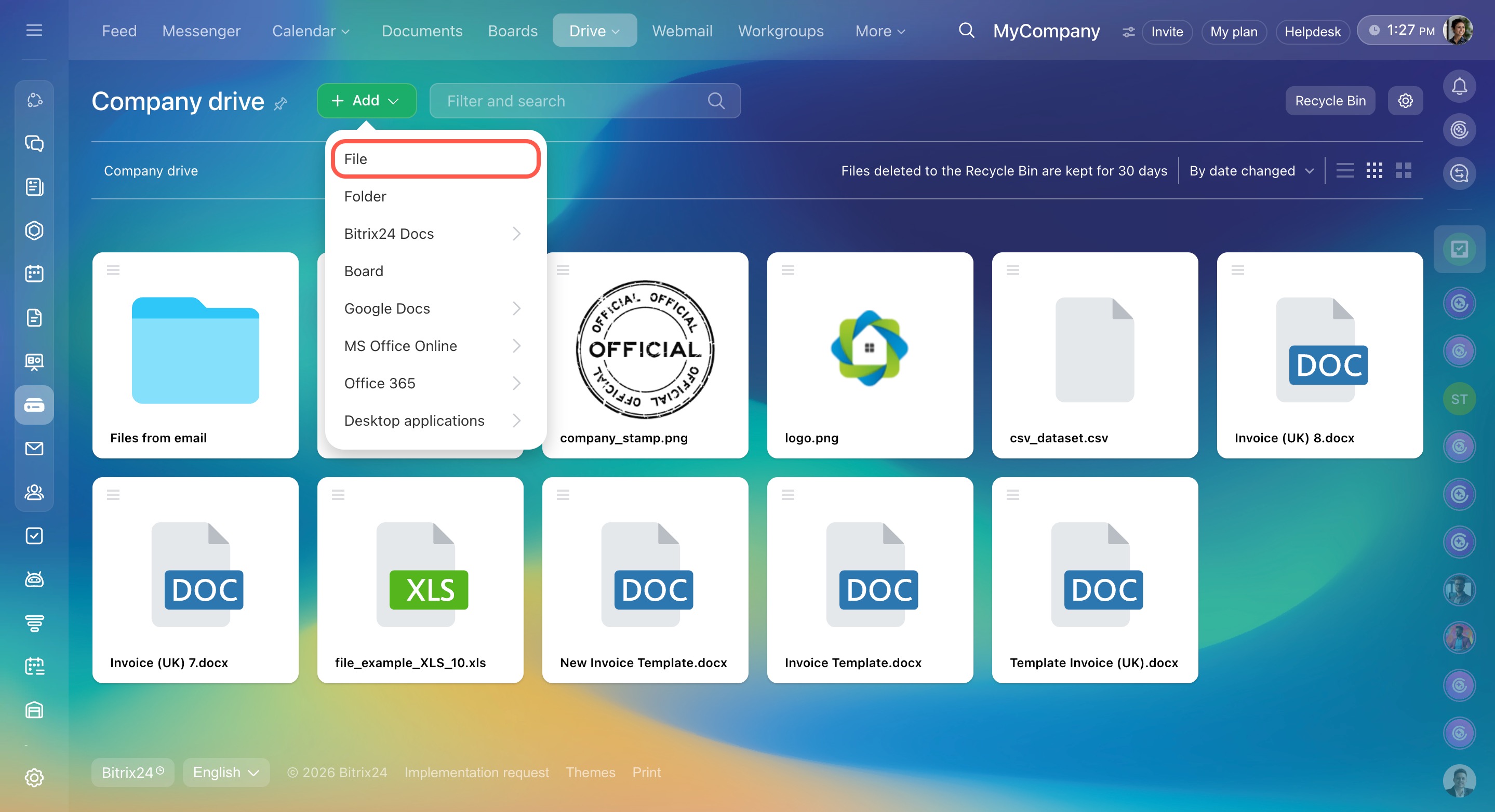
Fichier. Téléchargez des documents, des images, des archives et d’autres fichiers depuis votre ordinateur vers le Drive. Vos fichiers importants restent ainsi toujours accessibles.
- Sélectionnez un ou plusieurs fichiers.
- Cliquez sur Ouvrir.
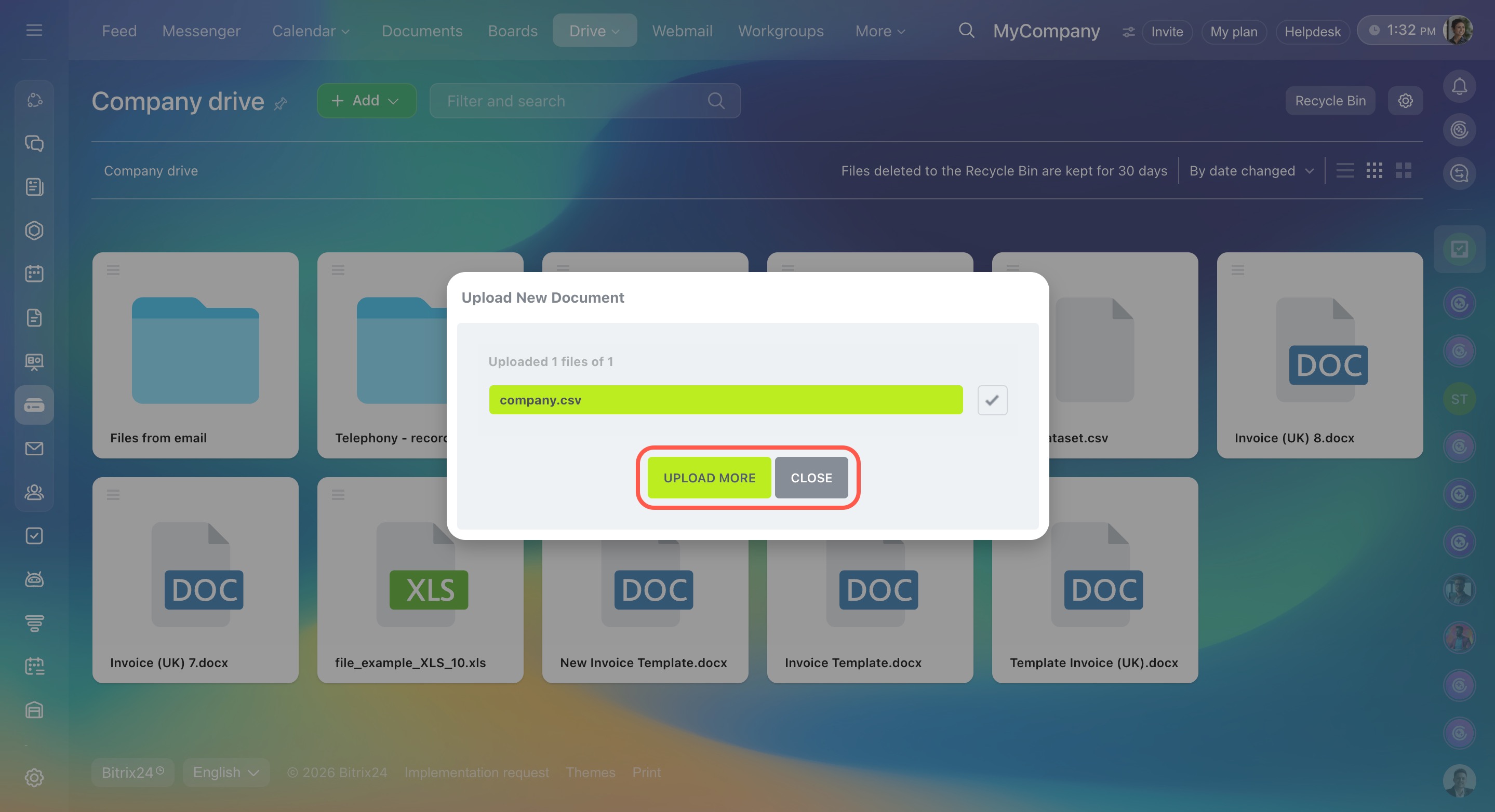
Une fois le téléchargement terminé, cliquez sur Télécharger plus pour ajouter d’autres fichiers ou sur Fermer pour revenir au Drive.
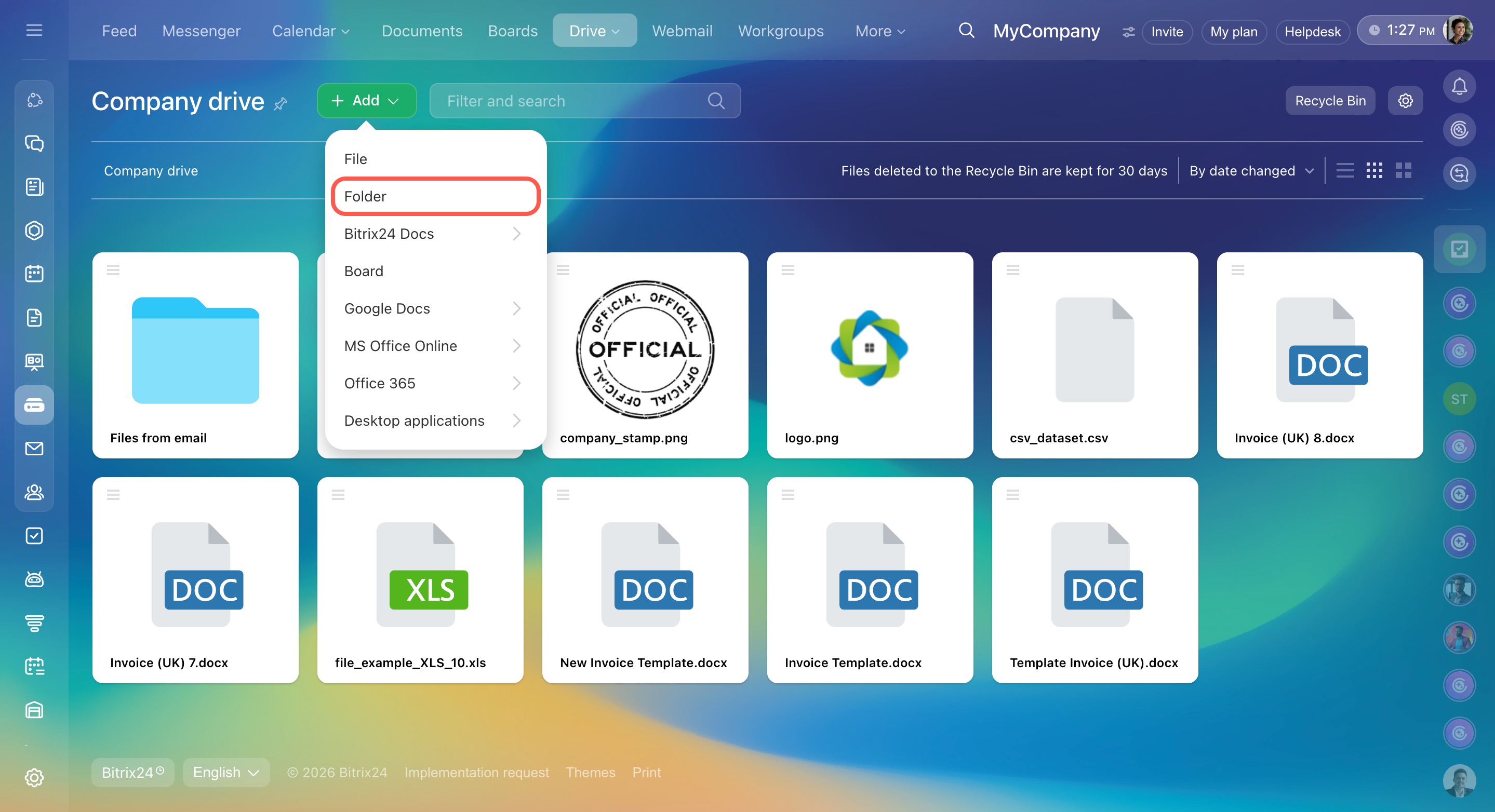
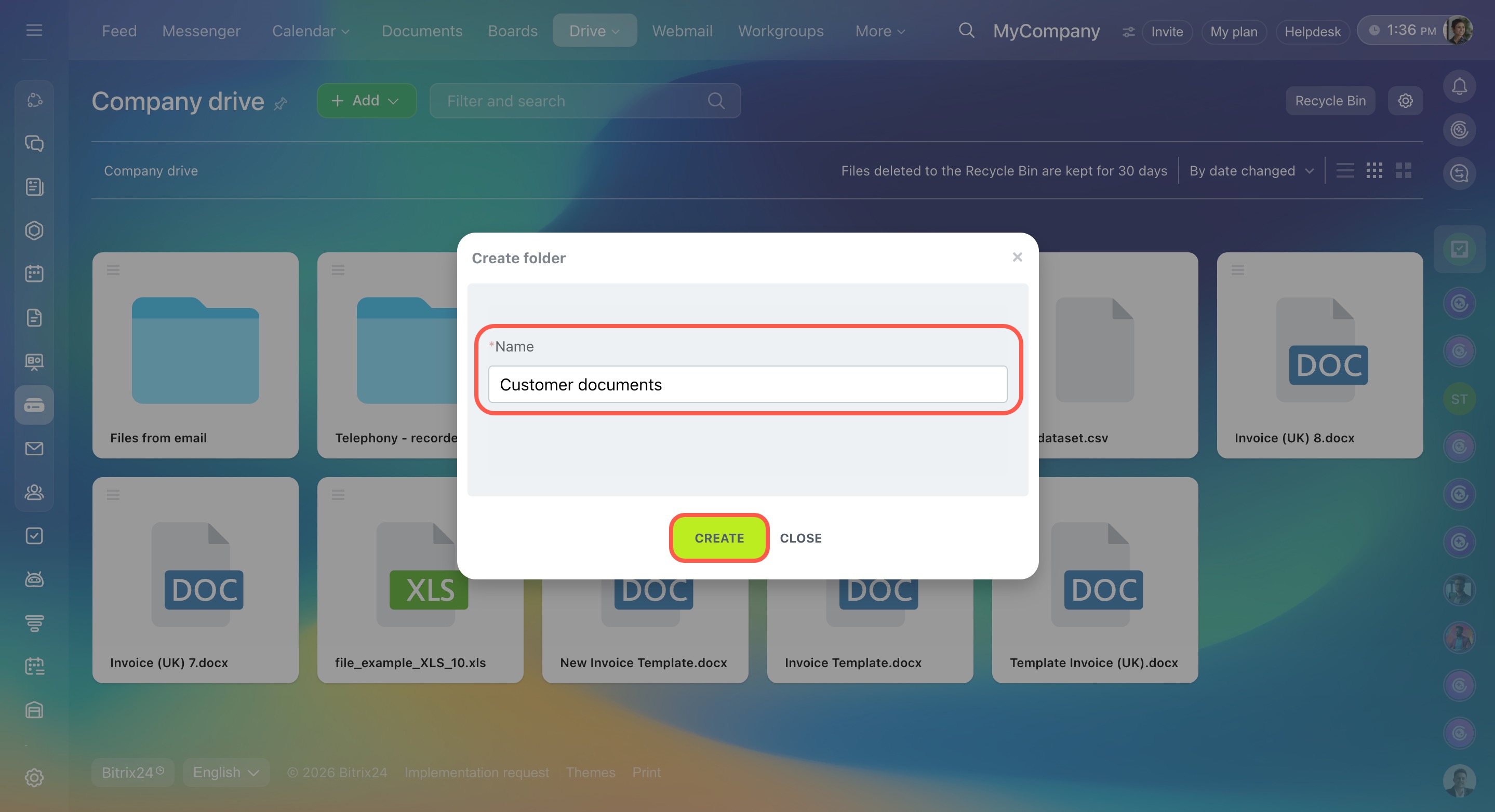
Dossier. Créez des dossiers pour organiser les fichiers dans le Drive.
- Cliquez sur Dossier.
- Saisissez un nom.
- Cliquez sur Ajouter.
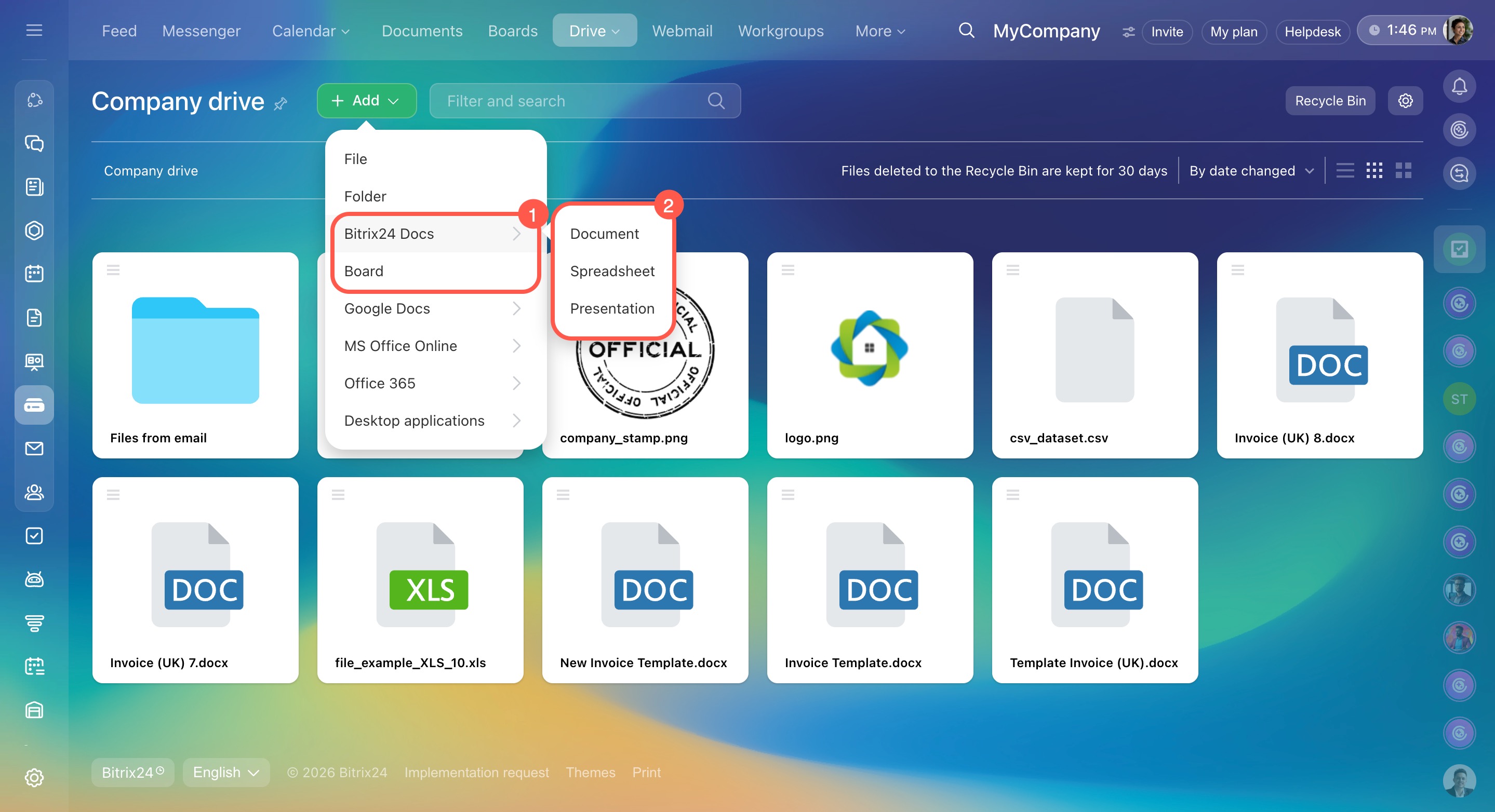
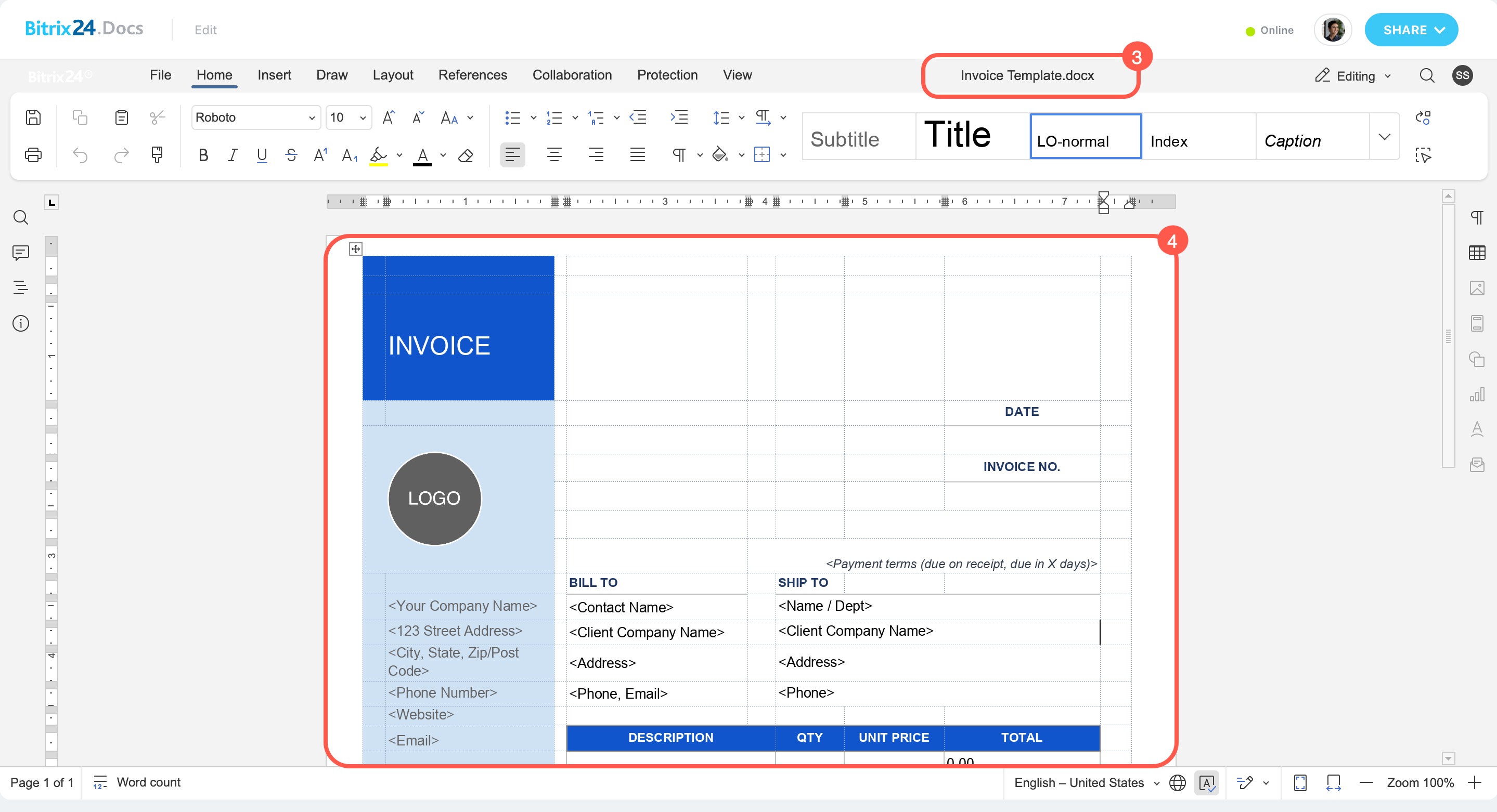
Bitrix24 Documents et tableaux blancs en ligne. Créez un document texte, une feuille de calcul, une présentation ou un tableau blanc en ligne, puis continuez immédiatement le travail dans l’éditeur intégré de Bitrix24.
Modifiez le nom et le contenu du document ou du tableau blanc, puis fermez-le. Toutes les modifications sont enregistrées automatiquement.
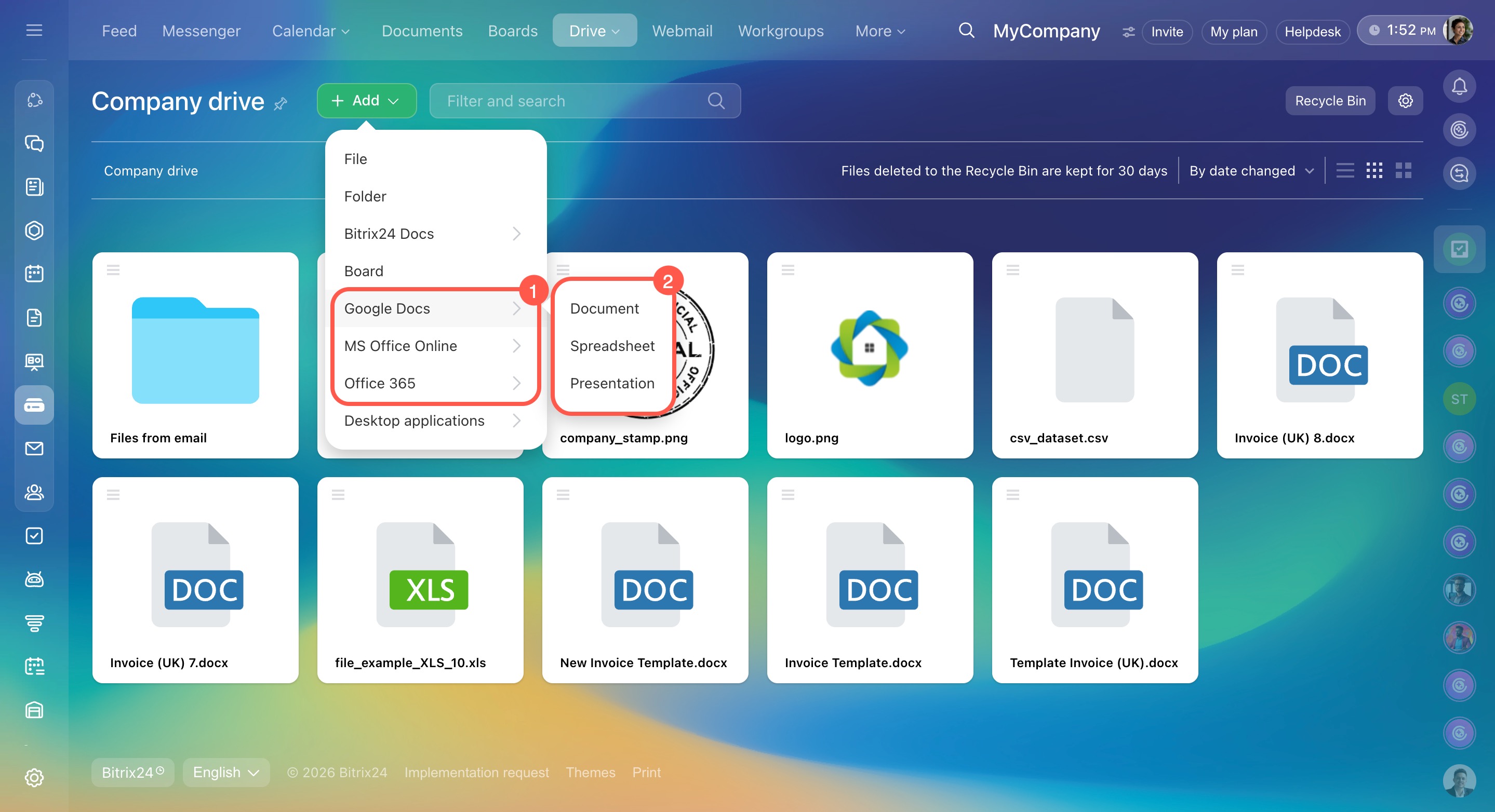
Google Docs, MS Office Online et Office 365. Si votre entreprise utilise Google Docs, MS Office Online ou Office 365, vous pouvez continuer à travailler dans votre éditeur habituel.
- Sélectionnez le service souhaité.
- Choisissez le type de document à créer.
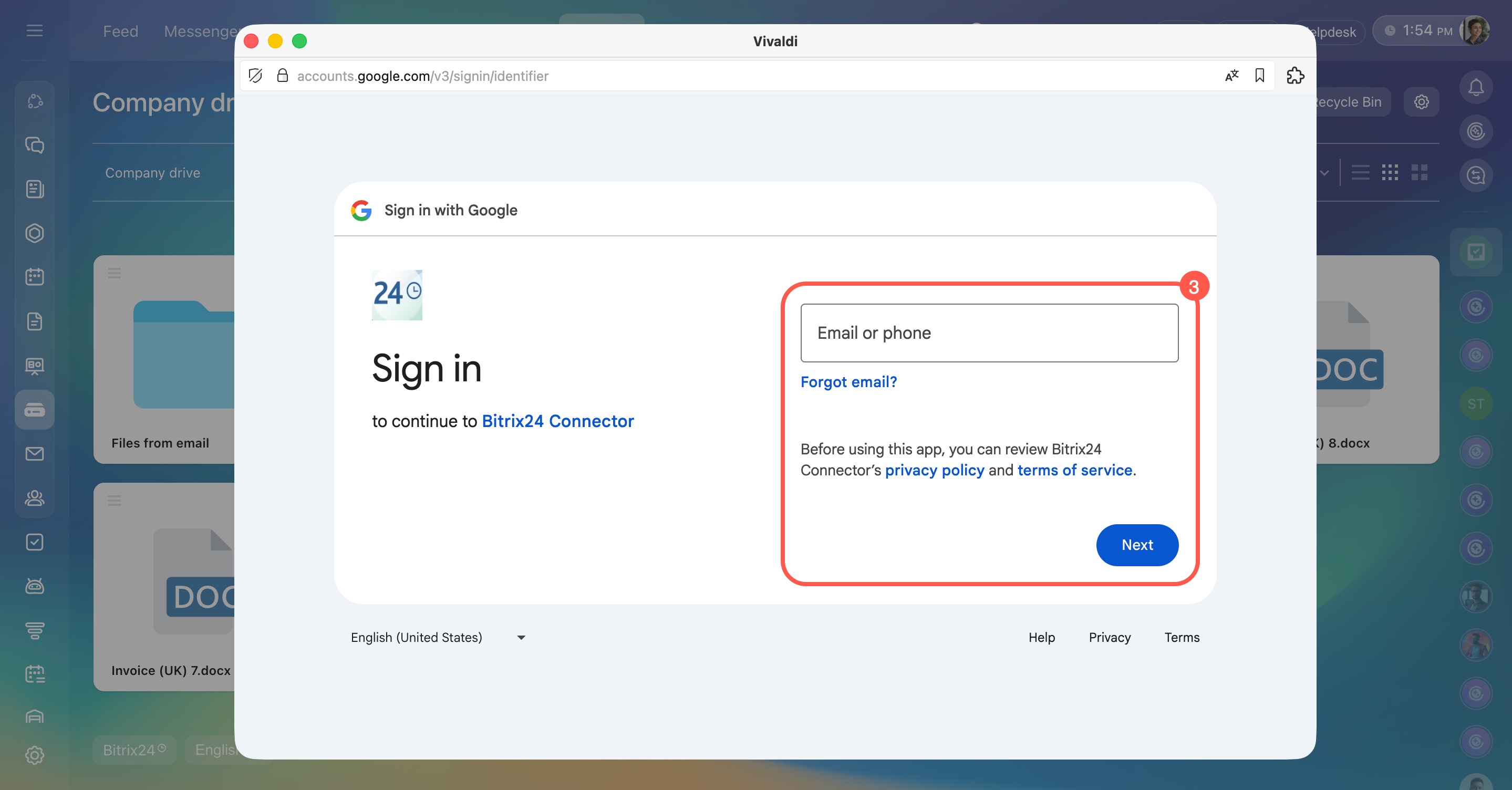
- Connectez-vous au service externe.
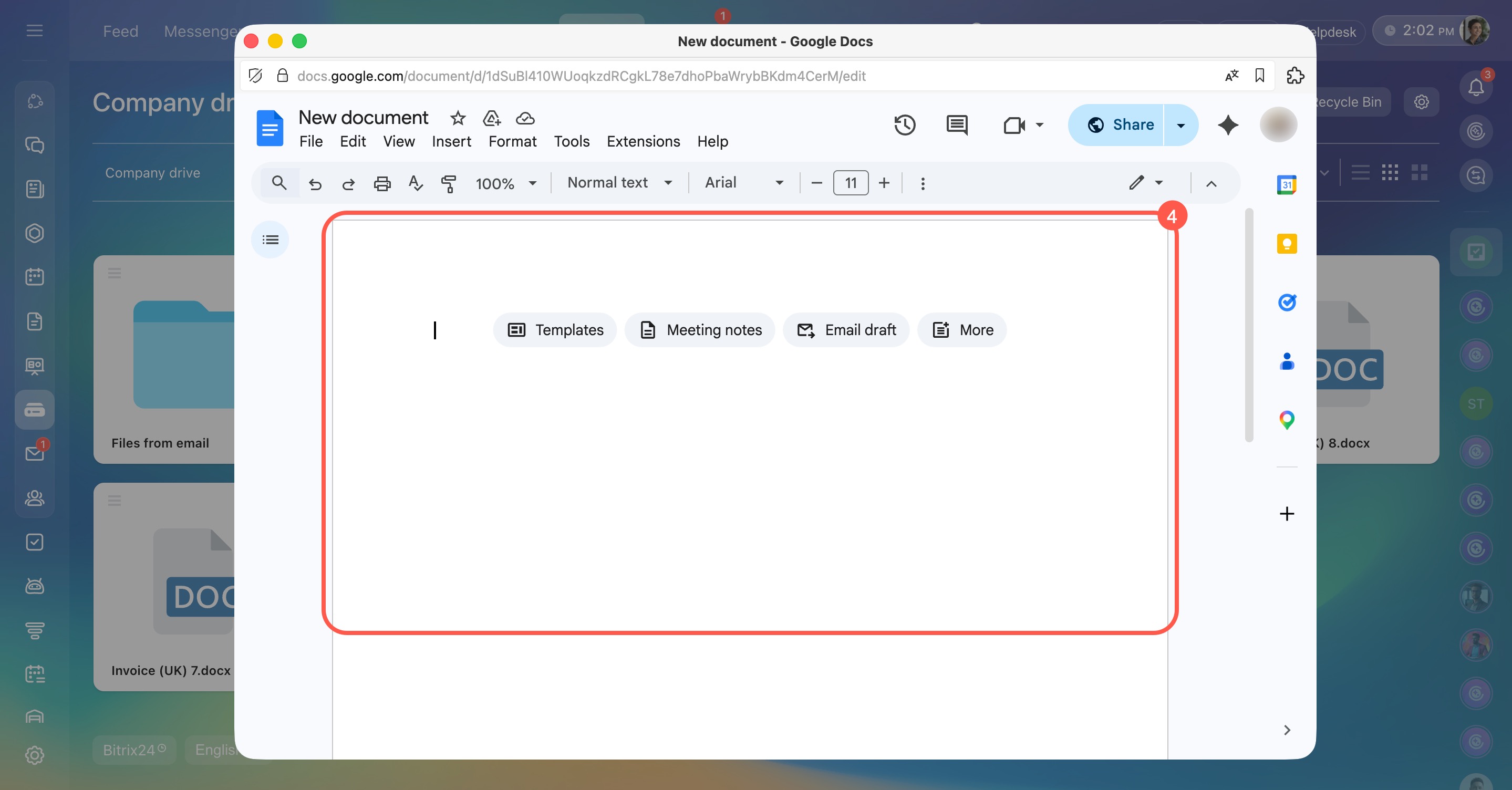
- Modifiez le document.
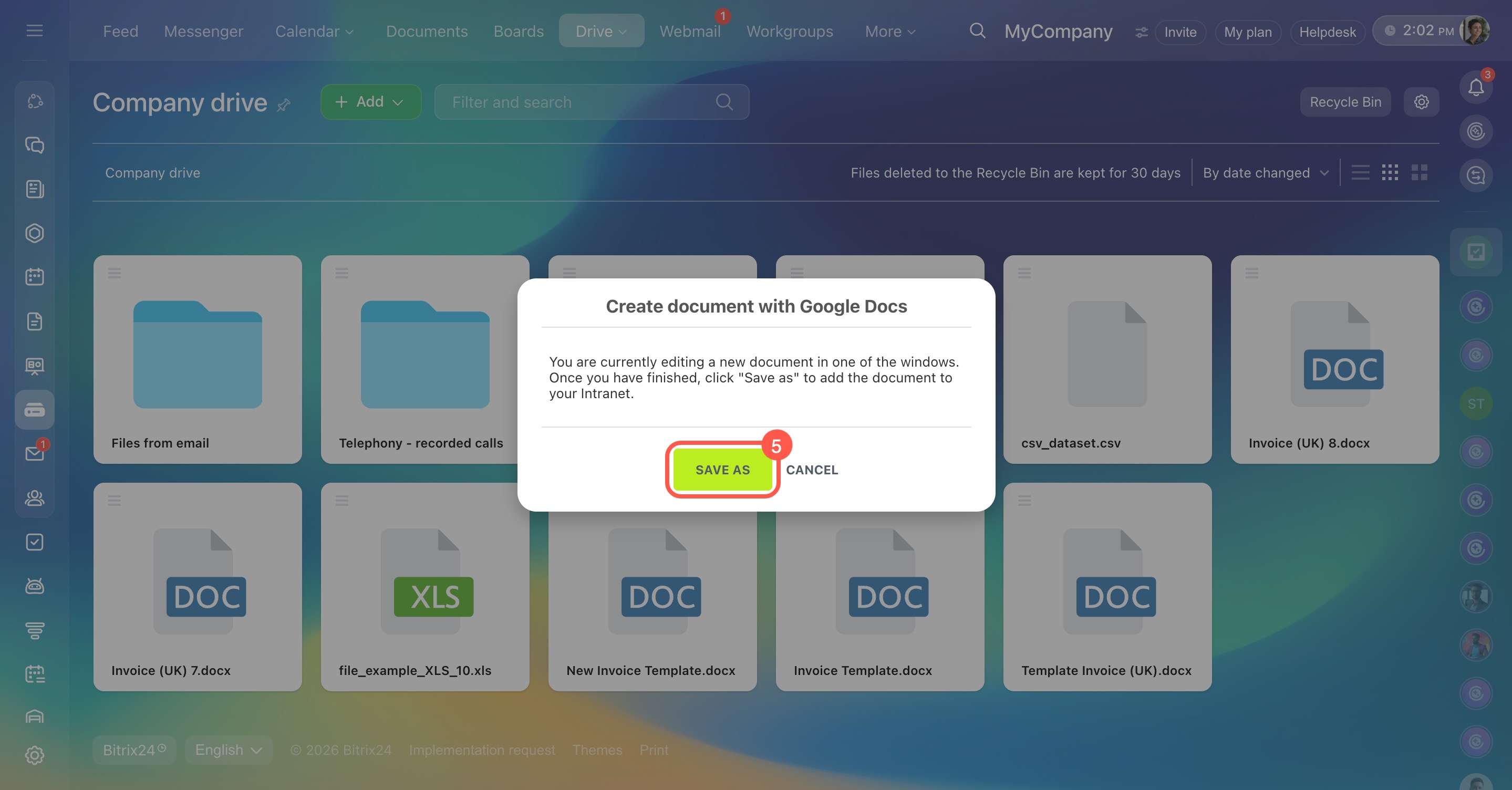
- Fermez l’éditeur.
- Cliquez sur Enregistrer sous.
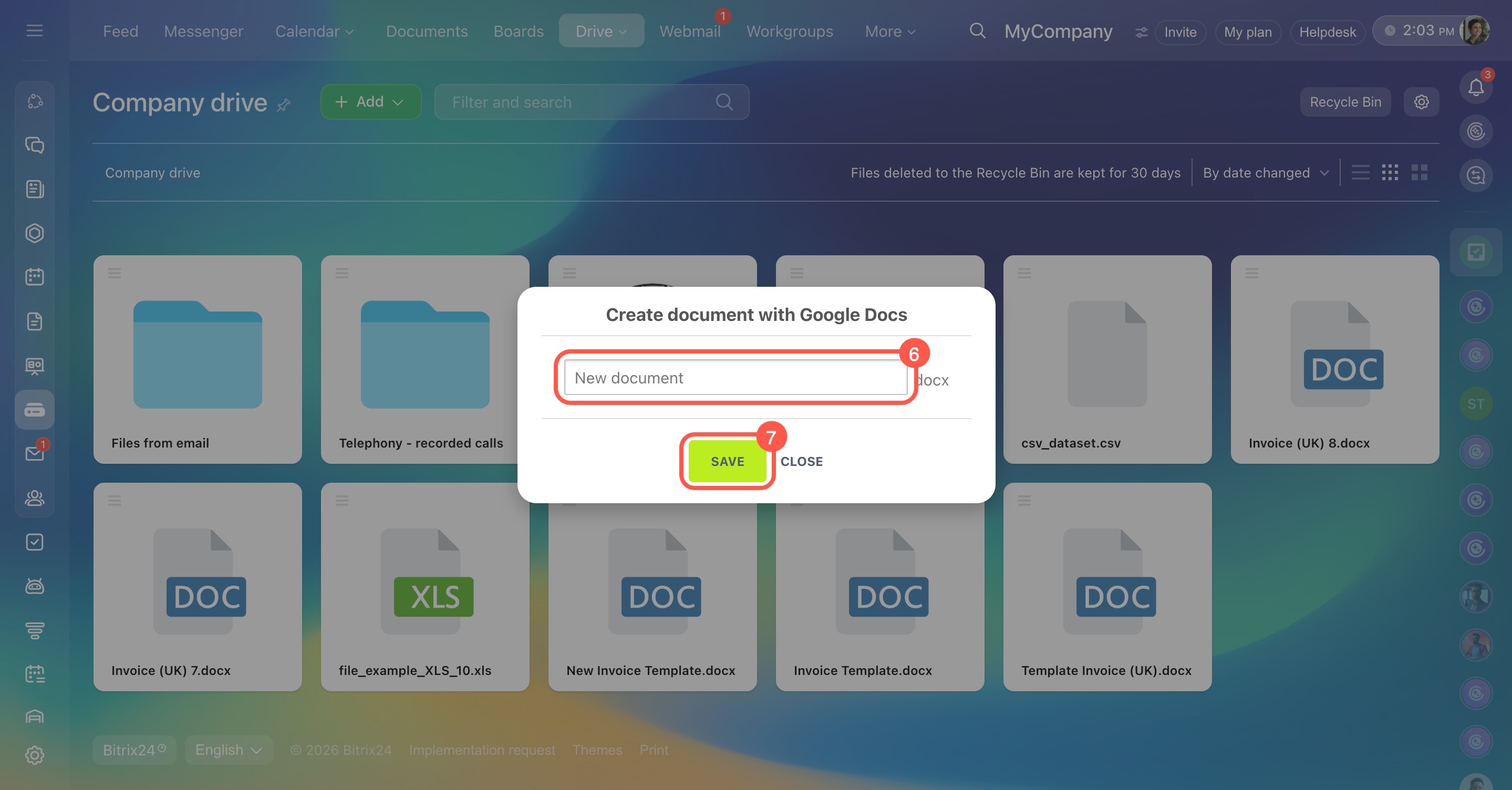
- Saisissez le nom du document.
- Enregistrez les modifications.
Le fichier sera automatiquement ajouté dans Bitrix24.
Comment travailler avec des documents via Google Docs
Dans l’application mobile Bitrix24, vous pouvez créer des dossiers et télécharger des fichiers depuis votre appareil vers le Drive.
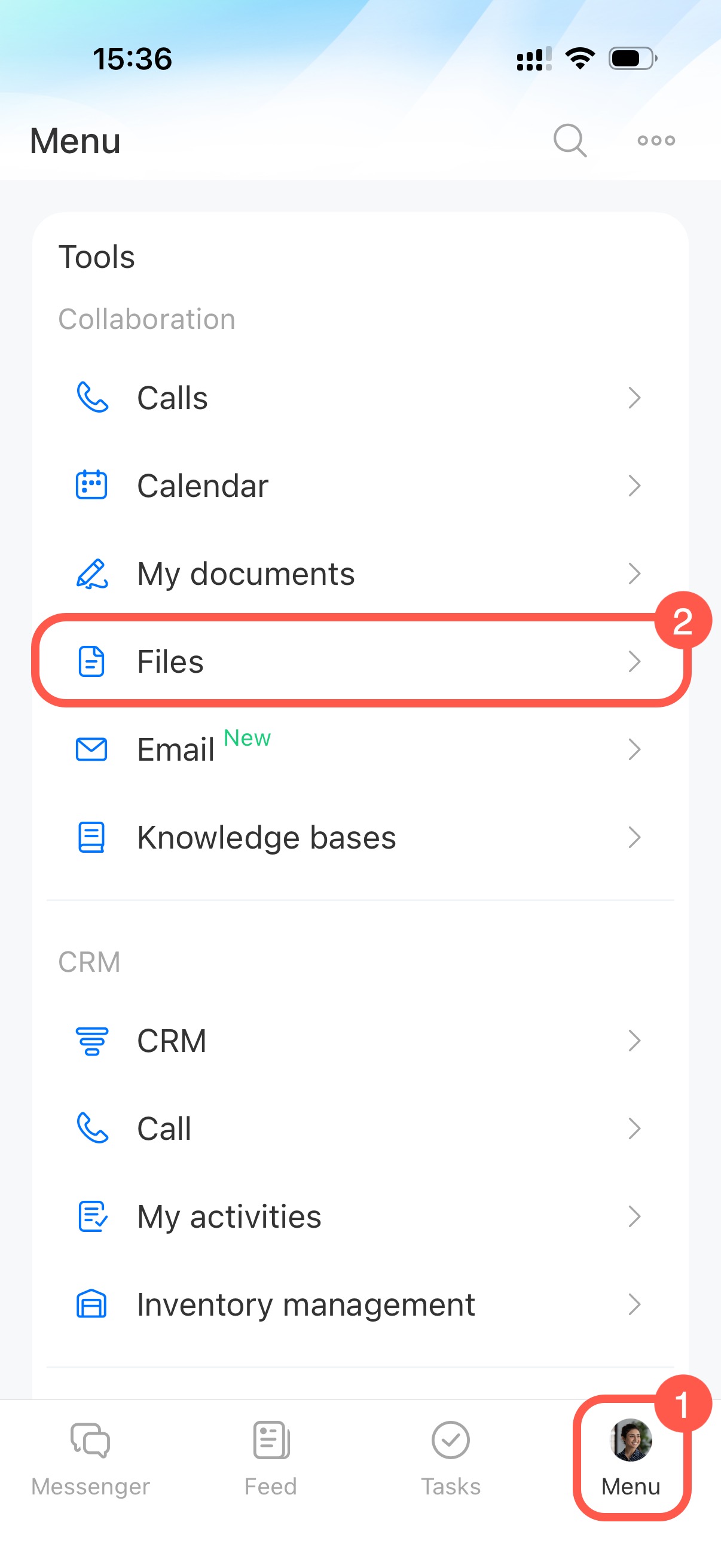
- Accédez à Menu dans l’angle inférieur droit.
- Appuyez sur Fichiers.
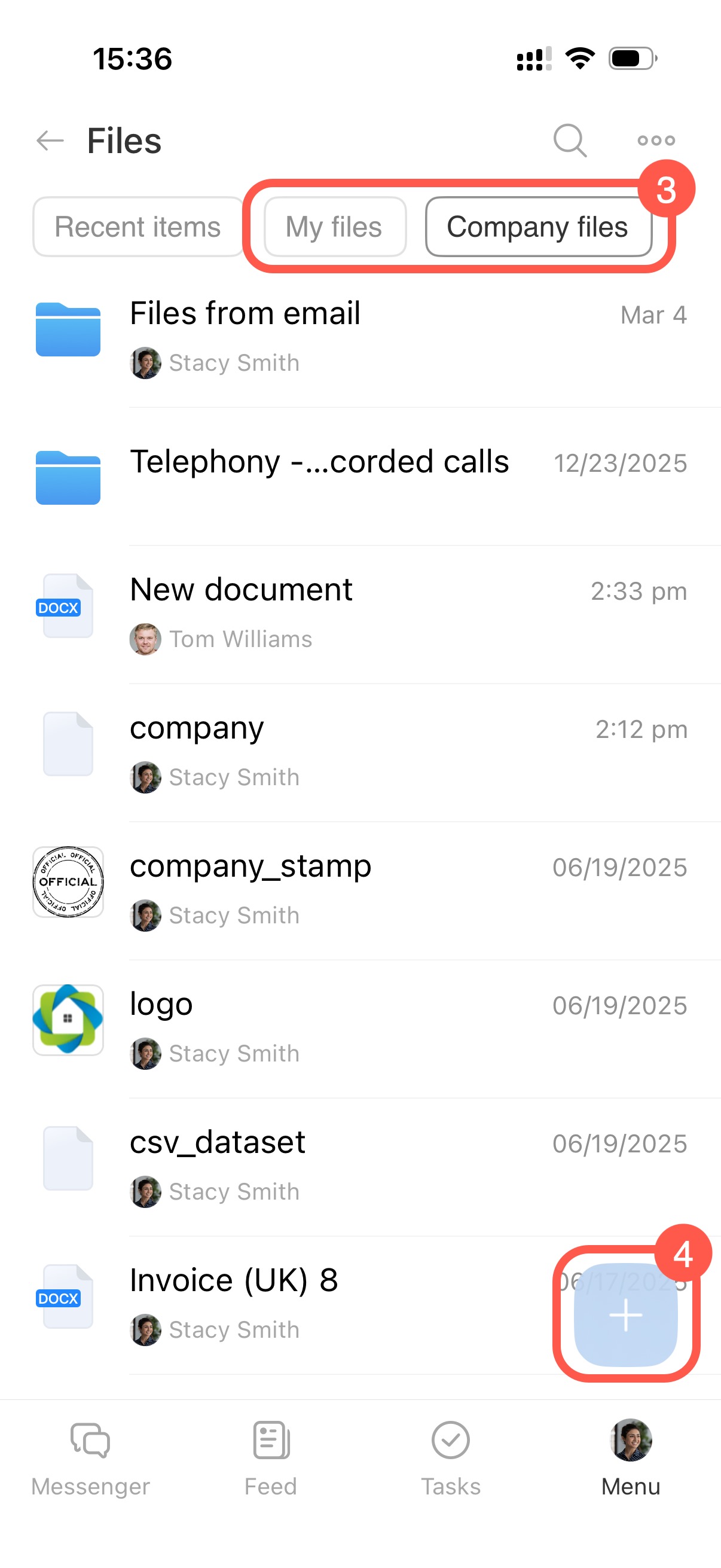
- Ouvrez :
- Mes fichiers pour ajouter un fichier dans votre Drive personnel ;
- ou Fichiers de l’entreprise pour l’ajouter au Drive de l'entreprise.
- Appuyez sur le bouton Plus (+) dans l’angle inférieur droit.
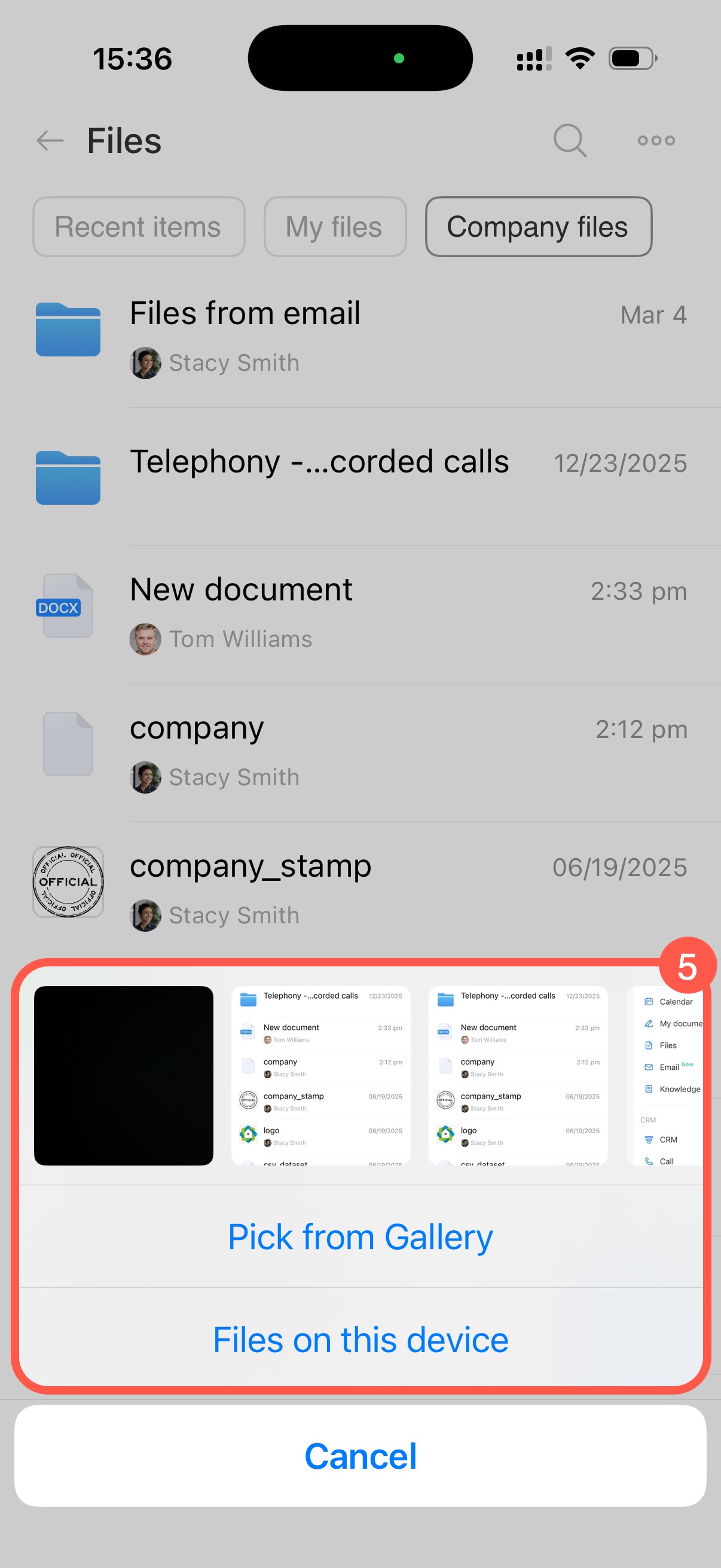
- Choisissez l’action souhaitée :
- prendre une photo ;
- enregistrer une vidéo ;
- ou sélectionner des fichiers enregistrés sur l’appareil.
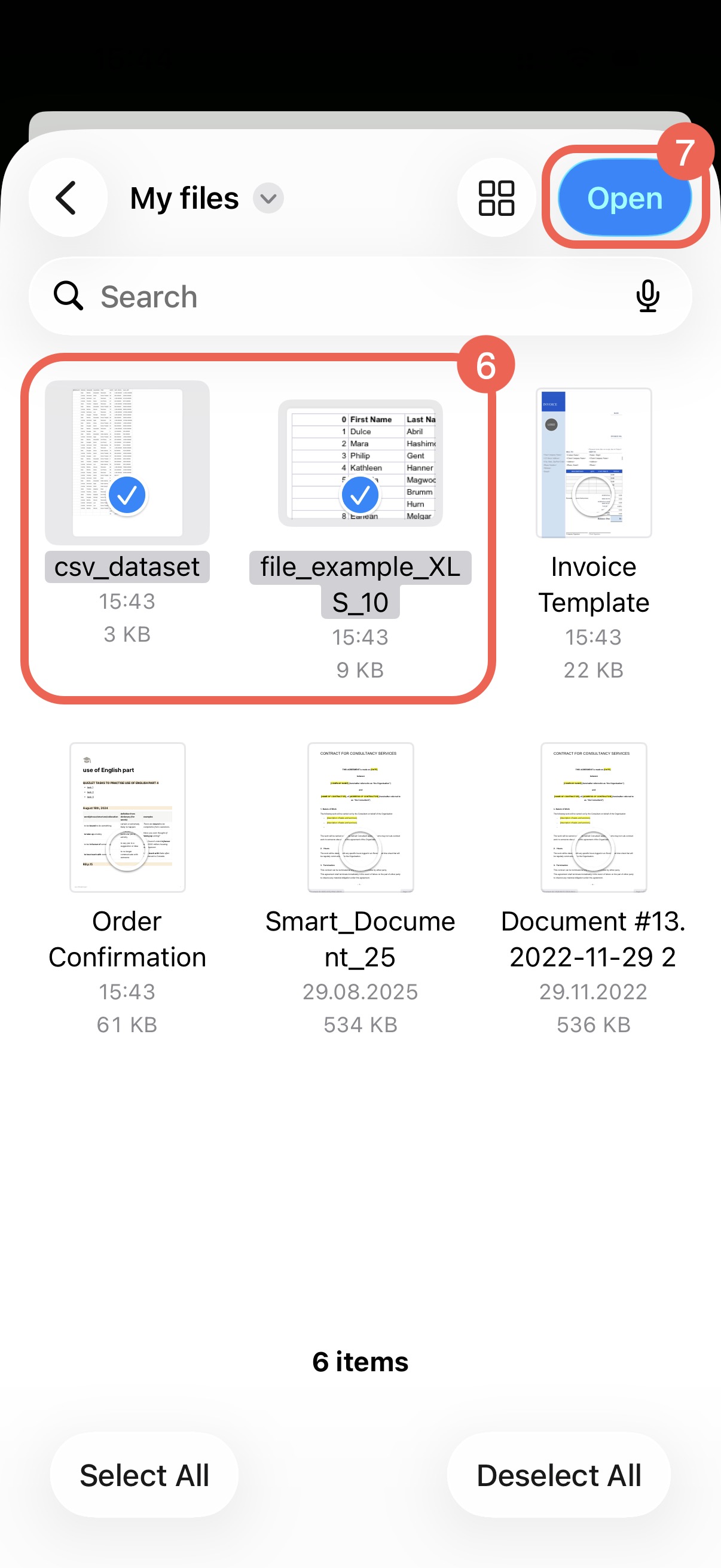
- Sélectionnez les fichiers.
- Appuyez sur Importer.
Pour créer un dossier :
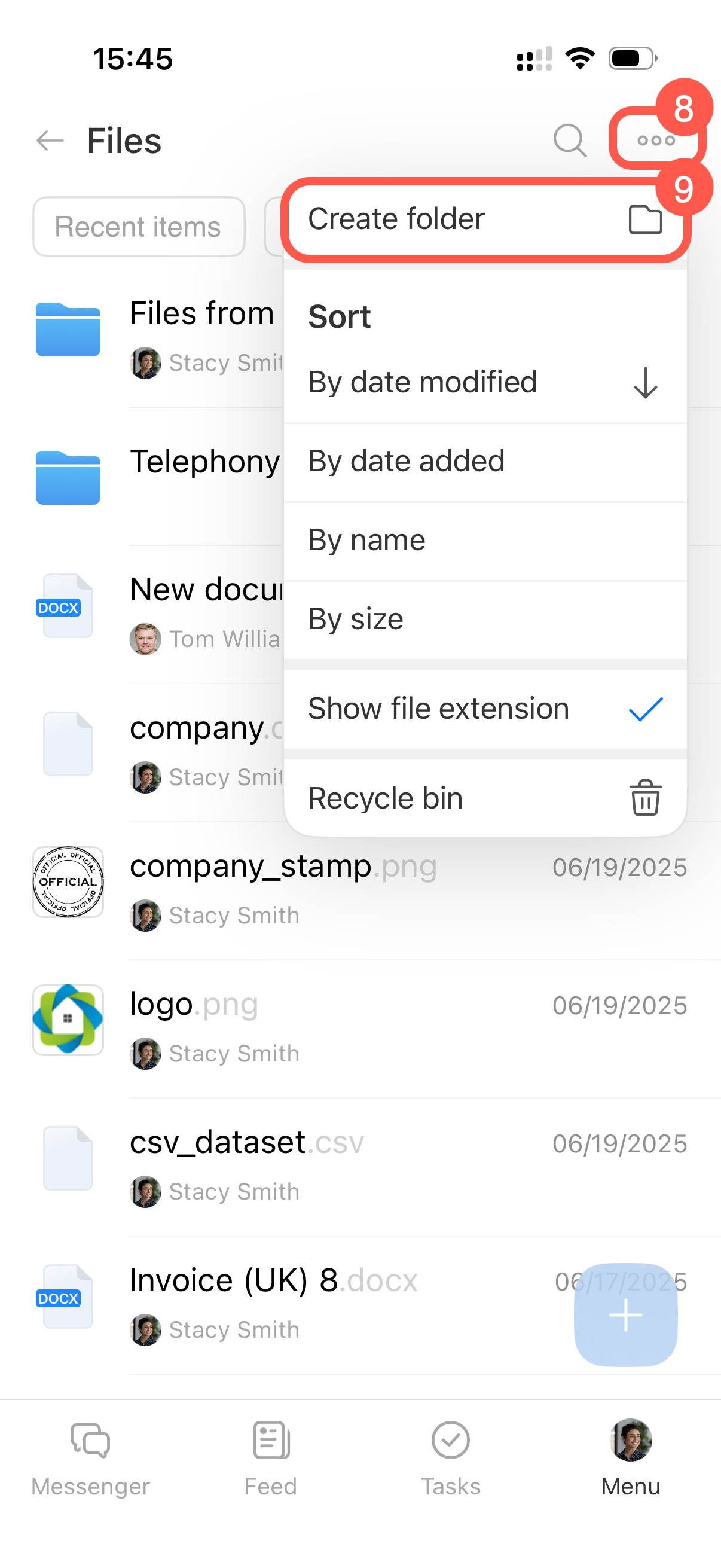
- Ouvrez le menu Trois points (...) dans l’angle supérieur droit.
- Appuyez sur Créer un dossier.
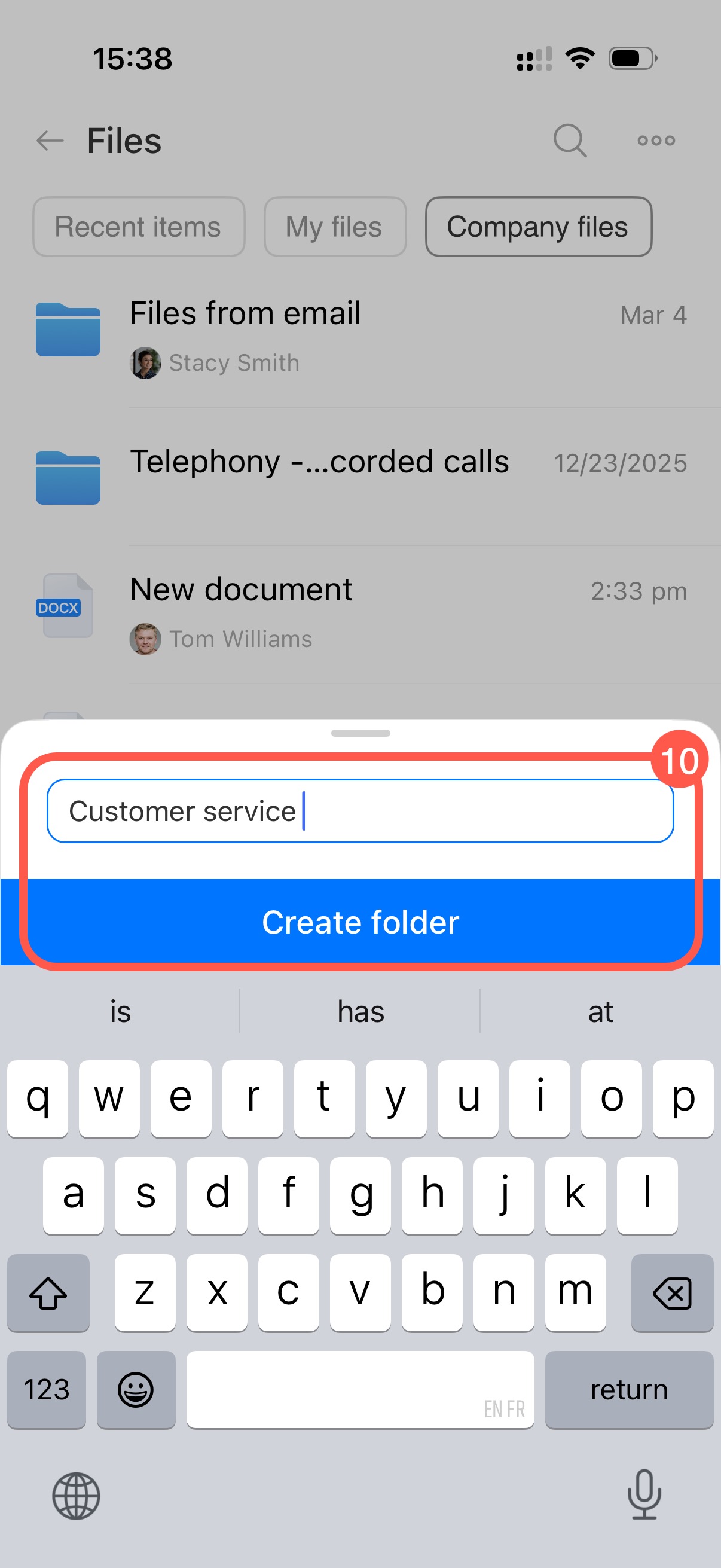
- Saisissez le nom du dossier.
- Confirmez l’action.
Comment gérer les fichiers et les dossiers sur le Drive
Dans le Drive, vous pouvez ouvrir, modifier et gérer les fichiers selon vos droits d’accès. Par exemple, si un employé ne dispose pas des droits de modification, il ne pourra pas renommer, déplacer ni supprimer un fichier.
Sélectionnez un fichier ou ouvrez le menu Menu (≡). Les actions disponibles s’affichent dans le panneau supérieur et dans le menu du fichier.
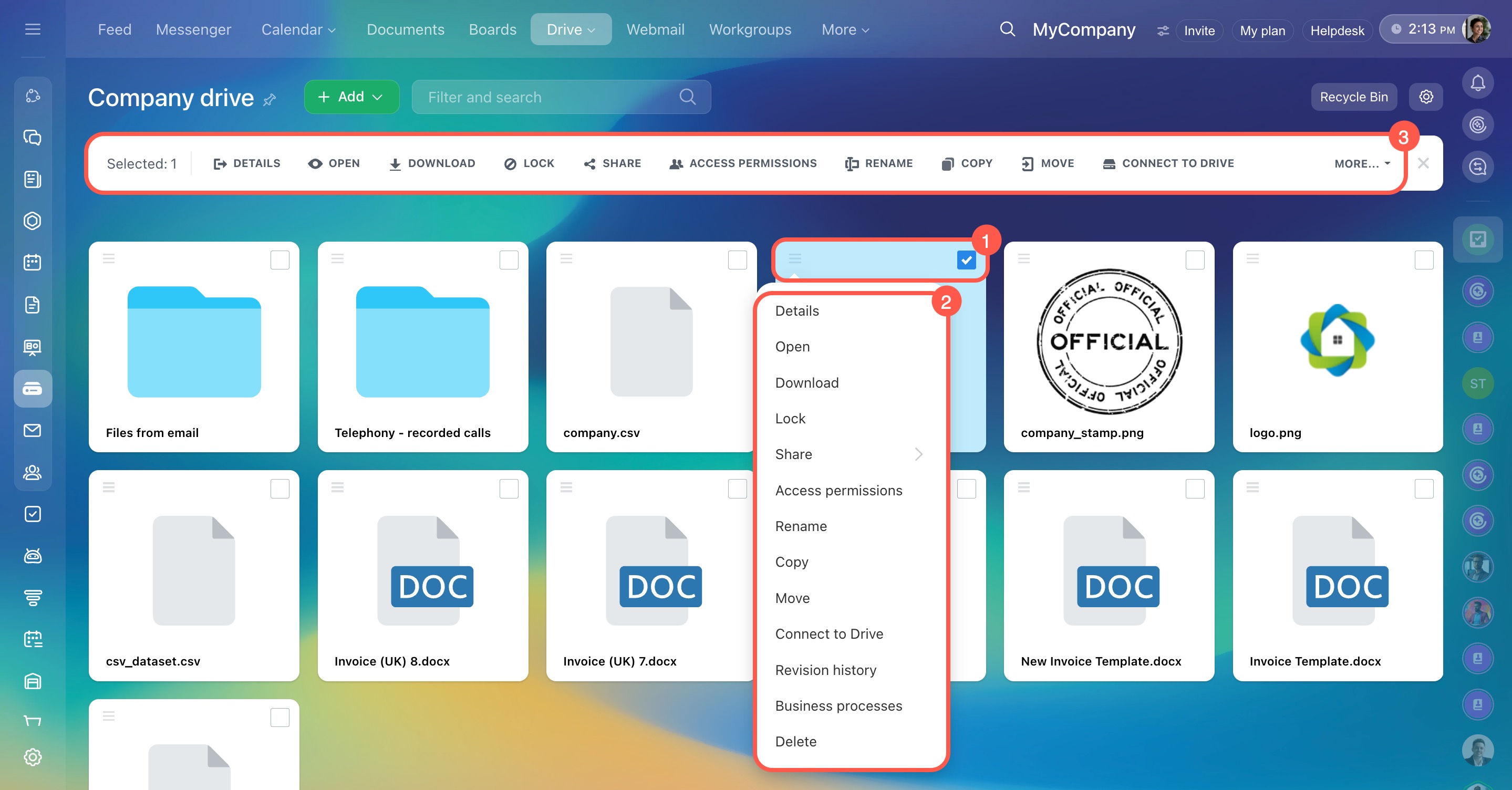
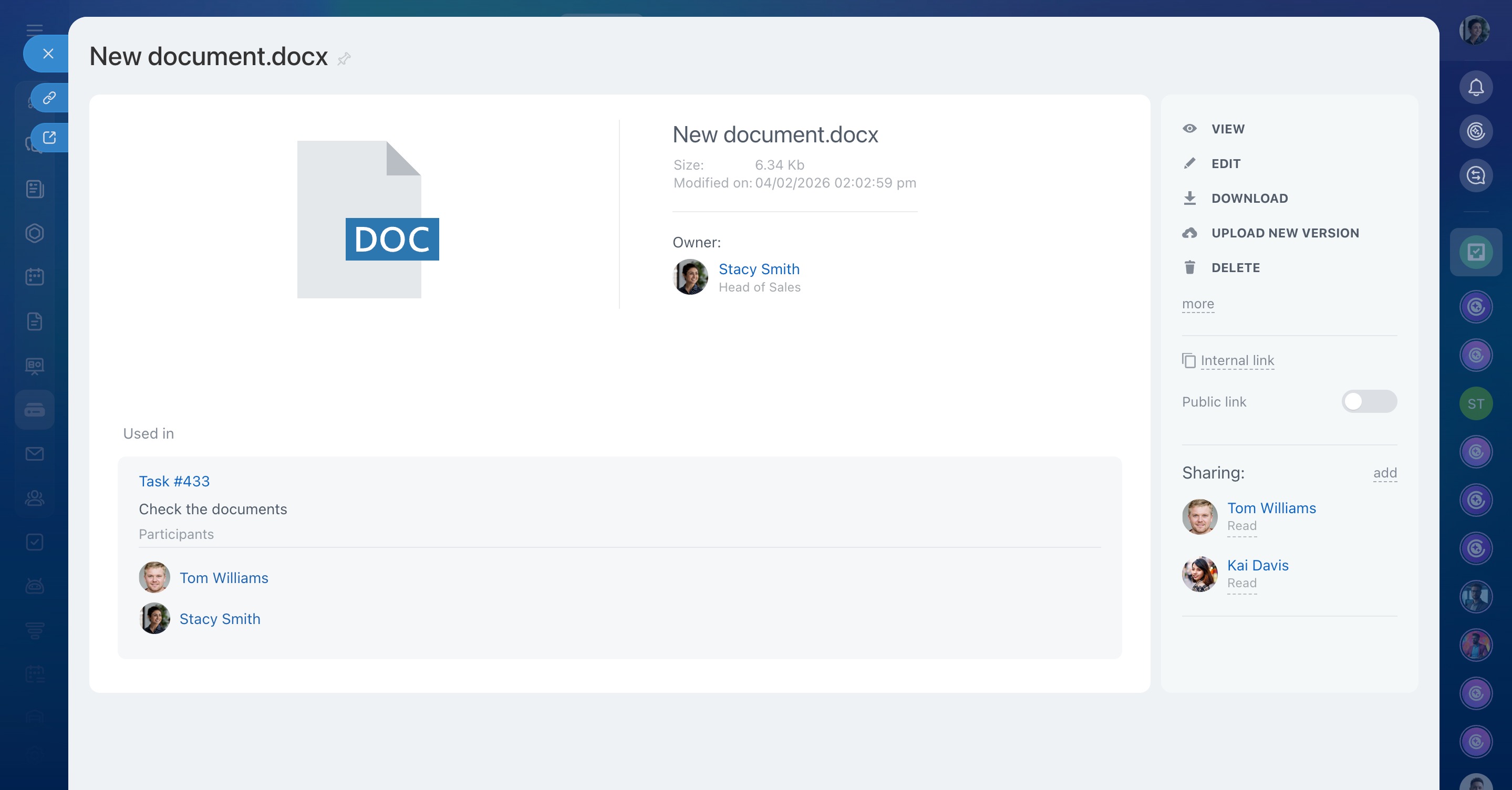
Détails. Ouvre la fiche du fichier. Vous pouvez :
- ajouter un lien vers la fiche dans le menu principal ;
- consulter les informations du fichier : taille, date de modification, propriétaire ;
- ouvrir, modifier ou télécharger le fichier ;
- télécharger une nouvelle version et consulter l’historique des modifications ;
- configurer l’accès : créer un lien interne ou public, attribuer des droits d’accès ;
- voir où le fichier est utilisé, par exemple dans des tâches ou d’autres éléments ;
- supprimer le fichier.
Ouvrir. Ouvre le fichier pour l’afficher.
Télécharger. Télécharge le fichier sur votre ordinateur.
Blocage. Bloque temporairement la modification du fichier pour les autres employés. Cette option est utile pour éviter les conflits de versions pendant l’édition.
Comment verrouiller un document sur le disque
Partager. Permet de configurer un accès via un lien pour les employés de l’entreprise et les utilisateurs externes. Vous pouvez ensuite le copier afin de l’envoyer par messagerie, SMS ou e-mail.
Comment partager un fichier ou un dossier
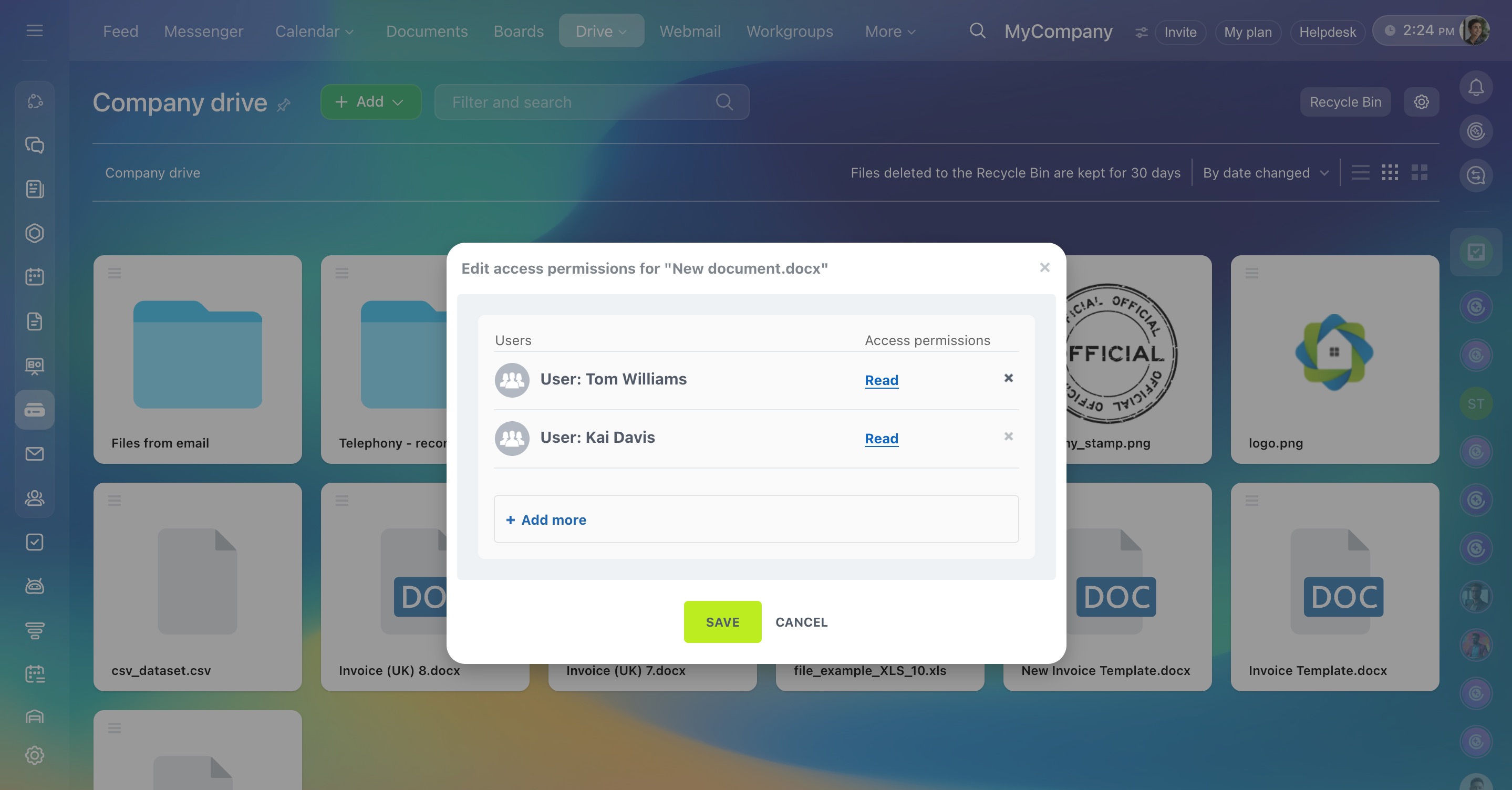
Droits d'accès. Apparaît si l'option Activer le contrôle d'autorisation prolongée pour les fichiers et dossiers individuels est activée dans les paramètres du Drive.
Vous pouvez :
- voir qui a accès au fichier ;
- attribuer des droits à des employés ou à des départements entiers.
Après configuration, les utilisateurs autorisés pourront retrouver le fichier à son emplacement d’origine : dans le Drive de l'entreprise ou dans le Drive personnel d’un employé.
Renommer. Permet de modifier le nom du fichier.
Copier. Crée une copie du fichier dans un dossier du Drive actuel.
Déplacer. Déplace le fichier vers un autre dossier du Drive actuel. Le déplacement entre différents Drives n’est pas disponible.
Connecter à Drive. Disponible uniquement pour les fichiers du Drive de l'entreprise. Permet d’ajouter un fichier dans le Drive personnel d’un employé sans créer de copie.
Cette option est utile lorsque plusieurs employés travaillent régulièrement avec le même fichier. Par exemple, un responsable met à jour un planning sur le Drive de l'entreprise, et les employés accèdent toujours à la version la plus récente depuis leur propre Drive.
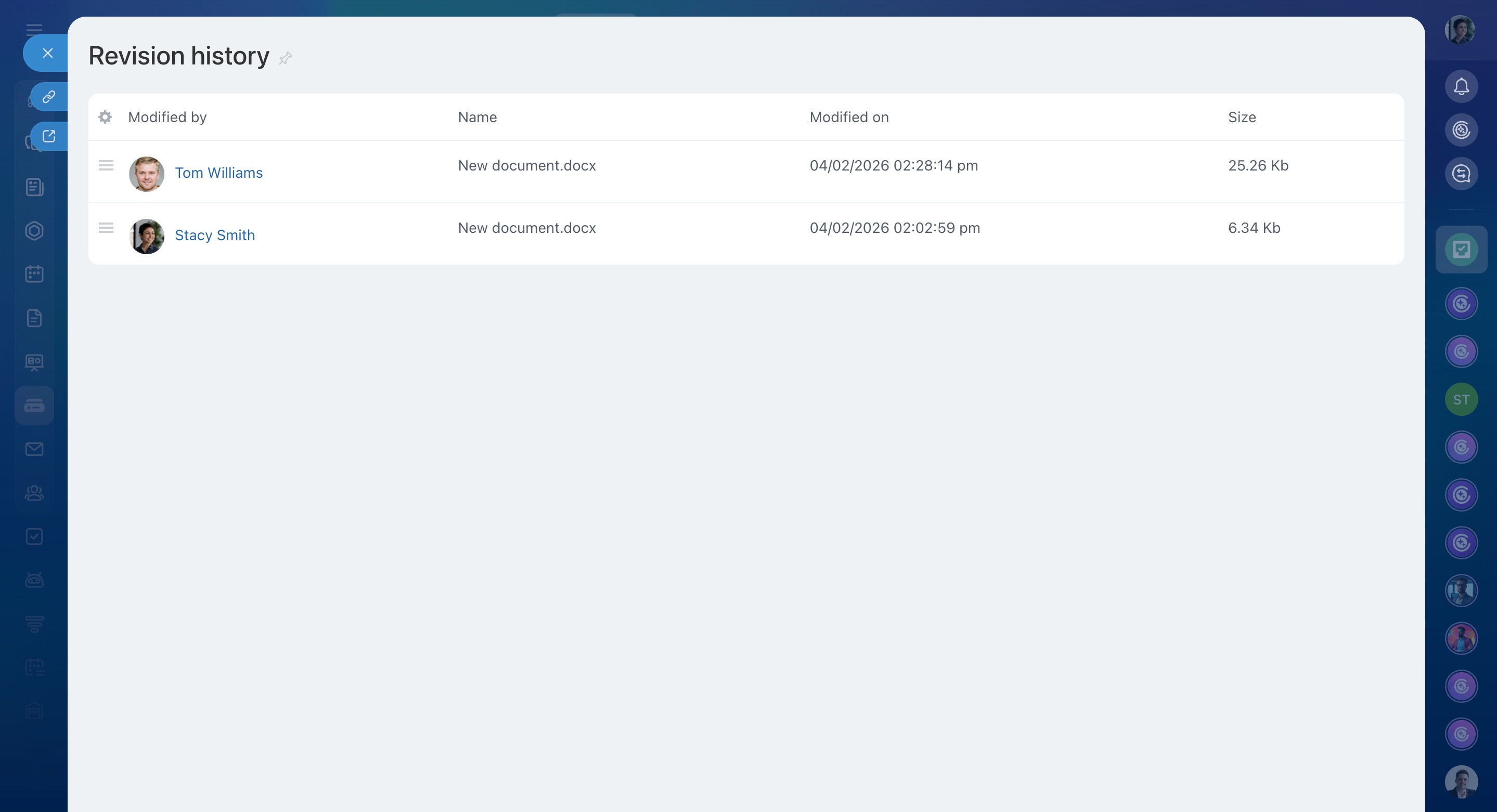
Historique des modifications. Affiche les employés ayant modifié le fichier, la date des modifications et les versions précédentes du document.
Combien de temps les versions des documents sont-elles stockées ?
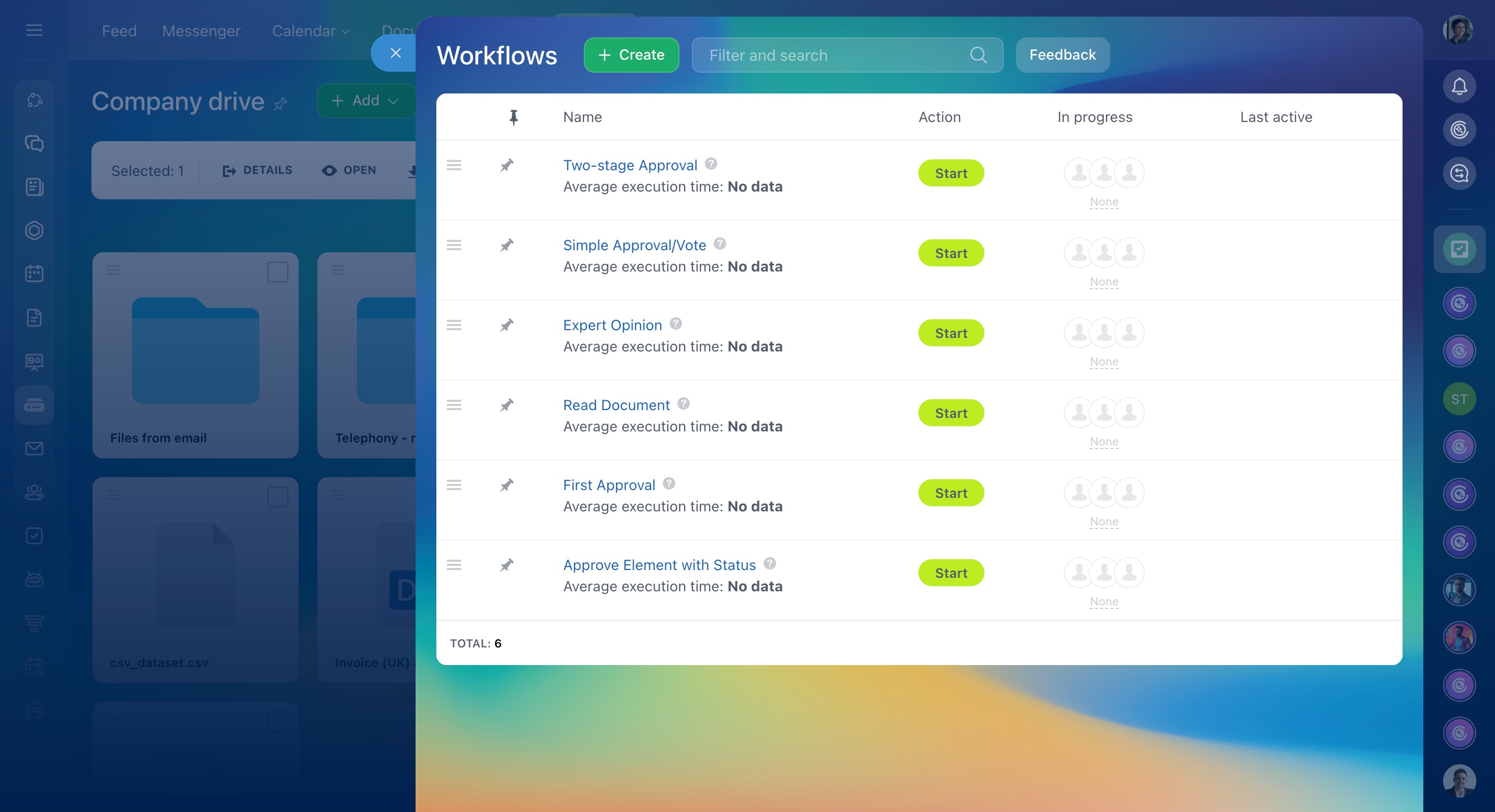
Processus d’entreprise. Disponible uniquement pour les fichiers du Drive de l'entreprise. Permet d’automatiser le travail avec les fichiers, par exemple la validation de documents ou le traitement des demandes.
Processus d’entreprise dans Bitrix24 Drive
Supprimer. Permet de déplacer le fichier dans la corbeille ou de le supprimer définitivement sans possibilité de restauration.
Corbeille sur le disque dans Bitrix24
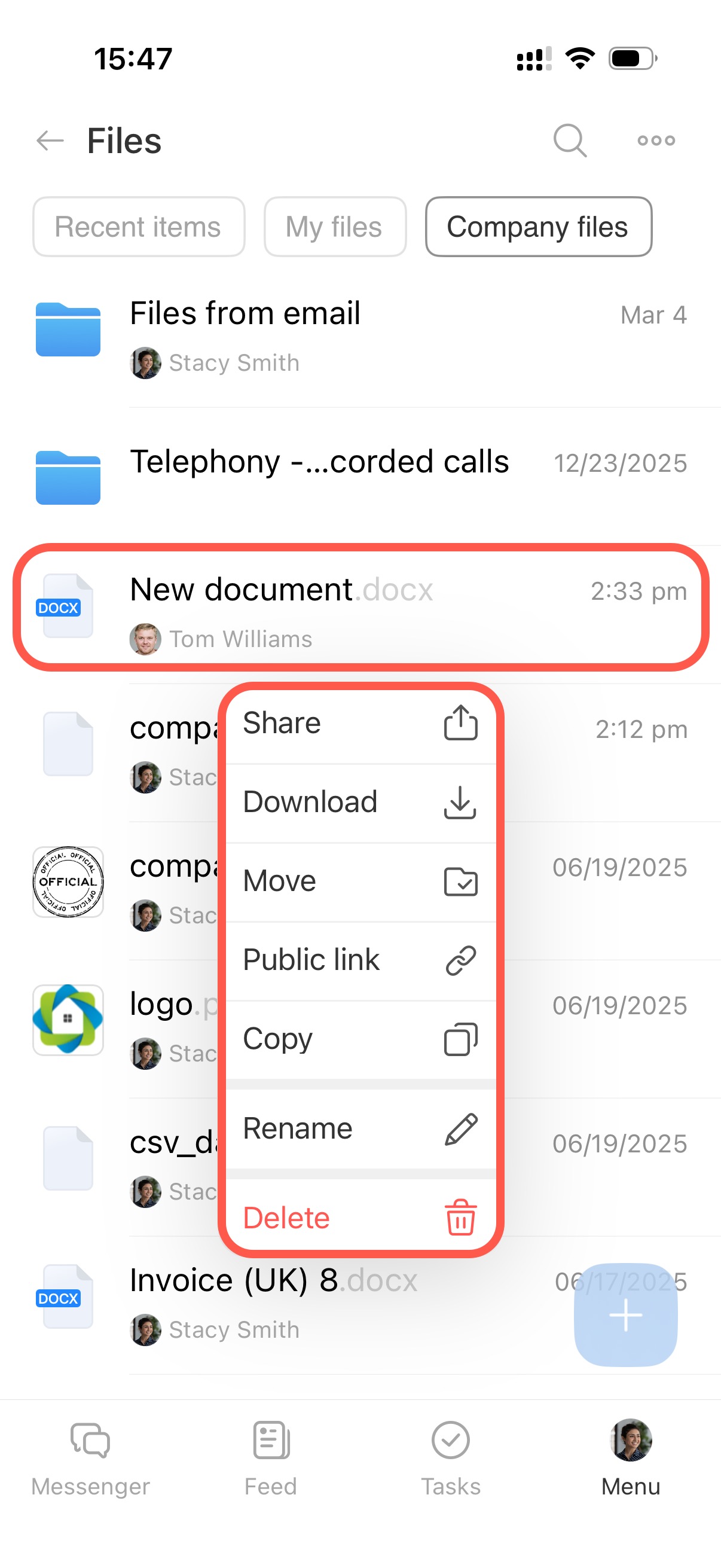
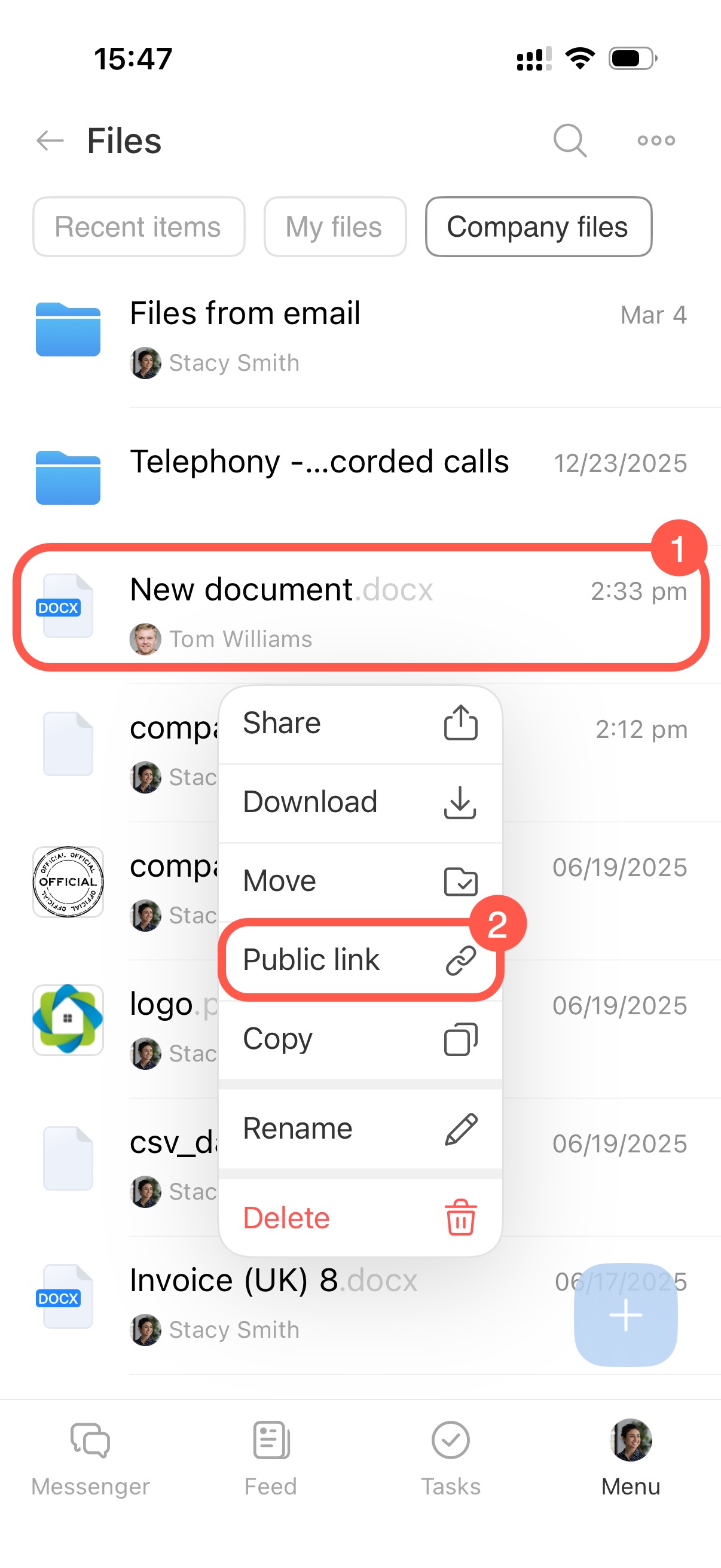
Appuyez longuement sur un fichier pour ouvrir le menu, puis sélectionnez l’action souhaitée :
- Partager. Permet de joindre un fichier à un message, par exemple dans une messagerie instantanée, sans le télécharger au préalable. Cette option est pratique pour envoyer rapidement un document à un client ou à un collègue.
- Télécharger. Enregistre le fichier sur l’appareil.
- Déplacer. Déplace le fichier vers un autre dossier du Drive actuel.
- Lien public. Permet d’activer l’accès par lien, de configurer les droits d’accès et de copier le lien pour l’envoyer dans un message, un SMS ou un e-mail.
- Copier. Crée une copie du fichier.
- Renommer. Permet de modifier le nom du fichier.
- Supprimer. Déplace le fichier dans la corbeille.
Corbeille sur le disque dans Bitrix24
Comment travailler avec la liste des fichiers et des dossiers
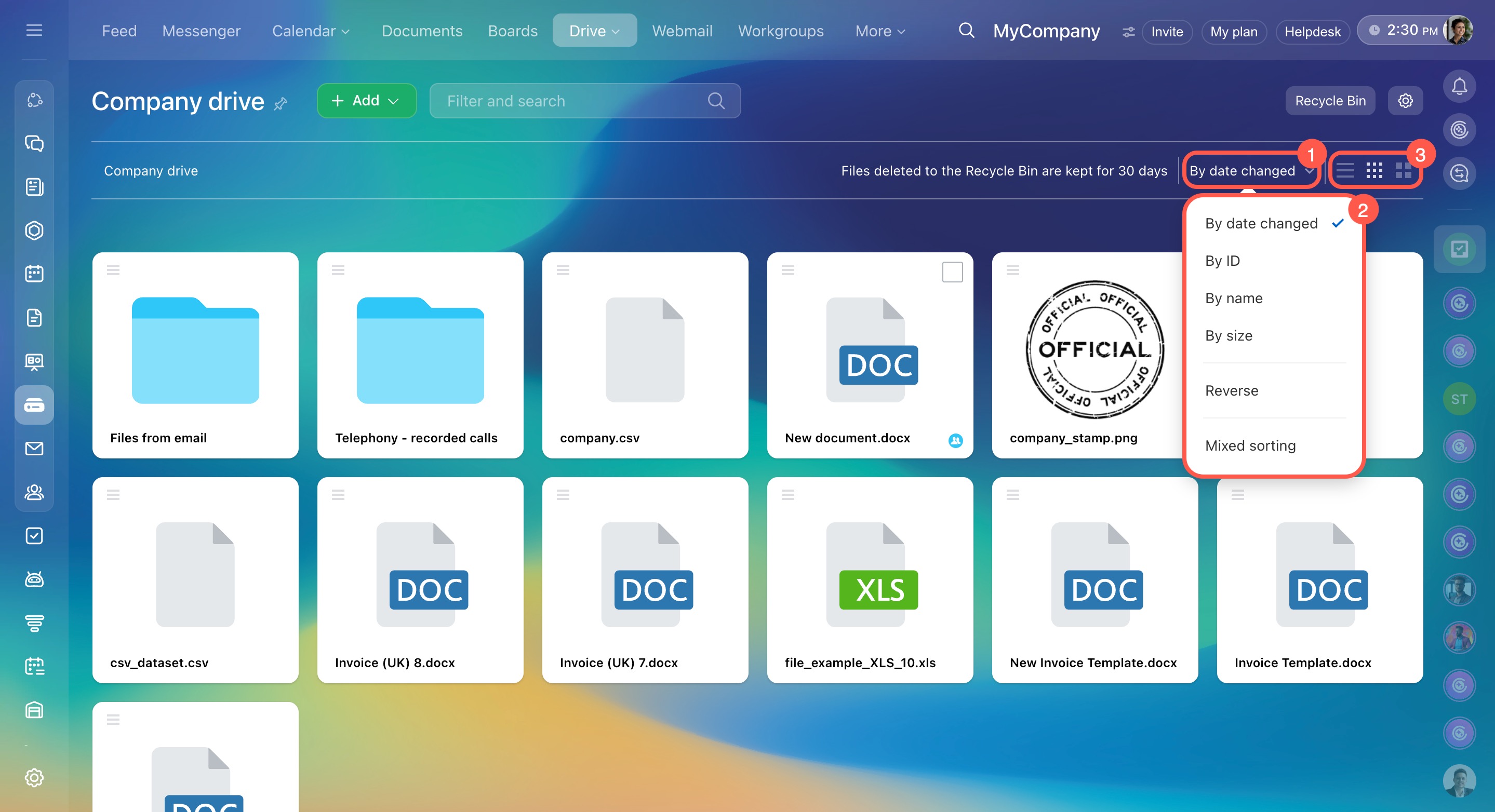
Configurer le tri et l’affichage. Si votre Drive contient de nombreux fichiers, personnalisez l’affichage pour retrouver plus facilement les documents nécessaires.
Vous pouvez :
- choisir le critère et l’ordre de tri des fichiers ;
- définir l’ordre d’affichage des dossiers et des fichiers ;
- sélectionner le mode d’affichage du Drive.
Par exemple, si vous choisissez Par taille et Dans l'ordre inverse, les fichiers les plus volumineux apparaîtront en premier.
L’option Tri mixte détermine l’ordre d’affichage des dossiers et des fichiers :
- si elle est activée, les dossiers et les fichiers sont triés ensemble ;
- si elle est désactivée, les dossiers s’affichent d’abord, puis les fichiers. Chaque groupe est trié séparément.
Vous pouvez aussi choisir le mode d’affichage : liste, petites icônes ou grandes icônes.
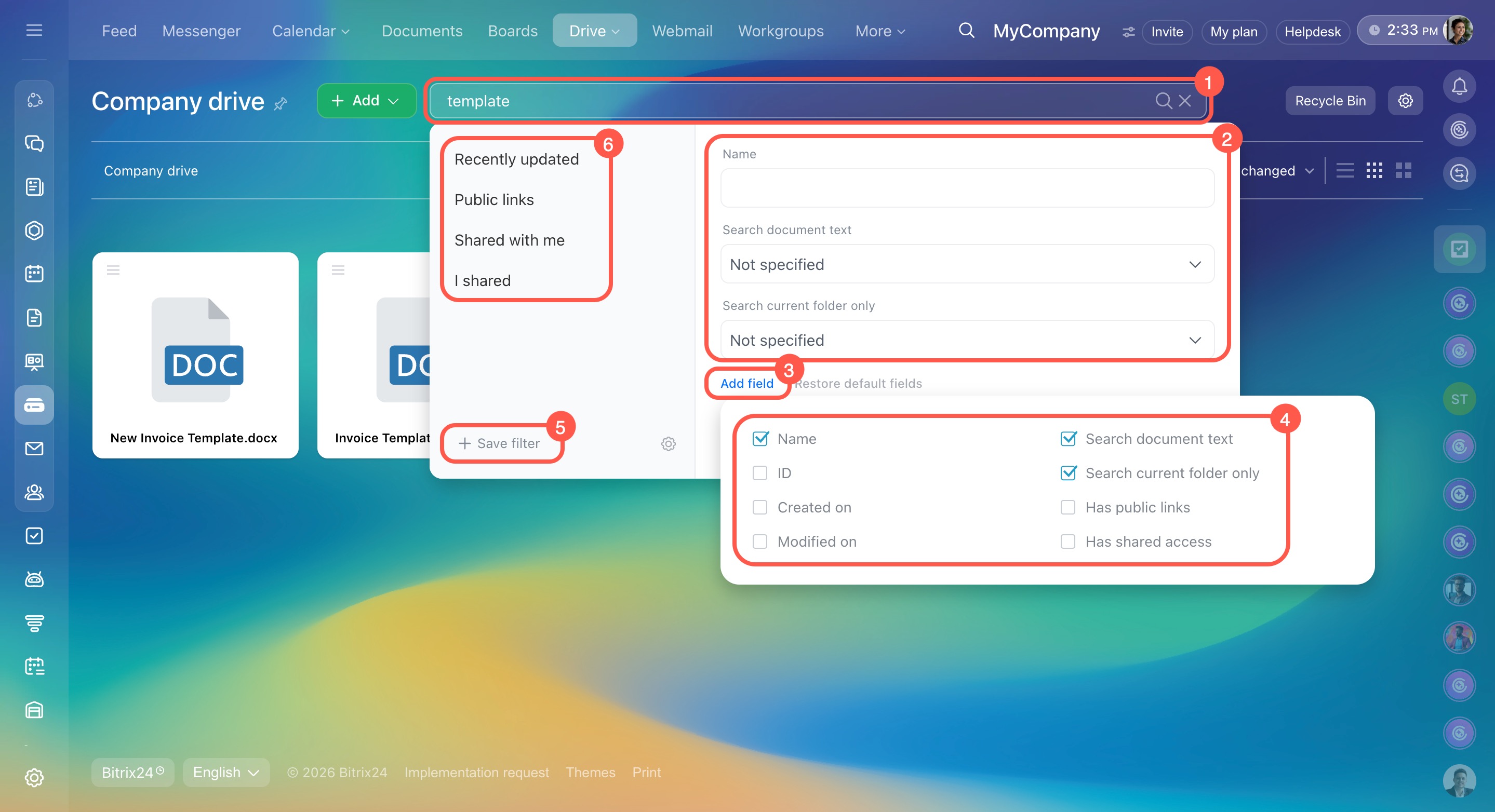
Rechercher un fichier. Vous pouvez rechercher un fichier par son nom ou à l’aide de filtres.
- Saisissez le nom du fichier, en entier ou en partie, dans le champ Filtre et recherche.
- Pour ajouter des filtres, cliquez de nouveau dans le champ de recherche.
- Définissez les critères nécessaires, par exemple l’emplacement du fichier.
- Pour ajouter d’autres paramètres, cliquez sur Ajouter un champ, puis sélectionnez les champs souhaités.
- Cliquez sur Enregistrer le filtre pour sauvegarder les paramètres de recherche.
- Pour une recherche plus rapide, utilisez les filtres prédéfinis.
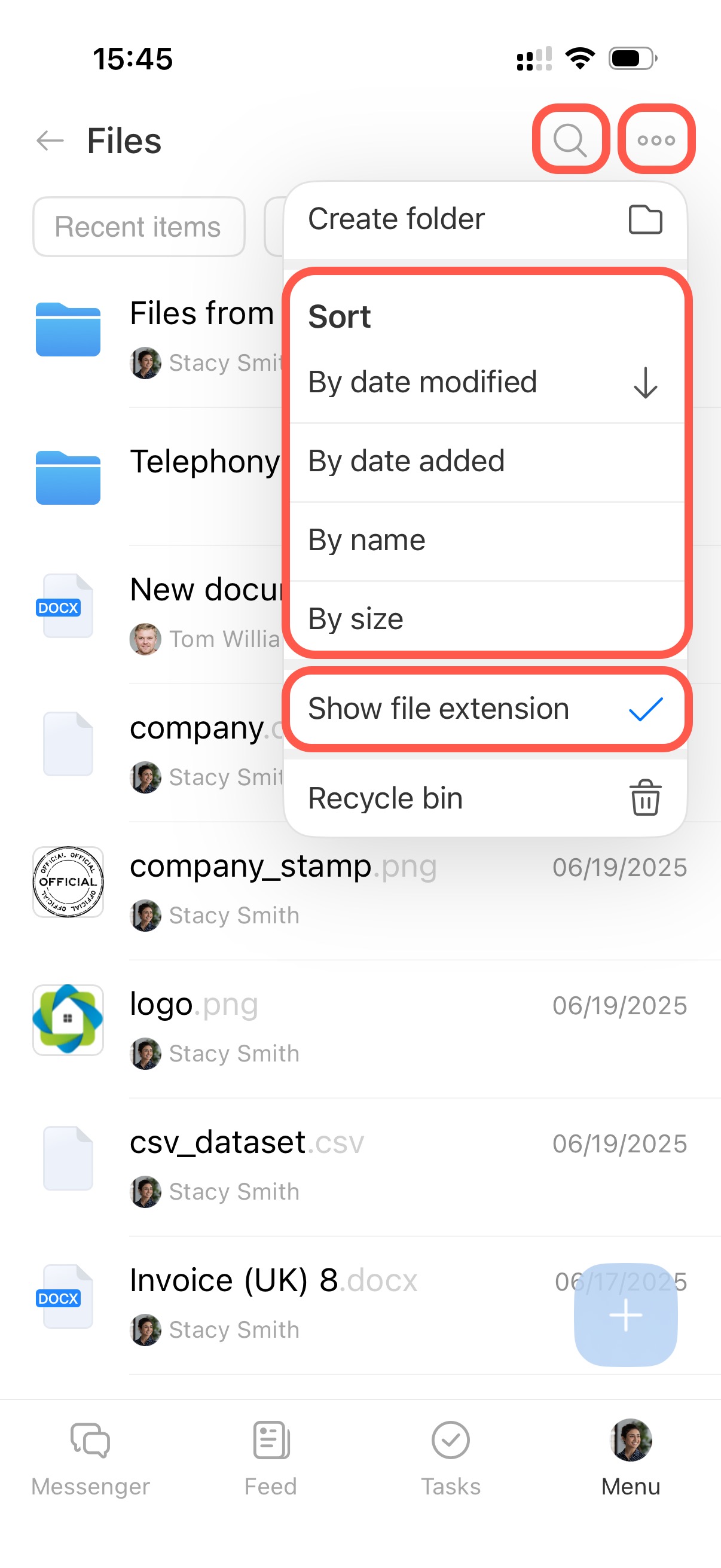
- Appuyez sur l’icône Recherche dans l’angle supérieur droit pour trouver un fichier.
- Appuyez sur Trois points (...) dans l’angle supérieur droit pour configurer le tri et l’affichage des fichiers.
- Choisissez le critère et l’ordre de tri. Par exemple, si vous sélectionnez Par date de modification puis appuyez sur l’icône Flèche vers le haut, les fichiers modifiés le plus récemment apparaîtront en tête de liste.
- Activez l’option Afficher l'extension de fichier pour afficher l’extension des fichiers dans la liste, par exemple
.docou.mp4.
Comment partager un fichier ou un dossier
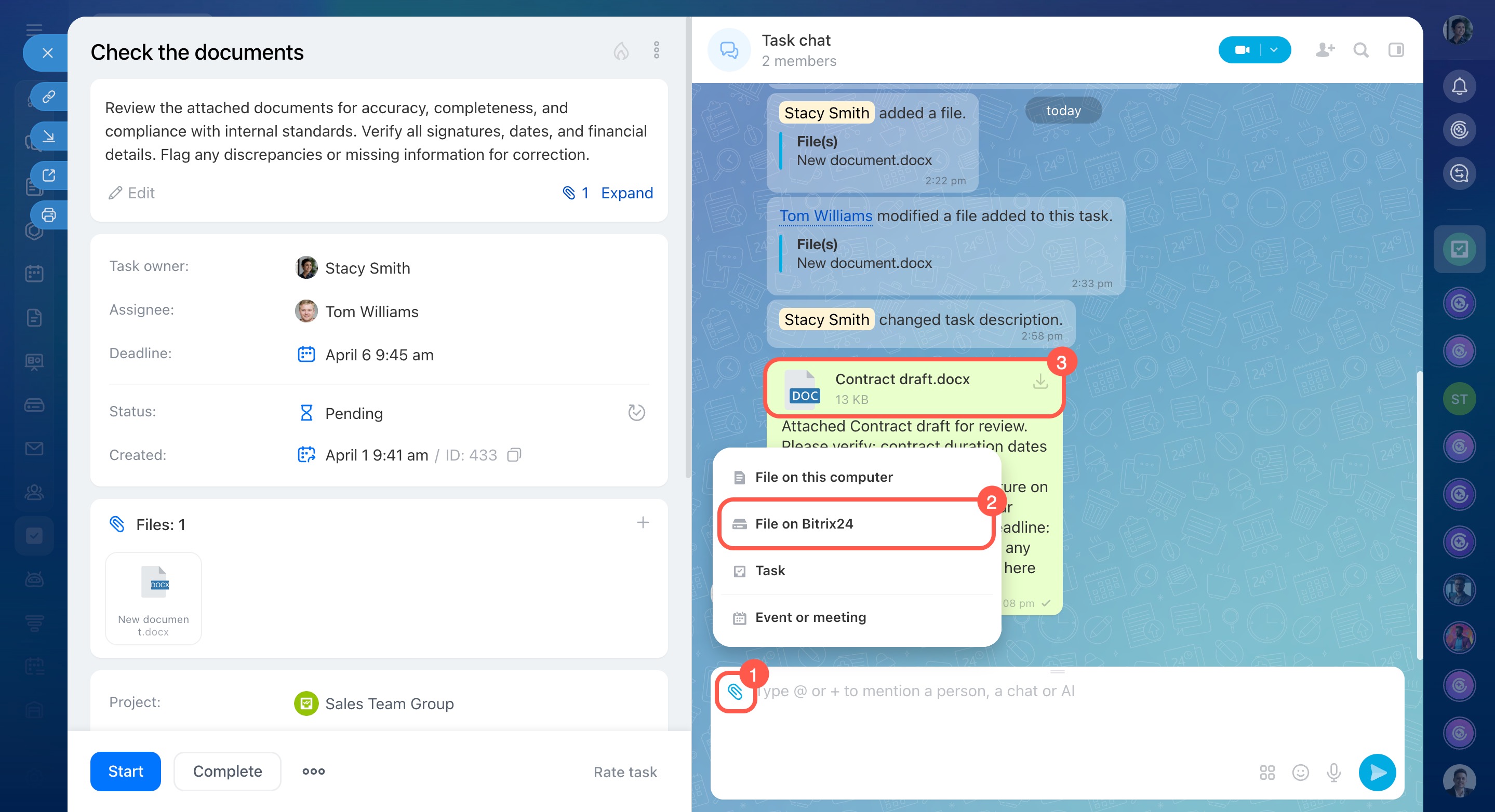
Joindre un fichier. Vous pouvez joindre un fichier à un message, une tâche, une publication dans les Actualités et d’autres éléments Bitrix24. Cette option est pratique pour poursuivre le travail avec des collègues, par exemple discuter d’un document dans un chat ou joindre un fichier à une tâche.
Les droits d’accès aux documents et tableaux blancs joints sont automatiquement étendus à tous les participants de l’élément. Ils pourront modifier les fichiers, même si l’accès était initialement limité.
Si vous ne souhaitez pas accorder l’accès à tous les participants, envoyez simplement un lien vers le fichier. Les droits d’accès resteront inchangés.
Comment télécharger un fichier du stockage cloud à Bitrix24
Envoyer un lien. Vous pouvez envoyer un lien vers un dossier ou un fichier dans un chat Bitrix24, une messagerie externe, un SMS ou un e-mail. Copiez un lien depuis la liste des fichiers, depuis la fiche du fichier ou pendant le travail avec le document.
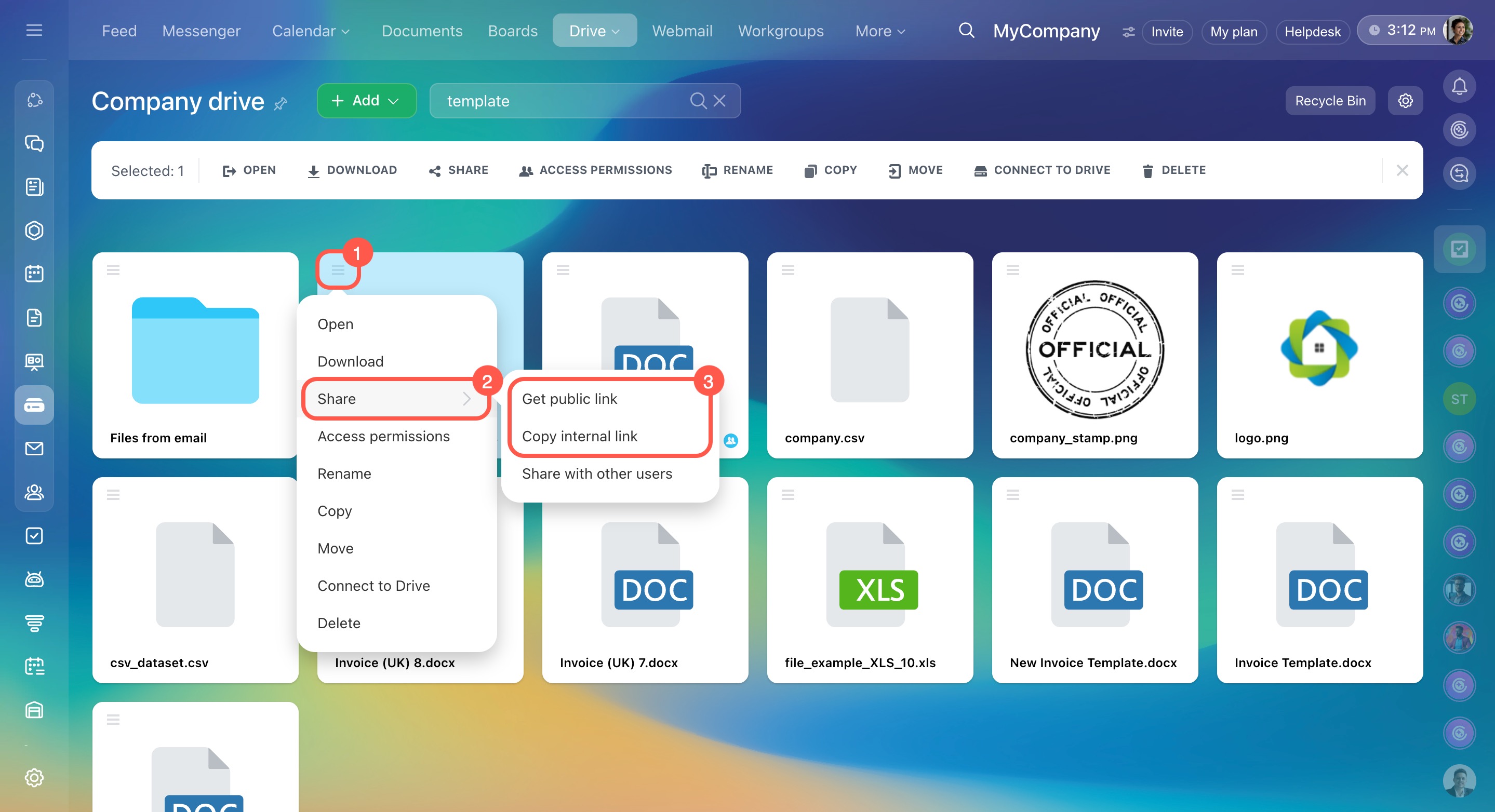
Pour partager un dossier, utilisez le type de lien adapté au destinataire :
- Lien interne : pour les collègues qui travaillent dans votre Bitrix24.
- Lien public : pour les personnes extérieures à votre entreprise qui n’ont pas accès à votre Bitrix24.
Comment utiliser les liens publics et internes des dossiers dans Bitrix24
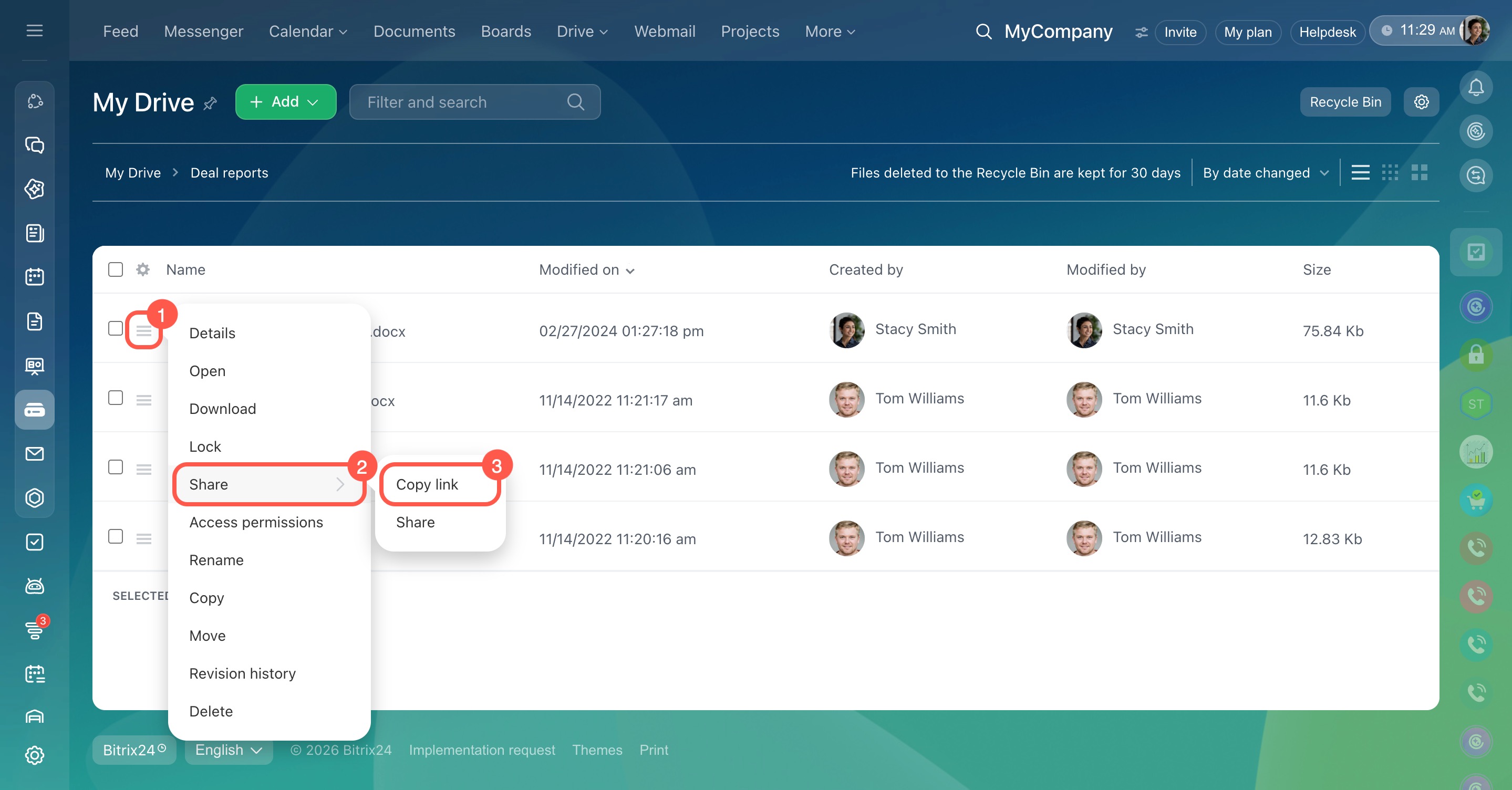
Pour les fichiers, un lien universel est disponible. Il vous permet de définir des niveaux d’accès différents pour les employés de l’entreprise et les utilisateurs externes.
Configurer les droits d’accès aux documents et tableaux blancs
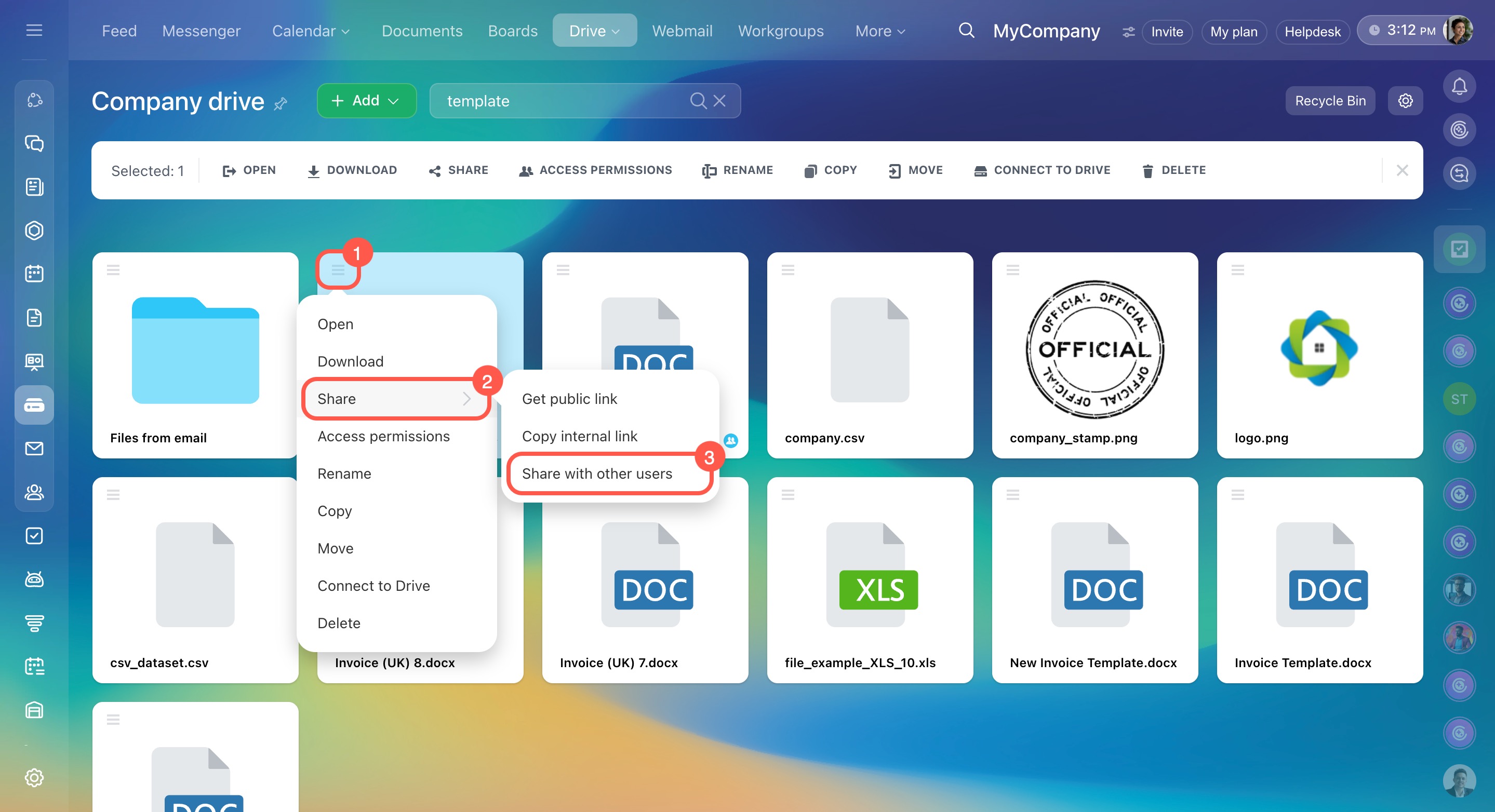
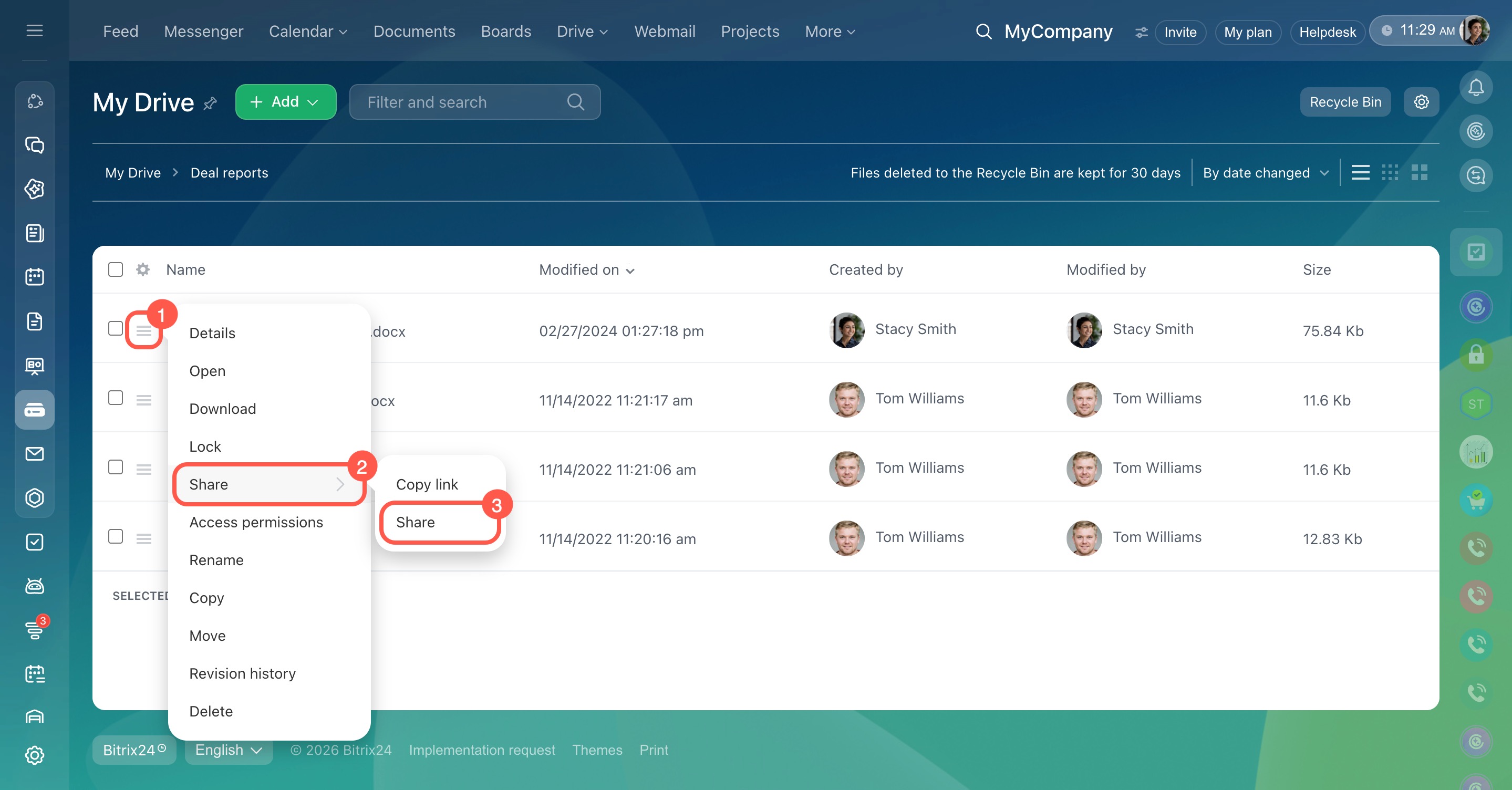
Configurer le partage. Le partage permet d’ajouter un fichier ou un dossier dans le Drive personnel d’un autre employé. Cette option facilite le travail collaboratif : les employés peuvent retrouver rapidement les fichiers nécessaires dans leur propre Drive.
Configurez l’accès partagé à un dossier depuis son menu.
- Sélectionnez un fichier ou un dossier.
- Cliquez sur Menu (≡) > Partager > Partager avec d'autres utilisateurs.
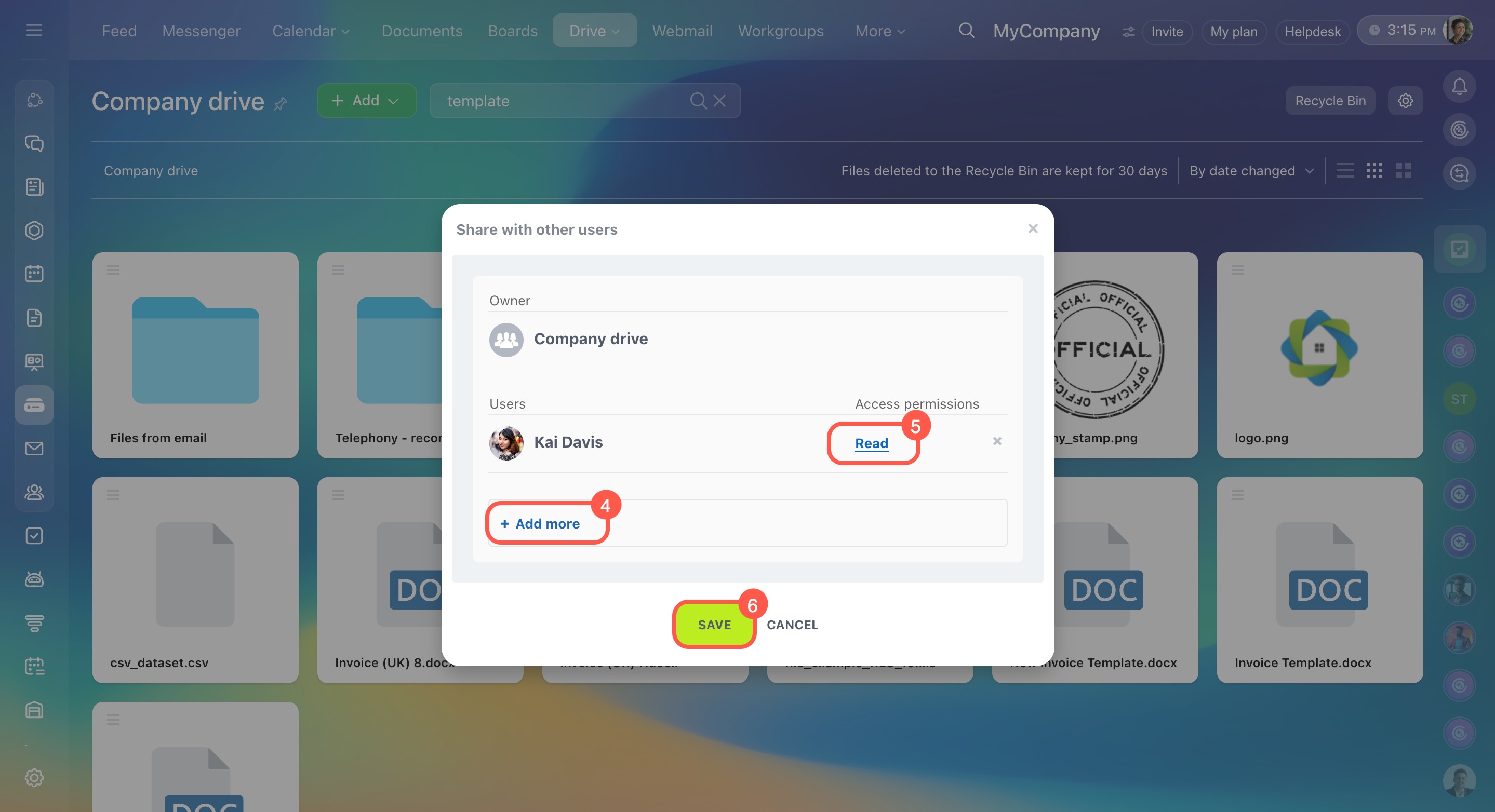
- Cliquez sur Ajouter plus.
- Sélectionnez les employés ou départements souhaités.
- Définissez le niveau de droits d’accès.
- Enregistrez les modifications.
Droits d'accès à Mon Drive dans Bitrix24
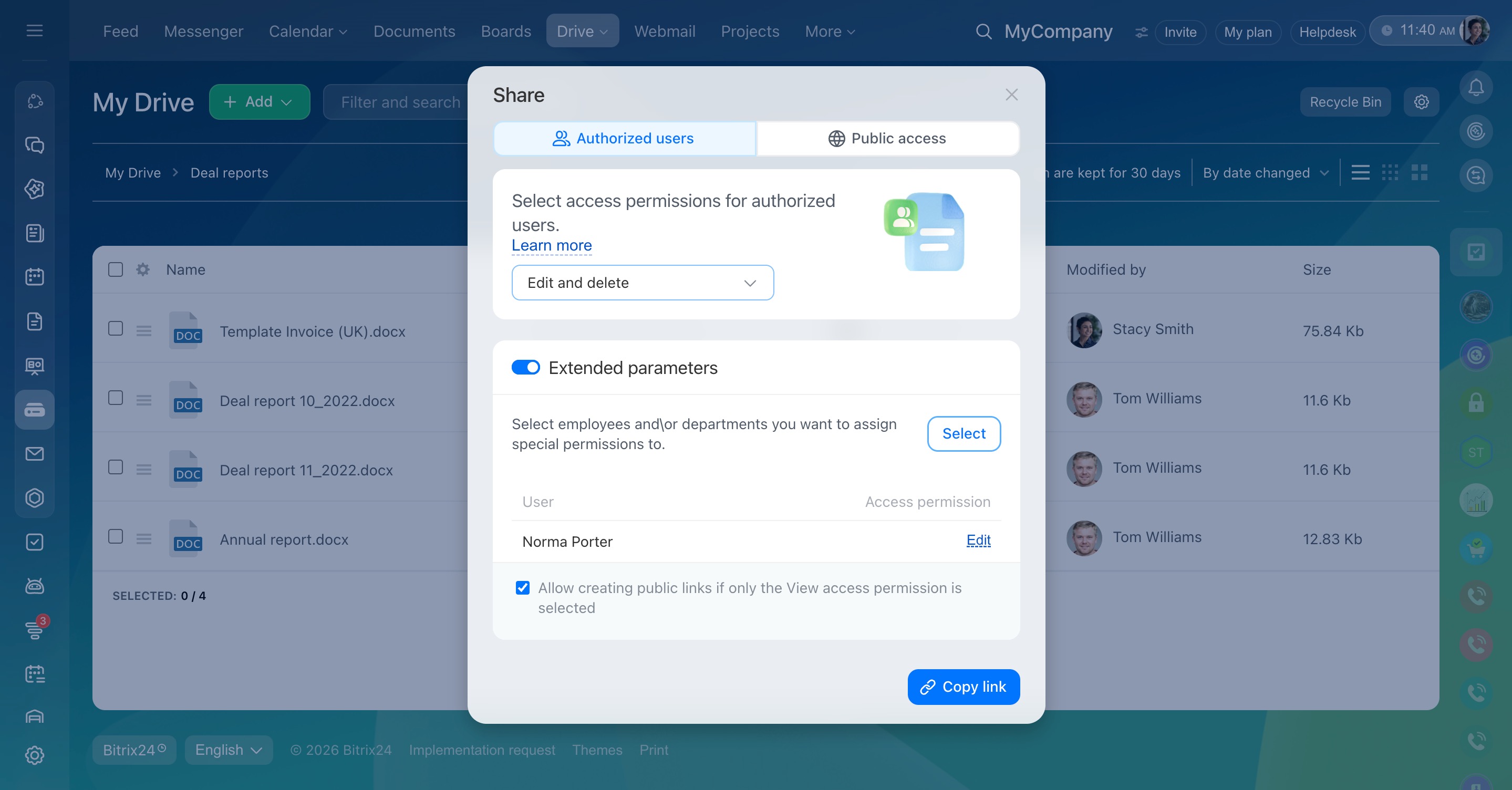
Pour partager un fichier avec un employé, configurez un accès personnalisé via un lien.
Configurer un accès personnalisé à un fichier pour un employé
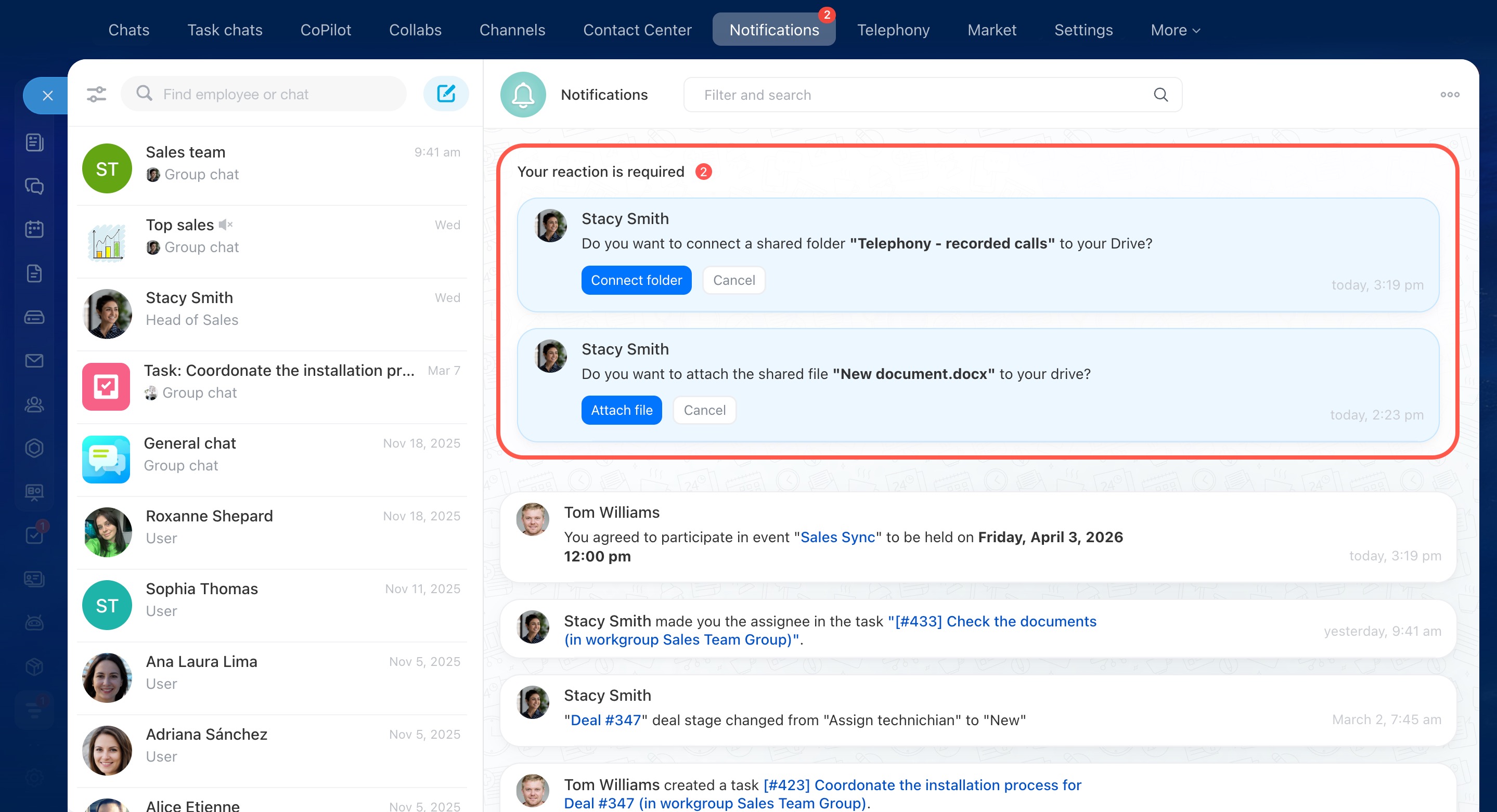
L’employé recevra une notification. Selon le type de fichier, Bitrix24 proposera d’ajouter le tableau blanc à la liste des tableaux blancs ou de connecter le fichier ou le dossier à son Drive.
Si l’employé :
- confirme l’action, le fichier ou le dossier apparaîtra dans son Drive ;
- refuse l’action, le fichier ou le dossier ne sera pas ajouté.
Seul le propriétaire du document ou un utilisateur disposant d’un accès complet pourra configurer de nouveau le partage.
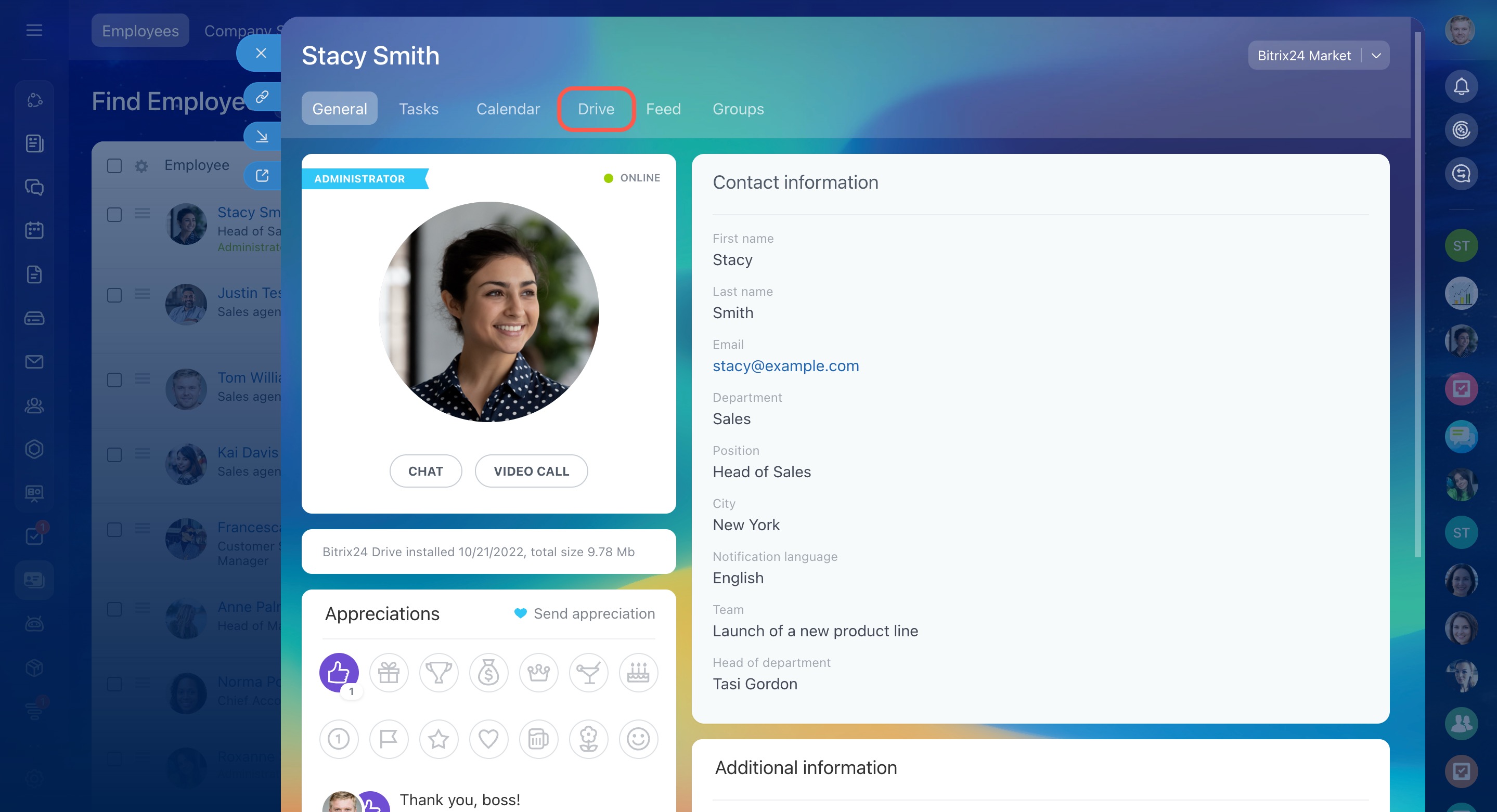
Configurer les droits d'accès. Vous pouvez configurer les droits d’accès pour tout le contenu du Drive ou uniquement pour certains fichiers et dossiers. Cette option permet de partager des fichiers sans les ajouter au Drive personnel d’un autre employé.
Gestion avancée des droits d'accès
Après la configuration :
- l’employé ne recevra pas de notification ;
- les fichiers accessibles seront disponibles dans l’onglet Drive du profil de l’employé.
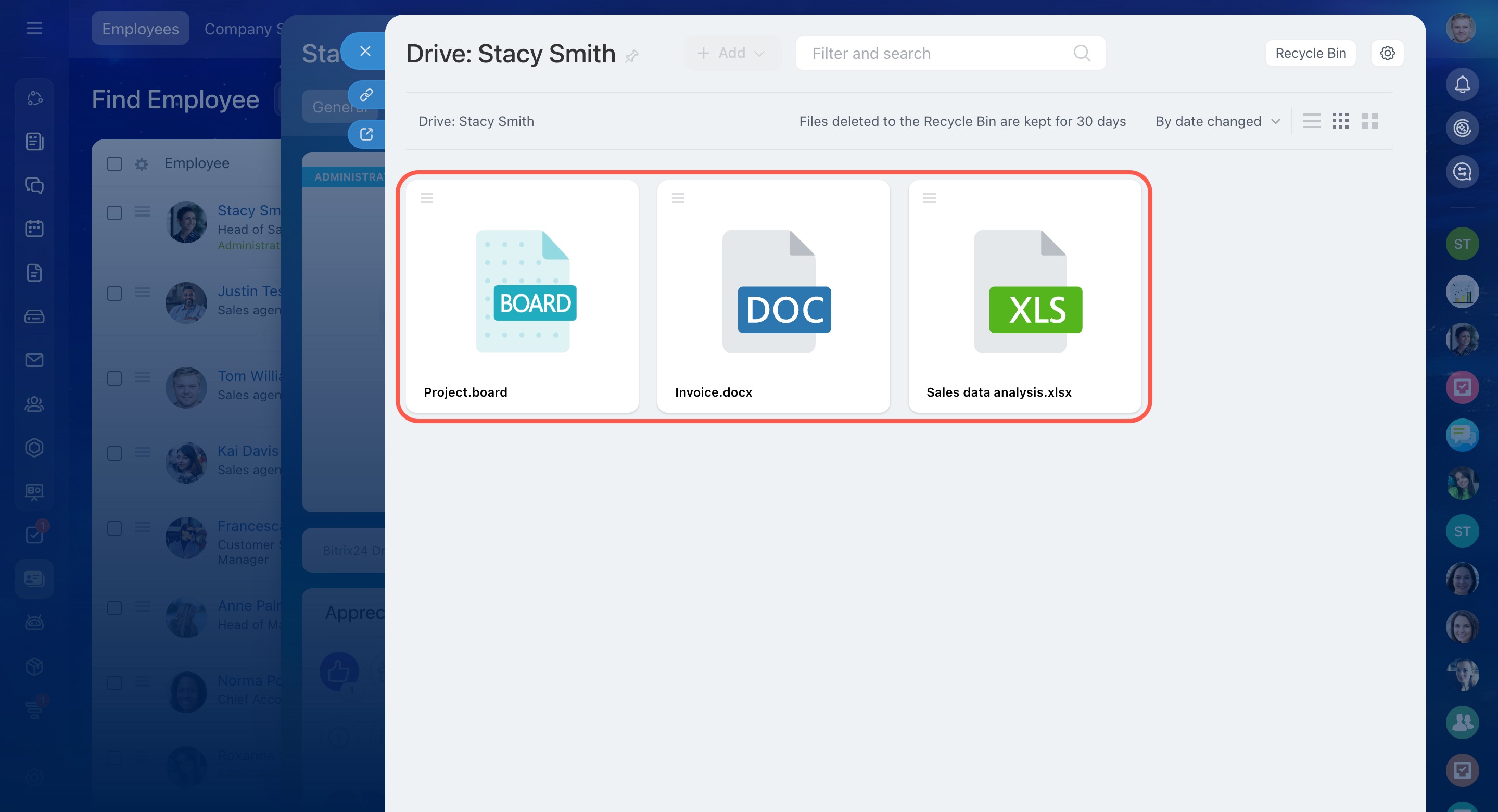
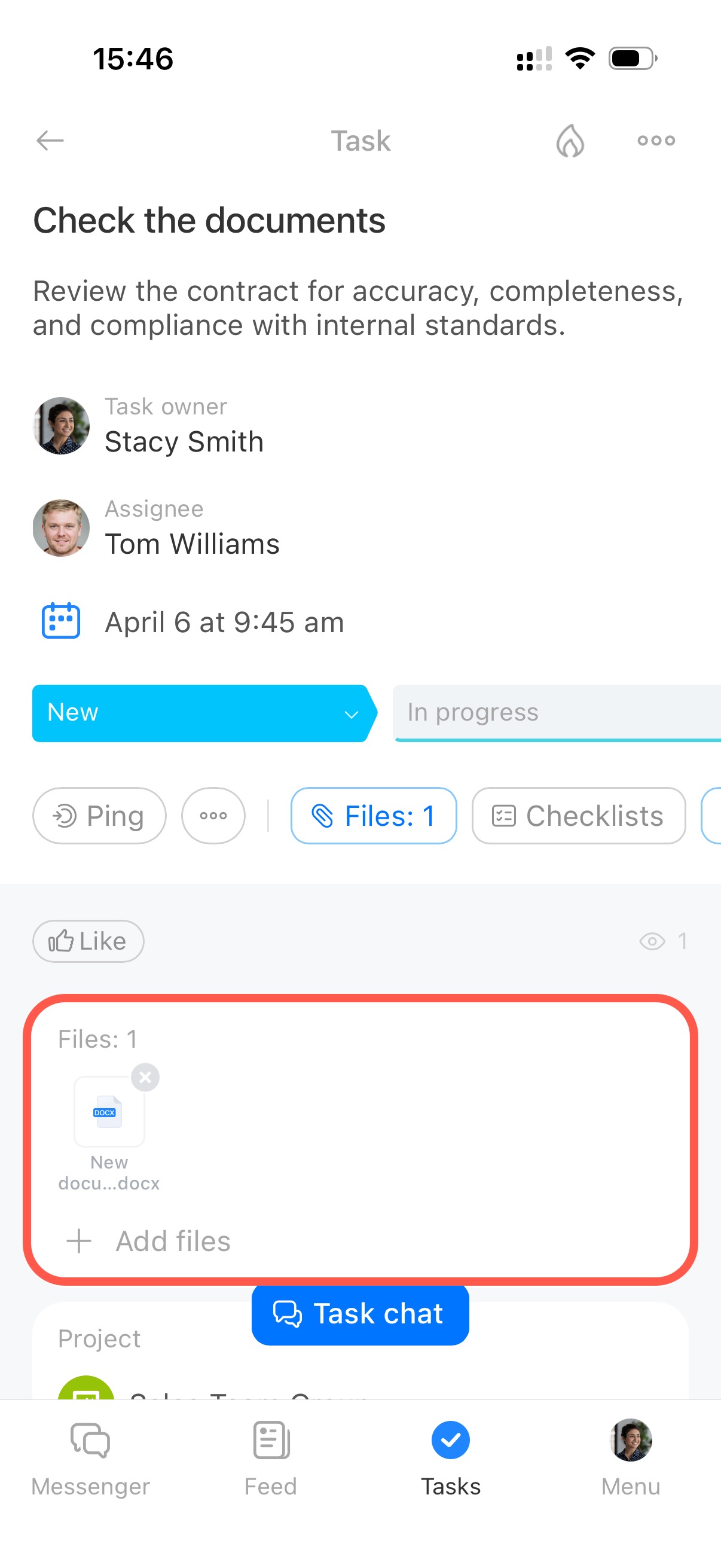
Joindre un fichier. Vous pouvez joindre un fichier à un message, une tâche, une publication dans les Actualités et d’autres éléments Bitrix24. Cette option est pratique pour poursuivre le travail avec des collègues, par exemple discuter d’un document dans un chat ou joindre un fichier à une tâche.
Les droits d’accès aux documents et tableaux blancs joints à des chats, tâches et autres éléments sont automatiquement étendus. Tous les participants de l’élément peuvent modifier ces fichiers, même si leur accès était initialement limité.
Si vous ne souhaitez pas ouvrir l’accès à tous les participants, envoyez simplement un lien vers le fichier. Les droits d’accès resteront inchangés.
Comment télécharger un fichier du stockage cloud à Bitrix24
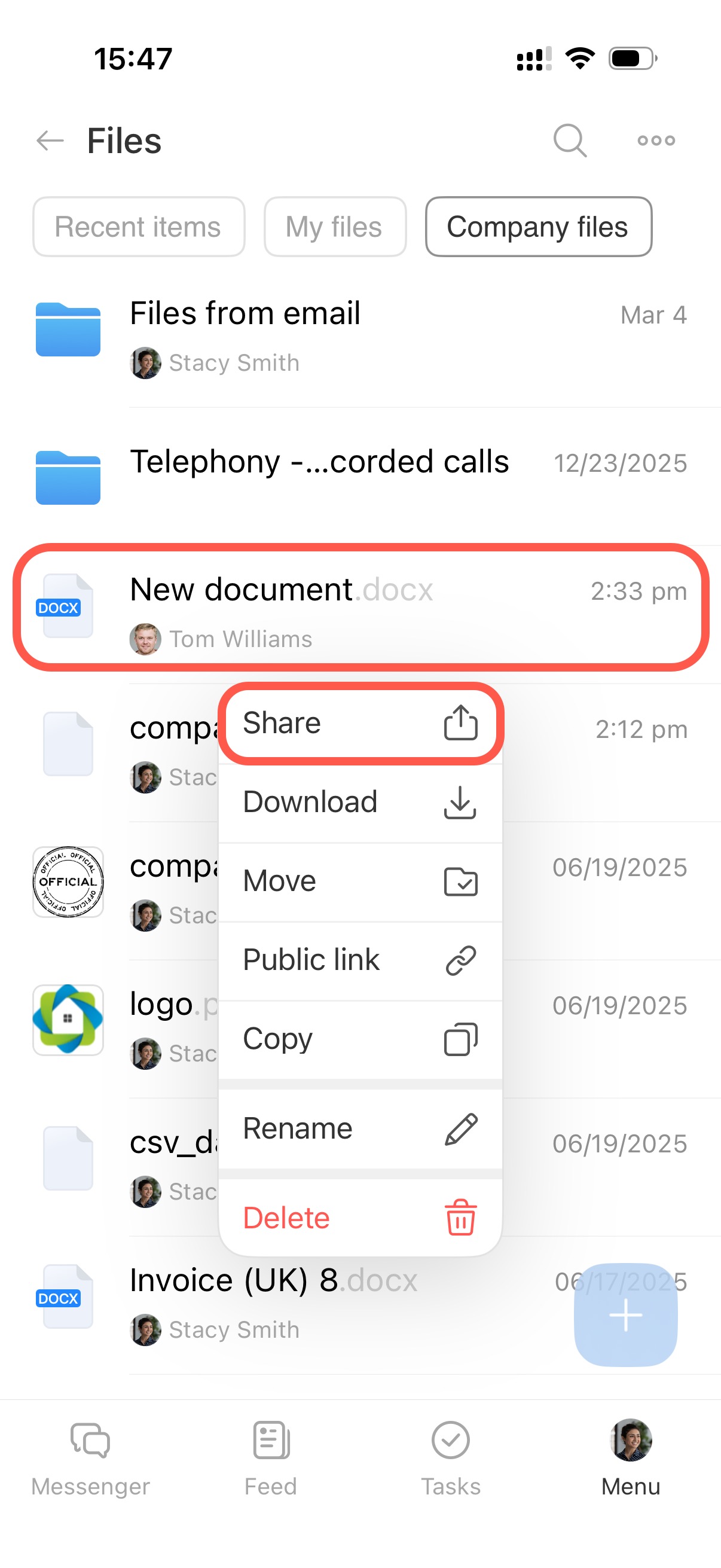
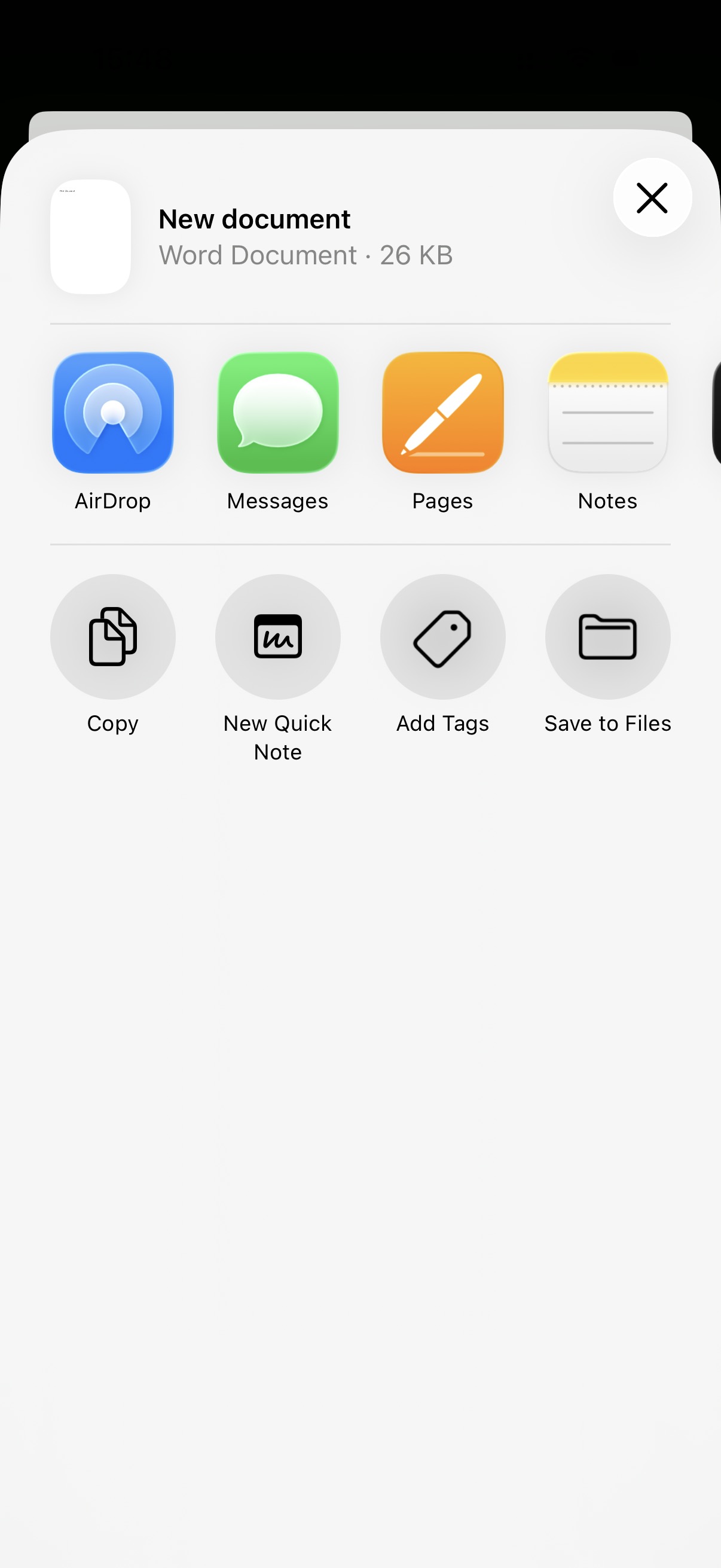
Envoyer un fichier. Vous pouvez envoyer un fichier vers un service externe sans le télécharger au préalable. Cette option est pratique pour partager rapidement un document avec un client ou l’imprimer.
- Appuyez longuement sur un fichier pour ouvrir le menu.
- Sélectionnez Partager.
- Choisissez où et à qui envoyer le fichier.
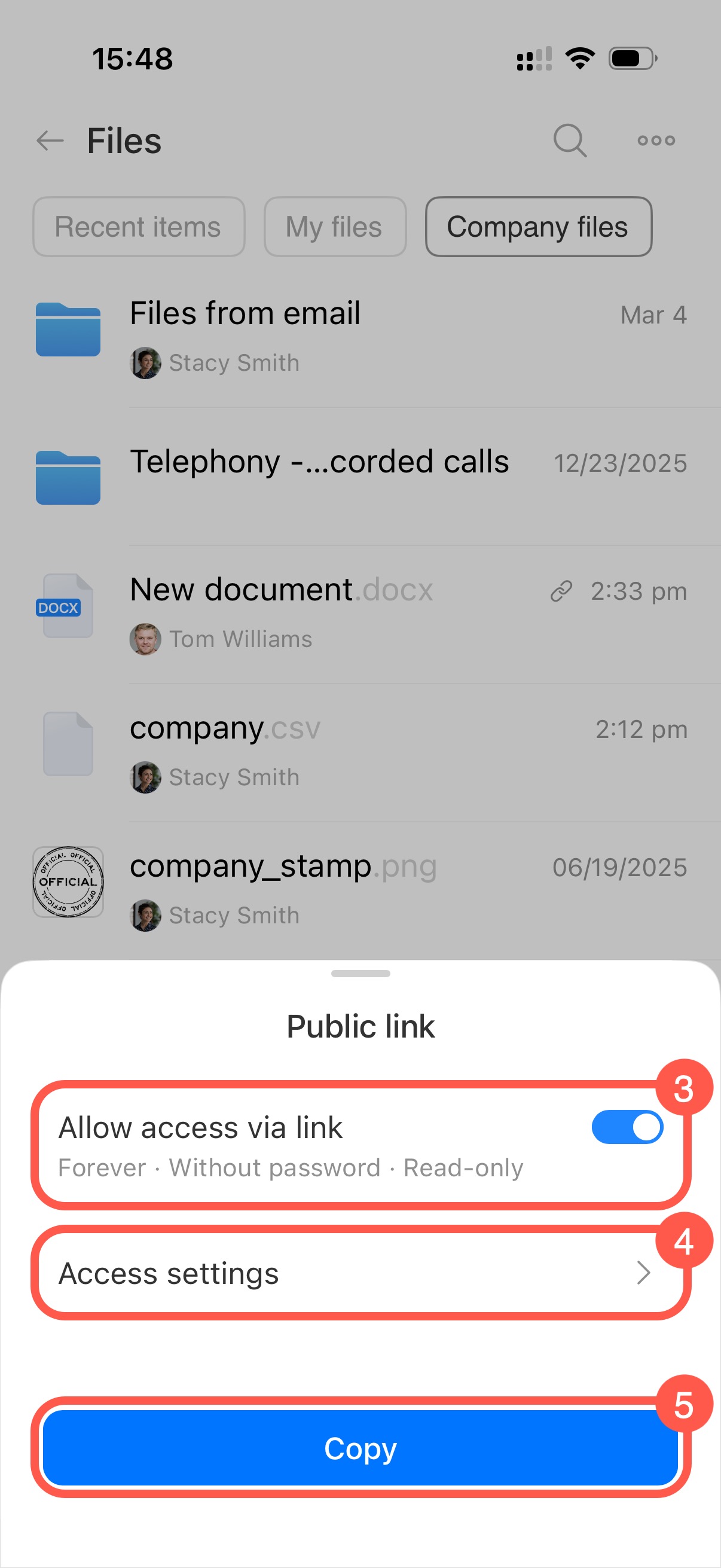
Envoyer un lien public. Vous pouvez activer l’accès par lien, copier le lien puis l’envoyer à un utilisateur externe, par exemple un client ou un prestataire, dans un message, un SMS ou un e-mail.
- Appuyez longuement sur un fichier pour ouvrir le menu.
- Sélectionnez Lien public.
- Activez l’accès par lien.
- Configurez les paramètres d’accès.
- Appuyez sur Copier pour copier le lien.
Comment utiliser les liens publics
Résumé
- Bitrix24 Drive permet de stocker des fichiers et de travailler dessus seul ou en équipe depuis Bitrix24, sur ordinateur et dans l’application mobile.
- Dans la version web de Bitrix24, vous pouvez créer ou télécharger des fichiers. Dans l’application mobile, vous pouvez uniquement télécharger des fichiers.
- Pour gérer un fichier ou un dossier dans la version web, sélectionnez-le puis choisissez une action. Dans l’application mobile, appuyez longuement sur le fichier souhaité.
- Vous pouvez partager des fichiers depuis votre Drive personnel ou le Drive de l'entreprise avec des collègues ou des utilisateurs externes.
- Si le Drive contient de nombreux fichiers, configurez le tri et l’affichage de la liste pour retrouver plus facilement les documents nécessaires.
- Vous pouvez rechercher un fichier ou un dossier par nom ou à l’aide de filtres.
- Pour partager un fichier, vous pouvez le joindre à un élément Bitrix24, par exemple un message ou une tâche, ou envoyer un lien interne ou public. Le partage permet d’ajouter un fichier ou un dossier dans le Drive d’un autre employé.
- Les droits d’accès au Drive et aux fichiers individuels permettent aux collègues de travailler avec les documents sur un Drive personnel ou sur le Drive de l'entreprise.