
Dans Bitrix24, vous pouvez travailler avec différents types de fichiers : documents texte, feuilles de calcul, présentations et tableaux blancs. Ces outils permettent aux équipes de collaborer, de planifier des projets, de visualiser des idées et de documenter les résultats.
Pour garder le contrôle de vos données, configurez les droits d’accès selon les différents types d’utilisateurs. Avec un même lien, vous pouvez attribuer différents niveaux d’accès. Par exemple, les employés peuvent modifier un document, tandis que les clients ou experts externes peuvent uniquement le consulter.
Vous pouvez ainsi collaborer avec des participants externes tout en protégeant vos données.
Dans cet article, découvrez comment :
- trouver les paramètres d’accès ;
- accorder l’accès à un utilisateur externe ;
- accorder l’accès à un employé ;
- gérer les droits d’accès des documents joints.
Trouver les paramètres d’accès
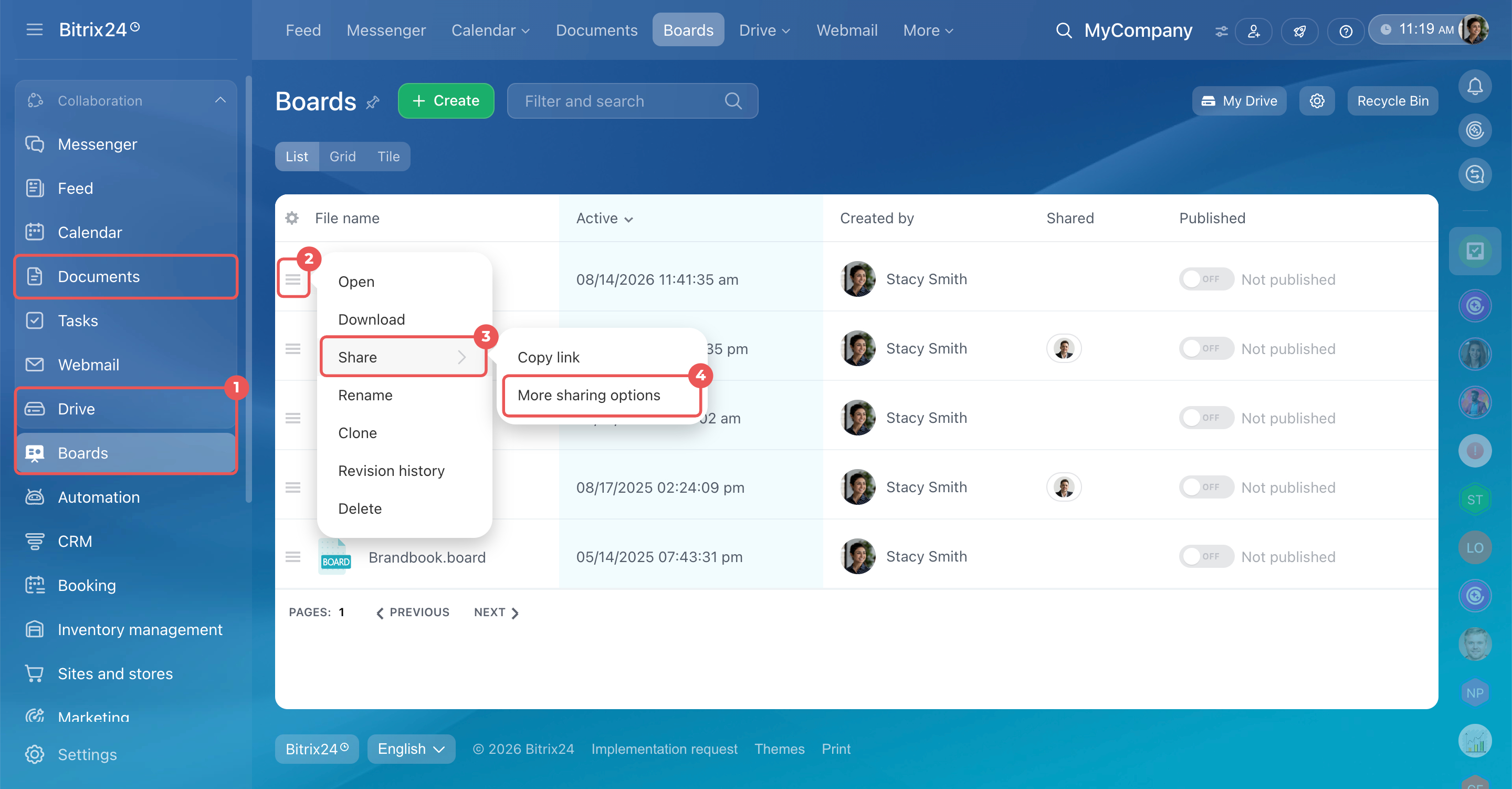
Vous pouvez gérer les droits d’accès depuis la liste des fichiers ou directement dans un document ouvert.
Depuis la liste des fichiers
- Ouvrez la section Drive, Documents ou Tableaux blancs.
- Recherchez le fichier souhaité.
- À côté du nom du fichier, cliquez sur Menu (≡) > Partager > Plus d'options de partage.
Depuis un document ouvert
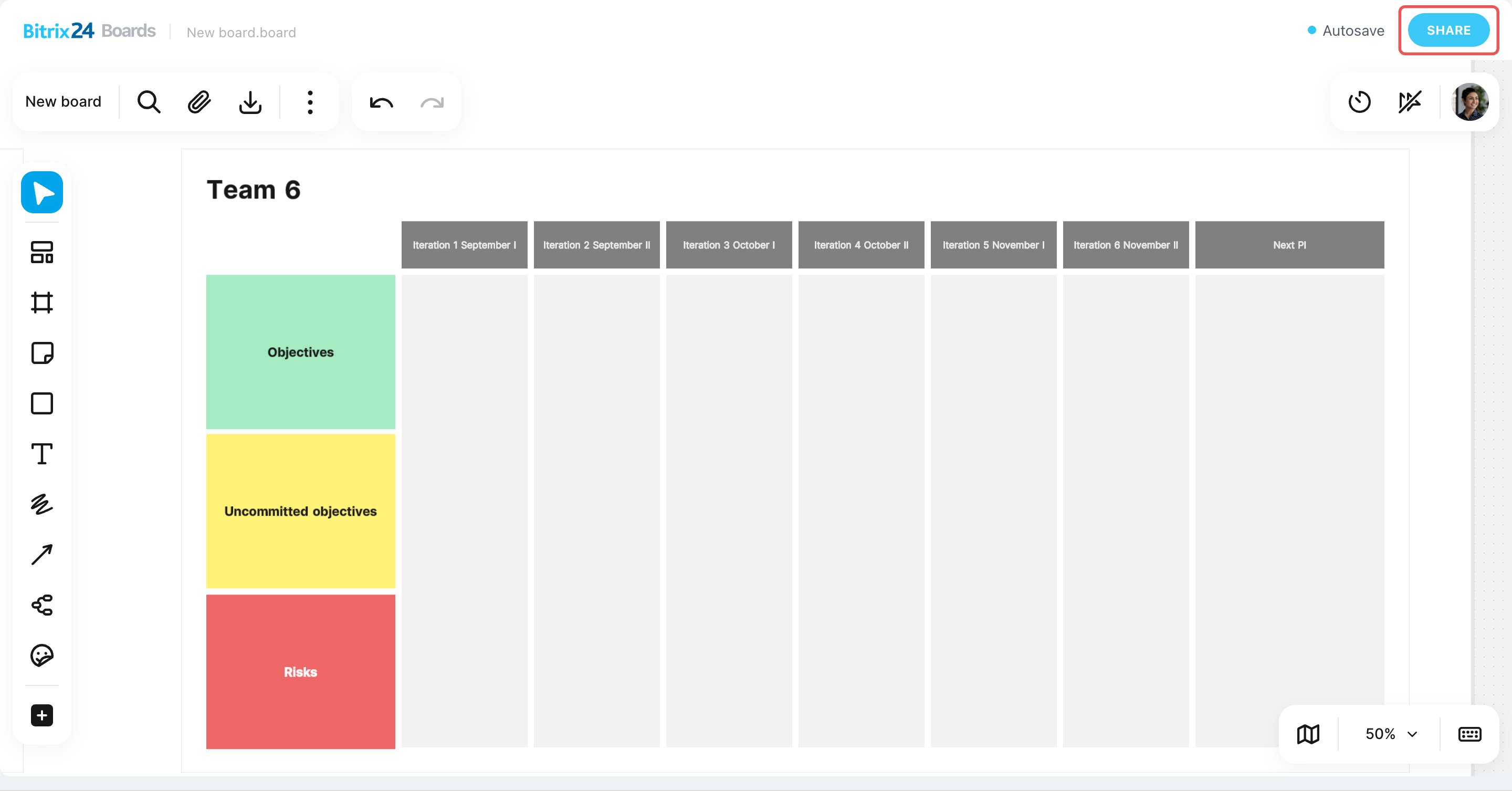
Si vous travaillez déjà dans un document, une présentation ou un tableau blanc, cliquez sur Partager dans l’angle supérieur droit.
Accorder l’accès à un utilisateur externe
Pour partager un document avec un client ou un spécialiste qui n’a pas accès à votre Bitrix24, activez l’accès public. Le document pourra être ouvert dans un navigateur via un lien.
Le même lien peut être utilisé par des utilisateurs externes et par des employés.
Autoriser les liens publics
La possibilité de créer des liens publics dépend des paramètres du Drive. Cette option est activée par défaut, mais un administrateur Bitrix24 peut la désactiver.
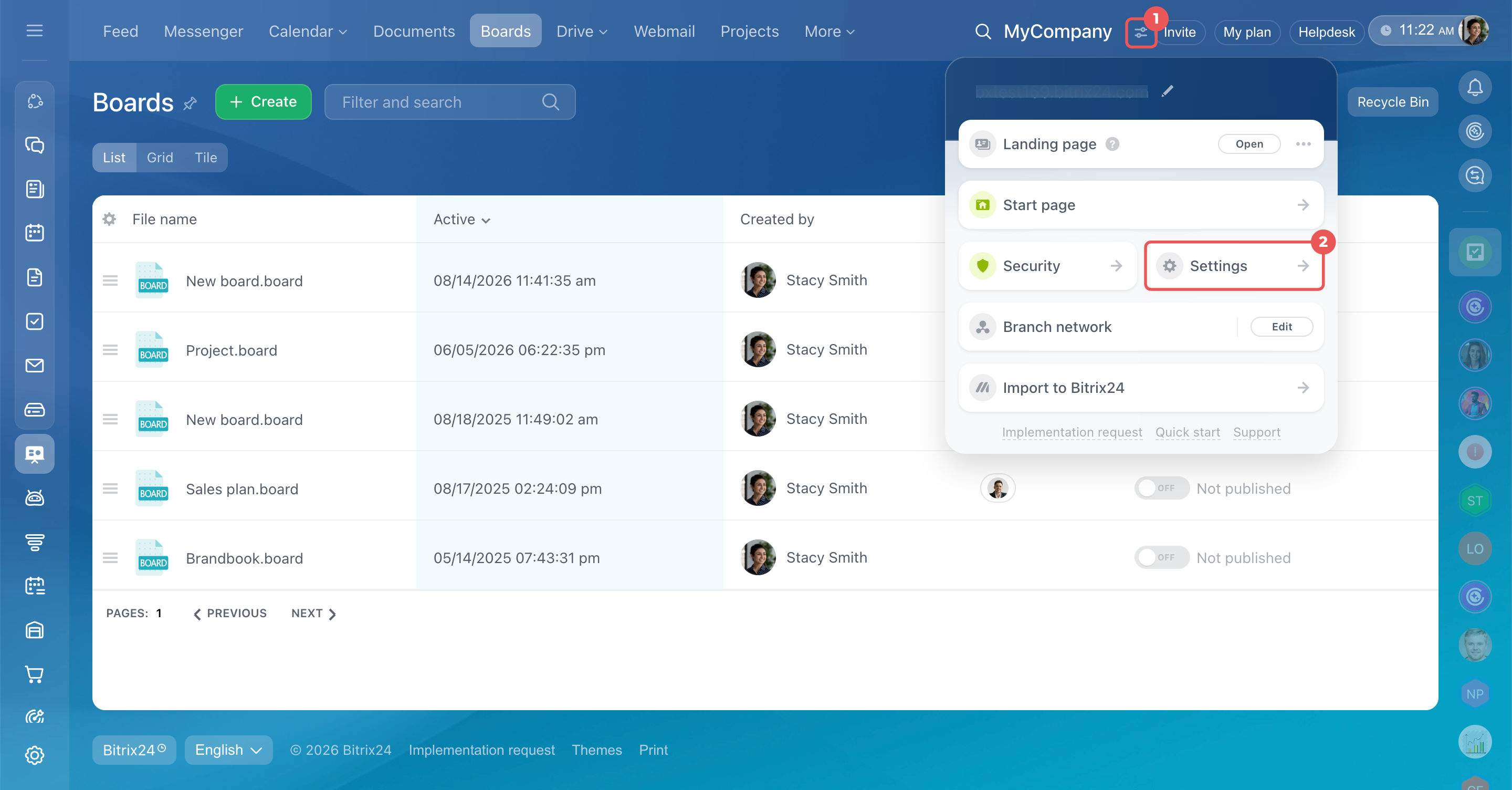
- Cliquez sur l’icône située à côté du logo ou du nom de votre Bitrix24.
- Ouvrez Paramètres (⚙️).
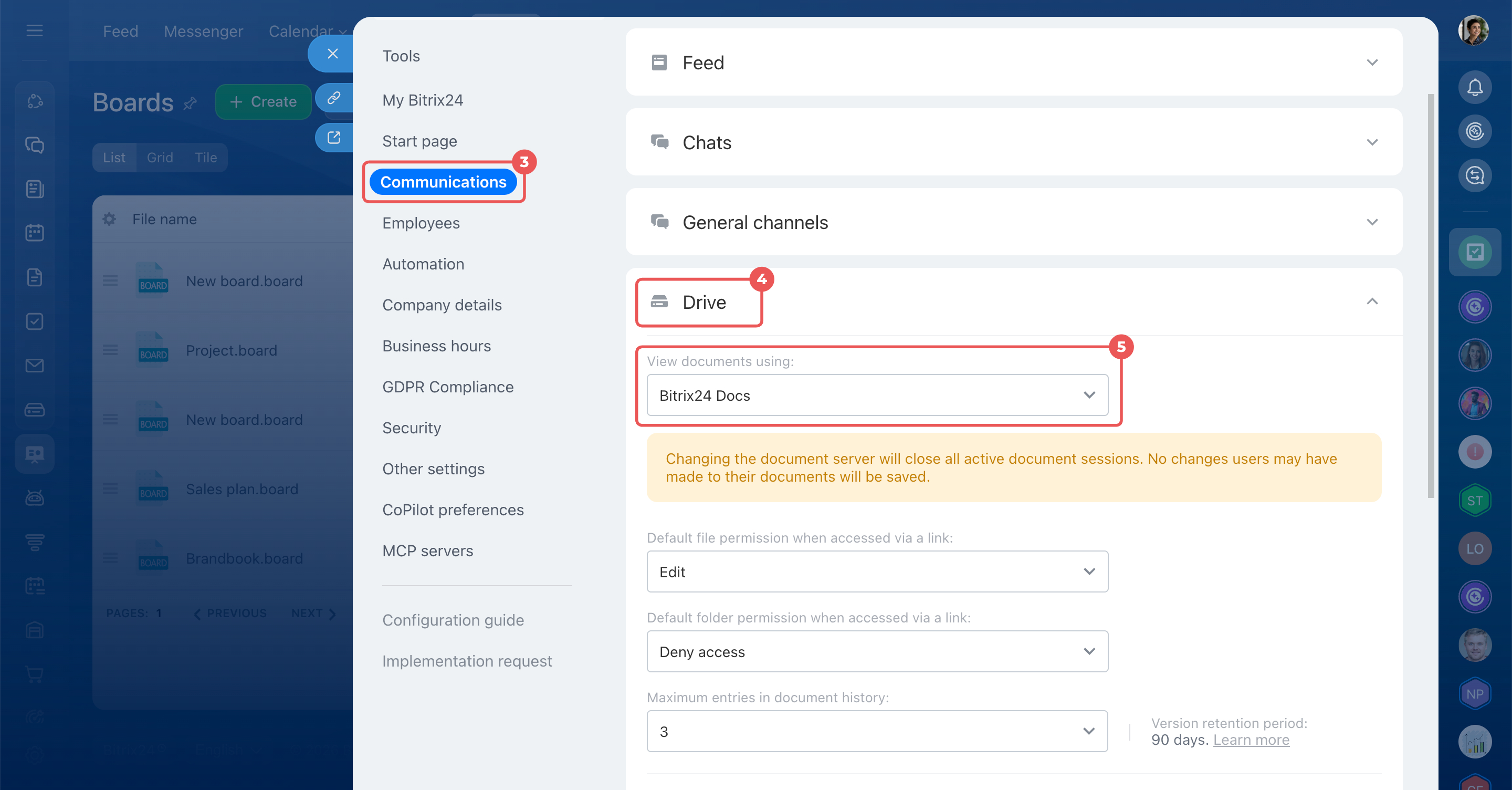
- Accédez à Communications > Drive.
- Configurez les paramètres suivants :
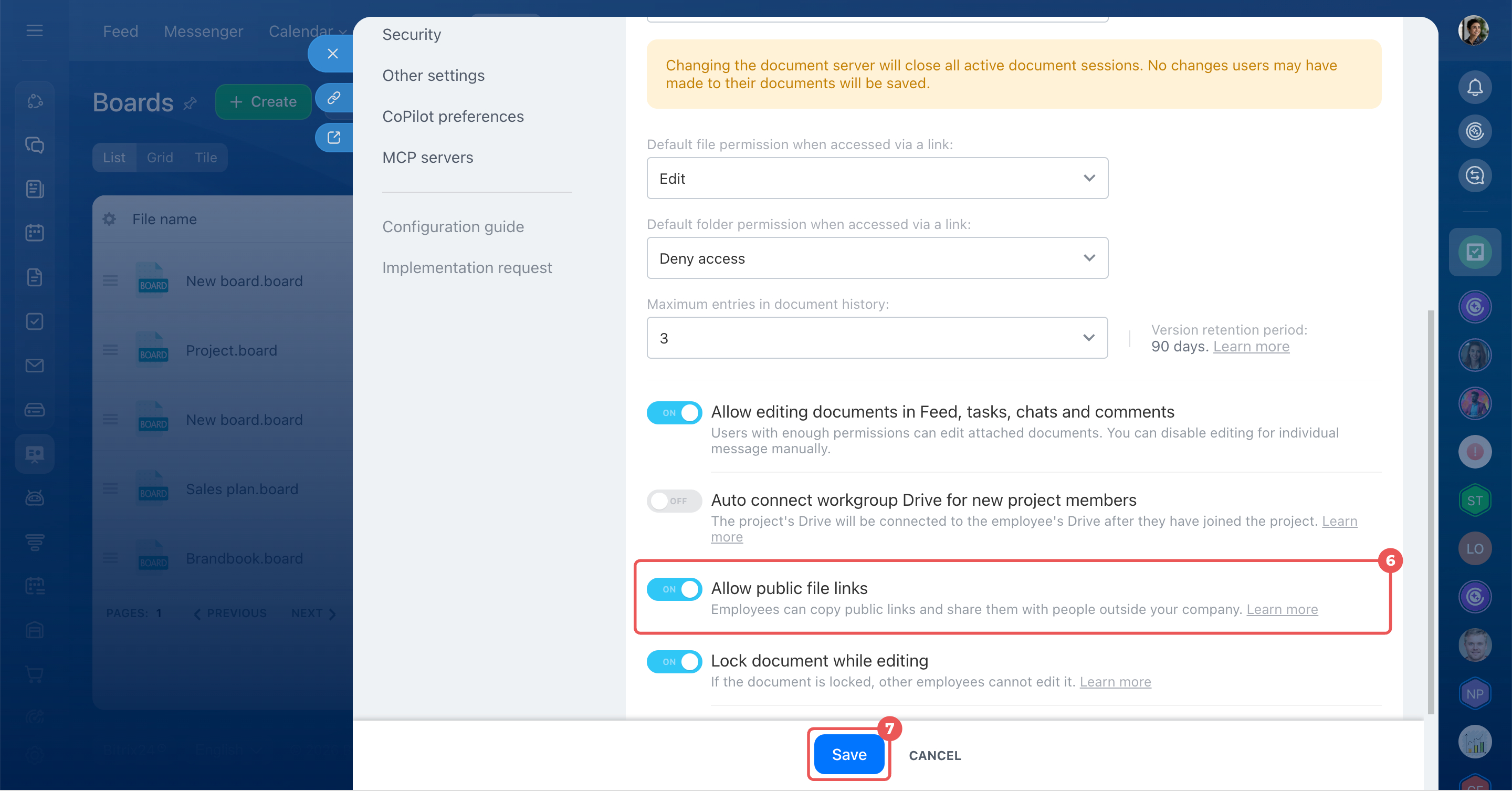
- Autoriser les liens de fichiers publics : activez cette option pour permettre le partage via un lien public.
- Consulter les documents en utilisant : sélectionnez Bitrix24 Documents. Seul ce service permet d’autoriser la modification des fichiers dans les paramètres d’accès public.
- Enregistrez les modifications.
Plans tarifaires
Configurer l’accès public
Par défaut, un lien public ouvre le document en mode consultation, sans mot de passe et sans limite de durée. Vous pouvez modifier ces paramètres.
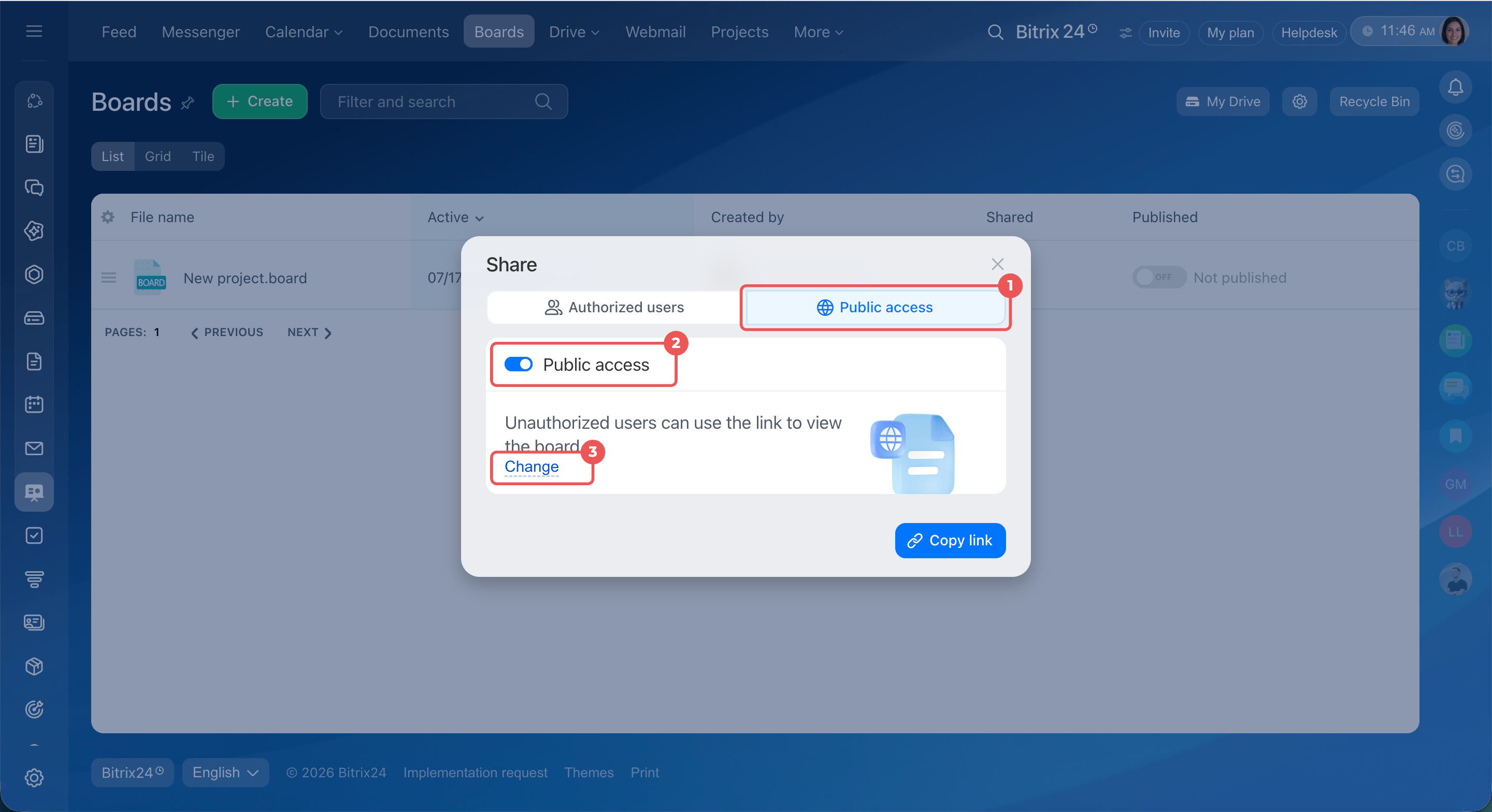
- Ouvrez l’onglet Accès public.
- Activez l’option Accès public.
- Cliquez sur Modifier les paramètres de partage pour configurer les droits d’accès.
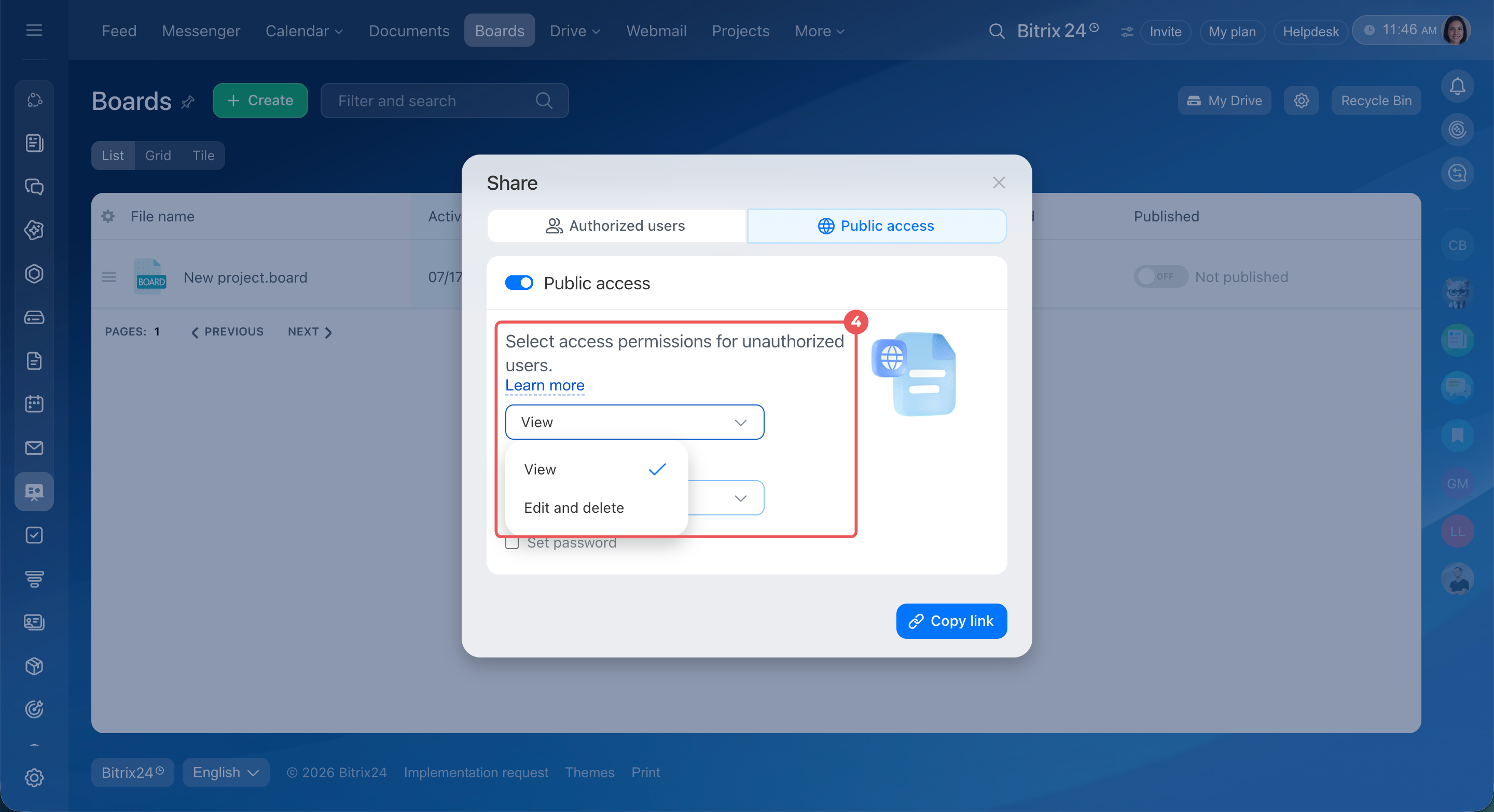
- Choisissez le niveau d’accès :
- Afficher
- Modifier et supprimer
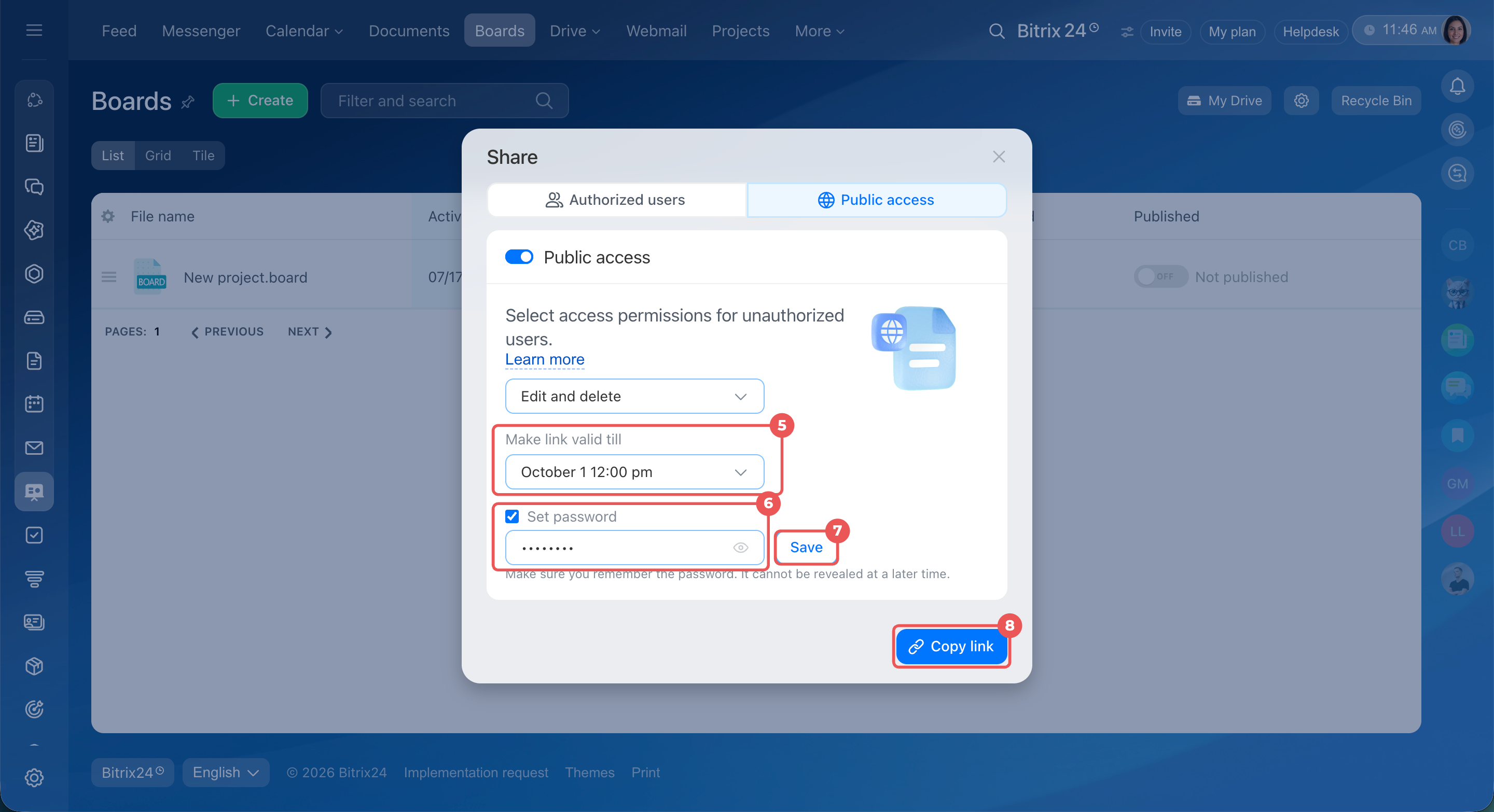
- Définissez la durée de validité du lien :
- Définitif
- Date et heure
- Si nécessaire, définissez un mot de passe. Les utilisateurs devront le saisir pour ouvrir le document ou le tableau blanc. Pour renforcer la sécurité, modifiez le mot de passe une fois la collaboration terminée.
- Enregistrez les modifications.
- Copiez le lien et partagez-le.
Si vous autorisez les modifications, désactivez-les une fois le travail terminé afin de préserver le résultat final.
Sélectionnez la date et l’heure d’expiration du lien. L’accès au document ou au tableau blanc sera automatiquement désactivé à la date définie.
Les modifications des paramètres d’accès sont enregistrées automatiquement.
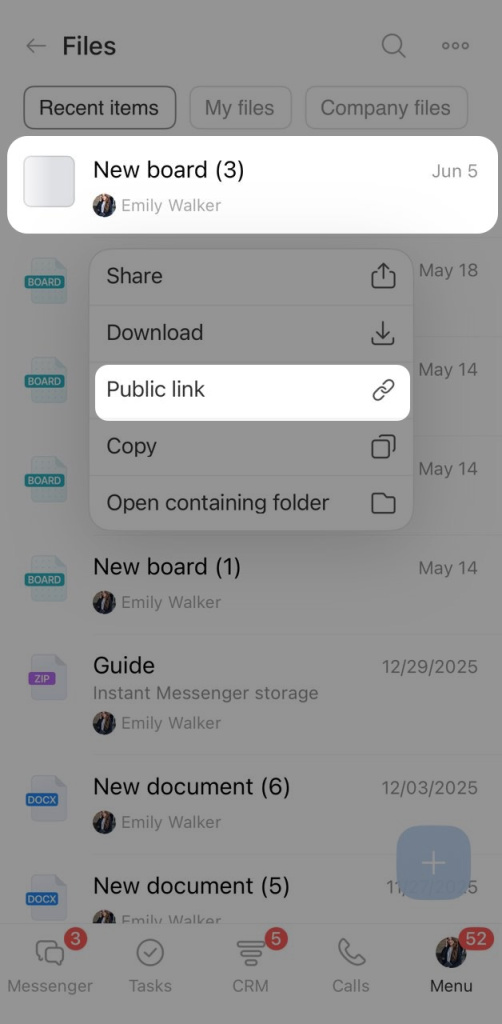
- Appuyez longuement sur le fichier.
- Sélectionnez Lien public.
- Activez l’accès par lien.
- Copiez le lien.
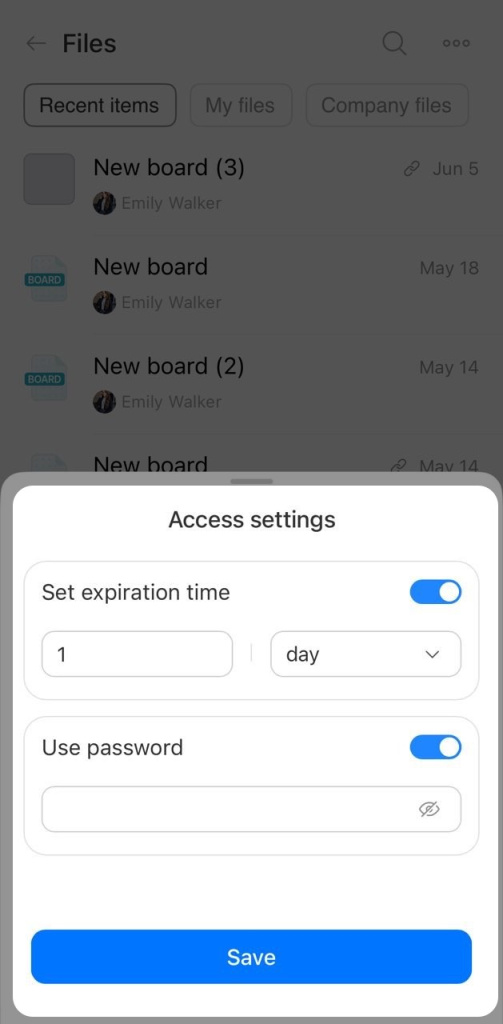
- Si nécessaire, ouvrez Paramètres d’accès.
- Configurez les options souhaitées.
- Enregistrez les modifications.
Accorder l’accès à un employé
Ouvrez l’onglet Utilisateurs autorisés pour consulter les droits actuels. Cliquez sur Modifier les paramètres de partage pour accéder aux paramètres.
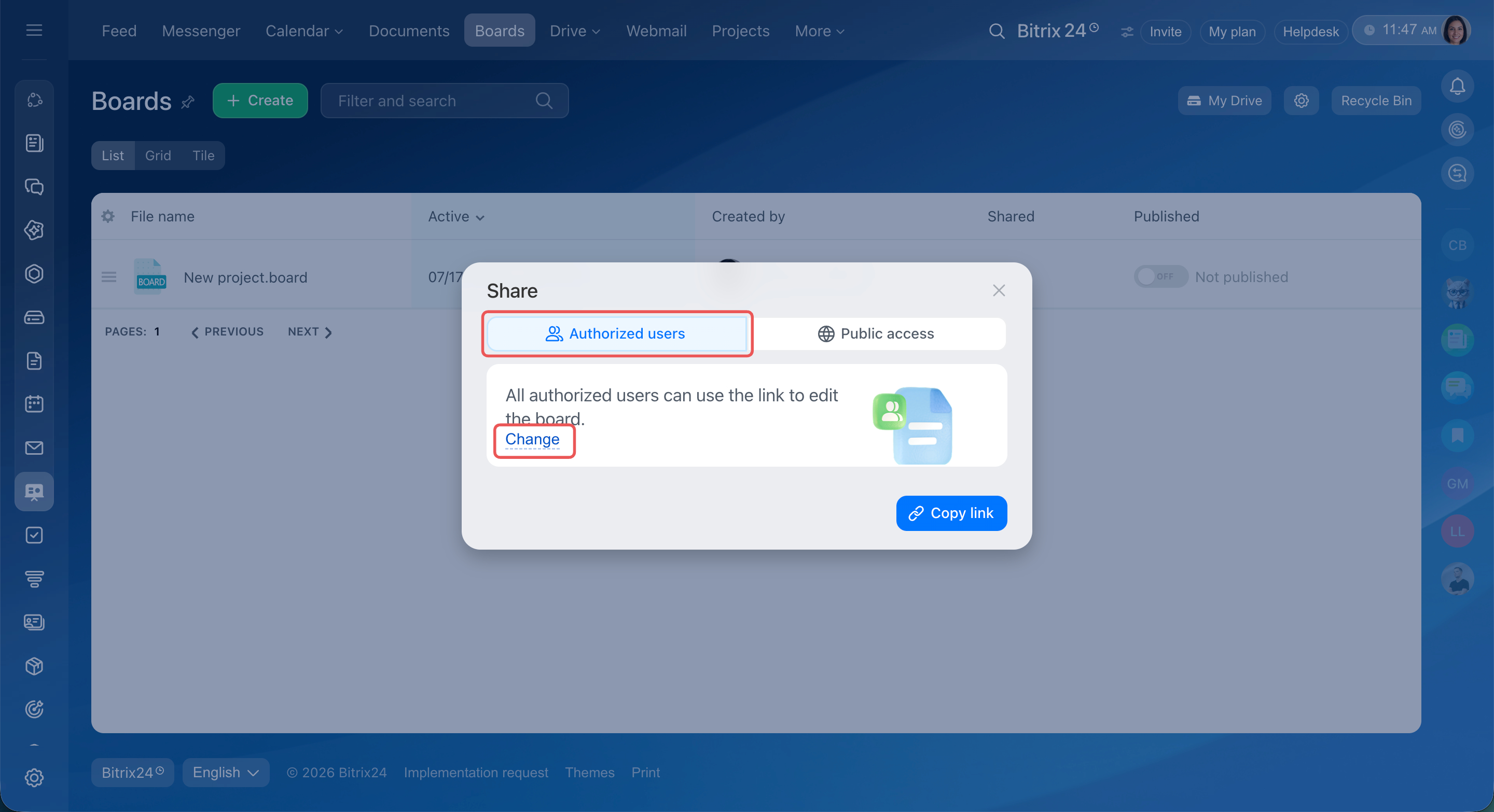
Configurer l’accès général
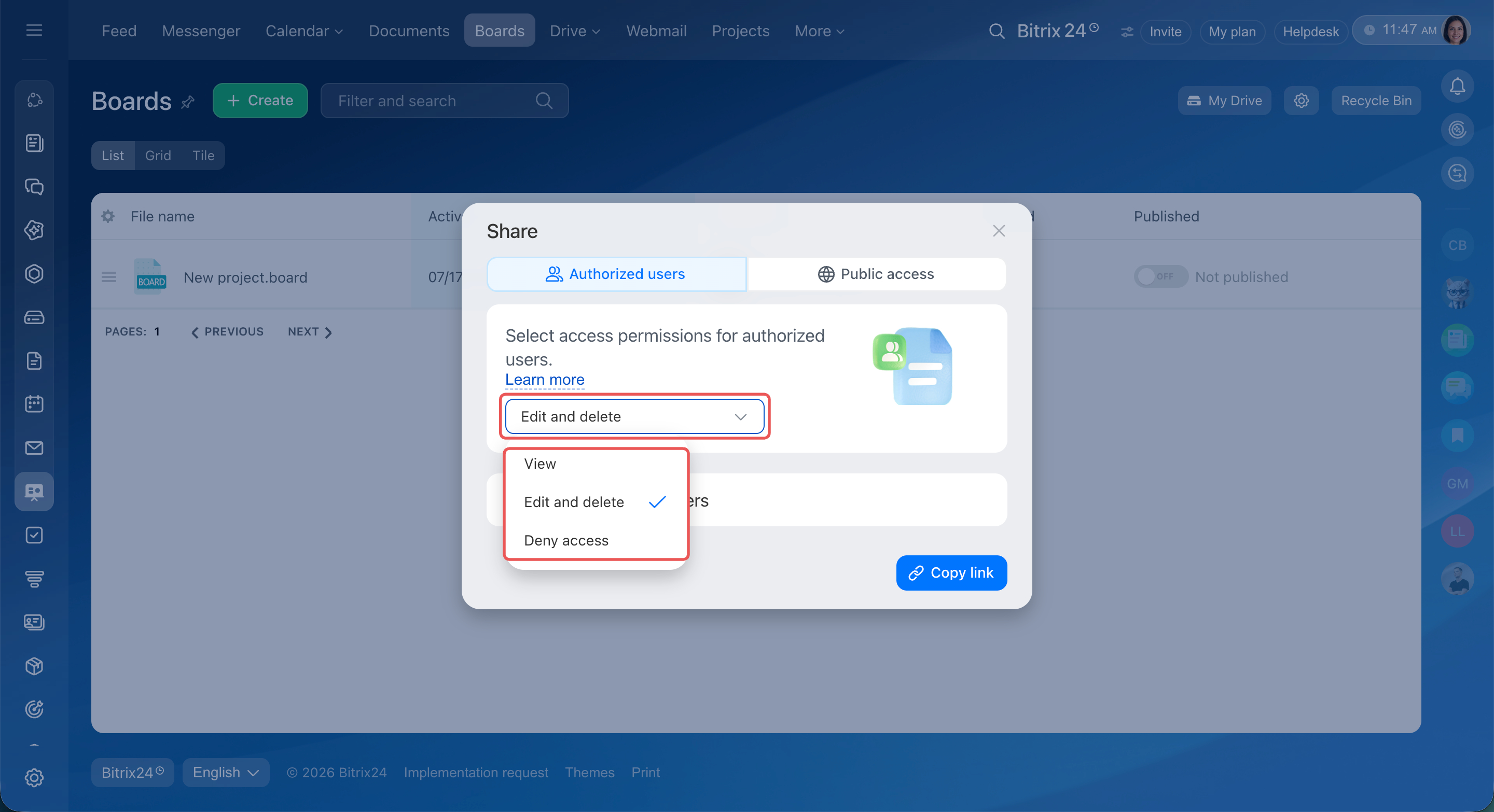
Par défaut, tous les employés disposant d’un lien interne peuvent modifier le document. Pour modifier ce comportement, cliquez sur le niveau d’accès actuel et sélectionnez l’une des options suivantes :
- Afficher : permet de consulter le document et d’utiliser des outils qui n’en modifient pas le contenu. Par exemple, dans un tableau blanc, l’utilisateur peut choisir d’afficher ou de masquer les curseurs des autres participants.
- Modifier et supprimer : permet de consulter et de modifier le document.
- Réfuser l'accès : seul le propriétaire peut accéder au document.
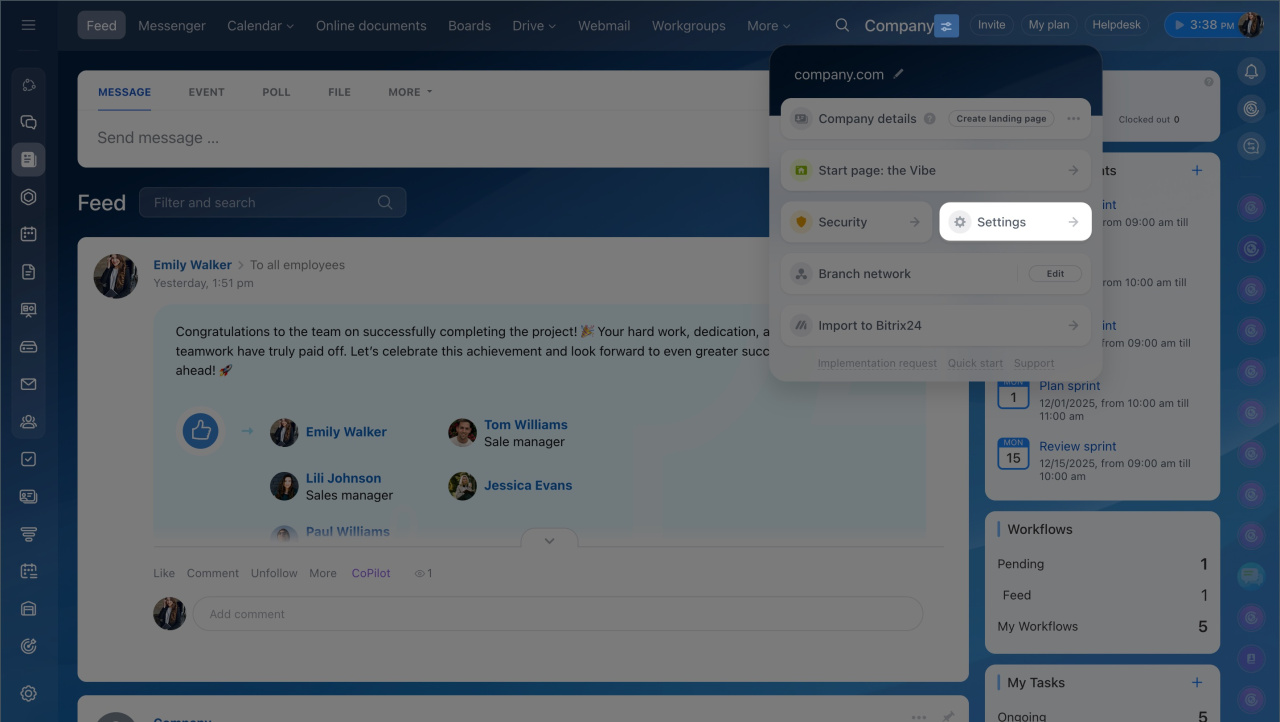
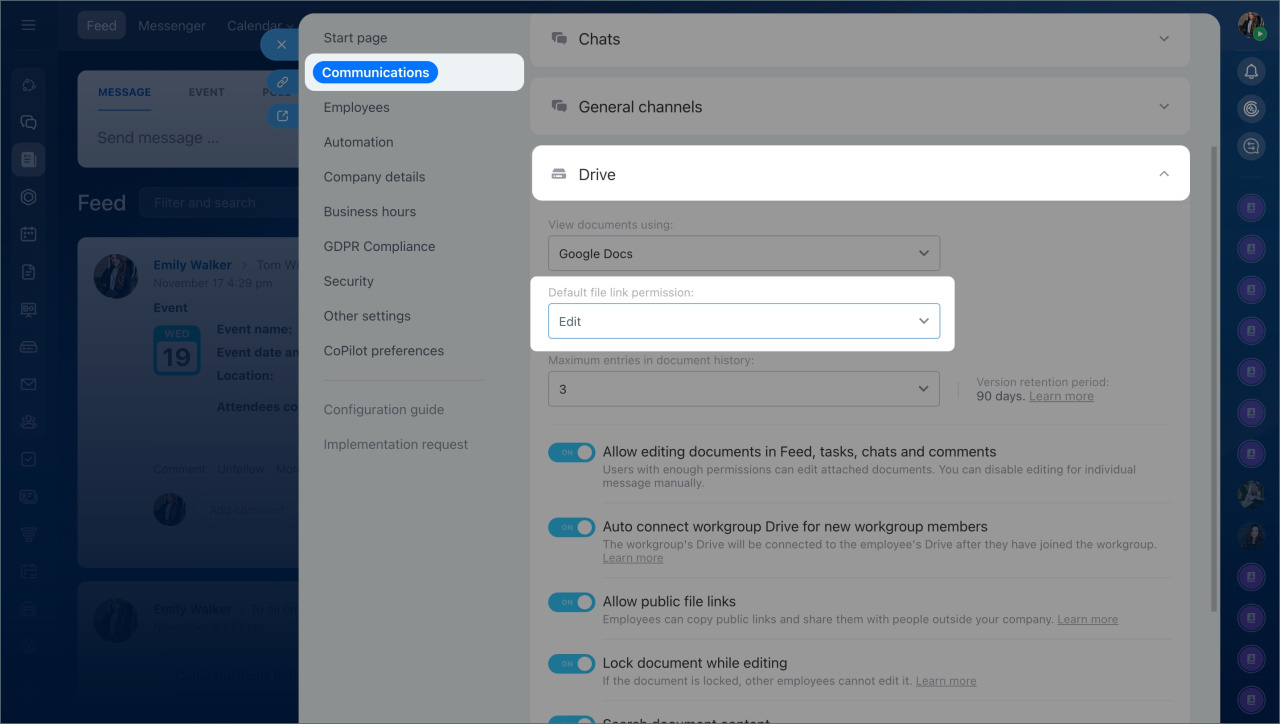
Pour mieux protéger les documents confidentiels, vous pouvez définir le niveau d’accès appliqué par défaut aux liens internes. Seul un administrateur Bitrix24 peut modifier ce paramètre.
- Cliquez sur l’icône Paramètres à côté du nom de votre Bitrix24.
- Accédez à Paramètres (⚙️) > Communications > Drive.
- Dans le champ Permission de lien de fichier par défaut, sélectionnez le niveau d’accès souhaité.
- Enregistrez les modifications.
Configurer un accès personnel
Vous pouvez accorder des droits supplémentaires à des employés, départements ou groupes spécifiques.
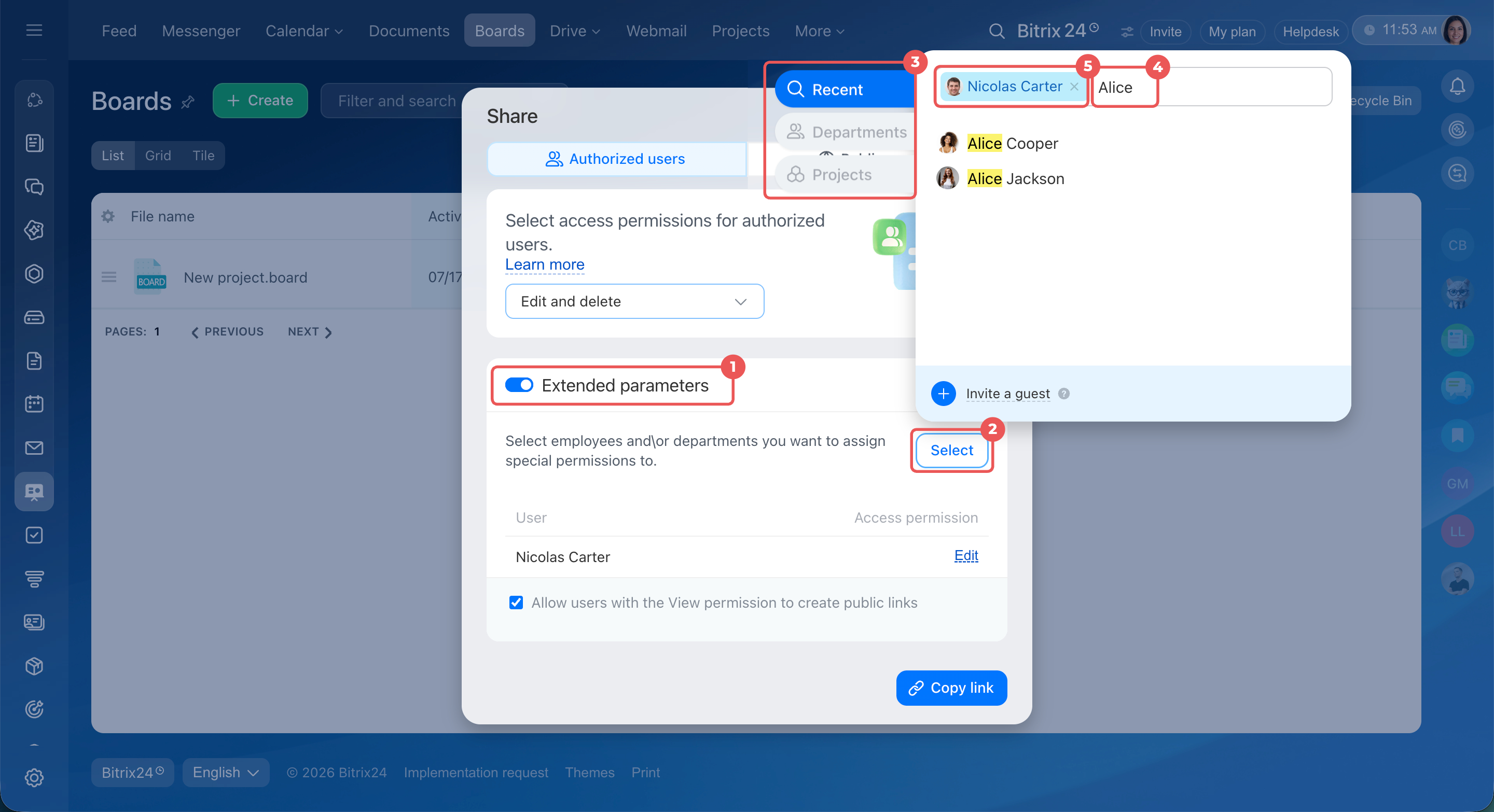
- Cliquez sur Paramètres étendus > Sélectionner.
- Recherchez un employé, un département ou un groupe. Vous pouvez également ouvrir l’onglet correspondant et ajouter des utilisateurs depuis celui-ci. Les participants sélectionnés apparaîtront immédiatement dans la liste.
- Sélectionnez les utilisateurs souhaités.
- Pour retirer un élément de la liste, cliquez sur la croix correspondante.
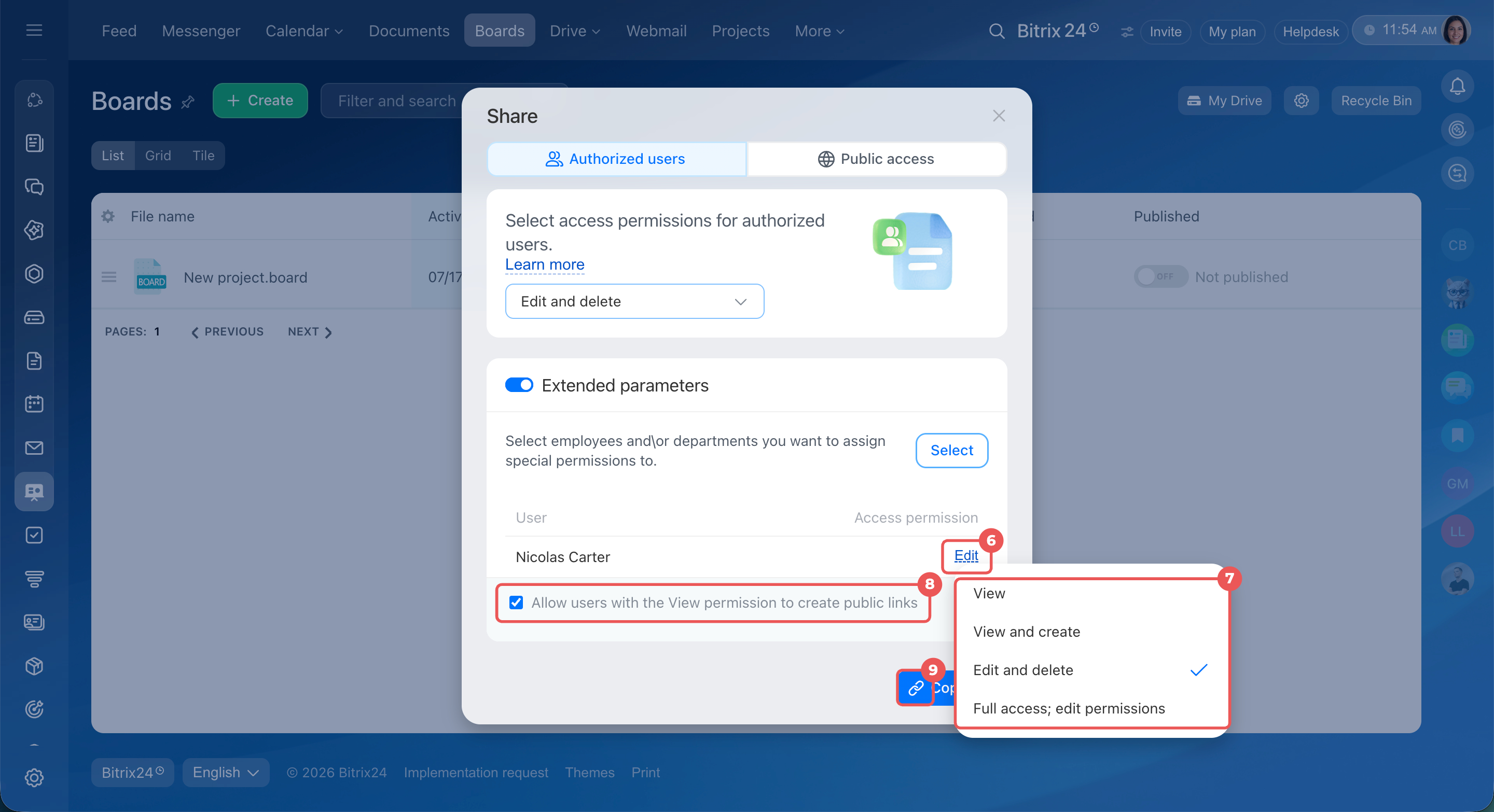
- Définissez le niveau d’accès. Par défaut, le document est ouvert à la modification. Pour le modifier, cliquez sur le niveau d’accès actuel et choisissez l’option souhaitée.
- Afficher et Afficher et créer : permet de consulter le document et d’utiliser des outils qui n’en modifient pas le contenu. Par exemple, dans un tableur, il peut modifier le thème ou le niveau de zoom sans affecter les autres utilisateurs.
- Modifier et supprimer : permet de consulter le document, de le modifier, de le renommer, ainsi que d’ajouter ou de supprimer des éléments.
- Accès complet ; modifier les permissions : permet de refuser l'accès au document et de modifier les permissions.
- Vous pouvez également activer l’option Autoriser les utilisateurs disposant du droit d'accès « Afficher » à créer des liens publics.
- Une fois la configuration terminée, copiez le lien et partagez-le avec vos collègues.
Niveaux disponibles :
Après l’attribution d’un accès personnalisé, l’employé reçoit une notification.
Selon le type de document, il pourra ajouter le fichier à sa liste ou le connecter à son Drive.
- Accepter : le document apparaît dans sa liste et il bénéficie des droits supplémentaires accordés.
- Refuser : il conserve uniquement le niveau d’accès général. Seul le propriétaire du document ou un utilisateur disposant d’un accès complet peut rétablir les droits supplémentaires après un refus.

Gérer les droits d’accès des documents joints
Vous pouvez partager un document en l’ajoutant à une tâche, un message, une publication du fil d’actualités ou un autre élément Bitrix24. Dans ce cas, toutes les personnes ayant accès à cet élément pourront modifier le document.
Par exemple, si vous ajoutez un tableur à une discussion de groupe, tous les participants à cette discussion pourront le modifier, même si ses droits d’accès étaient initialement plus restrictifs.
Cette approche facilite la collaboration rapide sans configuration supplémentaire.
Si vous souhaitez conserver les droits d’accès existants, partagez le document via un lien plutôt que comme pièce jointe.

Résumé
- Bitrix24 permet de collaborer sur des documents texte, des feuilles de calcul, des présentations et des tableaux blancs. Les droits d’accès peuvent être configurés individuellement pour différents utilisateurs.
- Par défaut, les employés disposant d’un lien interne peuvent modifier le document. Les liens publics ouvrent les documents en consultation, mais leurs paramètres peuvent être personnalisés.
- Pour configurer l’accès depuis la liste des fichiers, accédez à Drive ou Documents, recherchez le fichier souhaité puis cliquez sur Menu (=) > Partager > Plus d'options de partage. Sélectionnez ensuite l’onglet Utilisateurs autorisés ou Accès public.
- Pour configurer l’accès en travaillant sur un document, cliquez sur Partager, puis choisissez l’onglet Utilisateurs autorisés ou Accès public.
- Vous pouvez attribuer des droits supplémentaires à certains employés, groupes ou départements.
- Si un utilisateur possède plusieurs niveaux d’accès, le plus élevé est appliqué.
- Lorsqu’un document est joint à une tâche, un message ou une publication, tous les utilisateurs ayant accès à cet élément peuvent le modifier.