
Les tableaux blancs en ligne Bitrix24 offrent un espace de collaboration partagé pour travailler en équipe sur un même tableau. Vous pouvez y rassembler des idées, discuter de concepts, préparer des présentations et visualiser des processus, sans utiliser d’outils externes.
Toutes les modifications sont enregistrées automatiquement. Les participants voient les mises à jour en temps réel et peuvent ajouter des commentaires directement sur le tableau. Vous n’avez pas besoin de télécharger ni d’envoyer des fichiers : la dernière version du tableau reste toujours disponible.
Comment accéder à un tableau blanc en ligne
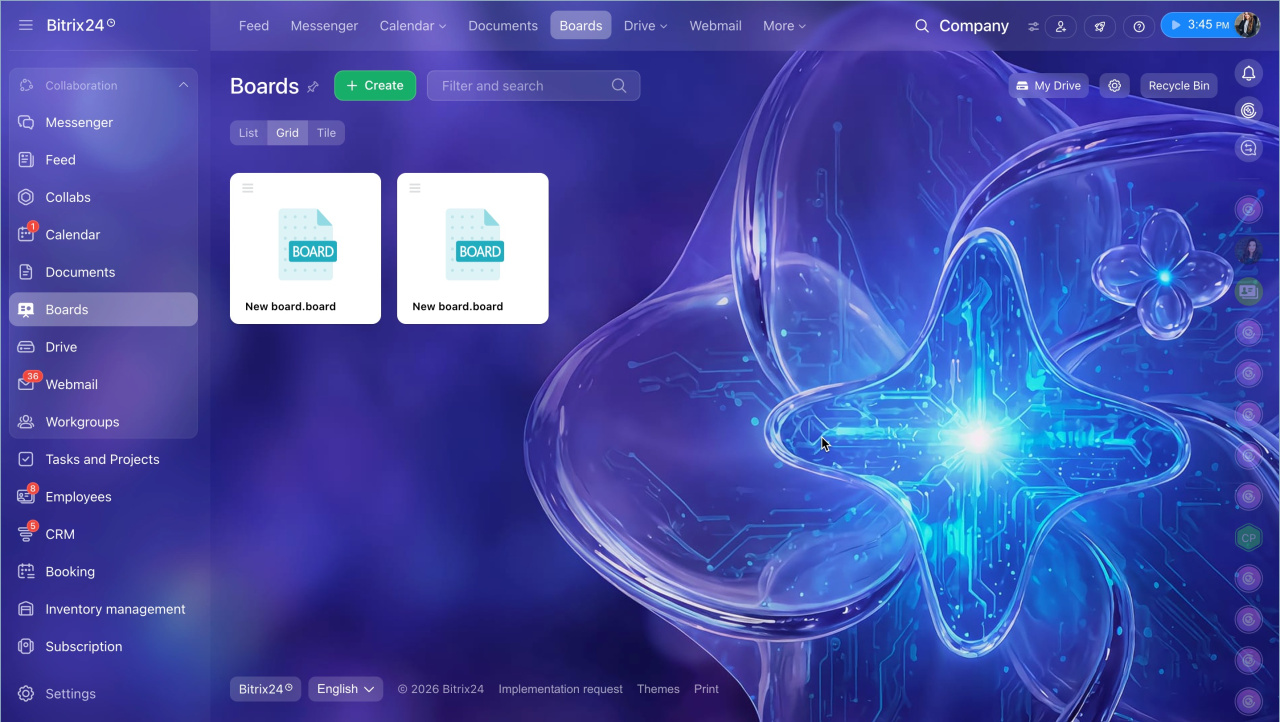
Accédez à la section Tableaux blancs. Vous y trouverez tous les tableaux auxquels vous avez accès.
Depuis cette section, vous pouvez :
- ouvrir un tableau ;
- copier un tableau existant ;
- créer un nouveau tableau.
Comment créer un tableau blanc
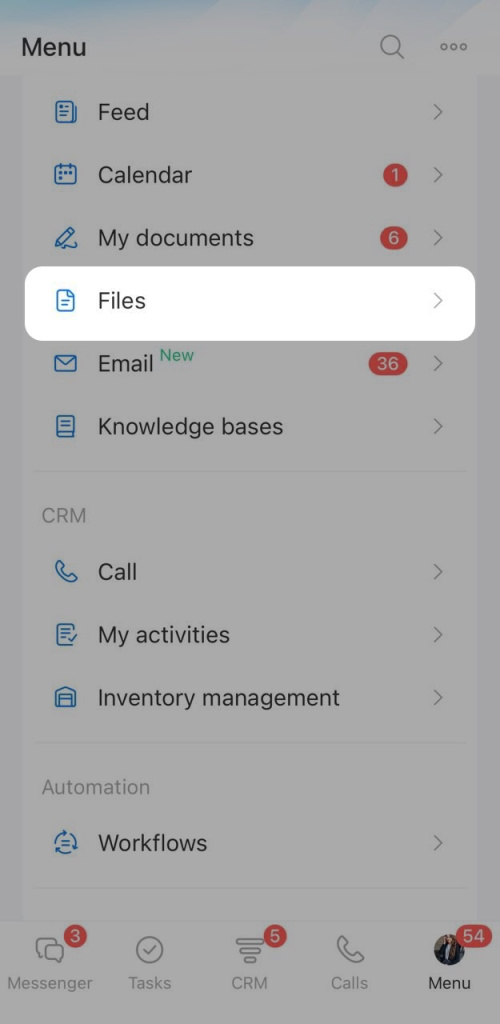
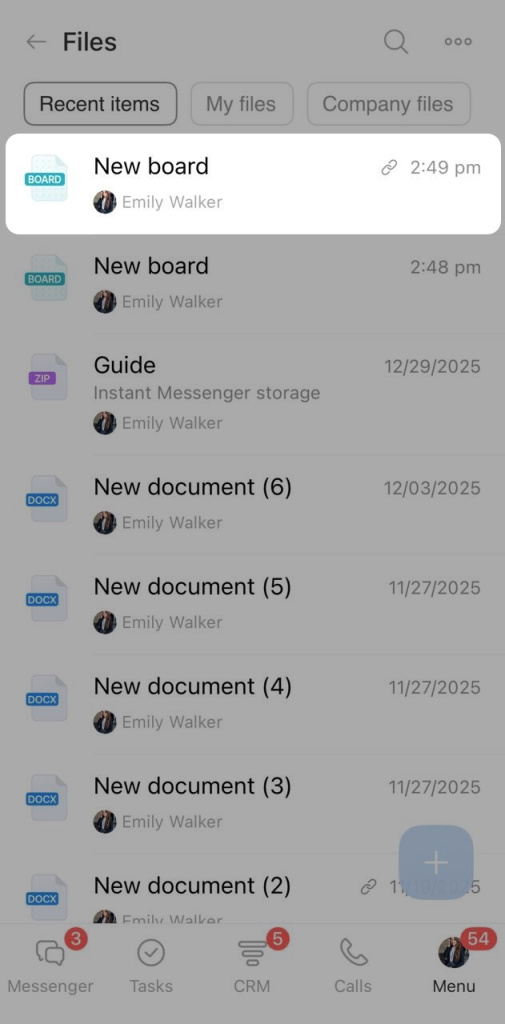
Dans l’application mobile, vous pouvez travailler avec les tableaux créés dans Bitrix24 sur ordinateur. Cela inclut vos tableaux ainsi que ceux auxquels vous avez accès.
Pour trouver un tableau :
- Ouvrez Fichiers.
- Sélectionnez le tableau souhaité.
Appuyez sur Menu dans l’angle inférieur droit.
Vous pouvez ensuite :
- ouvrir le tableau ;
- créer une copie du tableau.
Comment copier un tableau blanc
Vous pouvez également retrouver et ouvrir un tableau depuis les éléments auxquels il est associé, comme une tâche, une discussion ou une publication du Fil d’actualité.

Comment configurer les droits d'accès
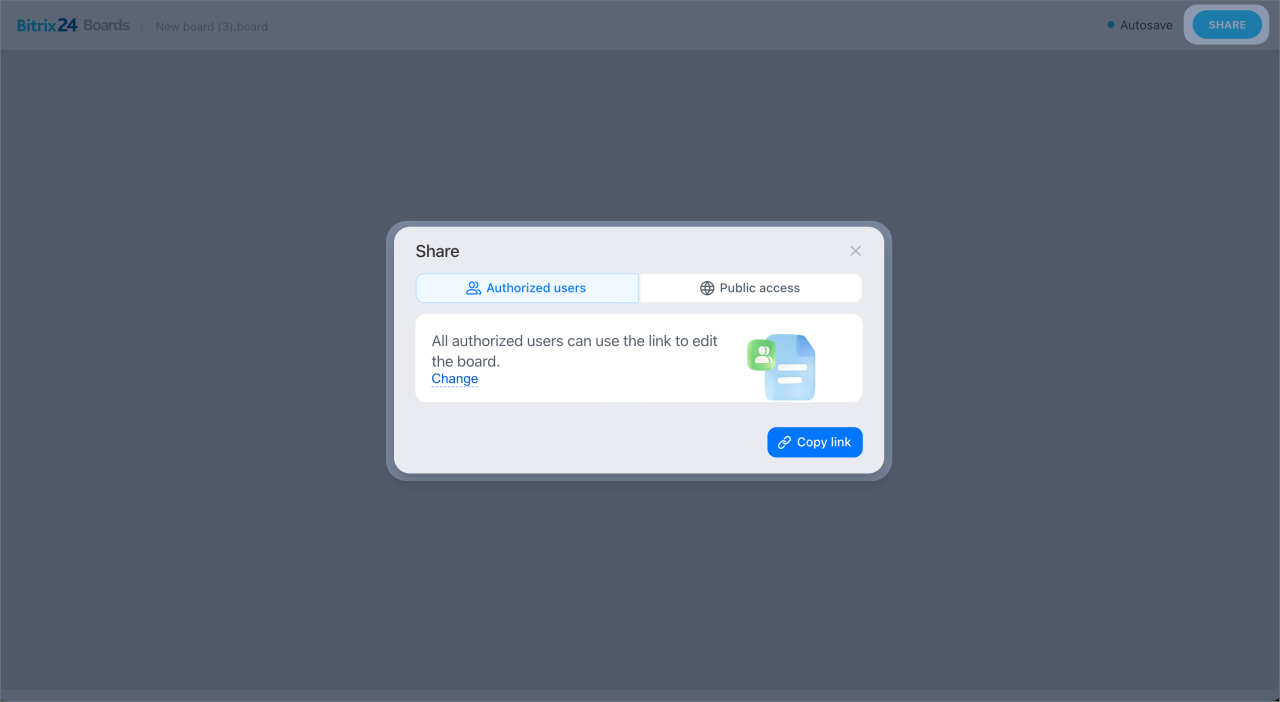
Pour collaborer sur un tableau, les membres de l’équipe doivent y avoir accès. Les droits d’accès peuvent être configurés par le propriétaire du tableau ou par les utilisateurs disposant de droits d'accès complets. Cette option est disponible uniquement dans la version web de Bitrix24.
Pour configurer l’accès :
- Ouvrez le tableau.
- Cliquez sur Partager.
- Choisissez une option :
- Utilisateurs autorisés : utilisateurs de votre Bitrix24.
- Accès public : utilisateurs externes.
Configurer l'accès aux documents et tableaux blancs dans Bitrix24
Comment gérer un tableau
Les outils de gestion se trouvent dans les panneaux en haut et en bas de l’écran. Ils permettent de modifier le nom et l’apparence du tableau, d’importer ou d’exporter des fichiers, de lancer un minuteur et de suivre les actions des autres participants.
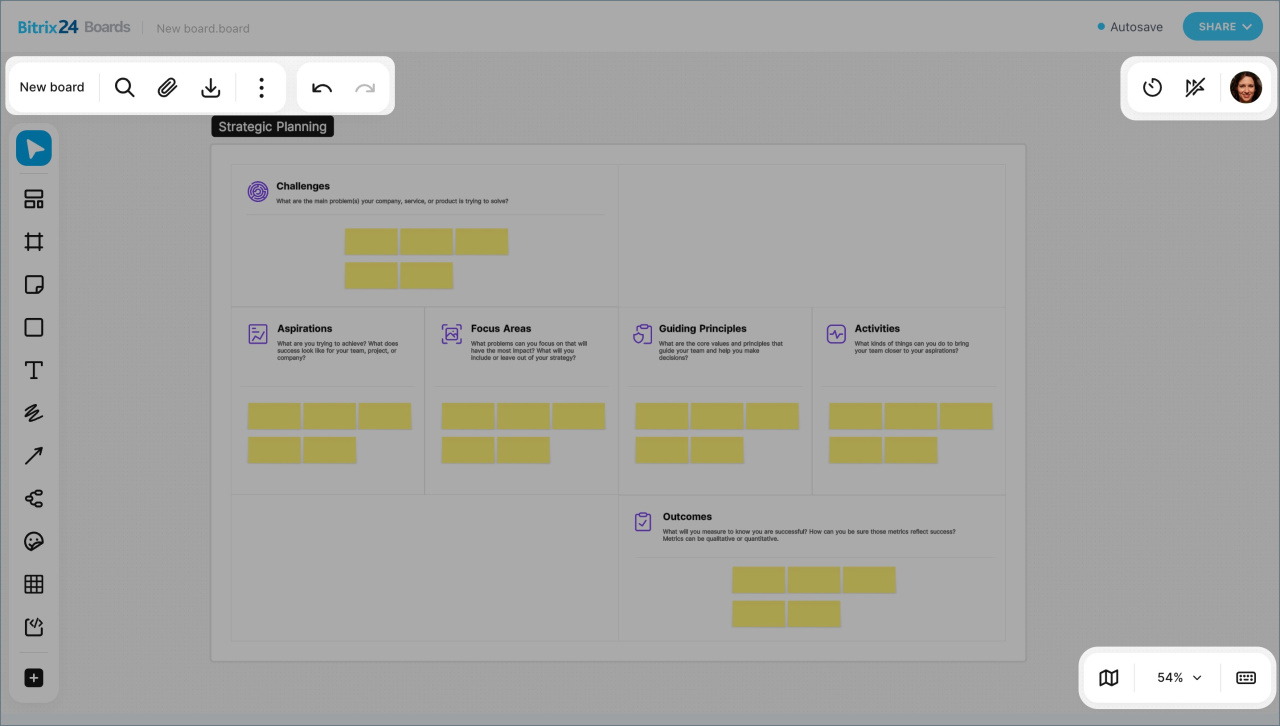
Nom du tableau. Cliquez sur le nom du tableau pour le renommer. Le nom ne peut pas contenir les caractères suivants : \ / : * ? " ' < > | ~ # & ;. Si vous utilisez l’un de ces caractères, vous ne pourrez pas enregistrer le nouveau nom.
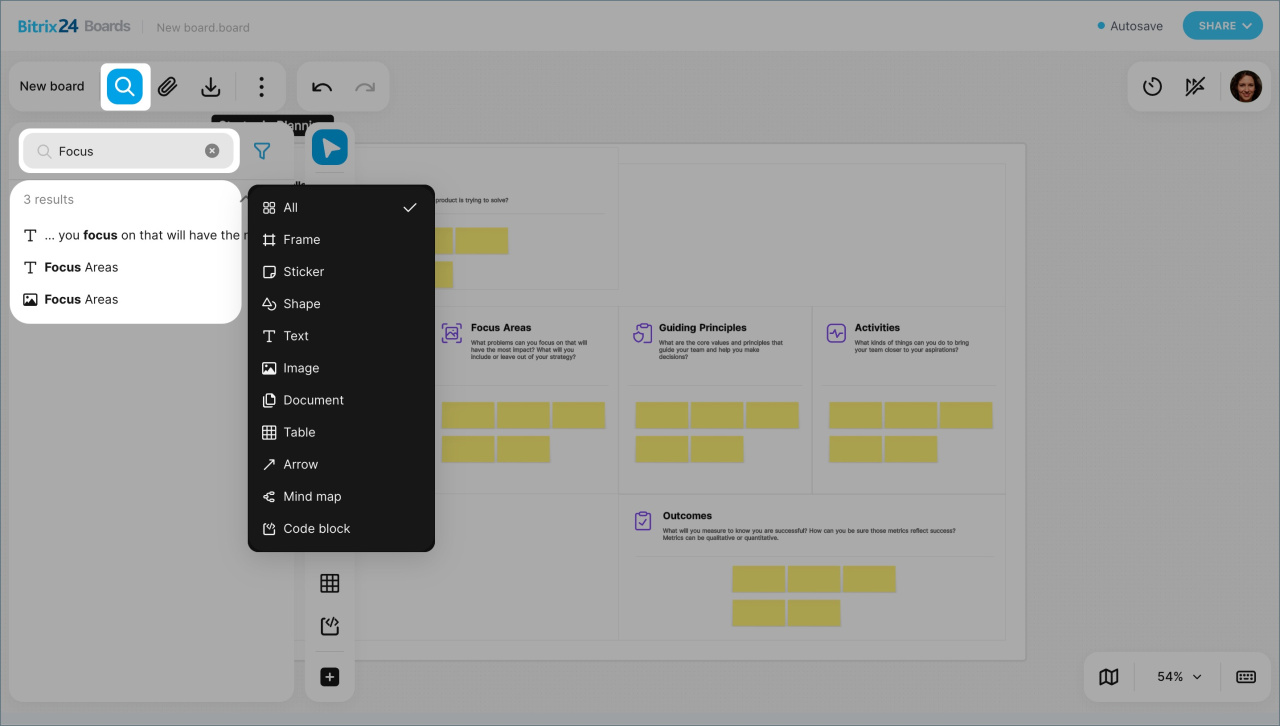
Recherche. Cliquez sur l’icône en forme de loupe pour rechercher des éléments sur le tableau par mot-clé ou par type.
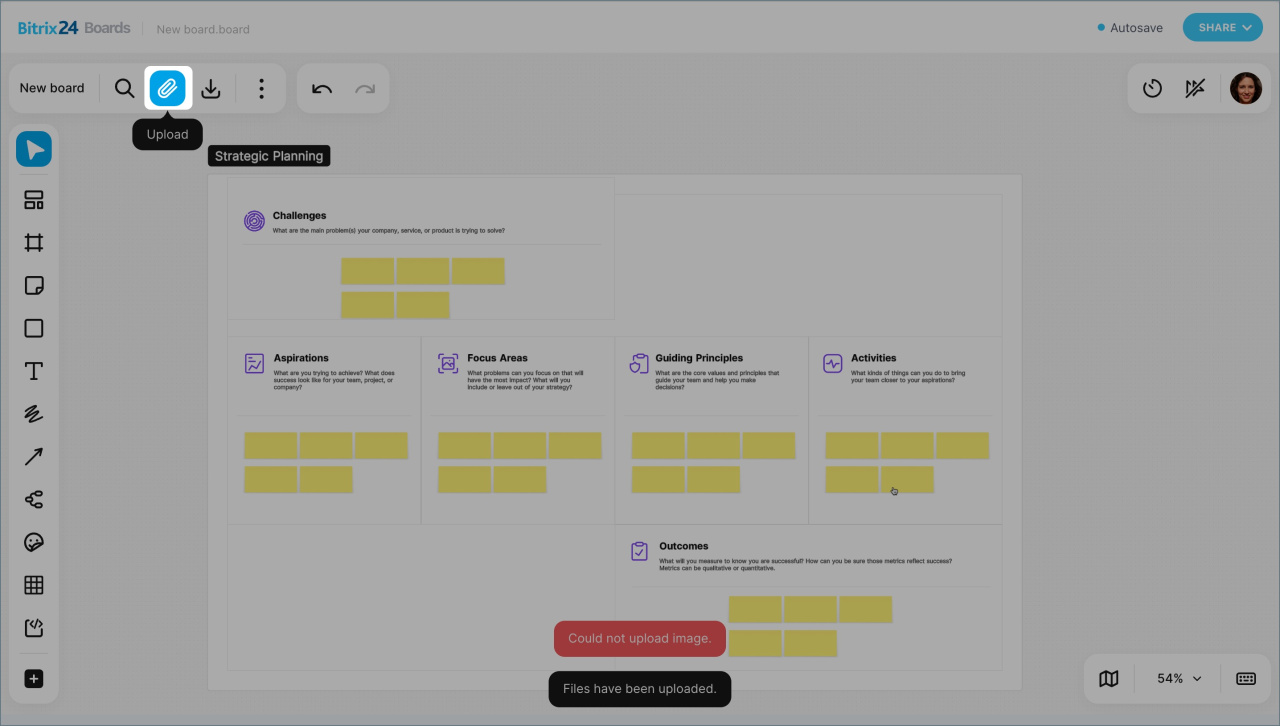
Ajouter un fichier. Cliquez sur l’icône en forme de trombone pour ajouter un fichier au tableau.
Formats pris en charge :
- JPEG et PNG : jusqu’à 20 Mo, sur ordinateur et dans l’application mobile ;
- PDF, PPT(X), DOC(X) et XLS(X) : jusqu’à 35 Mo et 50 pages, uniquement sur ordinateur.
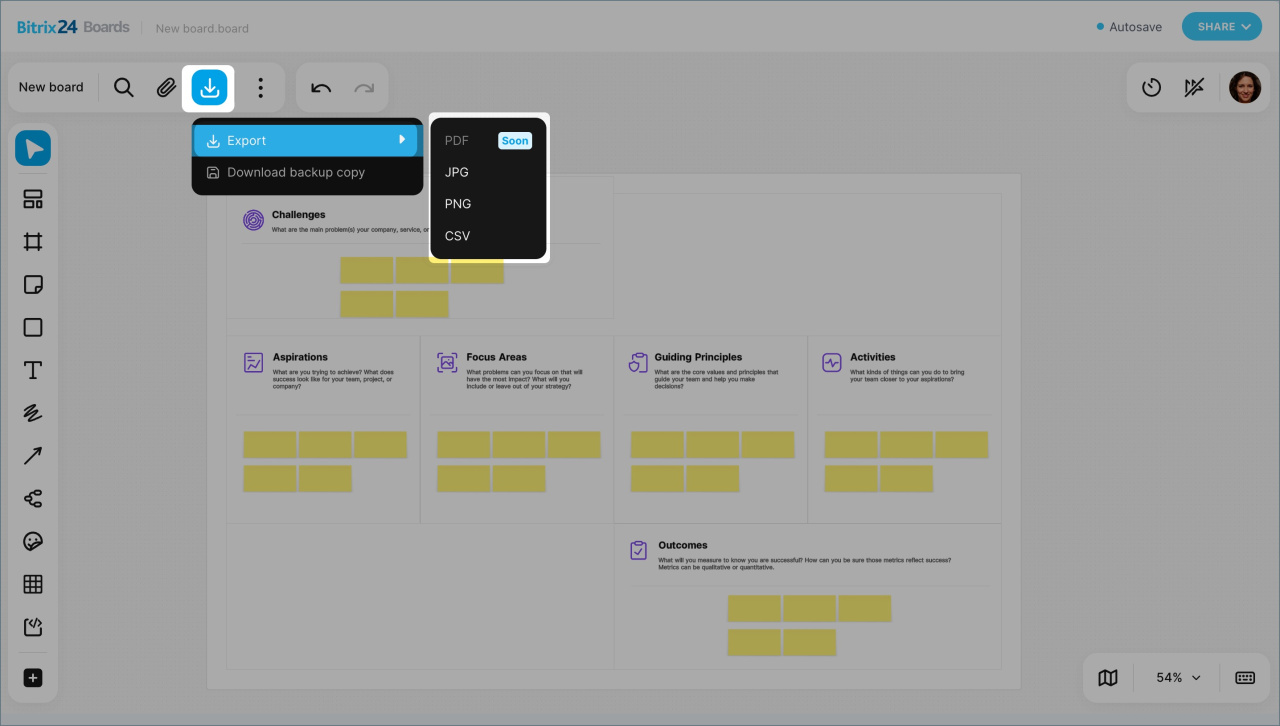
Exporter un tableau. Cliquez sur l’icône de téléchargement pour enregistrer le tableau sur votre ordinateur au format PDF, JPEG, PNG ou CSV.
Avant l’exportation, vous pouvez choisir :
- l’arrière-plan ;
- la zone du tableau à exporter ;
- le format du fichier ;
- la résolution.
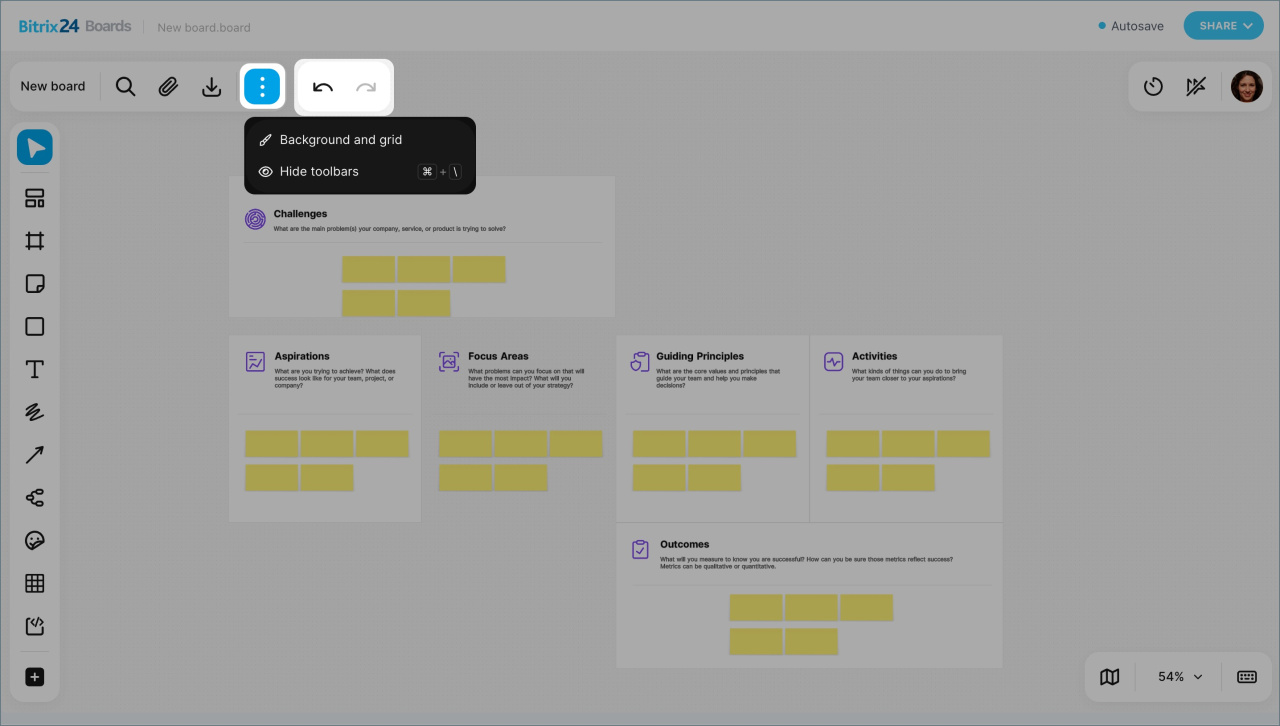
Actions supplémentaires. Cliquez sur l’icône avec trois points verticaux pour ouvrir les paramètres supplémentaires.
Vous pouvez :
- modifier l’arrière-plan et la grille : choisissez une couleur d’arrière-plan et un type de grille : points, quadrillage ou sans repères ;
- réduire les panneaux : masquez tous les outils pour libérer de l’espace à l’écran.
Annuler et rétablir une action. Utilisez les flèches pour annuler la dernière action ou la rétablir.
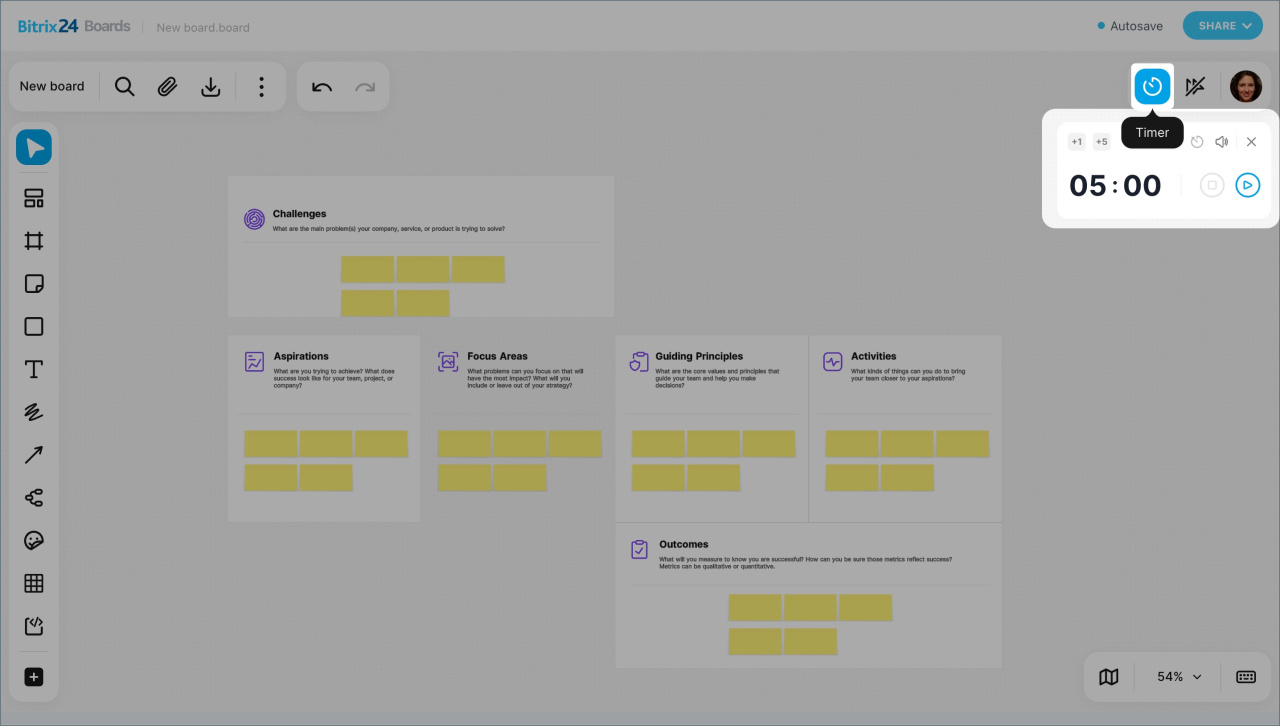
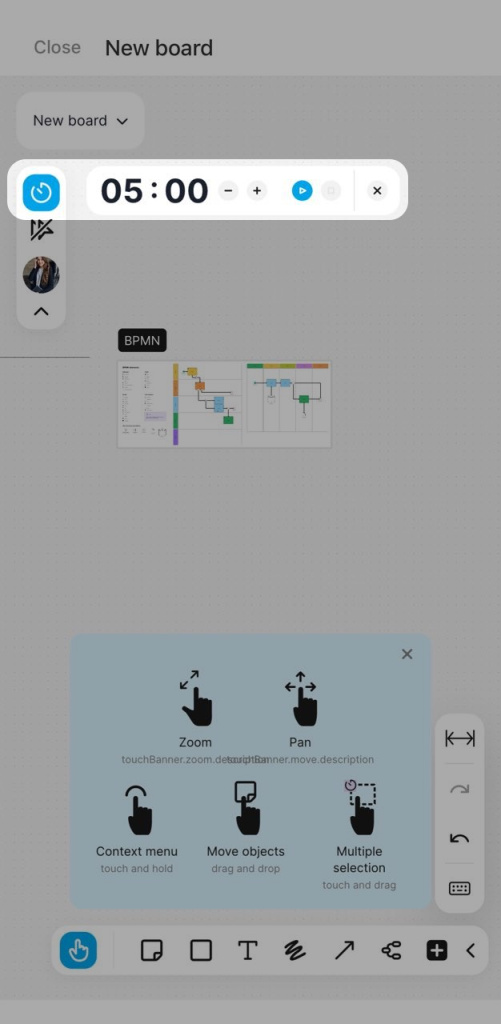
Le minuteur aide l’équipe à gérer le temps pendant une présentation, une réunion ou un brainstorming. Tous les participants voient le minuteur.
Pour le lancer, cliquez sur l’icône en forme d’horloge dans l’angle supérieur droit.
Dans le panneau du minuteur, vous pouvez :
- ajouter une ou cinq minutes,
- redémarrer le minuteur,
- activer ou désactiver le son,
- masquer le minuteur sur votre écran,
- voir le temps restant,
- mettre le minuteur en pause ou l’arrêter.
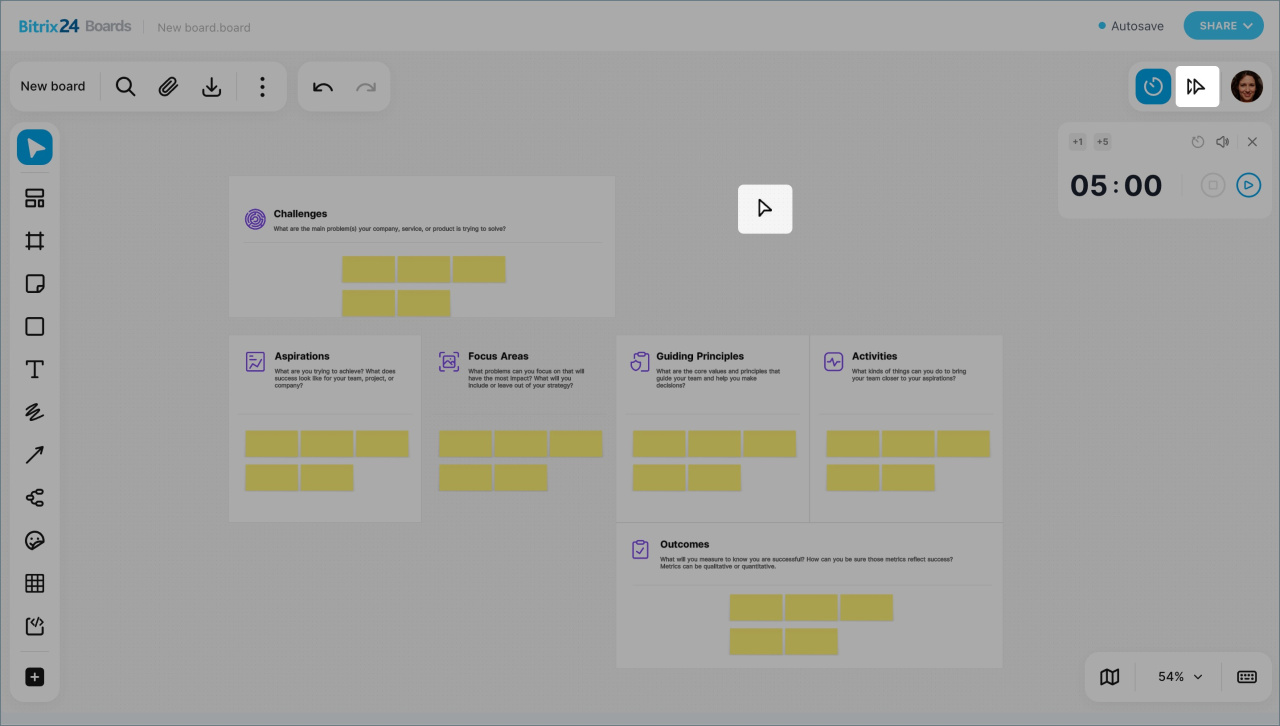
Afficher ou masquer les curseurs des participants. Cliquez sur l’icône du double pointeur pour afficher ou masquer les curseurs des autres participants.
Par exemple :
- activez les curseurs pendant une discussion pour voir ce que vos collègues montrent ;
- désactivez-les pendant une présentation pour éviter les distractions.
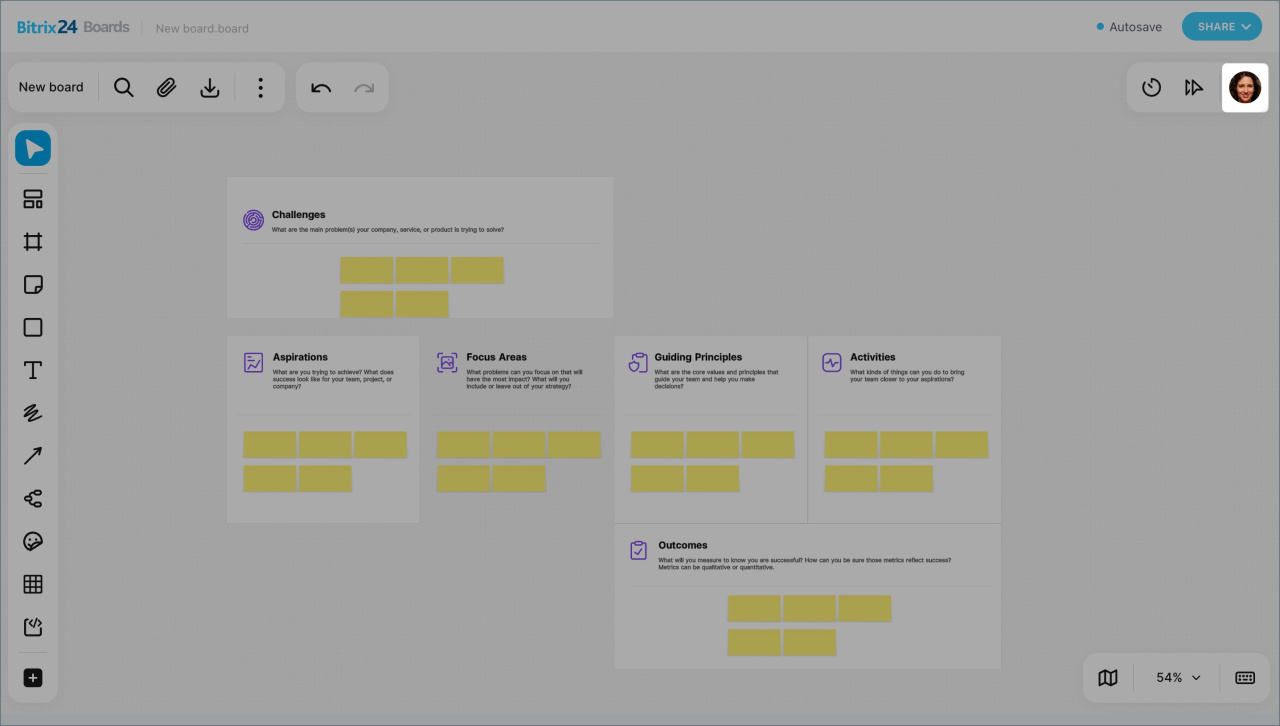
Les icônes des utilisateurs indiquent les personnes qui travaillent actuellement sur le tableau.
Cliquez sur l’icône indiquant le nombre de participants pour ouvrir la liste des utilisateurs connectés. À côté du nom d’un utilisateur, cliquez sur l’icône avec trois points verticaux pour ouvrir le menu et choisir une action :
- Suivre : votre écran se déplace automatiquement vers la zone dans laquelle travaille l’utilisateur et ajuste le niveau de zoom ;
- Amener tout le monde vers soi : déplace automatiquement le tableau des autres participants vers votre zone et adapte le zoom.
Passez la souris sur une icône pour afficher le nom de l’utilisateur et activer ou désactiver le mode observation.
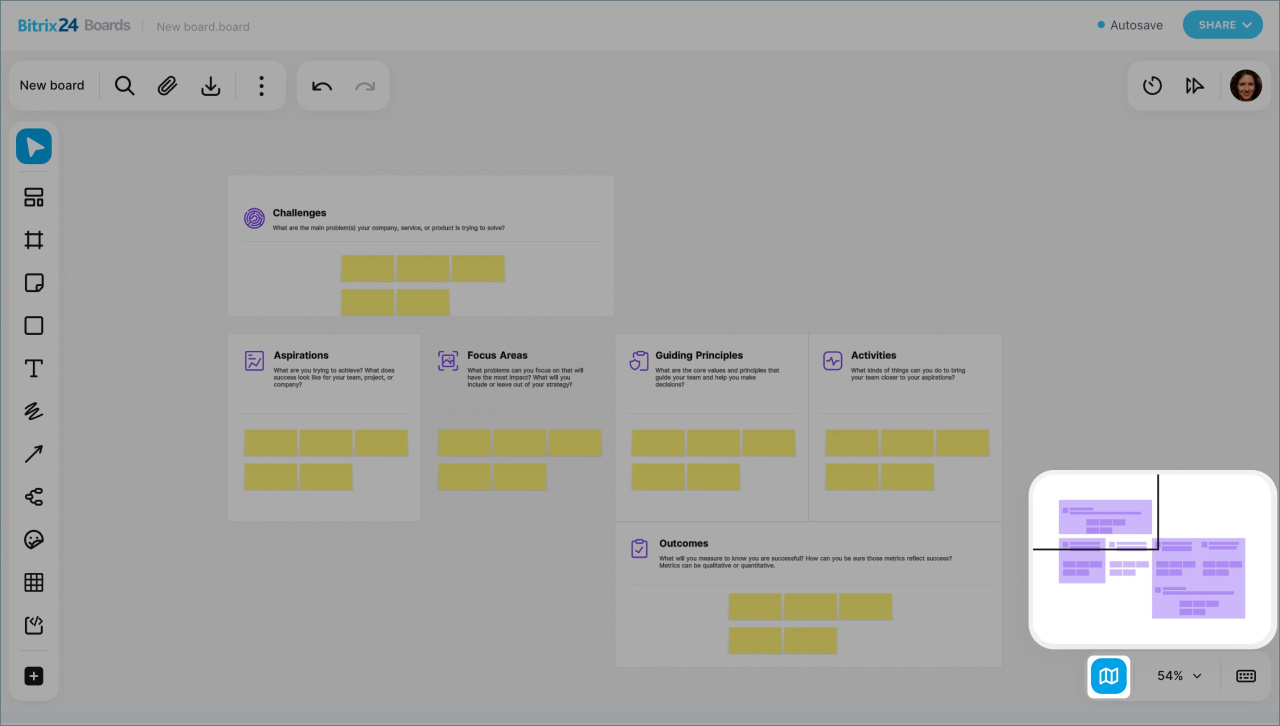
La minicarte facilite la navigation sur les grands tableaux.
Cliquez sur l’icône de la carte pour ouvrir une vue réduite du tableau et accéder rapidement à la zone souhaitée.
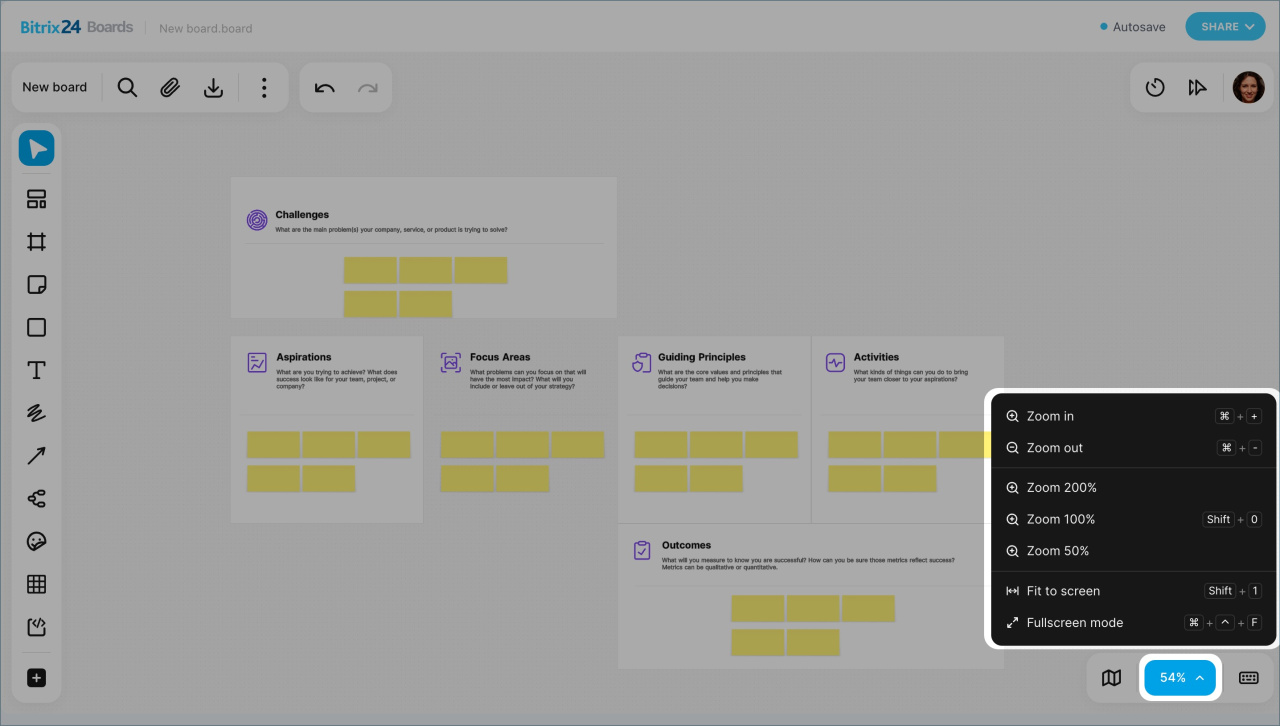
Zoom. Utilisez la molette de la souris pour zoomer ou dézoomer. Pour les grands tableaux, un zoom inférieur à 1 % est disponible. Pour changer rapidement le mode d’affichage, cliquez sur la valeur du zoom actuelle et choisissez une option : 200 %, 100 %, 50 %, Ajuster à la largeur de l’écran ou Plein écran.
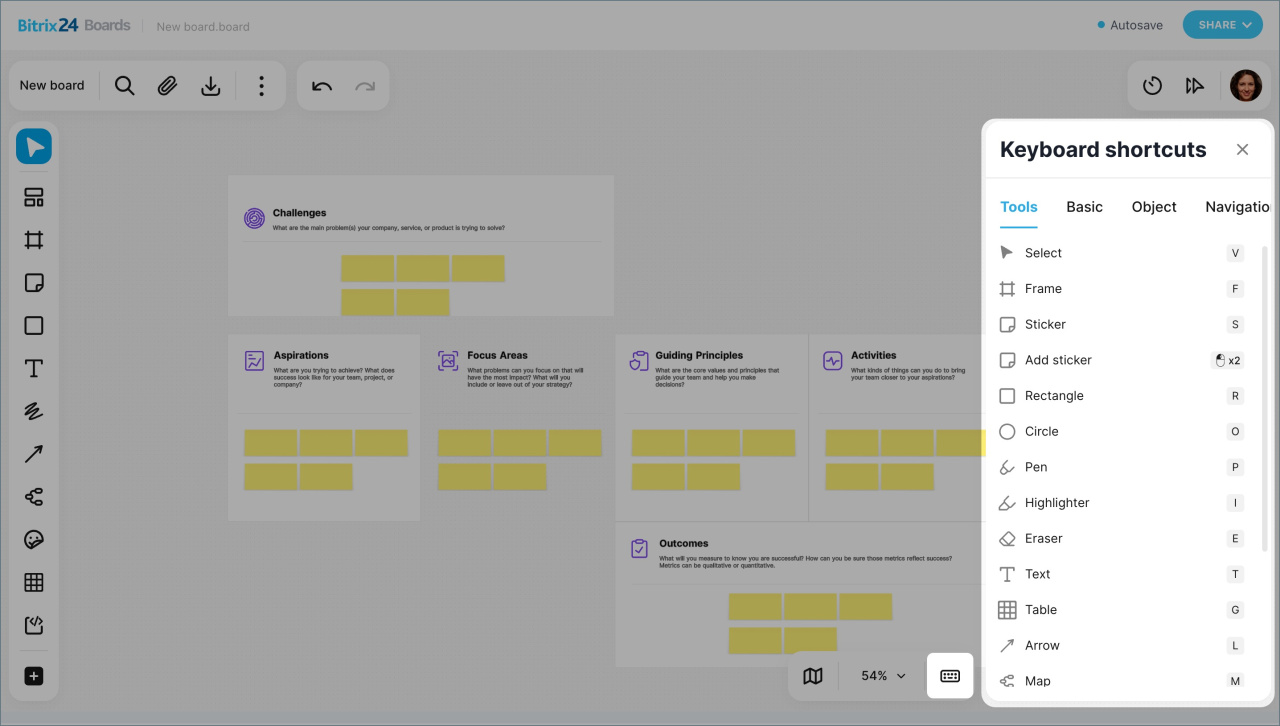
Les raccourcis clavier facilitent le travail avec le tableau. Cliquez sur l’icône en forme de clavier pour afficher toutes les combinaisons disponibles.
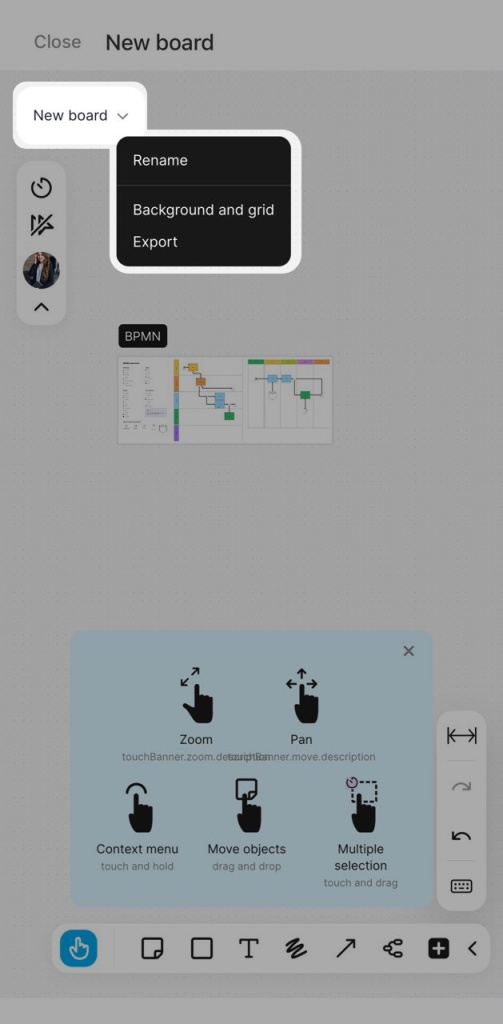
Dans l’application mobile, vous pouvez gérer un tableau comme dans la version web de Bitrix24. Par exemple : le renommer, personnaliser son apparence, le télécharger ou lancer le minuteur.
Comment utiliser la barre d'outils
La barre d’outils à gauche de l’écran regroupe toutes les fonctions nécessaires pour travailler sur le tableau. Vous pouvez créer des schémas, dessiner, ajouter du texte, aligner des éléments et mettre en évidence des informations importantes.
Pour modifier l’ordre des outils, maintenez le bouton gauche de la souris enfoncé sur un outil et déplacez-le à l’emplacement souhaité.
L’outil actif apparaît en couleur.
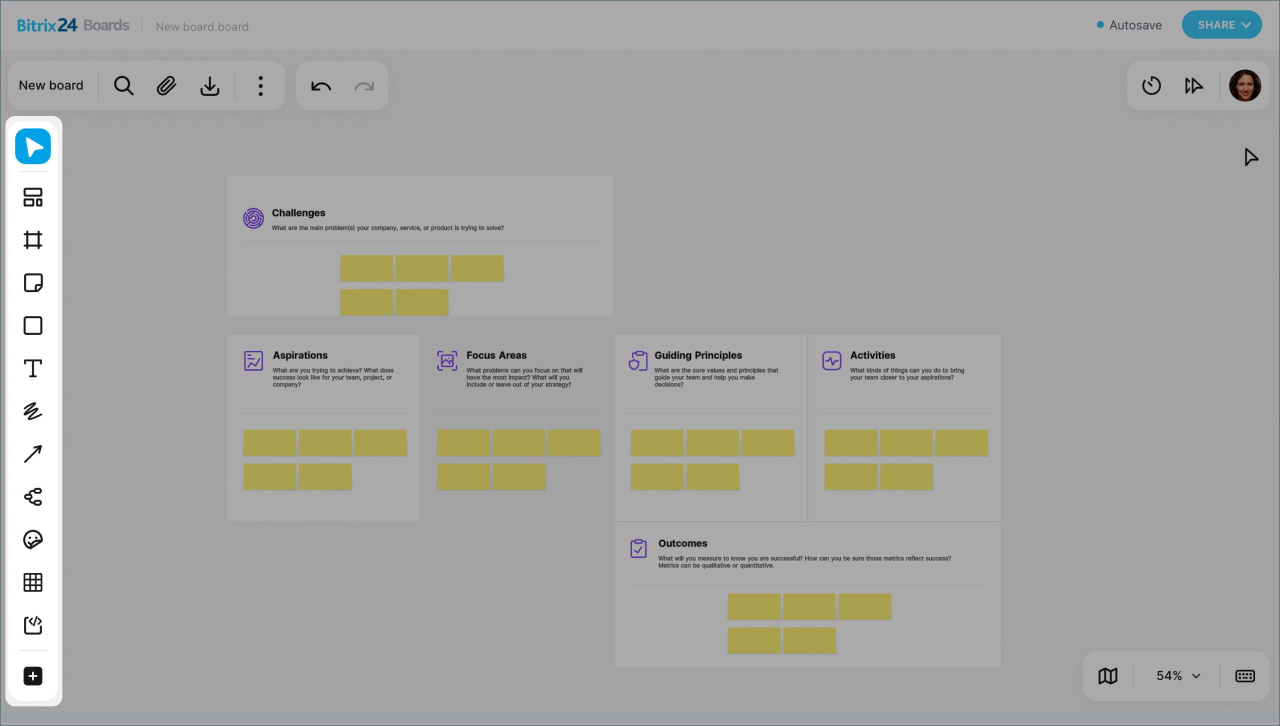
Sélectionner. Cliquez sur le pointeur pour sélectionner des objets sur le tableau. Vous pouvez déplacer des éléments et les modifier.
Cliquez de nouveau sur le pointeur pour activer l’outil de déplacement. Il permet de naviguer sur le tableau et d’accéder rapidement à la zone souhaitée. C’est pratique lorsque le tableau contient de nombreux éléments et que vous devez afficher une autre partie du schéma ou de l’image.
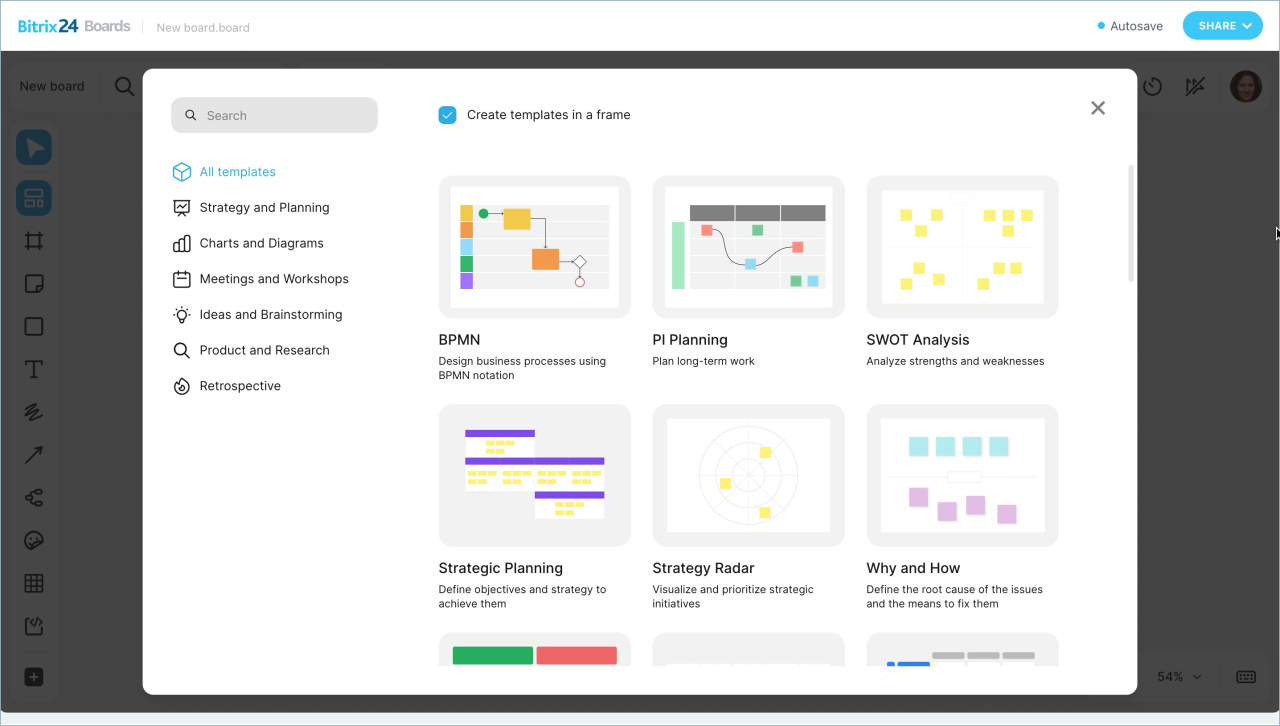
Modèles. Cliquez sur l’icône de mise en page pour ajouter des modèles prêts à l’emploi : plans, schémas, analyses et autres structures.
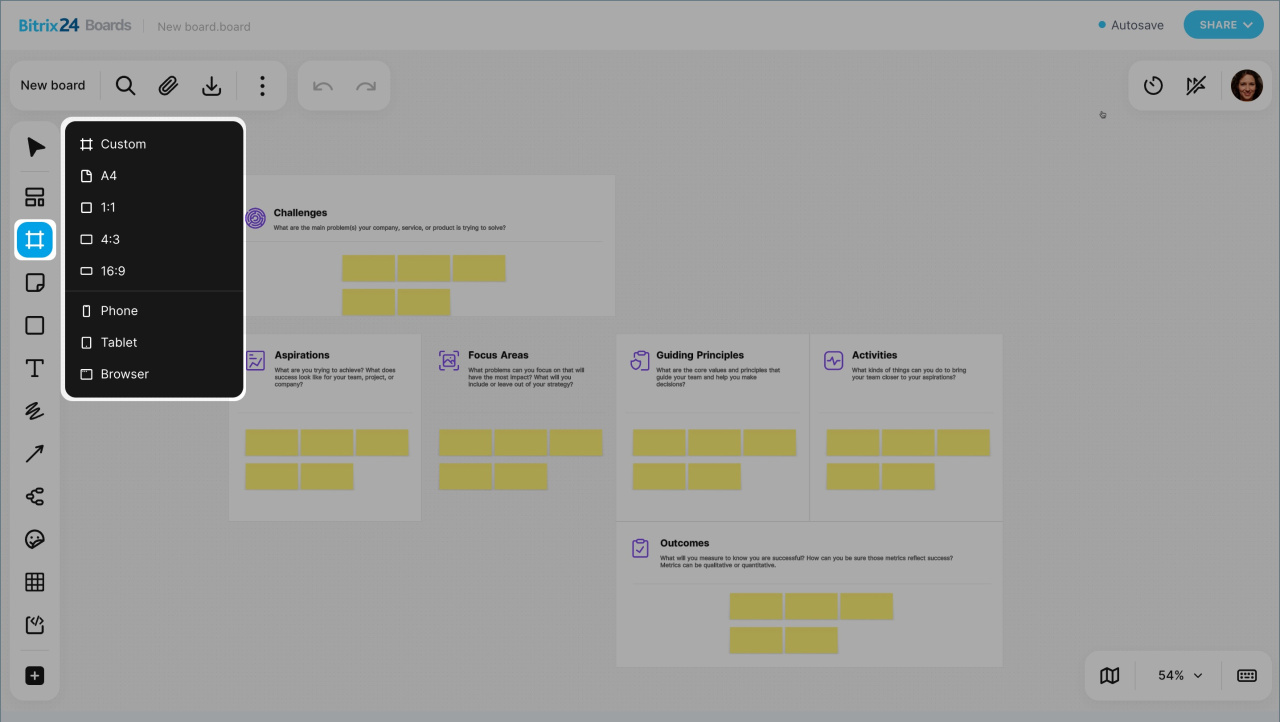
Cadre. Cliquez sur l’icône de grille pour regrouper plusieurs objets dans un même cadre. Tous les éléments à l’intérieur peuvent être déplacés, redimensionnés et alignés ensemble. Vous pouvez également nommer les cadres pour naviguer plus facilement sur le tableau.
Par exemple, vous pouvez regrouper une image, un texte et un bouton dans un cadre nommé « Bannière » pour les déplacer et les redimensionner ensemble.
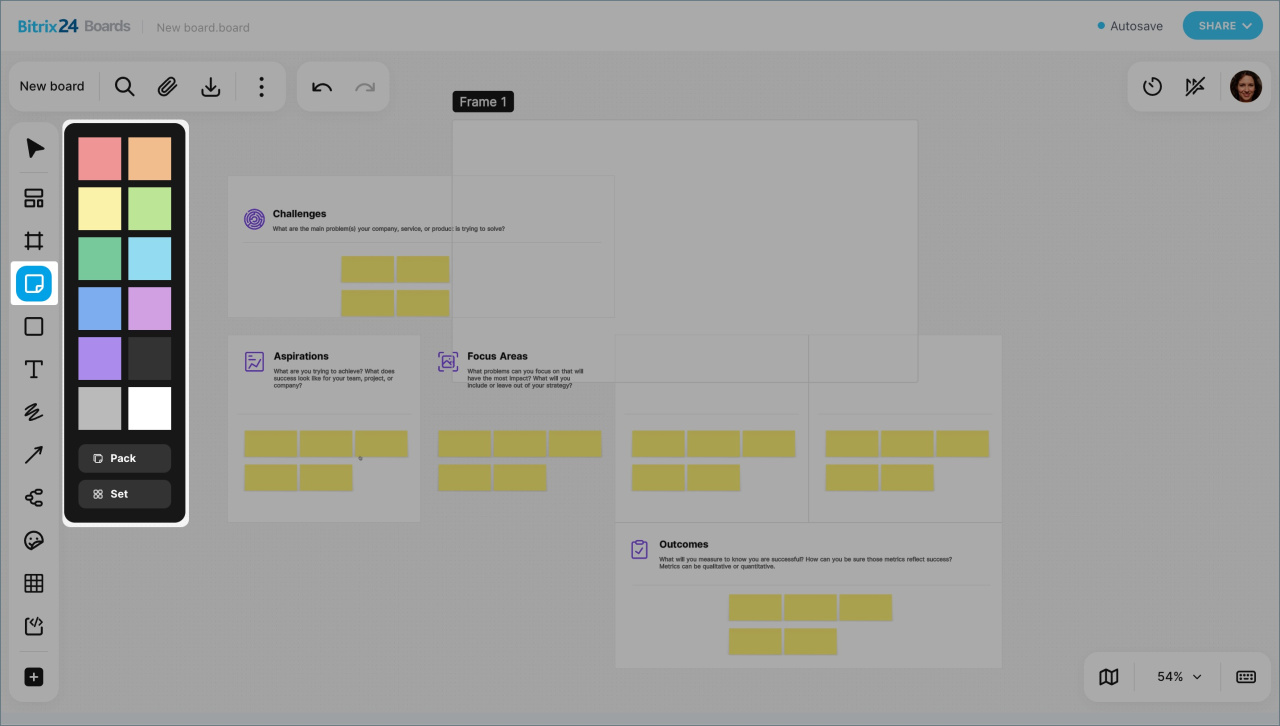
Autocollant. Idéal pour laisser un commentaire directement sur le tableau. Placez une note près de l’élément concerné et saisissez votre message. Les autres membres de l’équipe verront la note sur un fond coloré.
Cliquez sur l’icône des notes autocollantes, puis choisissez une couleur et un mode d’ajout :
- Autocollant individuel : ajoutez des notes à différents endroits du tableau ;
- Pack d’autocollants : ajoutez un nombre illimité de notes dans une même zone ;
- Ensemble d’autocollants : rédigez plusieurs notes avant de les placer sur le tableau.
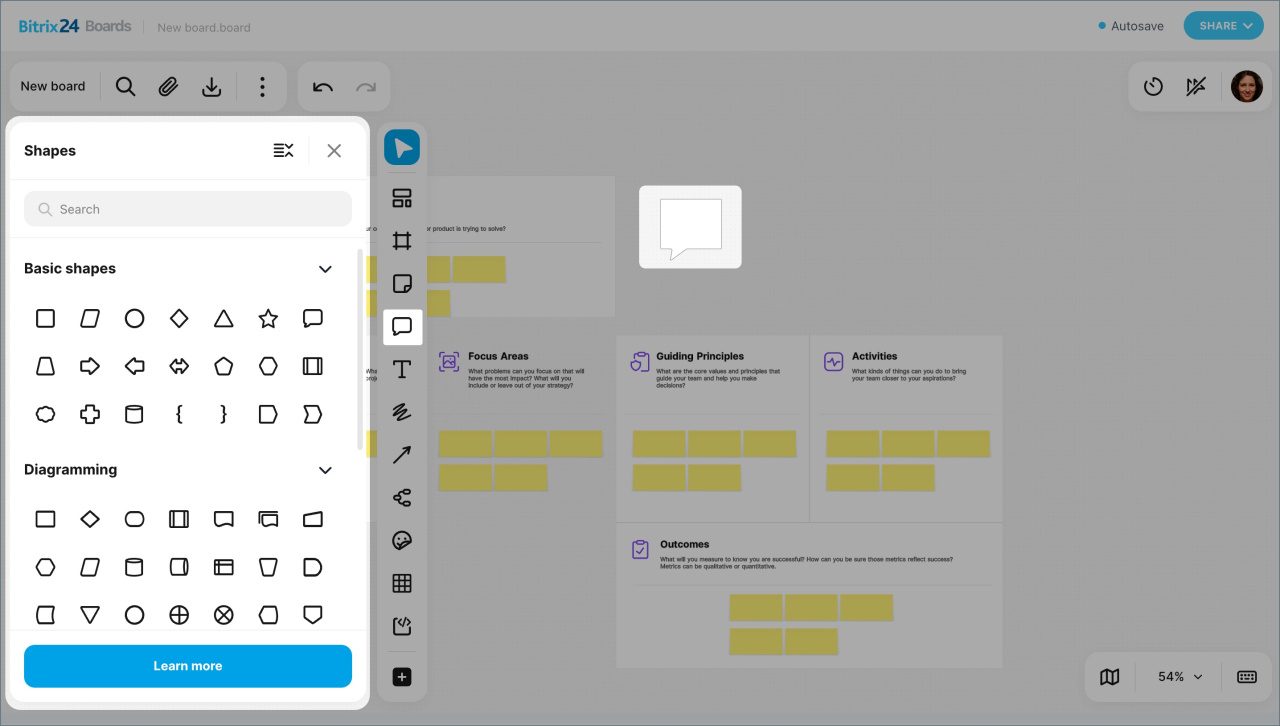
Forme géométrique. Les formes géométriques permettent de créer des organigrammes, de représenter des étapes ou d'illustrer un processus. Choisissez une forme, ajoutez-la au tableau puis saisissez du texte à l’intérieur.
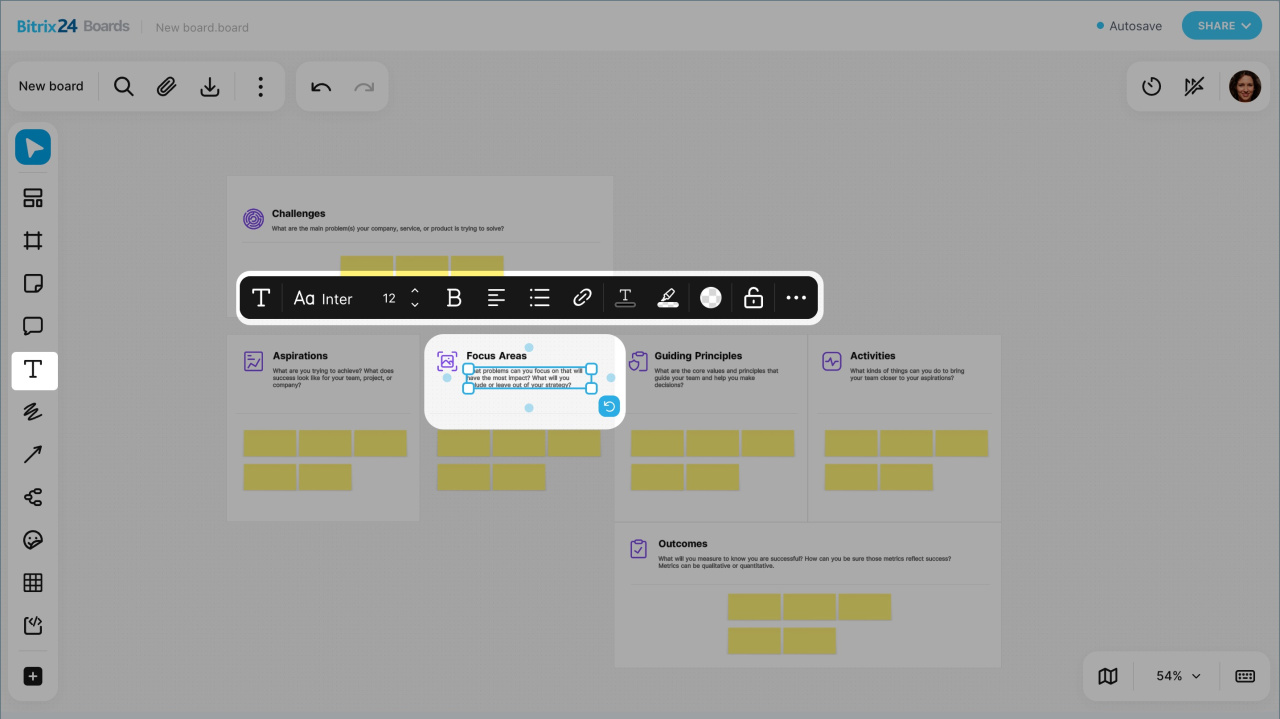
Texte. Cliquez sur l’icône avec la lettre T pour ajouter un bloc de texte : titre, commentaire, légende ou annotation. Utilisez-le pour décrire une idée, annoter une maquette ou numéroter les étapes d’un processus.
Vous pouvez appliquer plusieurs styles dans un même bloc, par exemple mettre un titre en gras et souligner des informations importantes.
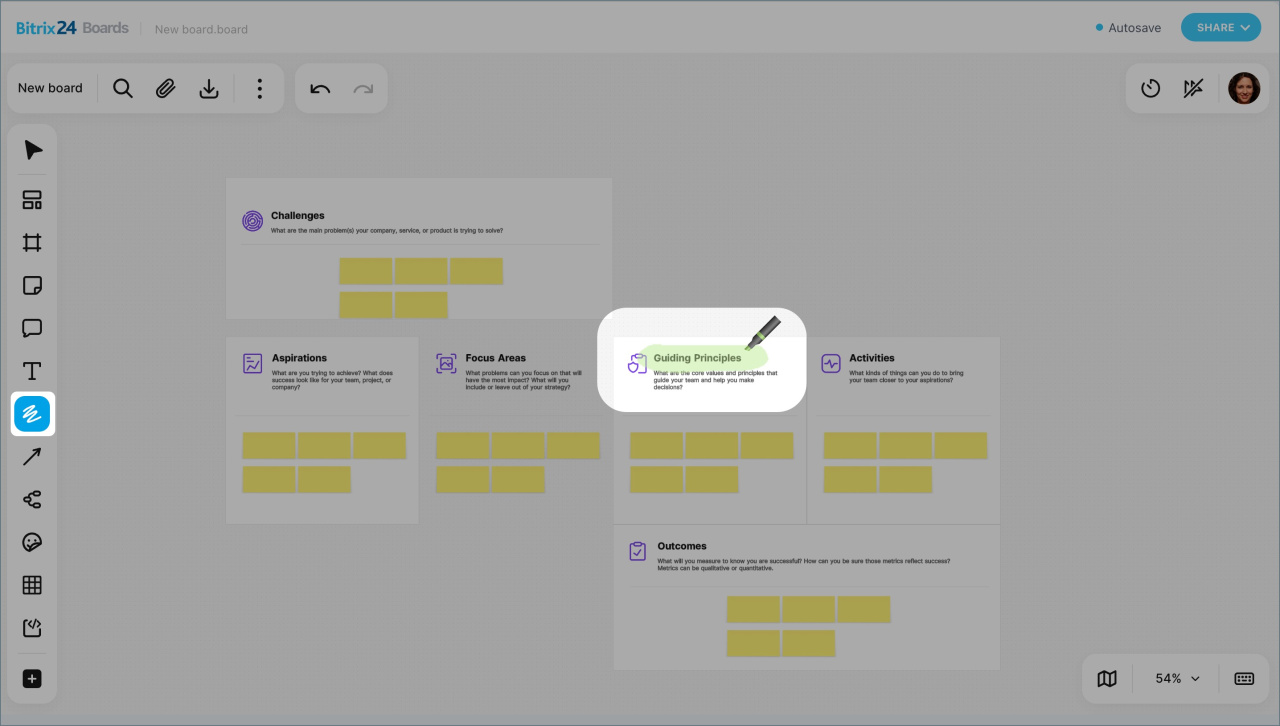
Dessin. Cliquez sur l’icône avec des lignes pour dessiner à main levée et effacer vos croquis. Cet outil est pratique pour mettre rapidement en évidence un élément important, par exemple entourer un détail ou souligner du texte. Vous pouvez choisir un marqueur, un surligneur ou une gomme, ainsi que la couleur et l’épaisseur du trait.
Flèche. Les flèches permettent de relier des éléments et de visualiser des relations ou des étapes. Plusieurs styles de flèches sont disponibles.
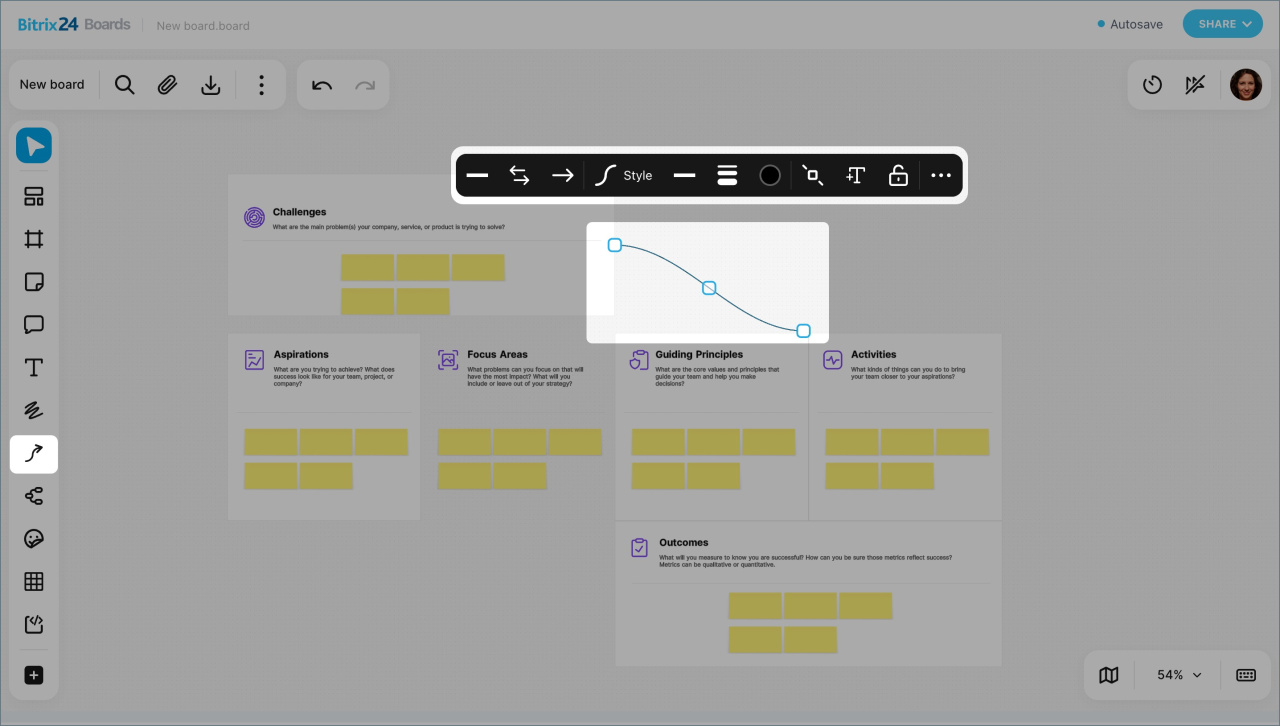
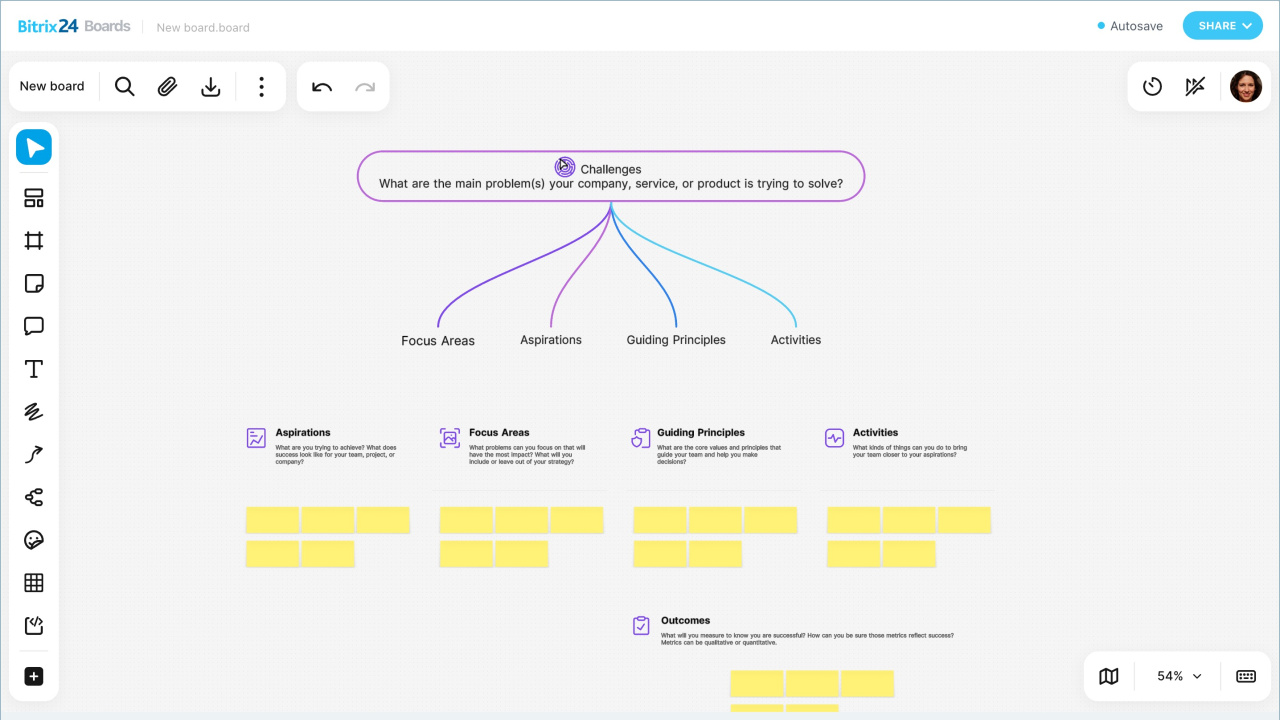
Carte mentale. Cliquez sur l’icône de diagramme pour créer rapidement une carte mentale avec plusieurs niveaux. Vous pouvez développer ou réduire certaines branches.
Émojis. Ajoutez des émojis pour réagir rapidement sur le tableau, par exemple pour approuver une idée ou exprimer une réaction.
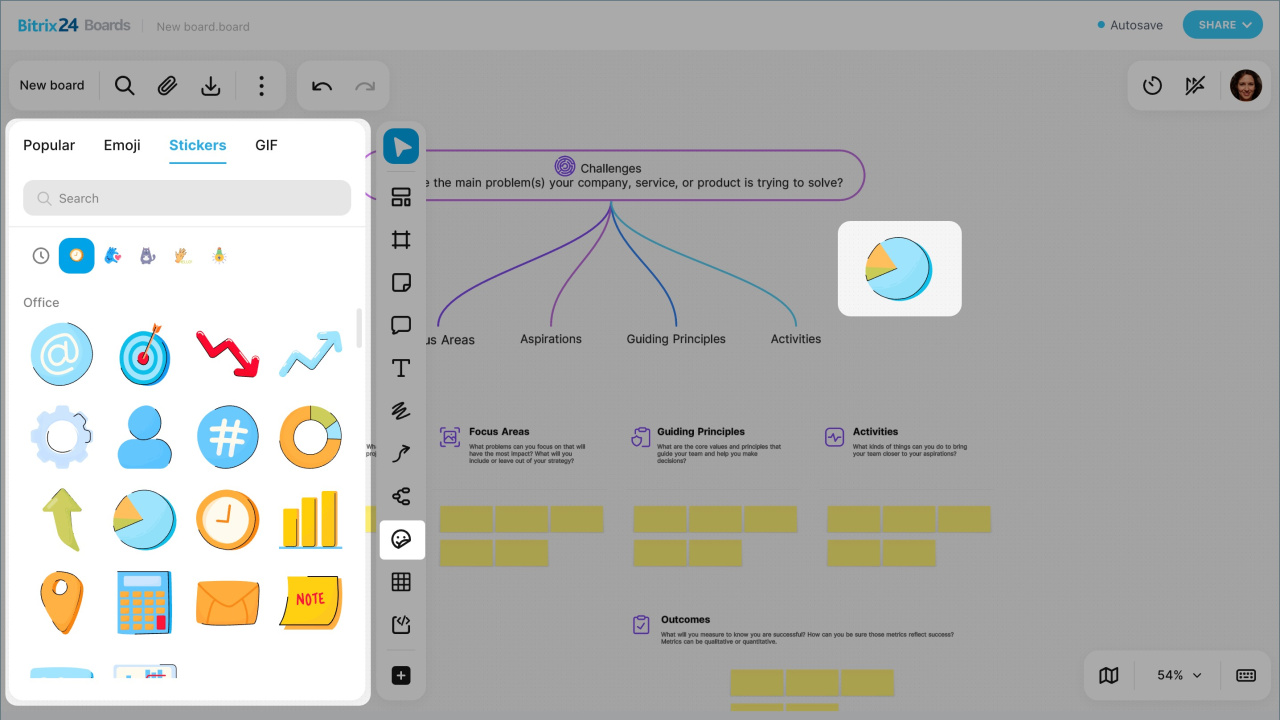
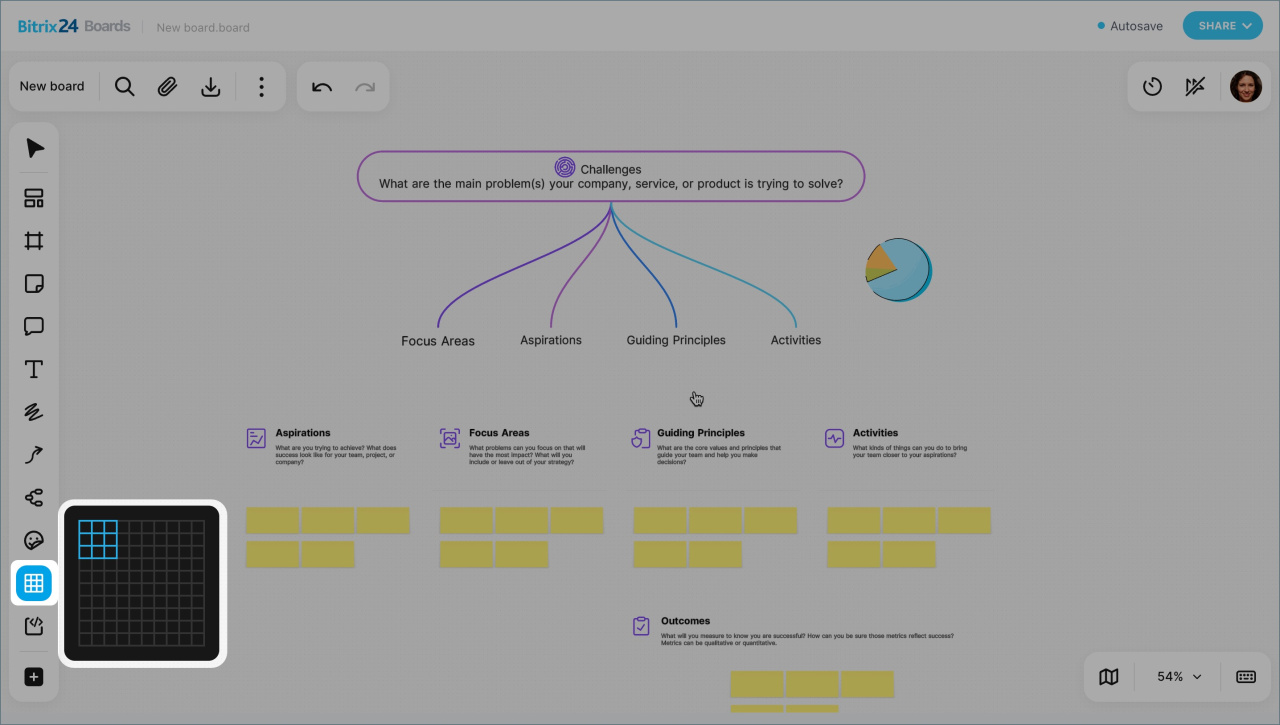
Tableau. Cet outil permet d’insérer un tableau dans le tableau blanc. Par défaut, le tableau contient 3 × 3 cellules, mais vous pouvez modifier sa taille jusqu’à 10 × 10 cellules.
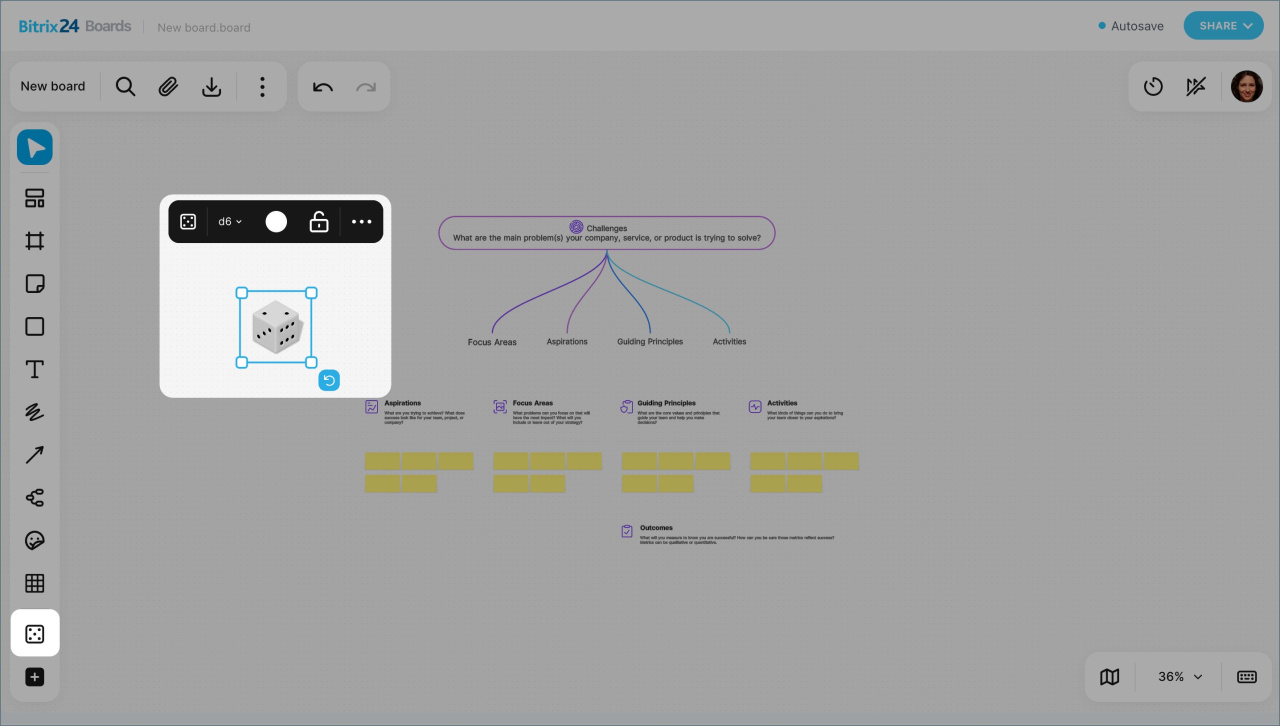
Dé virtuel. Ajoutez un dé avec le nombre de faces souhaité pour effectuer un choix aléatoire. Par exemple, vous pouvez l’utiliser pour désigner un participant, choisir une idée ou définir l’ordre de passage.
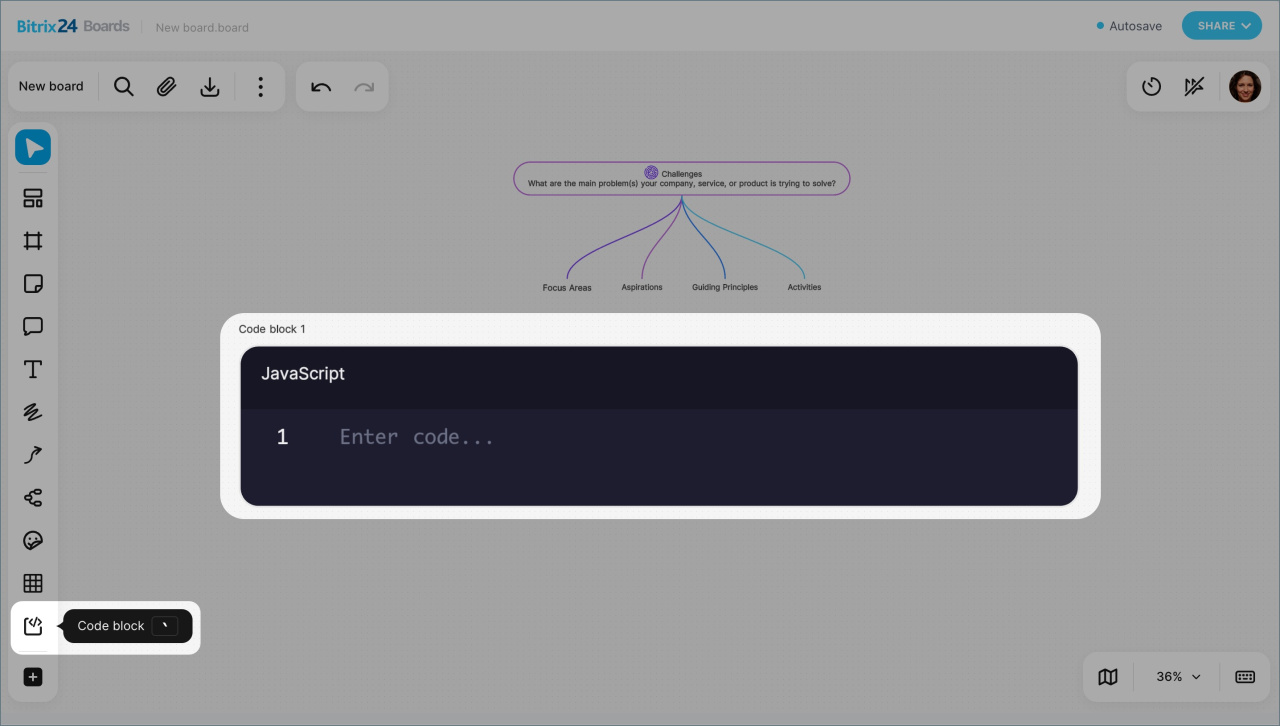
Le bloc de code permet d’ajouter un extrait de code avec coloration syntaxique. Utilisez-le pour partager un exemple, discuter de modifications ou laisser un commentaire technique directement sur le tableau. Par exemple, vous pouvez insérer une requête SQL, un style CSS ou un extrait de script.
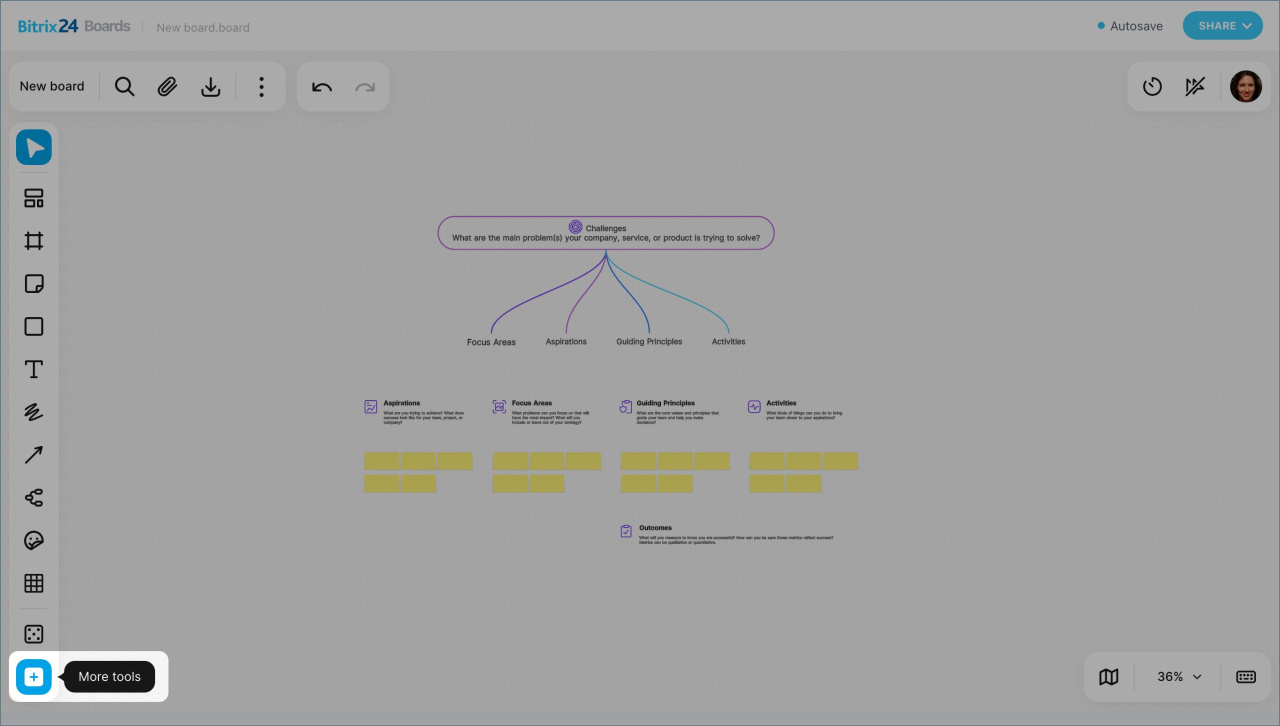
Plus d’outils. L’icône avec le signe plus apparaît lorsque tous les outils ne tiennent pas à l’écran. Cliquez dessus pour afficher la liste complète des outils disponibles.
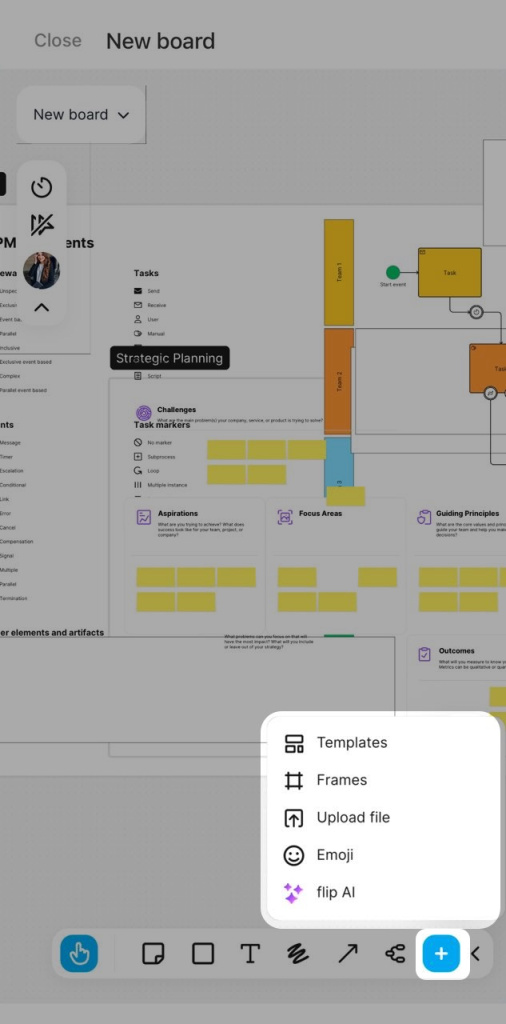
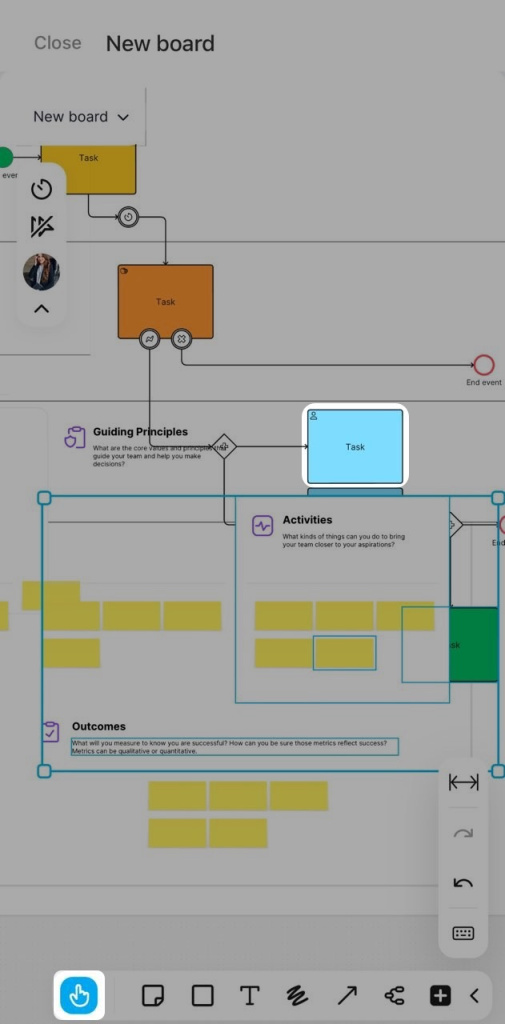
Dans l’application mobile, vous pouvez travailler sur un tableau comme sur ordinateur : créer des organigrammes, ajouter des légendes, des émojis ou des notes autocollantes, et plus encore.
La barre d’outils se trouve en bas de l’écran. Appuyez sur ➕ pour l’ouvrir.
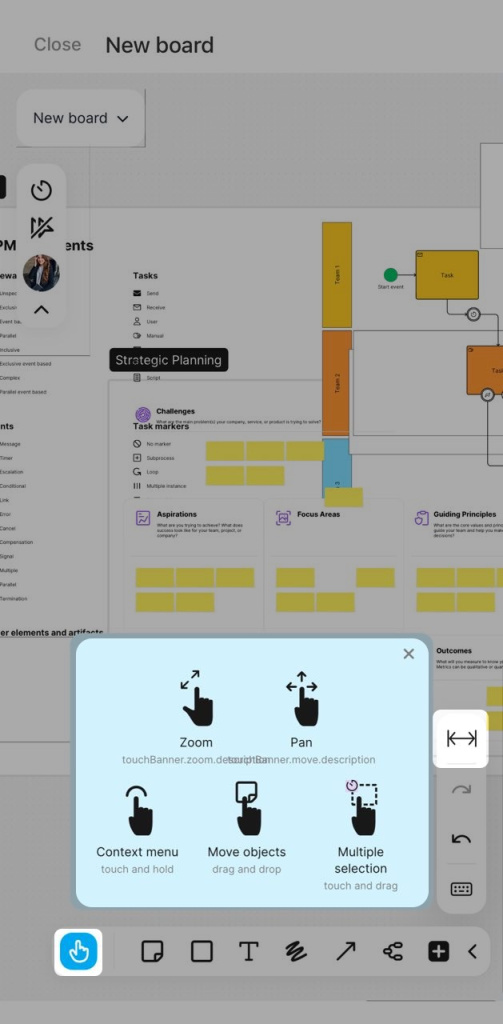
Les commandes sont adaptées aux écrans tactiles. Sélectionnez l’outil de déplacement, puis utilisez les gestes pour :
- naviguer sur le tableau et accéder à la zone souhaitée ;
- déplacer un élément en le faisant glisser ;
- sélectionner plusieurs éléments en maintenant le doigt sur une zone vide puis en étendant le cadre de sélection ;
- zoomer ou dézoomer.
Pour afficher le tableau à la largeur de l’écran, appuyez sur le bouton correspondant.
Comment travailler avec les éléments du tableau
Vous pouvez modifier les éléments du tableau, changer leur position et configurer les connexions entre eux.
Sélectionnez l'outil Sélectionner, puis cliquez sur un élément. Une barre d’édition contextuelle apparaît. Les options disponibles dépendent du type d’élément.
Cadre. Pour un cadre, vous pouvez :
- modifier la couleur et la transparence de l'arrière-plan ;
- ajouter un lien externe ou un lien vers un autre élément du tableau ;
- masquer ou afficher le contenu du cadre ;
- afficher ou masquer les parties des éléments qui dépassent du cadre ;
- verrouiller ou déverrouiller le cadre pour empêcher ou autoriser son déplacement.
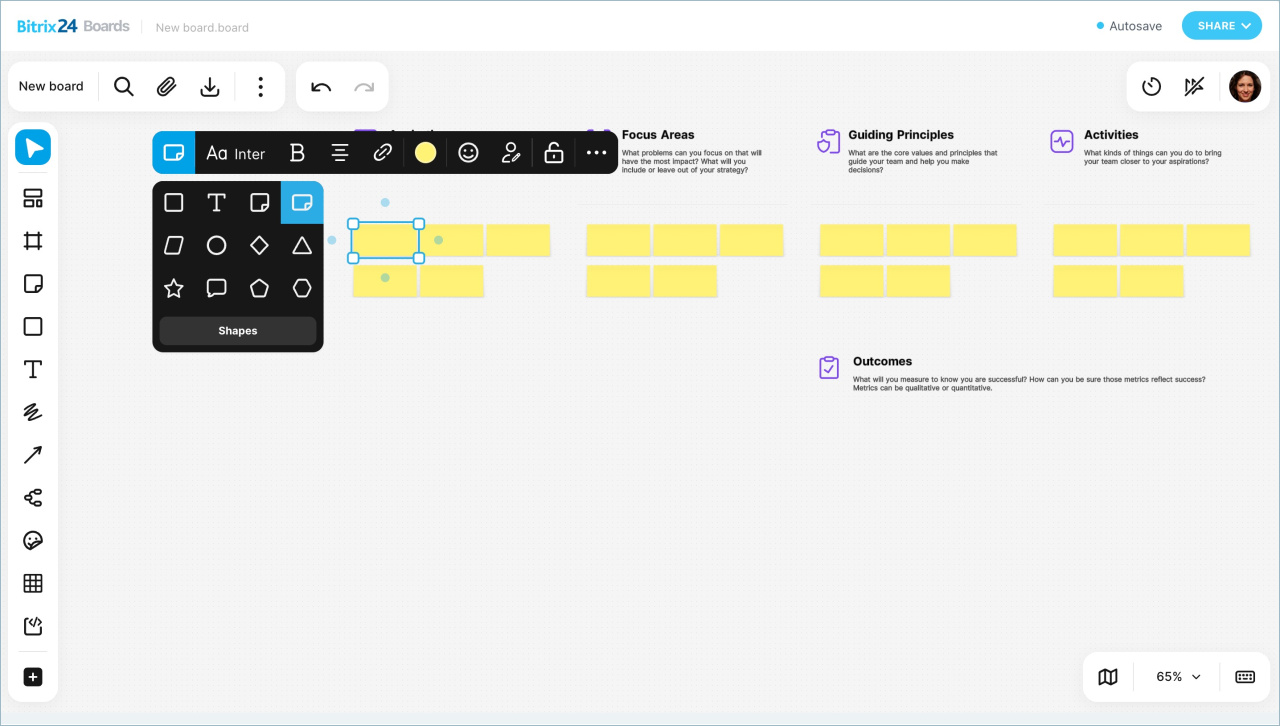
Autocollant. Pour un autocollant, vous pouvez :
- changer le type d’élément ou convertir la note en forme ;
- modifier le texte : police, taille, style, alignement, émojis et liens ;
- choisir la couleur de l'arrière-plan ;
- afficher ou masquer le nom de l’auteur ;
- verrouiller ou déverrouiller l'élément.
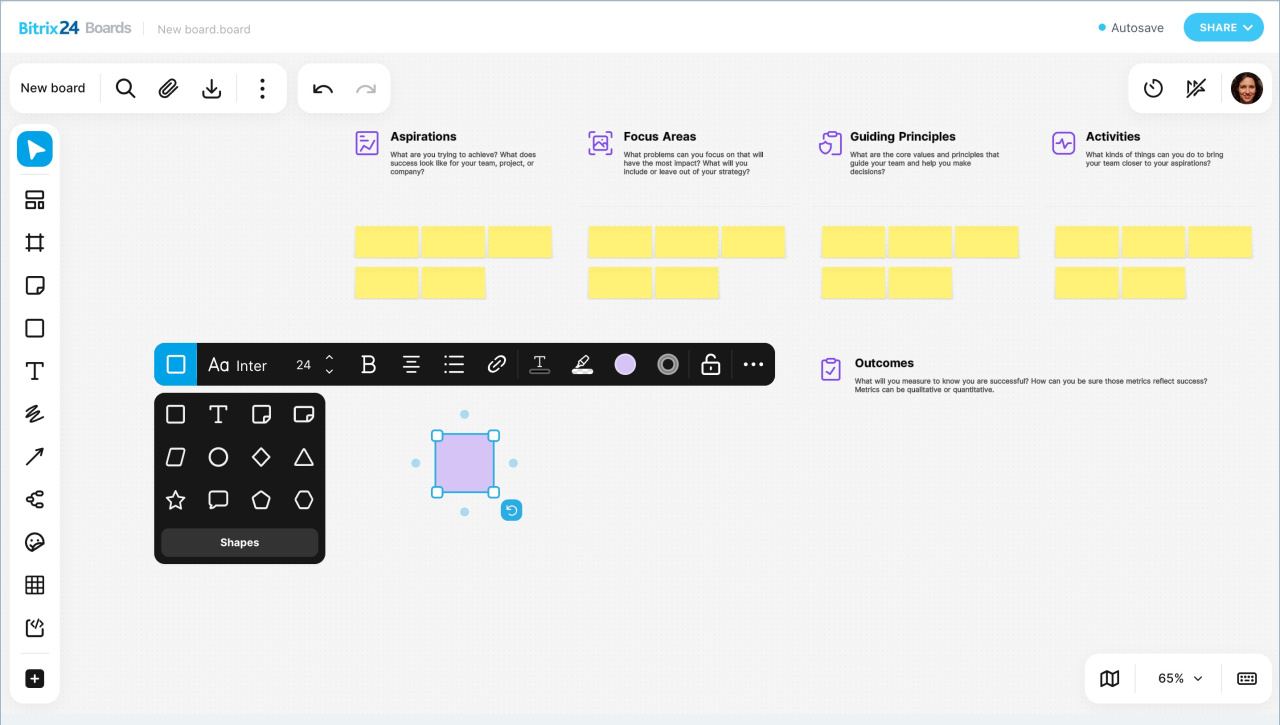
Forme géométrique. Les formes géométriques disposent des mêmes options que les autocollants, avec des paramètres supplémentaires :
- modifier la couleur et la taille du texte ;
- ajouter des listes à puces, numérotées ou des listes de contrôle ;
- surligner du texte ;
- modifier la couleur et la transparence de l’arrière-plan ;
- configurer les bordures : style, couleur, transparence et arrondi des angles.
Dessin. Pour les dessins à main levée, vous pouvez :
- ajouter un lien ;
- modifier la couleur et l’épaisseur du trait ;
- verrouiller ou déverrouiller l’élément.
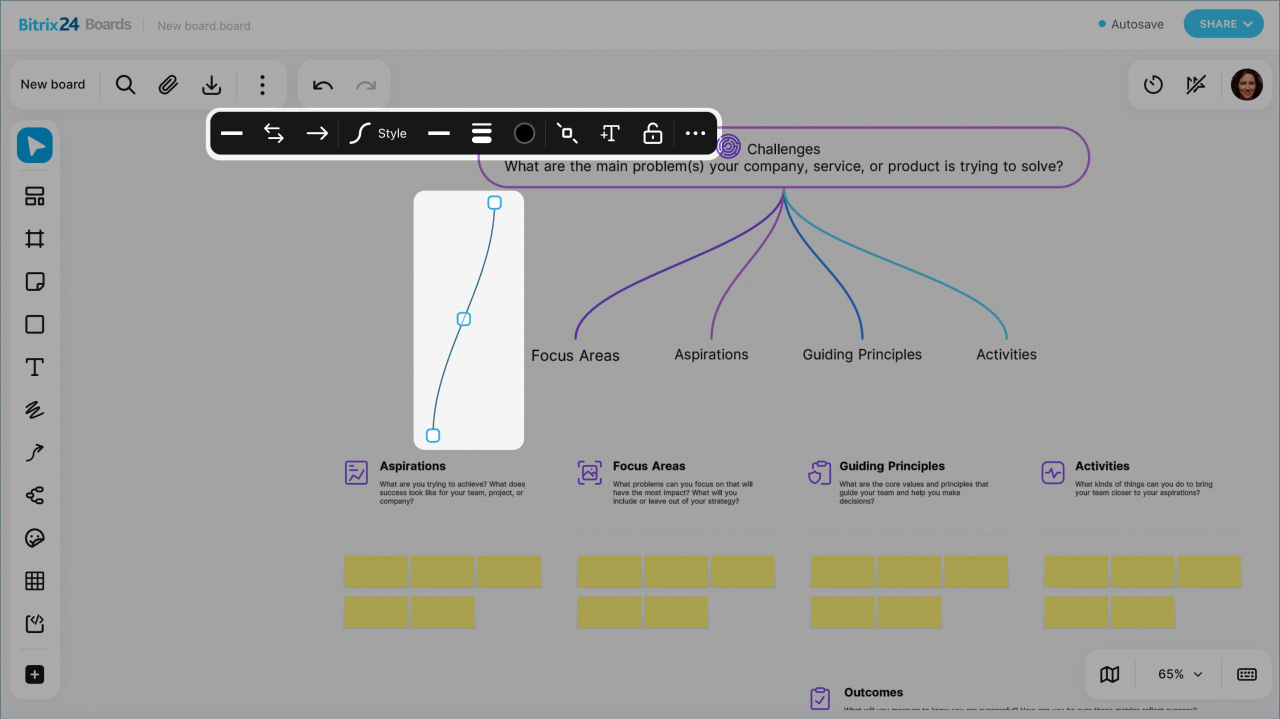
Flèches. Les flèches peuvent être reliées aux éléments à n’importe quel point de leur bordure. Pour modifier le point d’ancrage, faites glisser l’extrémité de la flèche vers une autre zone de l’élément.
Vous pouvez aussi :
- modifier l’apparence du début et de la fin de la flèche ;
- changer la direction, la forme et le type de ligne (pleine ou pointillée) ;
- modifier la couleur et l’épaisseur ;
- ajouter du texte ou une forme reliée automatiquement à la flèche ;
- verrouiller ou déverrouiller l’élément.
Émojis. Les émojis peuvent être verrouillés ou déverrouillés.
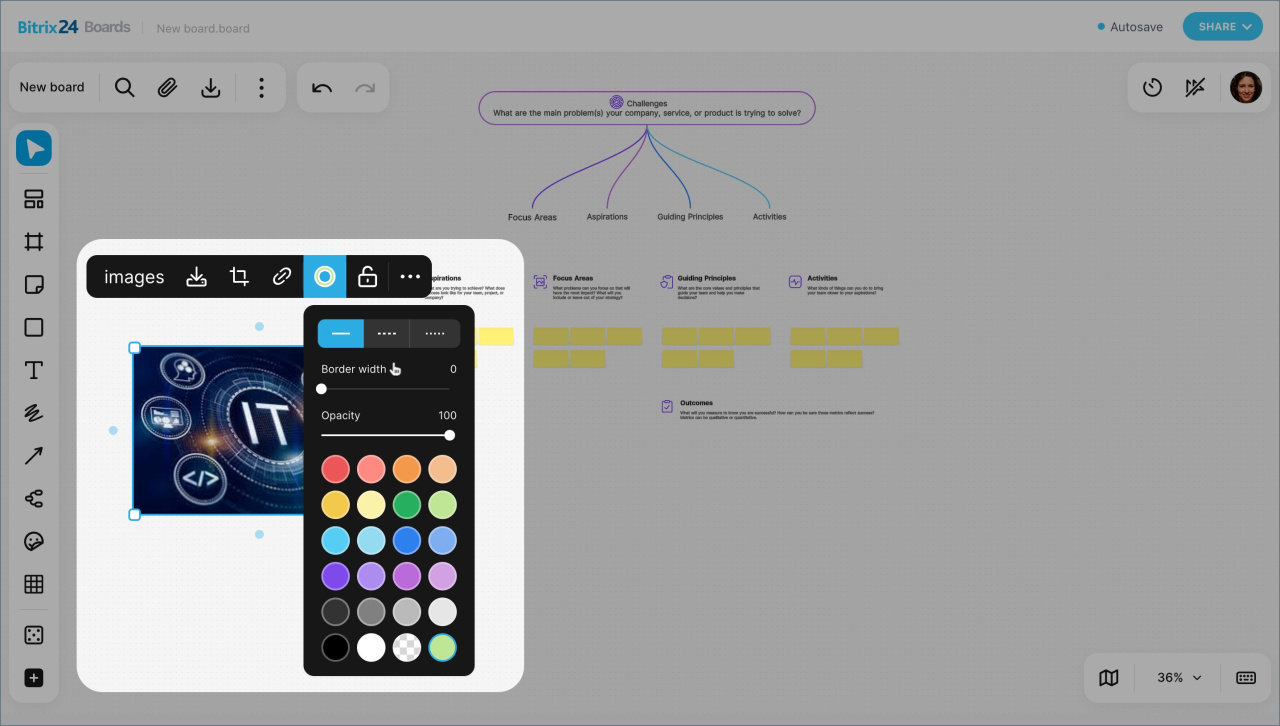
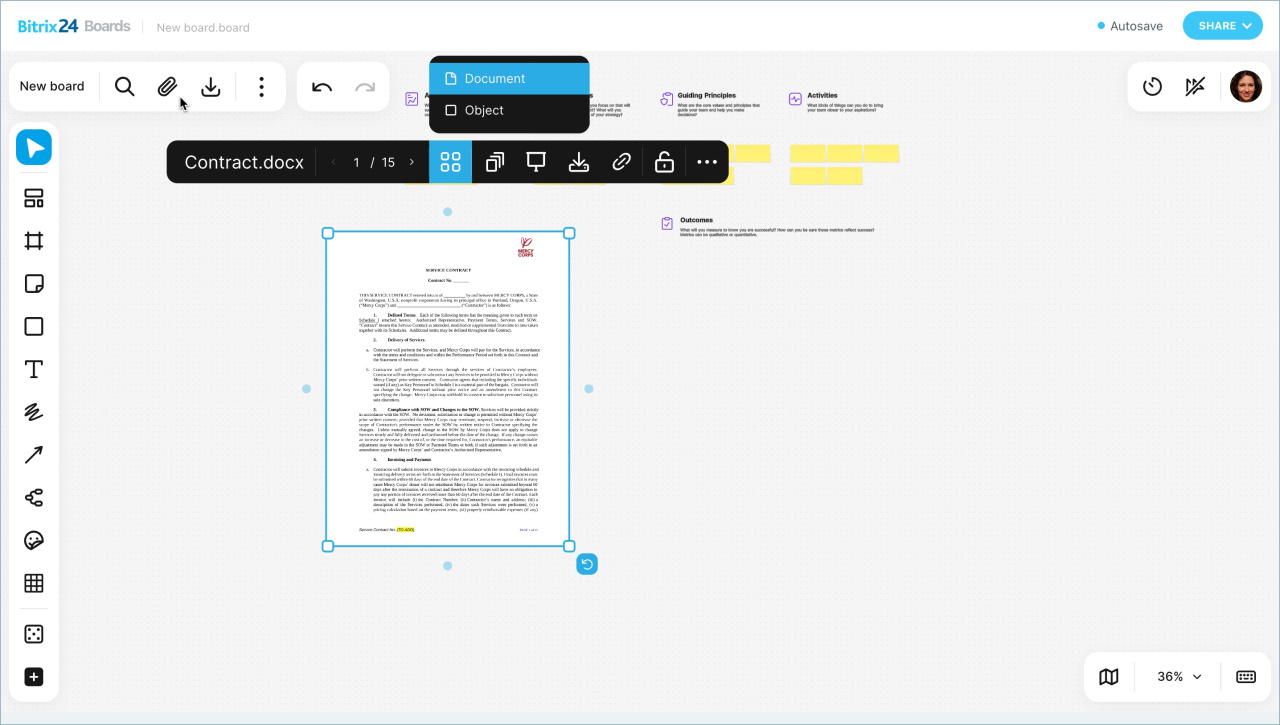
Fichier. Pour redimensionner une image, faites glisser l’une des poignées. Les proportions sont conservées automatiquement.
Vous pouvez aussi :
- modifier le nom, la couleur et les bordures ;
- télécharger le fichier ;
- rogner l'image ;
- ajouter un lien.
Pour les fichiers multipages, deux modes d’affichage sont disponibles :
- Objet : affiche le nom, le format et la taille du fichier ;
- Document : affiche les pages directement sur le tableau.
En mode Document, vous pouvez :
- parcourir les pages ;
- extraire toutes les pages ou une plage spécifique (les pages sélectionnées seront ajoutées au tableau sous forme de fichiers image distincts) ;
- activer le mode présentation en plein écran, parcourir les diapositives et utiliser un pointeur.
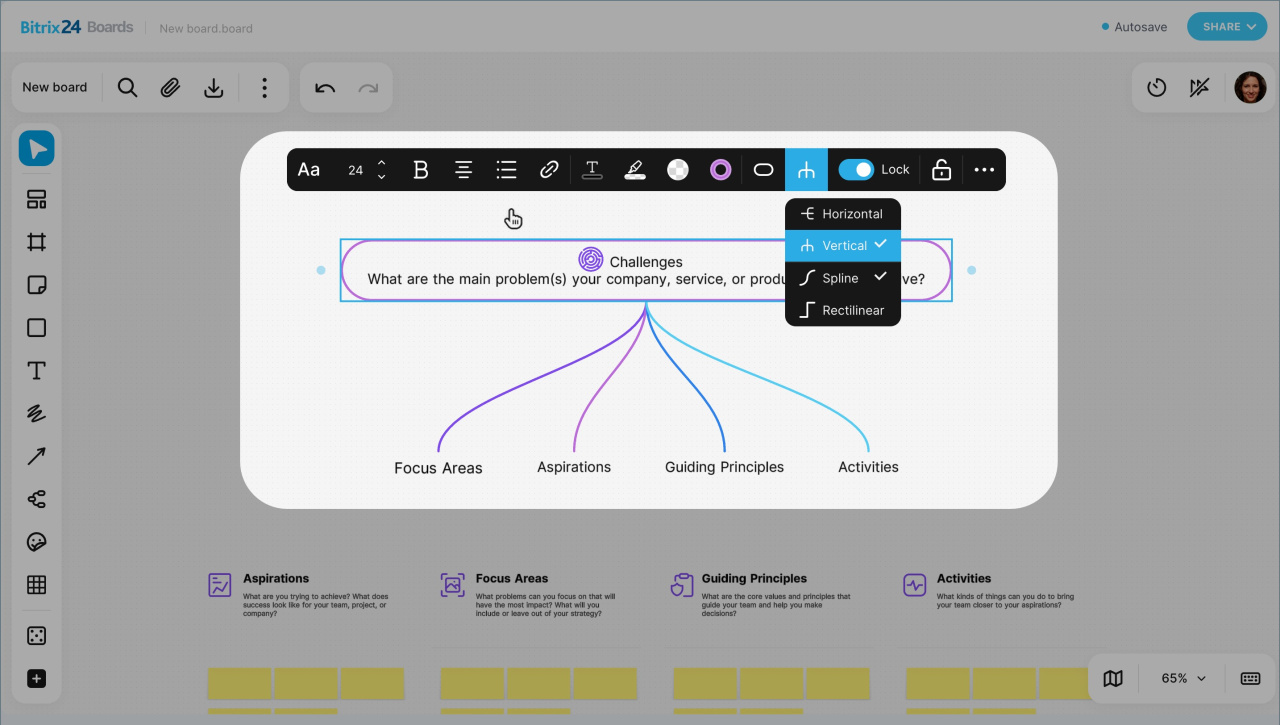
Carte mentale. Pour une carte mentale, vous pouvez :
- modifier l’apparence du schéma ;
- définir le mode de déplacement des branches.
Si l’option Auto est désactivée, les branches peuvent être déplacées manuellement tout en conservant leurs connexions.
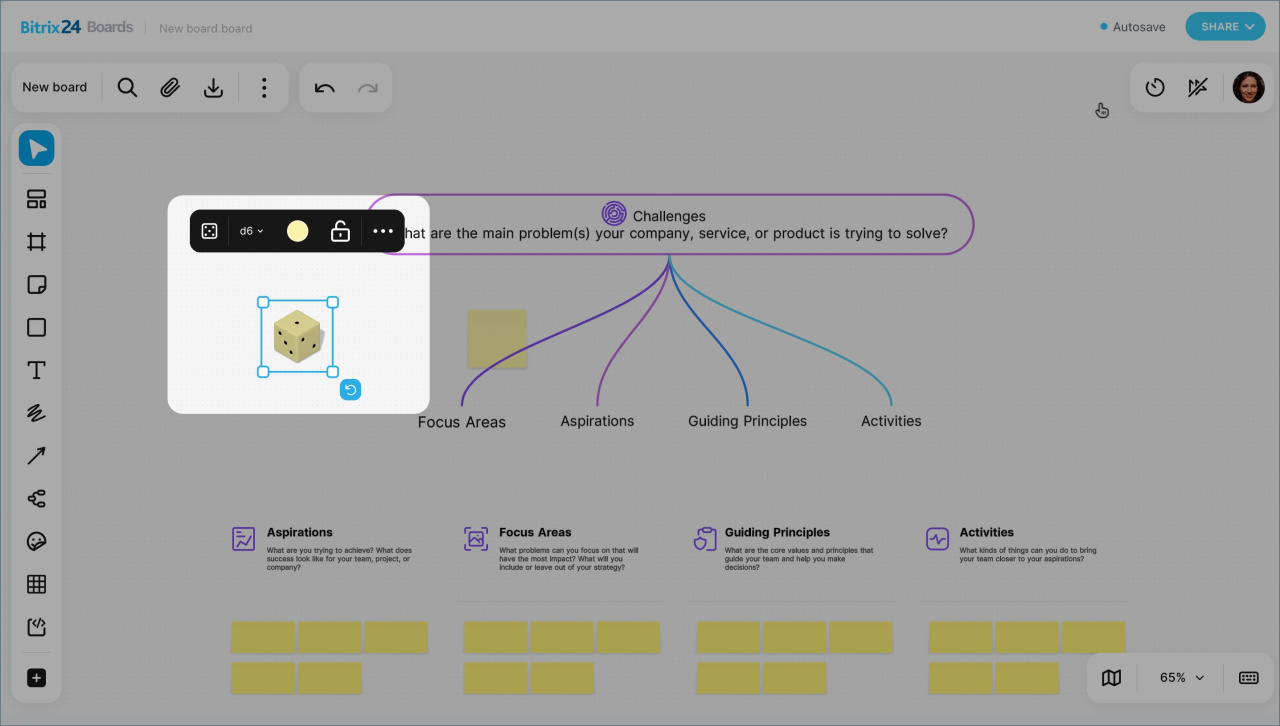
Dé virtuel. Cliquez sur Lancer pour obtenir une valeur aléatoire.
Vous pouvez aussi :
- modifier le nombre de faces ;
- changer la couleur du dé ;
- verrouiller ou déverrouiller l’élément.
Bloc de code. Pour un bloc de code, vous pouvez :
- choisir un langage de programmation ;
- modifier la taille du bloc ;
- afficher ou masquer la numérotation des lignes ;
- ajouter un lien hypertexte ou un lien vers un autre élément du tableau ;
- télécharger le bloc ;
- verrouiller ou déverrouiller l’objet.
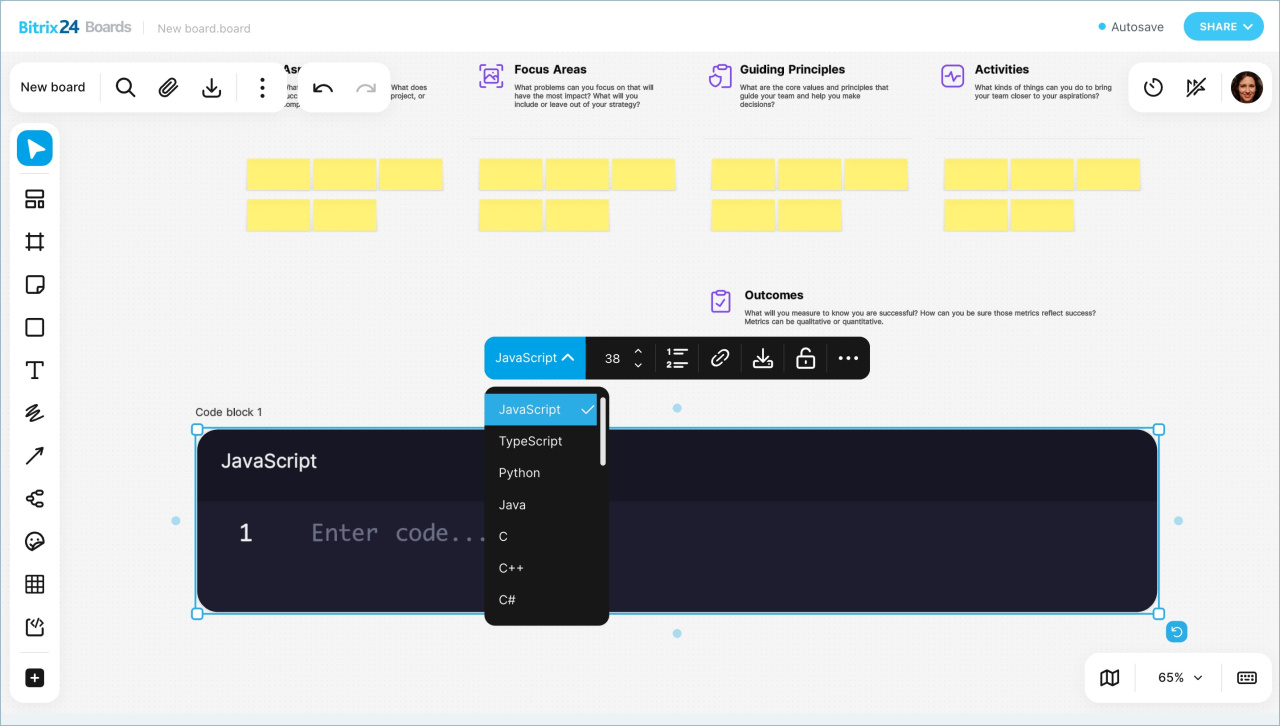
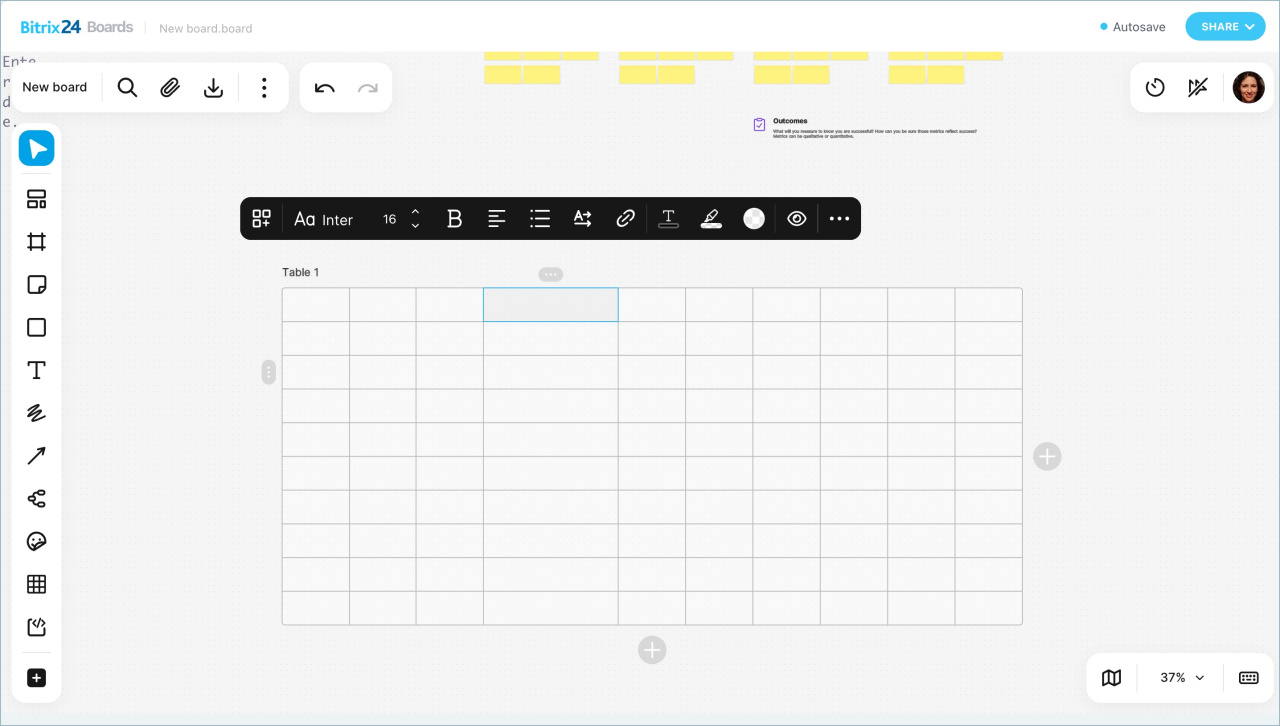
Tableau. Pour un tableau, vous pouvez :
- ajouter des lignes et des colonnes ;
- fusionner ou masquer des cellules ;
- activer ou désactiver l’ajustement automatique de la taille des cellules ;
- modifier l’orientation du texte ;
- changer la police, la taille, le style et la couleur du texte ;
- modifier l’arrière-plan et sa transparence ;
- configurer la couleur des bordures ;
- verrouiller ou déverrouiller le tableau.
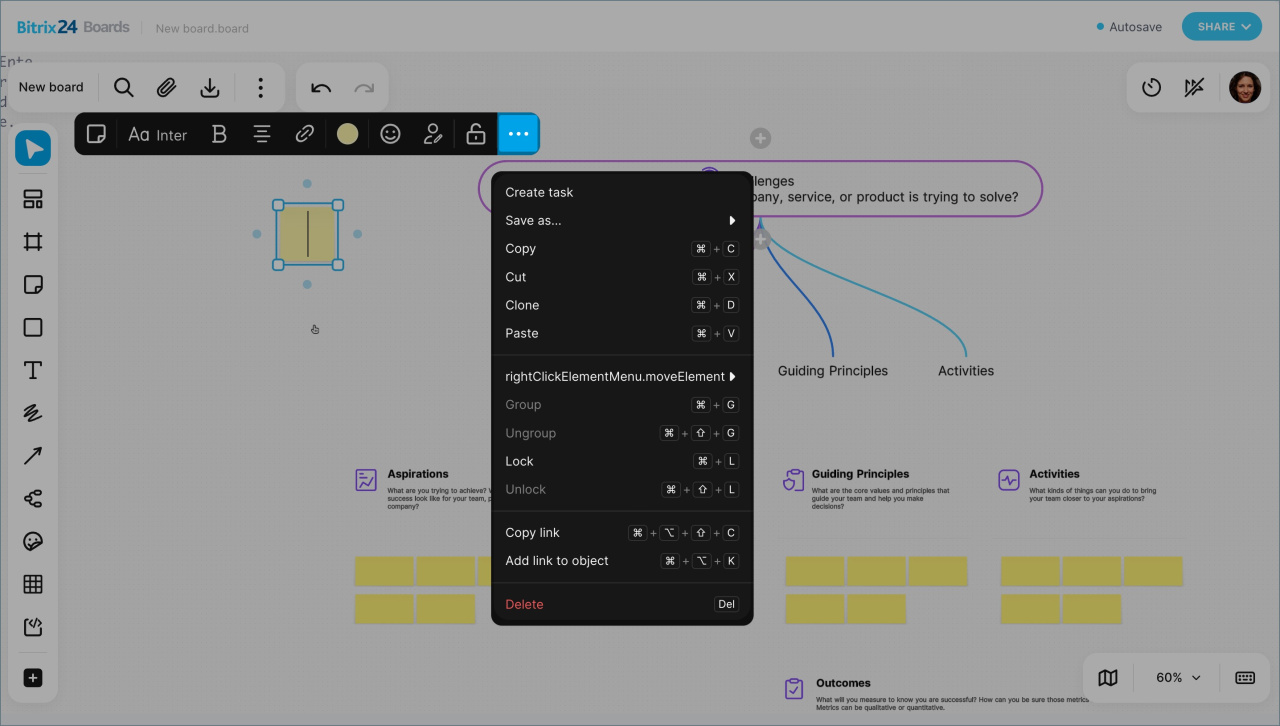
Actions supplémentaires. Les actions supplémentaires sont disponibles pour tous les types d’éléments. Les options affichées dépendent du type d’objet.
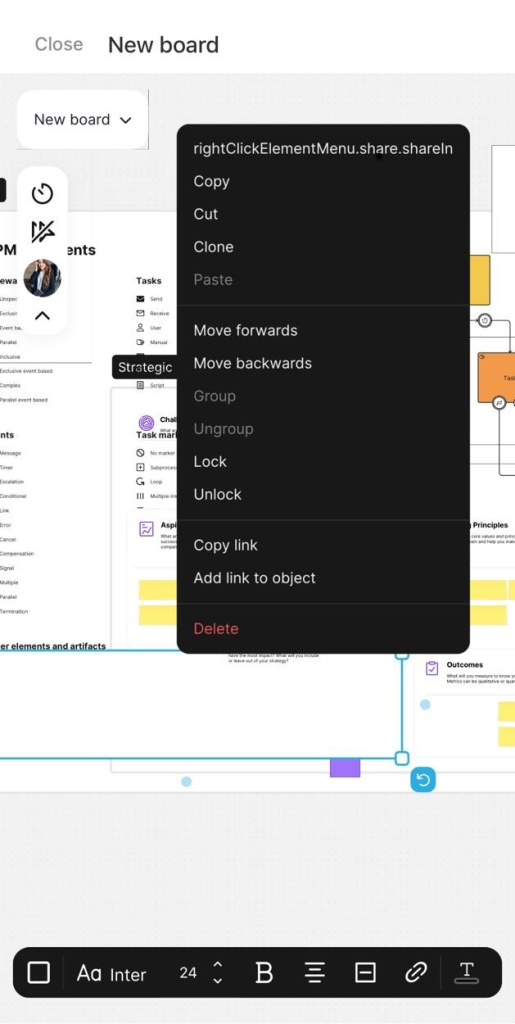
Pour ouvrir le menu, cliquez sur Trois points (...) dans la barre d’édition ou faites un clic droit sur l’élément.
Actions disponibles :
- Créer une tâche : crée une tâche directement depuis le tableau et ajoute automatiquement un lien vers l’élément sélectionné dans la description ;
- Enregistrer : exporte le cadre dans le format choisi, par exemple en image PNG. Pratique pour partager une partie du tableau sans exporter l’ensemble ;
- Copier ;
- Couper ;
- Cloner — crée une copie de l’élément sélectionné à côté de l’original ;
- Coller ;
- Déplacer vers l'avant : place l’élément au premier plan. Par exemple, si un cadre masque une note, avancez la note ;
- Déplacer vers l'arrière : place l’élément à l’arrière-plan. Par exemple, si une forme recouvre un texte, reculez-la ;
- Grouper : regroupe plusieurs éléments dans un même bloc pour les déplacer et les modifier ensemble ;
- Dissocier : sépare un groupe en éléments individuels ;
- Verrouiller : fixe l’élément en place pour empêcher sa modification ou son déplacement ;
- Déverrouiller : rend l’élément de nouveau modifiable et déplaçable ;
- Copier le lien vers un objet ;
- Ajouter un lien à un objet : crée un lien entre deux éléments du tableau pour naviguer rapidement entre eux ;
- Supprimer.
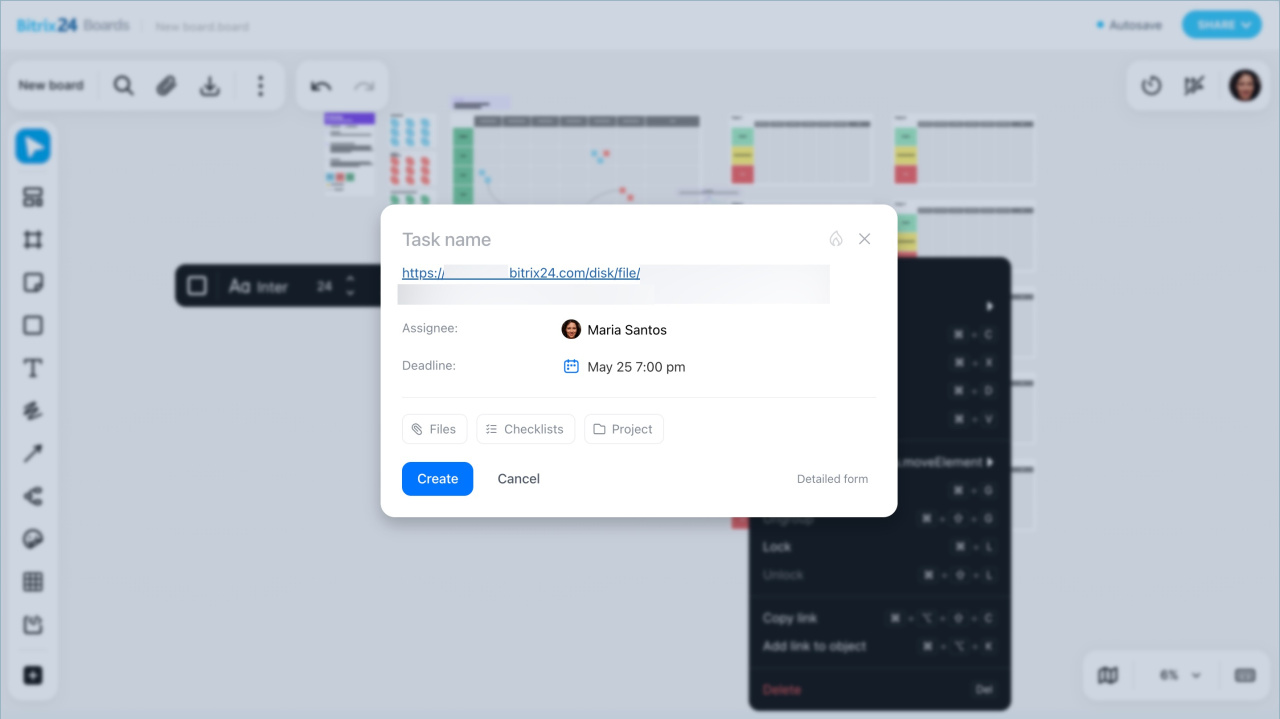
Vous disposez des mêmes fonctions que dans la version web de Bitrix24. Choisissez l’outil de déplacement et touchez un élément pour ouvrir le panneau d’édition. Maintenez votre doigt appuyé sur l’élément pour afficher la liste des actions supplémentaires.
Résumé
- Les tableaux blancs en ligne Bitrix24 sont des espaces de collaboration où les équipes peuvent rassembler des idées, discuter de concepts, préparer des présentations et visualiser des processus, sans utiliser de services externes.
- Toutes les modifications sont enregistrées automatiquement et synchronisées en temps réel.
- L’accès au tableau doit être configuré pour les membres de l’équipe. Seuls le propriétaire du tableau et les utilisateurs disposant d’un accès complet peuvent gérer les droits d’accès, uniquement dans la version web de Bitrix24.
- Dans l’application mobile Bitrix24, vous pouvez utiliser les tableaux presque comme sur ordinateur.
- Les panneaux en haut et en bas de l’écran regroupent les outils de gestion du tableau : modification du nom, exportation, personnalisation de l’apparence et autres options.
- Pour faciliter le travail en équipe, utilisez le minuteur, l’affichage des curseurs et les options Suivre et Amener tout le monde vers soi.
- La barre d’outils à gauche de l’écran permet de créer des schémas, de dessiner, d'ajouter du texte, d'aligner des éléments et de mettre en évidence des informations importantes.