
Les tableaux blancs en ligne Bitrix24 sont un espace virtuel dédié à la gestion de projets. Ils permettent de :
- visualiser des idées et des stratégies ;
- concevoir des schémas et des plans ;
- discuter des tâches et apporter des modifications en temps réel.
Dans cet article, découvrez comment :
Démarrer avec les tableaux blancs en ligne Bitrix24
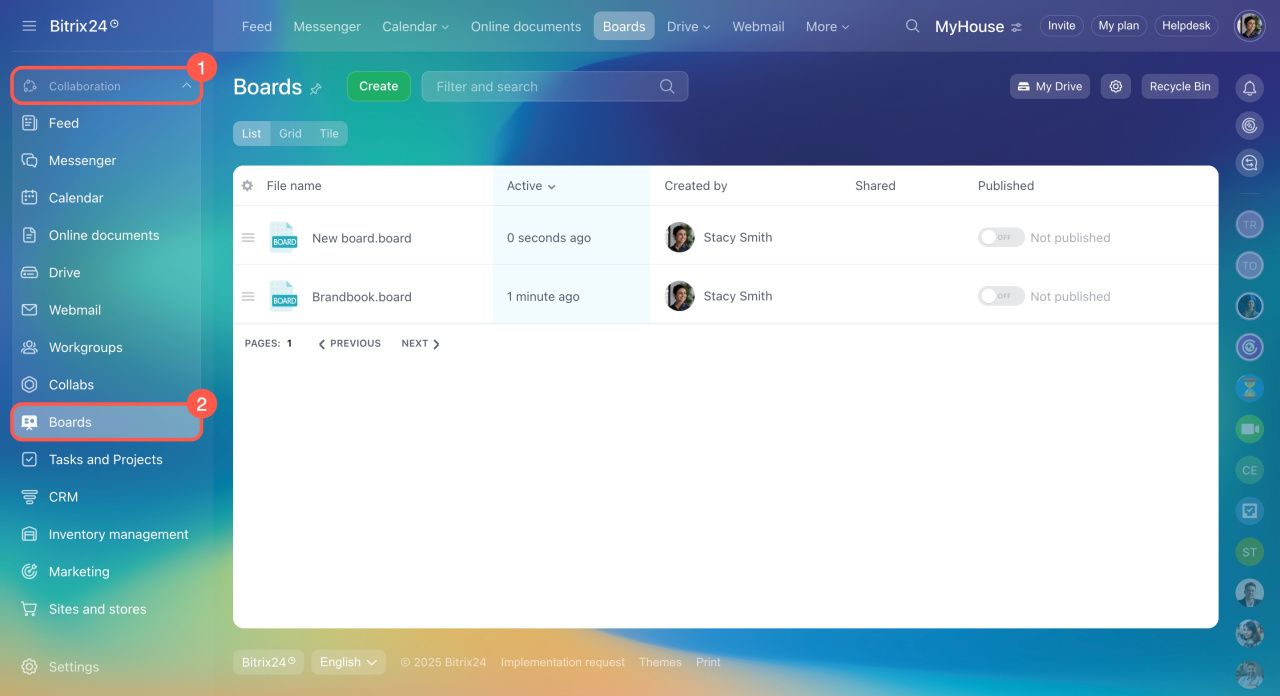
La section des tableaux blancs en ligne se trouve dans le bloc Collaboration. Vous pouvez créer de nouveaux tableaux, travailler sur ceux existants, les partager avec vos collègues ou des participants externes. Chaque employé voit uniquement ses tableaux et ceux auxquels il a accès. Si un employé quitte l'entreprise, son accès aux tableaux est automatiquement révoqué, garantissant ainsi la sécurité des données.
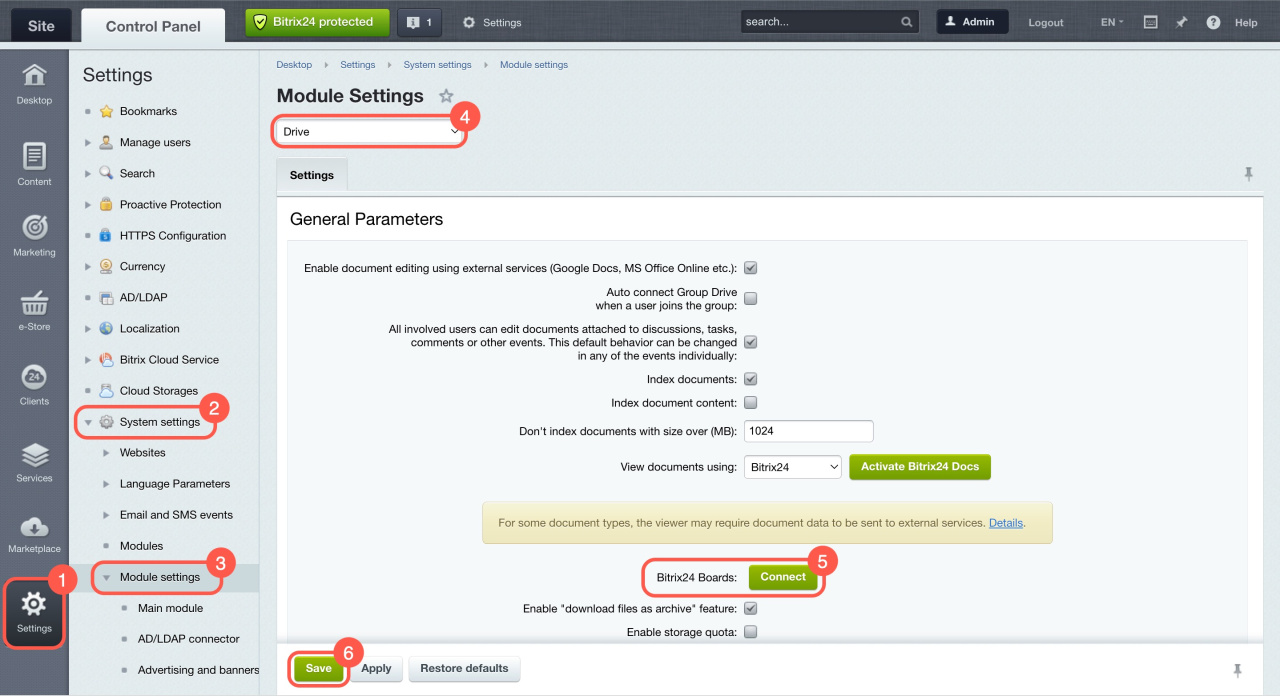
Pour utiliser les tableaux dans la version On-Premise de Bitrix24, vous devez d'abord les activer.
1. Accédez à Paramètres > Paramètres du produit > Paramètres des modules.
2. Dans le menu déroulant, sélectionnez Drive.
3. Cliquez sur Activer en face de l'option Tableaux Bitrix24.
4. Enregistrez les modifications.
Fonctionnalités des tableaux blancs en ligne Bitrix24
Nombre illimité de tableaux et de participants. Invitez vos collègues et créez autant de tableaux que nécessaire pour vos projets. Chaque participant peut apporter ses modifications. Les employés travaillent dans un espace partagé, suivent les modifications en temps réel et mettent à jour le contenu ensemble.
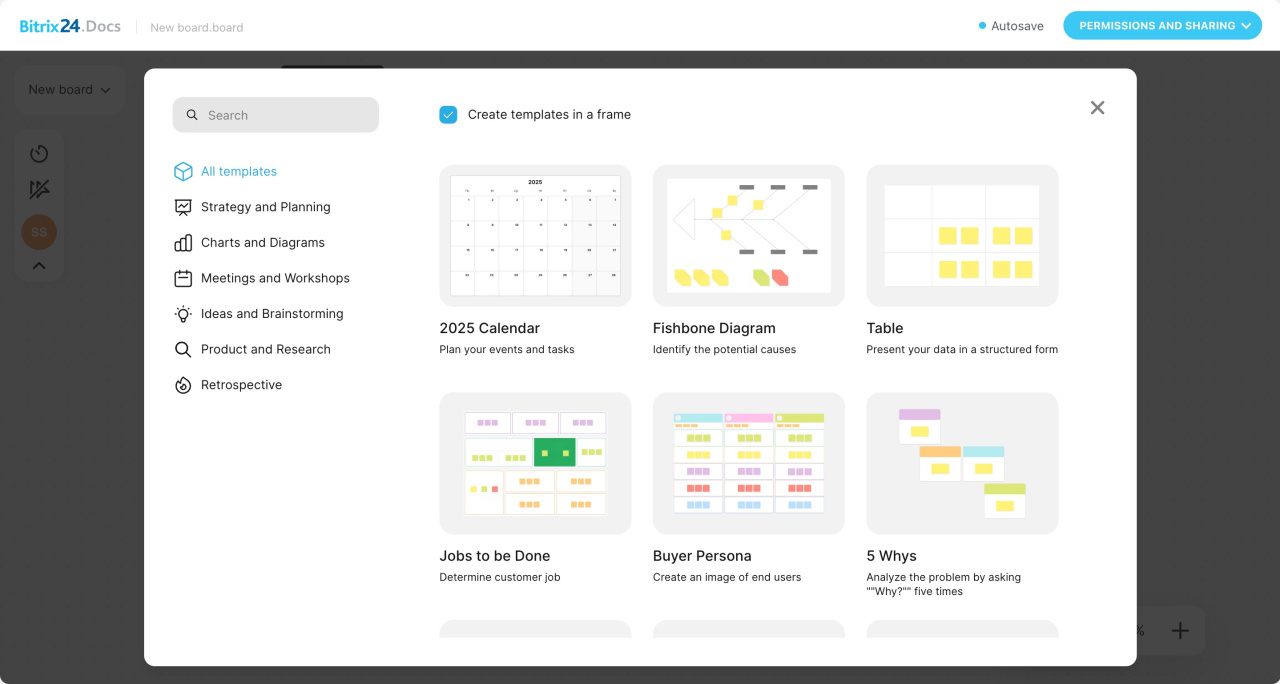
Modèles prêts à l'emploi pour diverses tâches. Nous proposons des modèles de tableaux pour différents scénarios. Ces modèles sont personnalisables. Si les modèles ne conviennent pas, vous pouvez partir d'un tableau vierge et le configurer selon vos besoins.
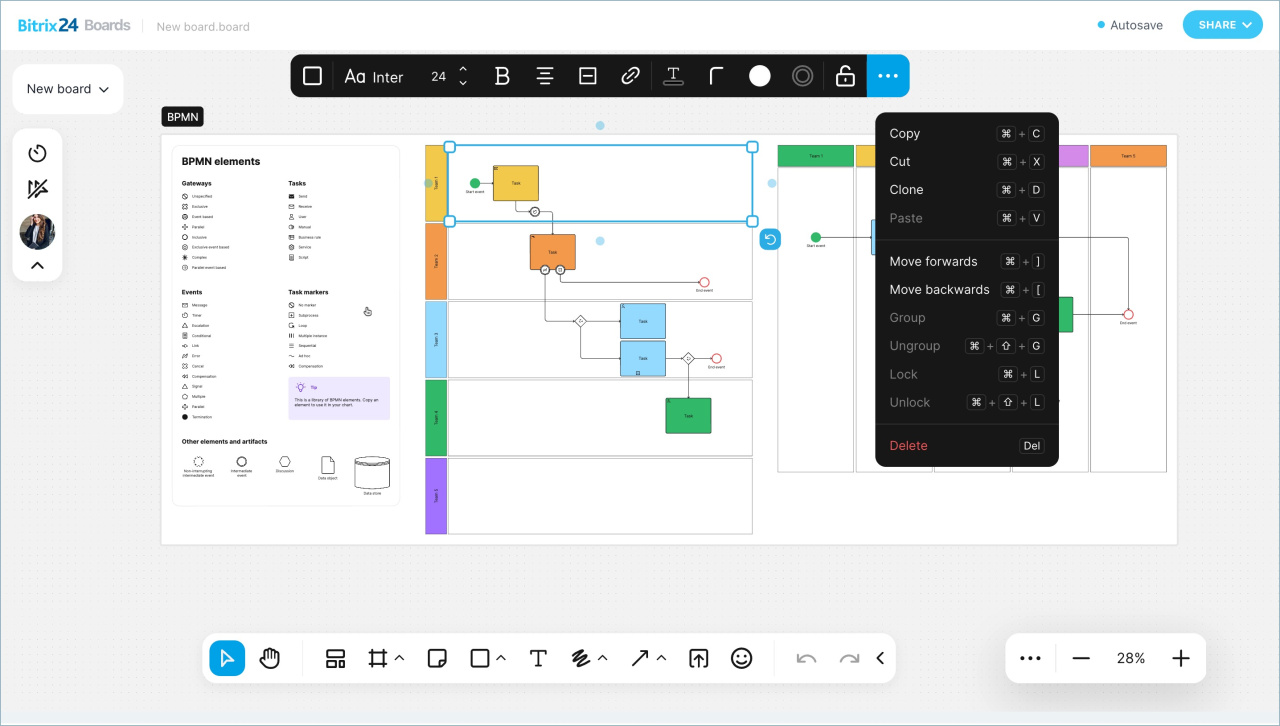
Gestion des objets sur le tableau. Les objets permettent d’ajouter des notes, des schémas et des éléments visuels au tableau. Principales fonctionnalités :
- Couches et superpositions : organisez les objets en couches pour structurer les informations.
- Groupement d'objets : regroupez plusieurs objets pour les modifier ou les déplacer ensemble. Utile pour les organigrammes.
- Verrouillage des objets : verrouillez le contenu pour éviter des modifications accidentelles (par exemple, des éléments validés).
Tableaux blancs en ligne Bitrix24 : interface et fonctionnalités
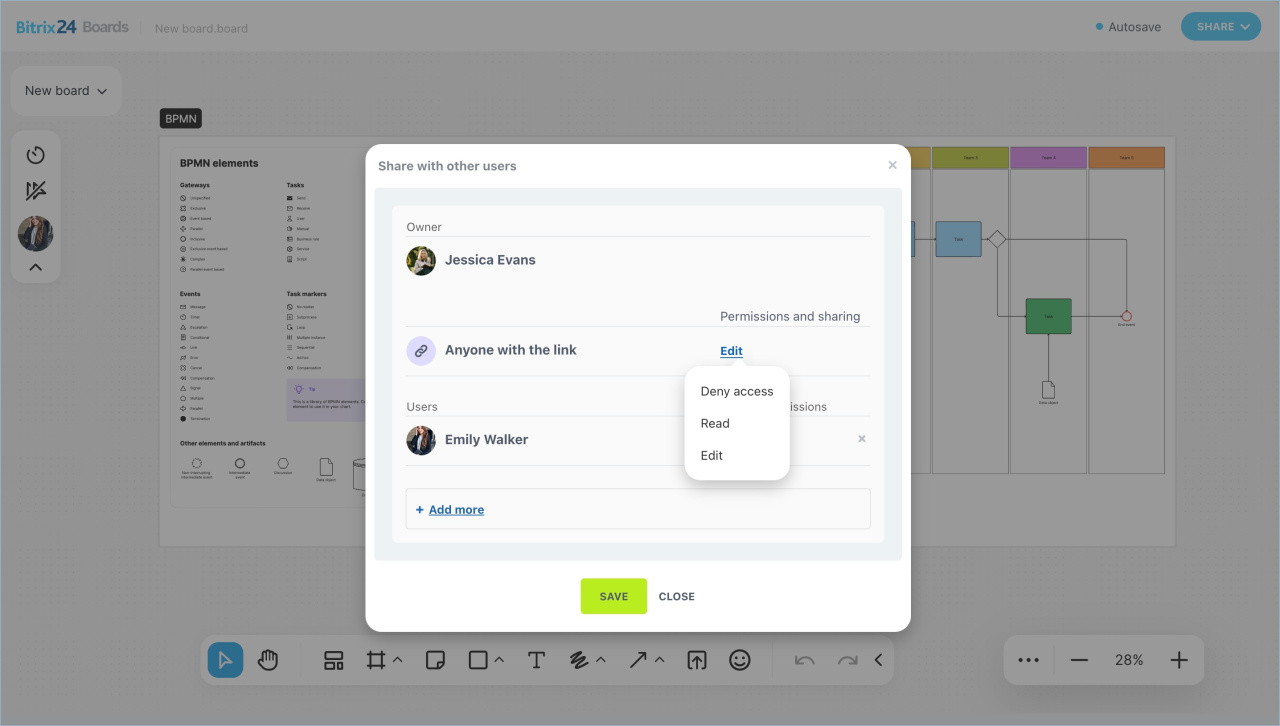
Contrôle d'accès et sécurité. Définissez l’accès pour les personnes disposant du lien et ajustez les droits pour certains participants. Lorsqu'un employé quitte l'entreprise, son accès est automatiquement révoqué, protégeant les données confidentielles.
Configurer l'accès aux documents et tableaux blancs dans Bitrix24
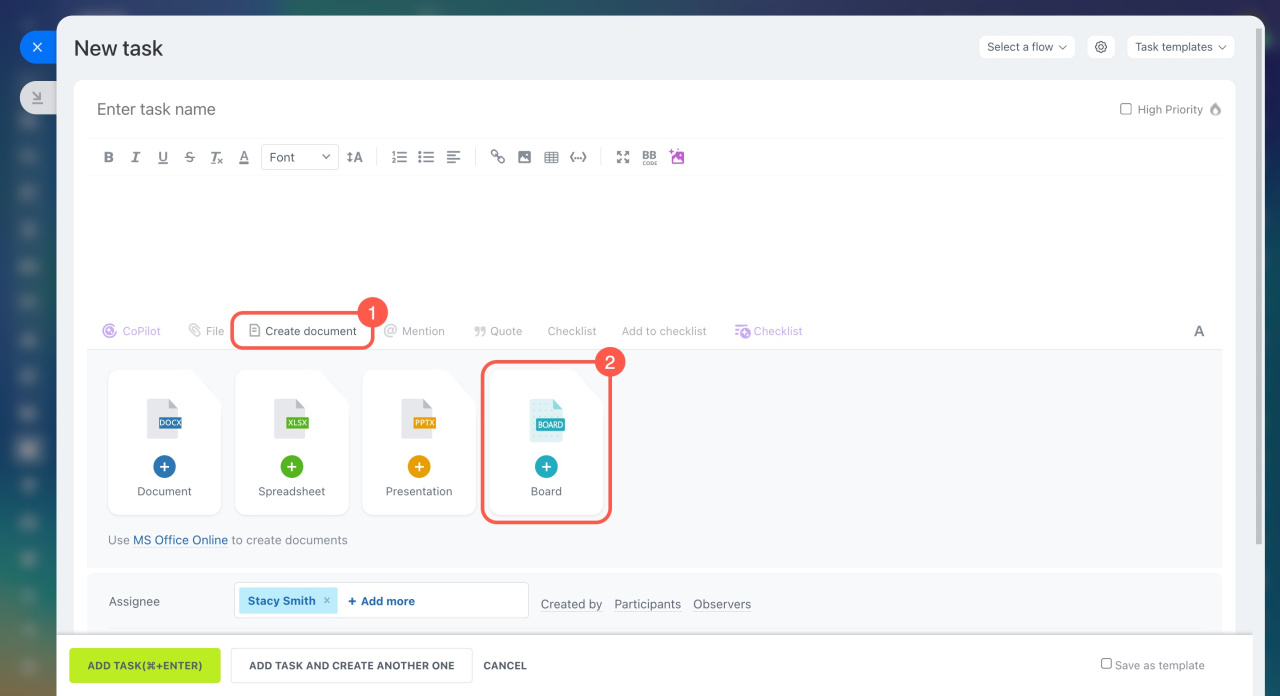
Intégration avec d'autres outils Bitrix24. Les tableaux fonctionnent avec :
- Tâches : ajoutez des tableaux pour visualiser les processus (par exemple, étapes et délais d'un projet).
- Discussions et appels vidéo : discutez et modifiez les tableaux en temps réel pendant les réunions.
- Drive : stockez les tableaux avec les documents associés pour un accès centralisé.
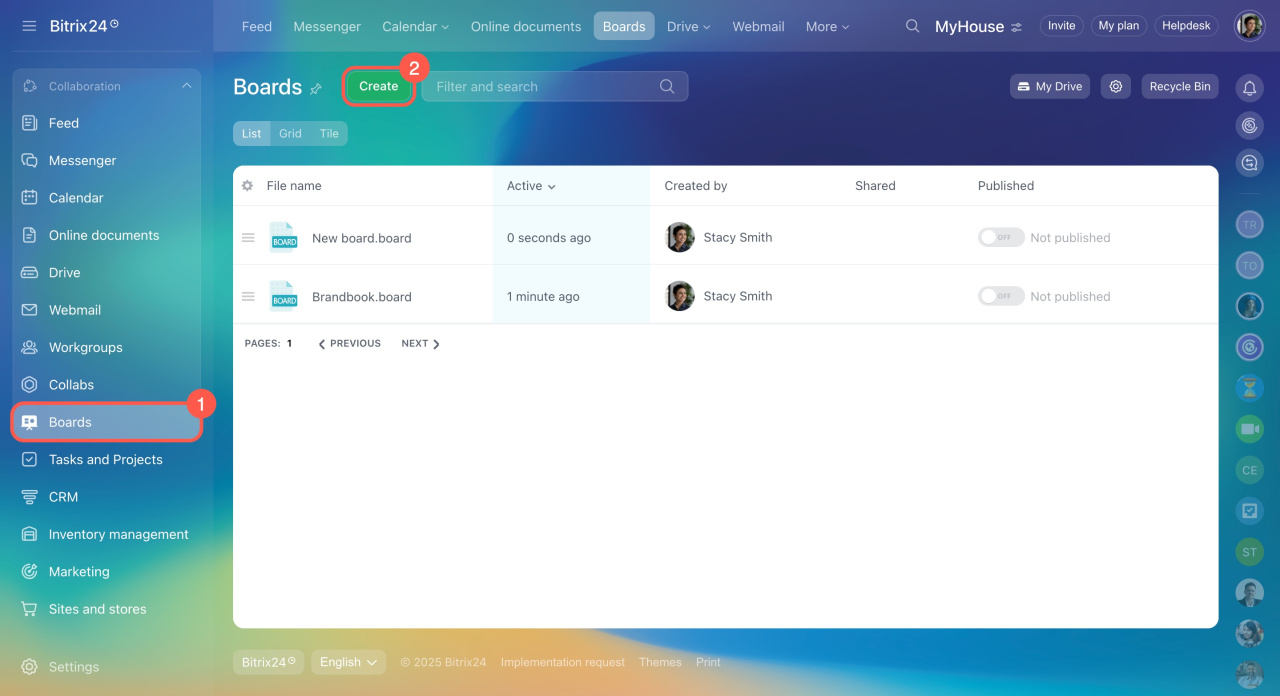
Créer un tableau blanc
Dans la section Tableaux blancs. Dans le menu de gauche, ouvrez Tableaux blancs et cliquez sur Créer. Choisissez un modèle ou un tableau vierge, puis configurez-le avec des objets.
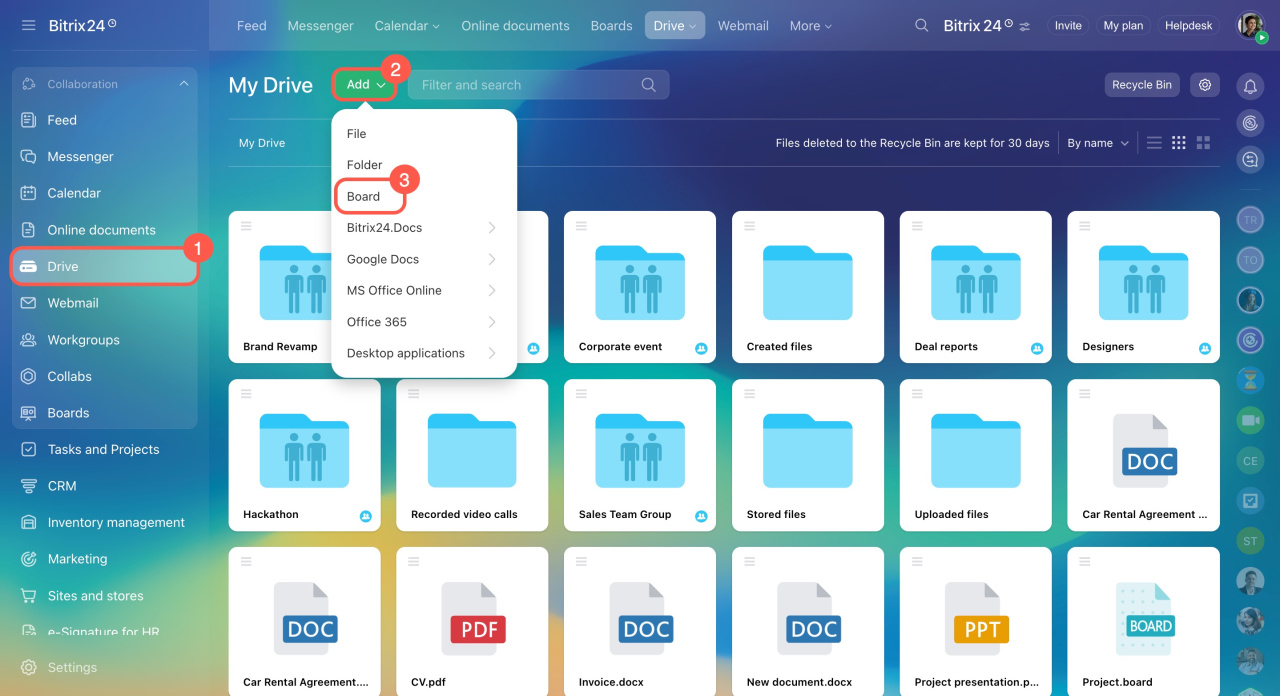
Dans la section Drive. Cliquez sur Drive dans le menu de gauche, puis sur Ajouter > Tableau blanc. Créez-le dans votre disque personnel ou drive de l'entreprise.
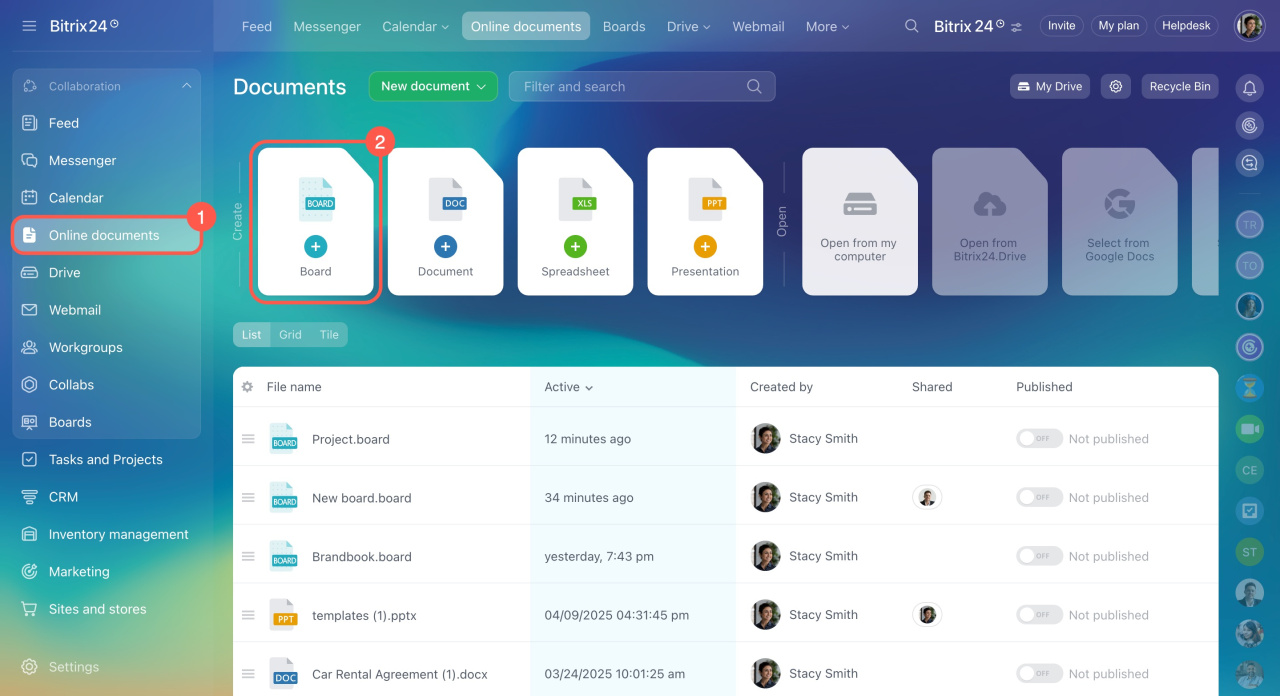
Dans la section Documents. Ouvrez Documents, cliquez sur Tableau blanc, puis configurez-le.
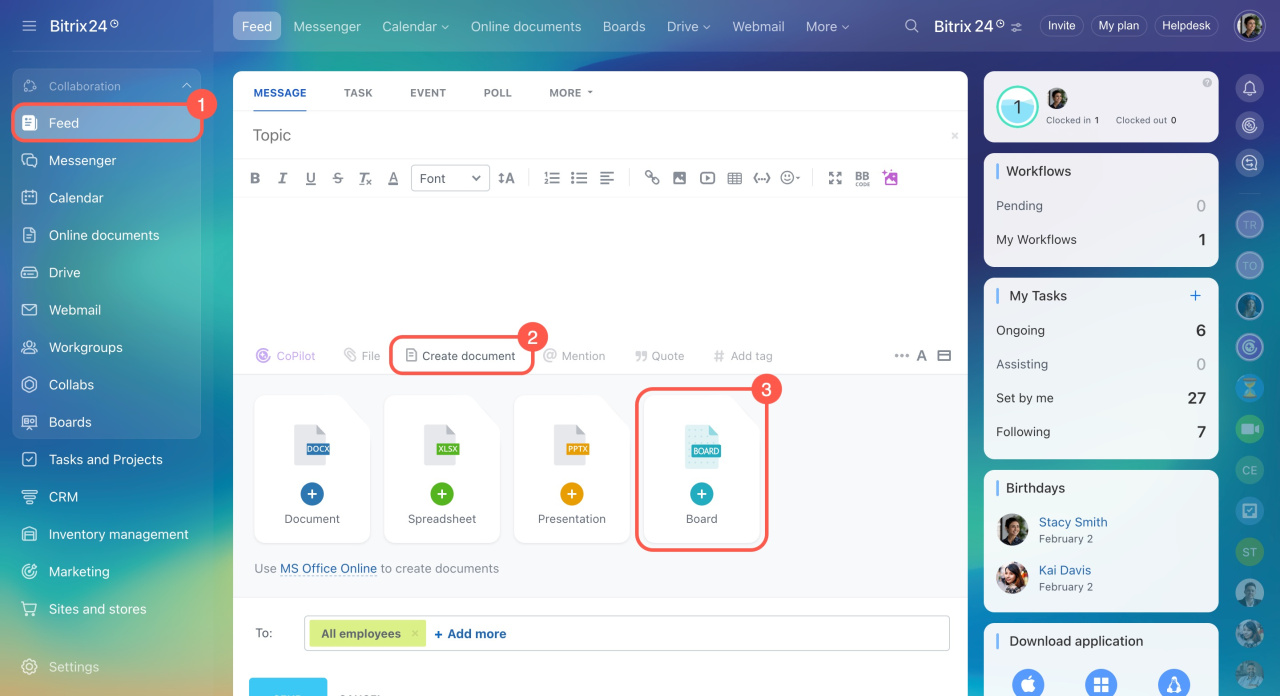
Dans le fil d'actualité ou les tâches. Cliquez sur Créer un document > Tableau blanc et configurez-le.
Copier un tableau blanc
- Ouvrez la section Tableaux blancs en ligne ou Drive.
- Dans la liste, repérez le tableau blanc à copier.
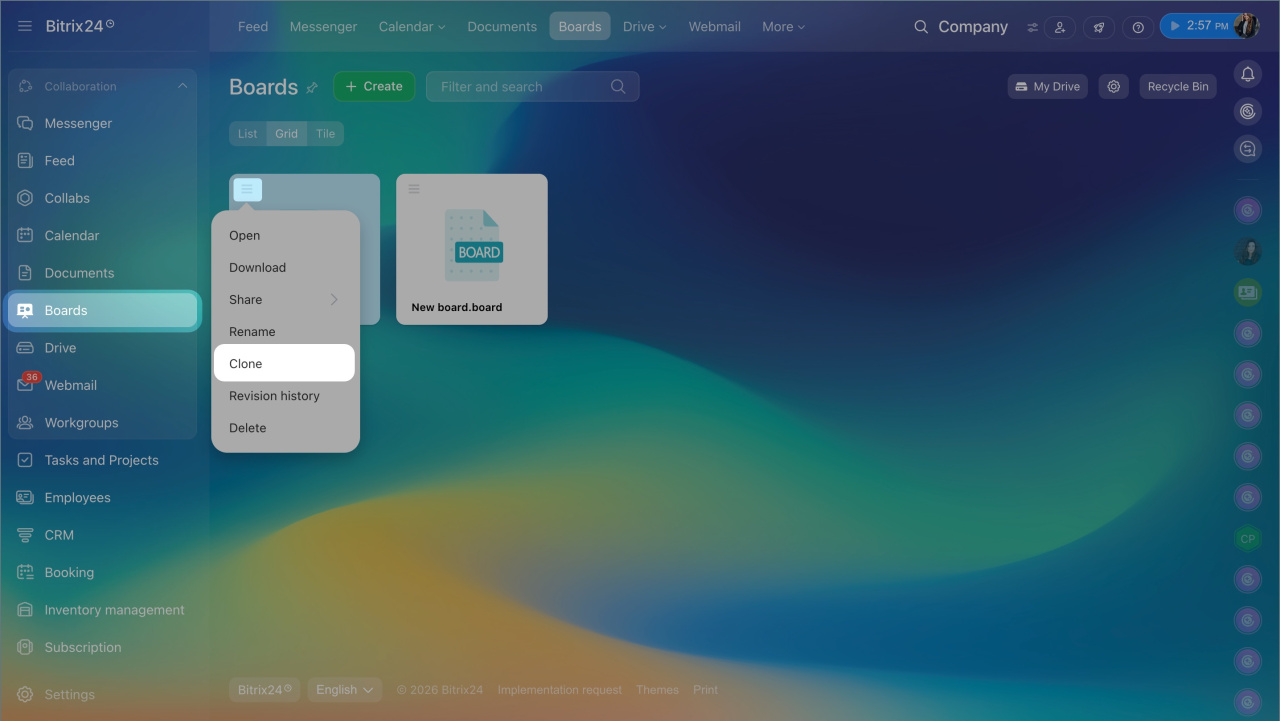
- Cliquez sur Menu (☰) à côté de son nom, puis sélectionnez Dupliquer.
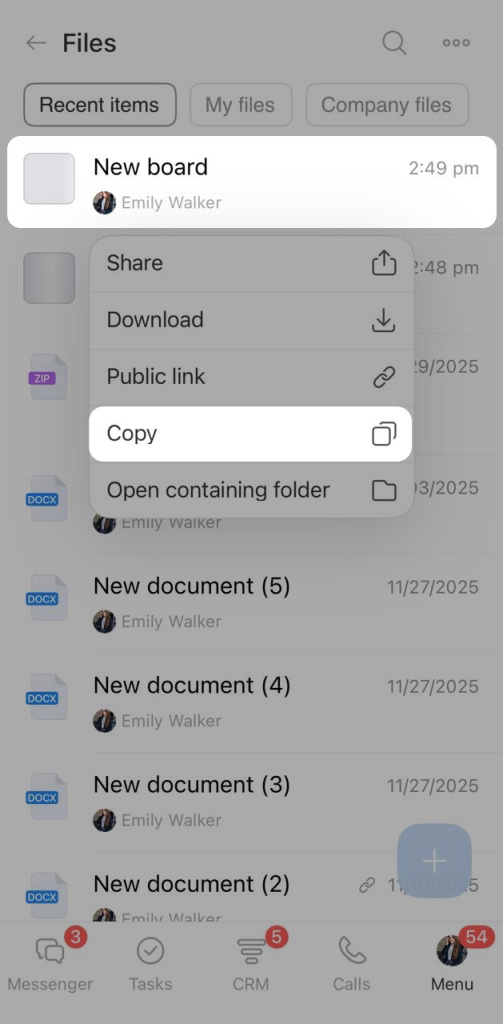
- Appuyez sur Menu > Fichiers en bas à droite de l’écran.
- Maintenez le doigt sur le tableau blanc pour ouvrir le menu.
- Appuyez sur Copier.
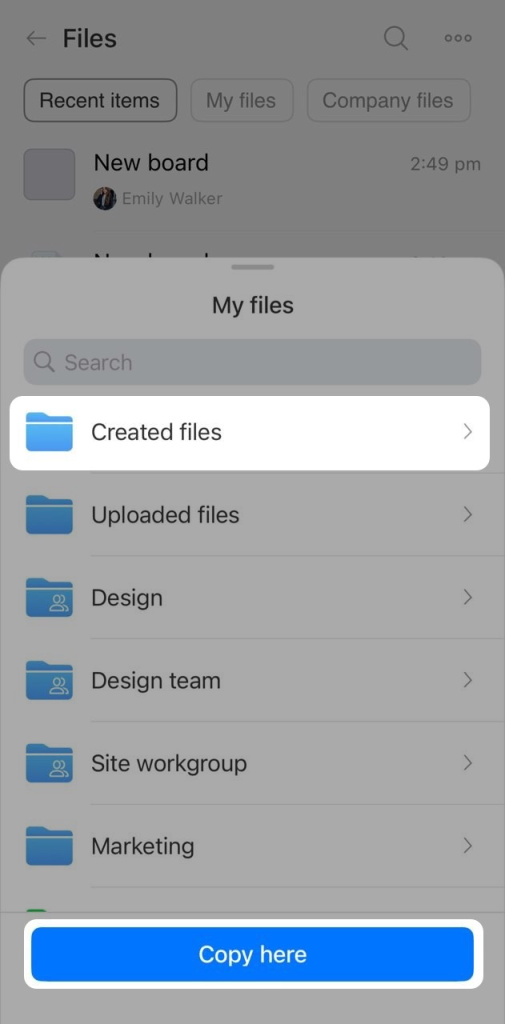
- Sélectionnez le dossier de destination.
- Appuyez sur Copier ici.

Partager un tableau blanc avec l'équipe
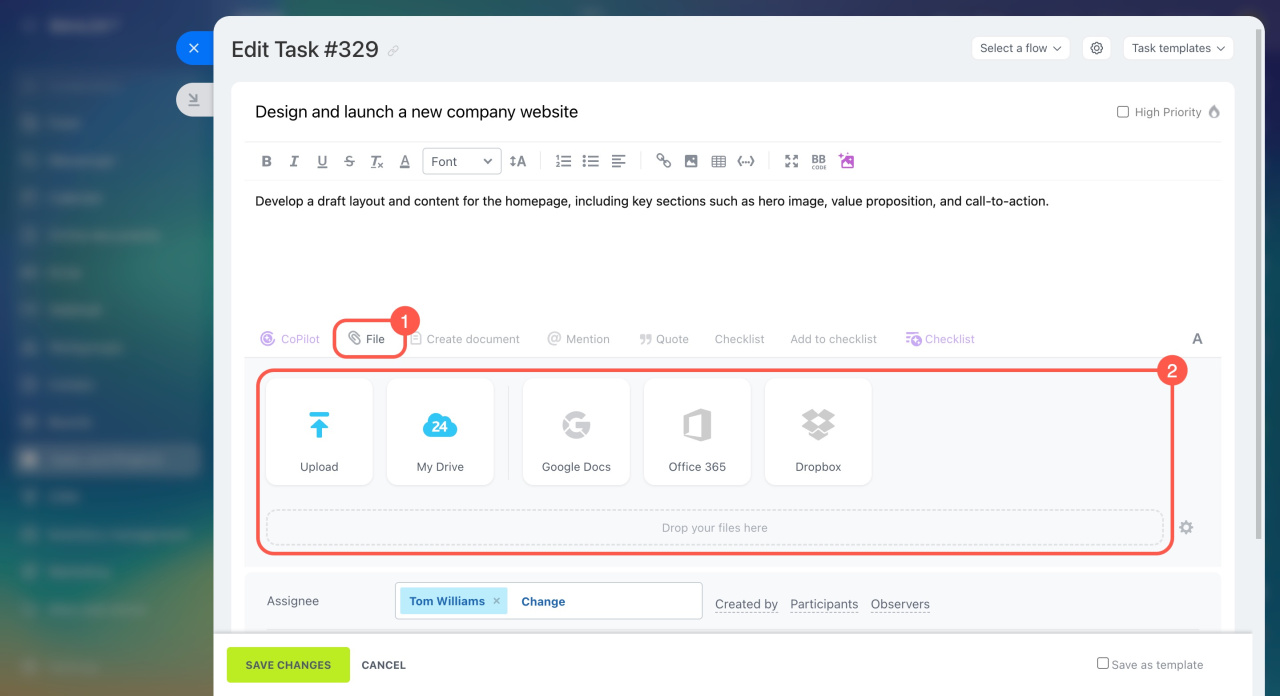
Ajouter un tableau blanc comme fichier. Ajoutez un tableau blanc dans une tâche ou un message en cliquant sur Fichier, puis en le sélectionnant depuis Drive ou votre ordinateur. Les participants auront accès à l'édition.
Envoyer un lien vers le tableau dans une discussion. Partagez un lien vers le tableau blanc dans un chat pour permettre à vos collègues de le rejoindre et de collaborer en temps réel.
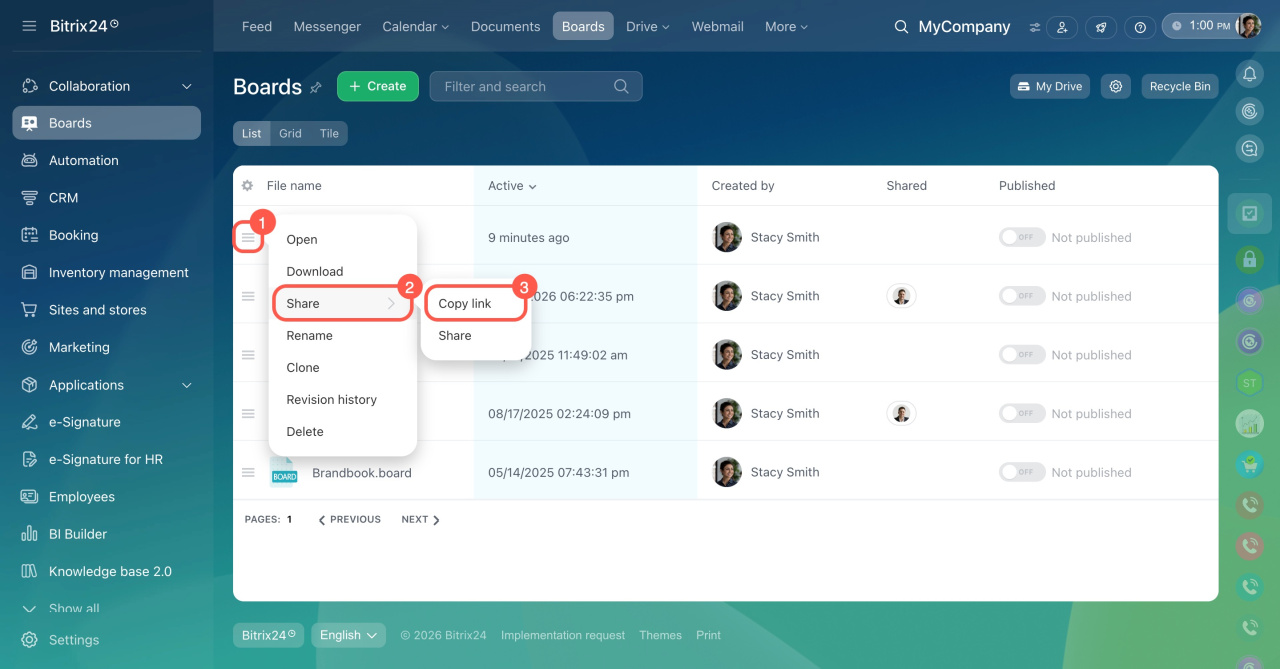
Pour cela, configurez les droits d’accès des employés. Sélectionnez le tableau blanc souhaité, puis ouvrez Menu (≡) > Partager > Copier le lien.
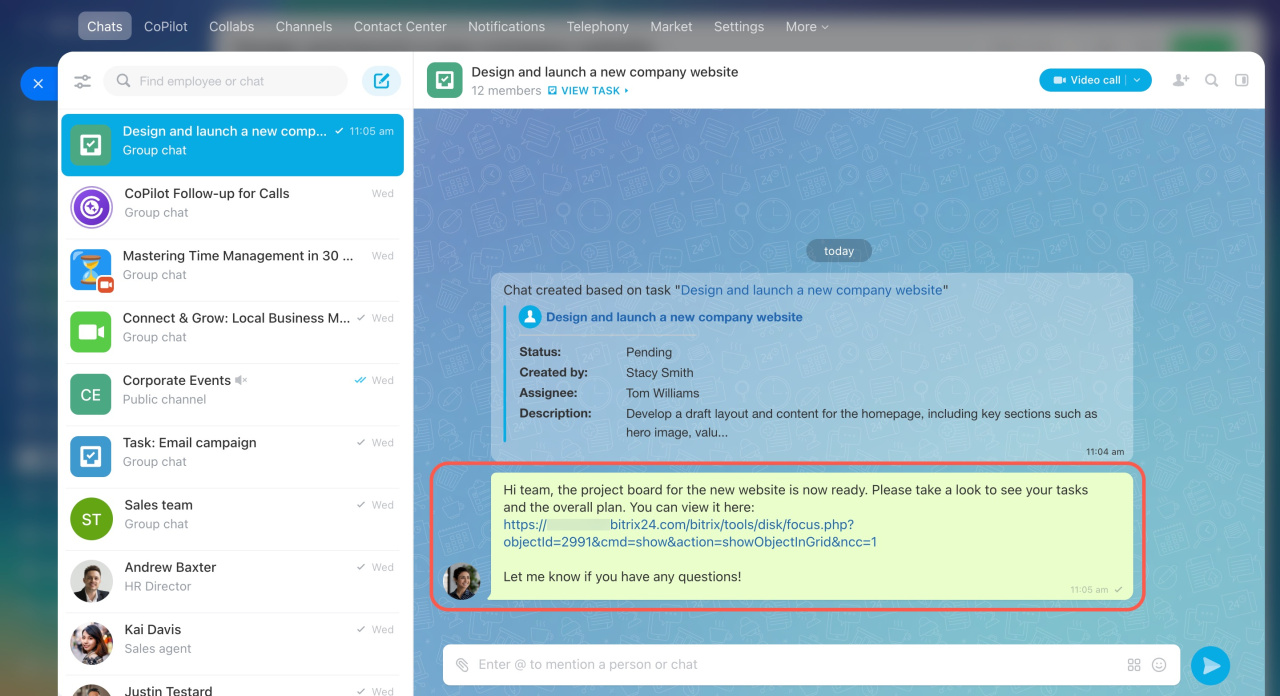
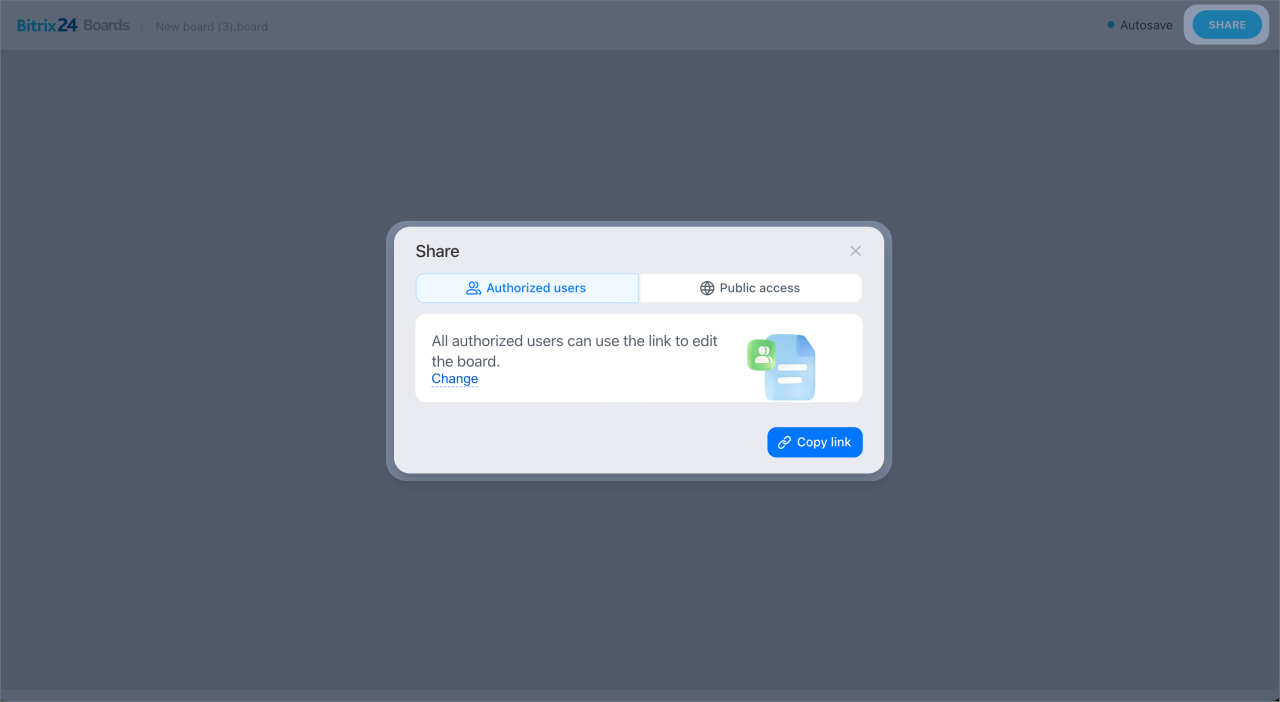
Partager avec des participants externes. Créez un lien public pour permettre à vos clients/partenaires de visualiser et modifier le tableau dans leur navigateur, tout en contrôlant leurs droits d'accès. Idéal pour recueillir des feedbacks sur des maquettes tout en gardant la maîtrise du contenu.
Accédez à la section Tableaux blancs, sélectionnez le tableau, puis ouvrez Menu (≡) > Partager > Partager. Dans l’onglet Accès public, activez l’option, configurez les paramètres d’accès et copiez le lien.
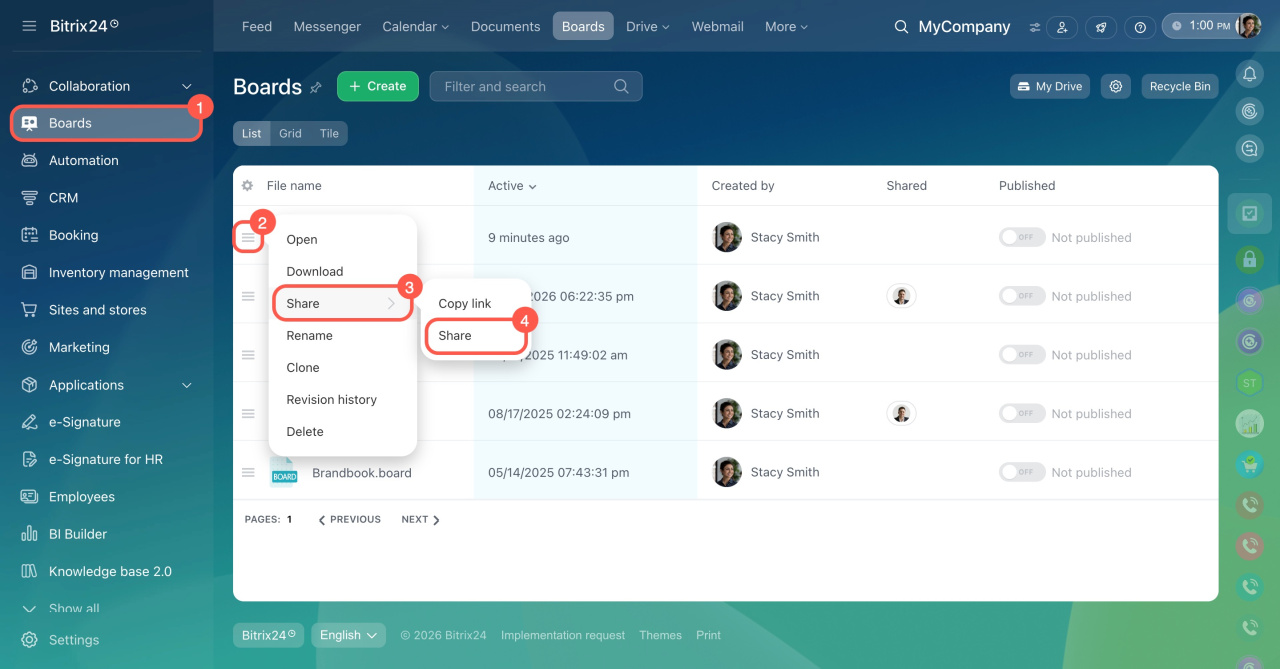
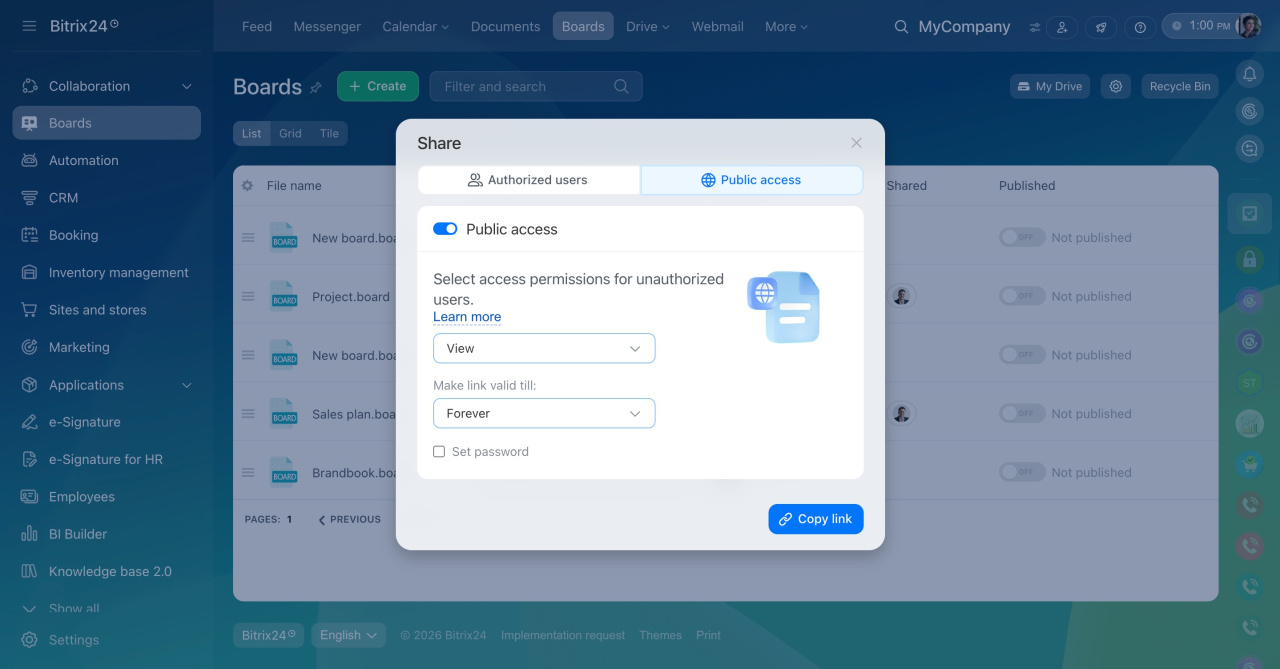
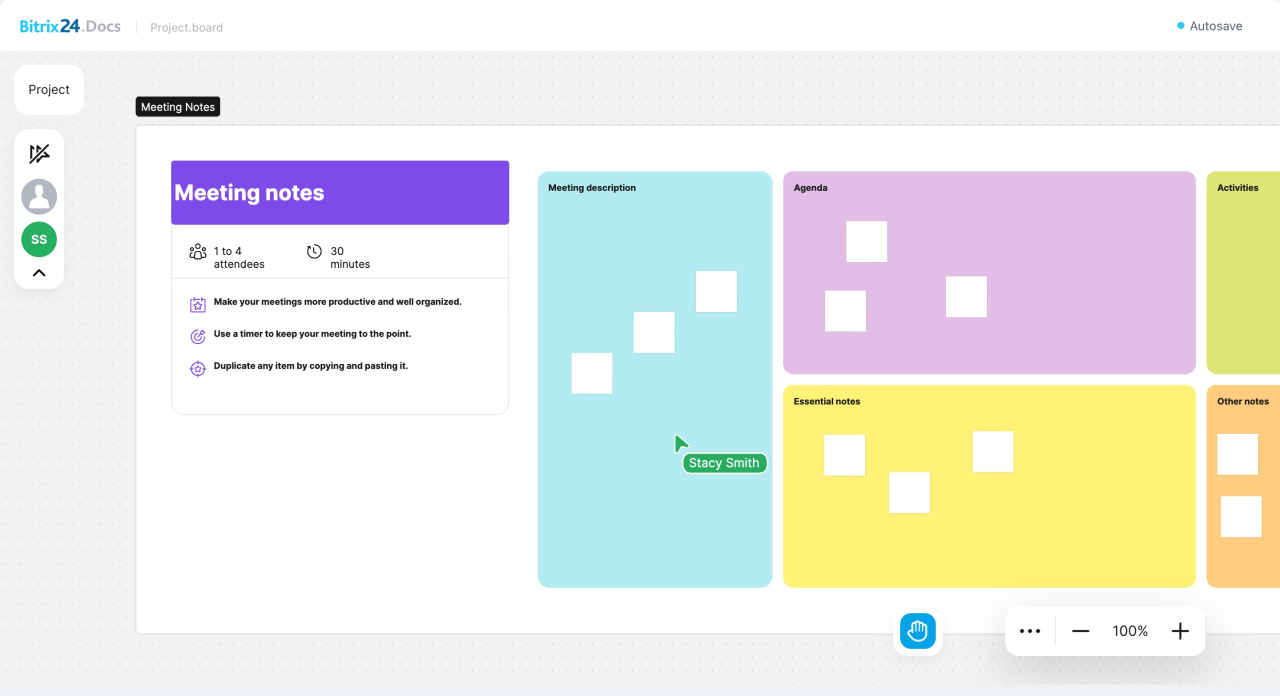
Une fois publié, le tableau pourra être consulté ou modifié par les participants externes, selon les droits d’accès accordés. Les tableaux blancs partagés sont marqués comme publiés dans la liste. Pour protéger les données, désactivez l'accès public après utilisation.
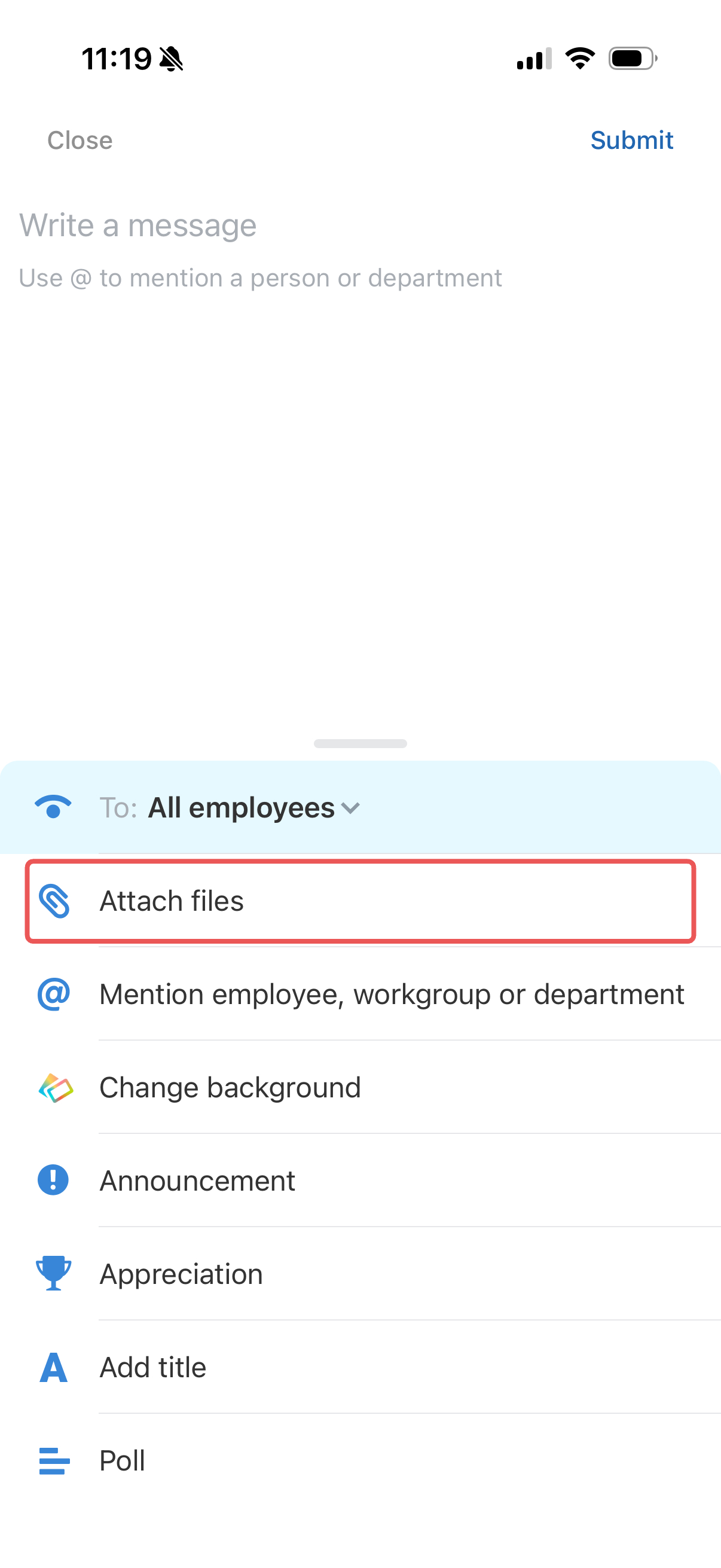
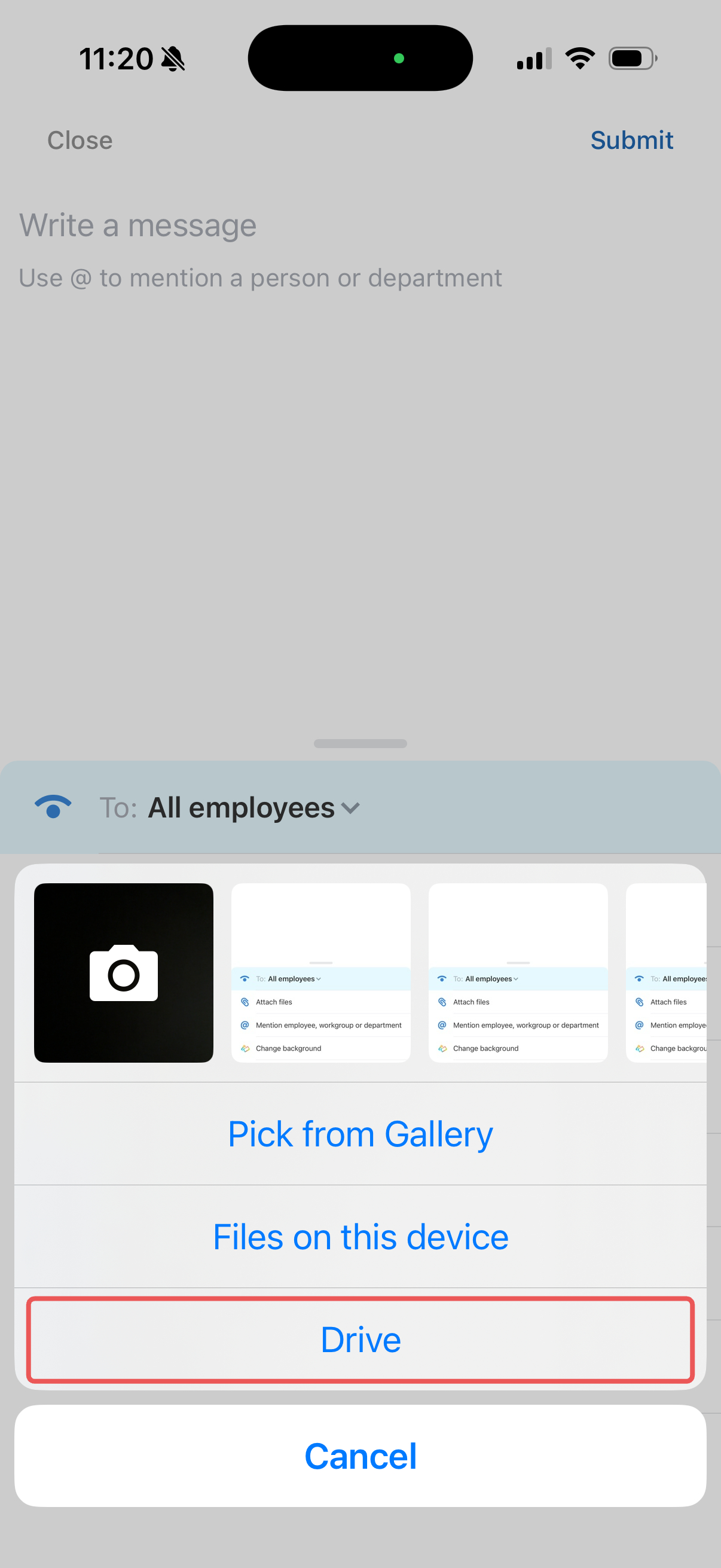
Ajouter un tableau blanc comme fichier. Vous pouvez ajouter un tableau blanc dans tous les outils qui permettent de joindre des fichiers. Par exemple, ajoutez-le à une tâche ou à un message dans Actualités.
- Appuyez sur Joindre des fichiers > Drive.
- Sélectionnez le tableau blanc souhaité.
Tous les participants de la tâche ou du message auront automatiquement accès à la modification du tableau.
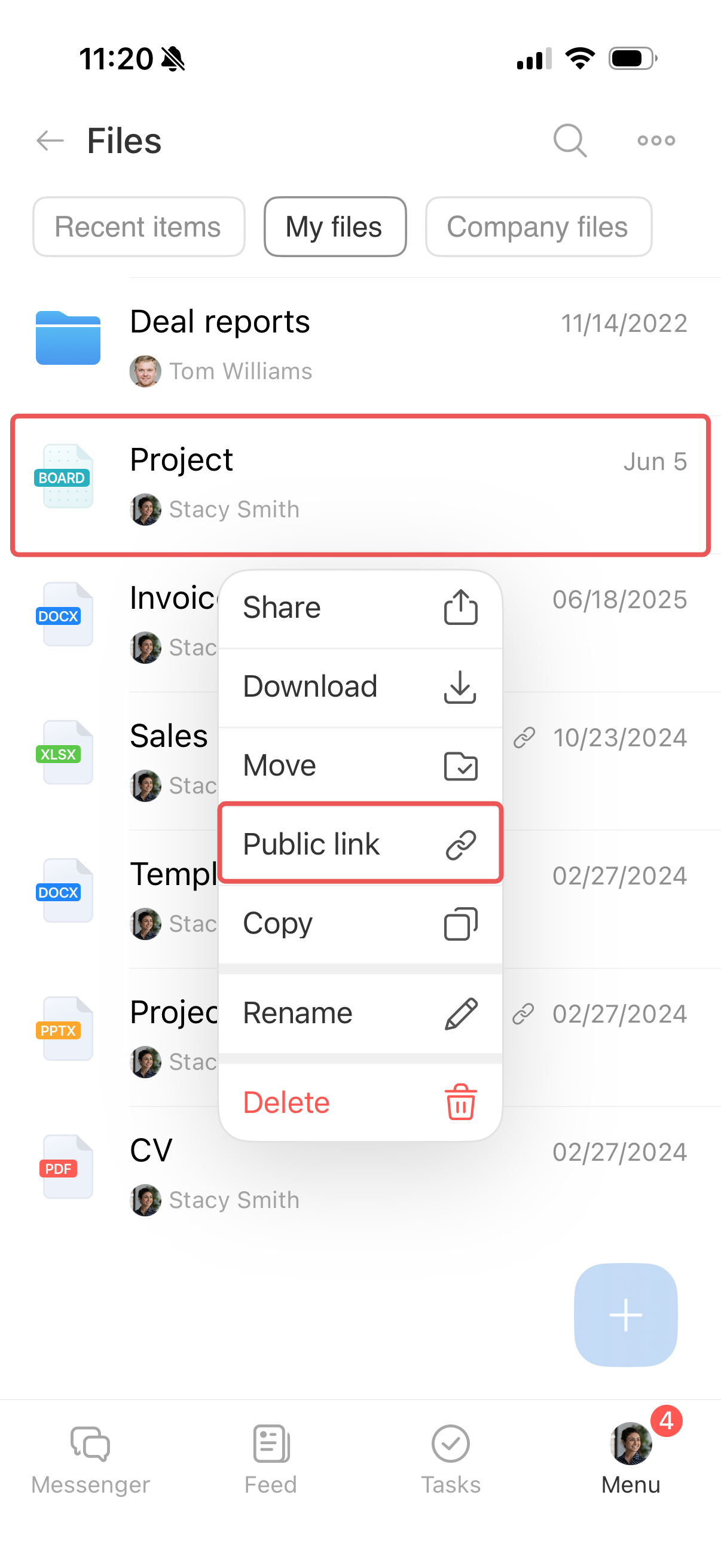
Partager un tableau blanc avec des participants externes. Créez un lien public pour permettre aux clients ou aux partenaires de consulter ou de modifier un tableau blanc dans un navigateur.
Par exemple, envoyez à un client un lien vers un concept pour qu’il puisse consulter la maquette et ajouter ses commentaires. Vous pouvez configurer les droits d’accès afin de partager les informations tout en gardant le contrôle sur le contenu du tableau blanc.
- Maintenez le doigt sur le tableau blanc.
- Sélectionnez Lien public dans le menu qui s’affiche.
- Activez l’accès via le lien.
- Configurez les paramètres d’accès.
- Copiez le lien.
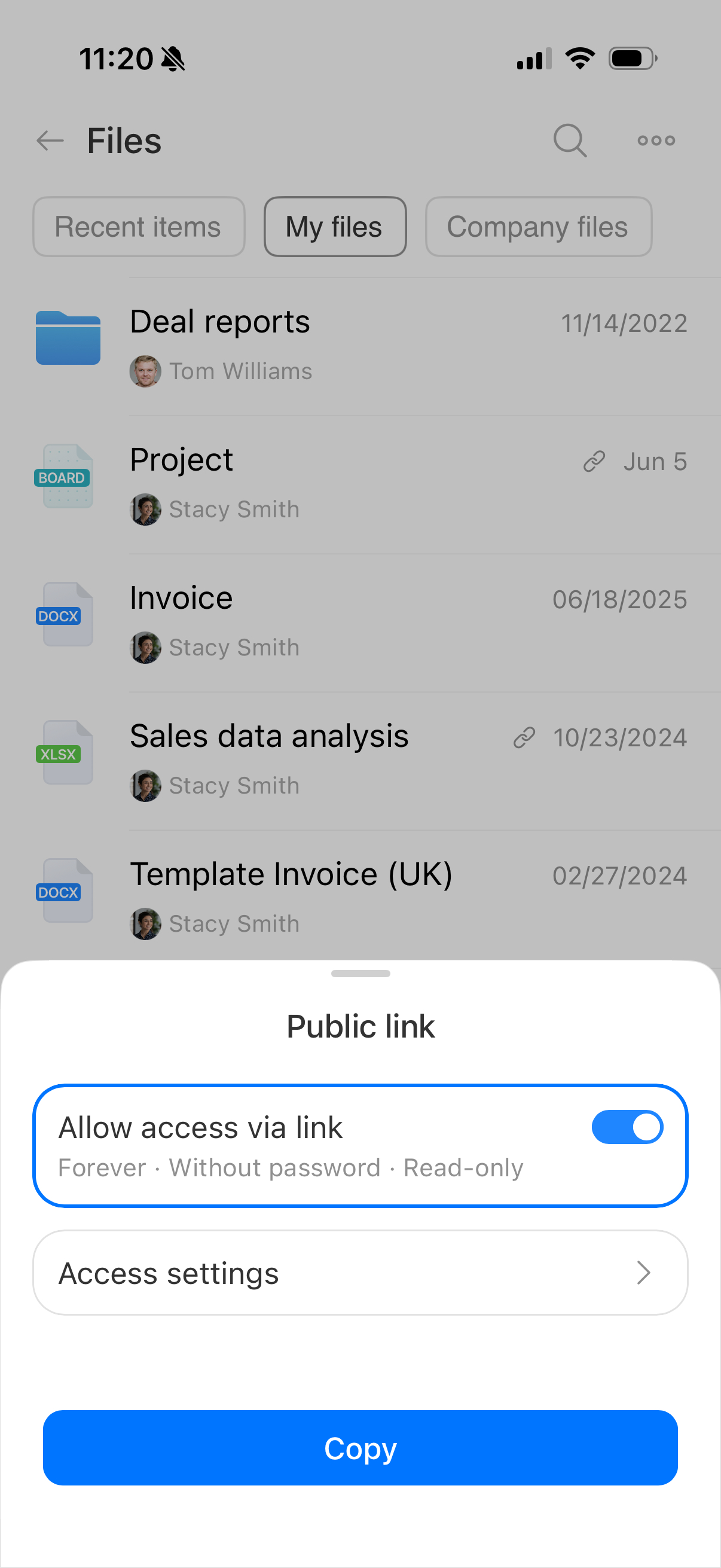
Selon les droits définis, les participants externes pourront consulter ou modifier le tableau blanc après l’ouverture du lien.
Les tableaux blancs accessibles aux utilisateurs externes affichent une icône de lien dans la liste générale. Pour protéger vos données, désactivez l’accès public une fois le travail terminé.
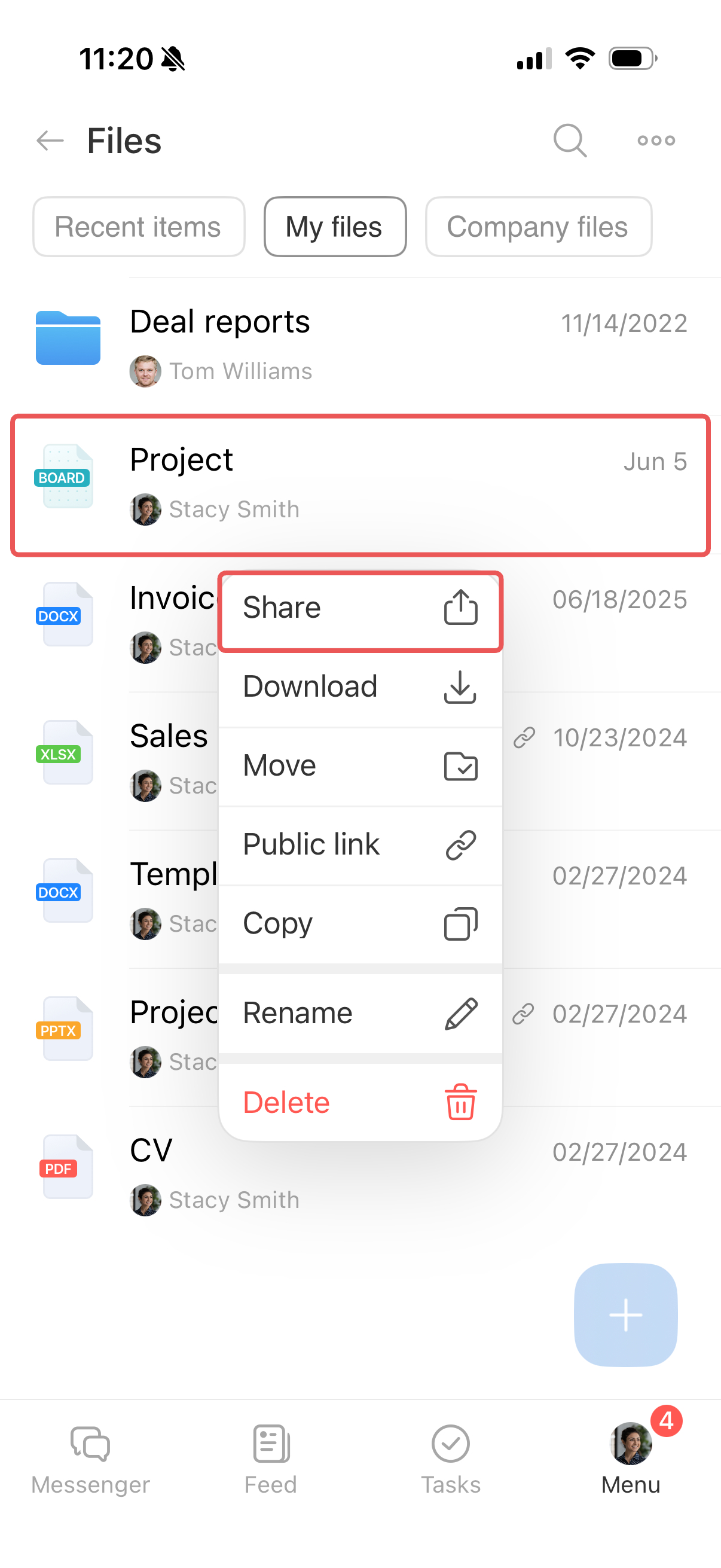
Envoyer un tableau blanc comme fichier. Vous pouvez envoyer un tableau blanc sans le télécharger au préalable.
- Maintenez le doigt sur le tableau blanc.
- Appuyez sur Partager dans le menu.
- Sélectionnez une messagerie.
Résumé
- Les tableaux blancs en ligne Bitrix24 permettent de visualiser des idées et de collaborer sur des projets.
- Créez des tableaux illimités, invitez des participants et travaillez ensemble.
- Utilisez des modèles prêts à l'emploi.
- Structurez les données avec des couches, groupements et verrouillages.
- Intégrez les tableaux blancs en ligne avec d'autres outils Bitrix24 (tâches, discussions, Drive).
- Configurez des droits d'accès par participant.
- Vous pouvez partager des tableaux avec votre équipe et des utilisateurs externes. Pour permettre aux participants de consulter et de modifier le tableau, envoyez un lien interne à vos collègues et un lien public à vos clients.