
Les statistiques des chats vous aident à comprendre comment votre équipe communique avec les clients. Elles montrent la rapidité de réponse des agents, les évaluations laissées par les clients et les canaux les plus utilisés. Ces données permettent de mieux répartir la charge de travail et d’améliorer la qualité du service.
Plans tarifaires
Ouvrir les statistiques des chats
Les statistiques sont accessibles aux administrateurs Bitrix24 ainsi qu’aux employés autorisés à consulter les statistiques des chats dans les paramètres des canaux ouverts.
Droits d'accès aux canaux ouverts
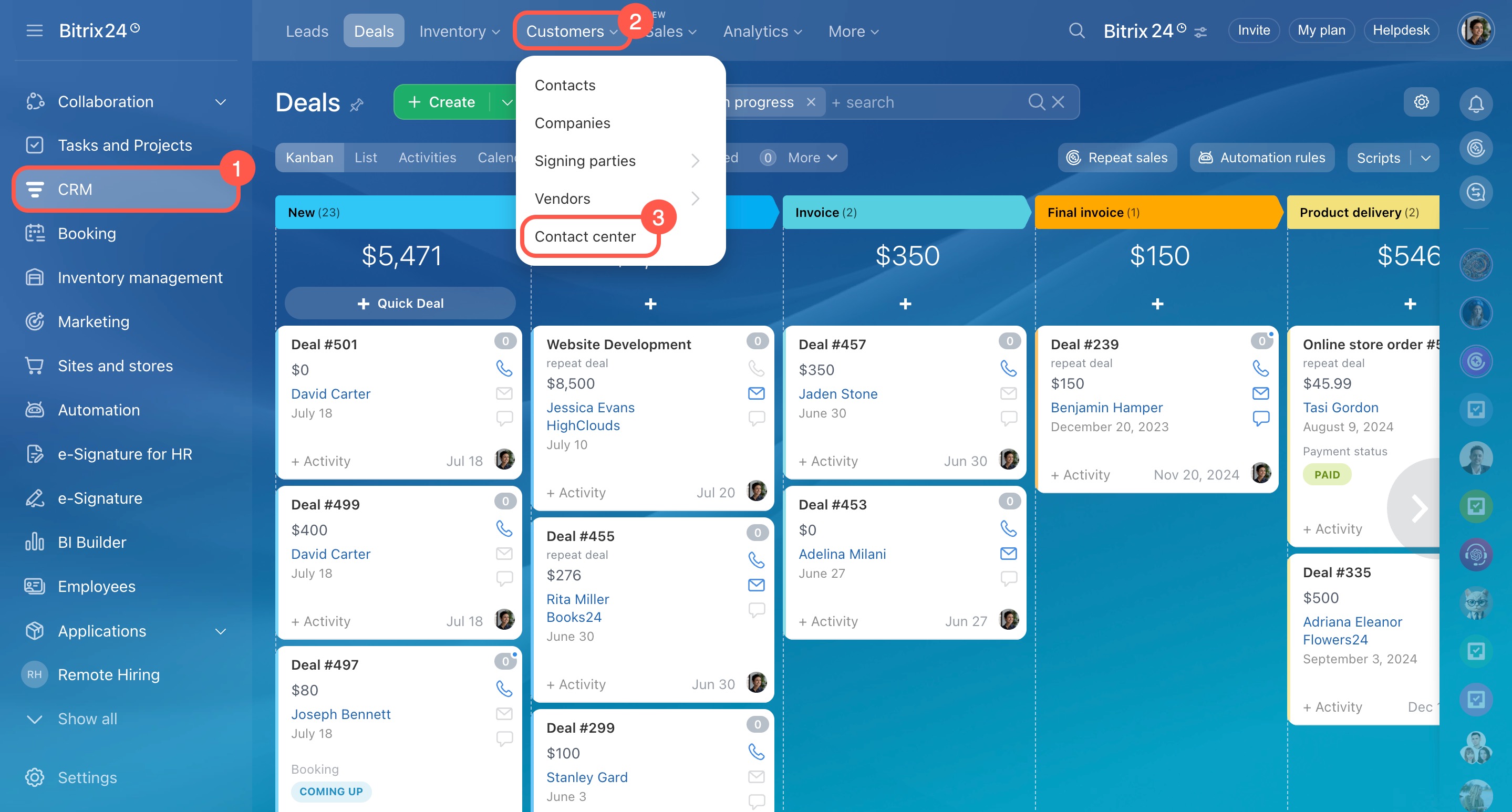
- Accédez à CRM > Clients > Centre de contact > Statistiques des chats.
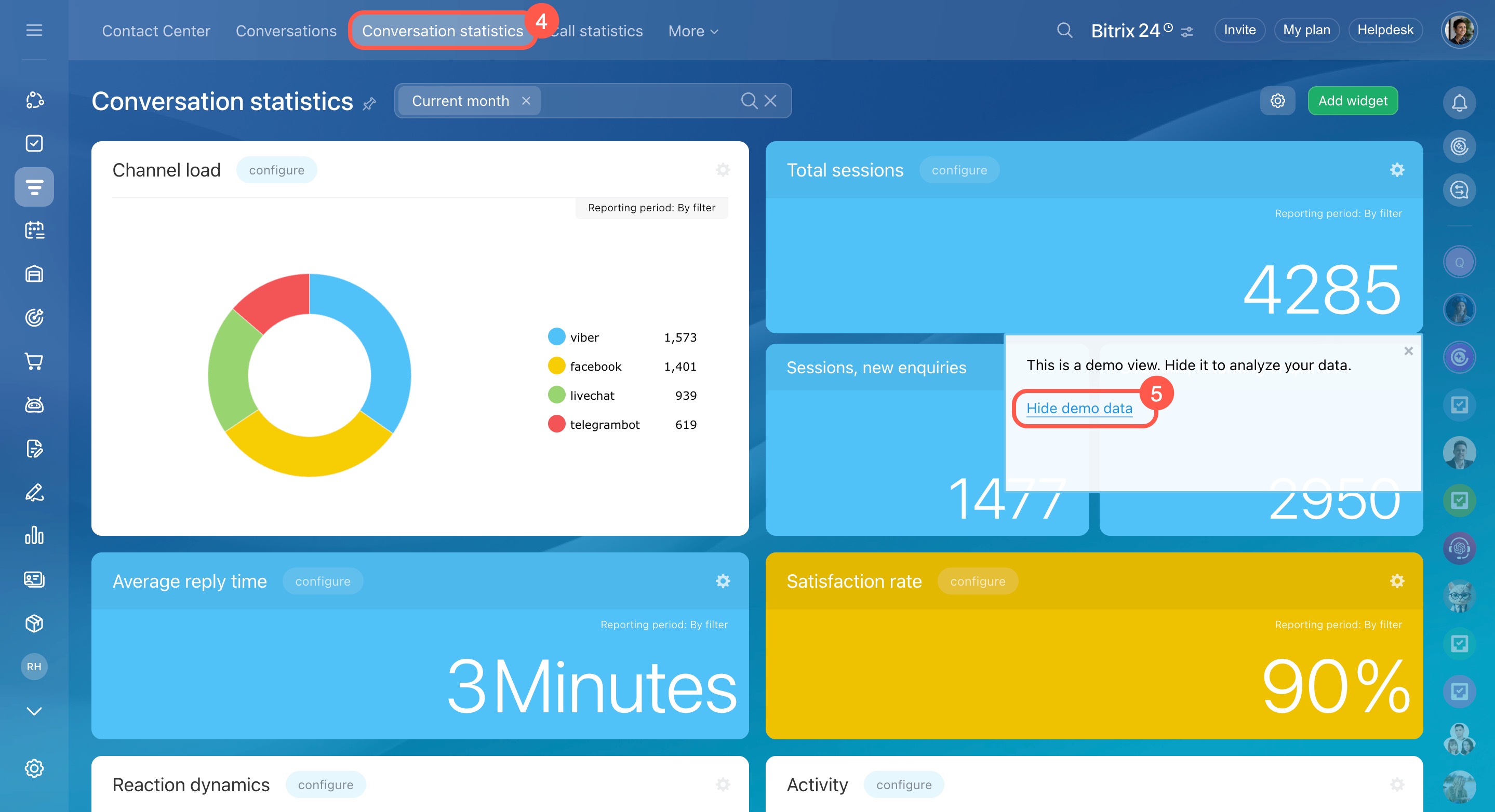
- Lors de la première ouverture, le mode démo s’active automatiquement et affiche des données de démonstration. Pour consulter vos propres statistiques, cliquez sur Masquer les données de démonstration.
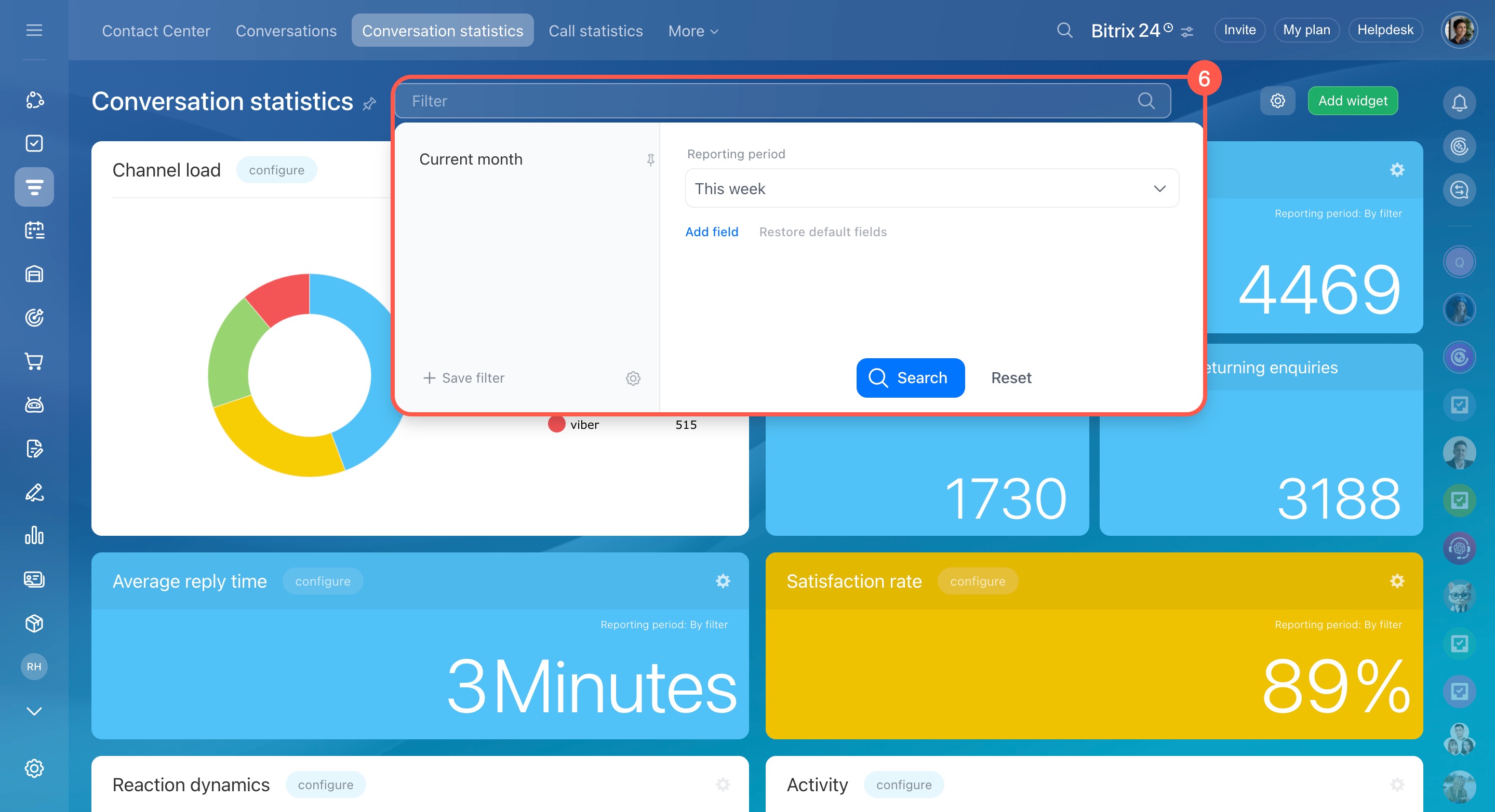
- Dans le champ Filtre, sélectionnez une période.
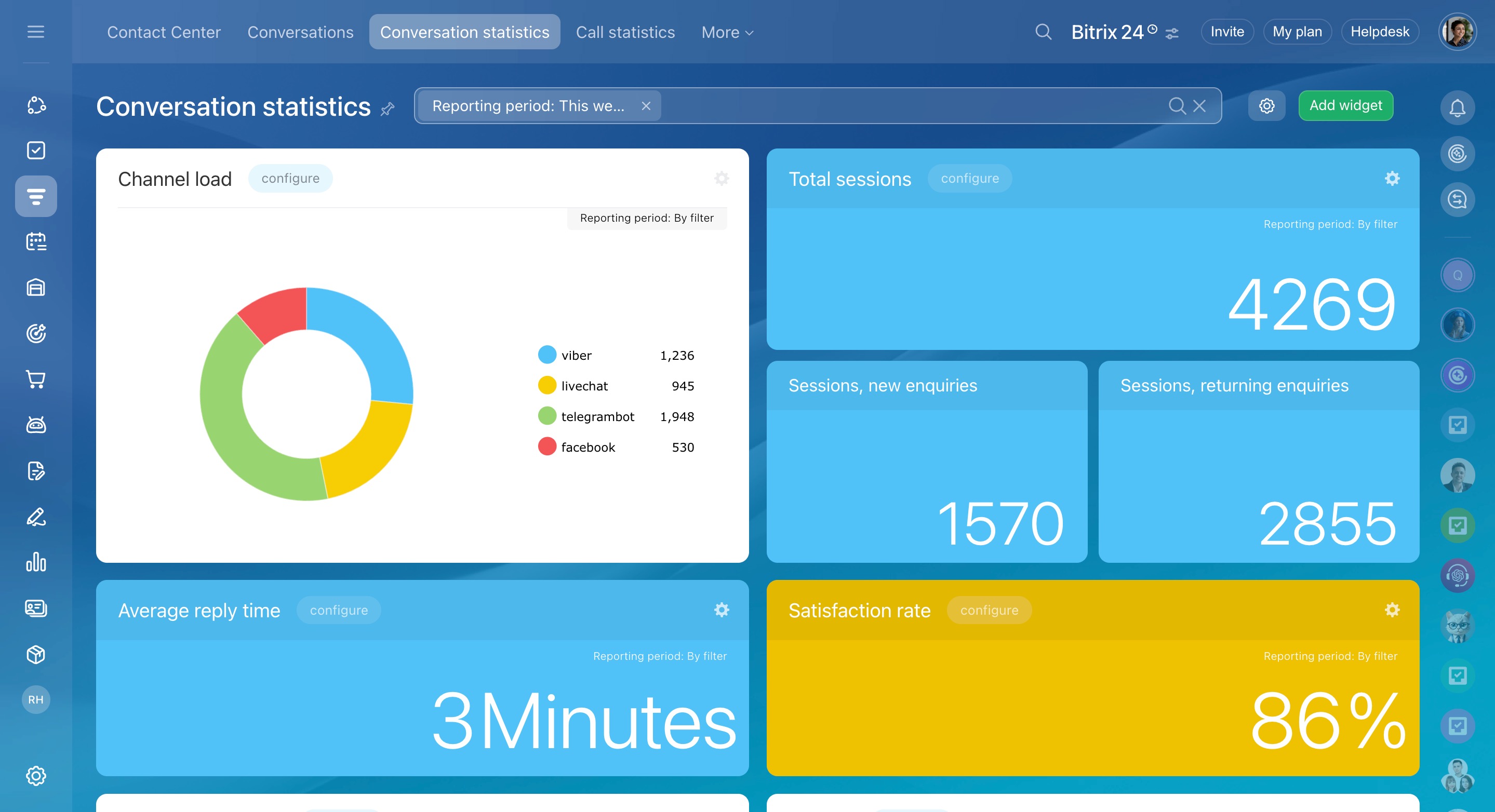
- Les rapports correspondant à cette période s’affichent.
Utiliser les rapports prédéfinis
Bitrix24 inclut plusieurs rapports prêts à l’emploi pour suivre les principaux indicateurs : charge de travail des agents, temps de réponse, satisfaction client et autres données clés.
Vous pouvez utiliser ces rapports tels quels ou les personnaliser en fonction de vos besoins. Ils vous aident à évaluer les performances de votre équipe et à ajuster l’organisation du travail.
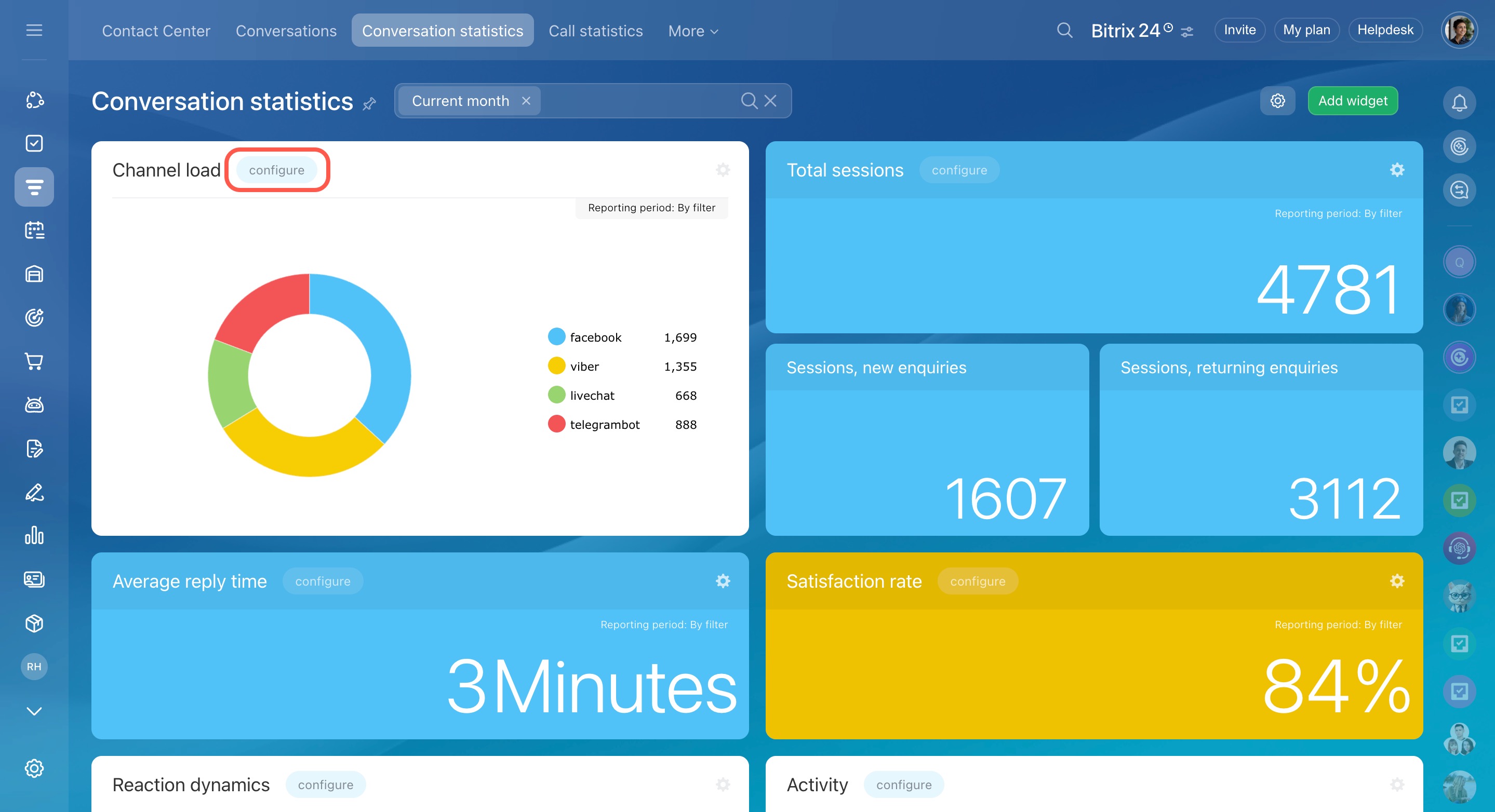
Charge du canal. Ce diagramme de beignet montre la répartition des demandes par canal de communication. Par exemple : 60 % via le chat live, 25 % via WhatsApp et 15 % via Facebook. Ce rapport permet d’identifier les canaux les plus utilisés par vos clients.
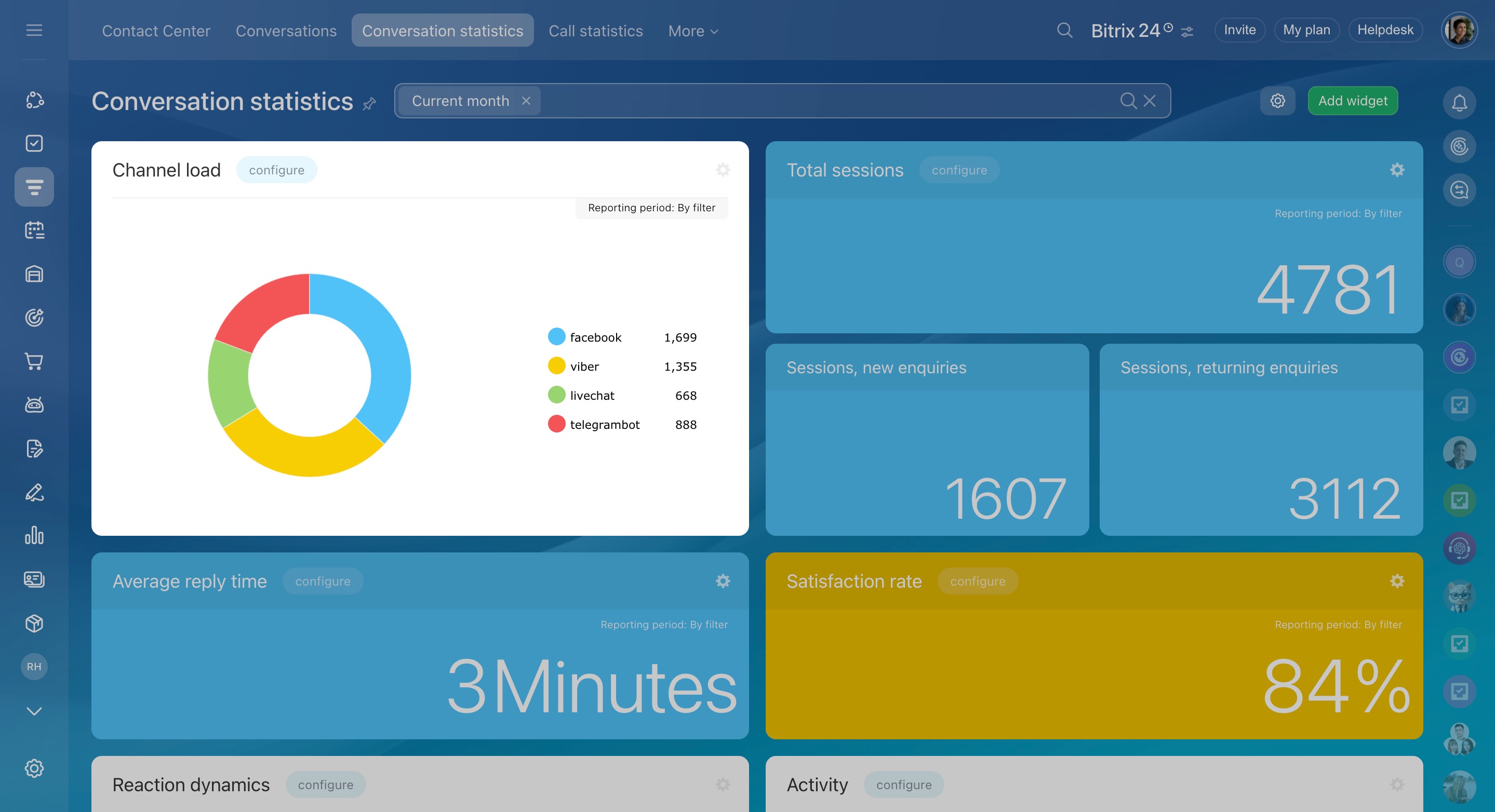
Volume des sessions. Ce rapport se compose de trois indicateurs :
- Total des sessions : nombre total de demandes reçues pendant la période sélectionnée. Cet indicateur permet d’évaluer la charge de travail globale de l’équipe.
- Sessions, nouvelles demandes : nombre de clients qui contactent l’entreprise pour la première fois.
- Sessions, demandes récurrentes : nombre de demandes envoyées par des clients déjà présents dans le CRM. Par exemple, lorsqu’un client revient avec une nouvelle question ou effectue un nouvel achat.
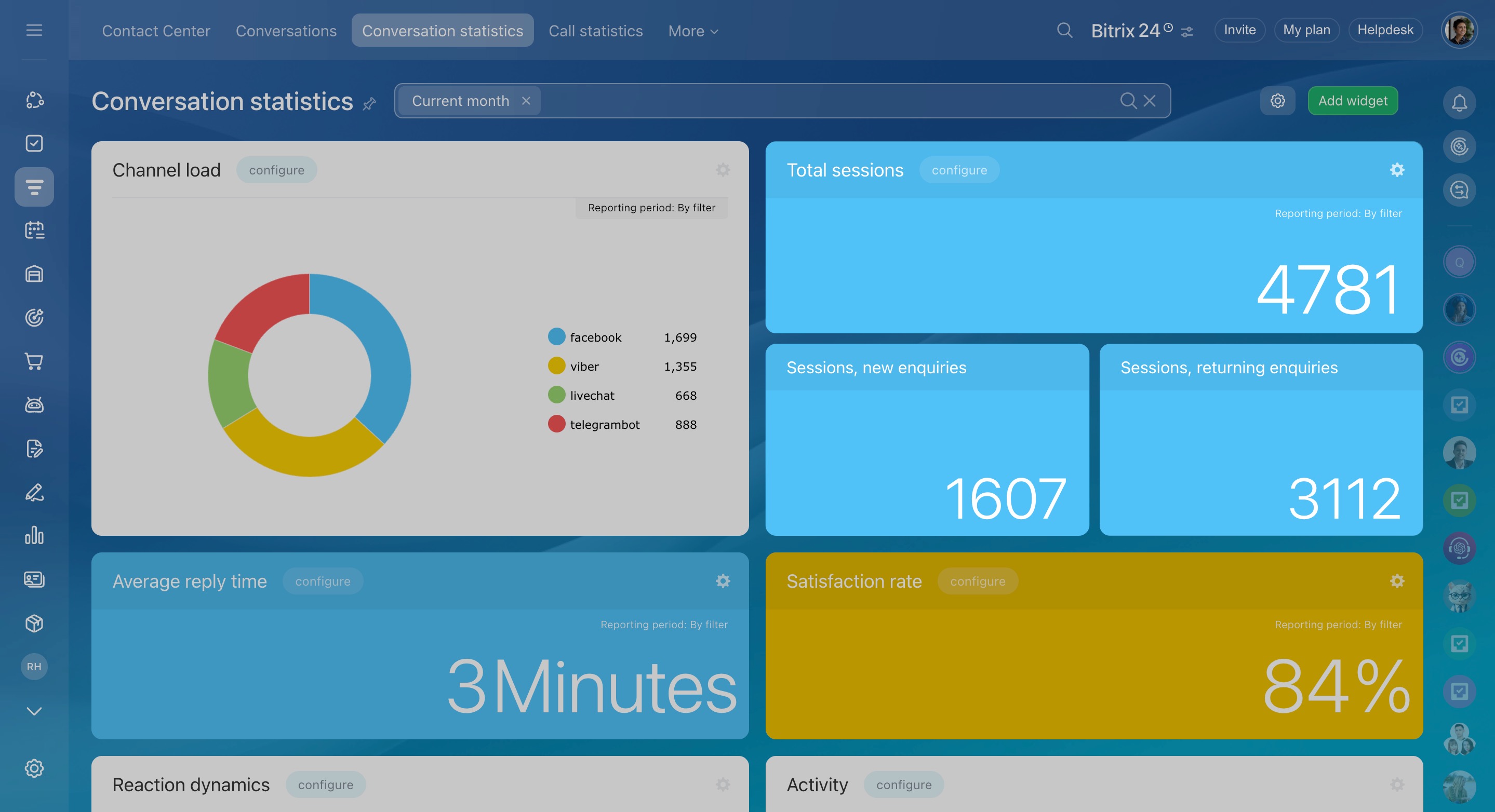
Temps de réponse moyen. Ce rapport affiche le délai moyen entre le premier message du client et le moment où un agent prend en charge la conversation en cliquant sur Répondre. Il permet d’évaluer la réactivité de l’équipe. Tout le temps écoulé est pris en compte, y compris en dehors des heures ouvrées. Par conséquent, les messages reçus la nuit peuvent augmenter le temps moyen de réponse.
Si une conversation est transférée entre plusieurs agents, le temps de réponse de chacun est inclus dans le calcul.
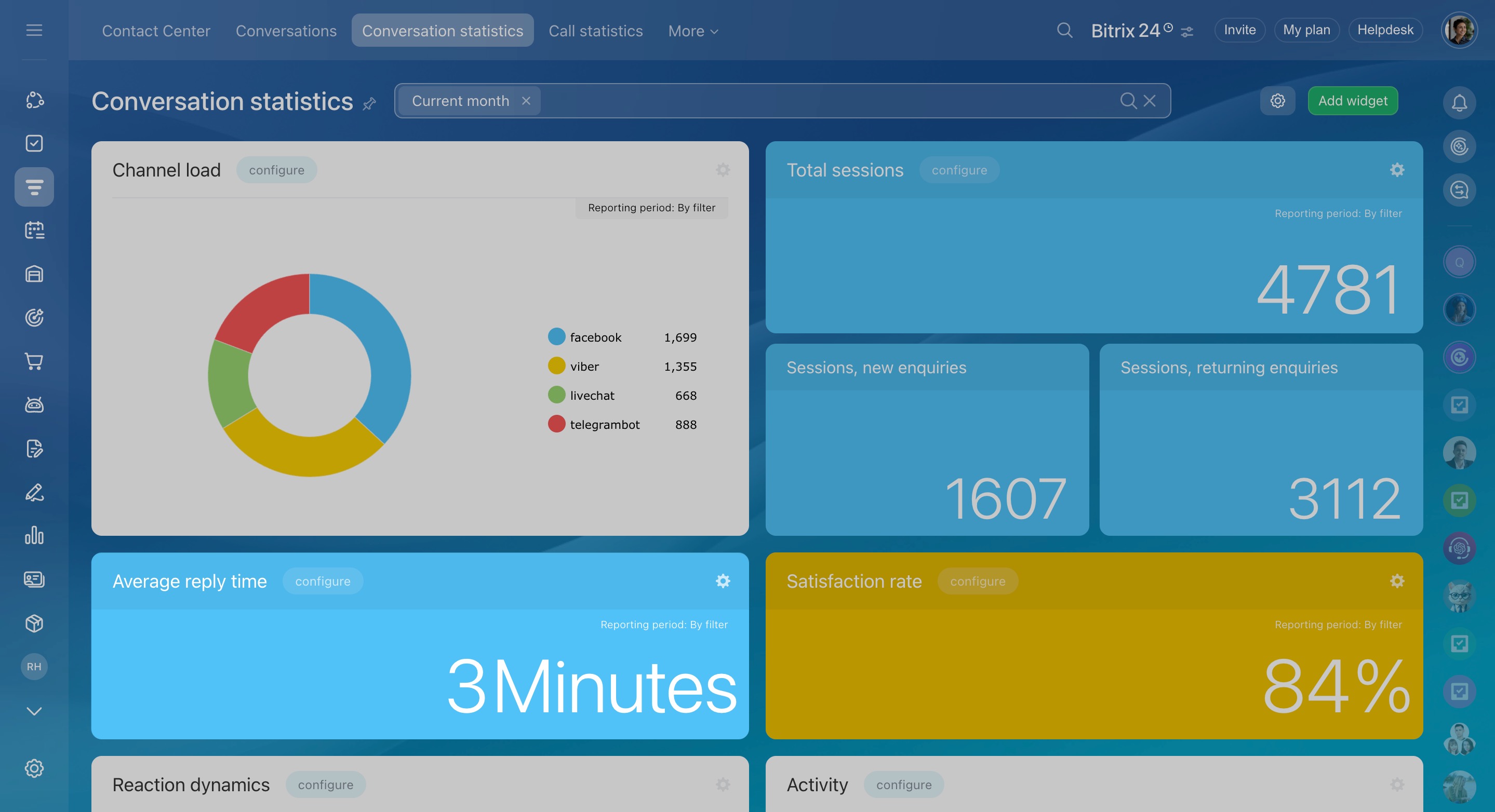
Niveau de satisfaction. Ce rapport affiche la part des clients ayant laissé une évaluation positive après un échange avec un agent. Seules les conversations évaluées sont prises en compte. Il permet de mesurer la satisfaction des clients et la qualité du service.
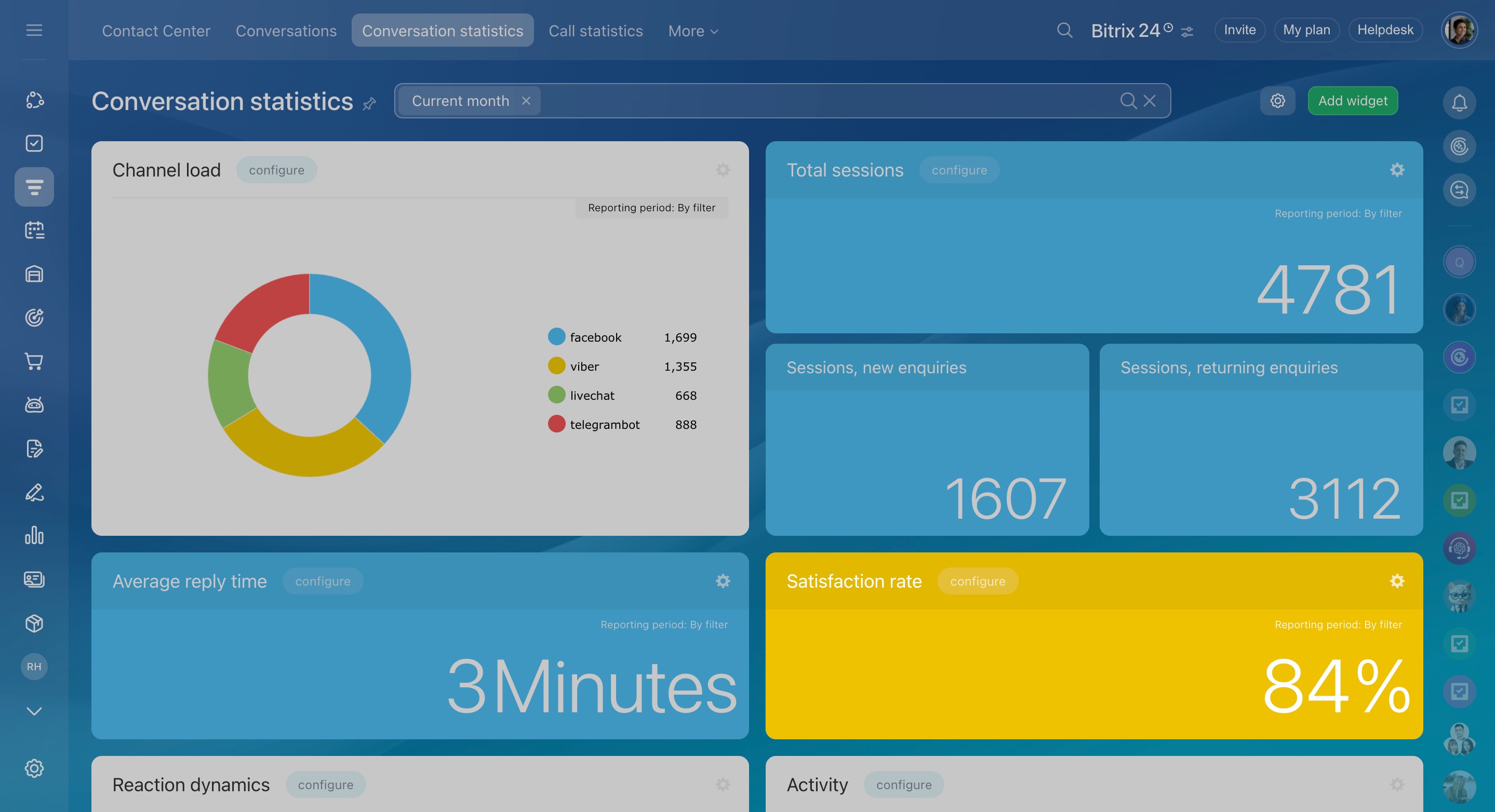
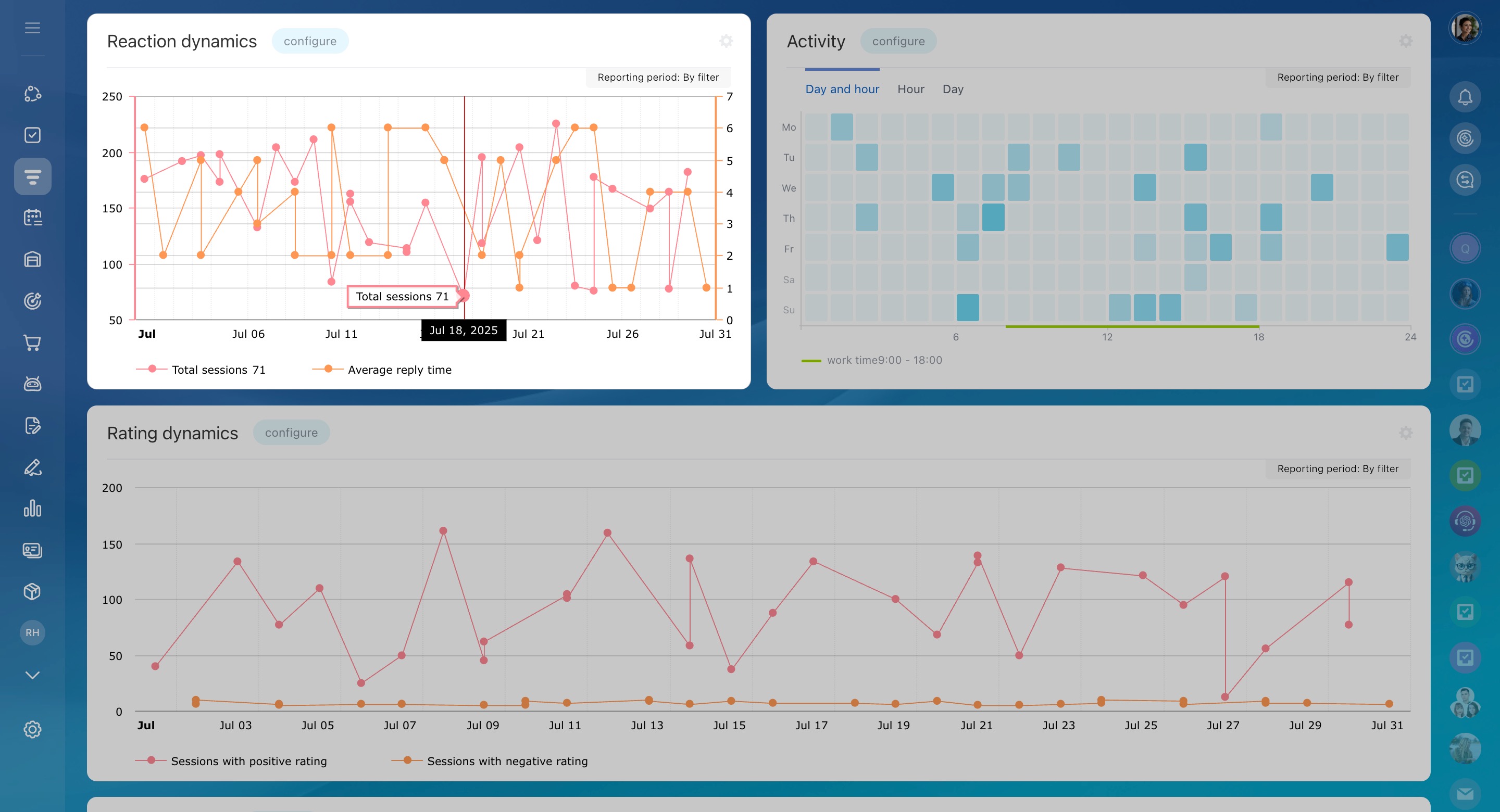
Dynamiques des réactions. Le graphique affiche le nombre de demandes et le temps moyen de réponse par jour. Il permet d’analyser l’impact des changements dans l’organisation de l’équipe, par exemple l’ajout d’agents ou une nouvelle répartition de la charge de travail.
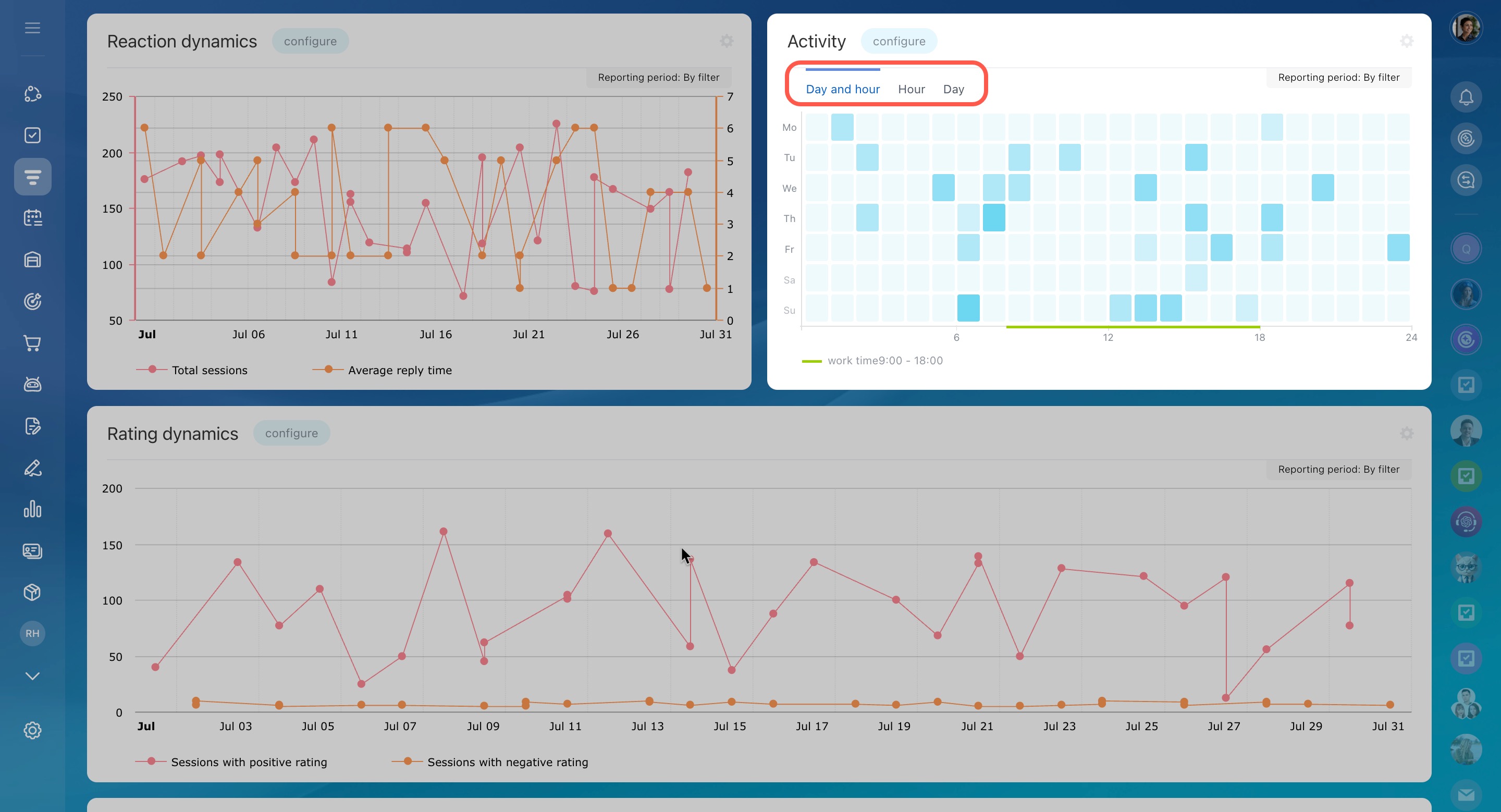
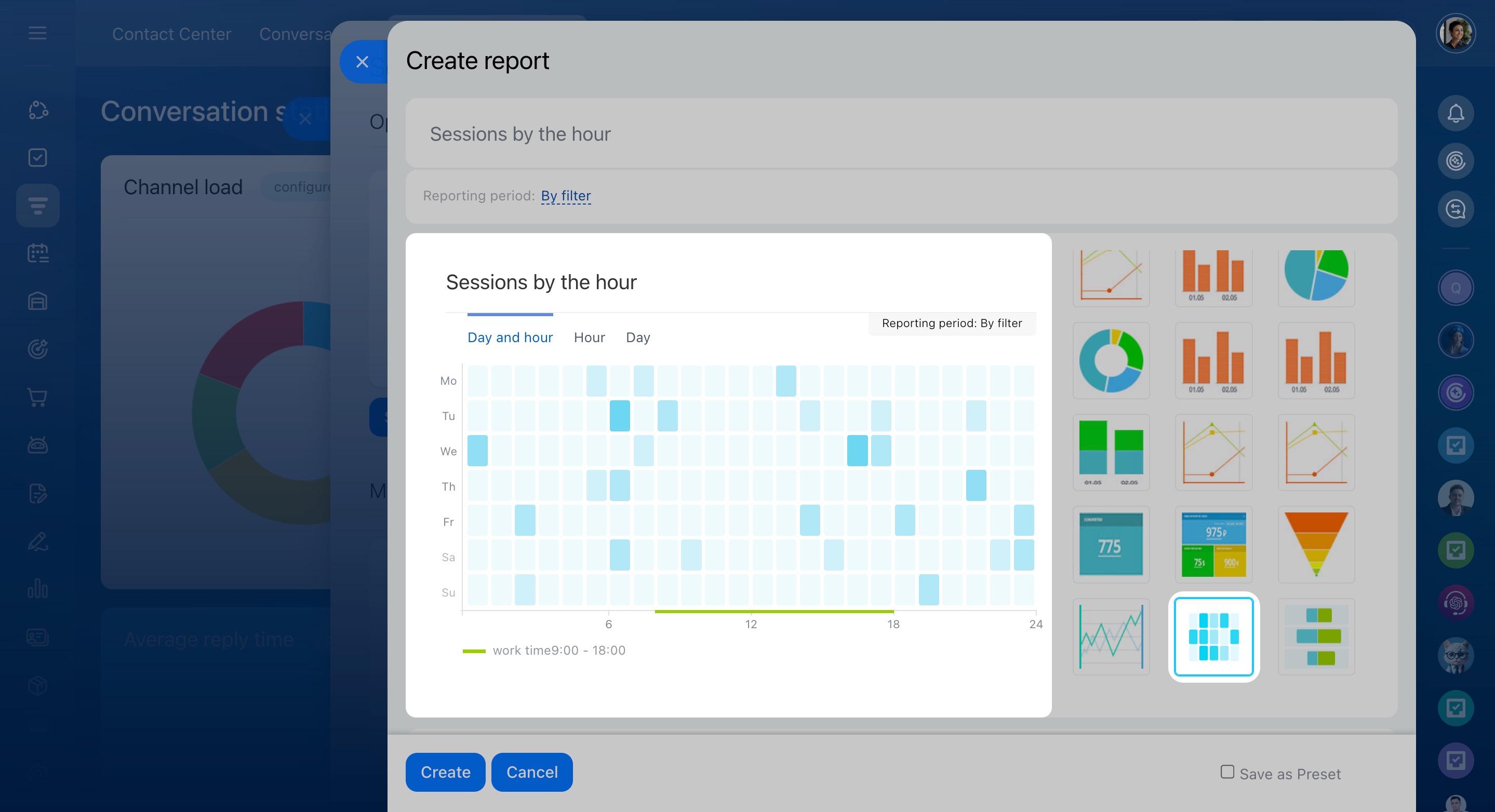
Activité. Ce rapport indique les jours et les heures où le volume de demandes est le plus élevé. Ces informations vous aident à planifier les horaires des agents afin d’améliorer la rapidité de réponse.
- L’onglet Jour et heure affiche simultanément les données par jour et par heure.
- Les onglets Heure et Jour permettent d’analyser ces données séparément.
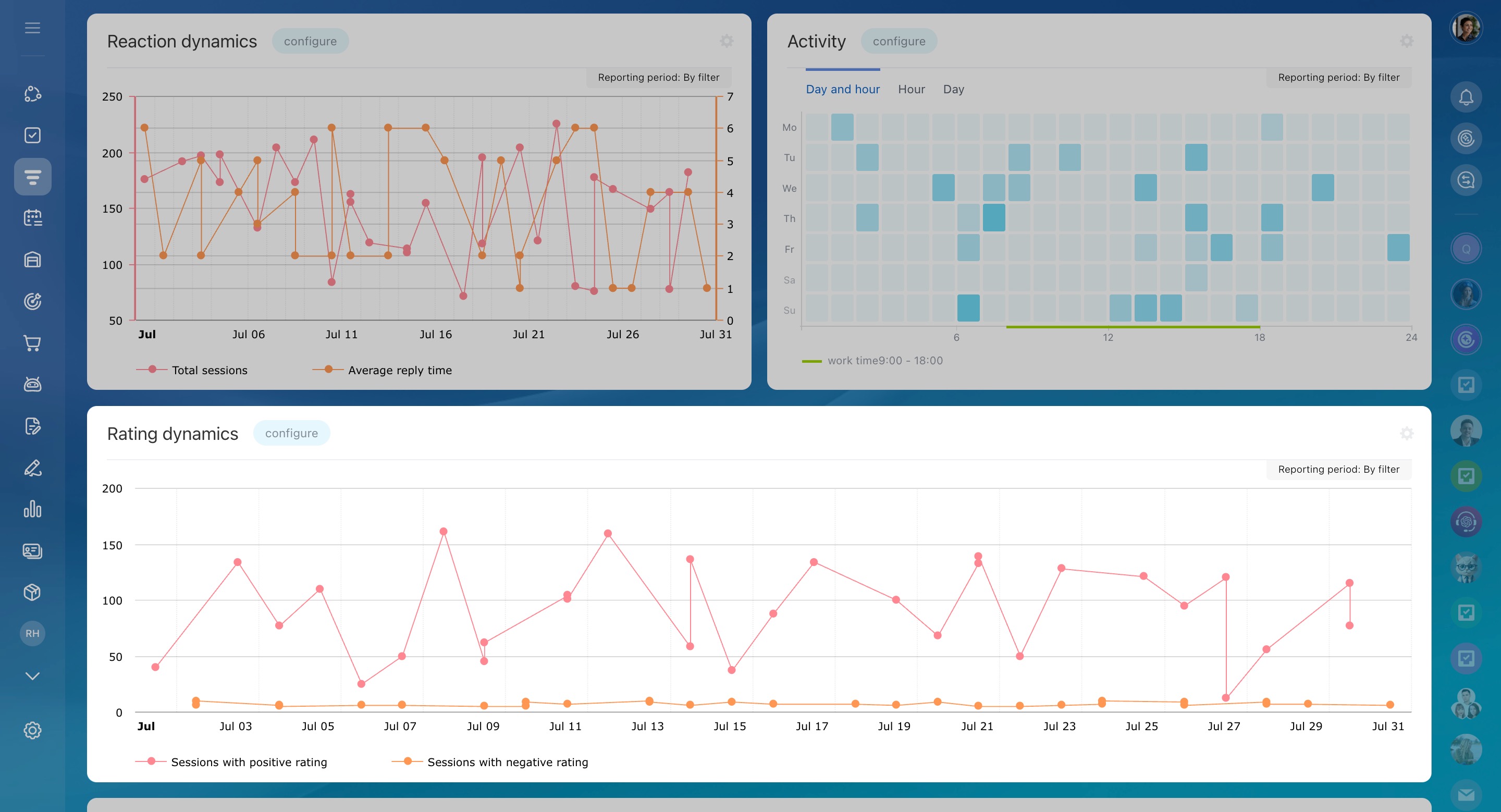
Dynamique des évaluations. Ce rapport affiche le nombre d’évaluations positives et négatives reçues pendant la période sélectionnée. Il permet d’identifier les périodes où la satisfaction client évolue, par exemple lors des pics d’activité.
Statistiques de l'agent. Ce rapport permet d’analyser les performances individuelles des agents.
Il affiche les indicateurs suivants.
- Niveau de satisfaction : part des évaluations positives reçues par l’employé. Par exemple, si 75 conversations sur 100 évaluées reçoivent une évaluation positive, le rapport affiche 75 %. Si aucune conversation n’a été évaluée ou si toutes les évaluations sont négatives, le résultat est de 0 %.
- Total des sessions : nombre de conversations attribuées à l’employé pendant la période sélectionnée. Les conversations terminées, en cours et en attente sont incluses dans le calcul. Le rapport indique également le nombre de premières demandes et de demandes récurrentes.
- Sessions répondues : nombre total de conversations attribuées pendant la période sélectionnée, avec le détail des conversations prises en charge et manquées.
- Temps de réponse moyen : temps moyen avant la première réponse au client.
Utiliser la liste des chats des canaux ouverts

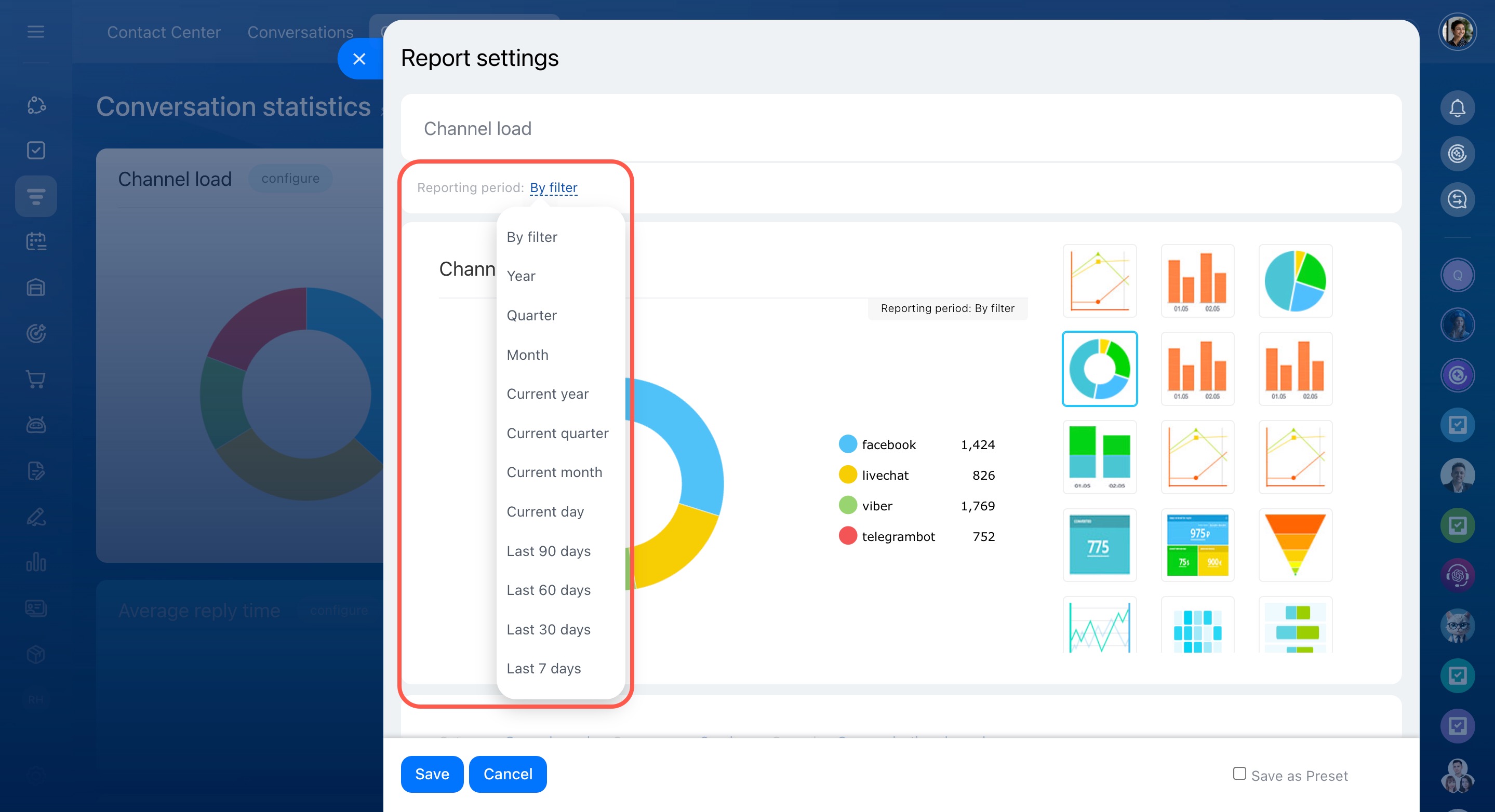
Modifier la période d’un rapport
Par défaut, tous les rapports utilisent la même période. Vous pouvez toutefois définir une période différente pour chaque rapport.
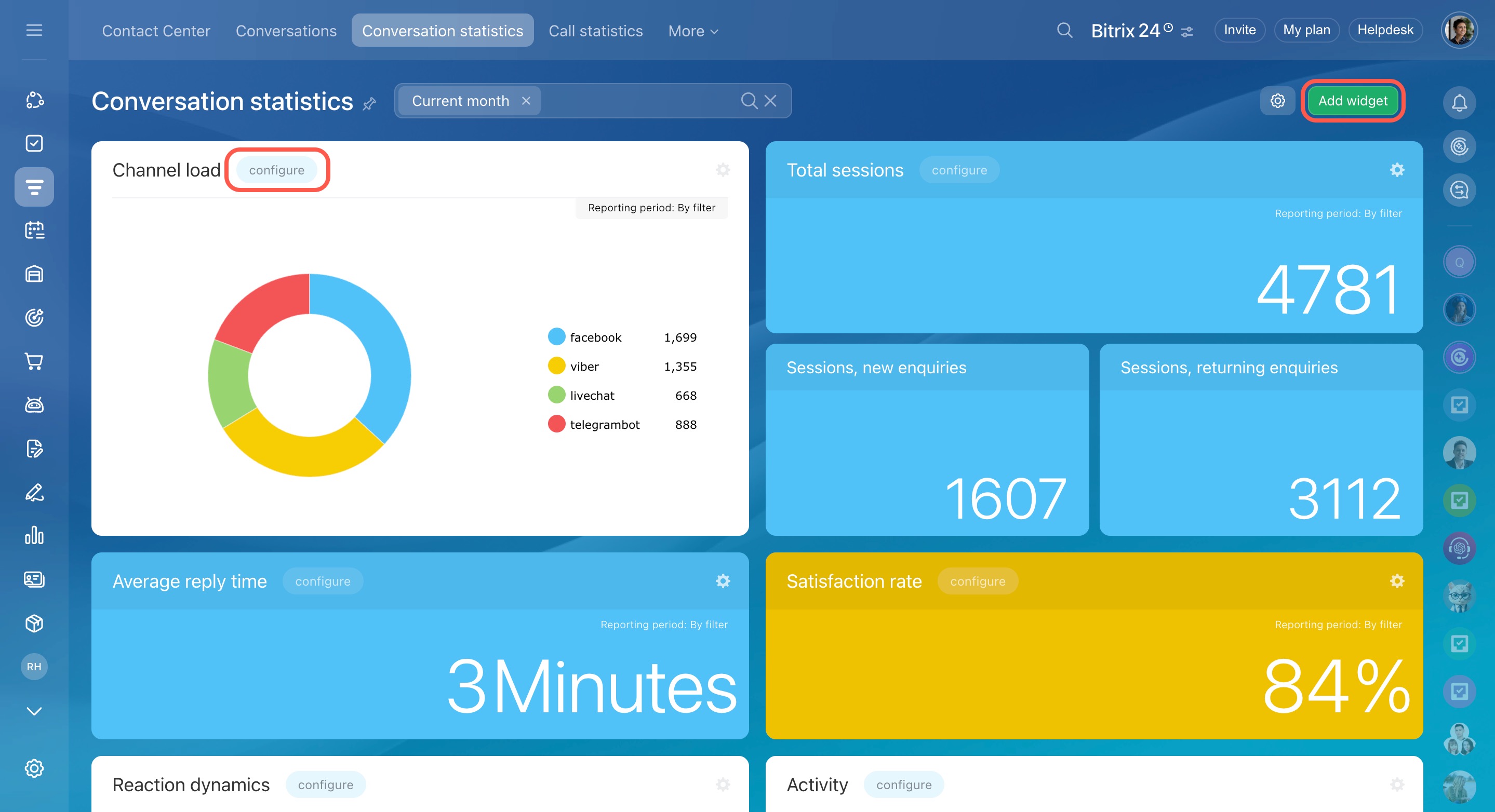
- Cliquez sur Configurer sur le rapport souhaité.
- Dans le bloc Période du rapport, sélectionnez la période souhaitée.
Créer un rapport
Créez un rapport personnalisé si les rapports prédéfinis ne répondent pas à vos besoins.
Par exemple, vous pouvez comparer la charge de travail des agents ou analyser l’évolution du temps de réponse sur une période donnée.
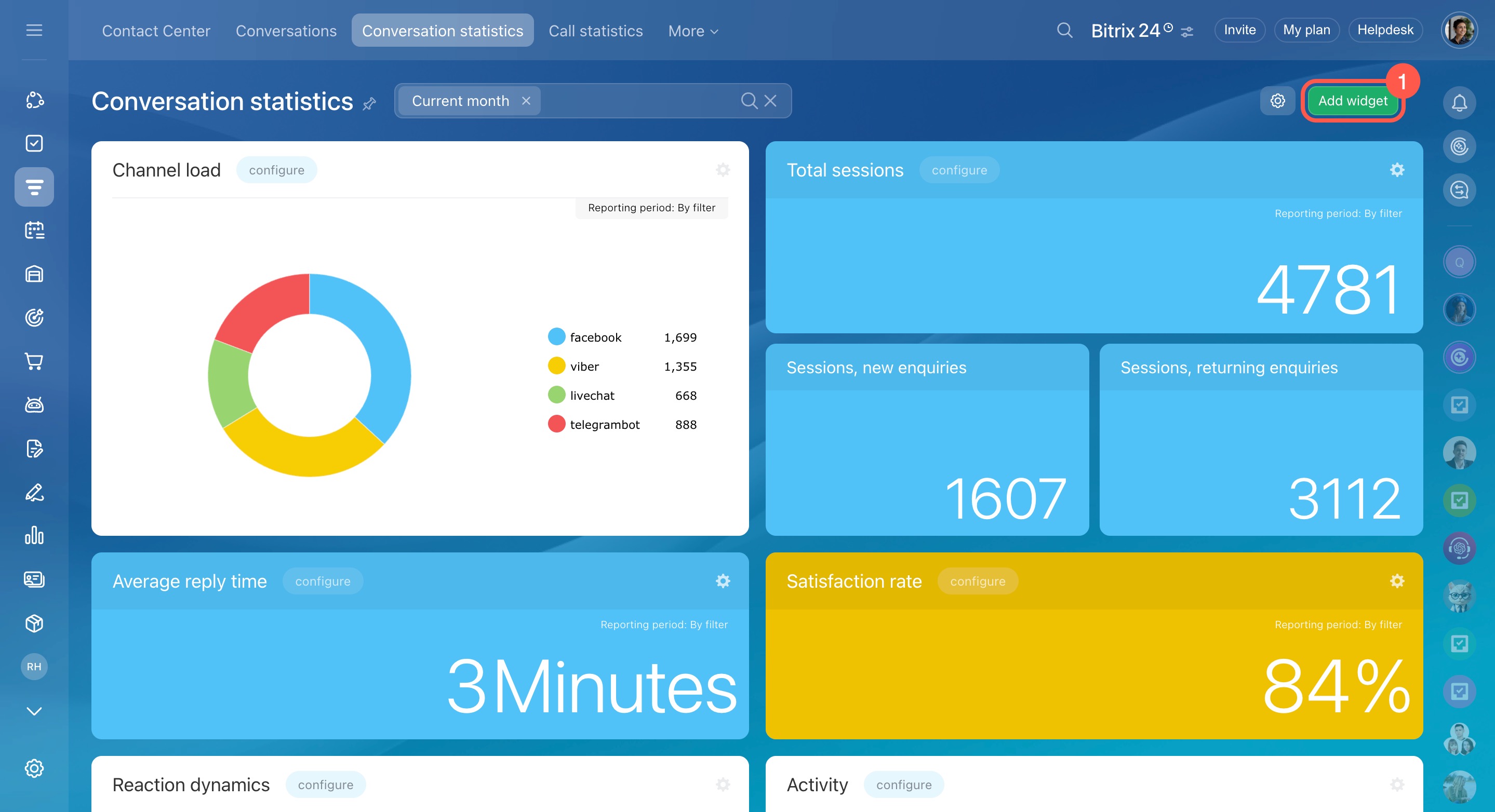
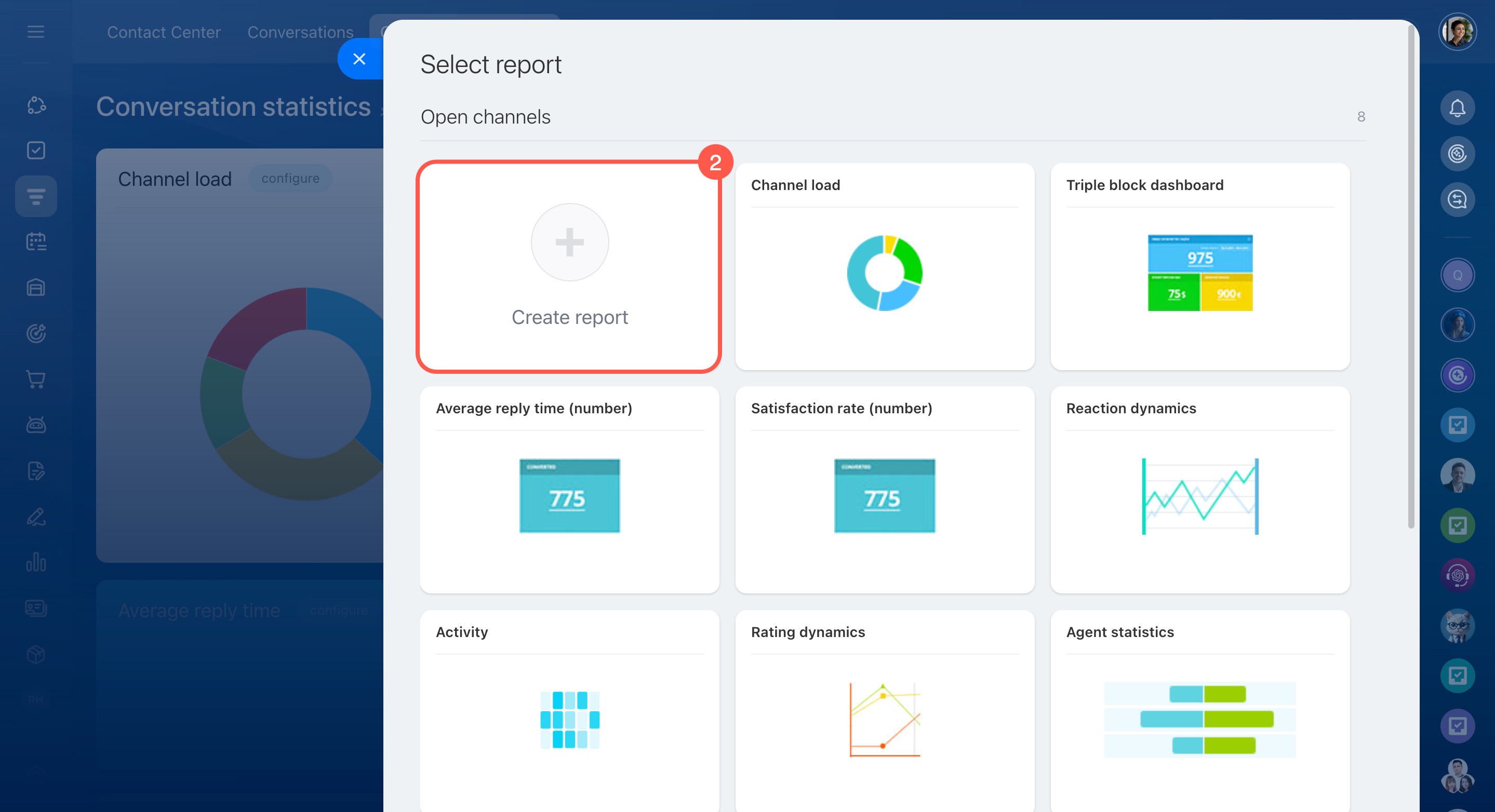
- Cliquez sur Ajouter un widget > Créer un rapport.
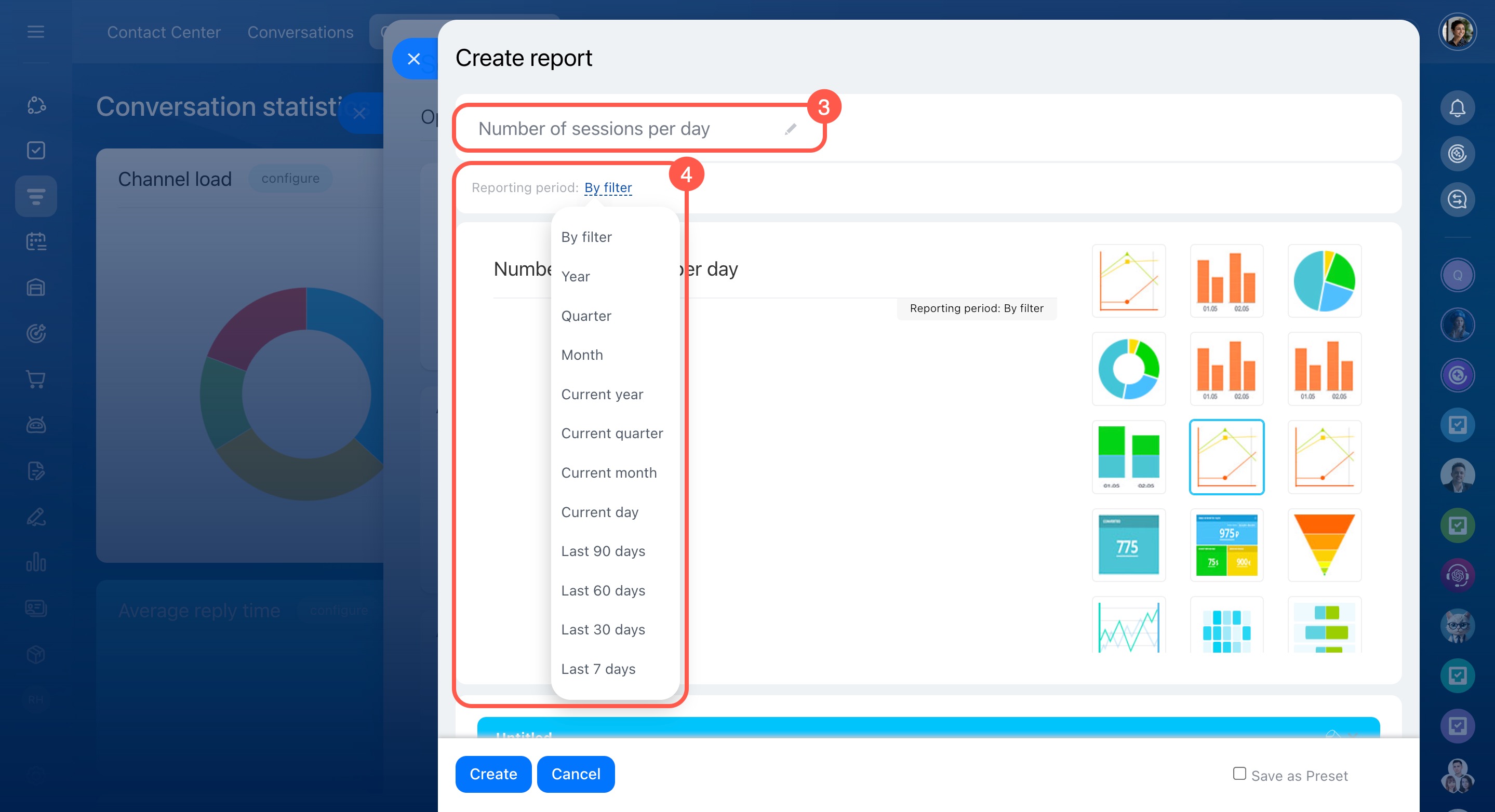
- Saisissez un nom pour le rapport.
- Sélectionnez une période.
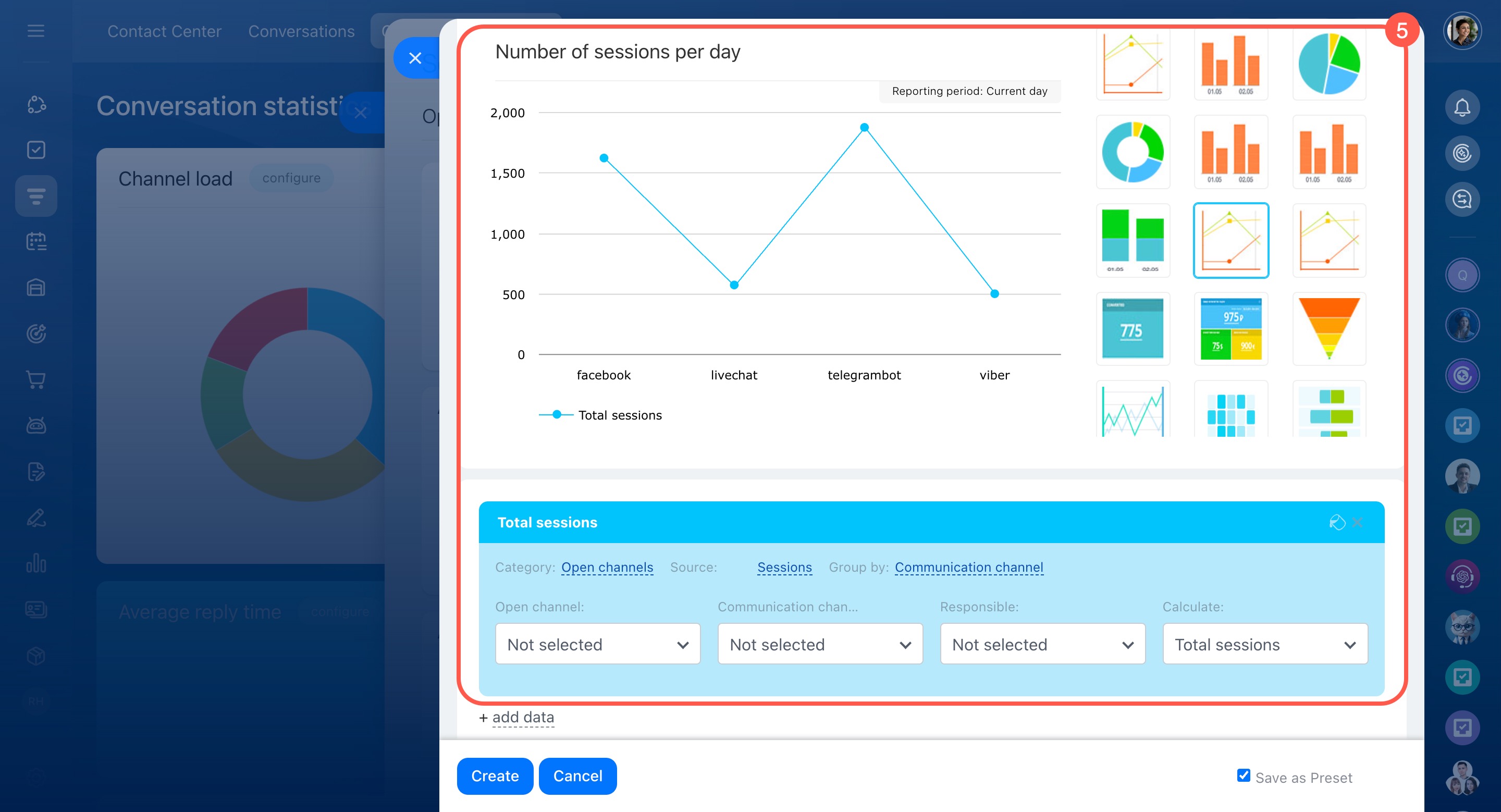
- Configurez le rapport : choisissez un type d’affichage et définissez ses paramètres.
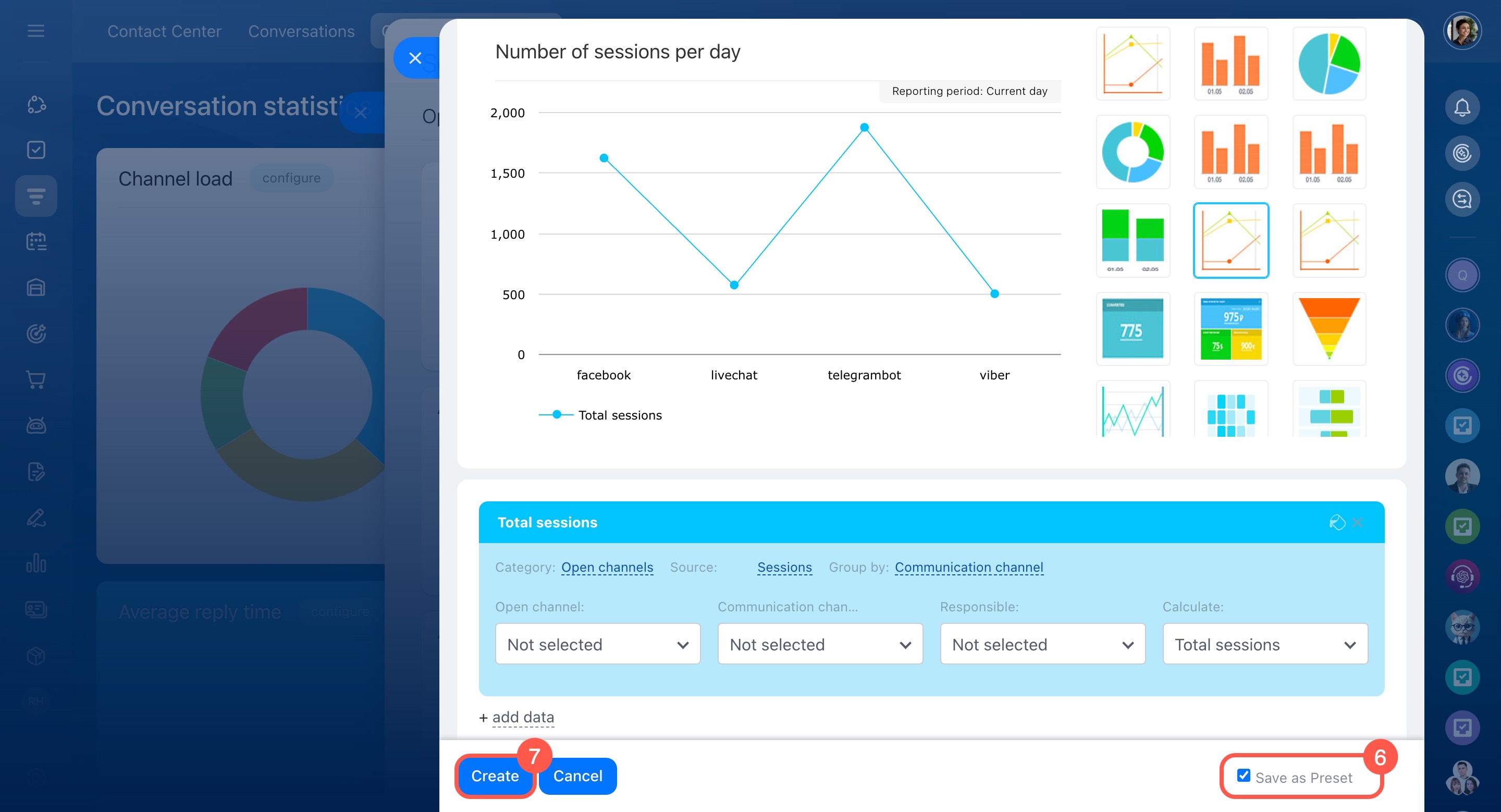
Comment configurer un rapport - Activez l’option Enregistrer comme préréglage pour réutiliser cette configuration lors de la création d’autres rapports.
- Cliquez sur Créer.
Le rapport apparaît dans les statistiques.
Configurer un rapport
Vous pouvez personnaliser les rapports pour mettre en avant les informations qui vous intéressent : performances des agents, canaux les plus utilisés, temps de réponse, satisfaction client, etc.
Pour accéder aux paramètres :
- cliquez sur Ajouter un widget pour créer un nouveau rapport ;
- ou sur Configurer pour modifier un rapport existant.
Choisir un type d’affichage
Bitrix24 propose plusieurs formats d’affichage. Choisissez celui qui correspond le mieux aux données que vous souhaitez analyser.
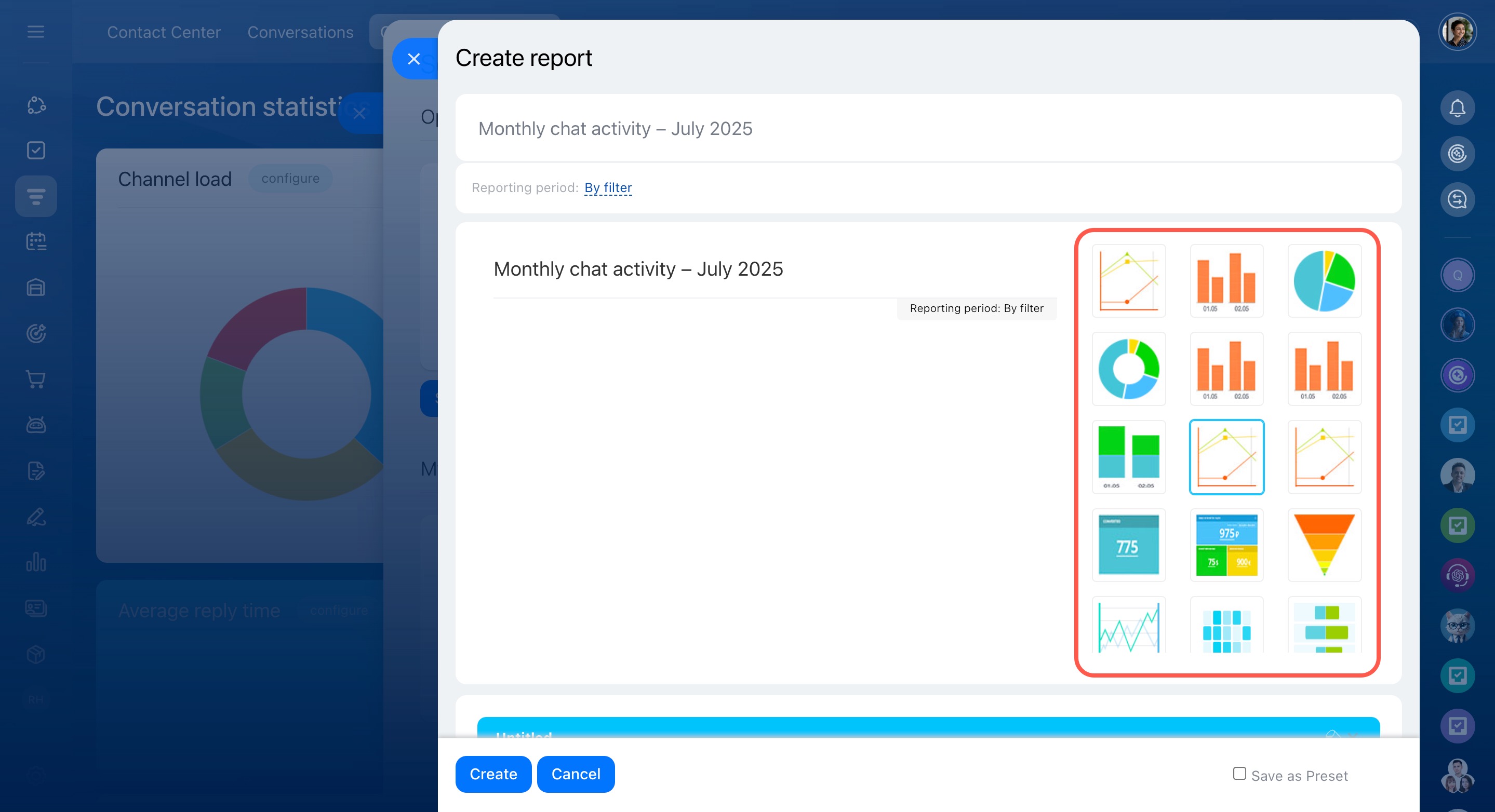
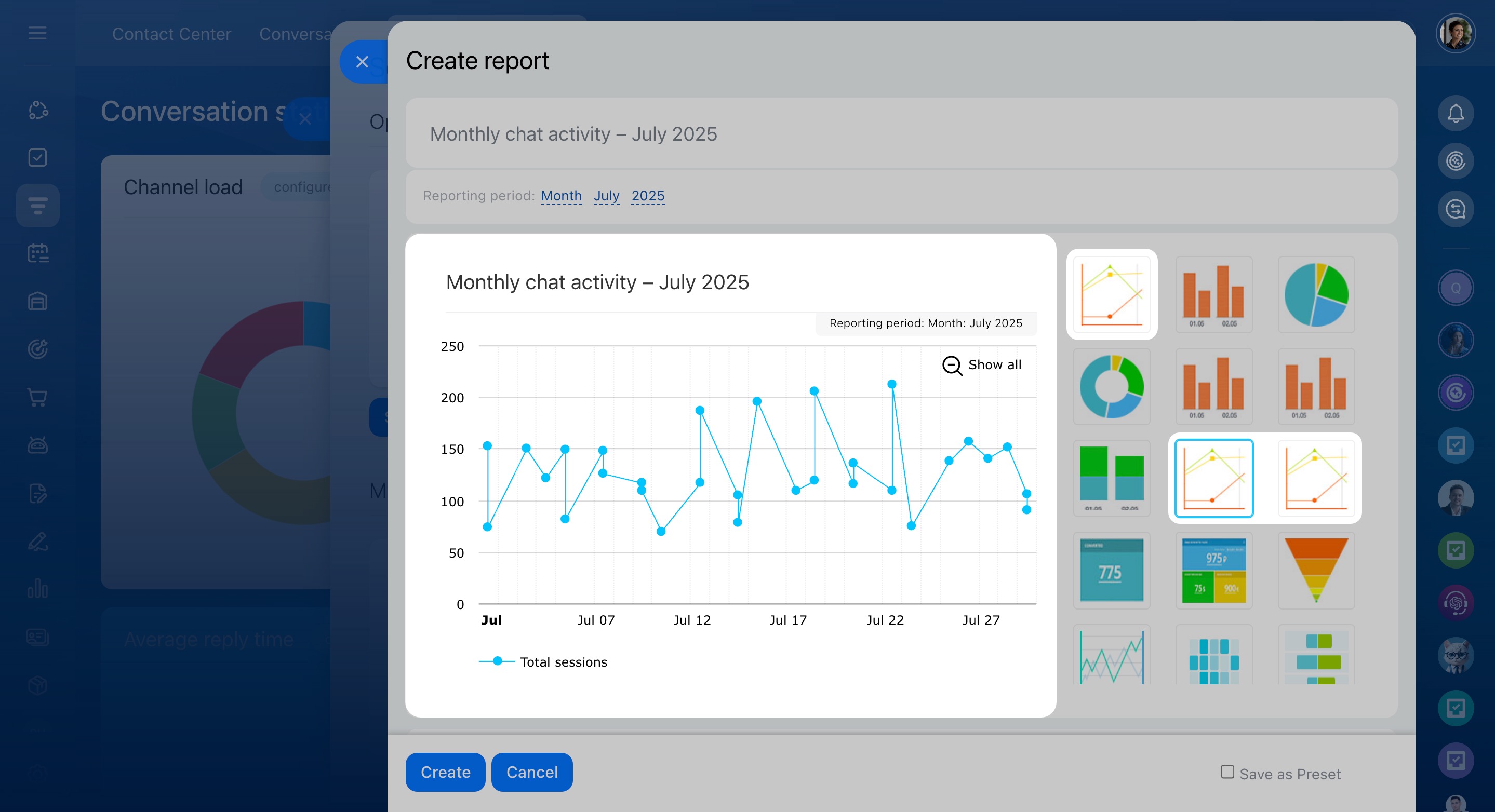
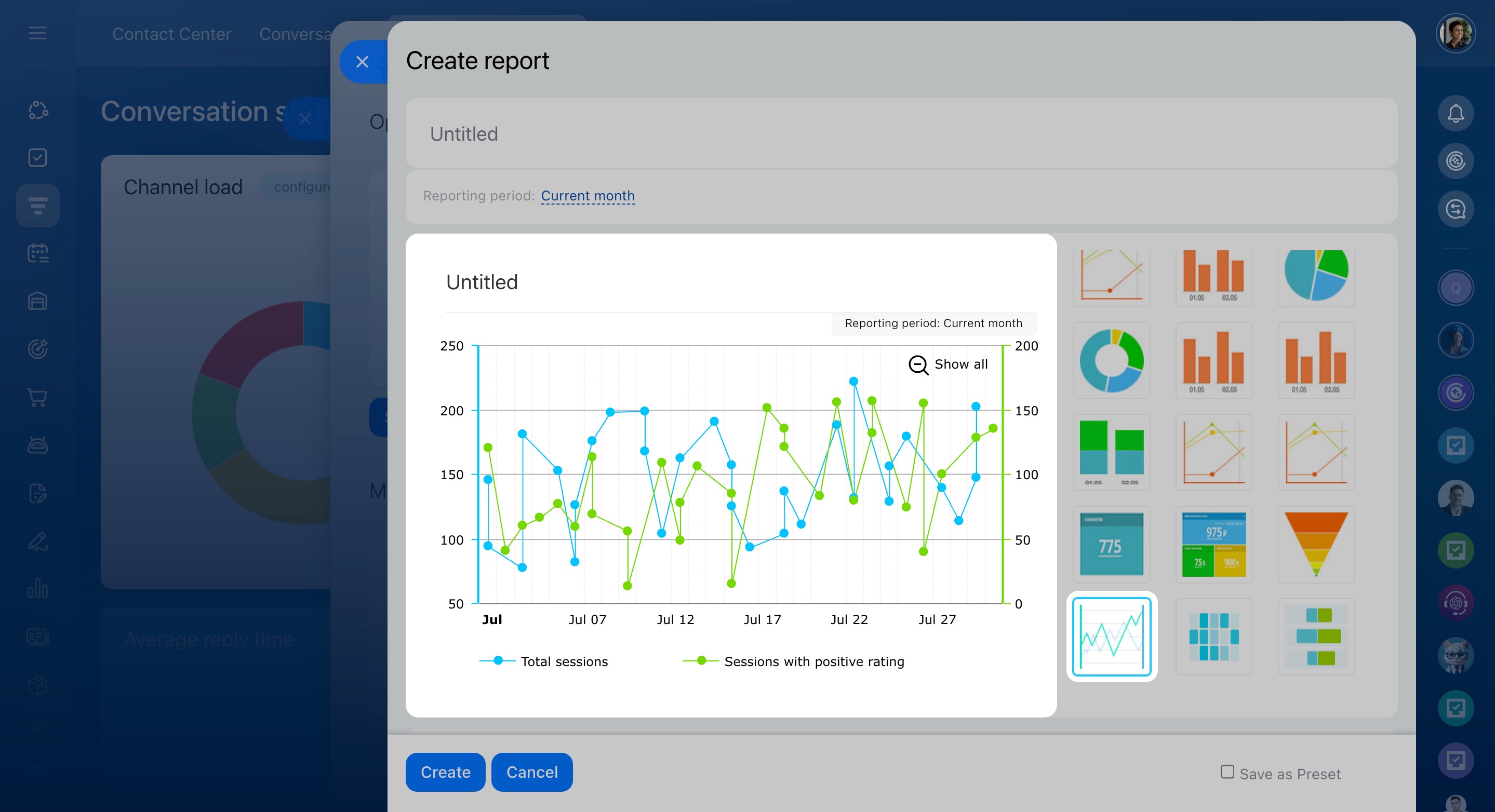
Analyser l’évolution des indicateurs dans le temps. Utilisez ces graphiques pour suivre les tendances et observer les variations d’un indicateur sur une période donnée.
- Graphique linéaire et Graphique en courbes lissées : affichent l’évolution des indicateurs dans le temps.
- Graphique à deux axes : permet de comparer deux indicateurs sur un même graphique. Par exemple, le nombre de demandes et le temps moyen de réponse.
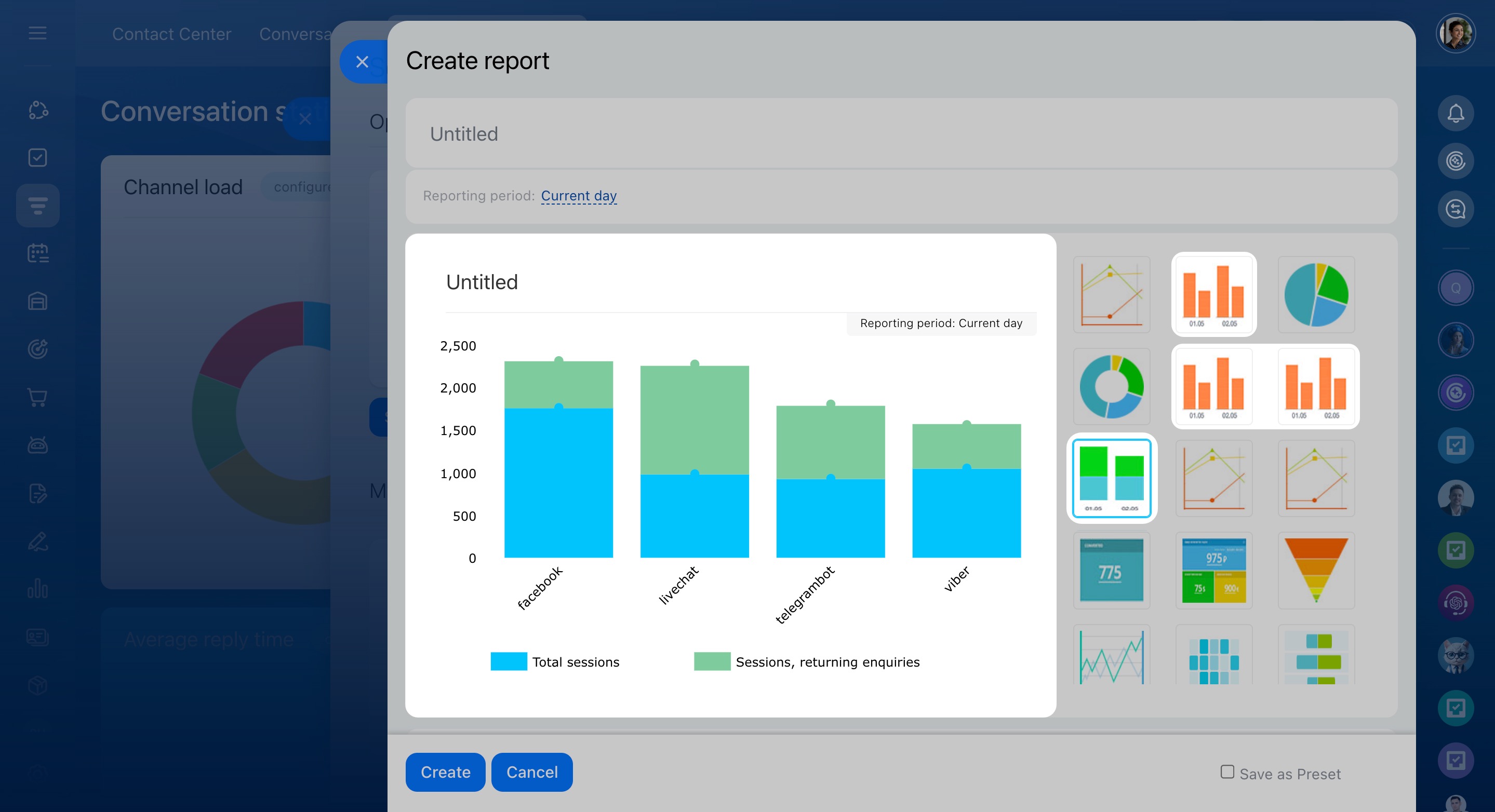
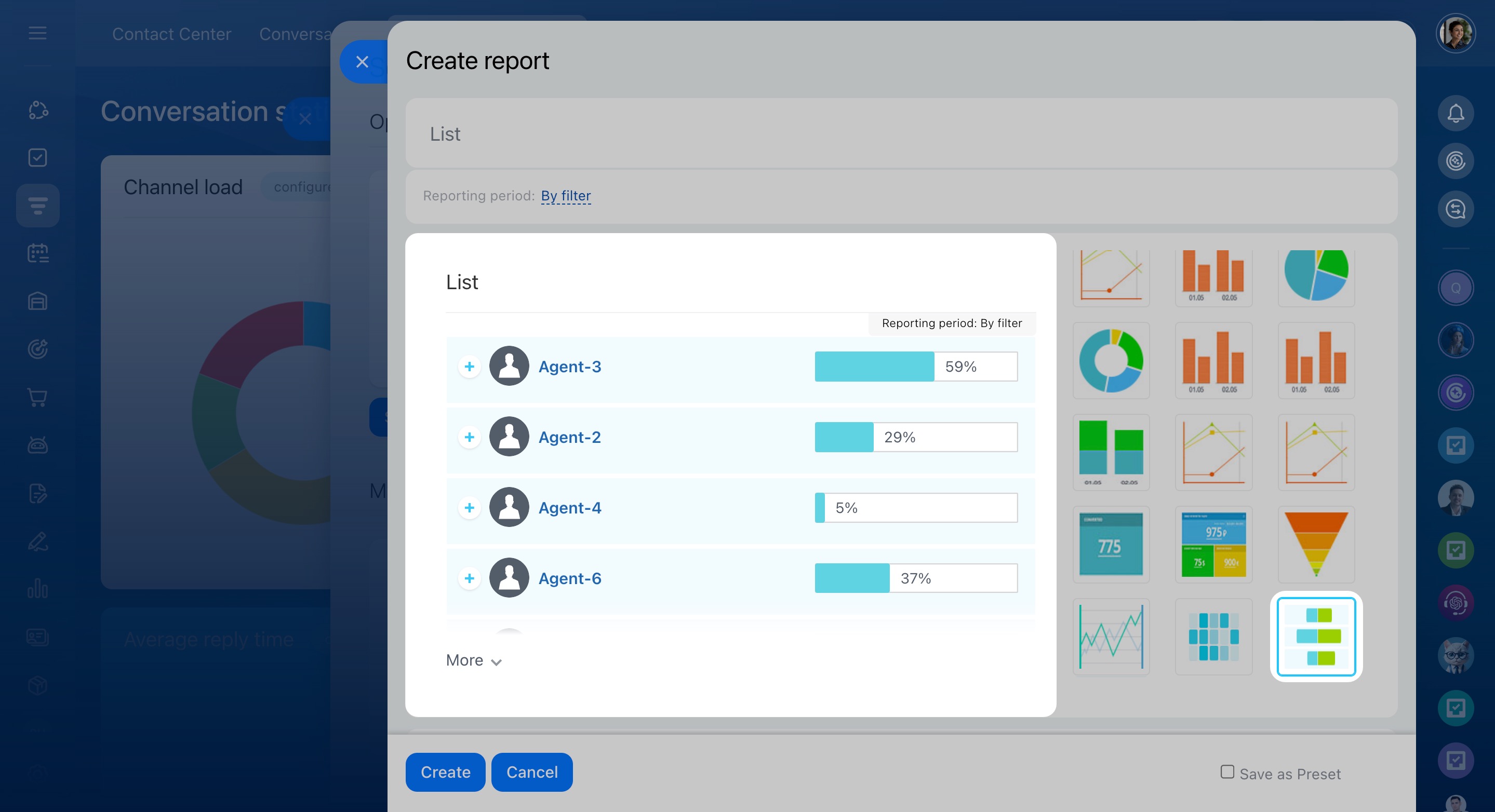
Comparer les performances des employés, des canaux ouverts ou des canaux de communication. Utilisez ces formats pour identifier les agents les plus performants ou les canaux les plus sollicités.
- Graphique en barres : affiche des colonnes dont la hauteur représente la valeur mesurée. Utile pour comparer différents indicateurs, par exemple les premières demandes et les demandes récurrentes.
- Graphique en barres (échelle log) : facilite la comparaison lorsque les écarts entre les valeurs sont importants. Par exemple, lorsqu’un agent gère 10 chats et un autre 1 000.
- Graphique à colonnes empilées : montre la composition d’un résultat global. Par exemple, les demandes prises en charge et les demandes manquées dans une même colonne.
- Liste : affiche les données sous forme de tableau. Ce format est pratique pour consulter les statistiques par employé, canal de communication ou canal ouvert.
Suivre les indicateurs clés. Ces formats permettent d’obtenir rapidement une vue d’ensemble.
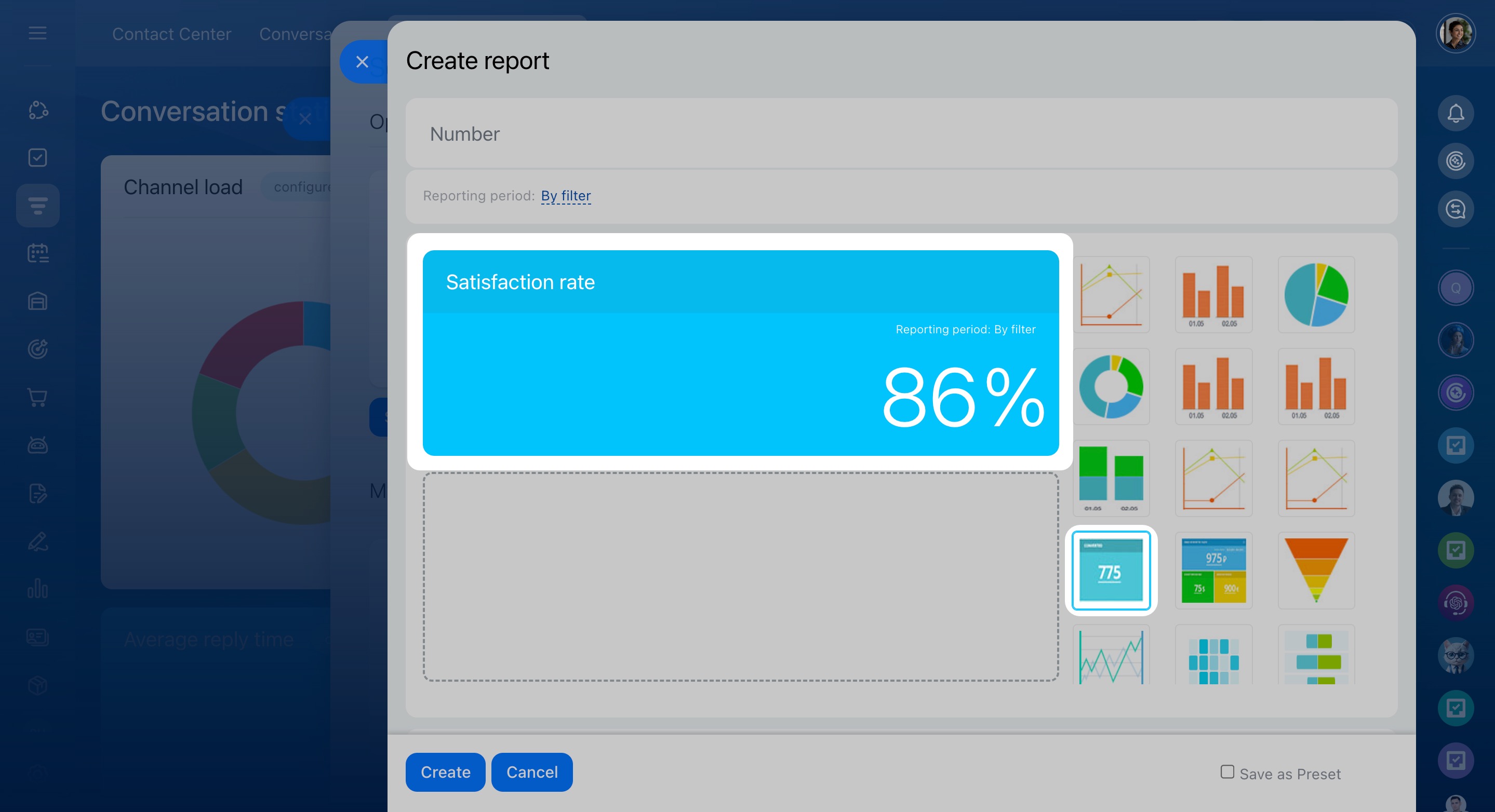
- Nombre : affiche un seul indicateur. Par exemple, le pourcentage de clients satisfaits.
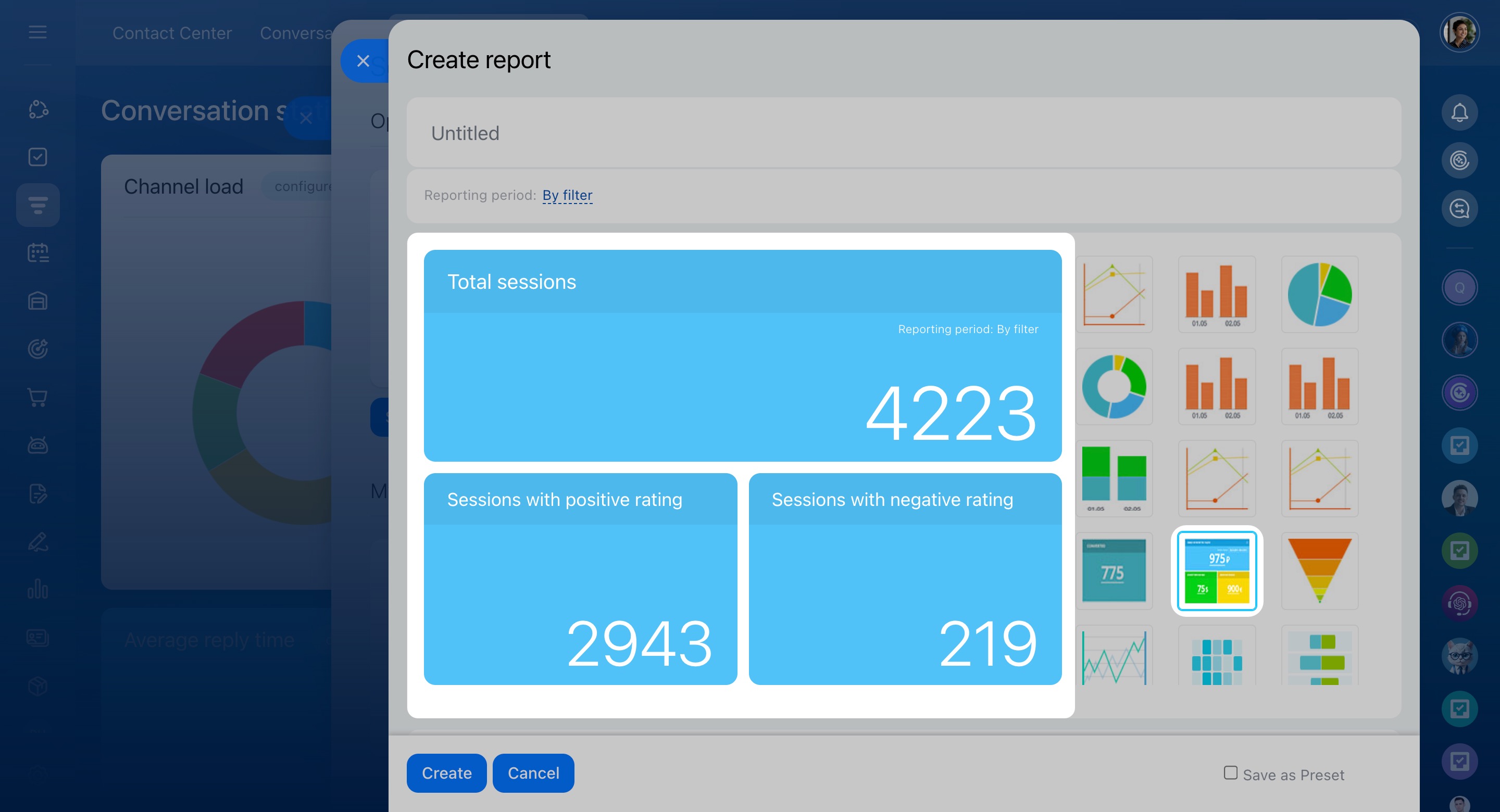
- Bloc de nombres : affiche plusieurs indicateurs simultanément. Pratique pour un résumé rapide. Par exemple : 1 200 demandes au total, 800 premières demandes et 400 demandes récurrentes.
Analyser la répartition des données. Ces formats montrent comment les données se répartissent entre différents groupes.
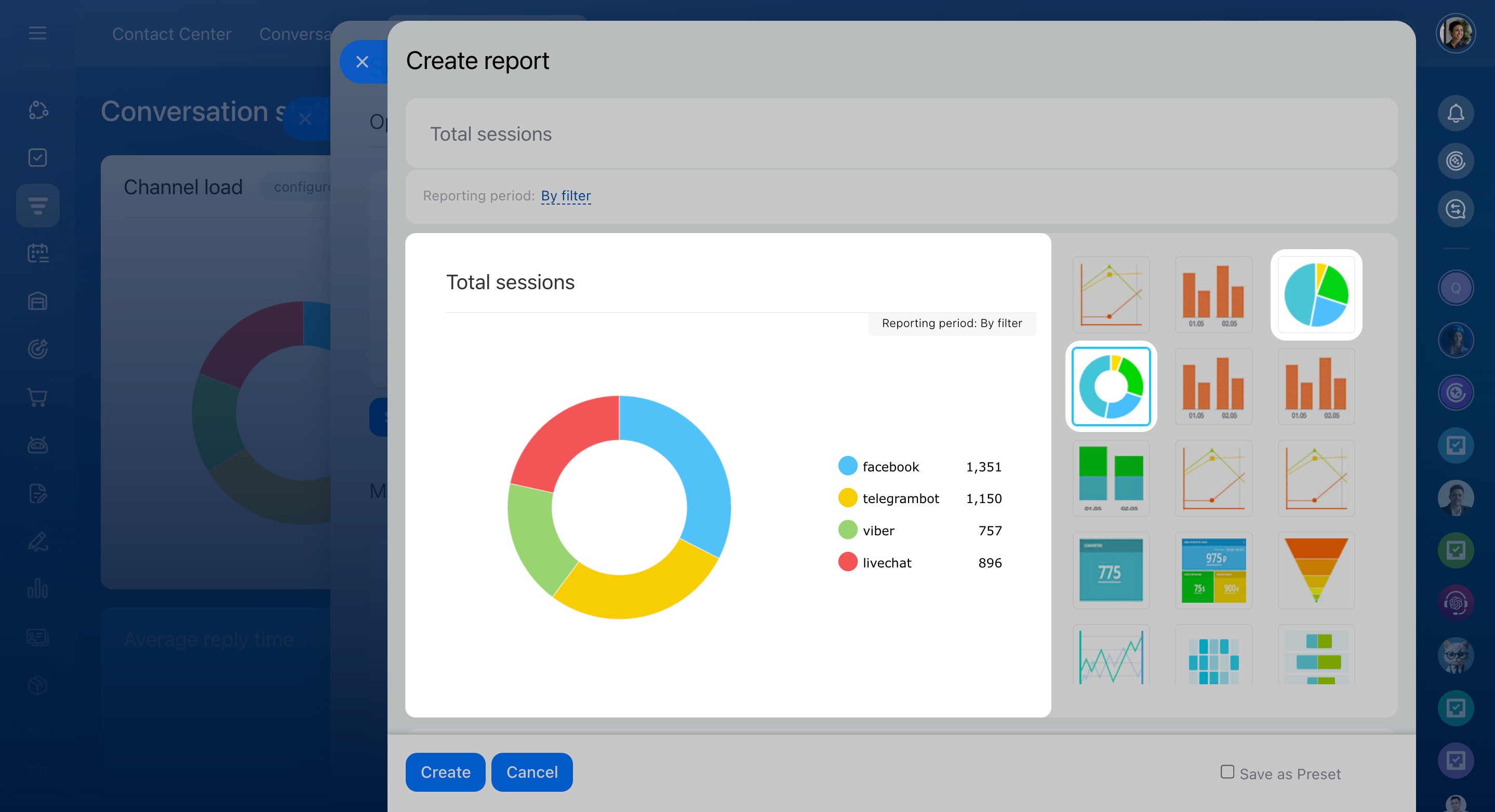
- Diagramme circulaire ou Diagramme de beignet : affichent la part de chaque catégorie dans le total. Par exemple, le nombre de demandes provenant du chat live ou de Facebook.
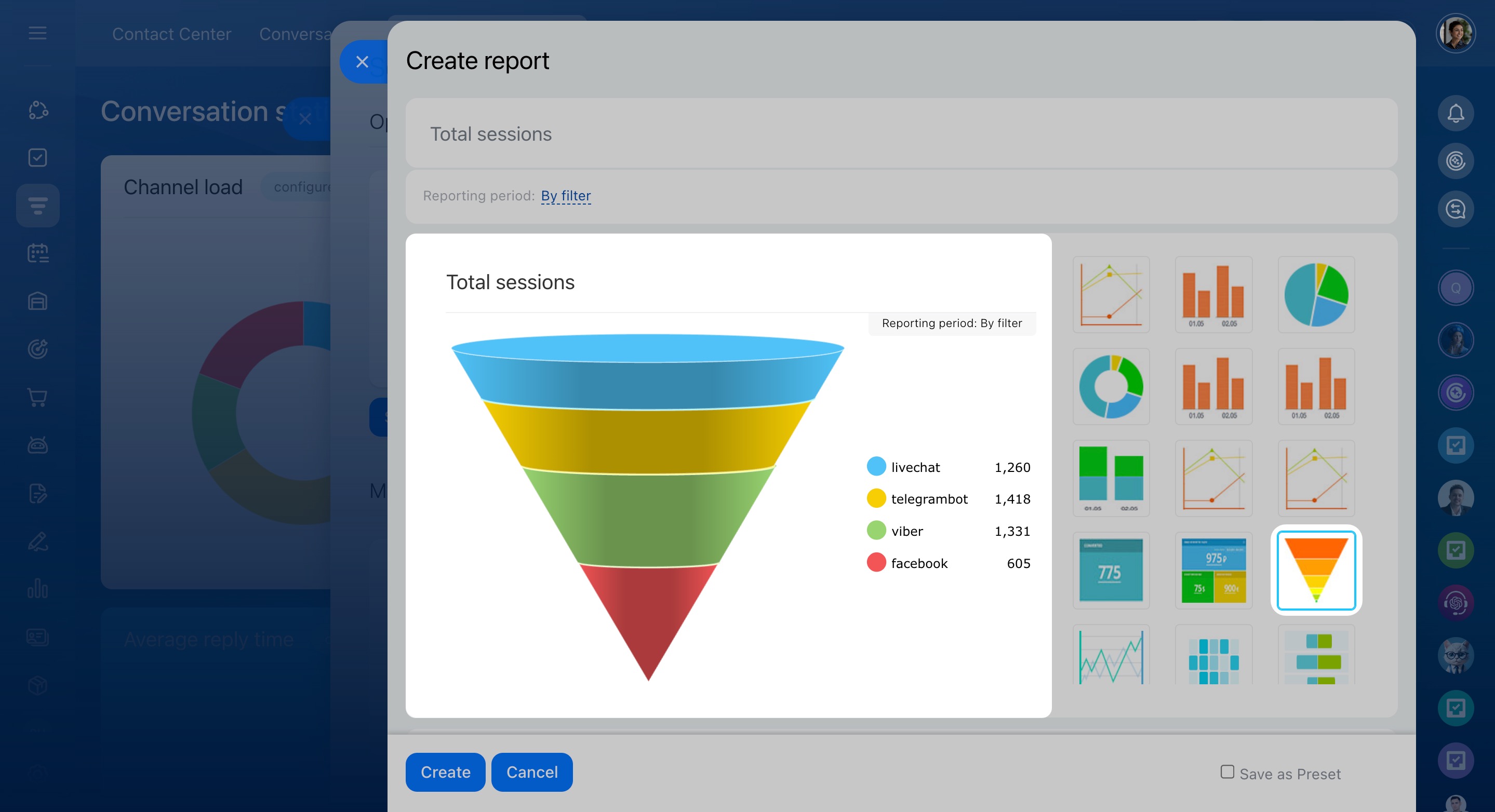
- Entonnoir : présente les catégories sous forme de niveaux classés du plus important au moins important. Par exemple, le nombre de demandes provenant du chat live, puis de Facebook, etc.
Identifier les périodes les plus chargées. Sélectionnez le graphique Activité pour visualiser les jours et les heures où les clients contactent le plus souvent votre équipe. Ces informations vous aident à mieux planifier les horaires des agents.
Configurer les paramètres et les filtres
Après avoir choisi un type d’affichage, configurez les données à afficher à l’aide des blocs Paramètres et Filtres.
Paramètres : définissent quelles données afficher dans le rapport et comment les regrouper.
Catégorie : détermine les données analysées dans le rapport. Par défaut, la catégorie Canaux ouverts inclut toutes les demandes provenant du chat live, de WhatsApp, de Facebook et des autres canaux connectés.
Source : détermine les données utilisées dans le rapport. Par défaut, la source est Sessions, c’est-à-dire tous les messages entrants des clients. Pour analyser les temps de réponse, sélectionnez Conversations.
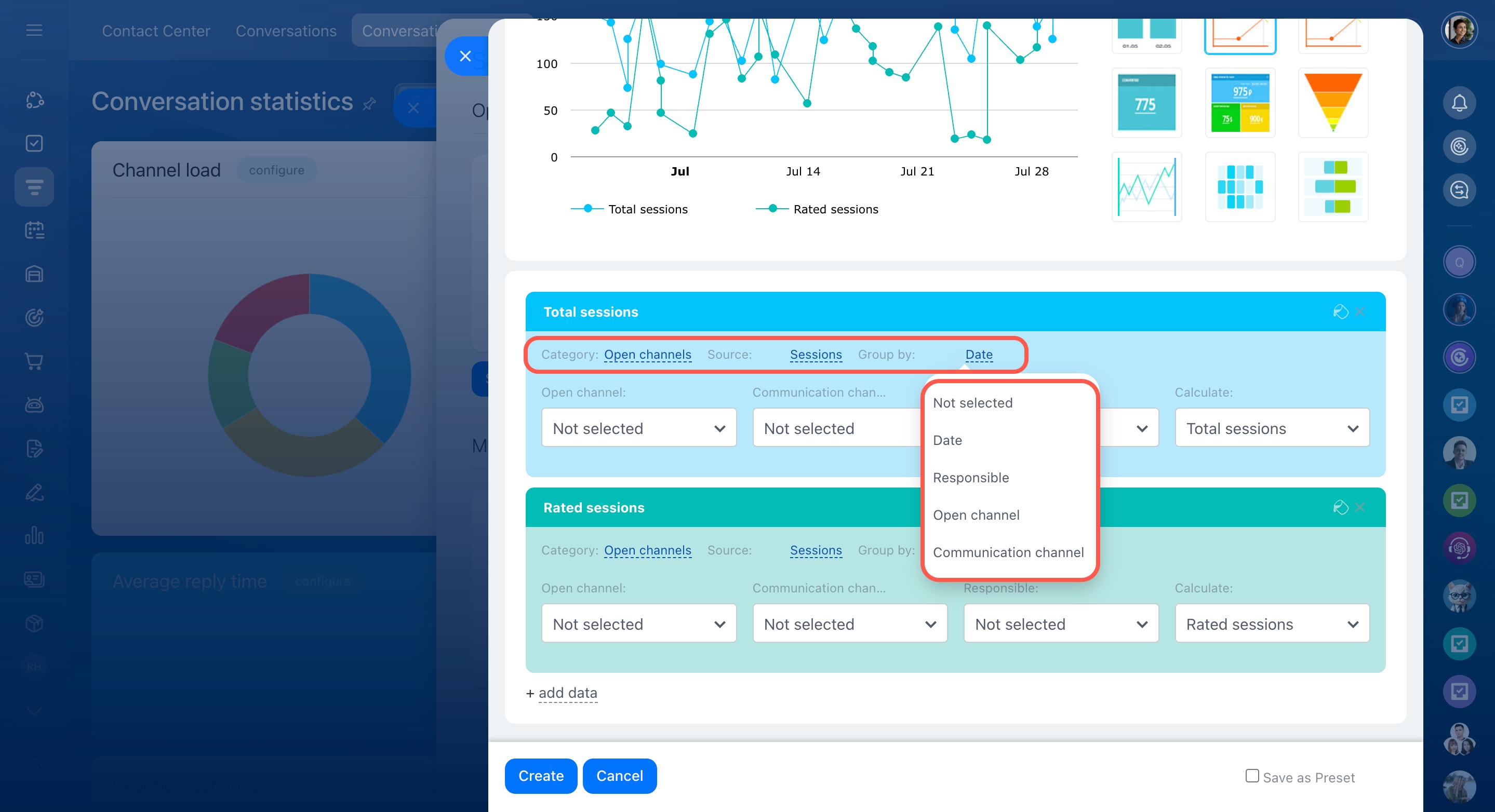
Regrouper par : détermine la manière dont les données sont organisées. Dans un graphique, les groupes apparaissent sur l’axe horizontal (axe X). Dans un diagramme, ils sont représentés sous forme de secteurs.
Vous pouvez regrouper les données par :
- Date : nombre de demandes par jour, semaine ou heure ;
- Responsable : performances des employés ;
- Canal ouvert : comparaison des canaux ouverts ;
- Canal de communication : répartition des demandes par canal de communication.
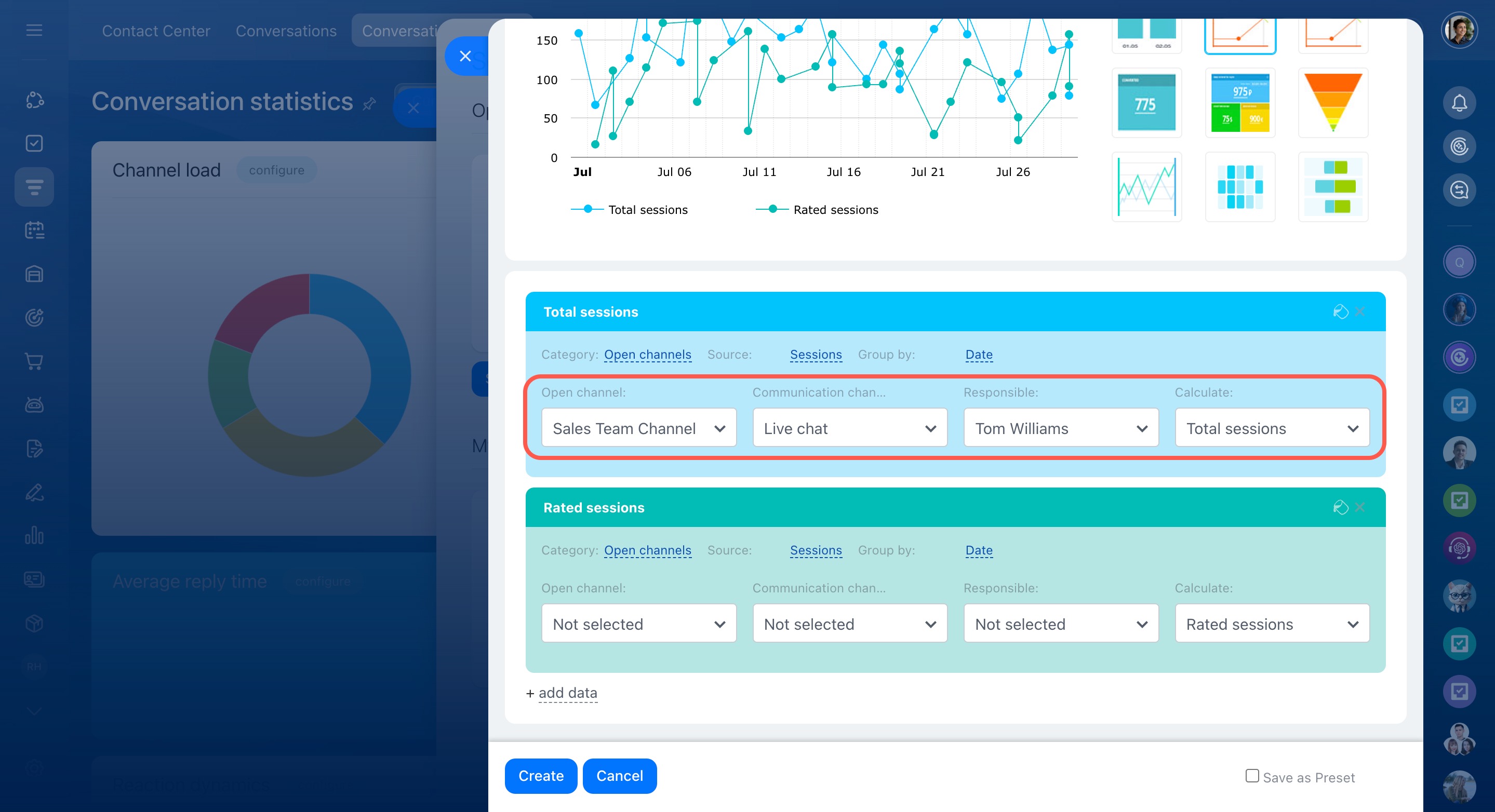
Filtres. Utilisez les filtres pour afficher uniquement les données qui vous intéressent. Vous pouvez, par exemple, consulter les statistiques d’un employé, d’un canal ouvert ou d’un canal spécifique.
- Canal ouvert : sélectionnez le canal ouvert à analyser.
- Canaux de communication : choisissez le canal de communication à inclure dans le rapport, par exemple le chat live, WhatsApp ou Facebook.
- Responsable : sélectionnez un employé pour analyser sa charge de travail, son temps de réponse et les évaluations qu’il reçoit.
- Calculer : choisissez l’indicateur à analyser, par exemple le nombre de demandes ou le pourcentage de clients satisfaits.
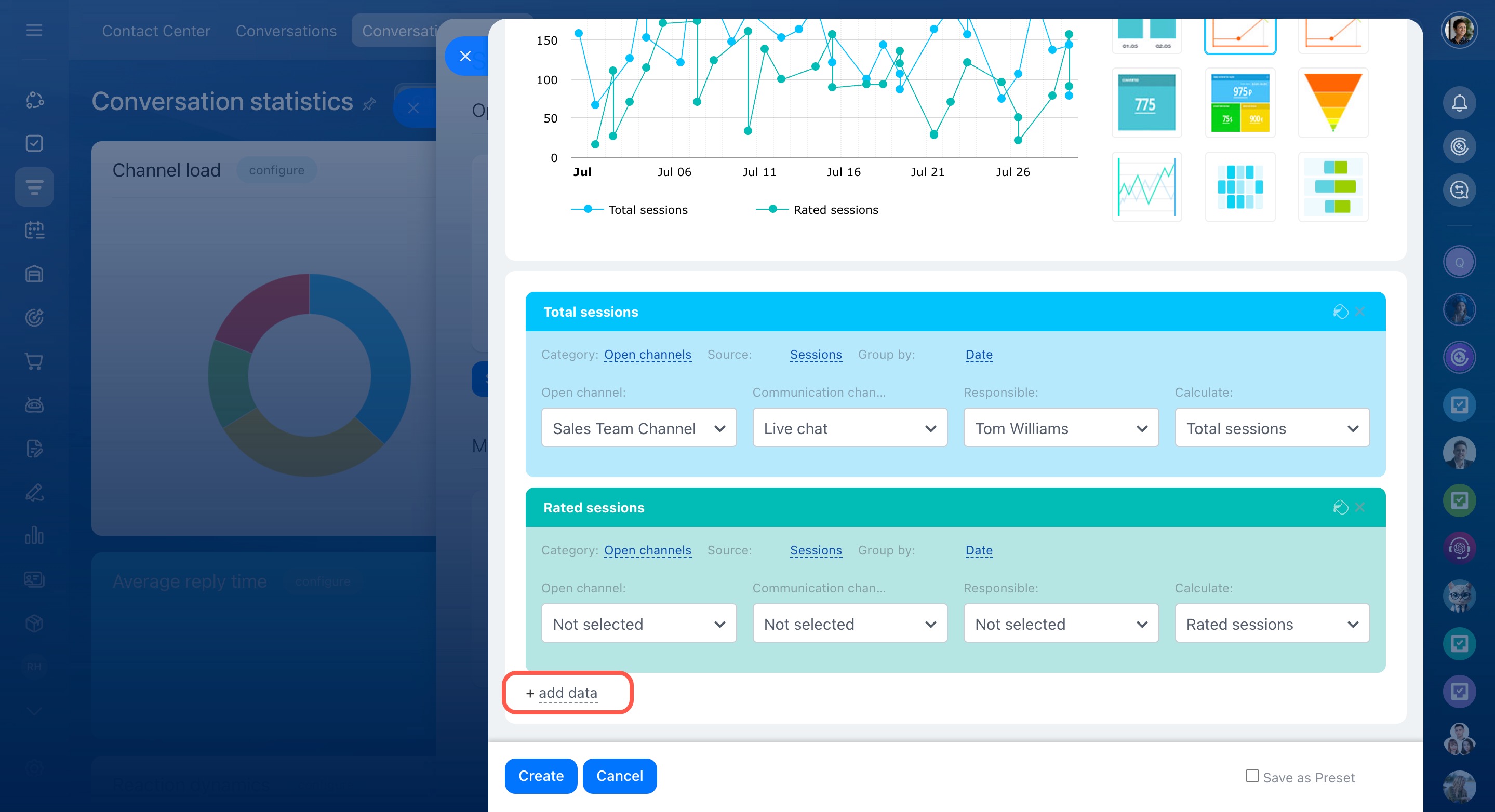
Ajouter des données supplémentaires. Ajoutez plusieurs séries de données pour comparer différents indicateurs dans un même rapport.
Par exemple, vous pouvez suivre simultanément le nombre de conversations d’un employé et son temps moyen de réponse.
Pour cela :
- Créez un graphique.
- Sélectionnez la source Sessions.
- Dans le champ Regrouper par, sélectionnez Date.
- Ajoutez un filtre par responsable.
- Dans le champ Calculer, sélectionnez Total des sessions.
- Cliquez sur Ajouter des données.
- Sélectionnez la source Conversations.
- Dans le champ Calculer, choisissez Temps de réponse moyen.
Personnaliser les rapports
Vous pouvez réorganiser les rapports et modifier leurs couleurs pour retrouver plus rapidement les informations importantes.
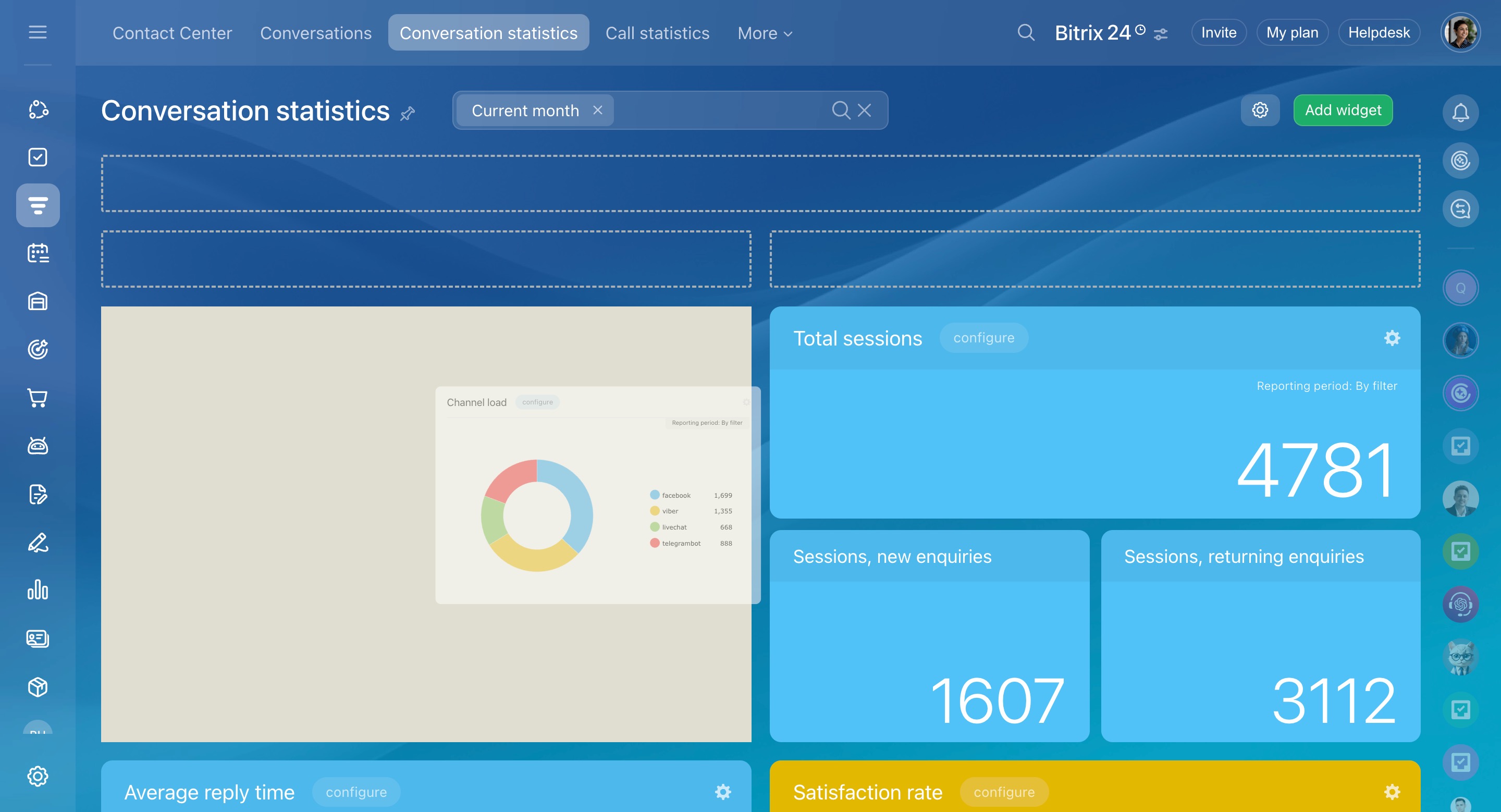
Modifier l’ordre des rapports. Réorganisez les rapports selon vos priorités.
- Sélectionnez le rapport souhaité.
- Maintenez-le enfoncé.
- Faites-le glisser vers l’emplacement souhaité.
Par exemple, placez les rapports que vous consultez le plus souvent en haut de la page.
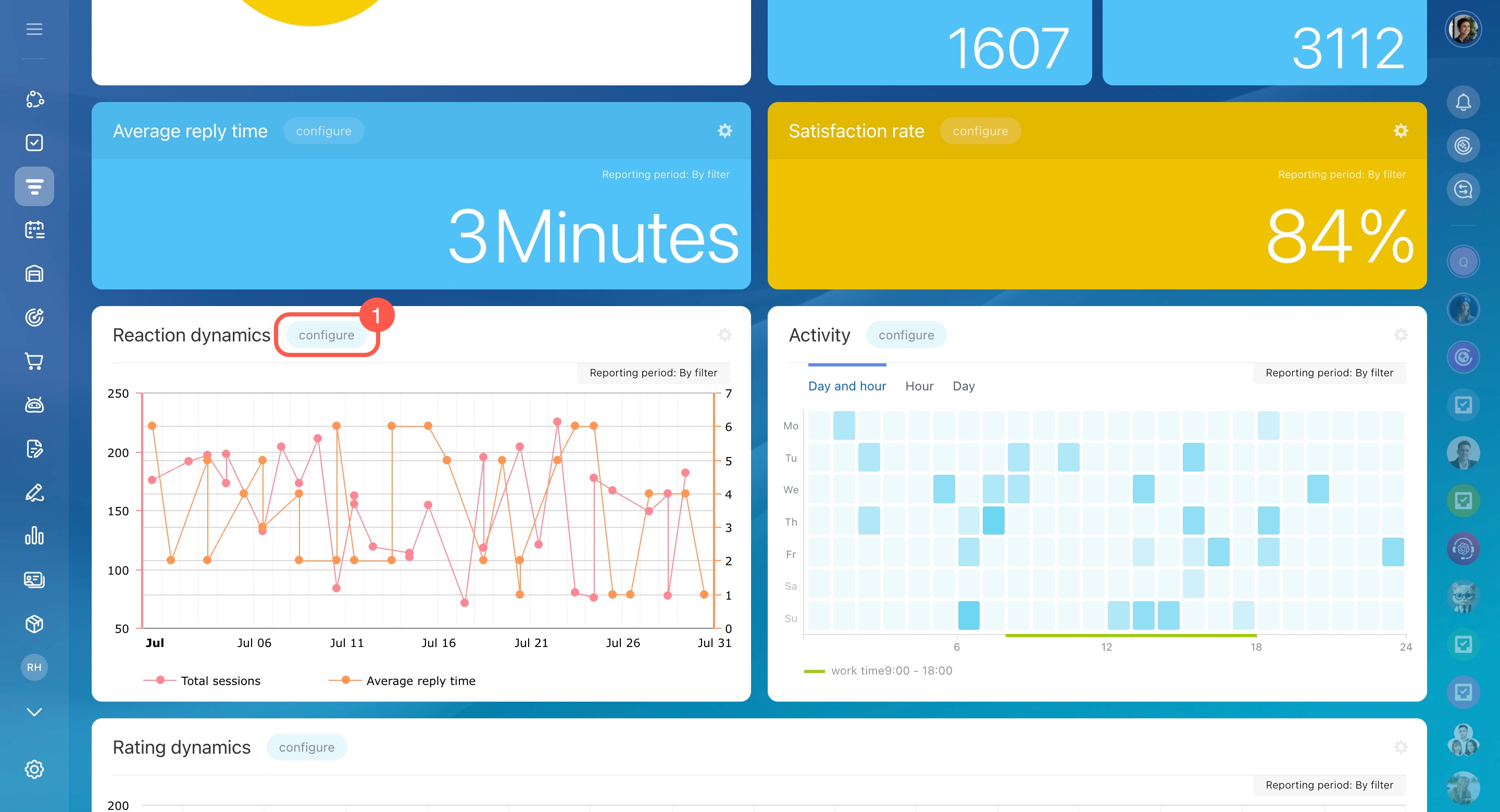
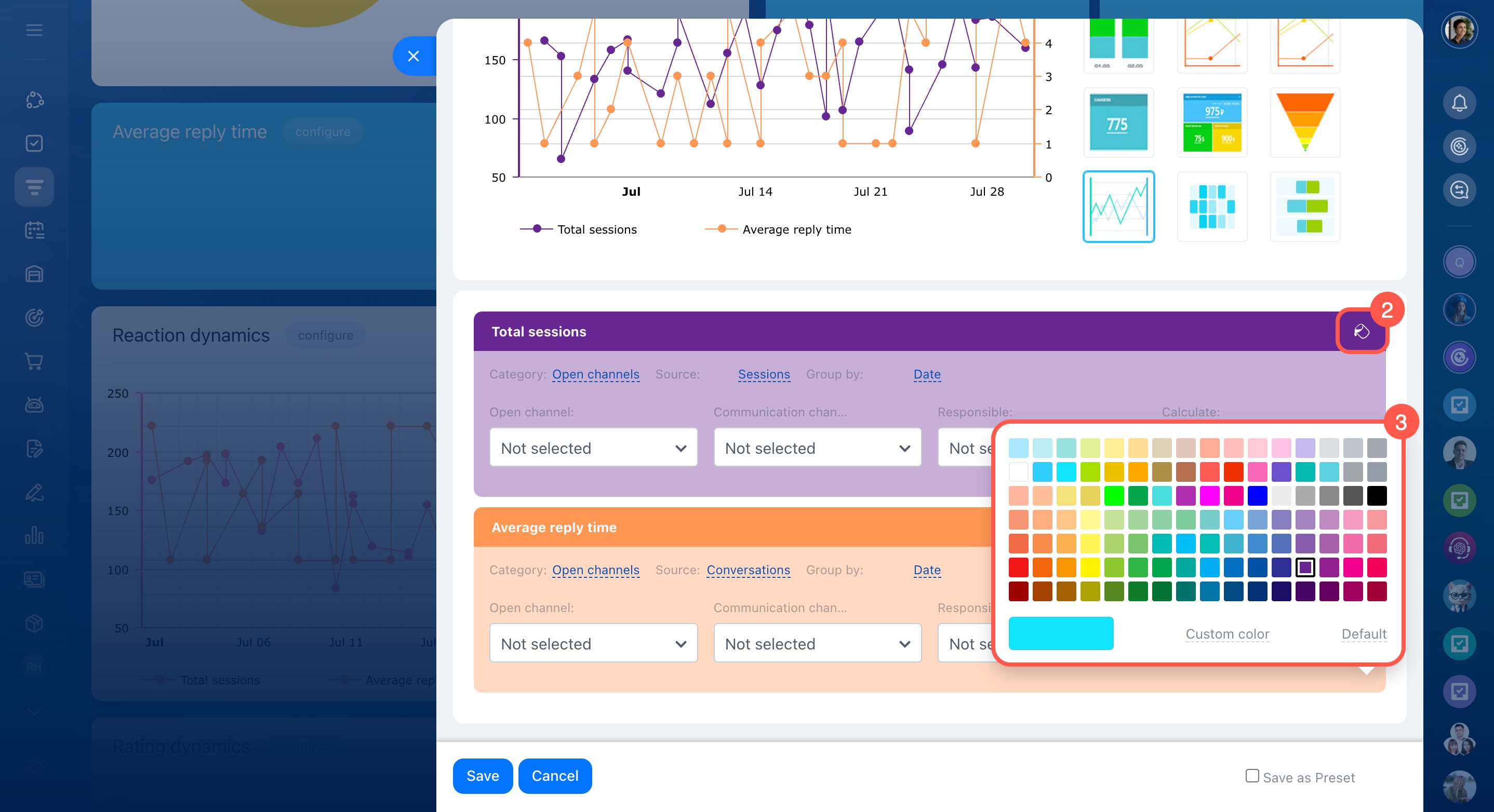
Modifier la couleur. Les couleurs facilitent l’identification des rapports et des indicateurs. Par exemple, vous pouvez afficher les premières demandes en bleu et les demandes récurrentes en vert.
- Cliquez sur Configurer à côté du rapport.
- Cliquez sur l’icône du pot de peinture.
- Sélectionnez une couleur dans la palette ou saisissez son code couleur.
Rétablir les paramètres par défaut
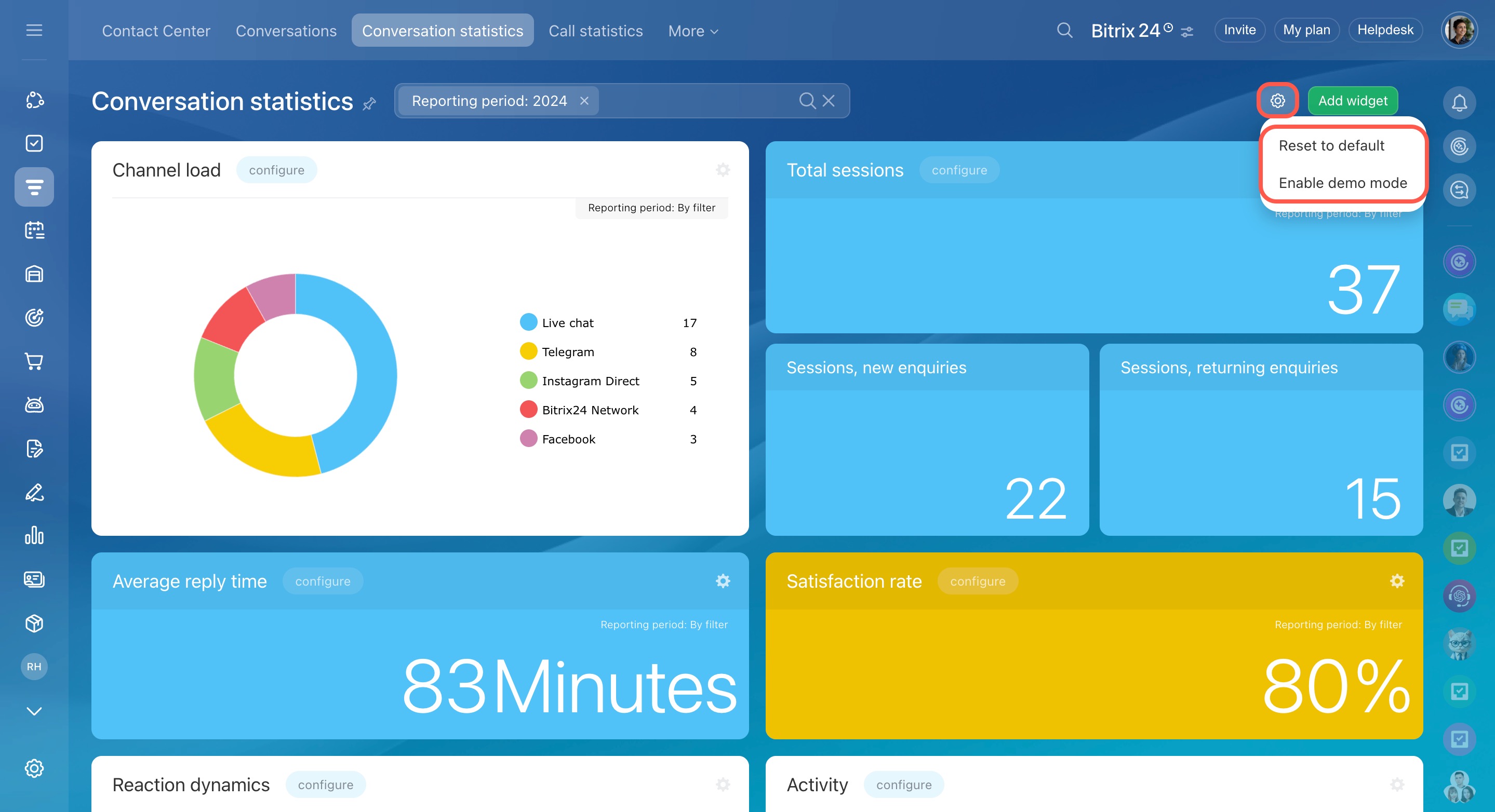
Si vous n’avez plus besoin de vos rapports personnalisés, vous pouvez restaurer rapidement la configuration initiale.
Si aucune donnée n’est encore disponible, activez le mode de démonstration pour découvrir le fonctionnement des rapports avant de commencer à les utiliser.
- Cliquez sur Paramètres (⚙️).
- Choisissez l’une des options suivantes :
- Revenir aux paramètres par défaut : restaure le tableau de bord dans son état initial.
- Activer le mode démo : affiche des données de démonstration à la place des données réelles. Vous pouvez ainsi explorer les rapports et tester leur configuration.
Supprimer un rapport
Supprimez les rapports dont vous n’avez plus besoin afin de garder un tableau de bord clair et pertinent.
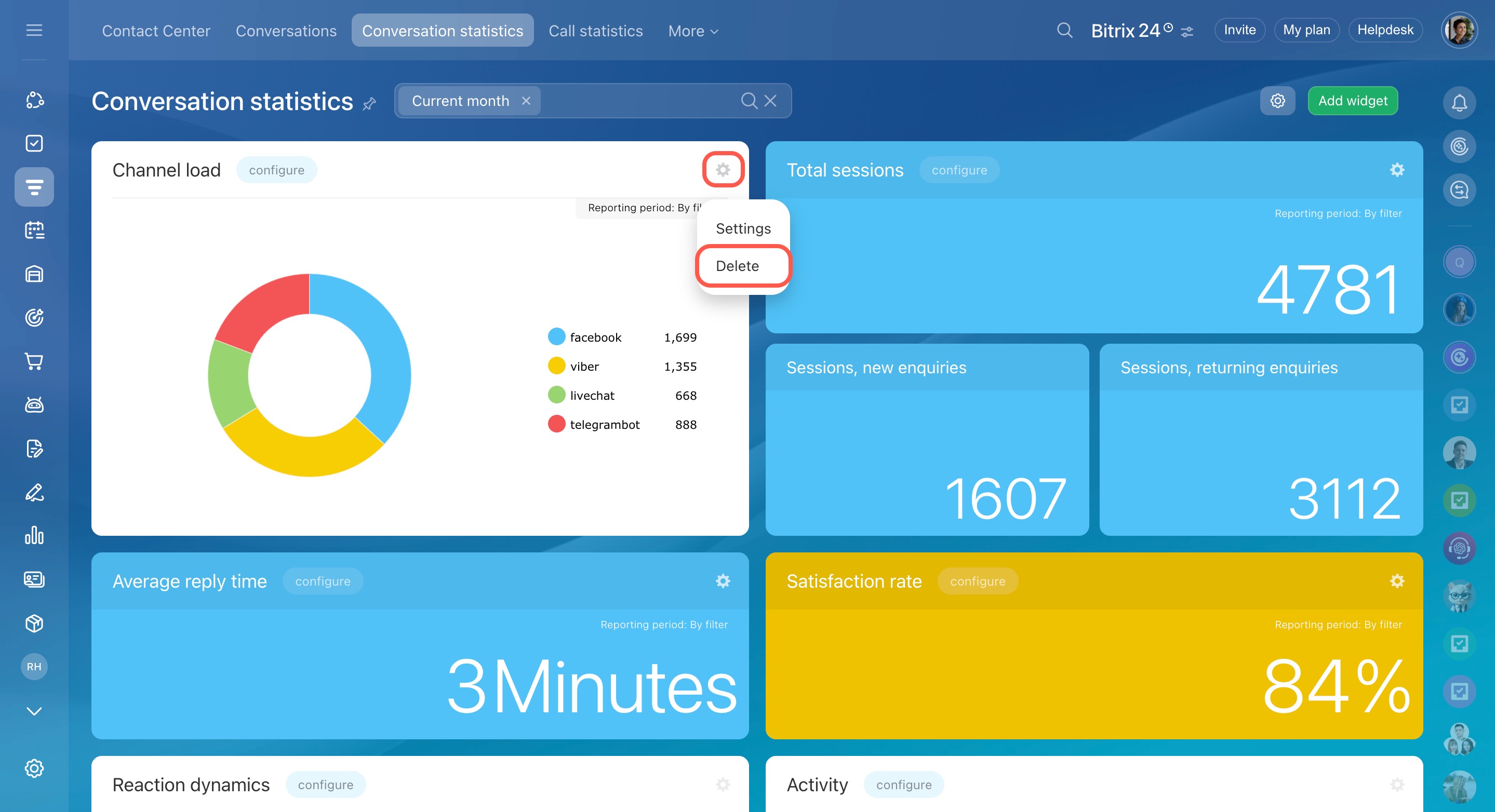
- Cliquez sur Paramètres (⚙️) à côté du rapport concerné.
- Sélectionnez Supprimer.
Résumé
- Les statistiques des chats vous aident à analyser les échanges avec vos clients. Elles affichent les temps de réponse des agents, les évaluations des clients et les canaux les plus utilisés.
- Accédez aux statistiques depuis CRM > Clients > Centre de contact > Statistiques des chats.
- Lors de la première ouverture, le mode démo s’active automatiquement et affiche des données de démonstration.
- Bitrix24 inclut plusieurs rapports prédéfinis pour suivre la charge de travail des agents, les temps de réponse, les évaluations des clients et d’autres indicateurs clés.
- L’indicateur Total des sessions prend en compte uniquement les conversations auxquelles les agents ont répondu. Une même conversation peut être comptabilisée plusieurs fois si plusieurs agents y répondent.
- Par défaut, tous les rapports utilisent la même période, mais vous pouvez définir une période différente pour chacun d’eux.
- Créez des rapports personnalisés pour analyser les données qui vous intéressent et les présenter sous la forme la plus adaptée.
- Utilisez les paramètres, les regroupements et les filtres pour affiner les résultats et trouver rapidement les informations recherchées.
- Réorganisez les rapports et modifiez leurs couleurs pour mettre en avant les données importantes.
- Vous pouvez restaurer la configuration par défaut ou activer le mode de démonstration à tout moment.
- Supprimez les rapports devenus inutiles afin de garder un tableau de bord clair.