
La liste des chats regroupe toutes les conversations provenant de vos canaux ouverts : site web, réseaux sociaux et messageries.
Vous pouvez :
- retrouver rapidement une conversation ;
- vérifier son statut ;
- consulter l’historique des échanges ;
- suivre l’avancement des échanges avec le client.
Cette vue facilite le contrôle de la qualité du service, le suivi de l’activité des employés et la recherche de conversations spécifiques.
Dans cet article, nous expliquons :
- comment ouvrir la liste des chats ;
- comment configurer l’affichage de la liste ;
- quels sont les statuts des conversations ;
- comment rechercher des conversations ;
- comment gérer les conversations.
Ouvrir la liste des chats
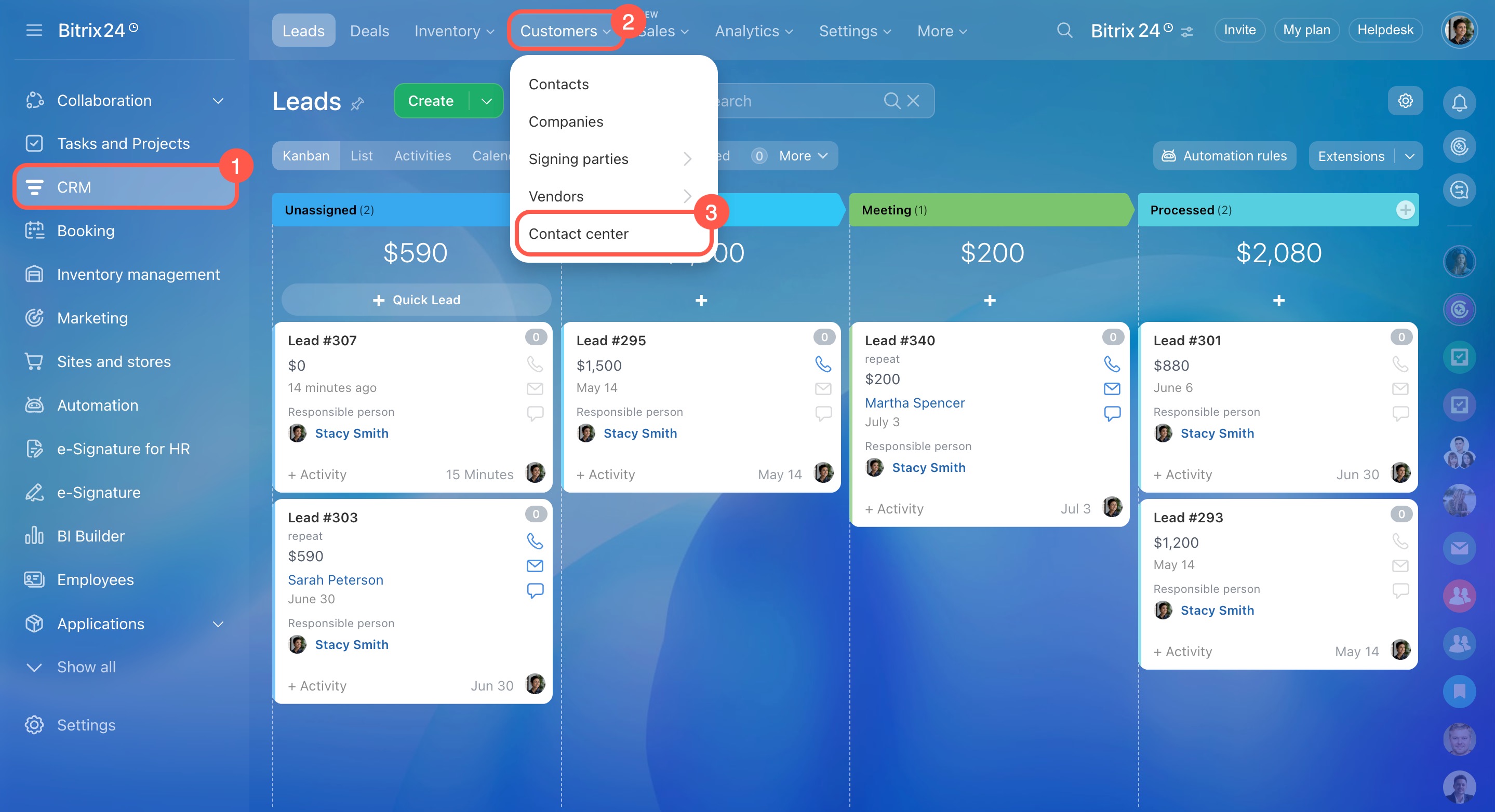
- Accédez à CRM > Clients > Centre de contact.
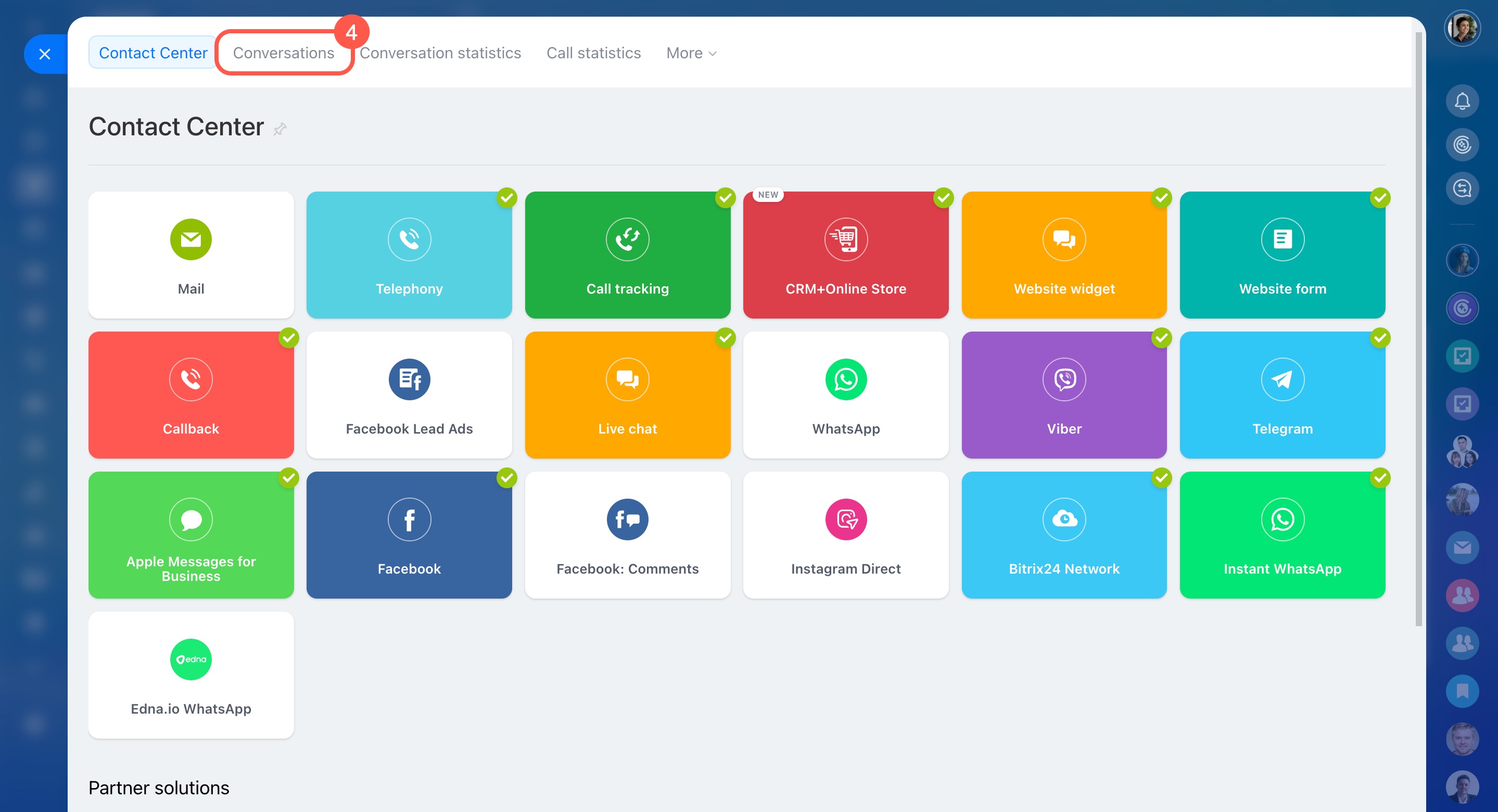
- Ouvrez l’onglet Liste des chats.
Droits d'accès aux canaux ouverts
Configurer la liste des chats
Personnalisez la liste pour afficher uniquement les informations utiles. Par exemple : le statut de la conversation, le nom du client et le responsable.
Choisir les colonnes à afficher
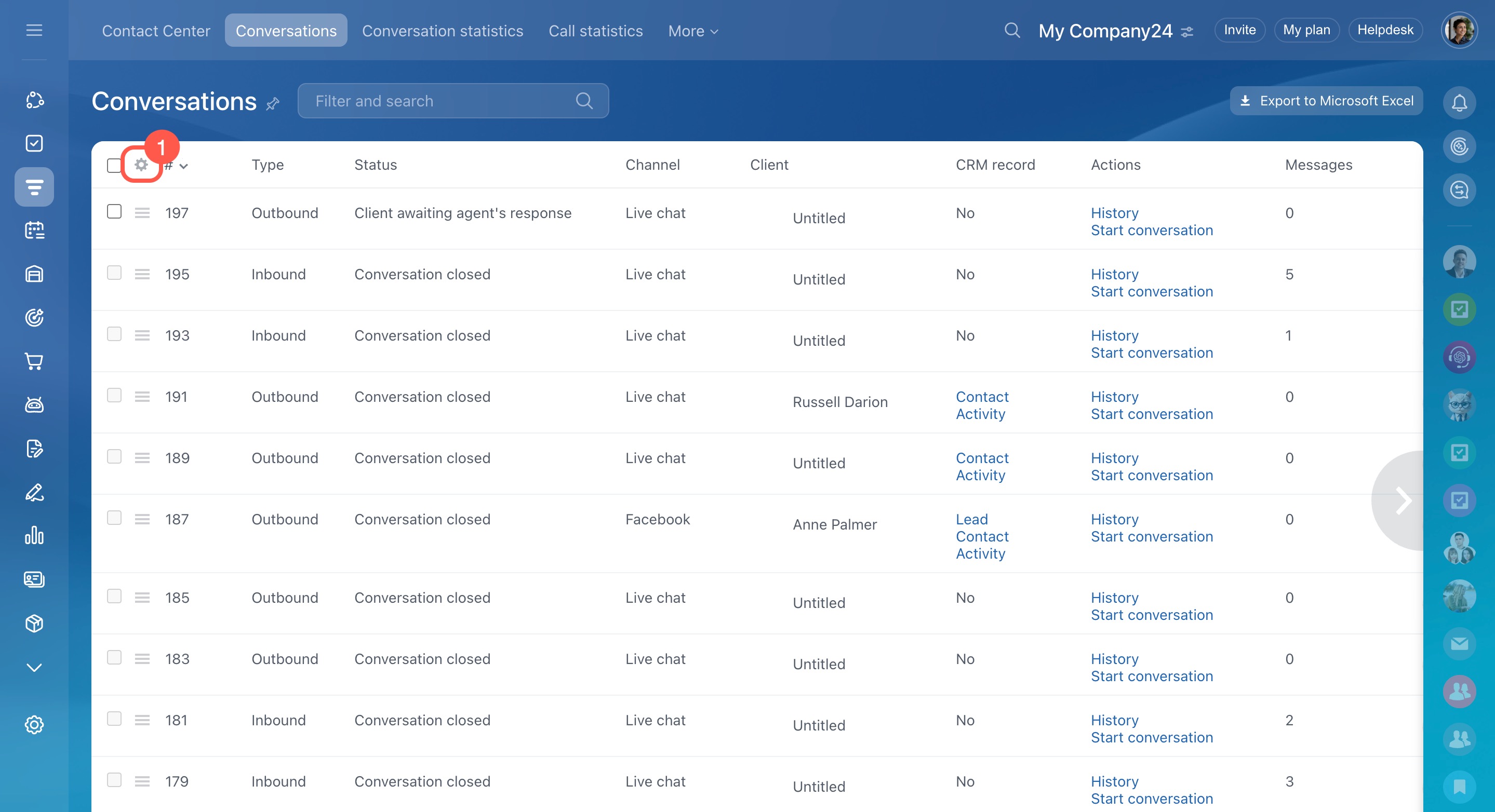
- Cliquez sur Paramètres (⚙️) dans l’angle supérieur gauche.
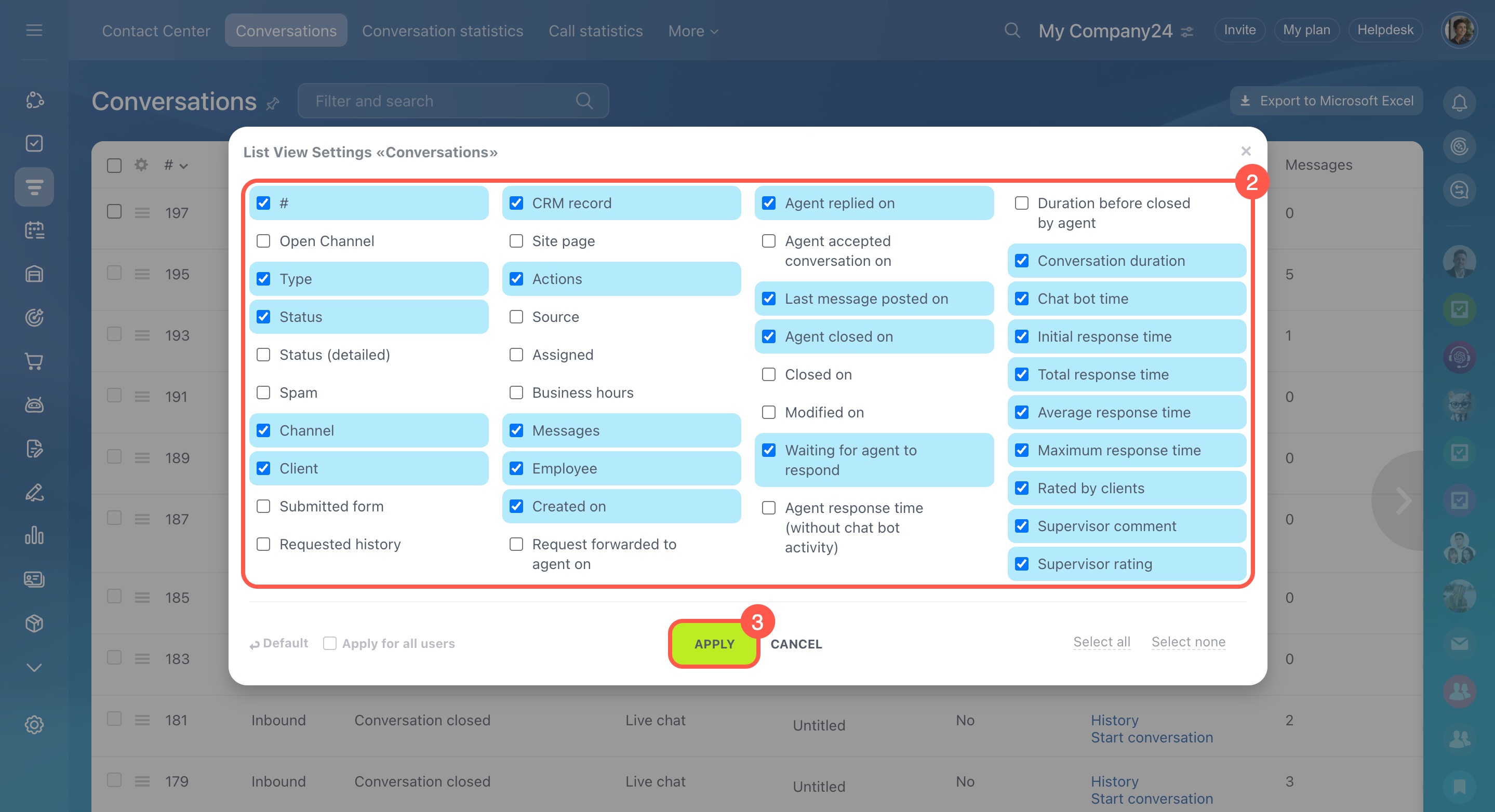
- Sélectionnez les colonnes souhaitées.
- Cliquez sur Appliquer.
Trier et réorganiser les colonnes
Pour trier les conversations, cliquez sur l’en-tête d’une colonne. Vous pouvez trier les données par numéro, date, statut ou tout autre critère, dans l’ordre croissant ou décroissant.
Pour modifier l’ordre des colonnes, faites glisser leur en-tête vers l’emplacement souhaité.
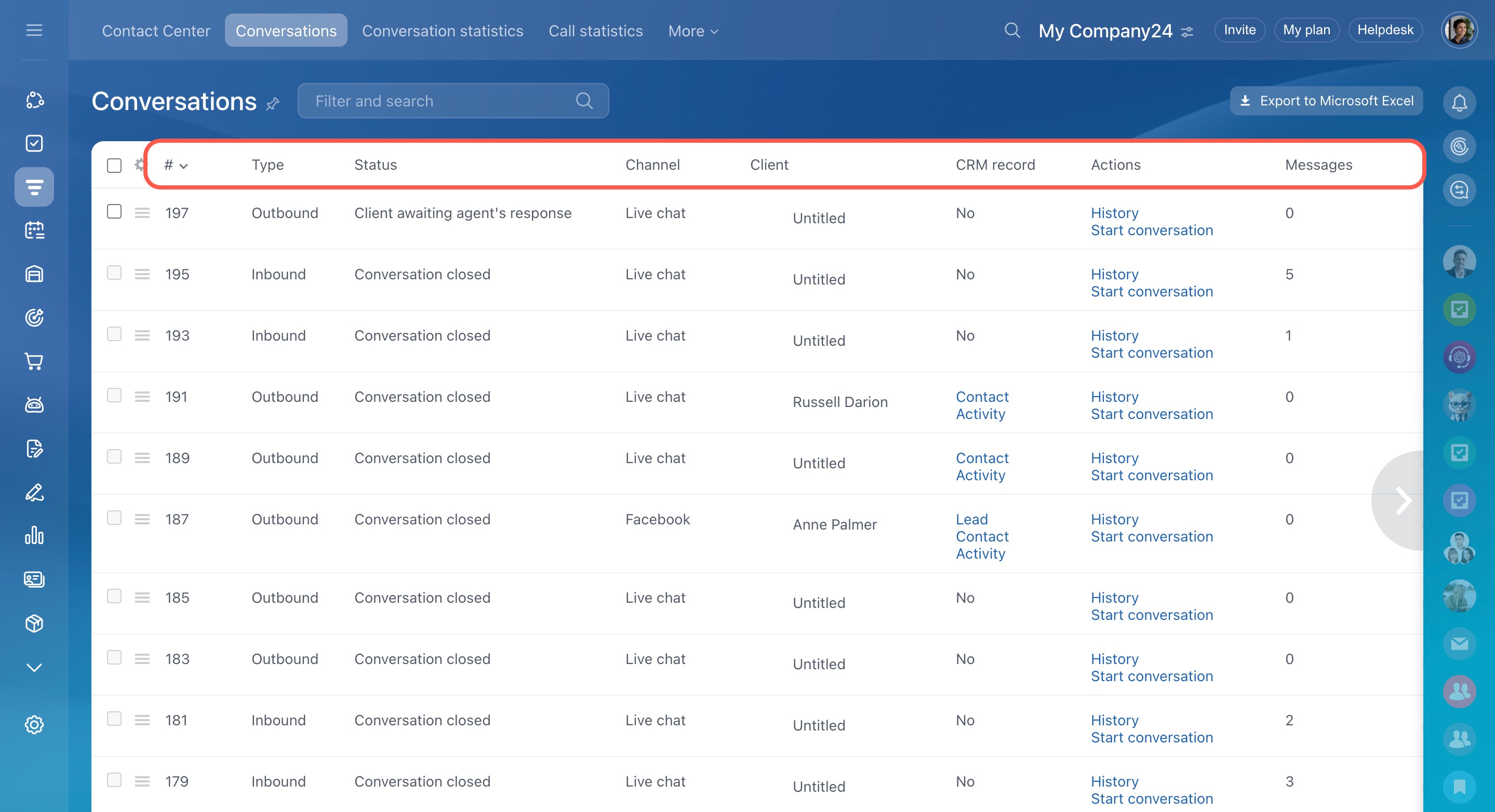
Colonnes disponibles
Informations générales
- # : numéro de la conversation.
- Canal ouvert : canal par lequel le client a contacté l’entreprise.
- Type : conversation entrante ou sortante.
- Statut : état général de la conversation.
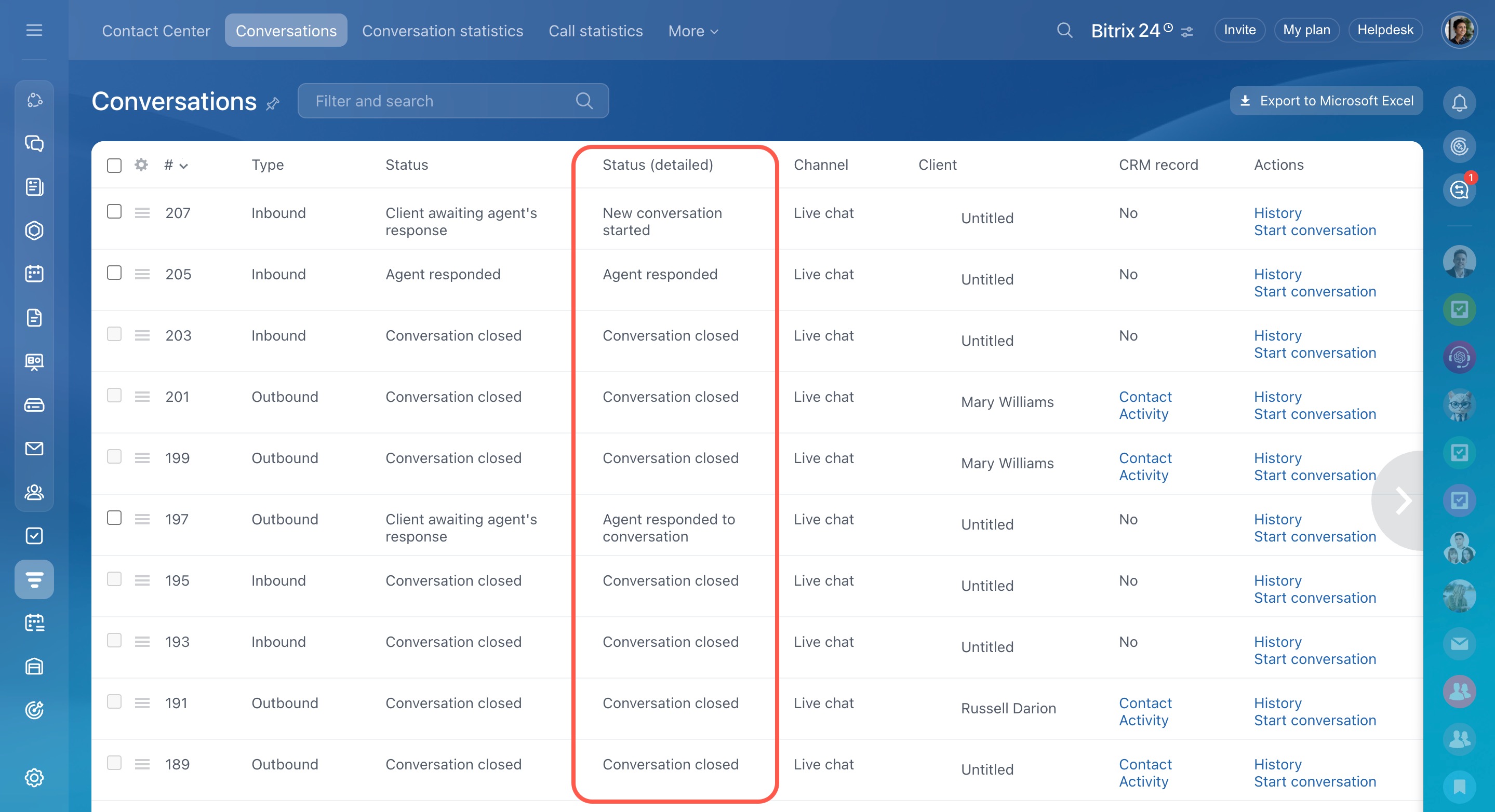
- Statut (détaillé) : étape précise du traitement de la conversation.
Quels sont les statuts des conversations - Spam : indique si la conversation a été marquée comme spam.
- Canal : source de la demande (chat en ligne, Facebook, WhatsApp, etc.).
- Client : nom du client.
- Employé : responsable de la conversation.
CRM et actions sur la conversation
- Enregistrement CRM : indique si la conversation est liée à un élément CRM.
- Page du site : page depuis laquelle le client a commencé le chat.
- Actions : accès à la conversation et à son historique.
- Formulaire envoyé : indique si le client a envoyé un formulaire CRM.
- Historique demandé : indique si le client a téléchargé l’historique de la conversation.
- Assigné : indique si la conversation est affectée à un employé.
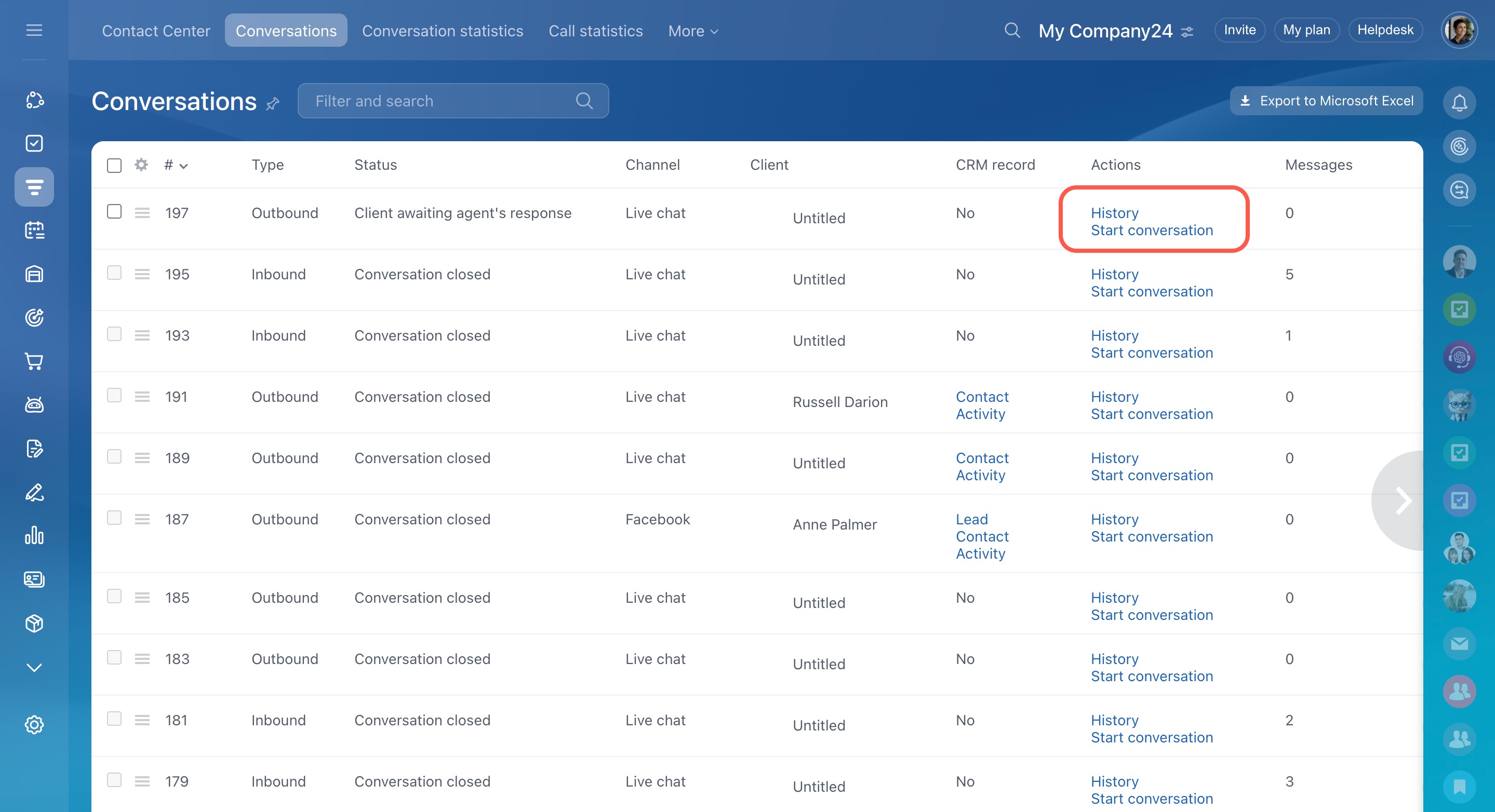 La colonne « Actions » permet d’ouvrir l’historique complet ou une conversation spécifique.
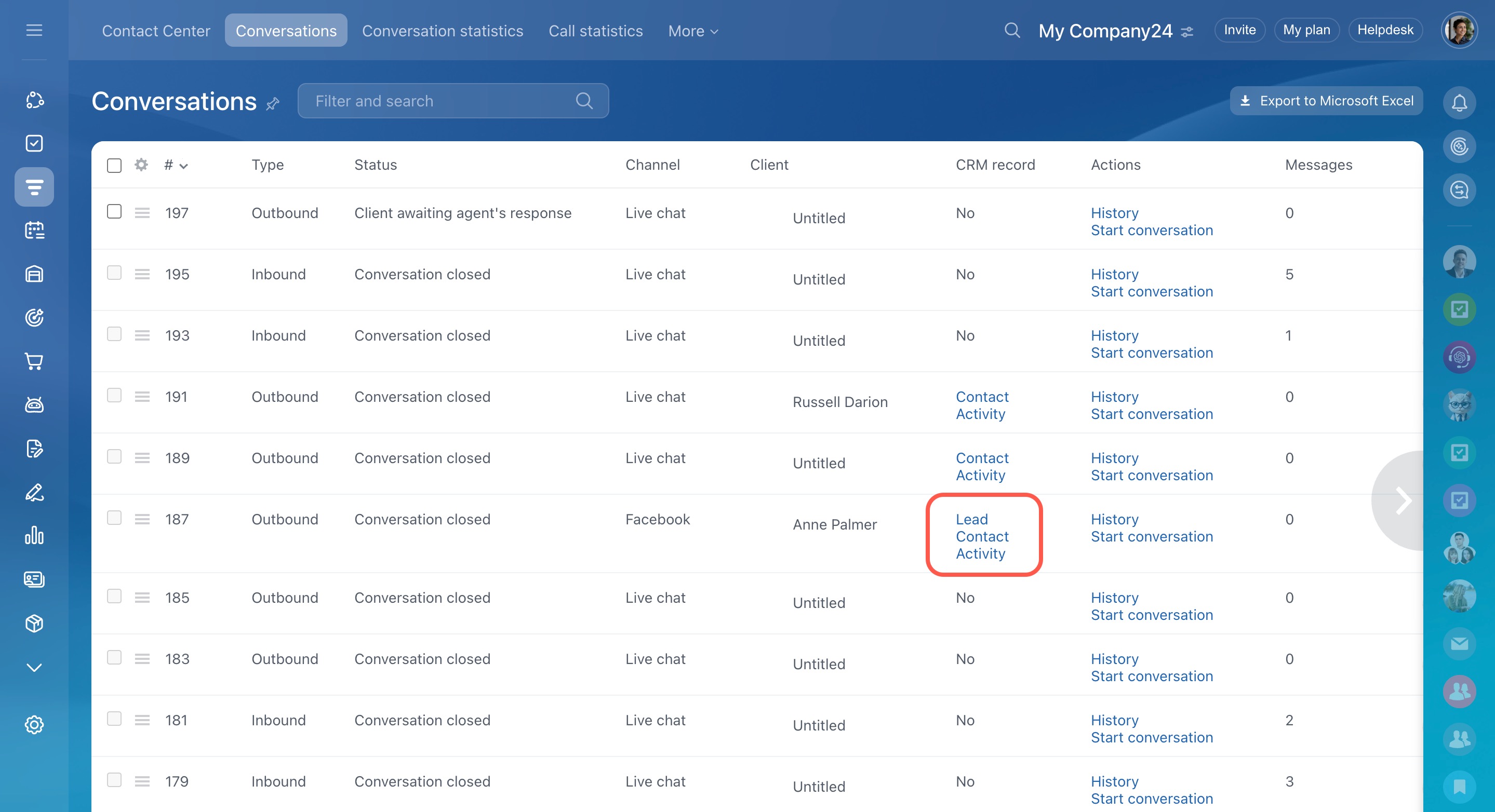 La colonne « Enregistrement CRM » permet d’ouvrir une fiche de contact, une transaction ou une activité.
Évaluations et commentaires
- Évalué par les clients : note attribuée par le client à la conversation.
- Commentaire du superviseur : commentaire ajouté par le superviseur à l’issue de la conversation.
- Évaluation du superviseur : note attribuée sur une échelle de cinq points.
Dates
- Créé le : date et heure de création de la conversation.
- Demande transférée à l'agent le : date et heure auxquelles la conversation a été placée dans la file d’attente des agents.
- L'agent a répondu le : date et heure de la première réponse de l’agent. Si l’agent n’a pas répondu, le champ reste vide.
- L'agent a accepté la conversation le : date et heure auxquelles l’agent a cliqué sur Répondre.
- Dernier message publié le : date et heure du dernier message de la conversation.
- Fermeture par l'agent le : date et heure auxquelles l’agent a fermé la conversation.
- Fermé le : date et heure auxquelles la conversation est passée au statut Terminée.
- Modifié le : date et heure de la dernière modification de la conversation, par exemple après un nouveau message ou un changement de statut.
Temps de traitement
- En attente de réponse de l'agent : durée pendant laquelle le client a attendu la première réponse de l’agent.
- Temps de réponse de l'agent (sans activité du bot de chat) : durée entre la création de la conversation et le clic sur Répondre.
- Durée avant fermeture par l'agent : durée entre la création de la conversation et sa clôture par l’agent.
- Durée de conversation : durée totale de la conversation, du premier au dernier message.
- Temps de réponse initial : durée entre le premier message du client et la réponse de l’agent, ou la clôture de la conversation si l’agent n’a pas répondu.
- Temps du chatbot : durée pendant laquelle le chatbot a répondu au client avant qu’un agent ne prenne la conversation en charge.
- Temps de réponse total : somme des délais entre les messages du client et les réponses de l’agent.
- Temps de réponse moyen : moyenne des délais entre les messages du client et les réponses de l’agent.
- Temps de réponse maximum : délai le plus long entre un message du client et la réponse d’un agent.
Statuts des conversations
Deux types de statuts sont disponibles : les statuts généraux et les statuts détaillés.
Statuts généraux
Affichés dans la colonne Statut.
- Client en attente de la réponse de l'agent : aucun agent n’a répondu au dernier message.
- L'agent a répondu : le dernier message a été envoyé par un agent.
- Conversation fermée : la conversation a été clôturée.
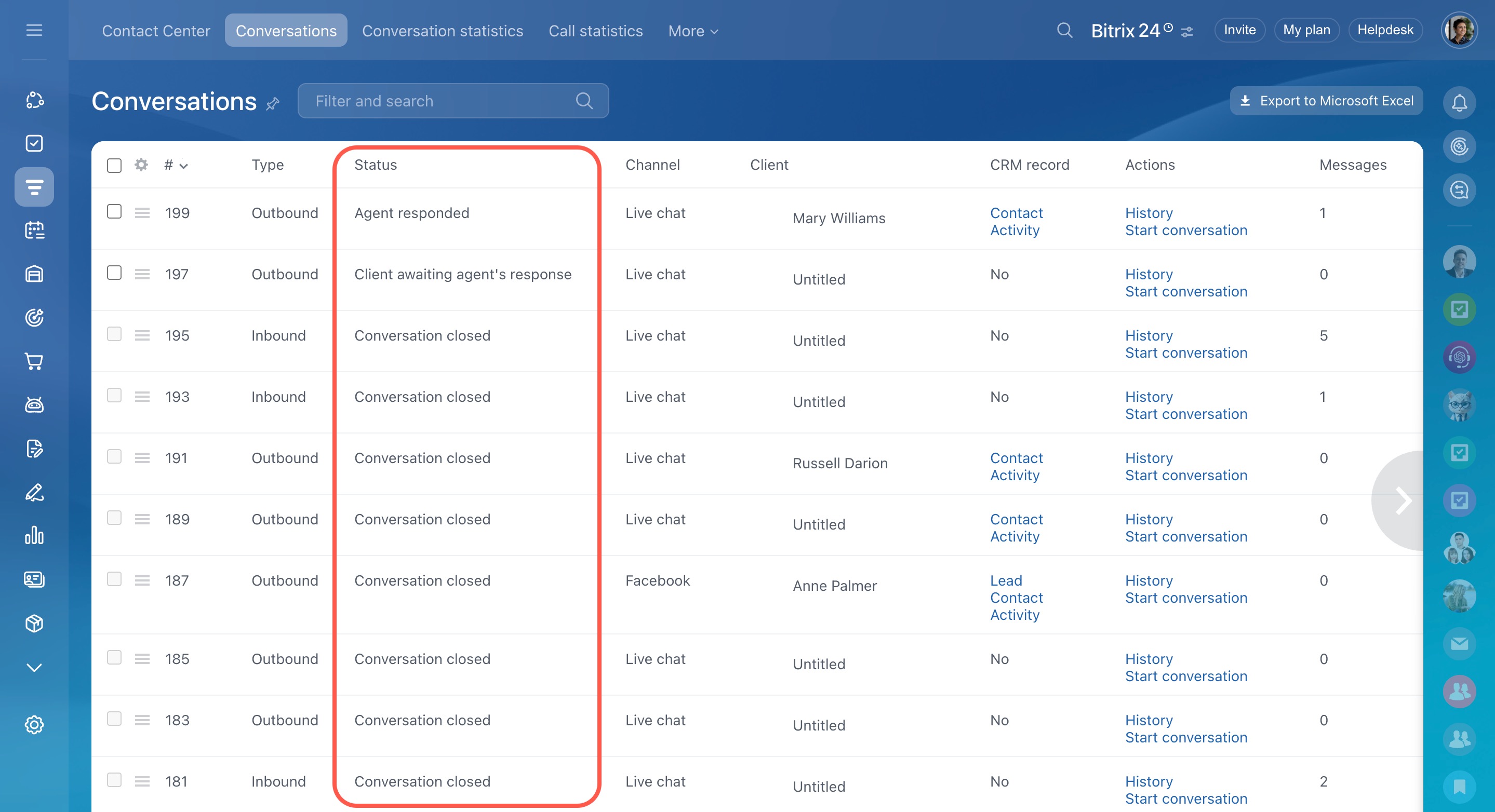
Statuts détaillés
Affichés dans la colonne Statut (détaillé).
- Nouvelle conversation commencée : le client a écrit pour la première fois.
- L'agent a mis la conversation en file d'attente : conversation redirigée vers un autre canal ouvert.
- L'agent a répondu à la conversation.
- Client en attente de la réponse de l'agent.
- Client en attente de la réponse de l'agent (a une autre question).
- L'agent a répondu.
- Conversation en attente de fermeture (après l'évaluation ou la réponse automatique).
- Conversation fermée.
- Spam / Forcer l'arrêt.
Rechercher des conversations
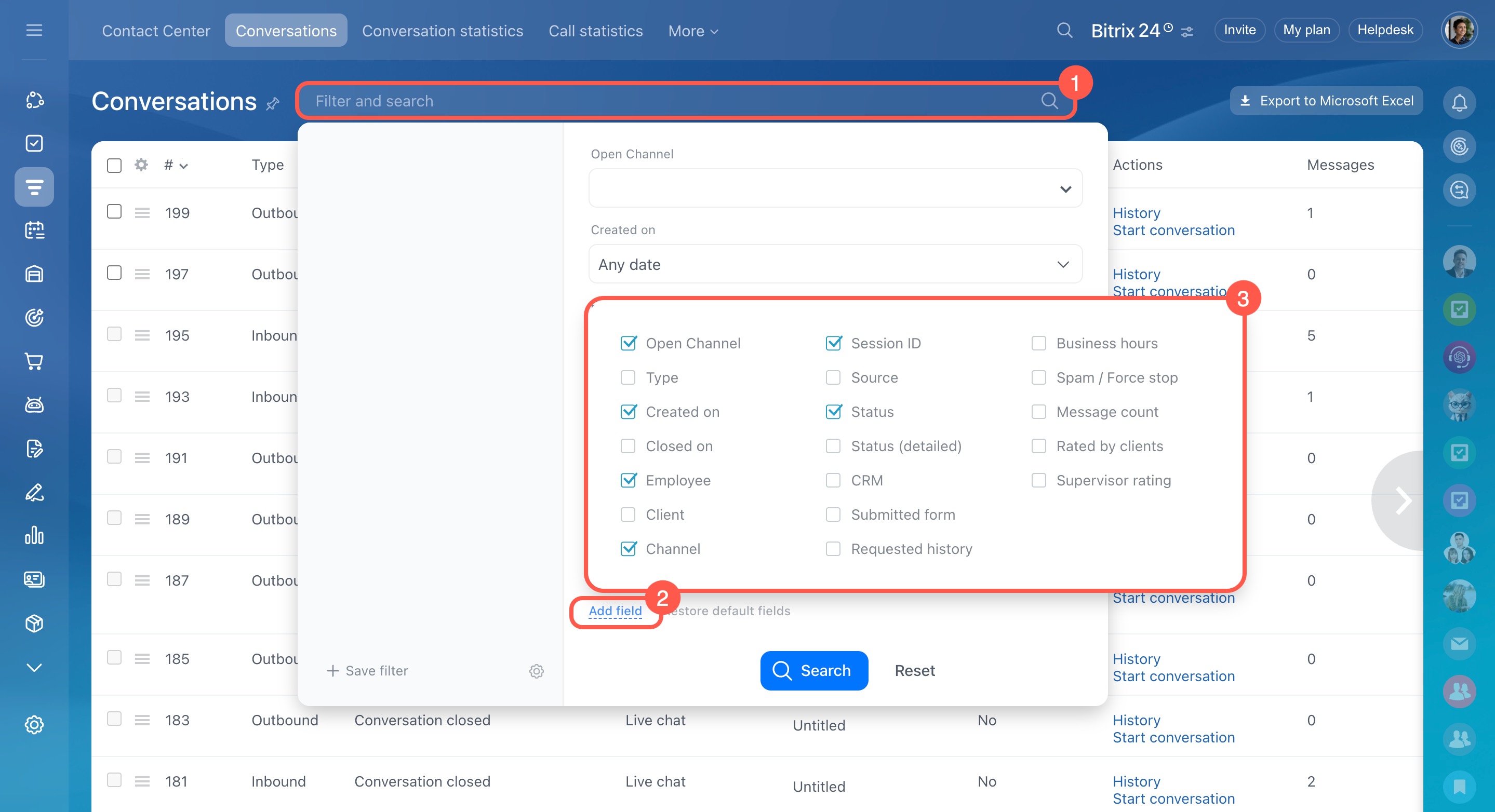
Utilisez le filtre pour retrouver des conversations par responsable, statut, client ou tout autre critère.
- Cliquez sur Filtre et recherche.
- Cliquez sur Ajouter un champ.
- Sélectionnez les champs nécessaires.
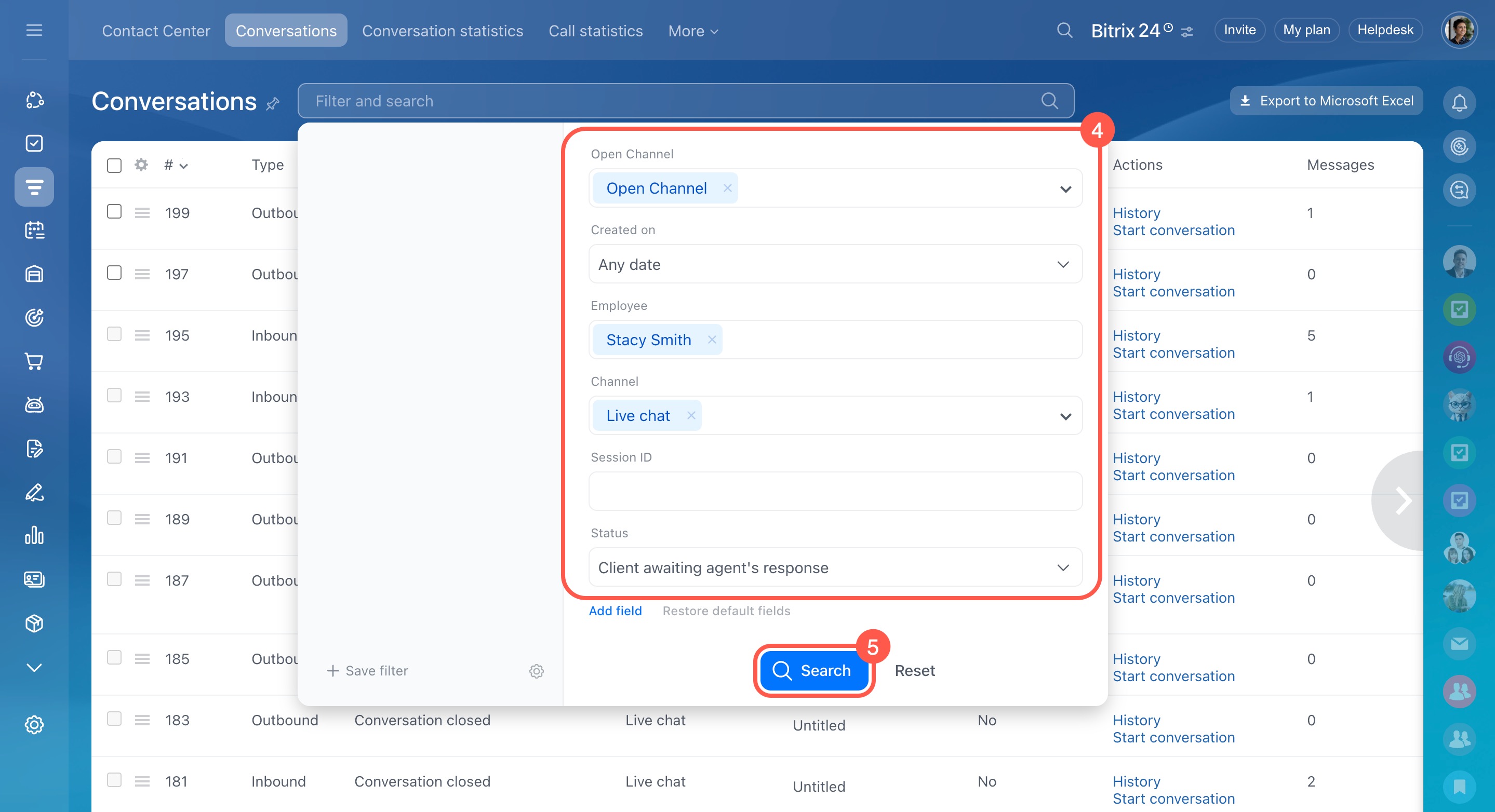
- Renseignez les critères de recherche.
- Cliquez sur Rechercher.
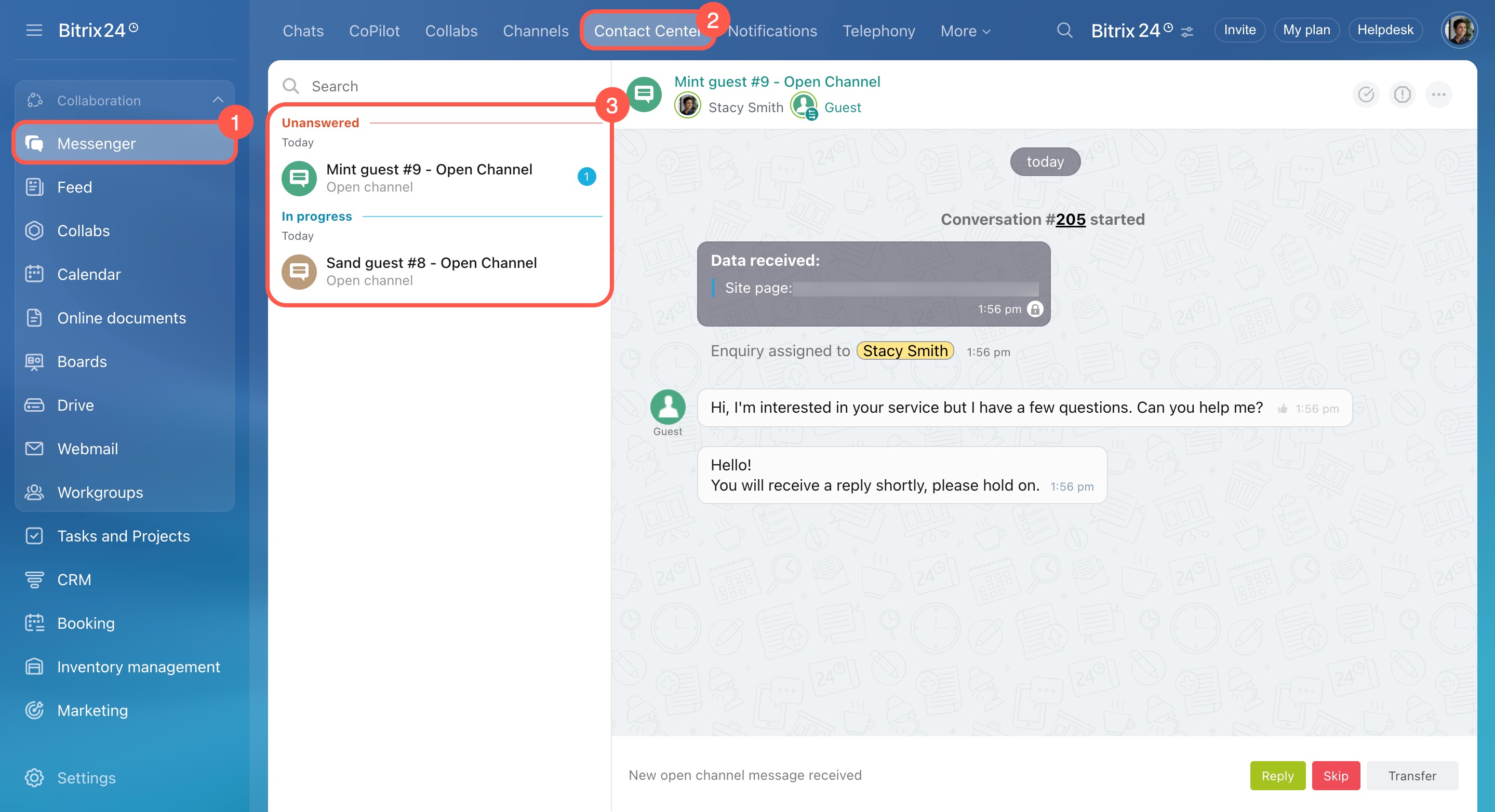
Les conversations actives peuvent être consultées de deux façons :
- via le filtre ;
- via l’onglet Centre de contact dans Messenger.
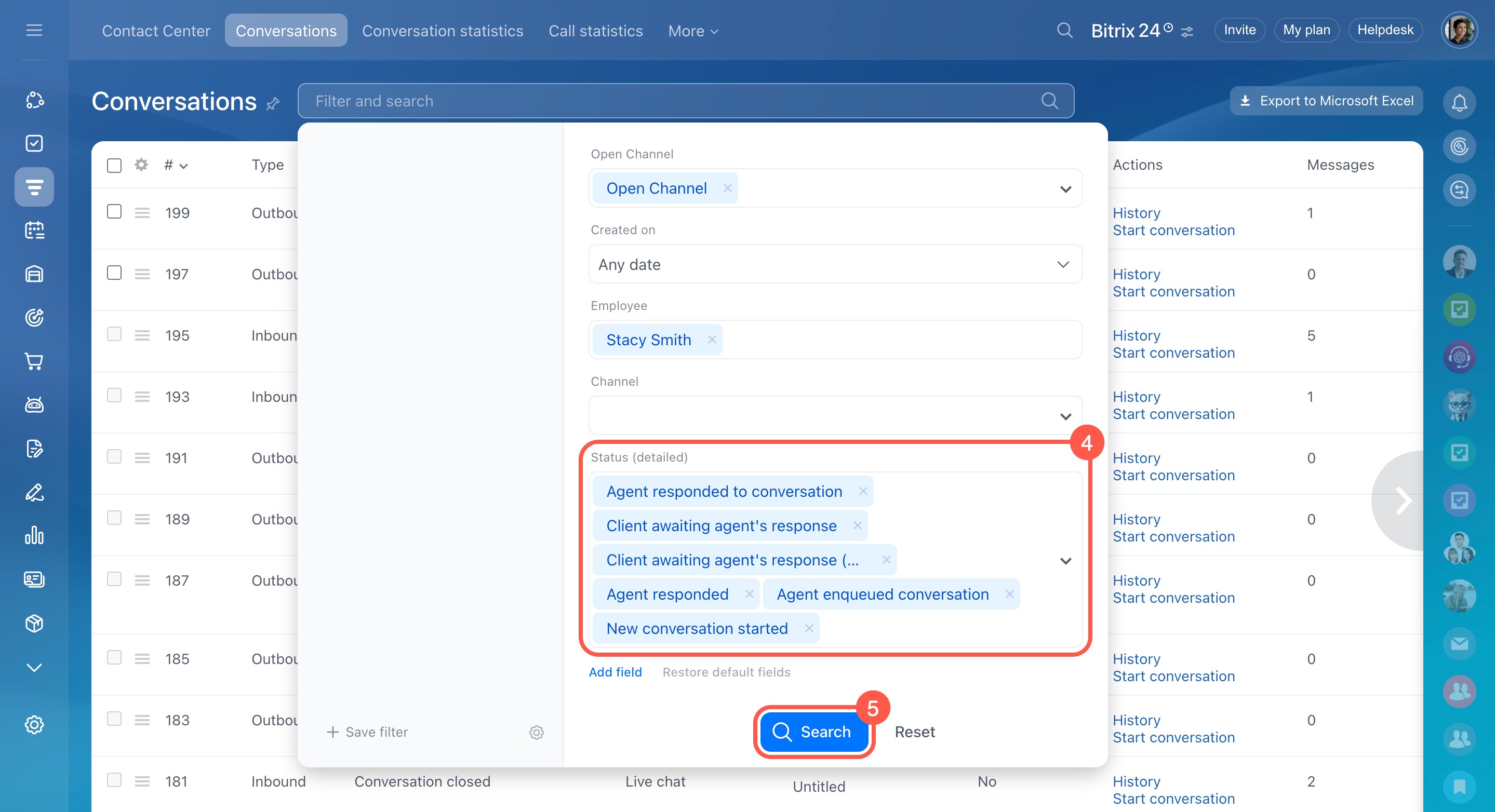
Via le filtre
Vous pouvez afficher vos conversations actives ou celles de tous les employés si vous disposez des droits nécessaires.
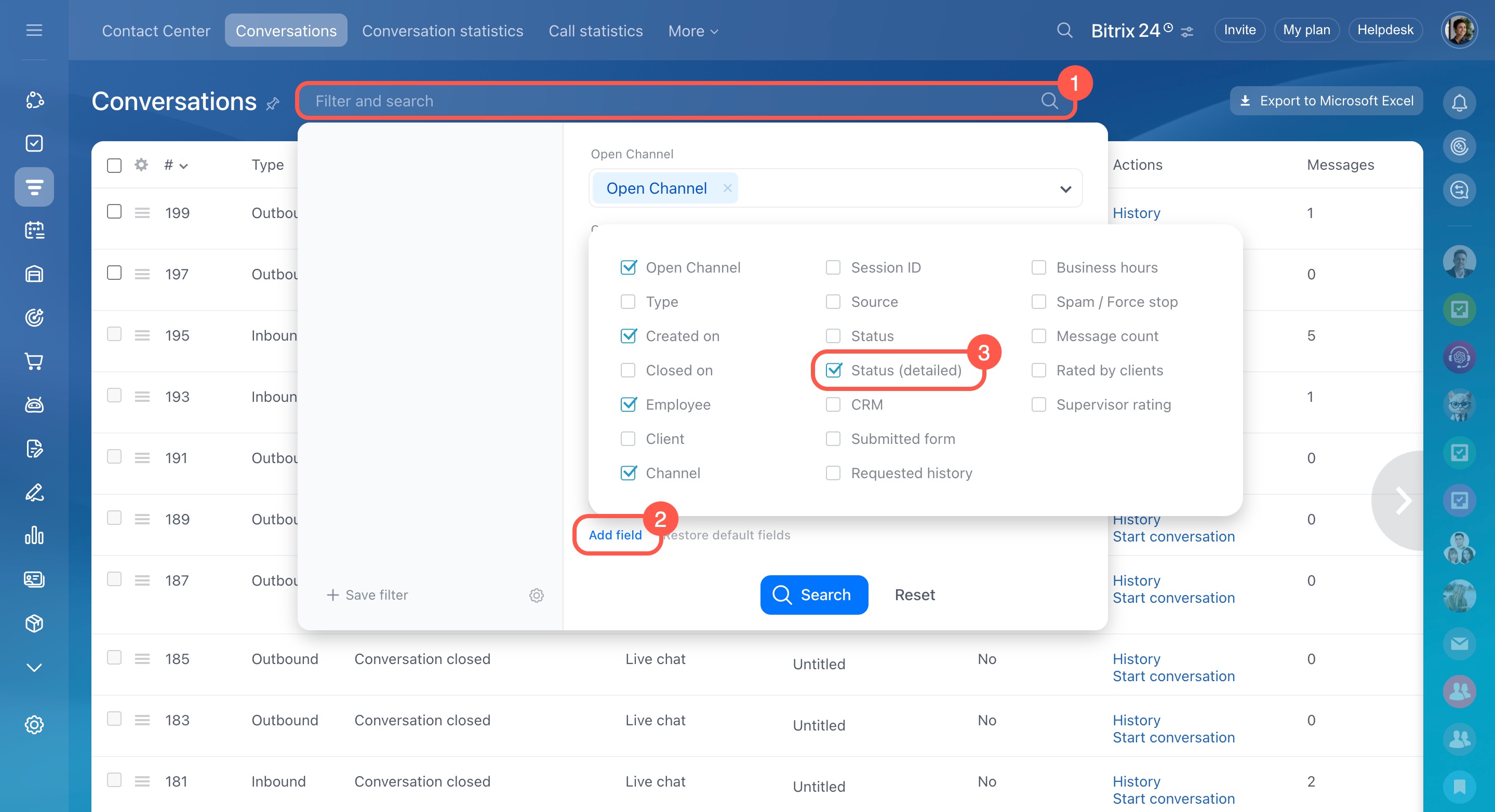
- Cliquez sur Filtre et recherche.
- Cliquez sur Ajouter un champ.
- Sélectionnez Statut (détaillé).
- Choisissez un ou plusieurs statuts :
- L'agent a répondu à la conversation
- Client en attente de la réponse de l'agent
- Client en attente de la réponse de l'agent (a une autre question)
- L’agent a répondu
- Nouvelle conversation commencée
- L'agent a mis la conversation en file d'attente
- Cliquez sur Rechercher.
Toutes les conversations actives s’affichent dans la liste.
Via l’onglet Centre de contact
Cette vue affiche uniquement les nouvelles demandes et les conversations auxquelles vous participez.
- Ouvrez Messenger > Centre de contact.
- Consultez la liste des conversations actives.
Gérer les conversations
La liste des chats permet de traiter rapidement les conversations.
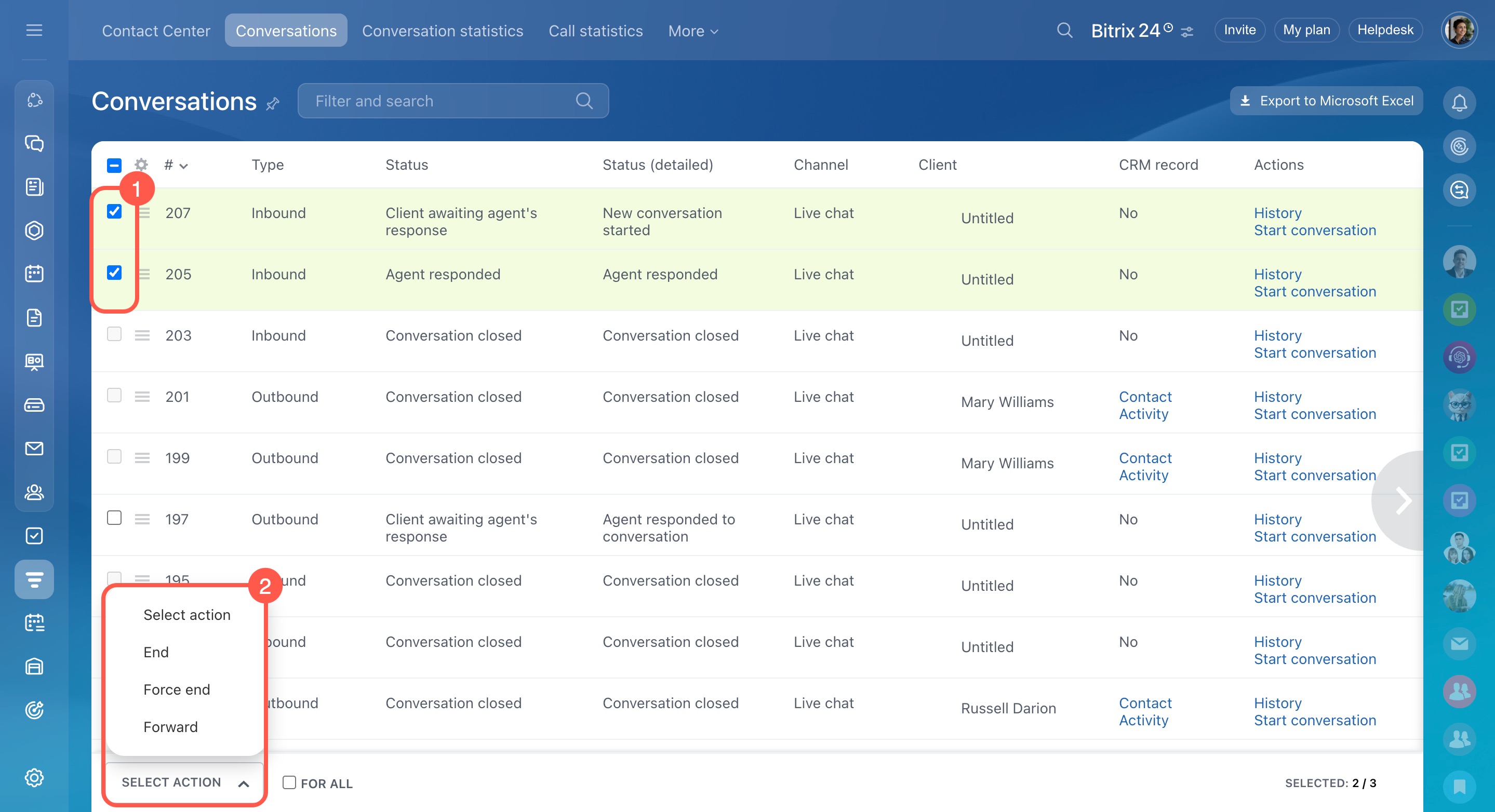
Actions sur plusieurs conversations
Disponibles uniquement pour les conversations actives.
- Sélectionnez les conversations souhaitées.
- Cliquez sur Sélectionnez une action.
- Sélectionnez l’action à effectuer :
- Achèvement : clôturer les conversations.
- Forcer la fermeture : clôturer les conversations et les marquer comme spam.
- Transférer : attribuer les conversations à un autre employé ou à un autre canal ouvert.
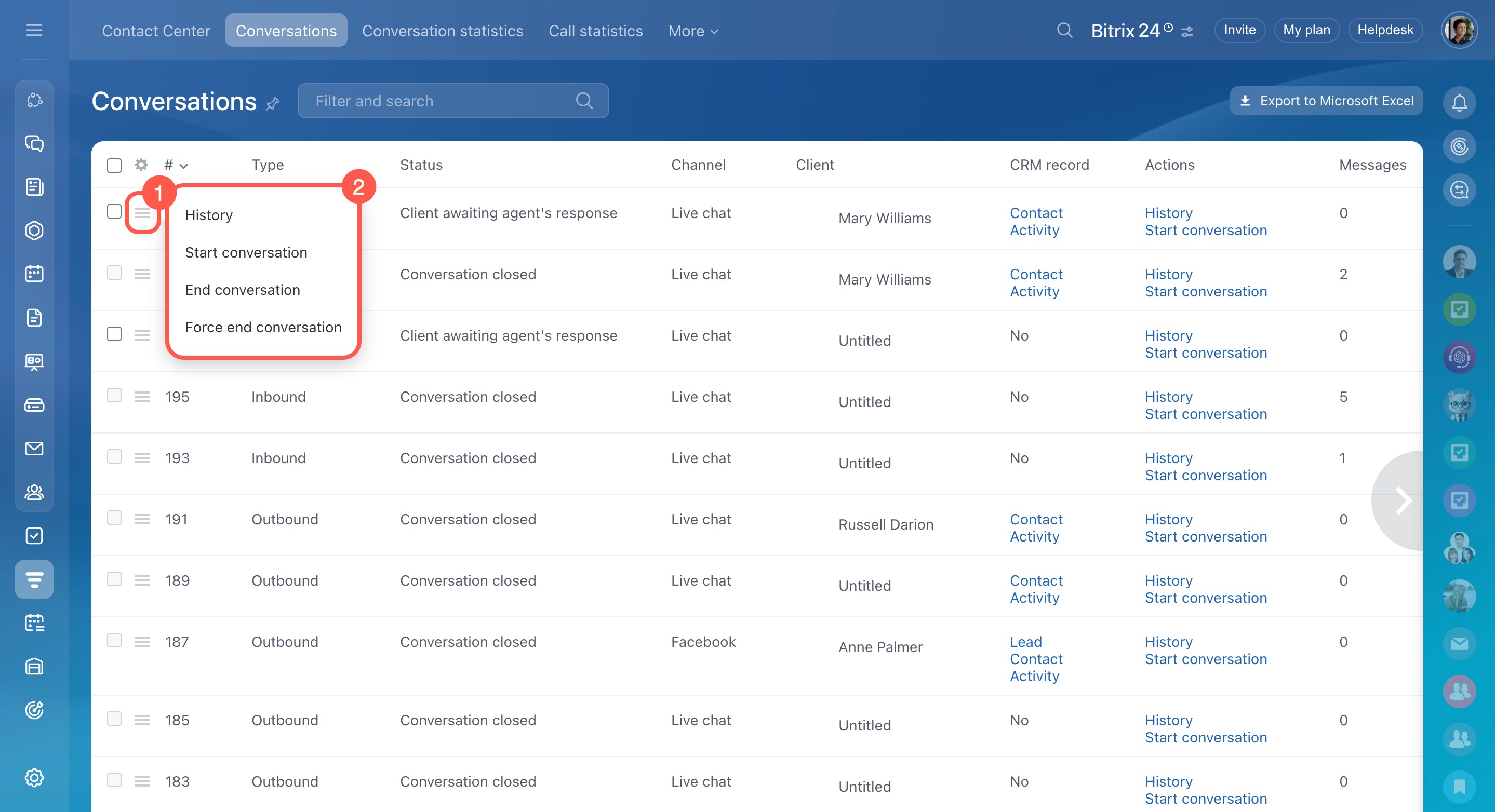
Actions sur une conversation
Cliquez sur Menu (≡) à côté de la conversation, puis choisissez une action :
- Historique : consulter tous les échanges.
- Démarrer la conversation : accéder au chat avec le client.
- Mettre fin à la conversation : terminer l’échange.
- Forcer la fin de la conversation : fermer la conversation et la marquer comme spam.
Résumé
- La liste des chats regroupe toutes les conversations issues des canaux ouverts : site web, réseaux sociaux et messageries.
- Pour y accéder, ouvrez CRM > Clients > Centre de contact > Liste des chats.
- Vous pouvez personnaliser les colonnes et l’ordre d’affichage.
- Chaque conversation possède un statut général et un statut détaillé.
- Le filtre permet de rechercher rapidement des conversations par responsable, statut, client ou autre critère.
- Les conversations actives sont accessibles via le filtre ou depuis l’onglet Centre de contact dans Messenger.
- Vous pouvez gérer une ou plusieurs conversations : les fermer, les transférer ou consulter leur historique.