Lire la FAQ
NOUVEAU
Assistance de Bitrix24
Inscription et connexion
Sécurité dans Bitrix24
Démarrer sur Bitrix24
Actualités
Tâches et projets
Messenger
Collabs
Groupes de travail
Calendriers
Bitrix24 Drive
Base de connaissances
Sites
Boutique en ligne
Gestion des stocks
Messagerie web
CRM
Réservation en ligne
CoPilot - IA dans Bitrix24
Signature électronique
Signature électronique pour les RH
Analytique
BI Builder
Automatisation
Processus d’entreprise
Espace des ventes
CRM + Boutique en ligne
Marketing
Entreprise
Market (Applications)
Centre de contact
Widget de l'employé
Téléphonie
Paramètres
Bitrix24 Messenger
Questions générales
On-Premise de Bitrix24
Connexion
Votre Bitrix24
Autoriser l'accès
à votre compte Bitrix24
Entrer

Bitrix24 Helpdesk

Comment se connecter à Bitrix24

Vous pouvez vous connecter à Bitrix24 de plusieurs façons :

Dans Bitrix24 Cloud, le nom d'utilisateur est un e-mail ou un numéro de téléphone mobile. Si vous êtes connecté via l'un des services sociaux, appuyez sur son icône pour vous connecter.

Dans la version On-Premise de Bitrix24, le nom d'utilisateur est créé par l’administrateur Bitrix24. Si vous ne le connaissez pas, contactez votre administrateur.

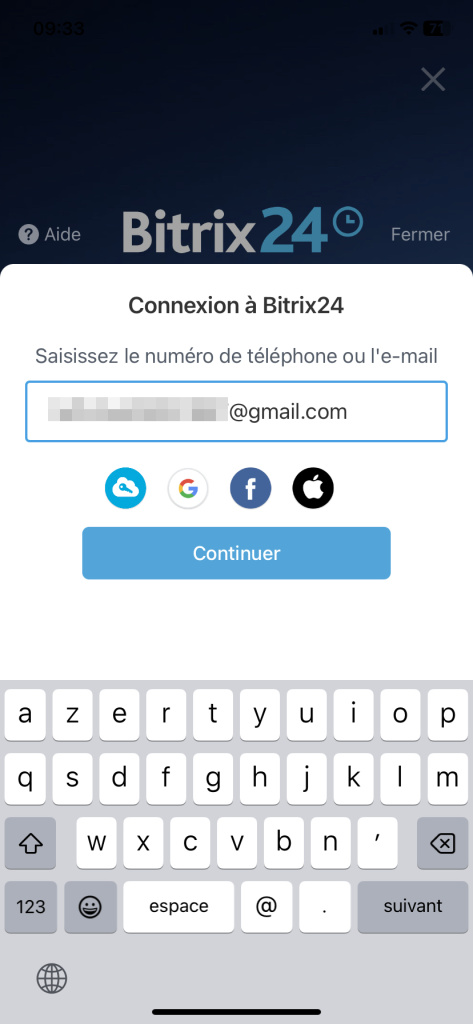
E-mail. Appuyez sur Connexion et entrez votre adresse e-mail. Ensuite, entrez votre mot de passe et appuyez sur Continuer. Si vous devez réinitialiser votre mot de passe, appuyez sur Mot de passe oublié et suivez les instructions.
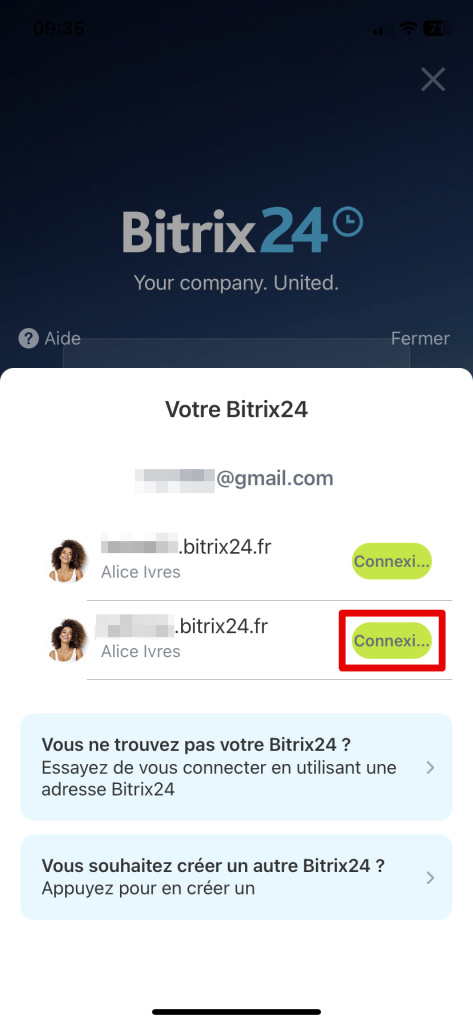
Si plusieurs comptes Bitrix24 sont associés à votre adresse e-mail, sélectionnez celui auquel vous souhaitez vous connecter.
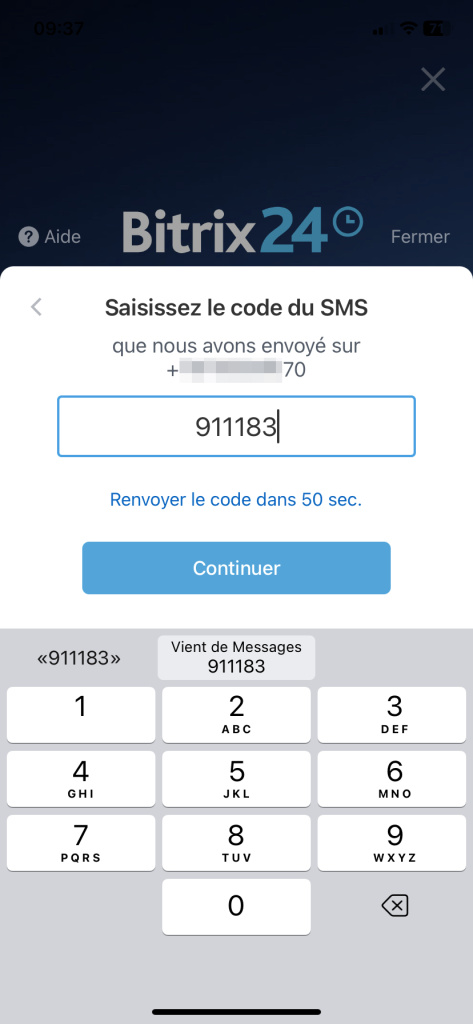
Numéro de téléphone. Pour vous connecter, entrez votre numéro de téléphone et Bitrix24 enverra un SMS avec le code que vous devez saisir.

Si vous ne recevez pas de SMS avec un code, vérifiez d’abord que le numéro saisi est correct. Si tout est correct, attendez quelques instants : l’envoi du SMS peut être retardé. Vous pourrez demander un nouveau code après 60 secondes.

Authentification unique (SSO). Appuyez sur l'icône du service, puis entrez votre e-mail et votre mot de passe d'entreprise.
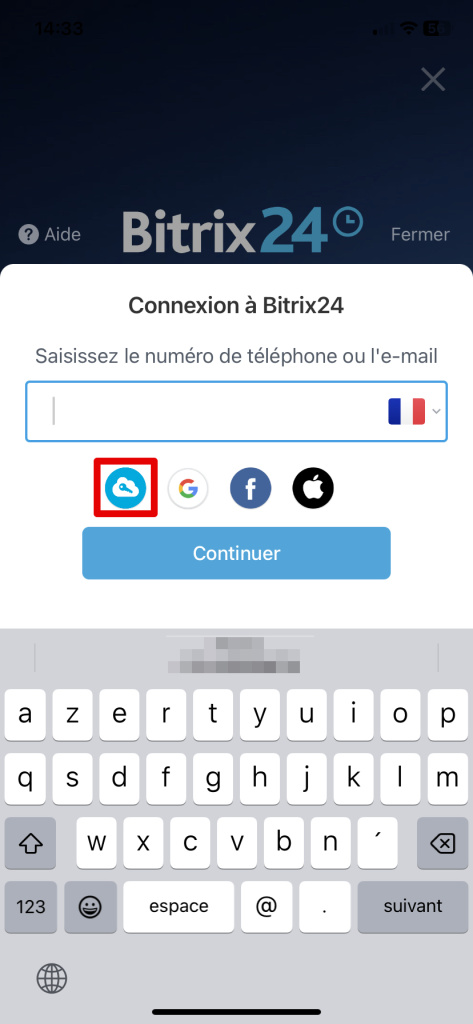
Google, Identifiant Apple, Facebook. Appuyez sur l'icône du service qui est associé à votre compte Bitrix24. Autorisez l'application à accéder au compte.
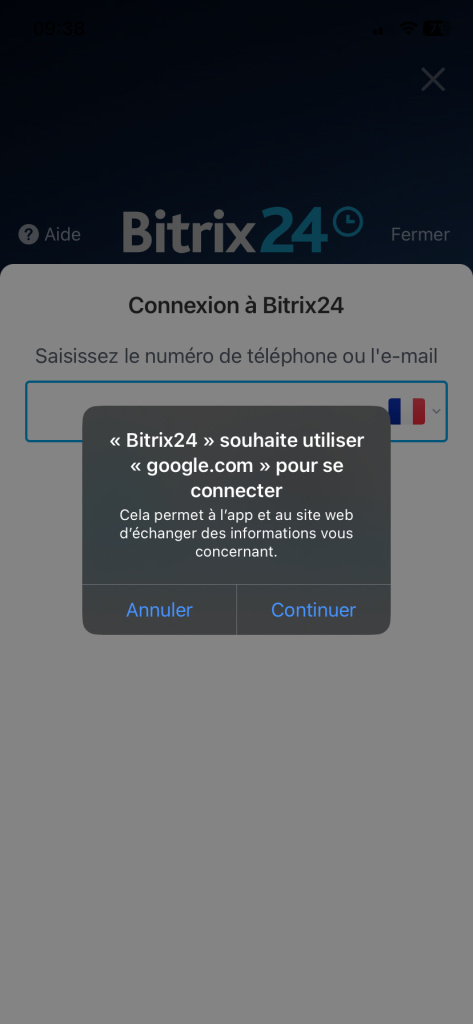
Code QR. Si vous êtes déjà connecté à la version Web de Bitrix24, vous pouvez vous connecter rapidement à l'application mobile à l'aide d'un code QR. Le code QR dans la version Web se trouve dans votre profil : cliquez sur votre photo, puis sur l'icône Connexion par téléphone.
Connecter l'application mobile à l'aide du code QR

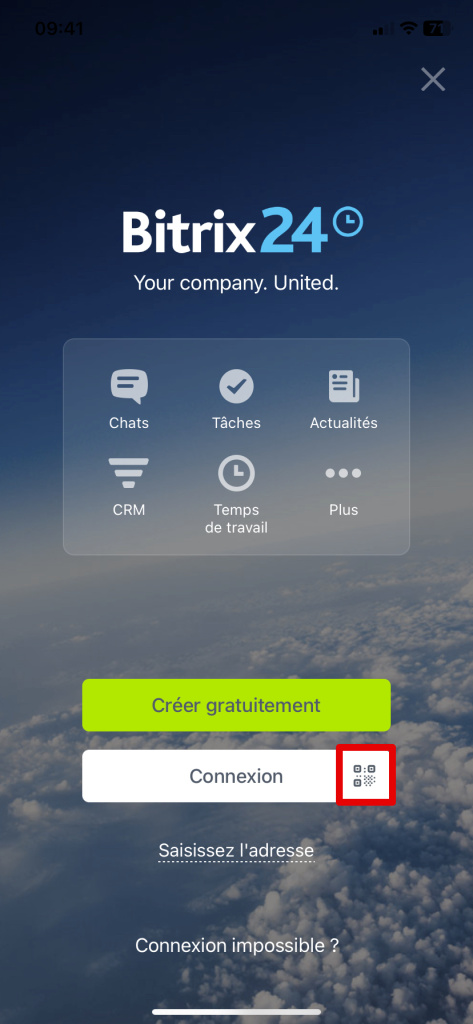
Sur la page d'accueil de l'application mobile, appuyez sur l'icône du code QR.
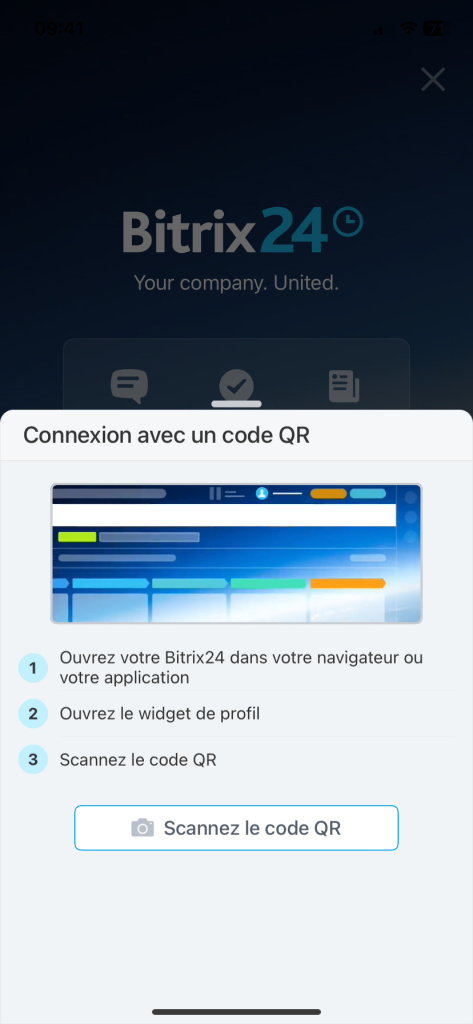
Appuyez sur Scannez le code QR et pointez l'appareil photo de votre téléphone vers l'écran avec le code.
L’application mobile sera automatiquement connectée à votre compte Bitrix24.

Ces informations ont-elles été utiles ?
Merci pour votre retour.
Aide à l’implémentation par un partenaire
Ce n'est pas ce que je recherche
Texte compliqué et incompréhensible
Les informations sont obsolètes
Trop court, j'ai besoin de plus d'informations
Je n'aime pas comment cet outil fonctionne
Faites configurer votre compte Bitrix24 par des professionnels locaux
TROUVER UN PARTENAIRE BITRIX24 À PROXIMITÉ
implementation_helper_man
Aller sur Bitrix24
Vous n'avez pas de compte ? Créez-en un gratuitement
Autres articles sur le même thème
Travailler avec les tâches dans l'application mobile Bitrix24 Comment travailler avec des transactions dans le CRM mobile Kanban pour travailler avec des tâches dans des projets Comment travailler avec la liste des employés Recevoir un paiement pour une transaction Historique des connexions dans l’application mobile Créneaux horaires disponibles dans le CRM mobile Check-in au travail : comment informer vos collègues du début de la journée de travail Optimisation du temps dans les processus d’entreprise Comment inviter un client au chat Telegram