La section My company (Mon entreprise) est désormais disponible dans l'application mobile Bitrix24. Elle regroupe :
- les employés ;
- le plan, les commandes et les factures ;
- les actualités Bitrix24 ;
- les partenaires Bitrix24 et les experts en implémentation ;
- Bitrix24 Helpdesk.
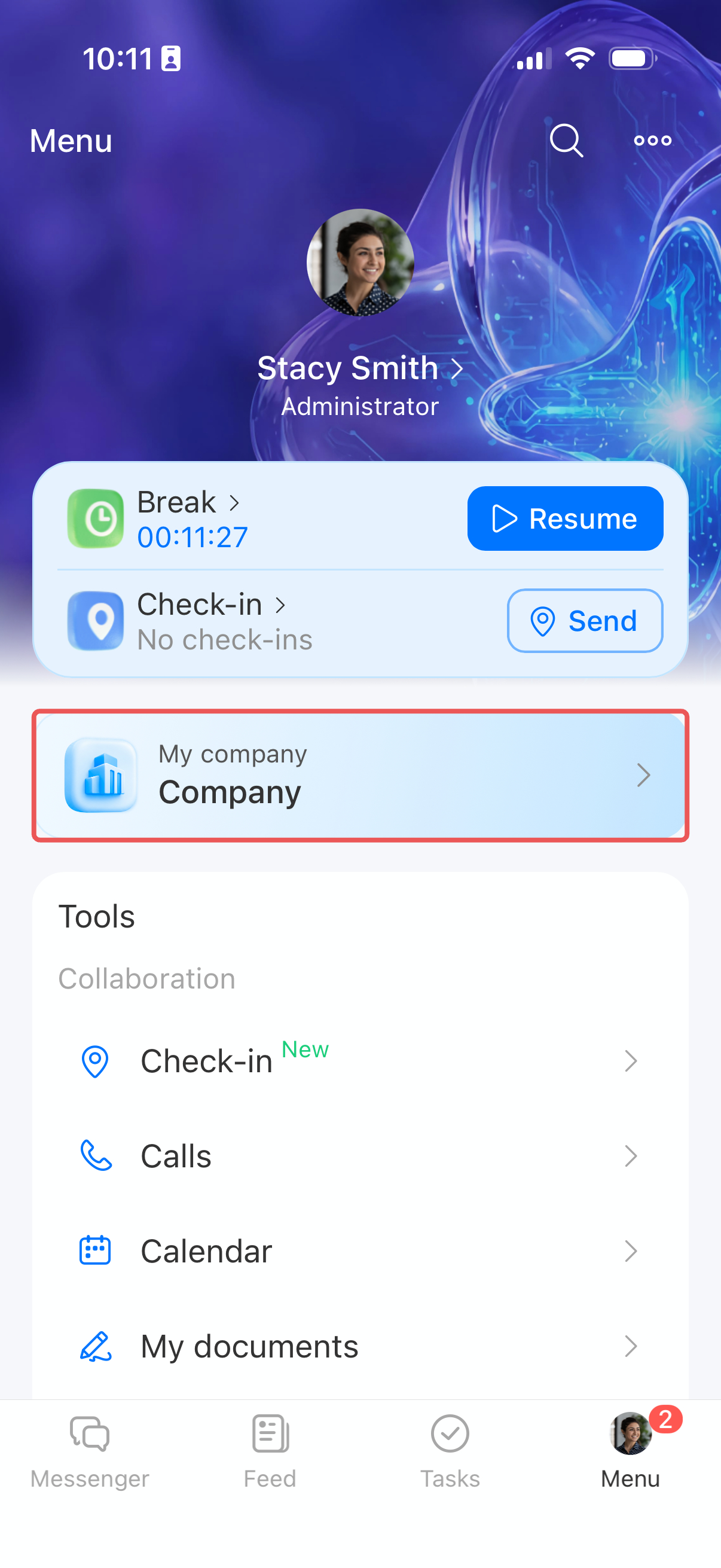
Pour ouvrir la section, appuyez sur Menu et sélectionnez le bloc My company (Mon entreprise) en haut de l'écran.
Gérer l'entreprise et les employés
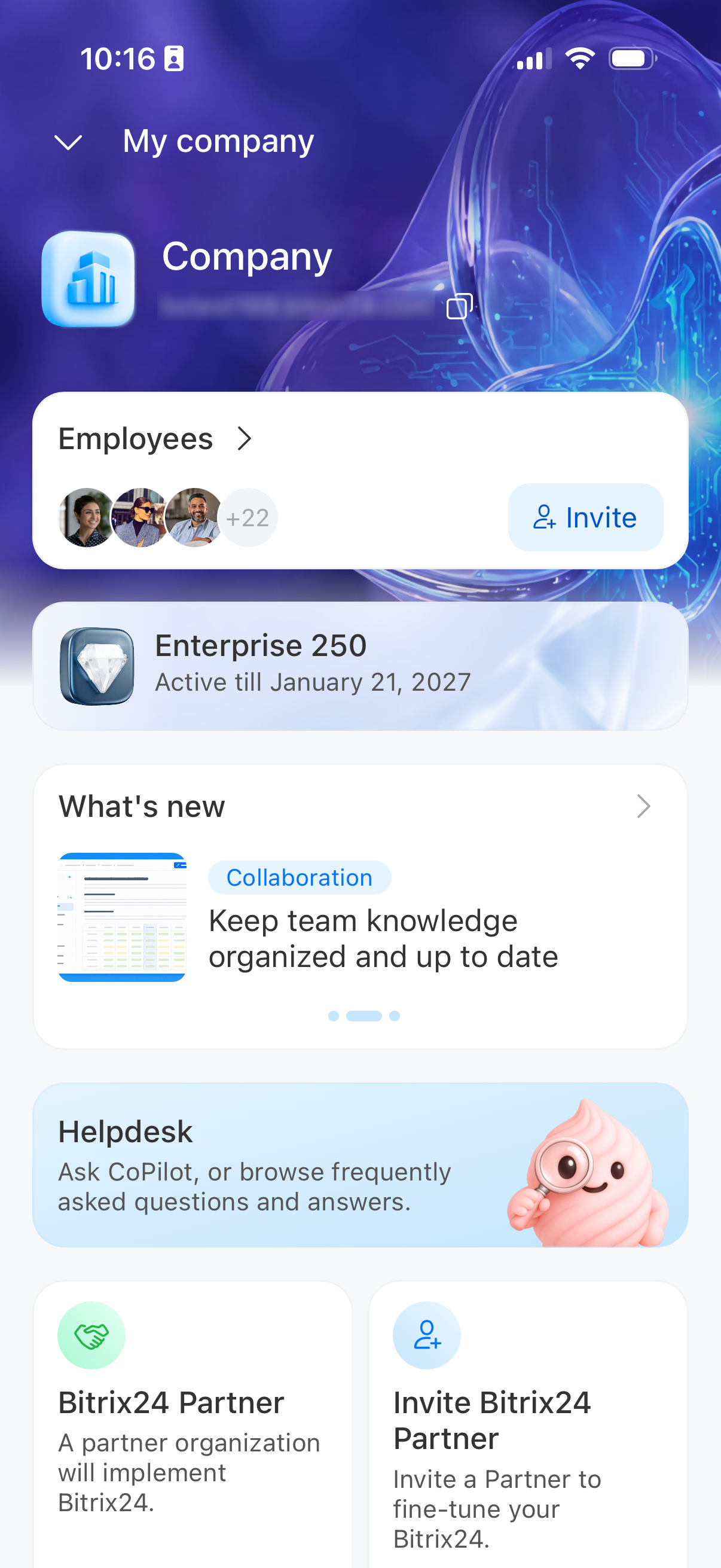
Le logo et le nom de l'entreprise, ainsi que l'adresse de votre Bitrix24, s'affichent en haut de la section. Appuyez sur l'icône de copie à droite de l'adresse pour la copier, par exemple pour l'envoyer à un nouvel employé.
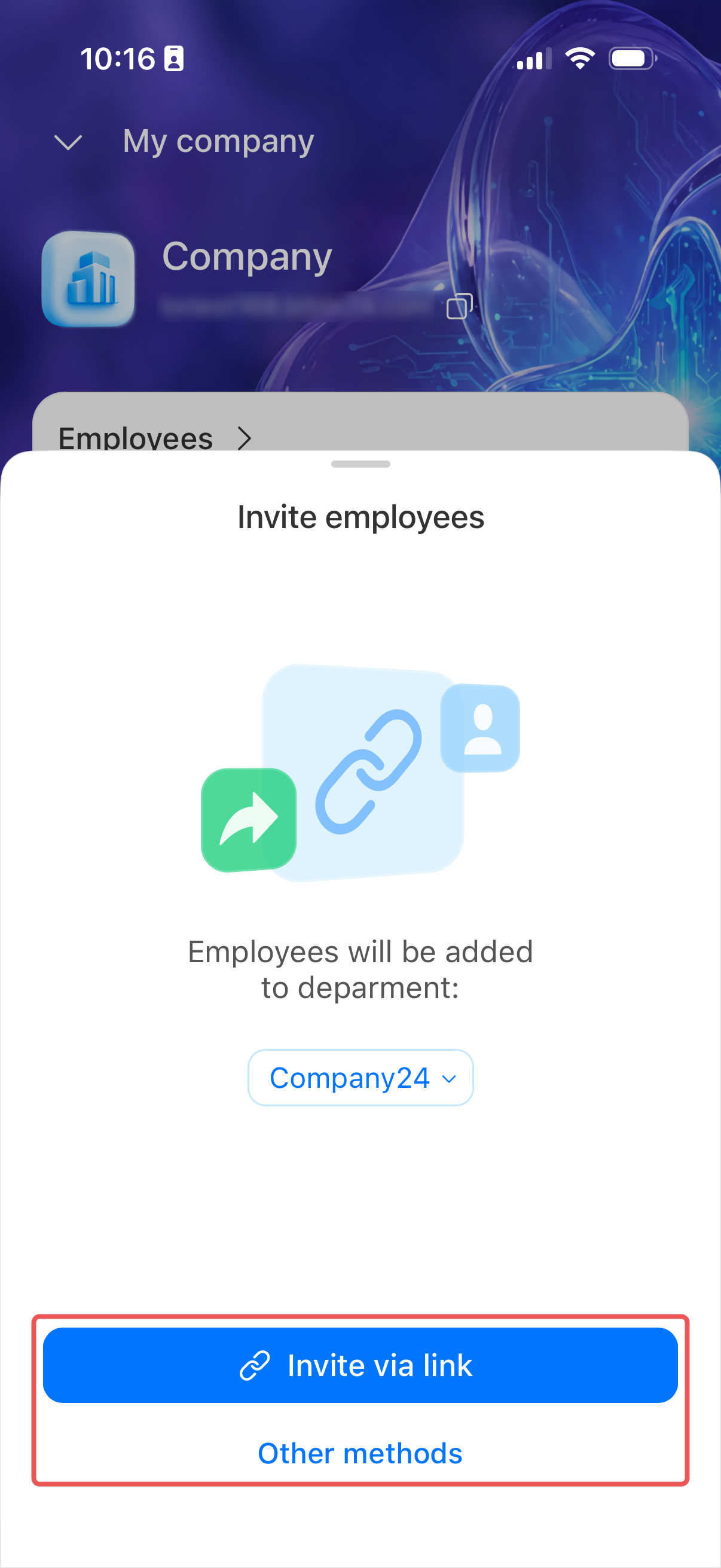
Employés. Ouvrez la carte pour accéder à la liste des collègues. Si vous avez le droit d'inviter des employés, le bouton Inviter s'affiche sur la carte. Sinon, contactez votre administrateur.
Sélectionnez le département que les nouveaux employés rejoindront, puis appuyez sur Inviter via un lien. Pour les inviter par SMS, par e-mail ou par code QR, appuyez sur Autres méthodes.
Gérer le plan, les commandes et les factures
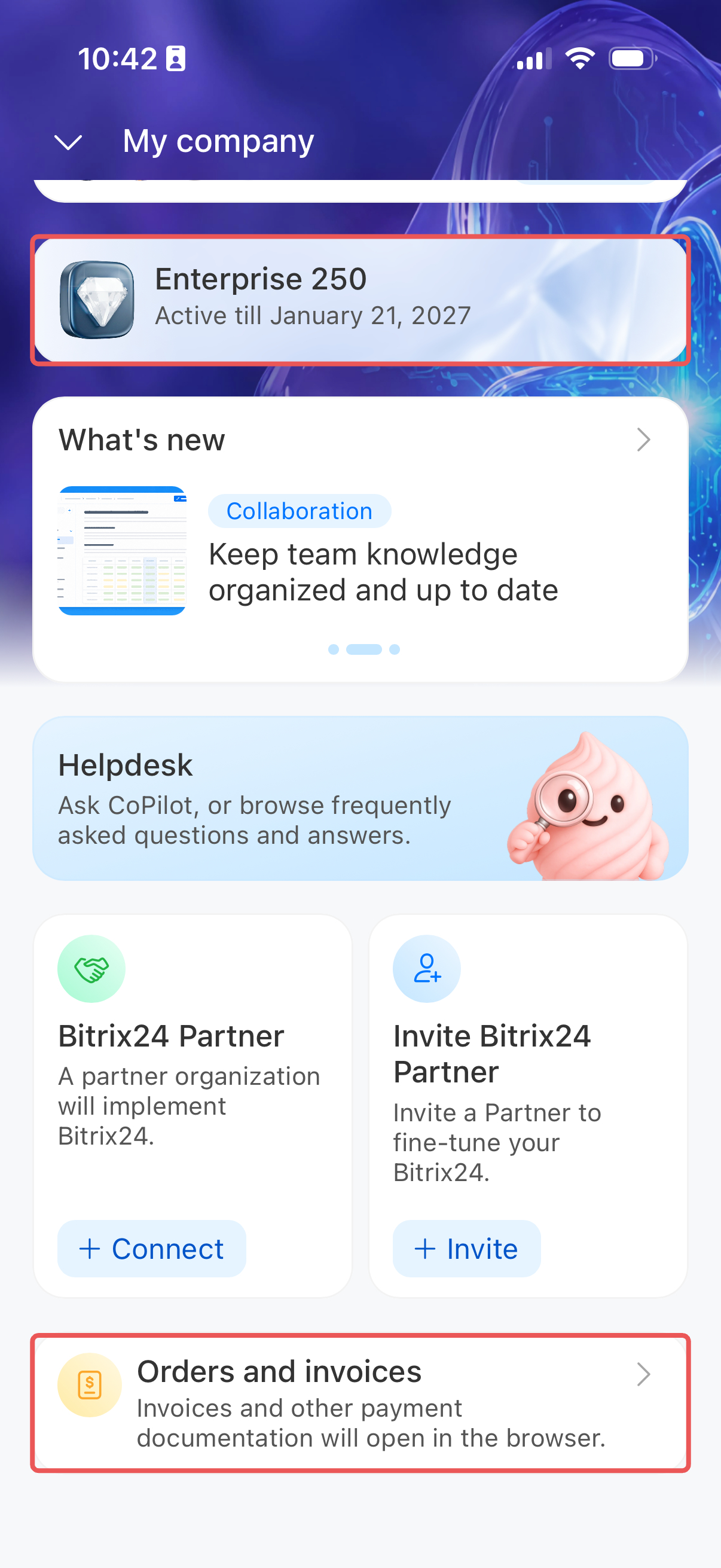
Plan. Vous pouvez consulter ici le nom de votre plan et sa date d'expiration.
Commandes et factures. Les factures et les justificatifs de paiement sont accessibles dans la version Web de Bitrix24. Appuyez sur la carte Orders and invoices (Commandes et factures) : l'application vous indique comment vous connecter sur ordinateur à l'aide d'un code QR.
Consulter les nouveautés
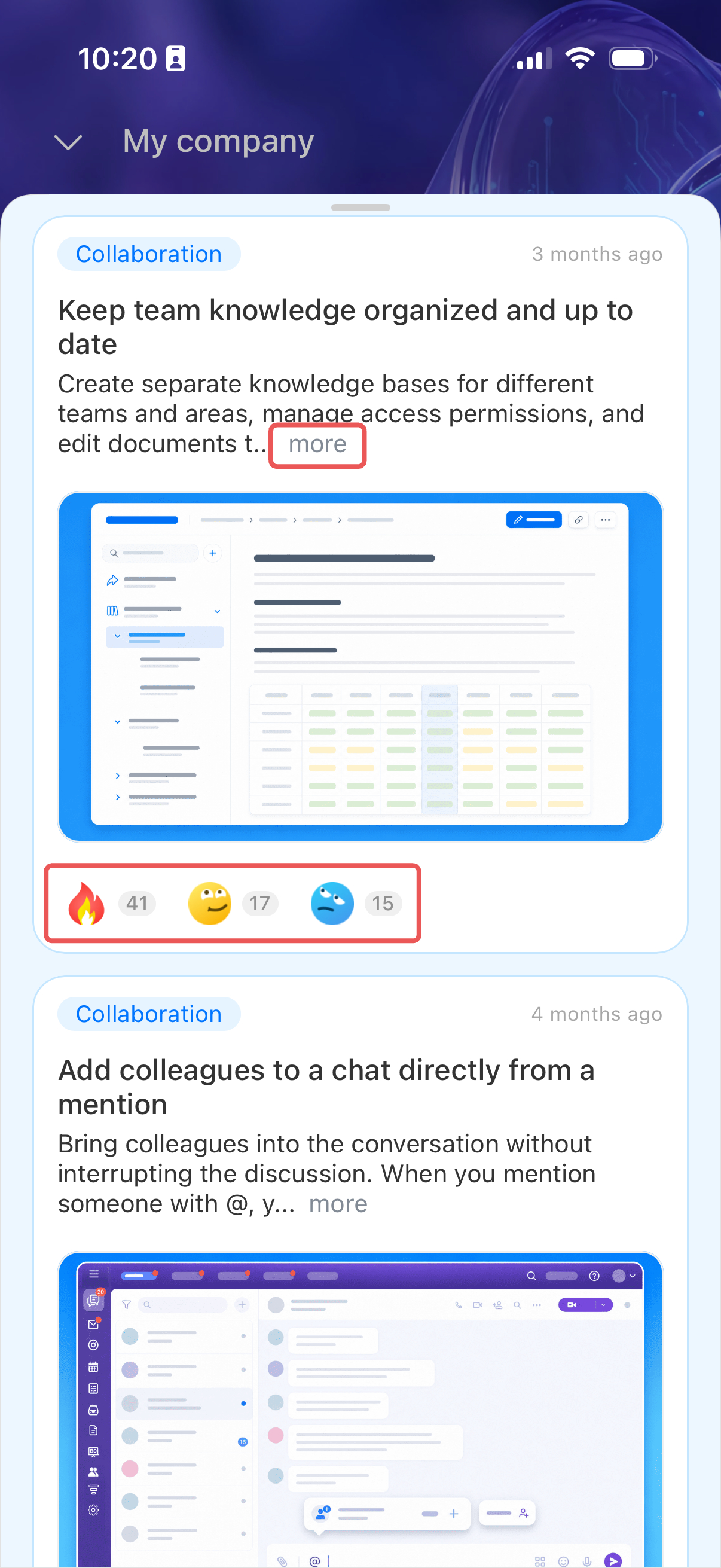
Le bloc What's new (Nouveautés) présente de courtes descriptions des nouvelles fonctionnalités de Bitrix24. Ouvrez-le pour consulter toutes les actualités. Pour lire une description complète, appuyez sur plus à la fin du texte. Vous pouvez ajouter une réaction à chaque actualité.
Contacter un partenaire ou un expert en implémentation
Depuis votre smartphone, vous pouvez trouver une entreprise partenaire pour mettre en place Bitrix24 ou inviter un expert qui adaptera sa configuration aux processus de votre entreprise.
Partenaire Bitrix24. Appuyez sur Connexion dans la carte Partenaire Bitrix24 et envoyez une demande d'implémentation de Bitrix24.
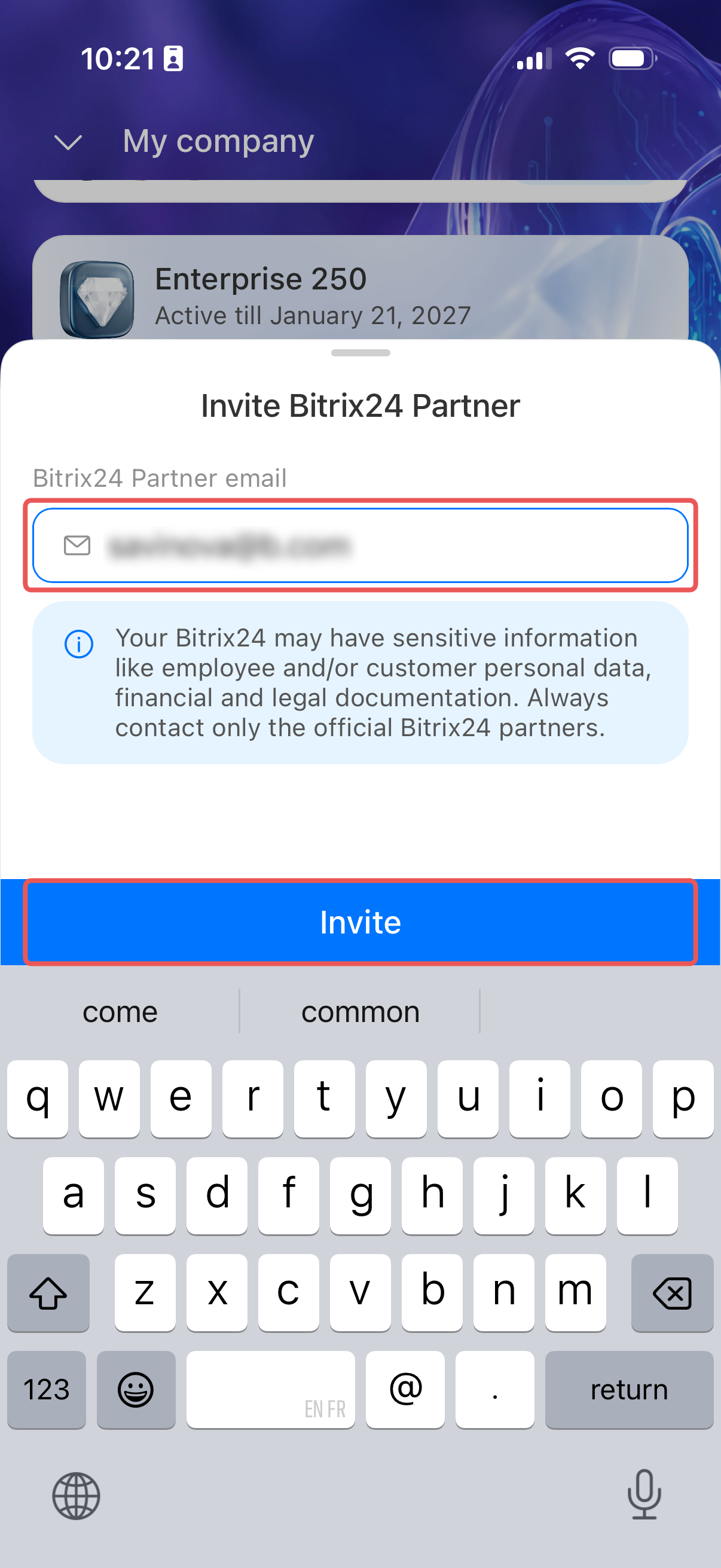
Inviter un partenaire Bitrix24. Appuyez sur Inviter dans la carte Inviter un partenaire Bitrix24, saisissez l'adresse e-mail de l'expert et confirmez en appuyant sur Inviter.
Consulter Bitrix24 Helpdesk
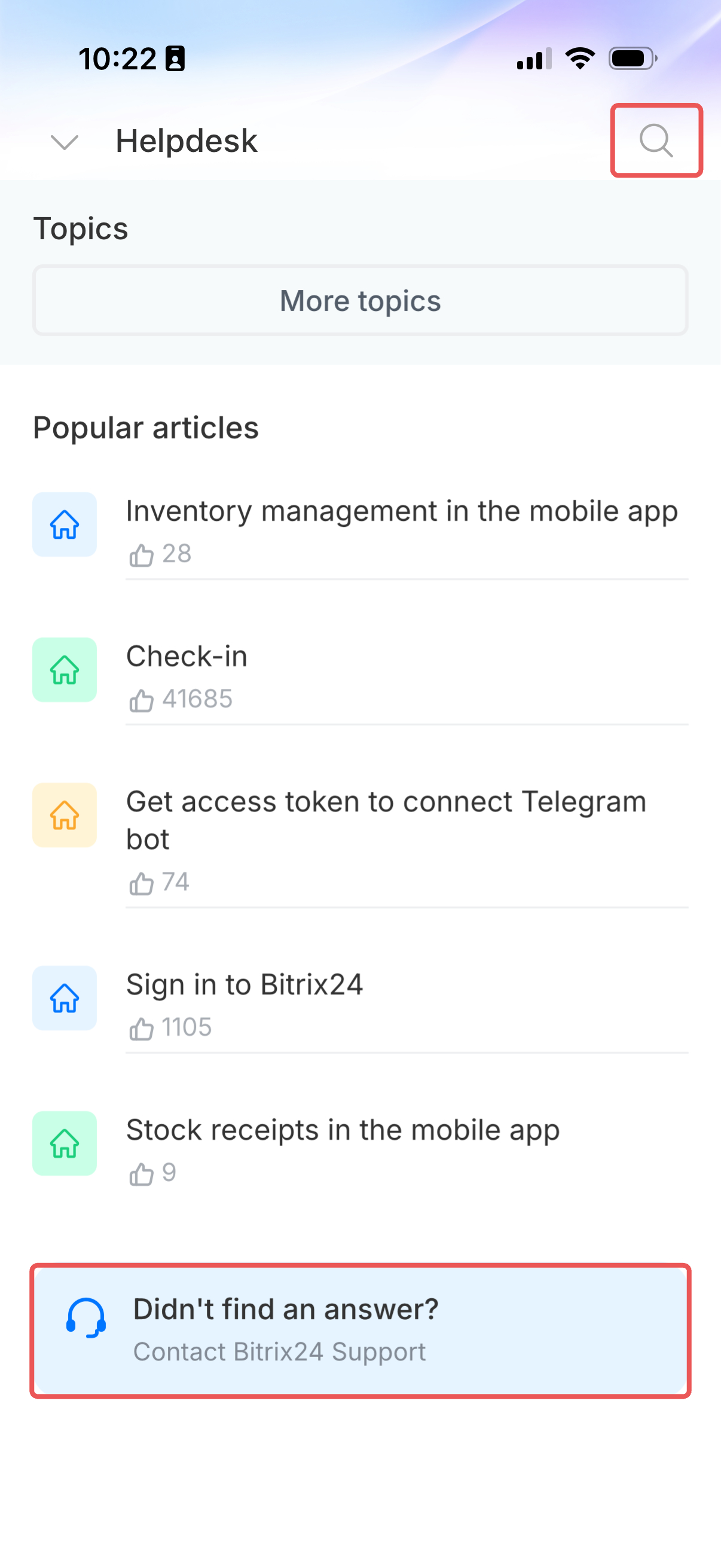
Bitrix24 Helpdesk propose des articles sur les fonctionnalités et les paramètres de Bitrix24. Pour y accéder, ouvrez la carte Helpdesk.
Assistance. Si vous ne trouvez pas d'article qui répond à votre question, appuyez sur Vous n'avez pas trouvé de réponse ? pour ouvrir l'Assistance Support24 de Bitrix24.
Tarifs et plans Bitrix24