
Prospect est un client potentiel. Dans le formulaire de prospect, vous pouvez spécifier les informations nécessaires à la vente : coordonnées du client, du responsable, des produits, etc.
Plans tarifaires
Comment créer un prospect
Les prospects peuvent être créés automatiquement : à partir d'appels, d'e-mails, de formulaires de commentaires et d'autres sources. Pour créer un prospect manuellement, cliquez sur Plus (+) - Prospect.
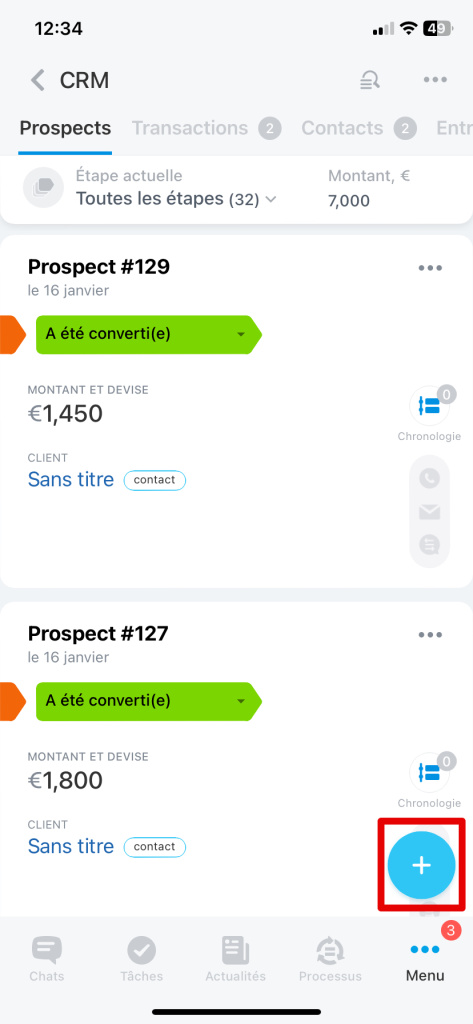
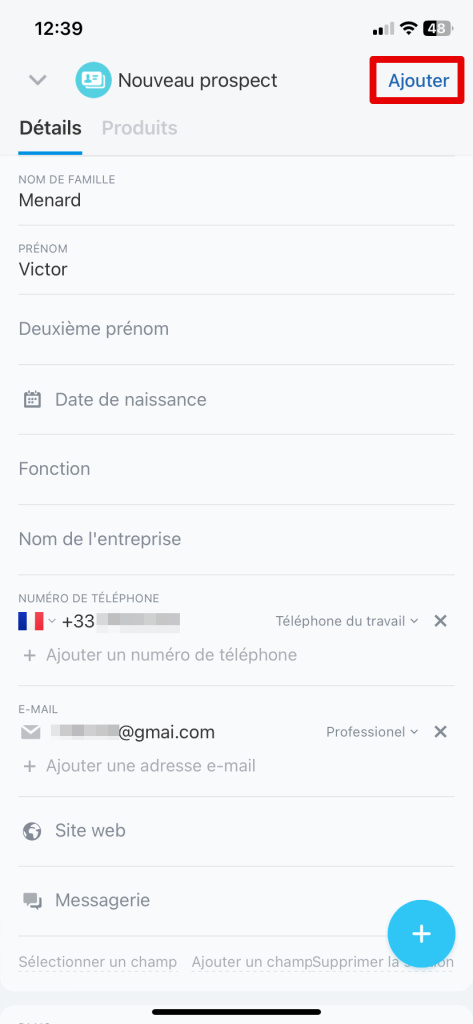
Remplissez les informations client :
- Nom et prénom.
- Numéro de téléphone.
- E-mail - personnel ou professionnel.
- Source - sélectionnez la source par laquelle le client a découvert votre entreprise, par exemple un téléphone ou un site Web.
- Responsable - sélectionnez un employé qui travaillera avec le client.
- Observateur - les employés qui ont été ajoutés aux observateurs pourront consulter le formulaire CRM et être au courant du travail avec le client.
- Produits - sélectionnez ou créez un produit que le client souhaite acheter.
Cliquez sur Ajouter.
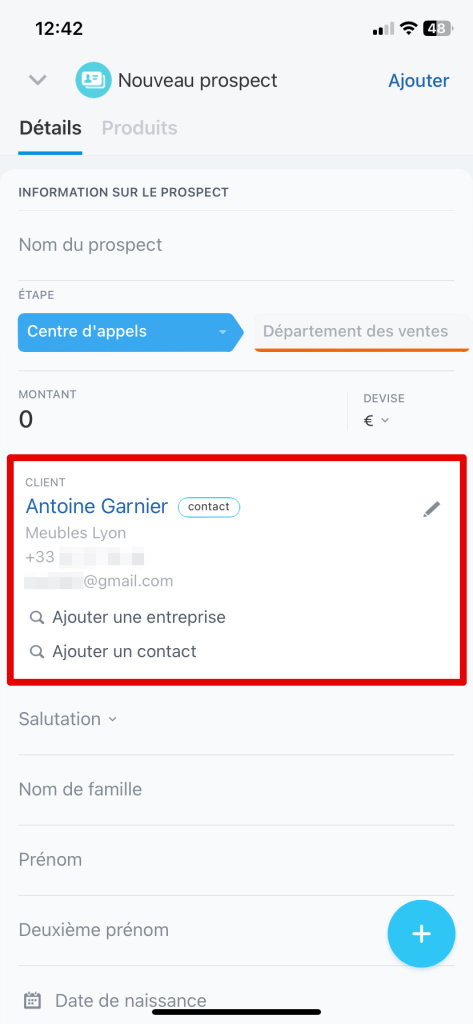
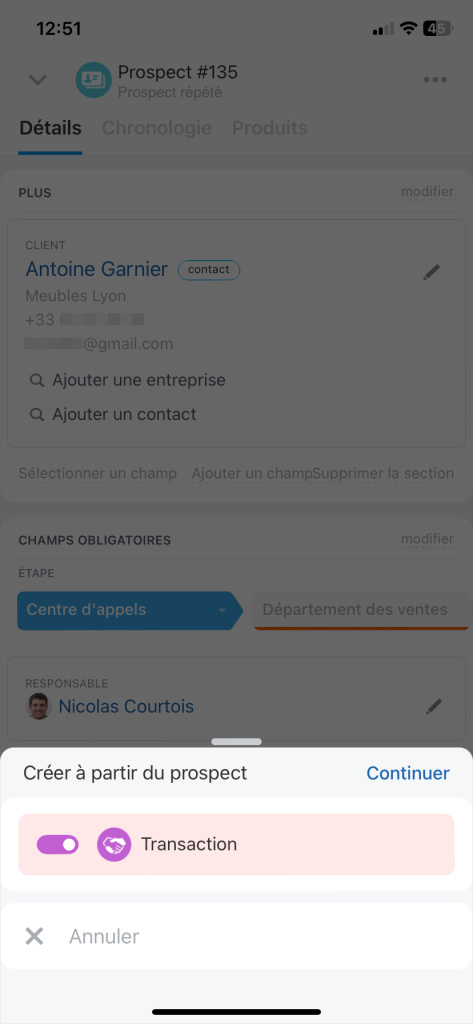
Si le client est déjà dans le CRM, vous pouvez créer un prospect répété.Prospect répété - un formulaire de prospect dont le champ Client est rempli. Le prospect contient les coordonnées du client, qui sont enregistrées dans le CRM. Le prospect sera créé avec la marque « Prospect répété ». Pour cela faire, sélectionnez un contact ou une entreprise dans le champ Client.
Comment travailler avec un formulaire de prospect
Le formulaire comporte trois sections :
Détails - ici, vous pouvez remplir les champs de prospect.
Chronologie - les changements dans l'élément sont enregistrés ici : passage à travers les étapes, appels, e-mails, commentaires.
Produits - dans cette section, vous pouvez ajouter un produit, spécifier une remise et une quantité.
Vous pouvez créer une activité dans la chronologie pour ne pas oublier le client : rappeler un appel ou préparer des documents.
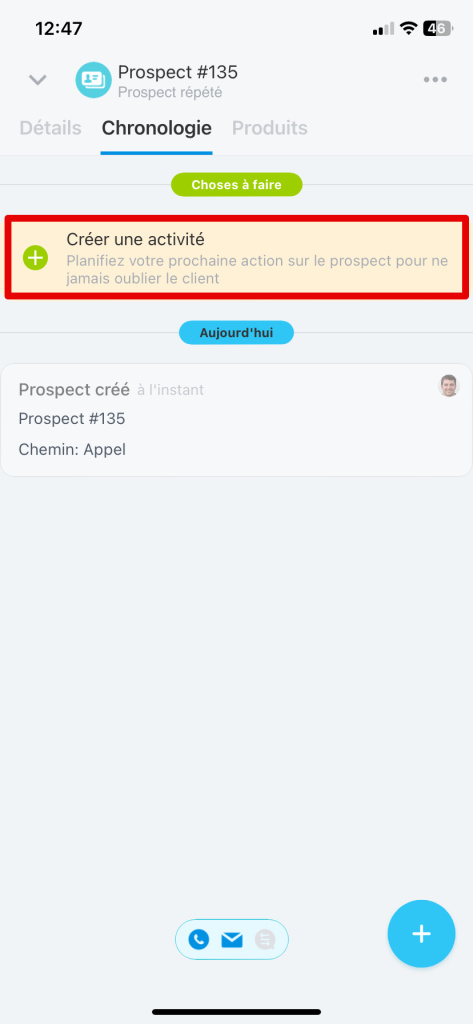
Pour ajouter un commentaire, définir une tâche, envoyer un SMS, etc., cliquez sur Plus (+) dans la section Chronologie.
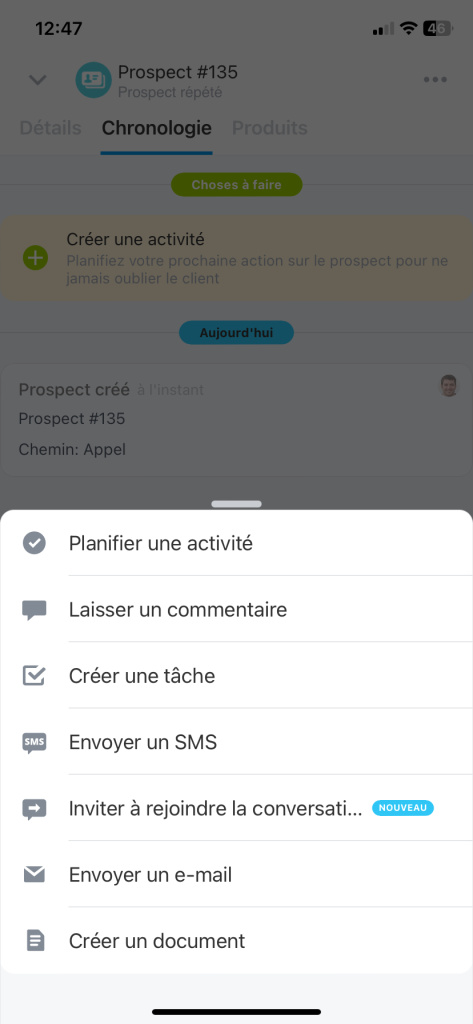
Comment convertir un prospect
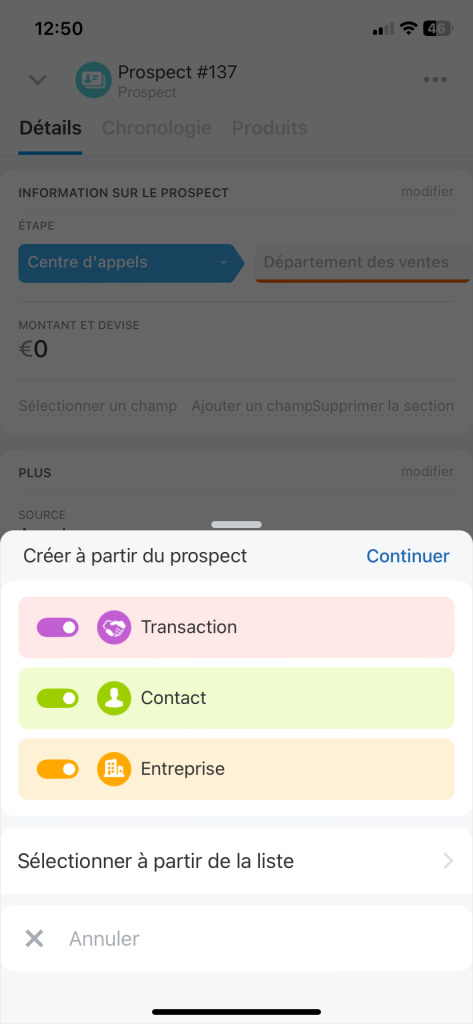
Un prospect peut être converti en contact, en entreprise et en transaction. Ouvrez la section Détails, cliquez sur Plus (+) - Créer.
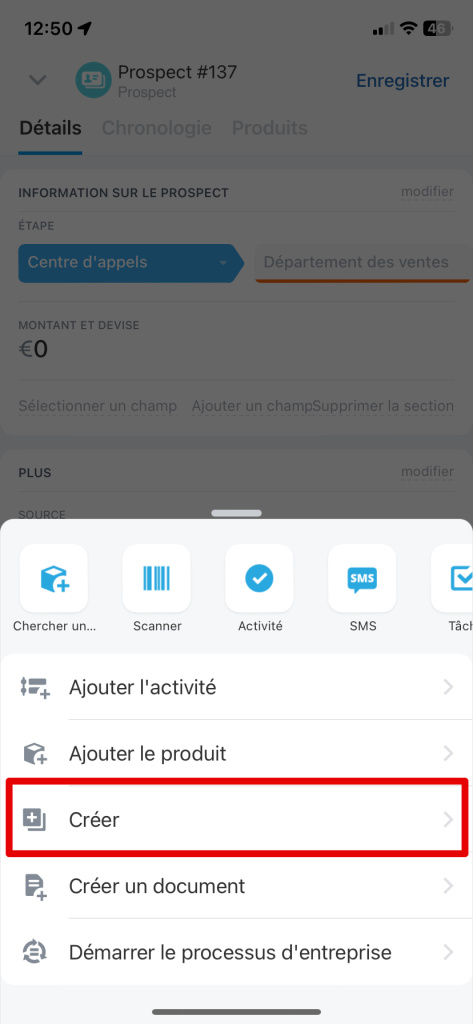
Sélectionnez l'option souhaitée.
Un prospect répété ne peut être converti qu’en transaction.
Dans l'application mobile Bitrix24, les données clients sont toujours à portée de main. Vous pouvez envoyer un e-mail, créer un document ou négocier la livraison par téléphone.