Dans Bitrix24, vous pouvez utiliser l'outil Signature électronique pour les RH pour signer des documents RH avec vos employés par voie électronique. Cet article répond aux questions les plus fréquentes sur cette fonctionnalité.
Signature électronique pour les RH : bien démarrer
Dans cet article, vous trouverez les réponses aux questions suivantes :
- Avec quels plans l'outil Signature électronique pour les RH est-il disponible ?
- Comment signer un document RH au nom de l'entreprise ?
- Où consulter et télécharger les documents signés ?
- Peut-on choisir des employés différents pour remplir et approuver un document ?
- Pourquoi le nom d'un employé est-il incorrect dans l'activité du document ?
- Quel fuseau horaire est utilisé pour l'horodatage des documents signés ?
Avec quels plans l'outil Signature électronique pour les RH est-il disponible ?
L'outil Signature électronique pour les RH est disponible avec les plans Professional et Enterprise.
Plans tarifaires
Comment signer un document RH au nom de l'entreprise ?
Les documents RH peuvent être signés au nom de l'entreprise par son représentant légal ou par un employé autorisé à agir en son nom. Dans Signature électronique pour les RH, ces personnes sont appelées représentants de l'entreprise.
- Le représentant de l'entreprise reçoit une notification dans le chat Bitrix24 pour signer un document.
- Sélectionnez le ou les employés qui doivent signer le document.
- Vérifiez le document. Si vous détectez une erreur, annulez la signature.
- Si tout est correct, cliquez sur Signer le document. Le document est automatiquement envoyé à l'employé pour signature.
Signer des documents au nom d'une entreprise
Où consulter et télécharger les documents signés ?
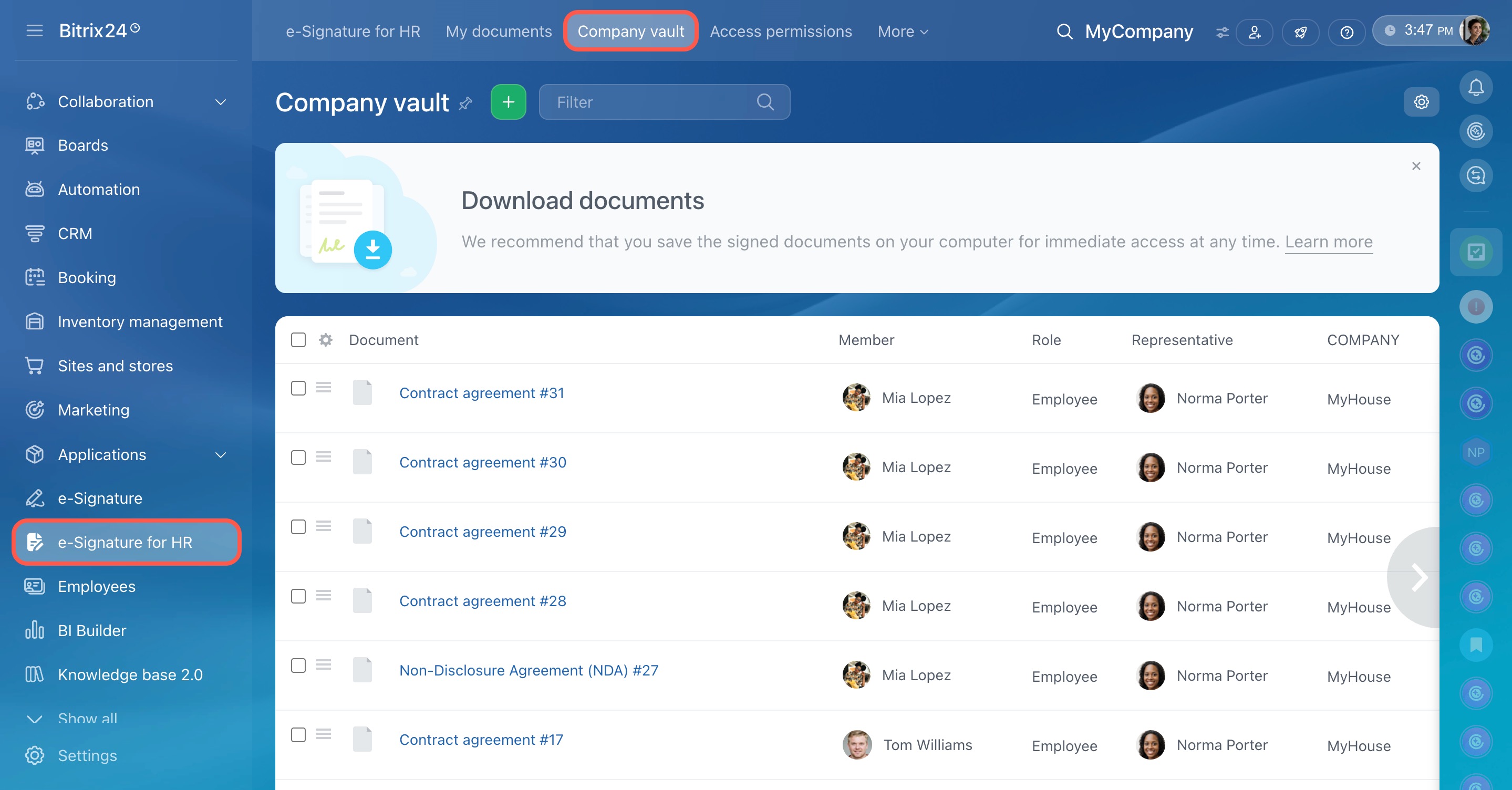
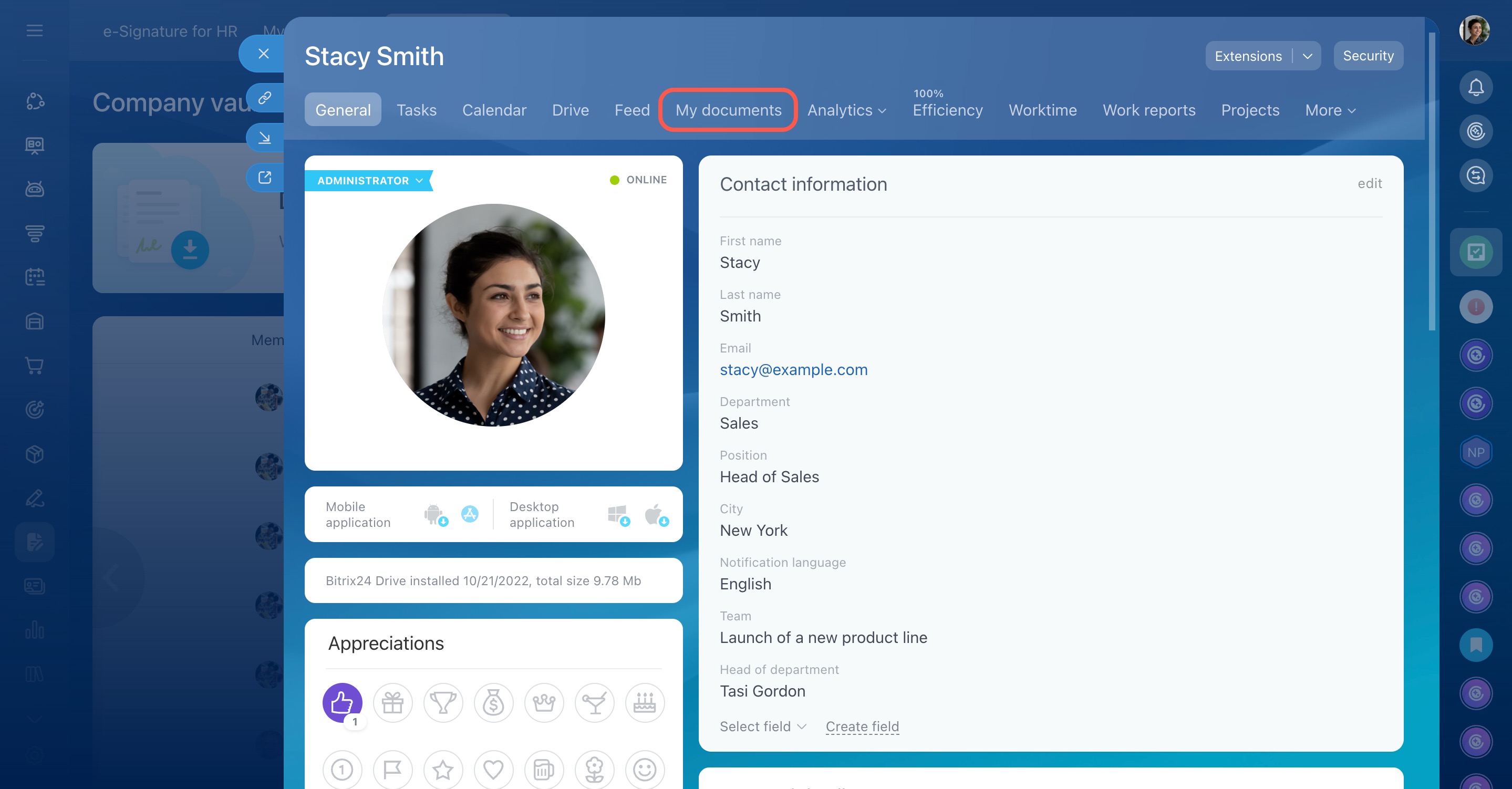
Les documents RH électroniques signés sont disponibles dans deux sections : Coffre-fort de l'entreprise et Mes documents.
Consulter les documents signés dans Signature électronique pour les RH
Peut-on choisir des employés différents pour remplir et approuver un document ?
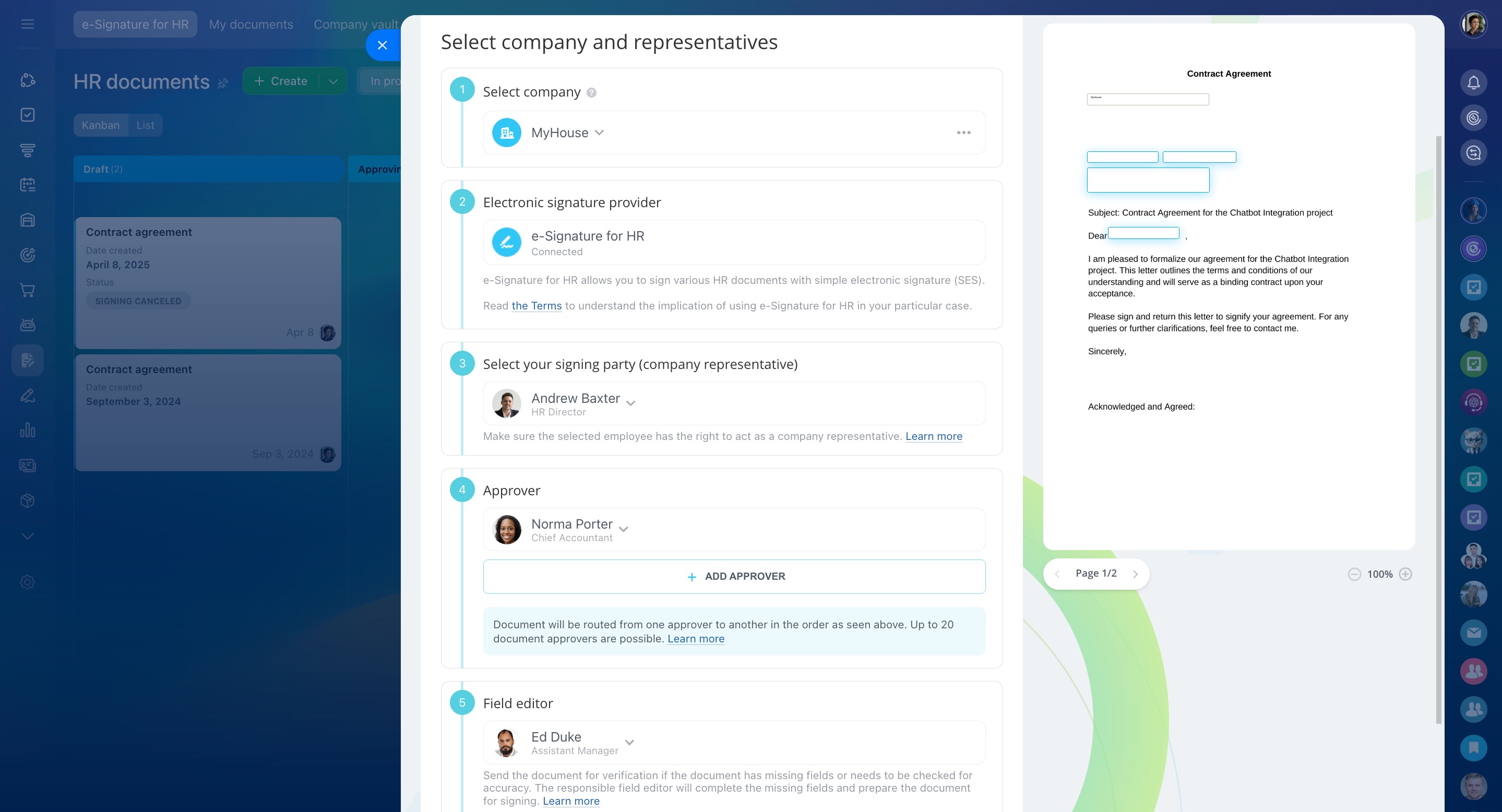
Oui. Vous pouvez choisir des employés différents pour remplir et approuver un document. Indiquez les utilisateurs concernés dans les champs Approbateur et Éditeur de champs.
Remplir des documents dans Signature électronique pour les RH
Approuver des documents dans Signature électronique pour les RH
Pourquoi le nom d'un employé est-il incorrect dans l'activité du document ?
Problème. Le nom d'un employé est incorrect dans l'activité de la fiche document.
Cause. Les informations du profil de l'employé, dans la section Informations personnelles, ne sont plus à jour.
Solution. Vérifiez et mettez à jour les données du profil.
- Ouvrez le profil de l'employé concerné et accédez à la section Informations personnelles.
- Cliquez sur Modifier.
- Vérifiez les informations indiquées dans cette section et corrigez-les si nécessaire.
- Enregistrez les modifications.
Configurer les droits d'accès dans Signature électronique pour les RH
Quel fuseau horaire est utilisé pour l'horodatage des documents signés ?
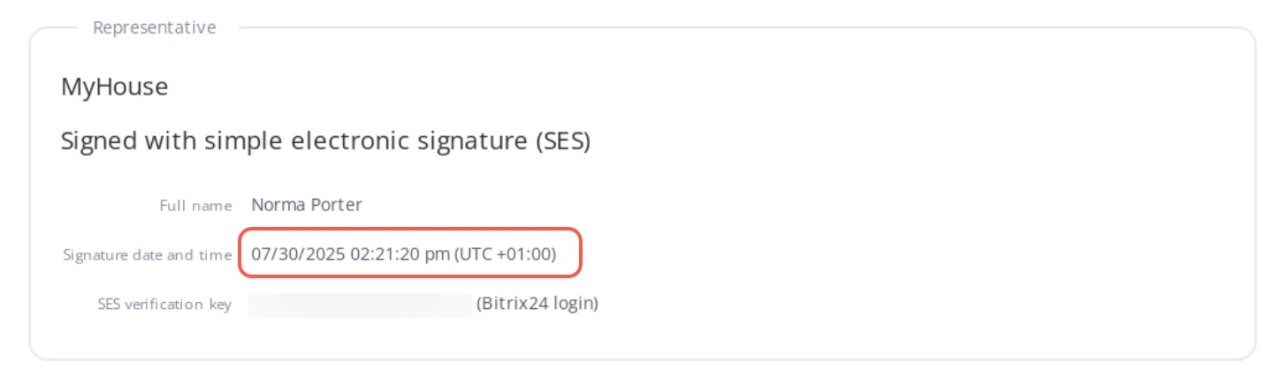
L'horodatage affiché dans un document signé ne correspond pas à l'heure de l'appareil utilisé pour la signature. Il correspond à l'heure du serveur Bitrix24 utilisé pour traiter le document.
L'heure est indiquée au format UTC+[nombre]. UTC correspond au temps universel coordonné (heure de Greenwich). Le nombre après le signe « + » indique le nombre d'heures d'avance de cette région par rapport à UTC.