
Les codes symboliques permettent d’insérer automatiquement des données Bitrix24 dans les documents RH. Ajoutez un code dans un modèle DOCX. Il sera automatiquement remplacé par les données correspondantes lors de l’envoi à la signature.
Cela permet de :
- réduire la saisie manuelle ;
- éviter les erreurs ;
- accélérer la préparation des documents.
Dans cet article, découvrez comment :
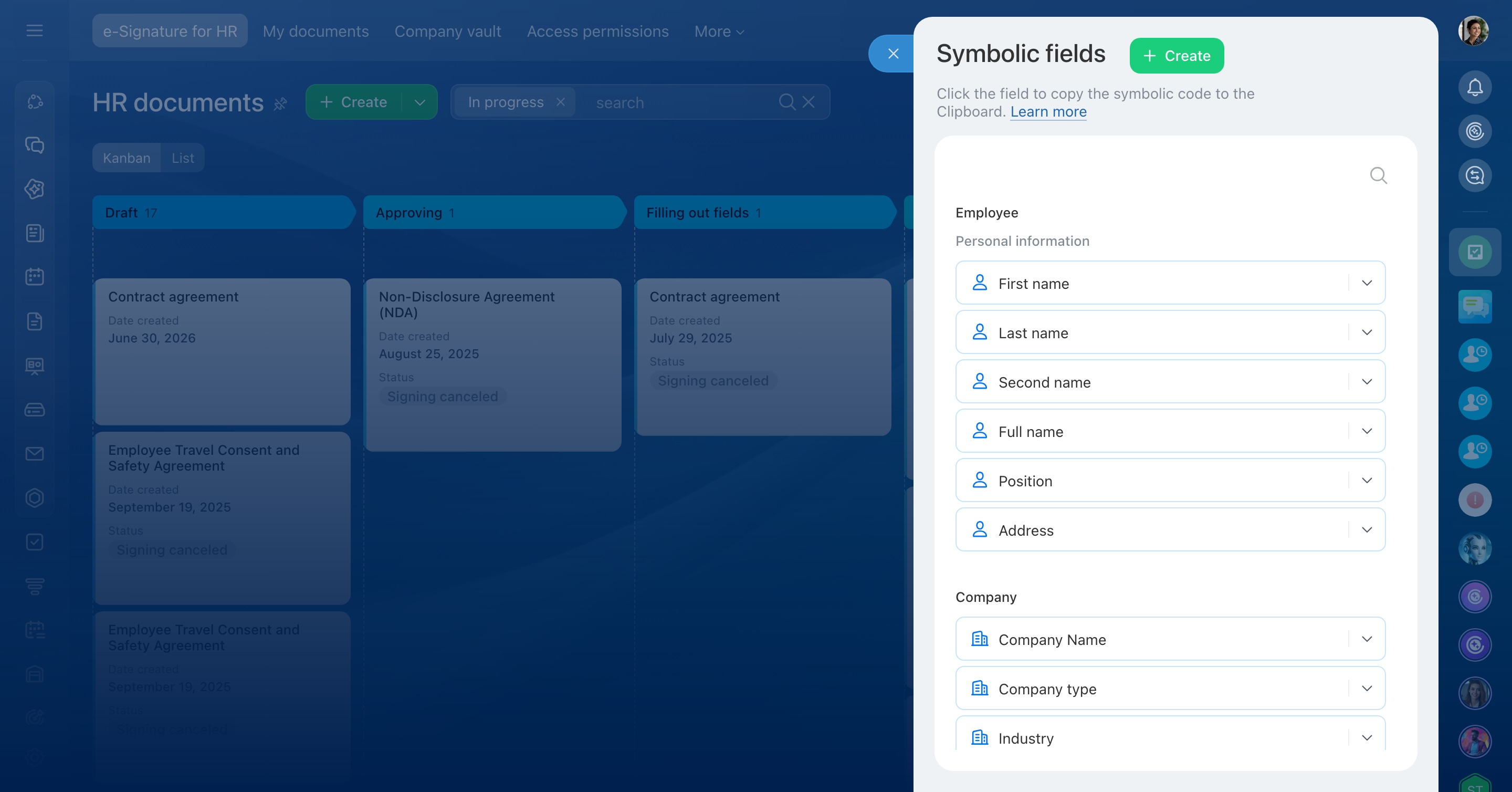
Rechercher des champs symboliques
Utilisez la recherche pour trouver rapidement un champ.
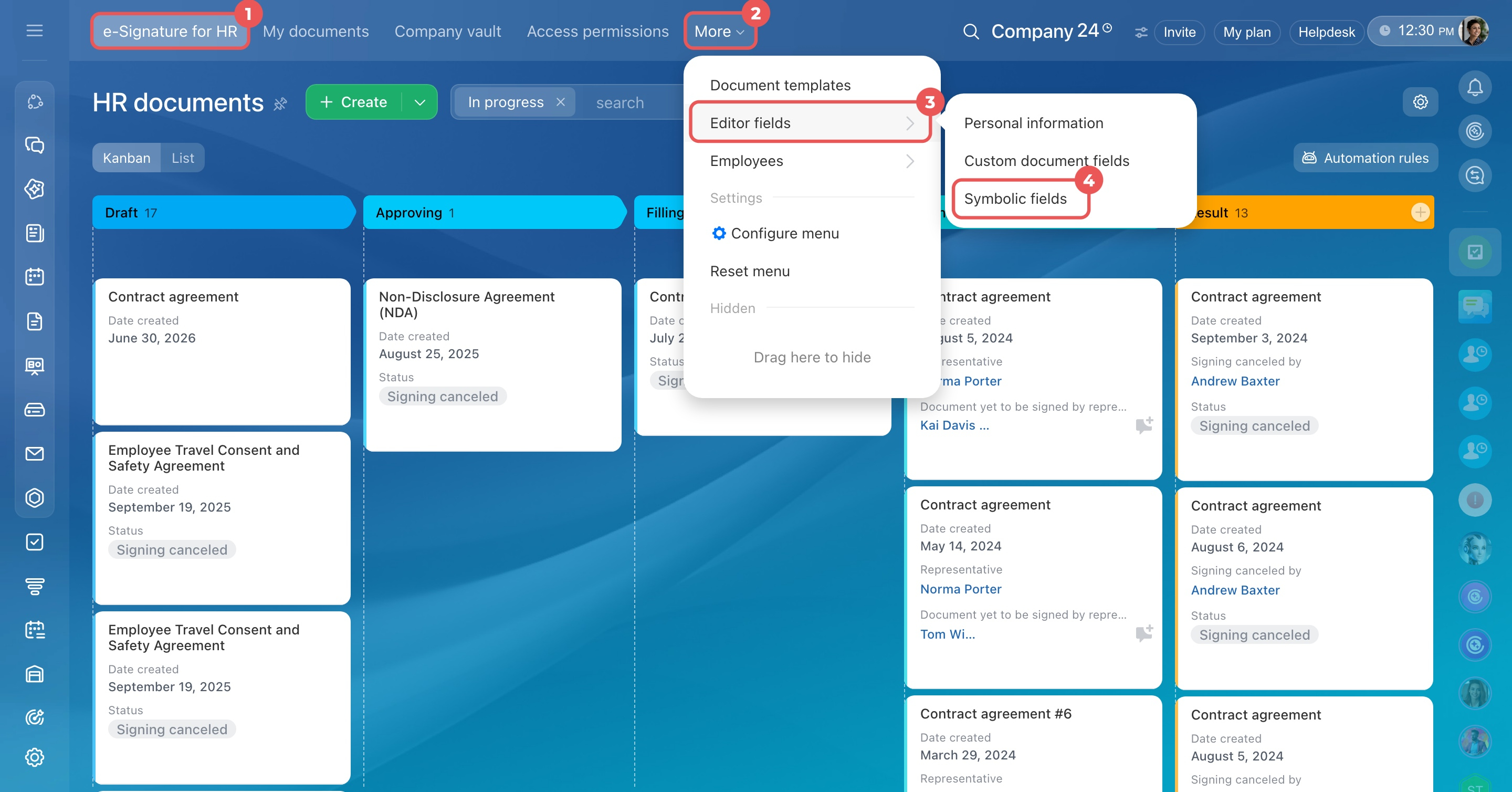
Pour afficher tous les champs symboliques :
- Accédez à eSignature RH > Plus.
- Sélectionnez Champs de l’éditeur > Champs symboliques.
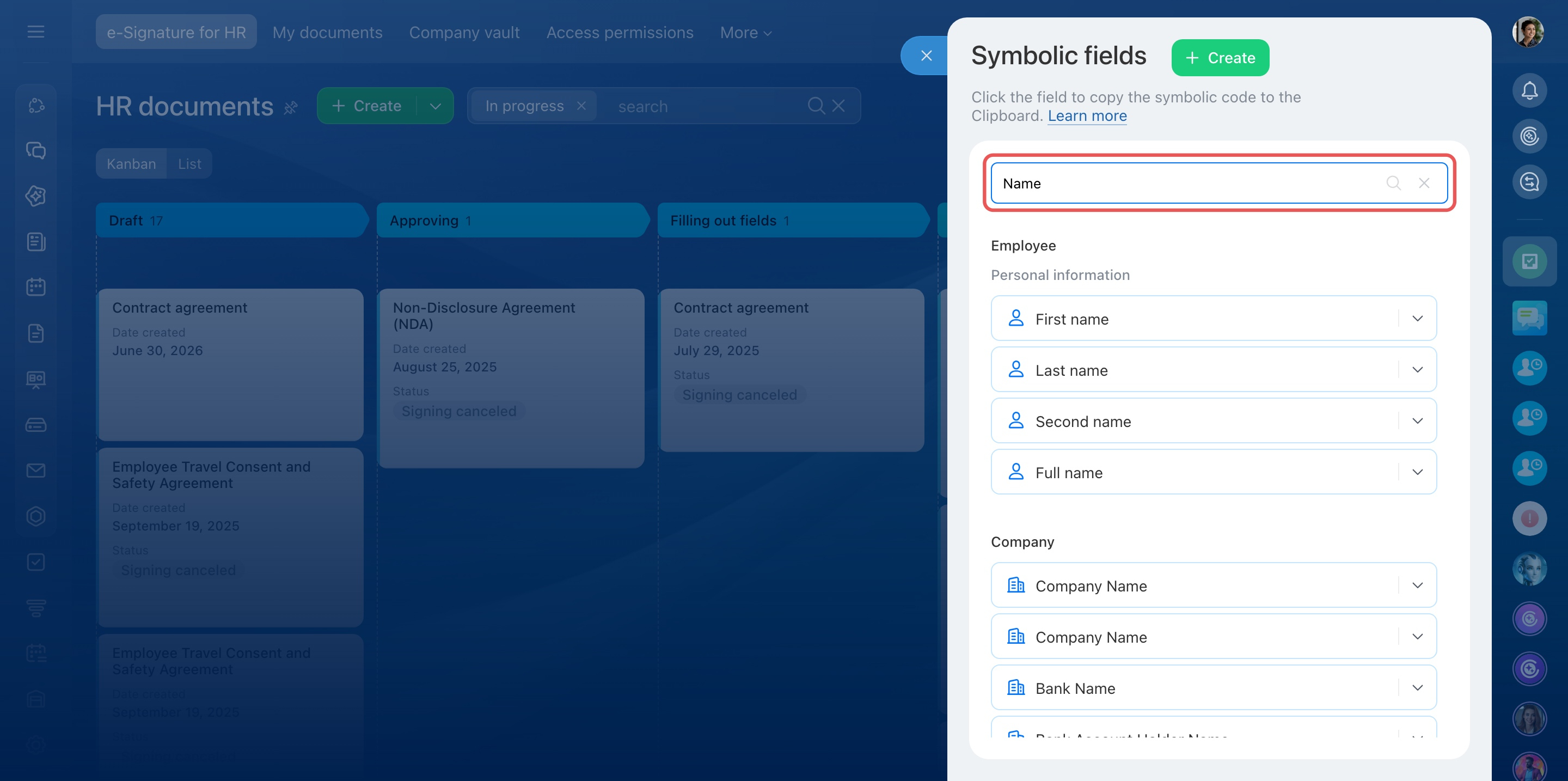
- Utilisez la recherche. Par exemple, saisissez
dateoutéléphone: les champs correspondants s’affichent immédiatement.
Types de champs symboliques
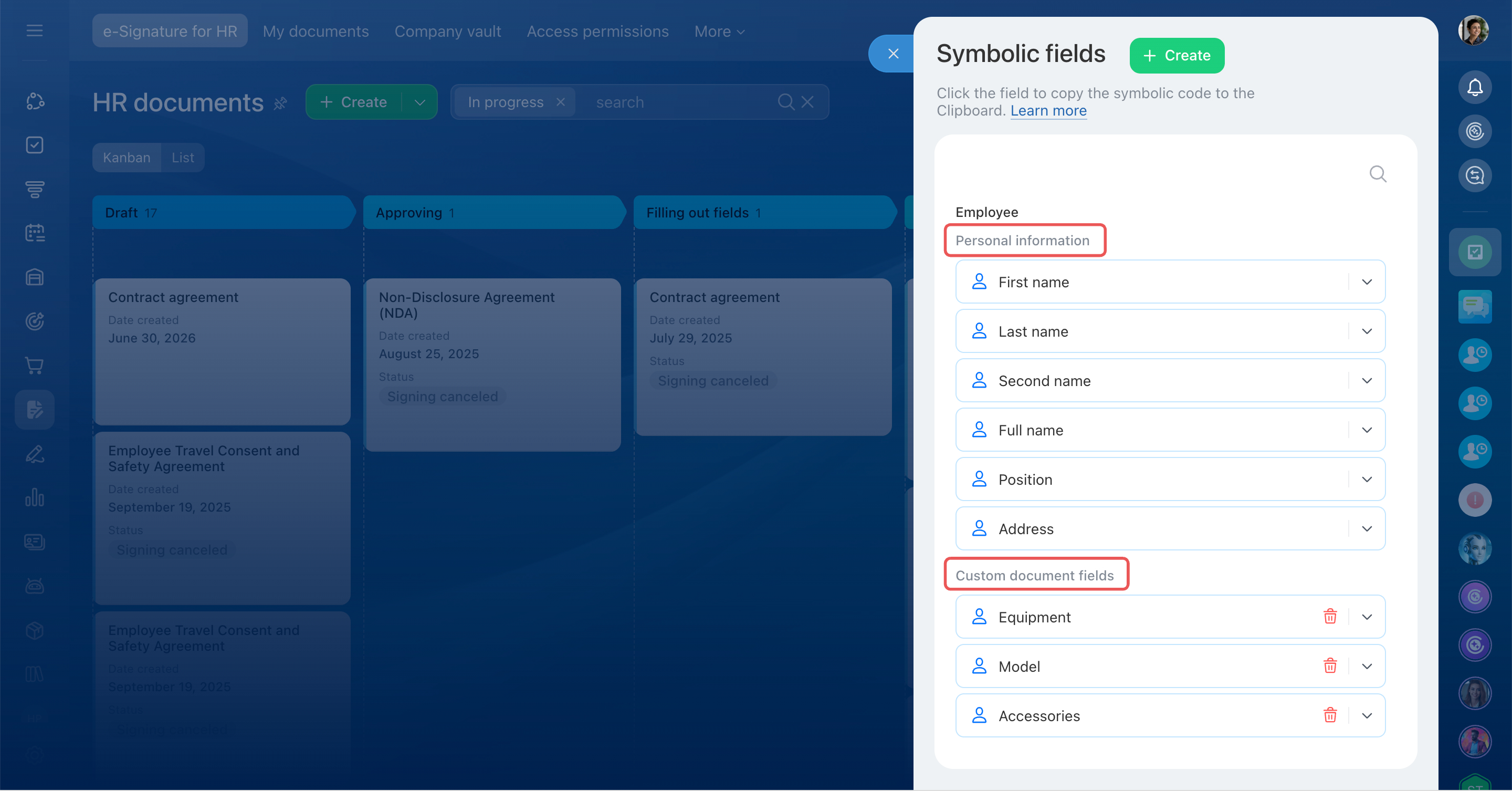
Les codes symboliques sont regroupés par type selon les données qu’ils insèrent dans le document.
Les codes peuvent insérer des informations sur l’entreprise, les employés et le représentant de l’entreprise. Ces informations sont récupérées depuis votre Bitrix24.
Informations personnelles de l’employé
Insèrent les données de la section Données personnelles du profil employé. Si les informations sont déjà renseignées dans Bitrix24, elles sont ajoutées automatiquement au document. Sinon, elles devront être saisies manuellement.
Champs personnalisés
Ces champs permettent d’ajouter des informations temporaires propres à un document. Par exemple, les dates de début et de fin des congés. Ces données sont saisies lors de la préparation du document et ne sont pas enregistrées dans eSignature RH.
Informations générales du document
Insèrent les informations liées au document lui-même.
Créer un nouveau champ symbolique
Créez un champ personnalisé si les données dont vous avez besoin ne sont pas disponibles dans les champs standard. Par exemple, vous pouvez créer un champ « Montant de la prime » ou « Numéro de la demande ».
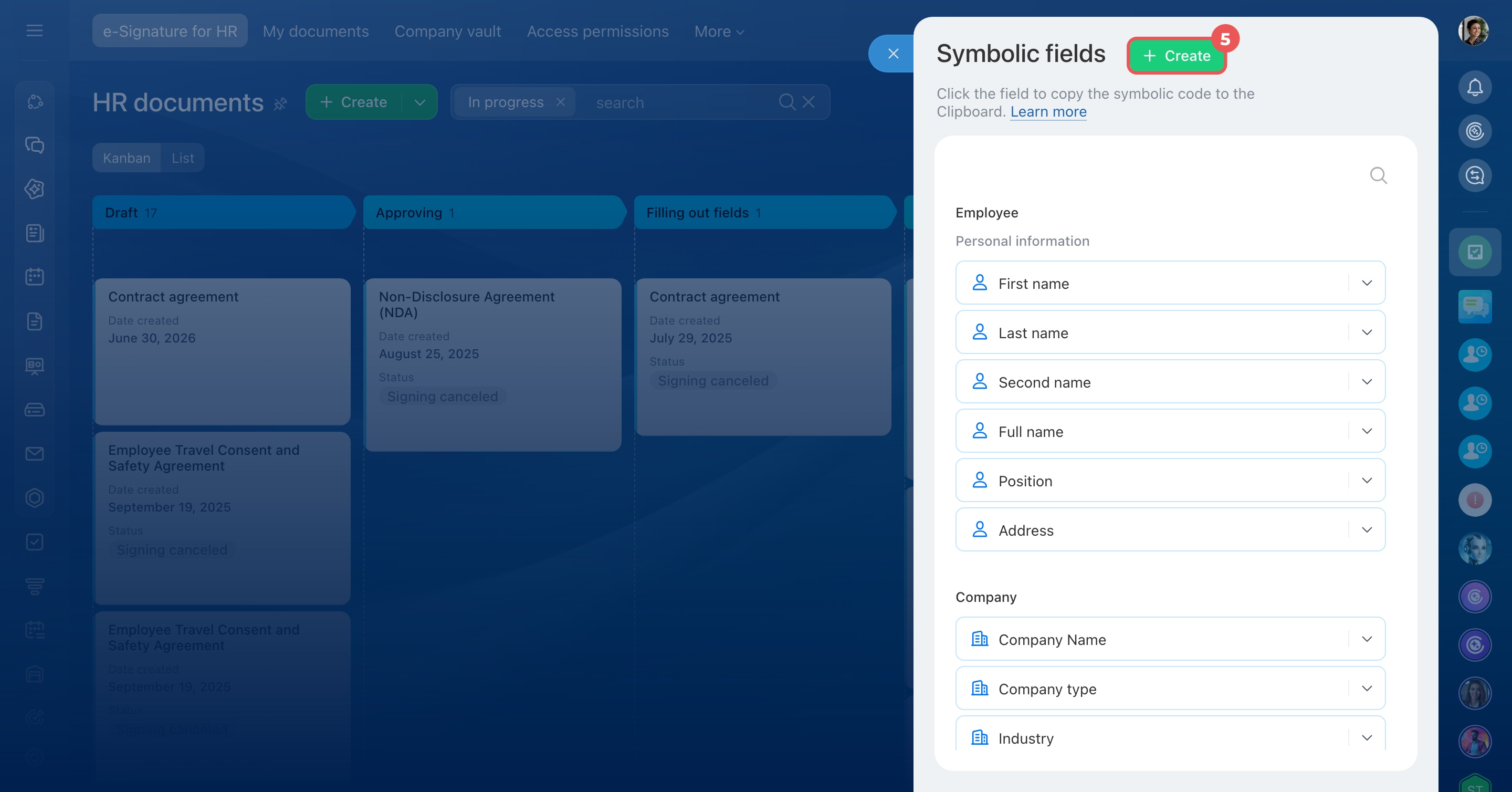
- Accédez à eSignature RH > Plus > Champs de l’éditeur > Champs symboliques.
- Cliquez sur Créer dans la page Champs symboliques.
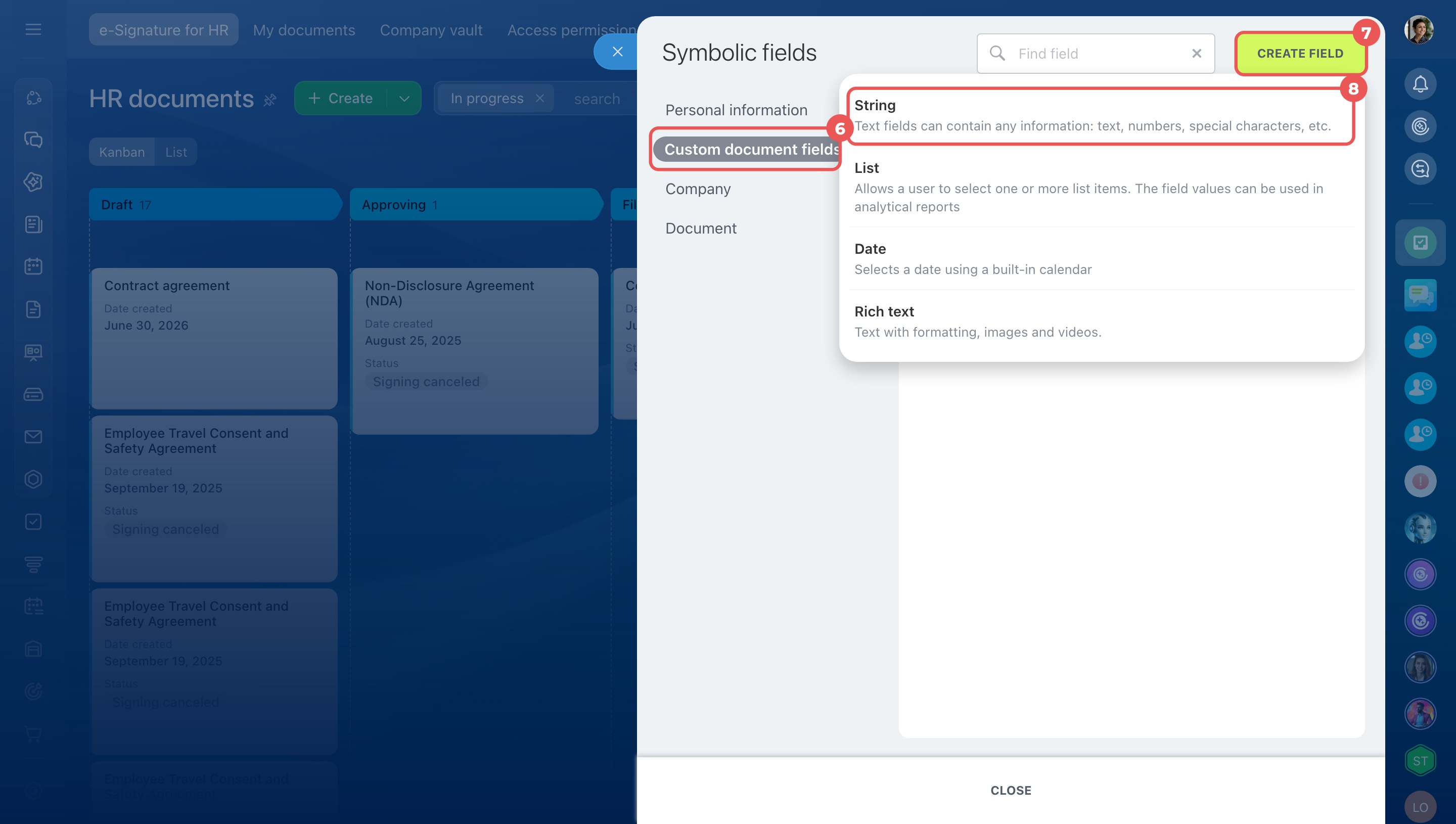
- Sélectionnez la section dans laquelle vous souhaitez créer un code, par exemple, Champs personnalisés.
- Cliquez sur Créer un champ.
- Sélectionnez le type de champ à créer, par exemple, Chaîne.
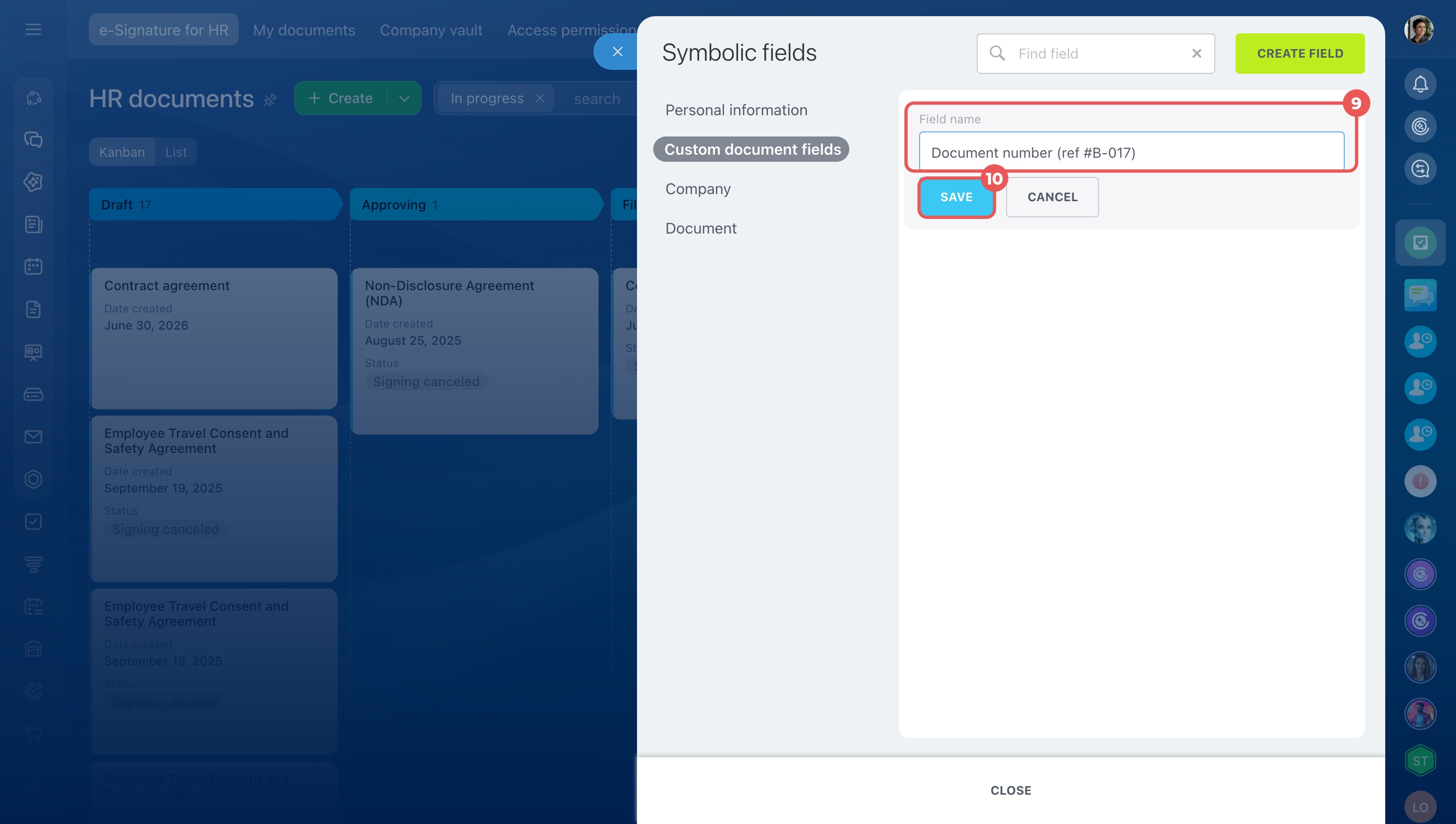
- Indiquez le nom du champ.
- Enregistrez les modifications.
Le champ est prêt à être utilisé dans les modèles de documents.
Ajouter des codes symboliques dans un document
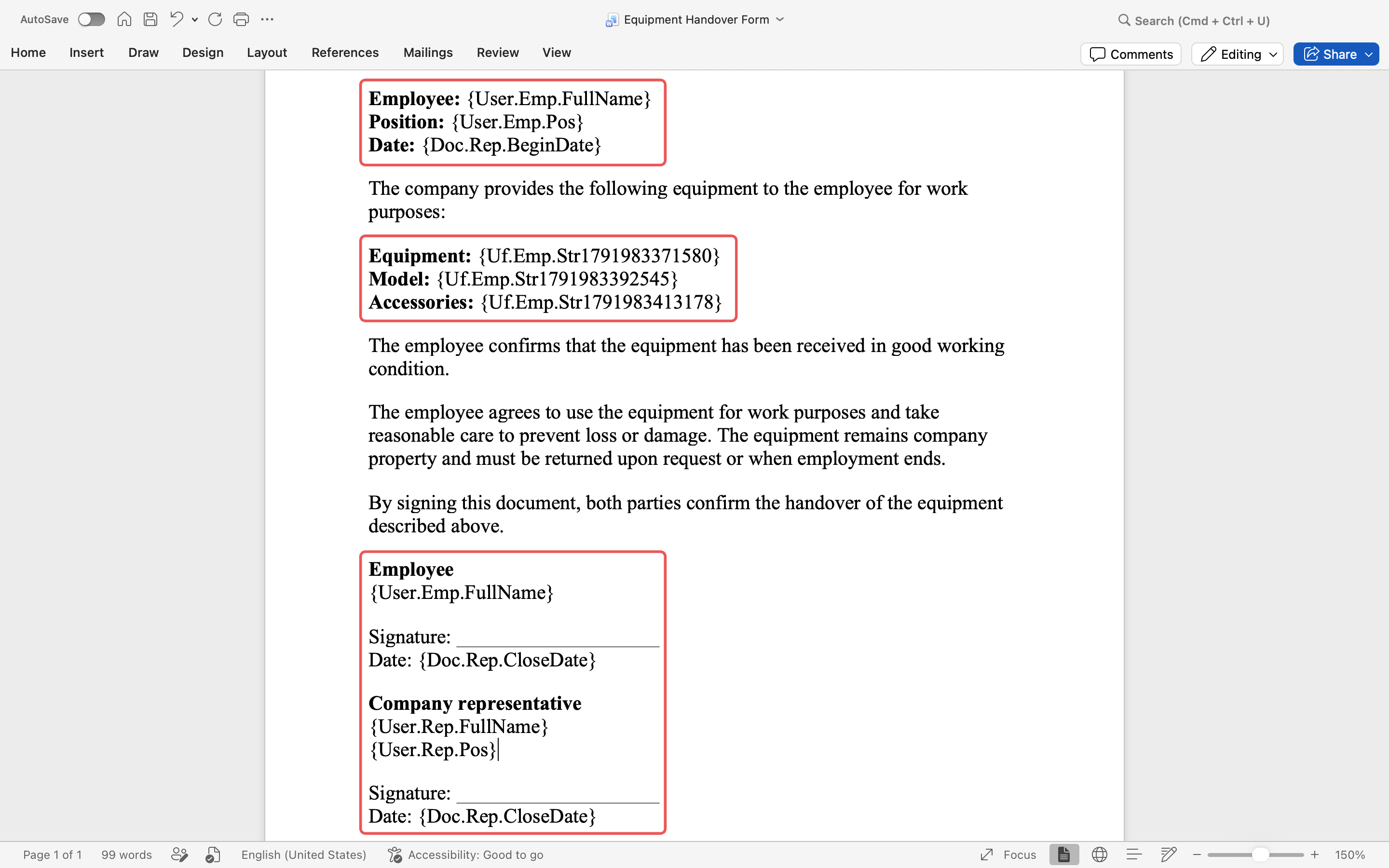
Vous pouvez ajouter des codes symboliques dans un modèle de document et l’envoyer à la signature. Lors de la préparation du document, les codes sont automatiquement remplacés par les données correspondantes. Par exemple, le code {Ext.Emp.Date} sera remplacé par la date de création du document.
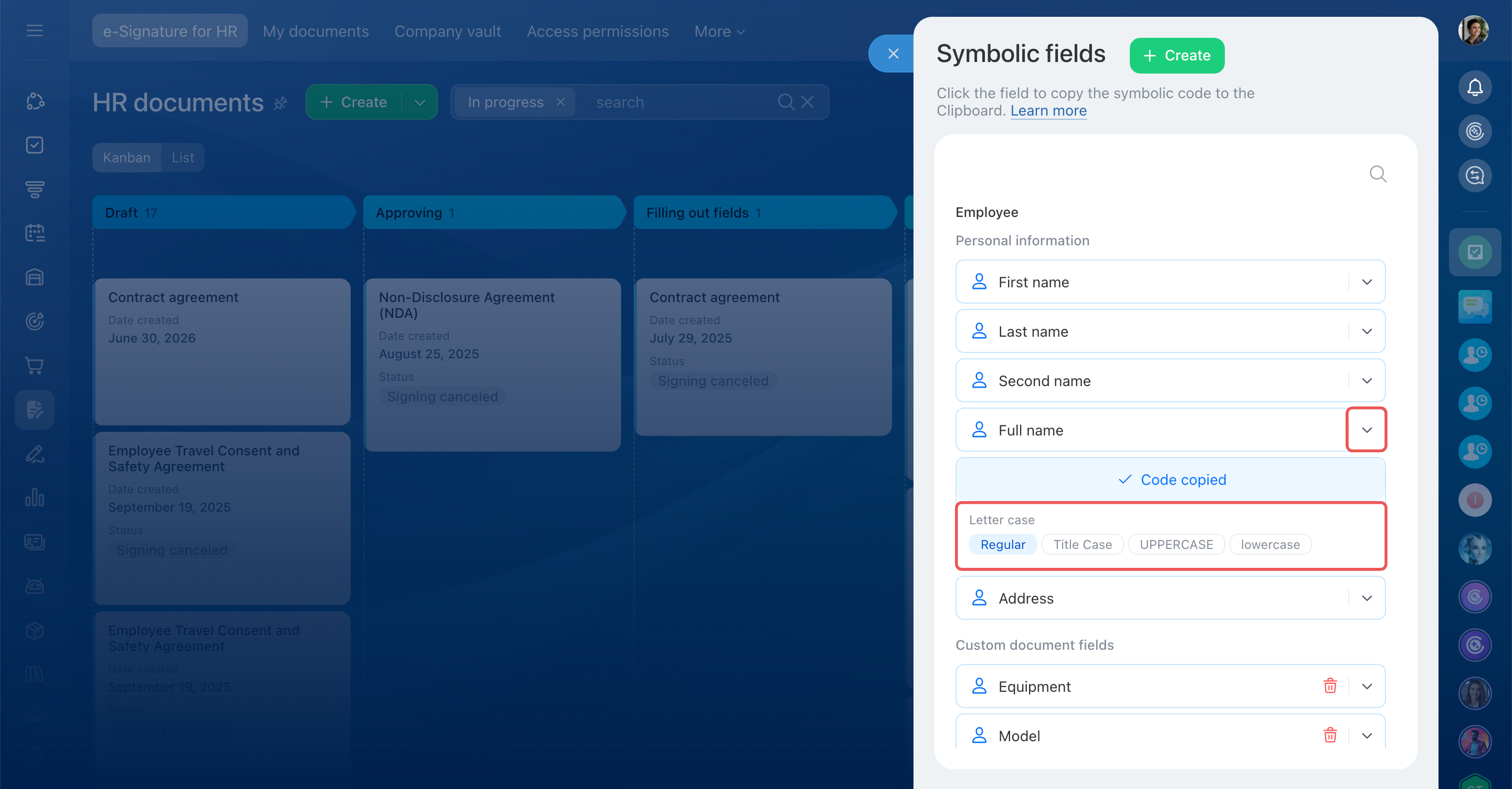
Modificateurs dans Signature électronique pour les RH
Ajouter les champs symboliques dans un document
- Ouvrez le modèle de document sur votre ordinateur.
- Accédez à la section eSignature RH et copiez les champs symboliques nécessaires.
- Collez les codes dans le modèle de document.
- Enregistrez le modèle avec les codes ajoutés. Vous pourrez ensuite l’importer dans la section eSignature RH et l’envoyer à la signature.
Envoyer le document à la signature
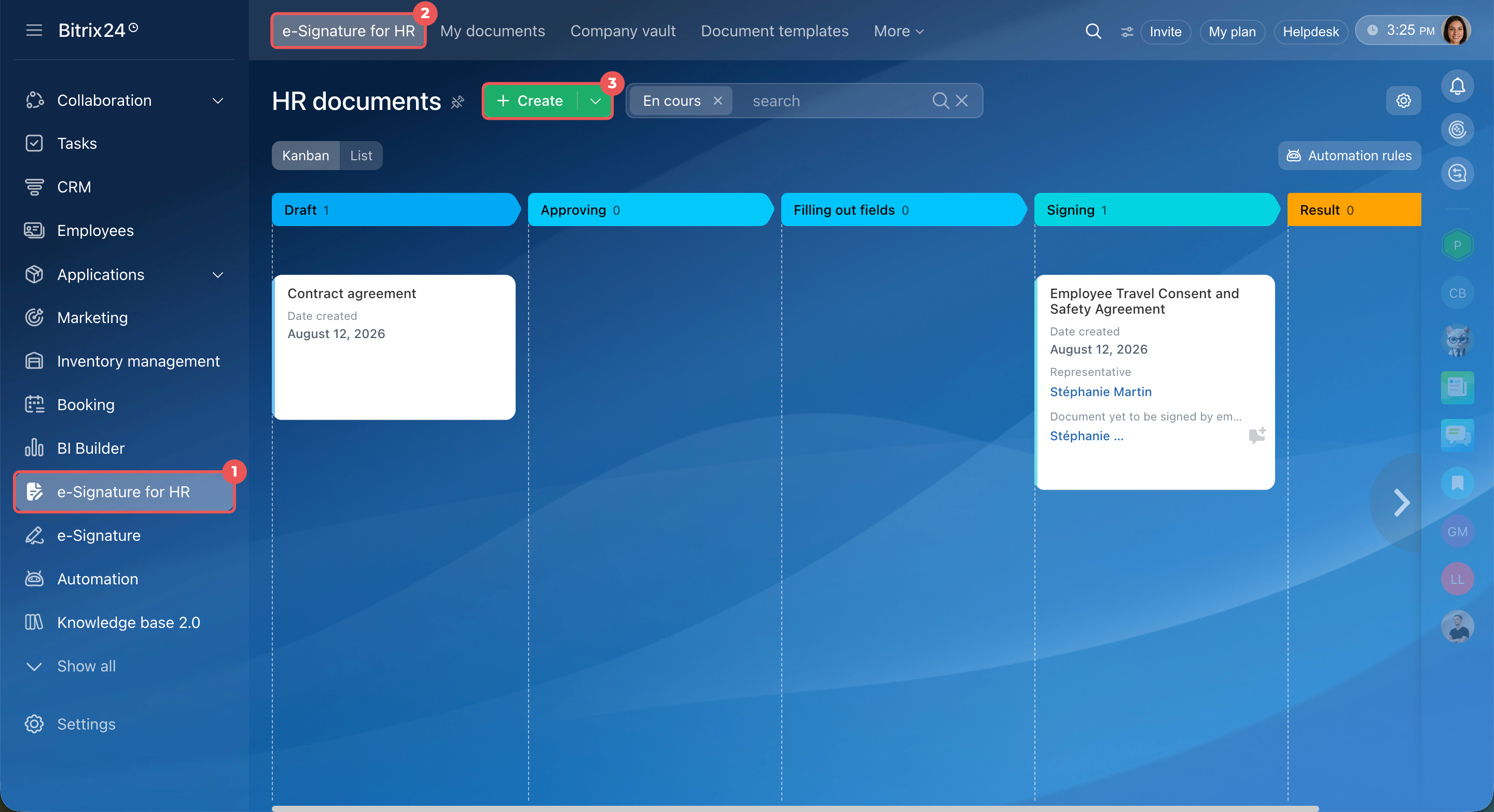
- Accédez à eSignature RH > Signature électronique pour les RH > Créer.
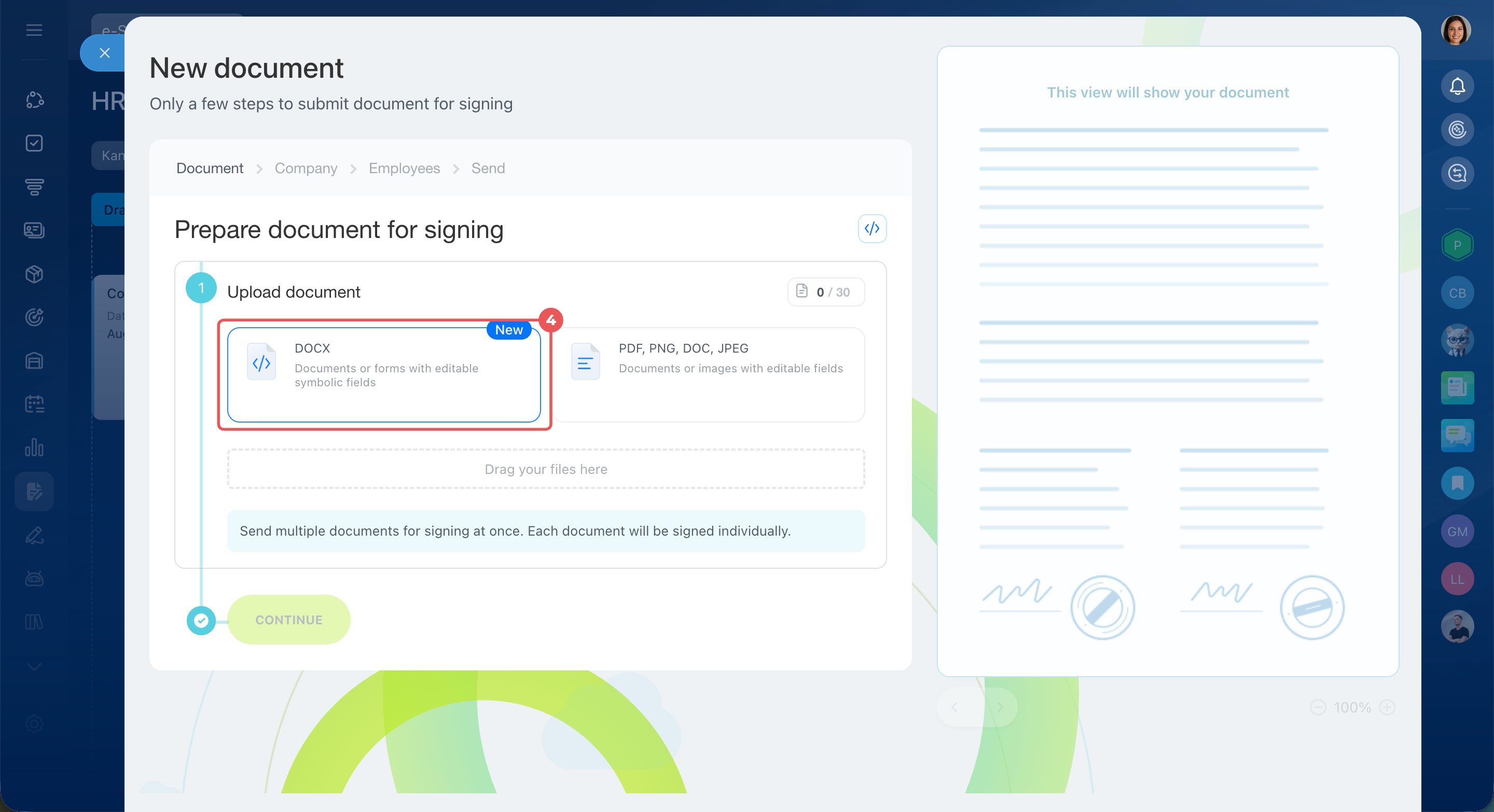
- Sélectionnez le type de document DOCX — Documents ou formulaires avec champs symboliques modifiables. Ce type est nécessaire pour que les codes soient remplacés dans le document.
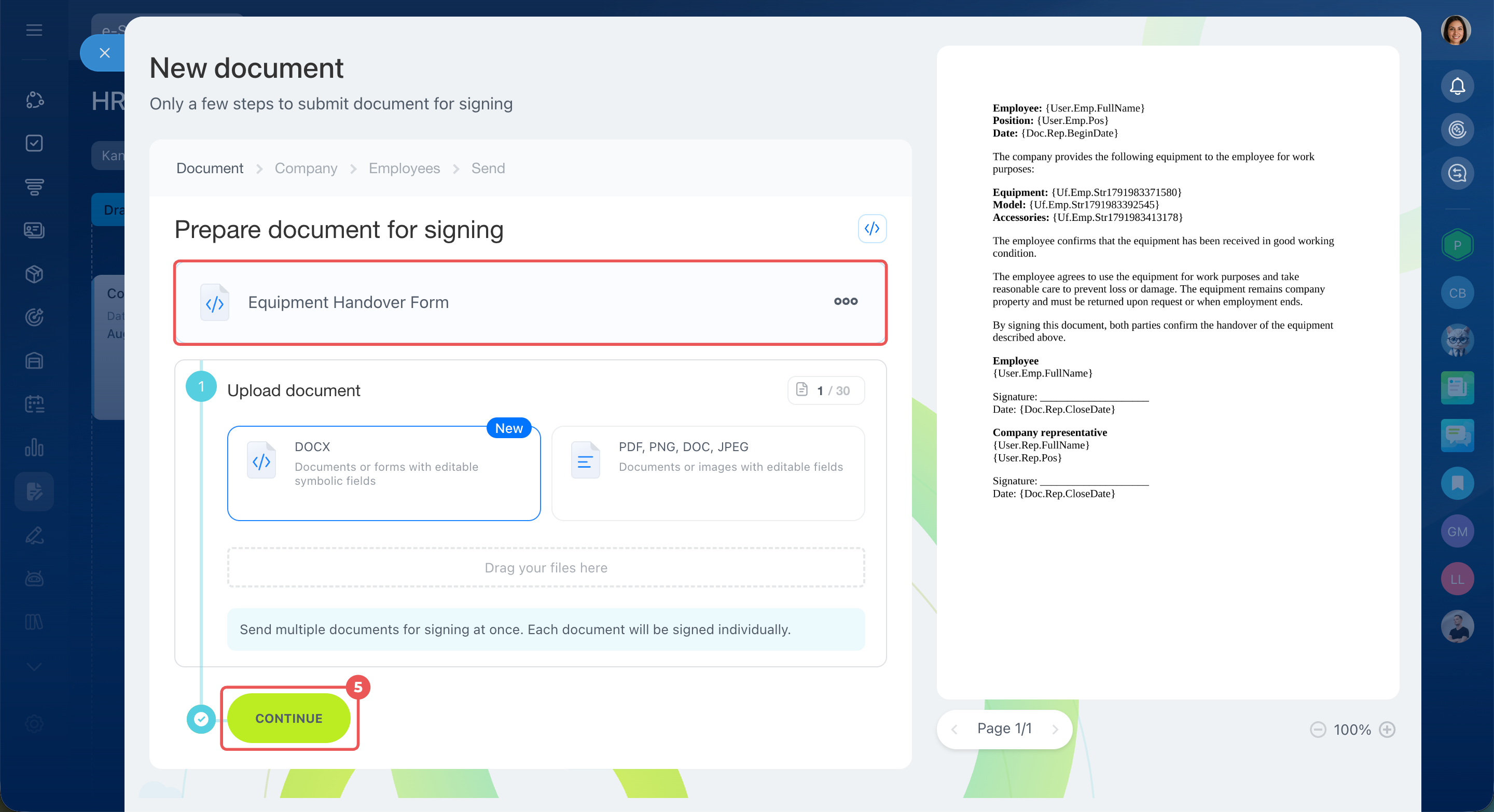
- Importez le modèle avec les codes ajoutés.
- Cliquez sur Continuer.
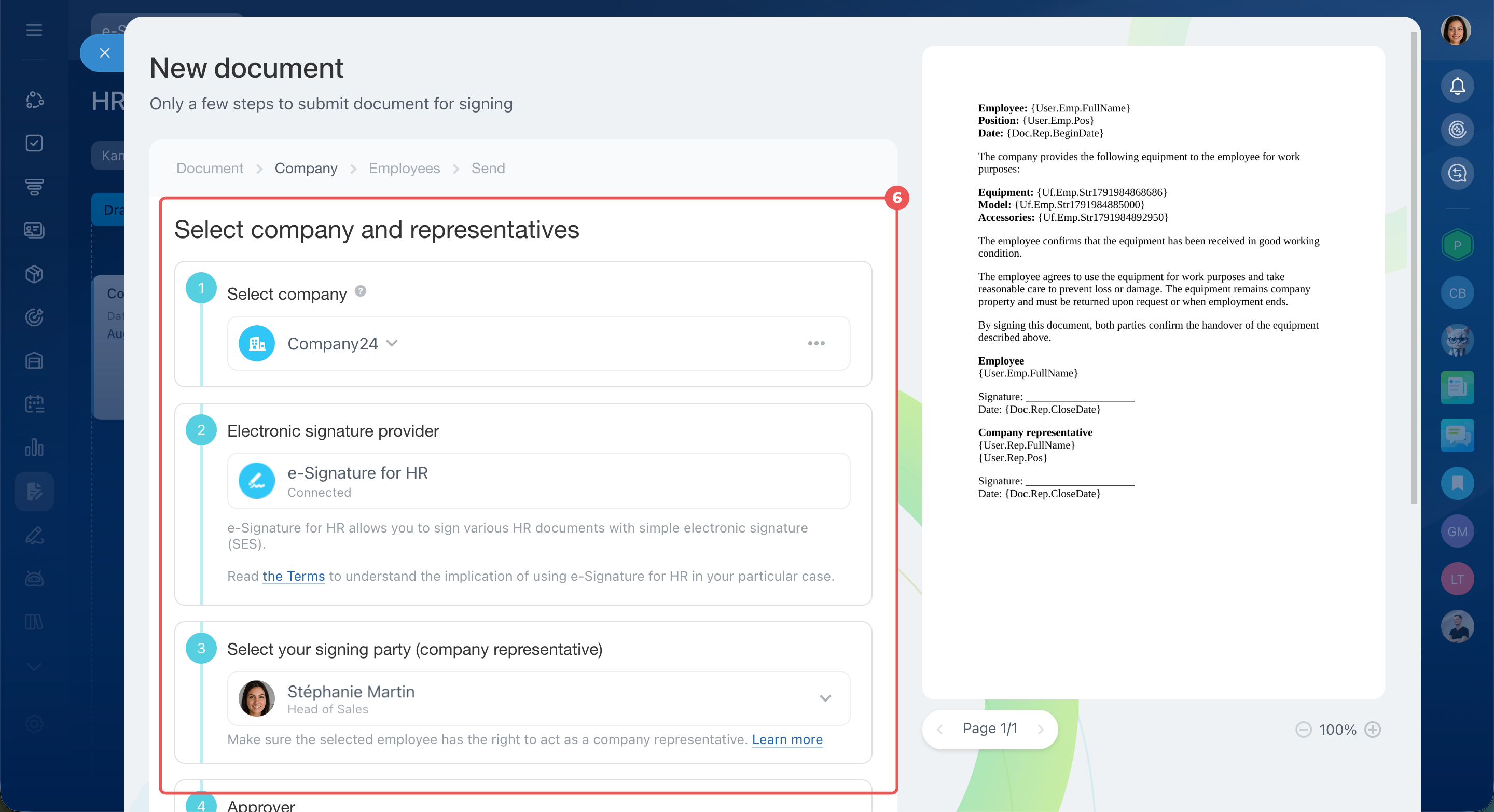
- Sélectionnez l’entreprise, puis indiquez le représentant de l’entreprise, l’approbateur et l’éditeur de champs.
- Cliquez sur Continuer.
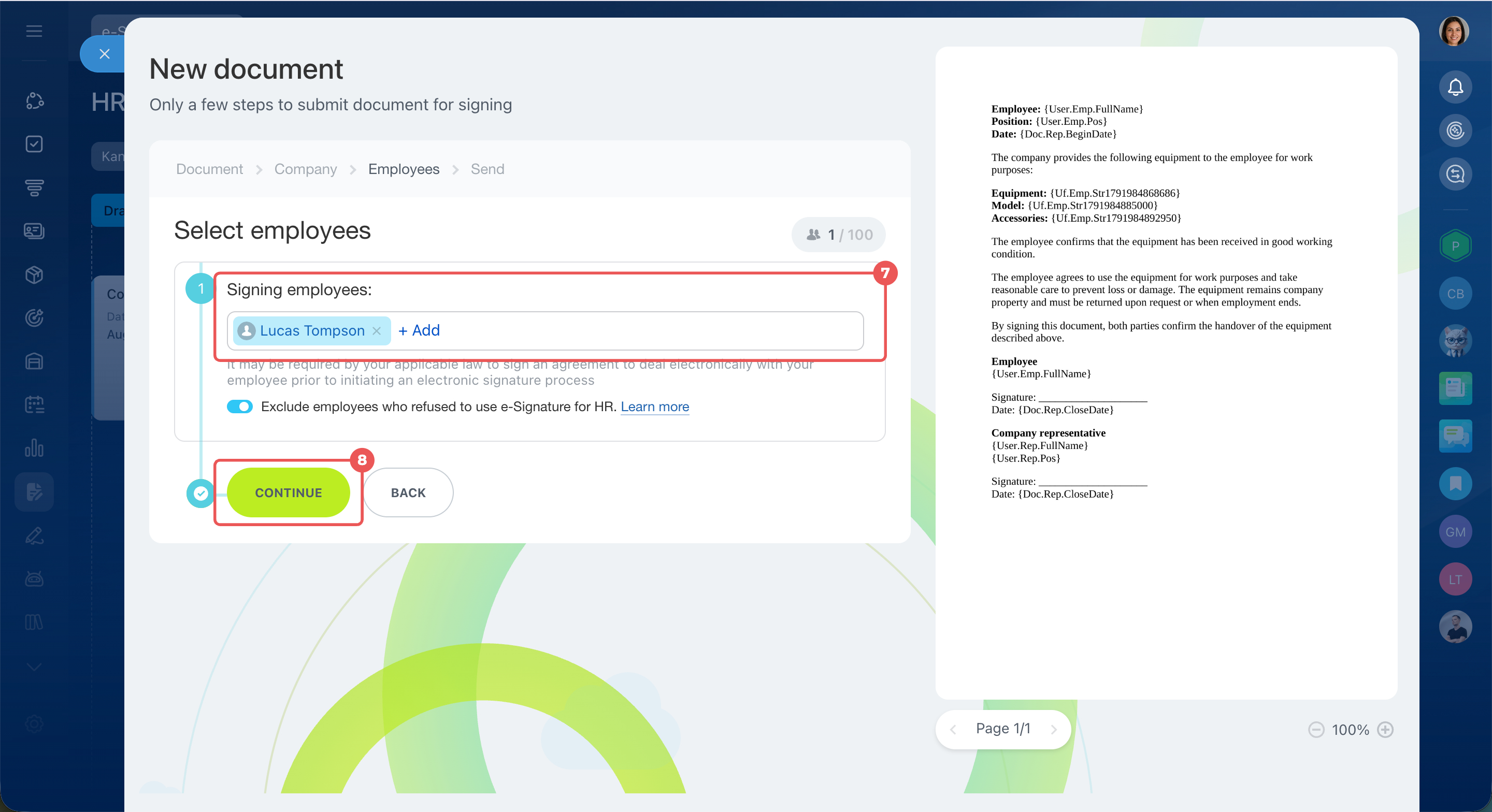
- Sélectionnez les employés signataires.
- Cliquez sur Continuer.
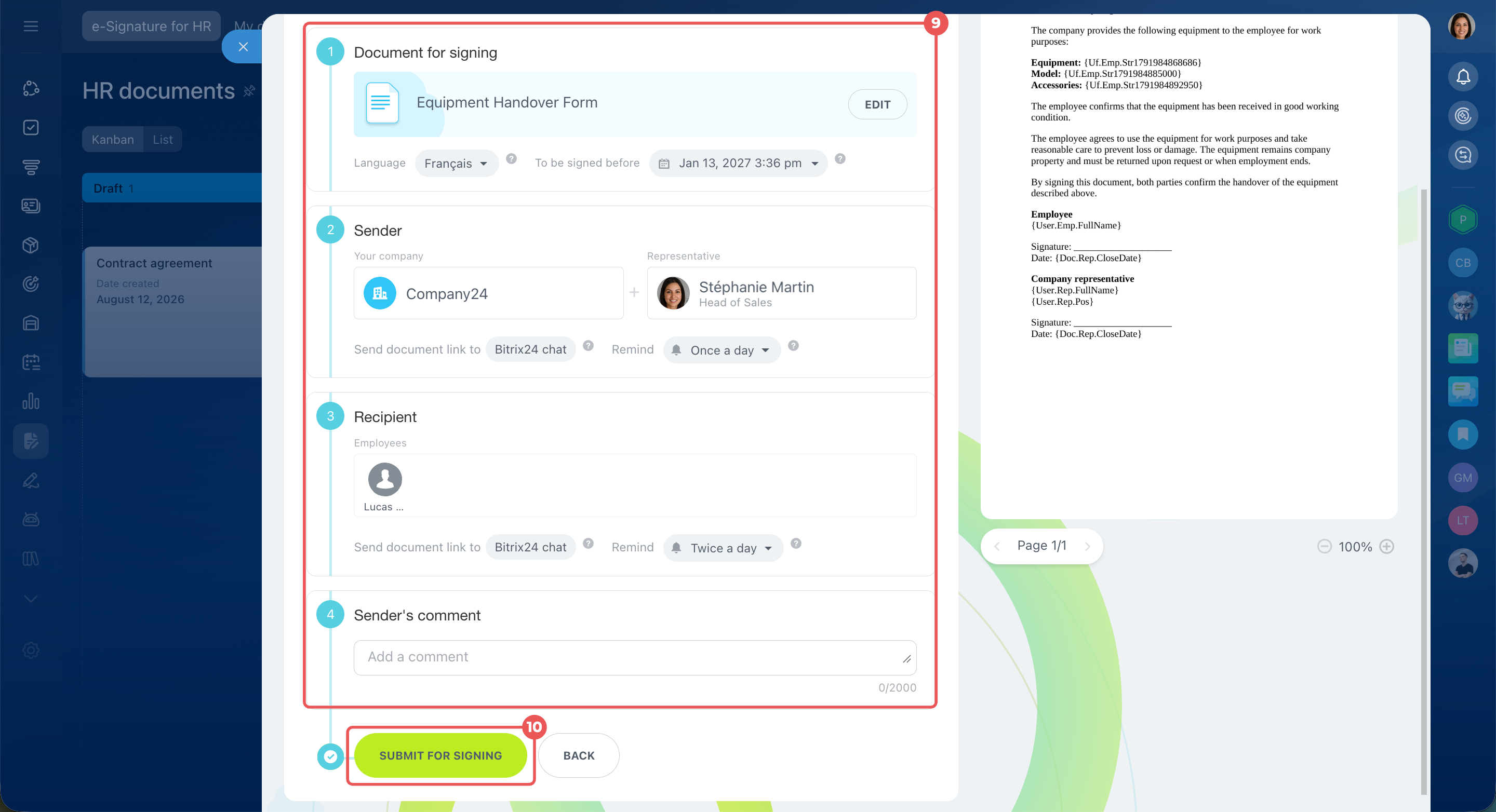
- Vérifiez les données avant l’envoi.
- Envoyez le document à la signature.
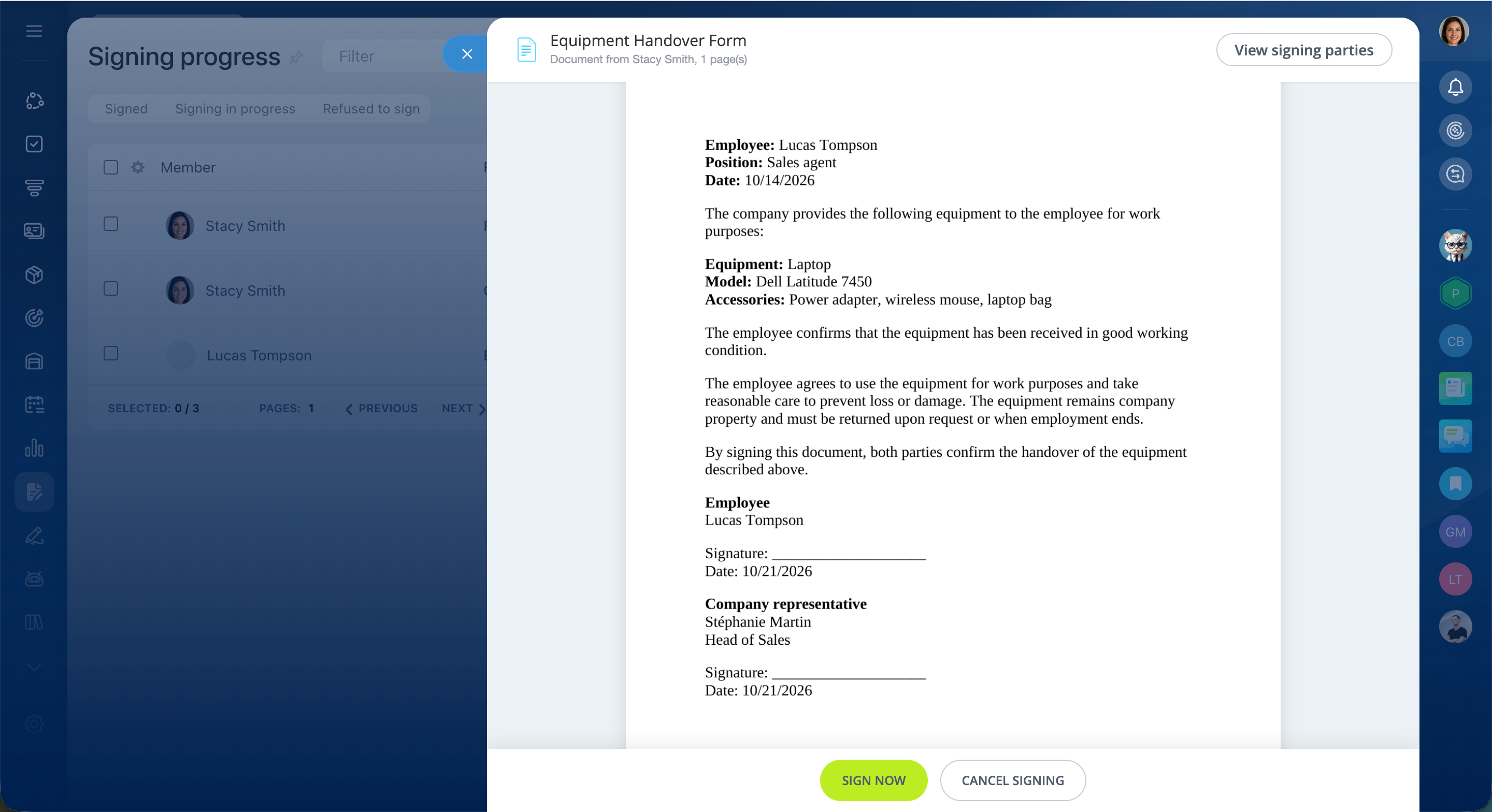
Le document est signé. Les données nécessaires ont été automatiquement insérées à la place des codes symboliques.
Résumé
- Les codes symboliques sont des codes spéciaux qui insèrent automatiquement des données Bitrix24 dans les documents.
- Les codes symboliques sont regroupés par type. Ils permettent d’ajouter des informations sur l’entreprise, les employés, le représentant de l’entreprise, le document lui-même et d’autres données nécessaires lors de l’envoi.
- Dans la section eSignature RH, vous pouvez créer un nouveau champ symbolique si les données dont vous avez besoin ne sont pas disponibles dans les champs standard.
- Pour ajouter des codes dans un document, ouvrez le modèle sur votre ordinateur, copiez les codes nécessaires et collez-les dans le document. Importez ensuite le fichier dans eSignature RH et envoyez-le à la signature.