
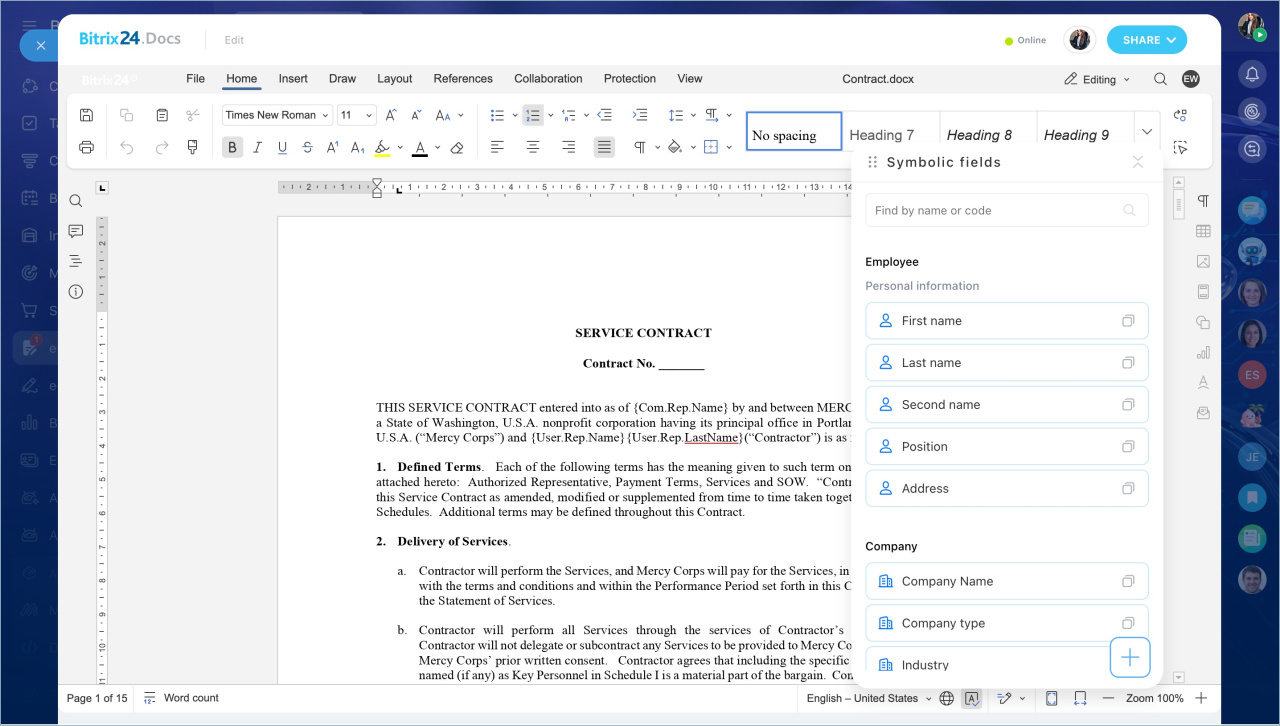
L’outil Signature électronique pour les RH de Bitrix24 inclut un éditeur de documents en ligne. Vous pouvez :
- modifier le texte d’un document ;
- ajouter des codes symboliques pour remplir automatiquement les données ;
- envoyer immédiatement le document à signer.
Tout se fait dans une seule fenêtre. Vous n’avez pas besoin de télécharger le fichier, de le modifier, puis de l’importer à nouveau.
Comment ouvrir l’éditeur de documents
Vous pouvez ouvrir l’éditeur à différents endroits dans la section eSignature RH.
Lors de la création d’un document
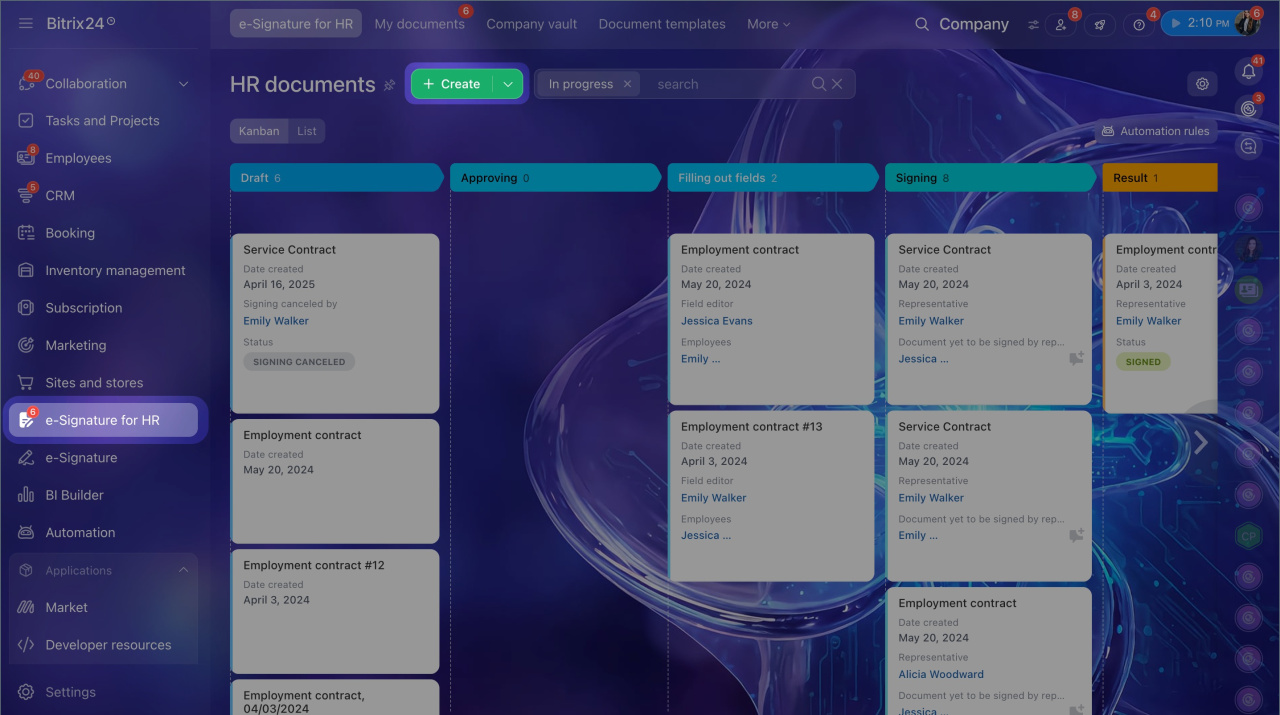
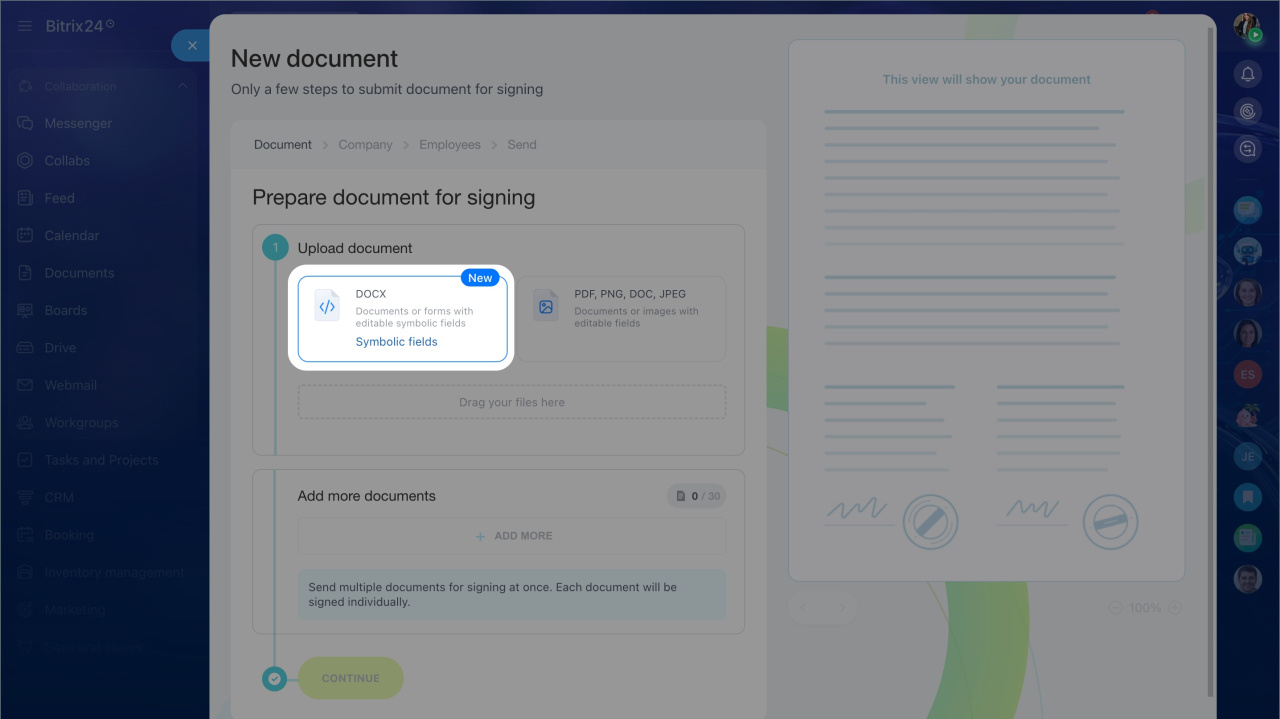
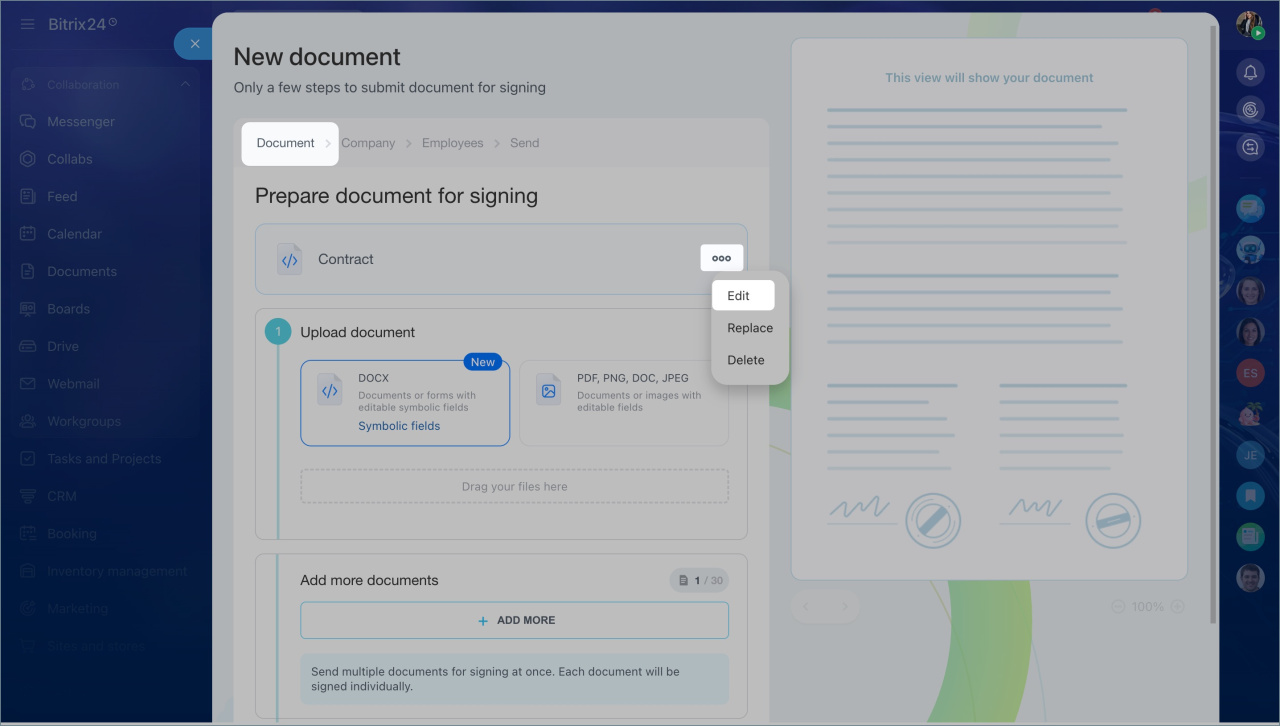
Accédez à eSignature RH > Créer > DOCX > Trois points (...) > Modifier.
Lors de l’envoi d’un document
Cliquez sur Modifier pour ouvrir le document avant l’envoi.
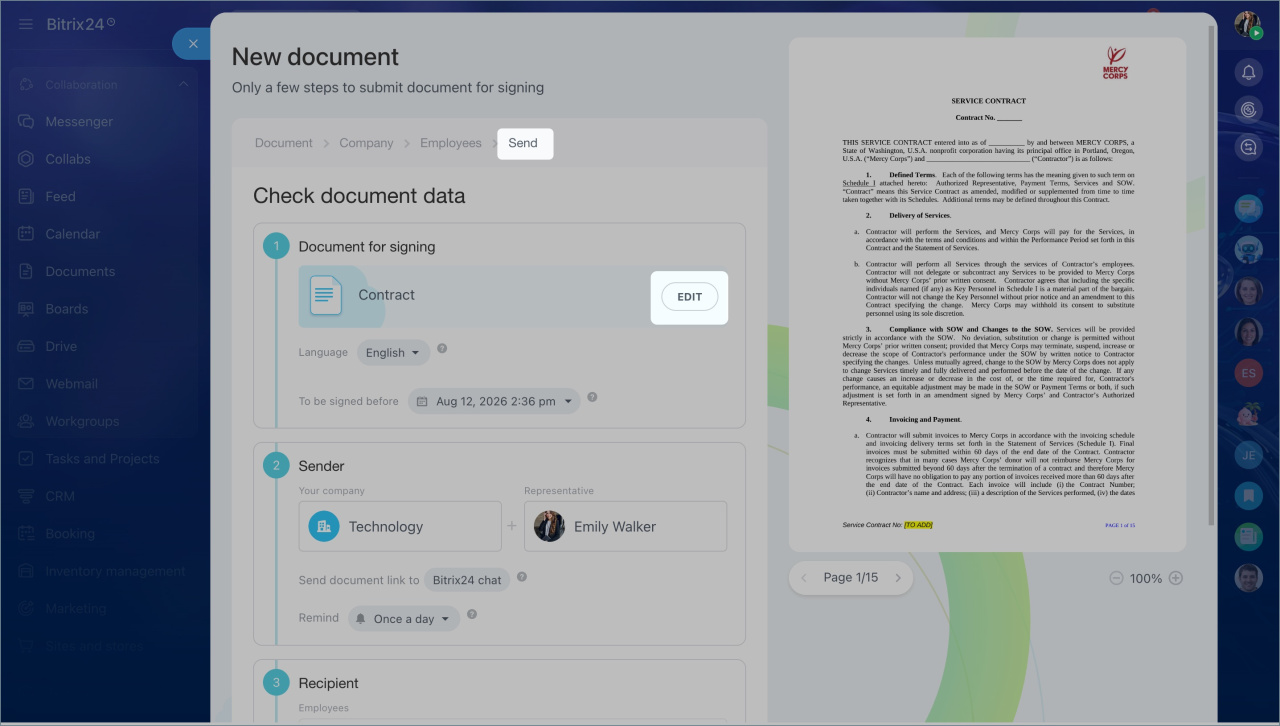
Comment modifier un document
L’éditeur permet de modifier le texte du document et d’ajouter des codes symboliques. Ces codes sont automatiquement remplacés par les données de l’employé ou de l’entreprise.
Vous pouvez aussi ajouter un modificateur pour changer le format des données. Par exemple, pour afficher une date dans le format spécifique.
Lorsque l’employé reçoit le document, les données sont insérées automatiquement. Le texte s’adapte à leur longueur : inutile de prévoir de l’espace supplémentaire pour le nom, le poste ou d’autres informations.
Modificateurs dans Signature électronique pour les RH
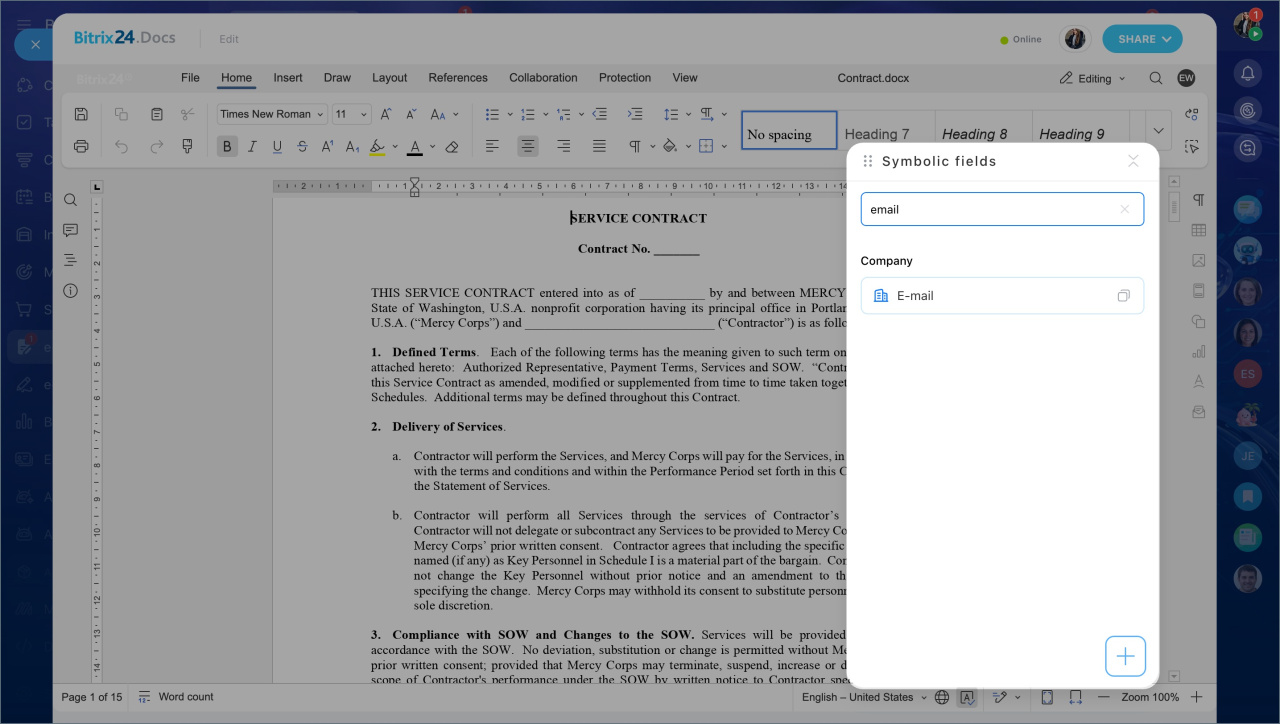
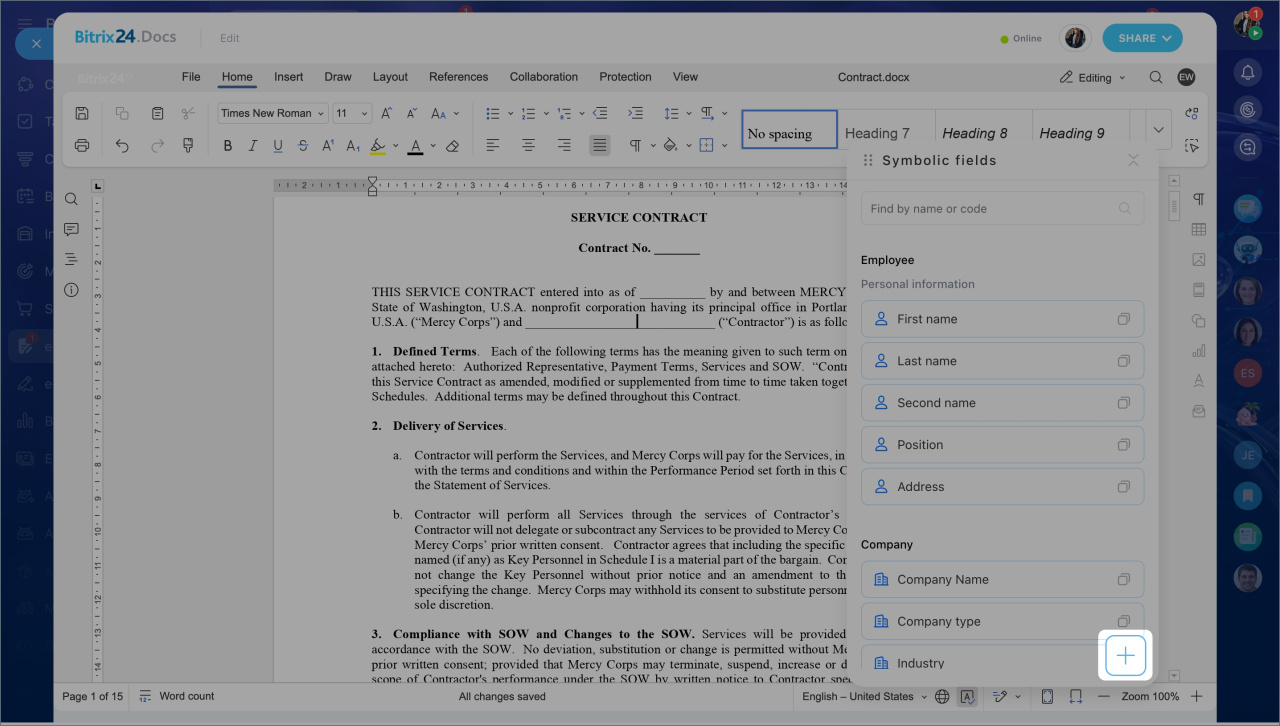
La liste des champs s’ouvre automatiquement. Les champs sont regroupés par catégories :
- données personnelles de l’employé ;
- données du représentant ;
- données de l’entreprise ;
- informations sur le document.
Pour ajouter des codes symboliques :
- Recherchez le champ souhaité dans la barre de recherche, par exemple « nom » ou « date ».
- Cliquez sur l’icône de copie à côté du champ.
- Placez le curseur à l’endroit souhaité dans le document.
- Collez le code, par exemple
{Doc.Rep.CloseDate}. - Ajoutez un modificateur si vous devez modifier le format des données. Par exemple :
{Doc.Rep.CloseDate~d.m.Y H:i:s}.
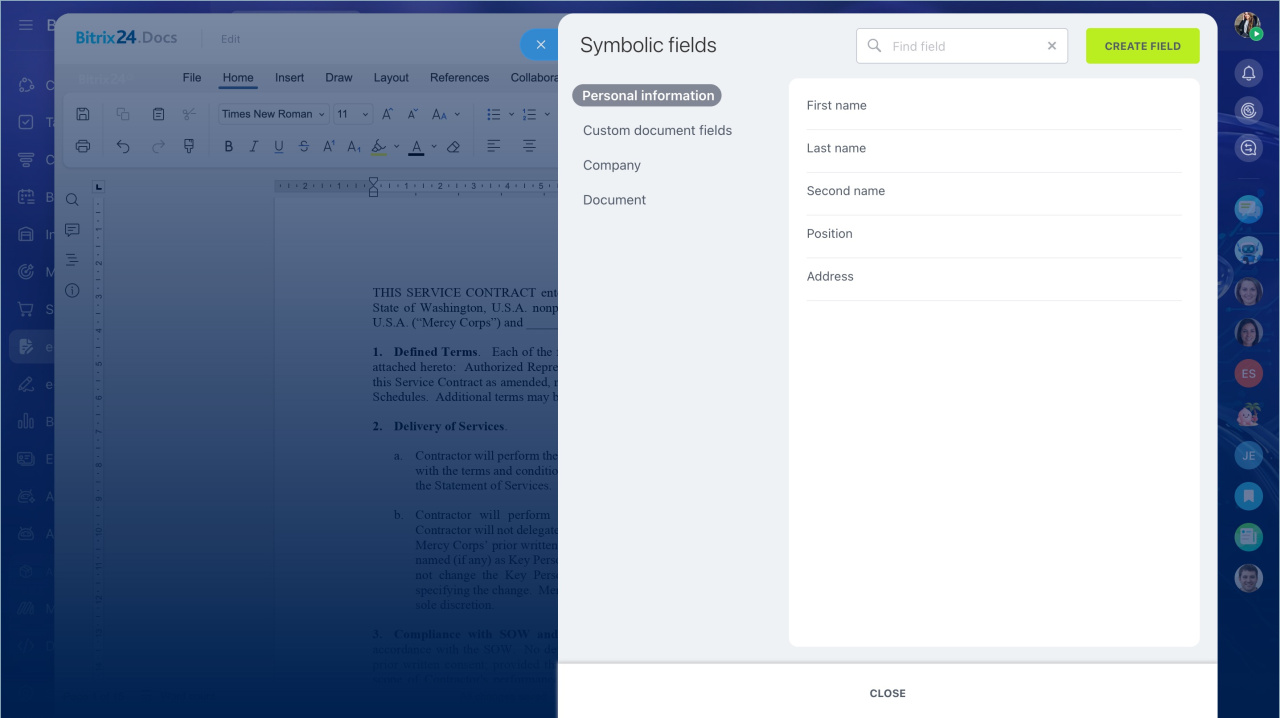
Modificateurs dans Signature électronique pour les RH - Si le champ n’existe pas, cliquez sur Plus (+) en bas de la liste.
- Sélectionnez Créer un champ, puis configurez les paramètres. Vous pouvez créer des champs uniquement pour les données provenant de Bitrix24.
- Fermez l’éditeur. Le document est enregistré automatiquement. La version avec les codes symboliques apparaît à droite de la page.
- Cliquez sur Continuer.
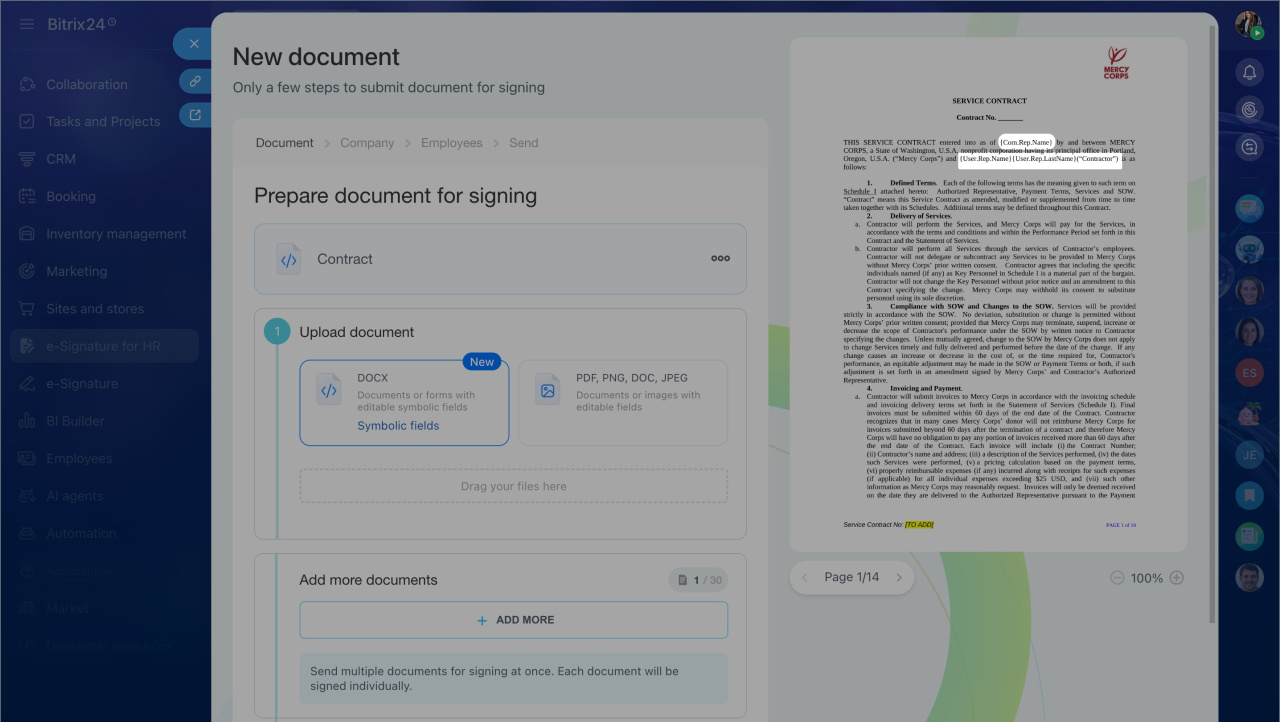
Vous pouvez ensuite envoyer le document à signer aux employés.
Envoyer des documents pour signature dans Signature électronique pour les RH
Résumé
- L’outil Signature électronique pour les RH de Bitrix24 inclut un éditeur de documents en ligne.
- Vous pouvez modifier le texte, ajouter des codes symboliques et envoyer un document à signer depuis une seule fenêtre.
- L’éditeur est disponible lors de la création d’un document, de son envoi et dans les modèles de documents.
- Les codes symboliques remplissent automatiquement les données de l’employé ou de l’entreprise.
- Les modificateurs permettent de modifier le format des données.
- Les documents sont enregistrés automatiquement lorsque vous fermez l’éditeur.
- Les signataires reçoivent un document déjà complété.