
Dans Bitrix24, l'outil Signature électronique pour les RH permet de créer et d'envoyer des documents RH électroniques à signer par les employés. Vous pouvez envoyer jusqu'à 30 documents simultanément. Chaque document est signé individuellement.
Signature électronique pour les RH : bien démarrer
Dans cet article, découvrez comment :
Préparer et envoyer des documents
Pour envoyer des documents à signer :
- Sélectionnez un ou plusieurs documents.
- Renseignez les informations sur l'entreprise et les participants.
- Sélectionnez les employés signataires.
- Modifiez les documents si nécessaire.
- Vérifiez les informations et envoyez les documents.
Sélectionner un document
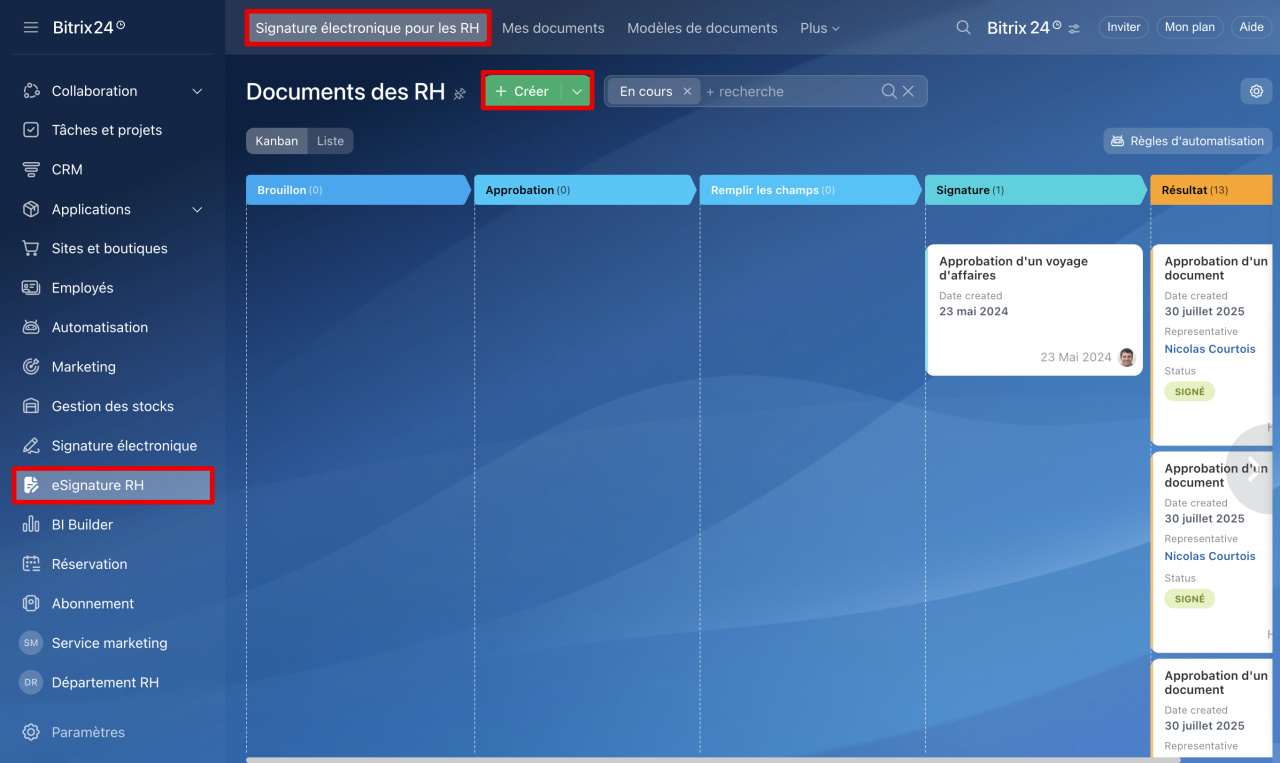
1. Accédez à la section eSignature RH > Signature électronique pour les RH. Cliquez sur Créer.
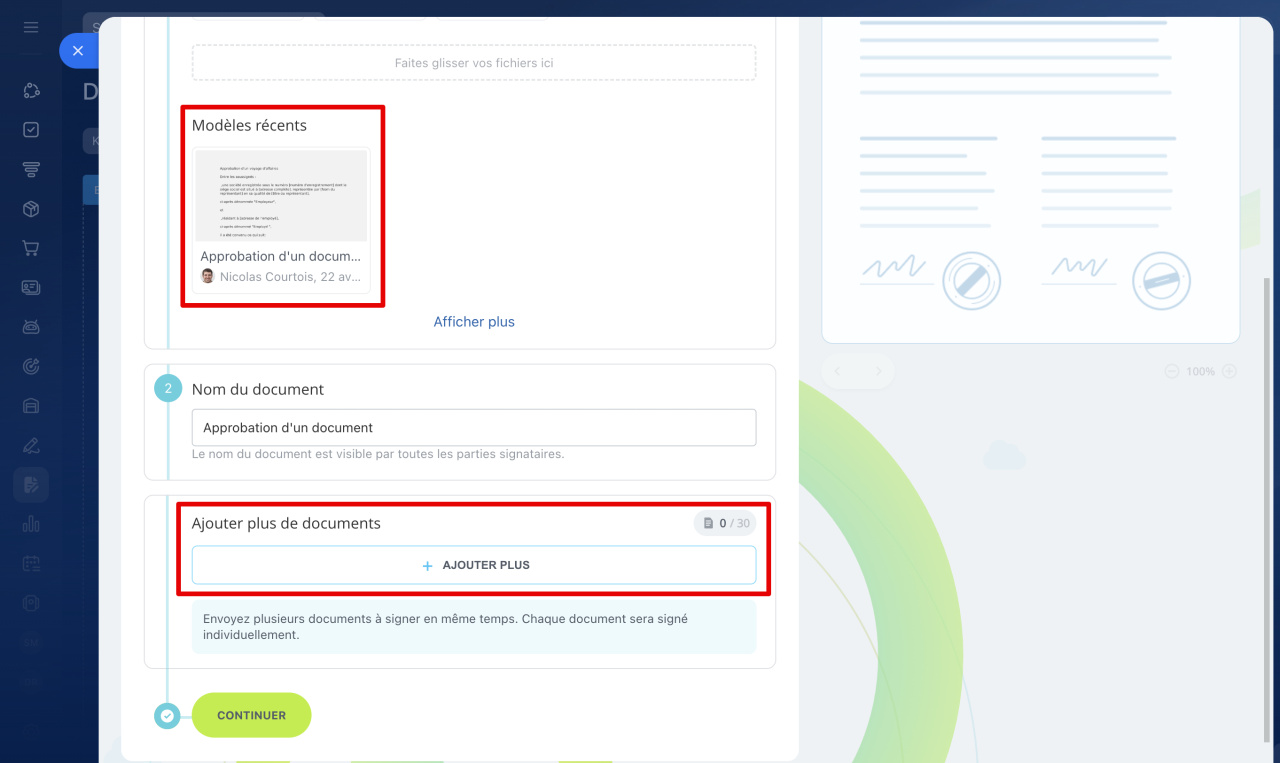
2. Choisissez un document parmi ceux récemment téléchargés ou ajoutez-en un nouveau.
3. Pour envoyer plusieurs documents en une seule fois, cliquez sur Ajouter plus.
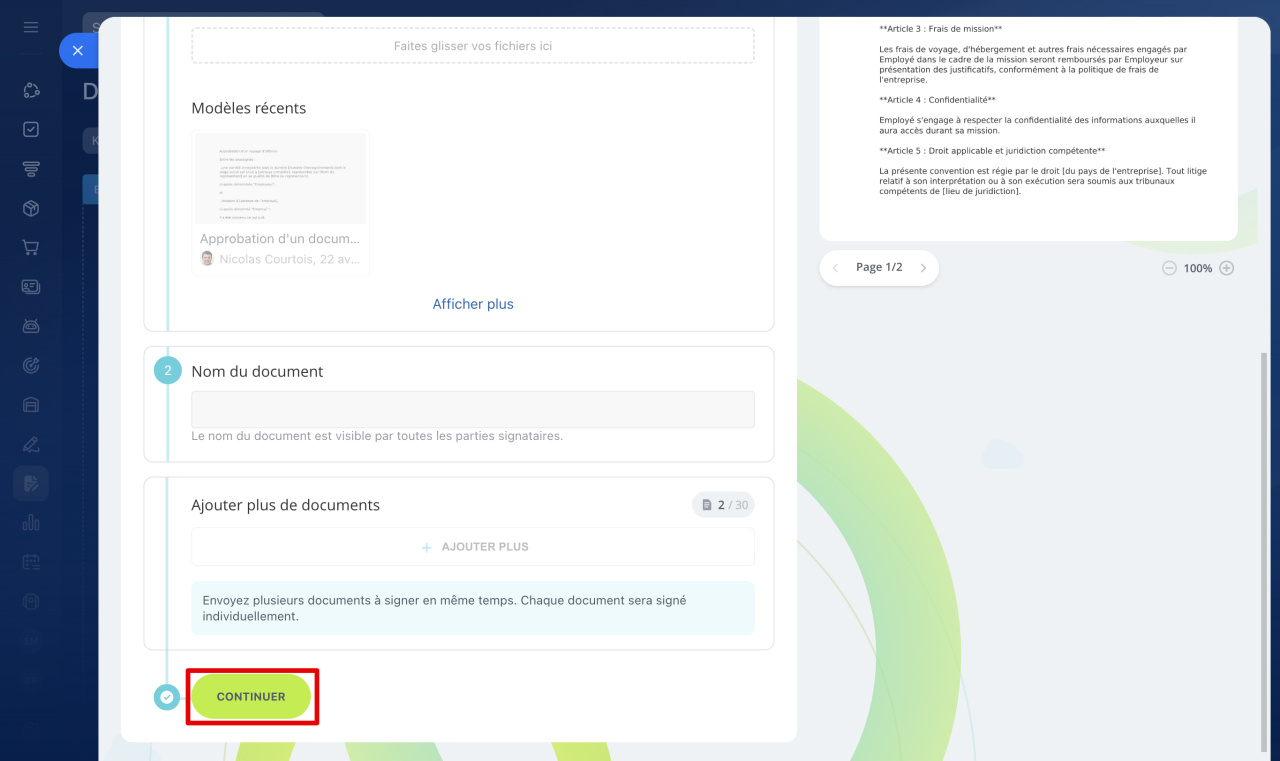
4. Cliquez sur Continuer.
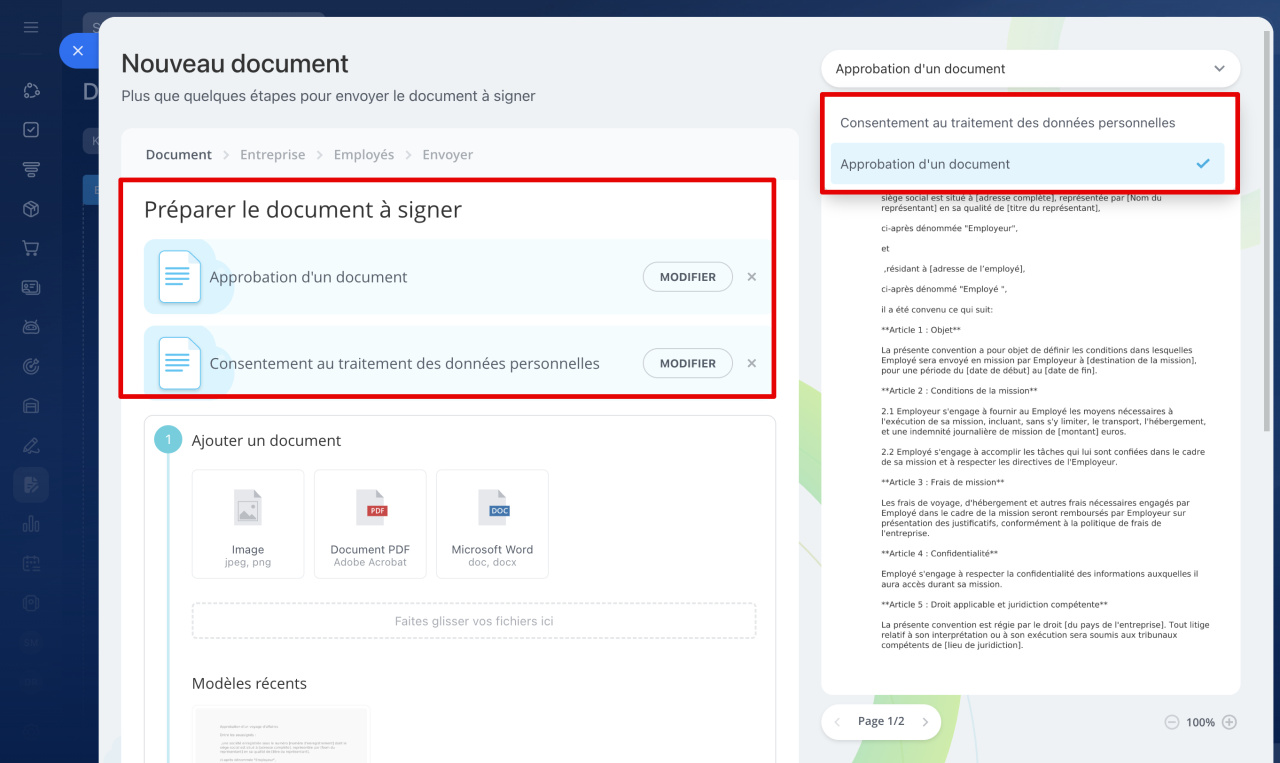 Les documents ajoutés s'affichent en haut.
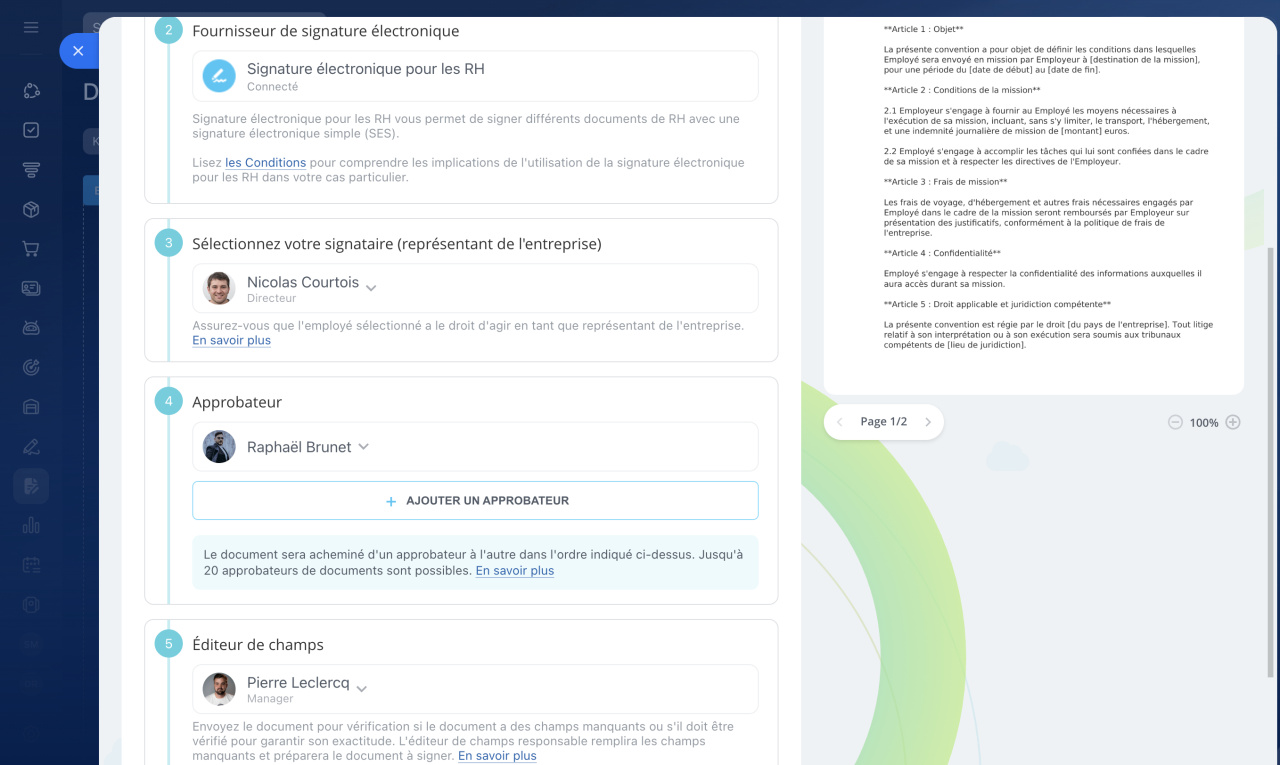
Renseigner les informations sur l'entreprise et les participants
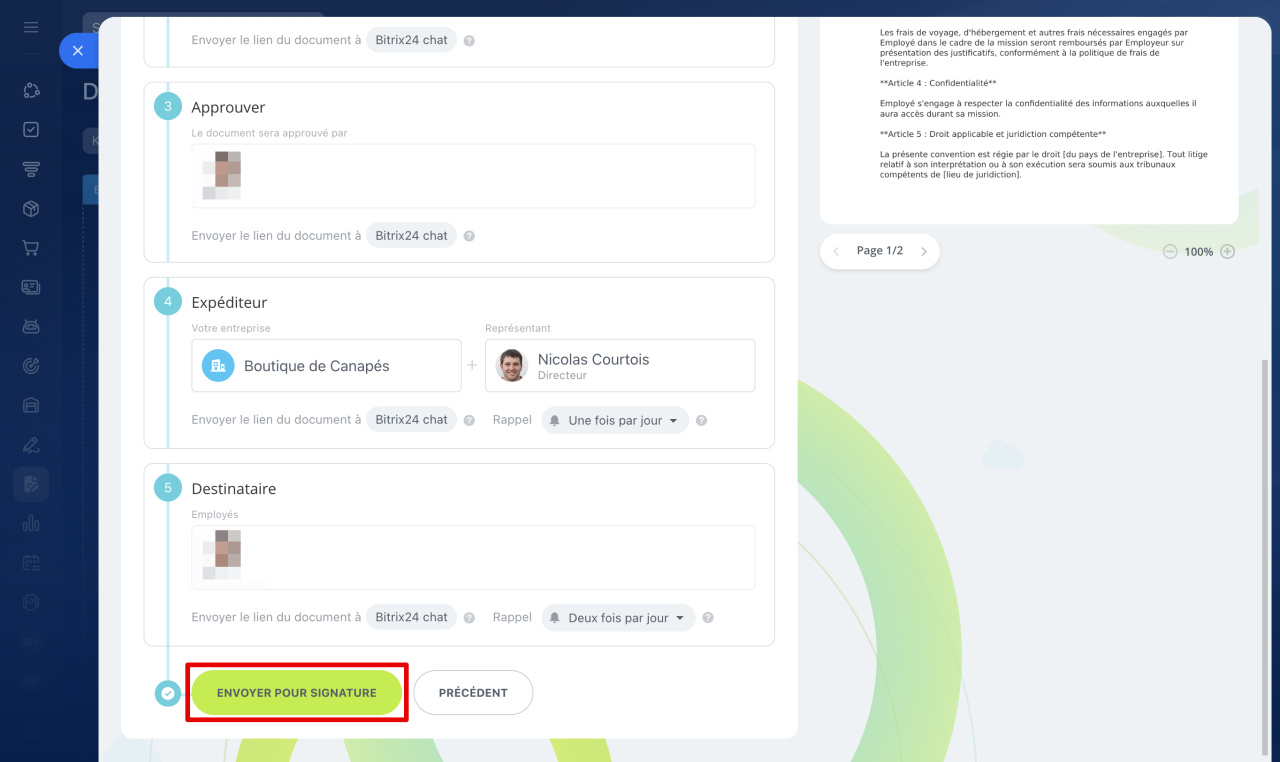
- Sélectionner l'entreprise : choisissez l'entreprise au nom de laquelle le document sera signé.
- Fournisseur de signature électronique : par défaut, Signature électronique pour les RH est sélectionné.
- Sélectionner votre signataire (représentant de l'entreprise) : choisissez la personne qui signera le document au nom de l'entreprise. Il peut s'agir du directeur général ou d'un employé habilité.
- Approbateur : si le document doit être vérifié avant signature, sélectionnez l'employé chargé de l'approuver.
Approuver des documents dans Signature électronique pour les RH - Éditeur de champs : si le document nécessite des informations supplémentaires, sélectionnez l'employé chargé de les renseigner.
Remplir des documents dans Signature électronique pour les RH
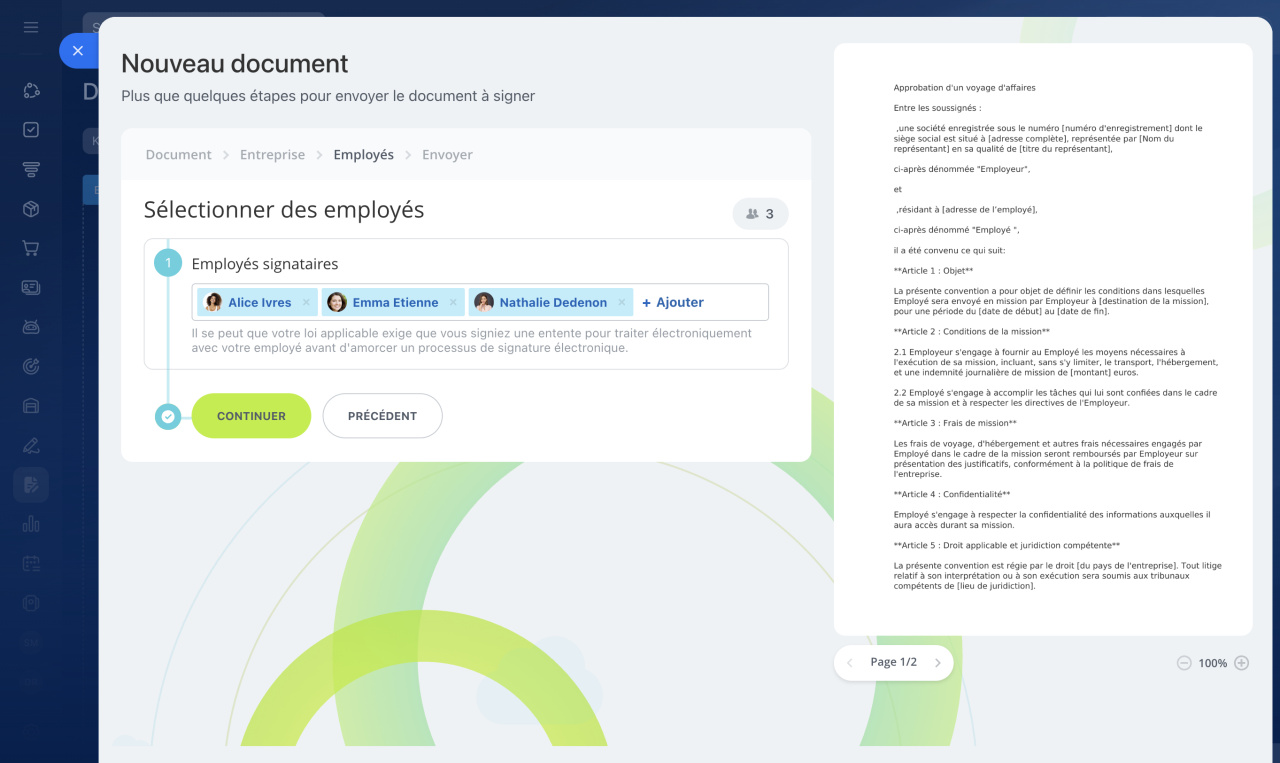
Sélectionner les employés signataires
Sélectionnez les employés ou les départements concernés, puis cliquez sur Continuer.
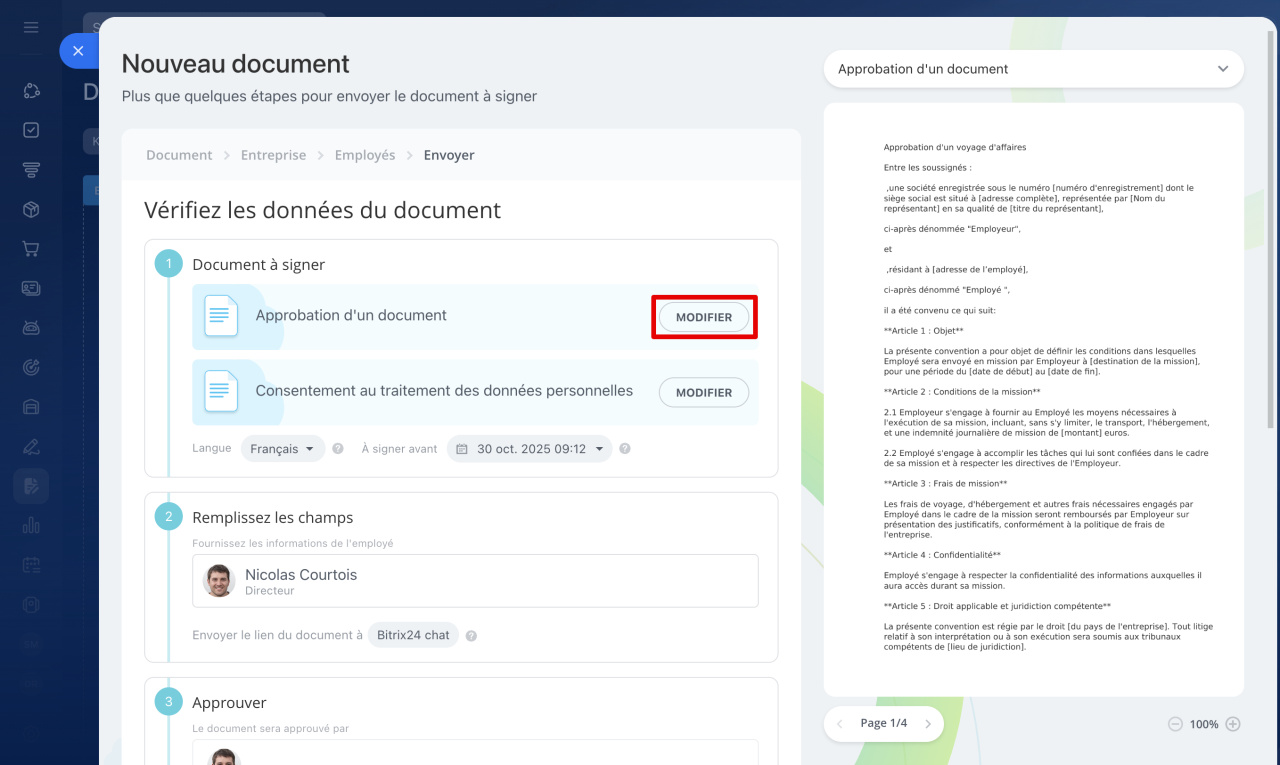
Modifier le document
Pour ajouter des informations au document, cliquez sur Modifier à côté du document concerné.
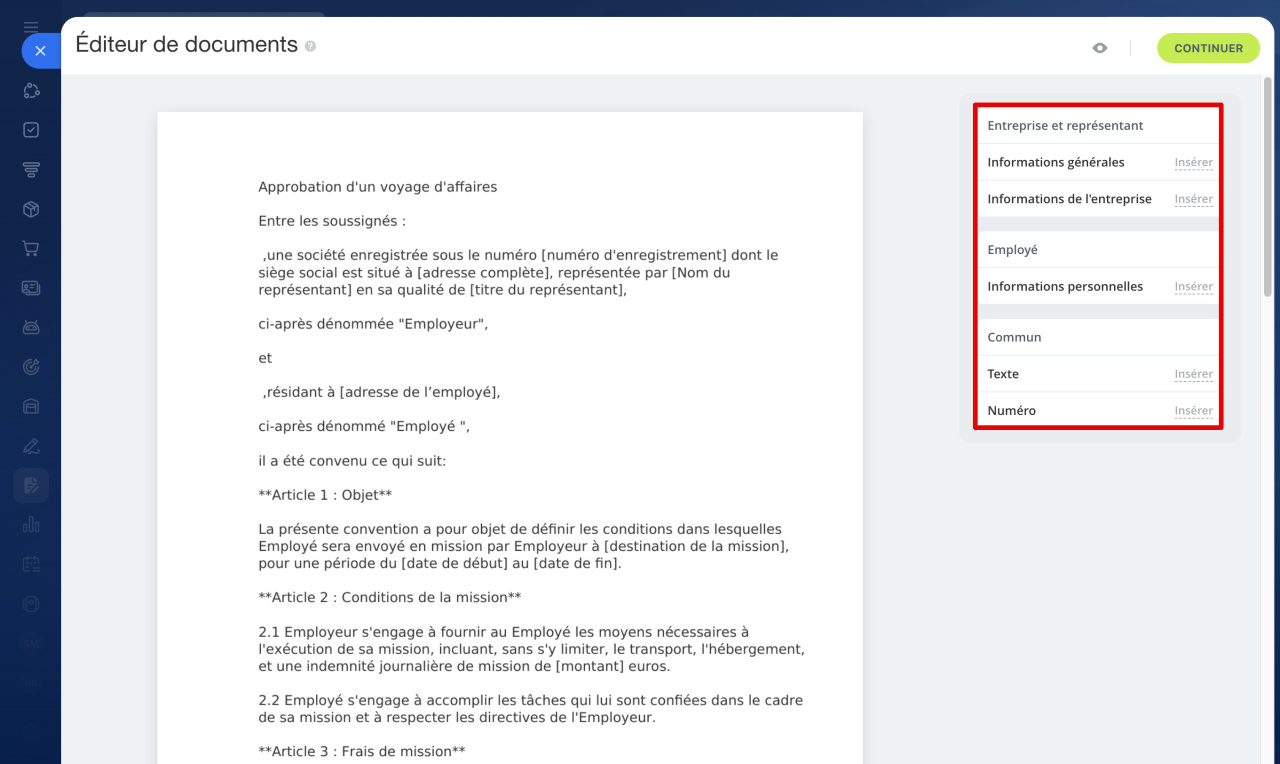
Utilisez les blocs disponibles à droite :
- Entreprise et représentant : ajoutez des mentions ou des champs provenant du formulaire de l'entreprise. Les données du représentant sont récupérées depuis son profil.
- Employé : ajoutez les informations provenant du profil de l'employé, comme son nom, son adresse ou son numéro de sécurité sociale.
- Commun : ajoutez du texte libre, par exemple les conditions d'un contrat ou une date.
Placez le curseur à l'emplacement souhaité, cliquez sur Insérer, ajustez la position, puis cliquez sur Continuer.
Envoyer le document
Vérifiez les informations renseignées et cliquez surEnvoyer pour signature.
Annuler la signature d'un document
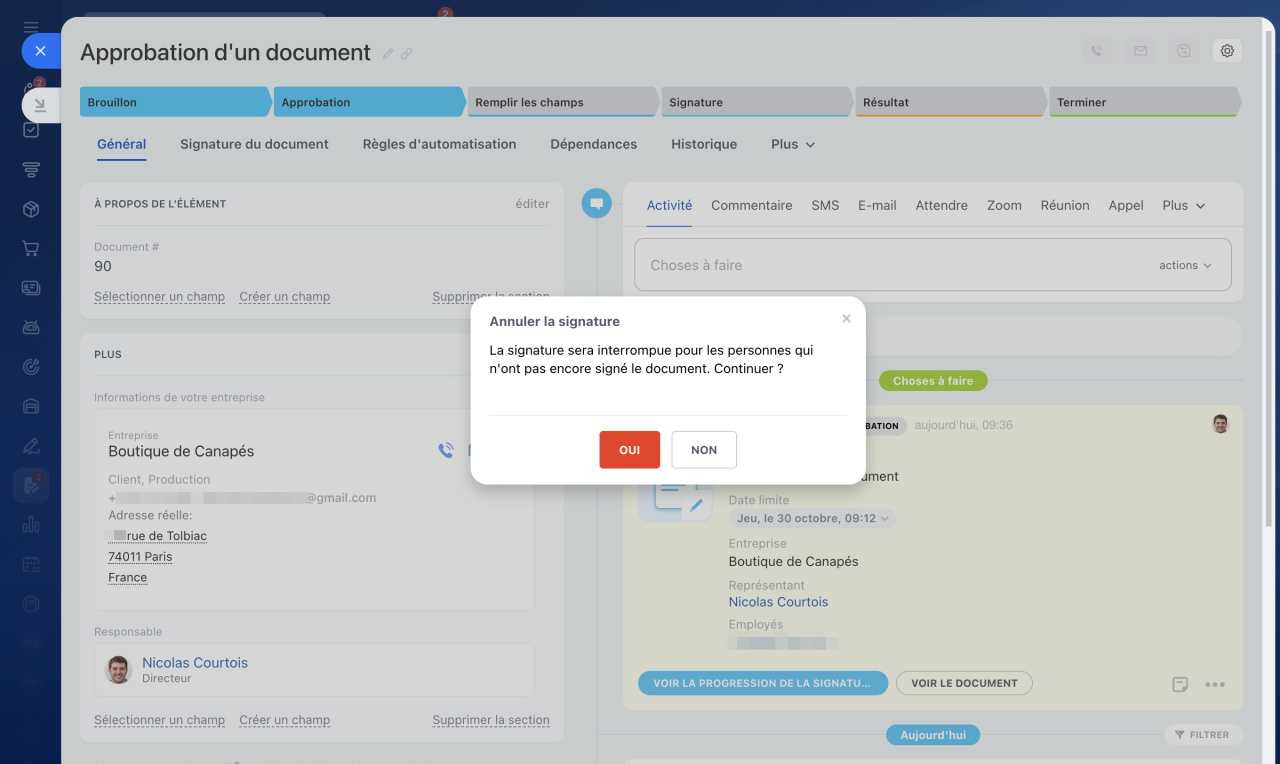
Vous pouvez annuler une signature en cours :
- si vous êtes l'employé qui a rempli ou approuvé le document ;
- si vous êtes le représentant de l'entreprise pendant le processus de signature ;
- si vous êtes l'initiateur ou un utilisateur autorisé à gérer le document dans Kanban ou depuis le formulaire du document.
Pour annuler la signature :
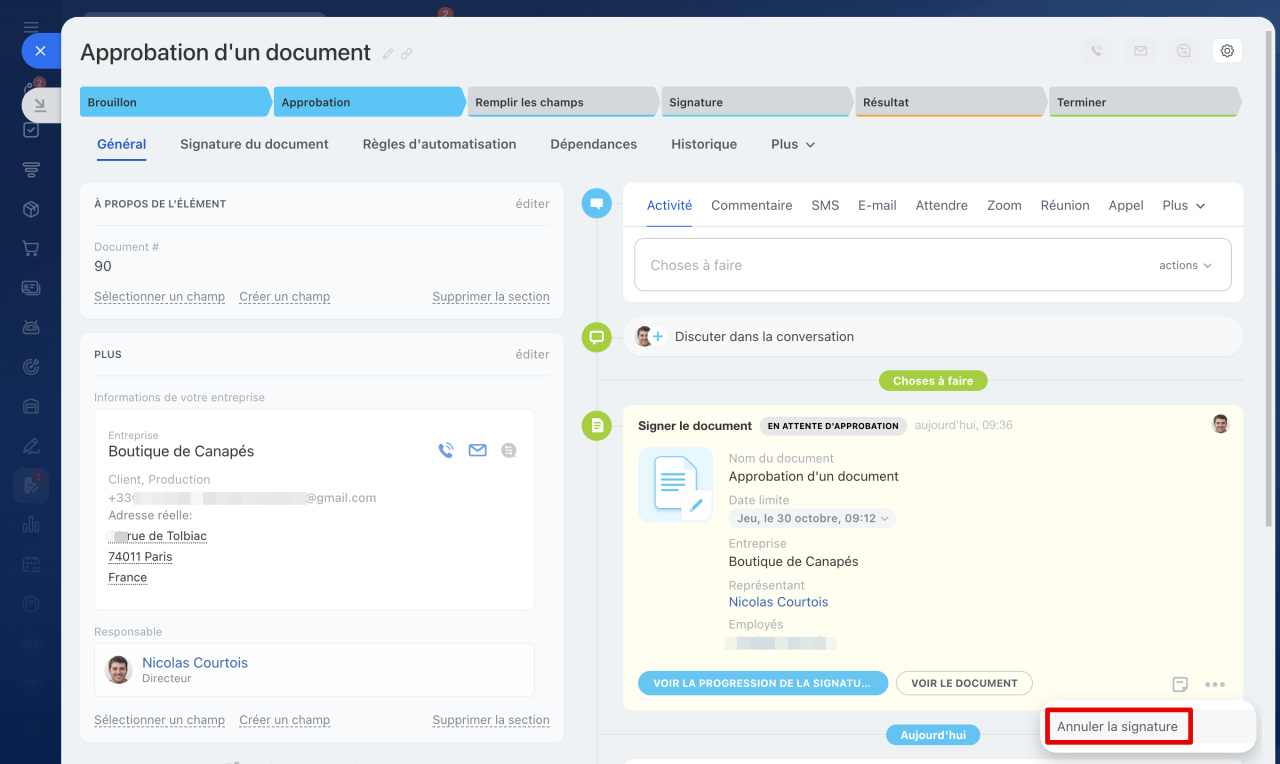
- Ouvrez le formulaire du document.
- Dans le champ Activité, cliquez sur Trois points (...) > Annuler la signature.
Résumé
- Signature électronique pour les RH permet de créer et d'envoyer des documents RH électroniques à signer.
- Vous pouvez envoyer jusqu'à 30 documents simultanément. Chaque document est signé individuellement.
- Pour envoyer un document : eSignature RH > Signature électronique pour les RH > Créer.
- Renseignez les informations nécessaires : entreprise, fournisseur de signature électronique, signataire, éditeur de champs, approbateur et employés concernés.
- Utilisez les blocs de l'éditeur pour compléter le document.
- Chaque employé reçoit son propre exemplaire à signer.
- La signature peut être annulée par les utilisateurs autorisés selon leur rôle dans le processus.