
Bitrix24 vérifie la compatibilité des outils que vous utilisez avec le plan vers lequel vous souhaitez passer. Le contrôle indique quels outils vous devez désactiver ou nettoyer manuellement avant le changement de plan et quels outils seront désactivés automatiquement.
Ouvrir le contrôle de compatibilité
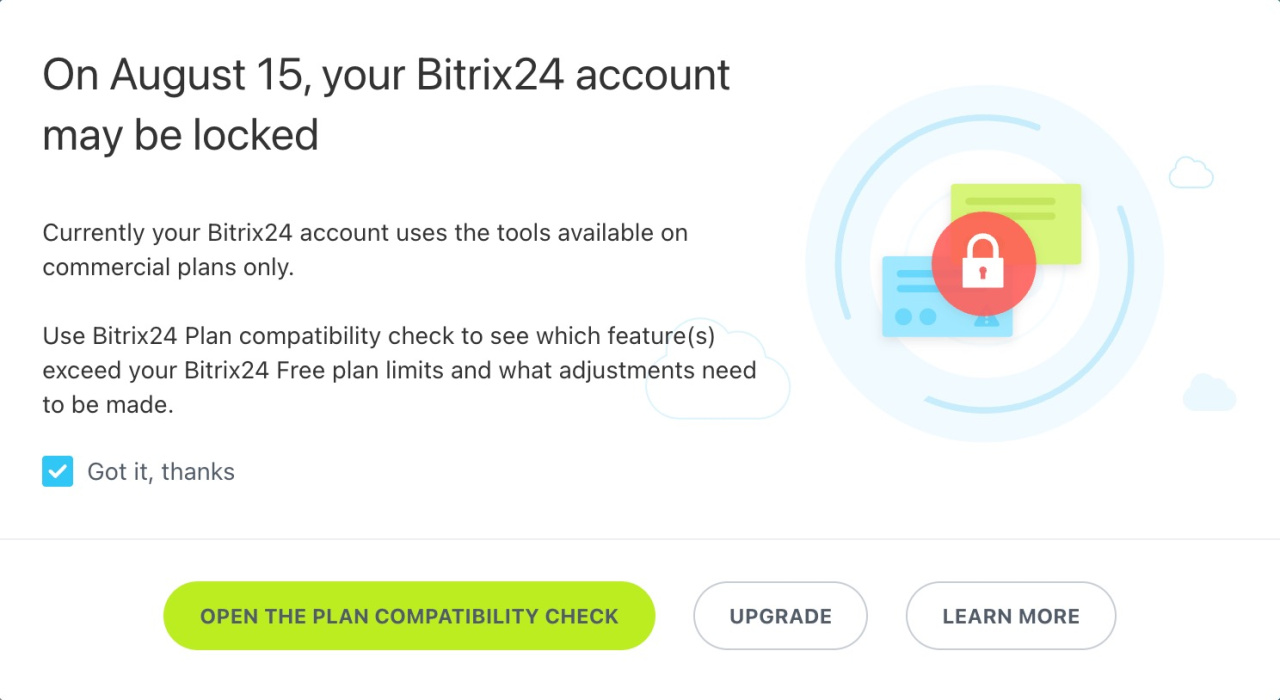
Si votre Bitrix24 contient des outils qui ne sont pas disponibles dans le nouveau plan, une notification d'incompatibilité s'affiche. Acceptez l'avertissement pour ouvrir le contrôle de compatibilité.
Vous pouvez également lancer la vérification manuellement :
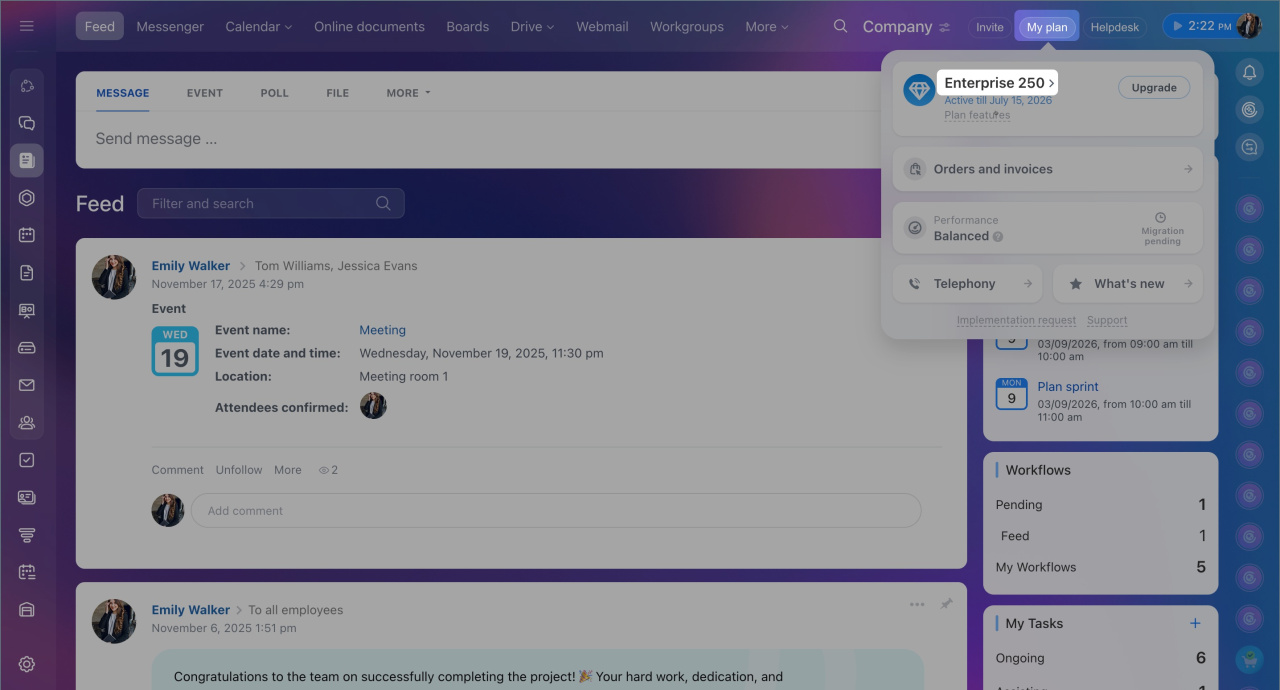
- Cliquez sur le widget Mon plan en haut à droite.
- Cliquez sur le nom du plan.
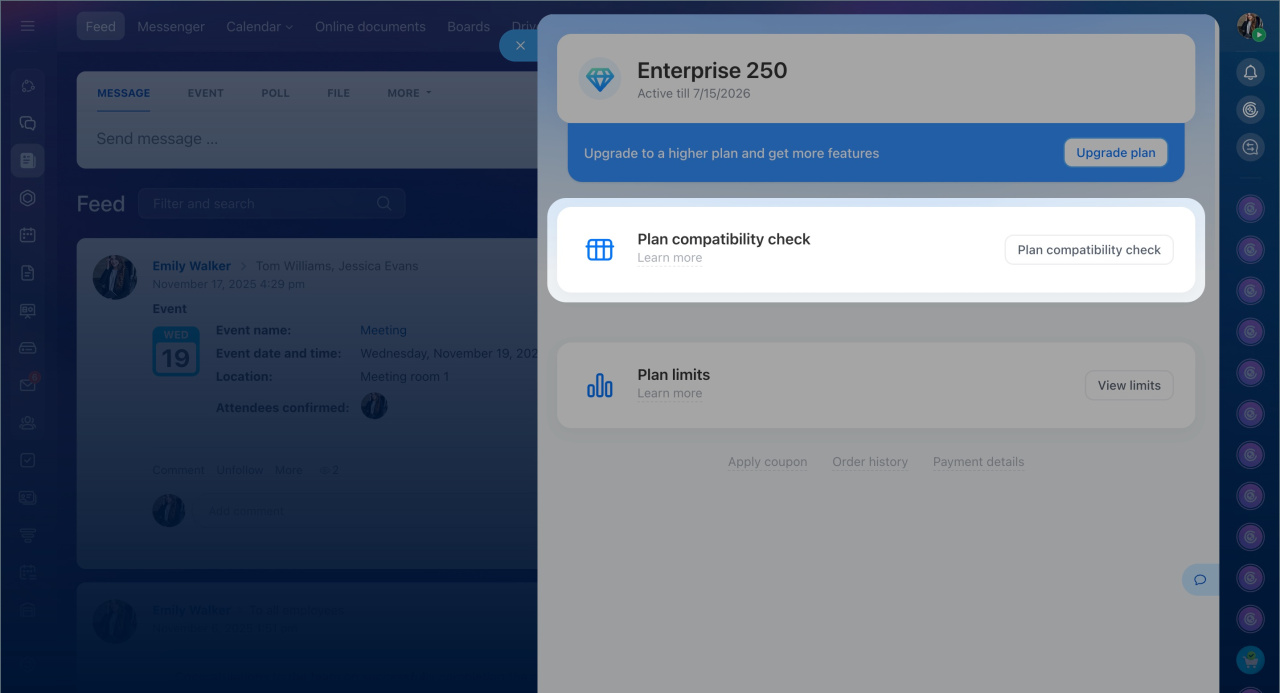
- Cliquez sur Ouvrir à côté de Contrôle de compatibilité du plan.
Le contrôle lance alors l'analyse de votre Bitrix24.
Après l'analyse, un tableau de comparaison des plans s'affiche. Il contient deux sections :
- Éléments à désactiver ou supprimer manuellement ;
- Sera désactivé automatiquement.
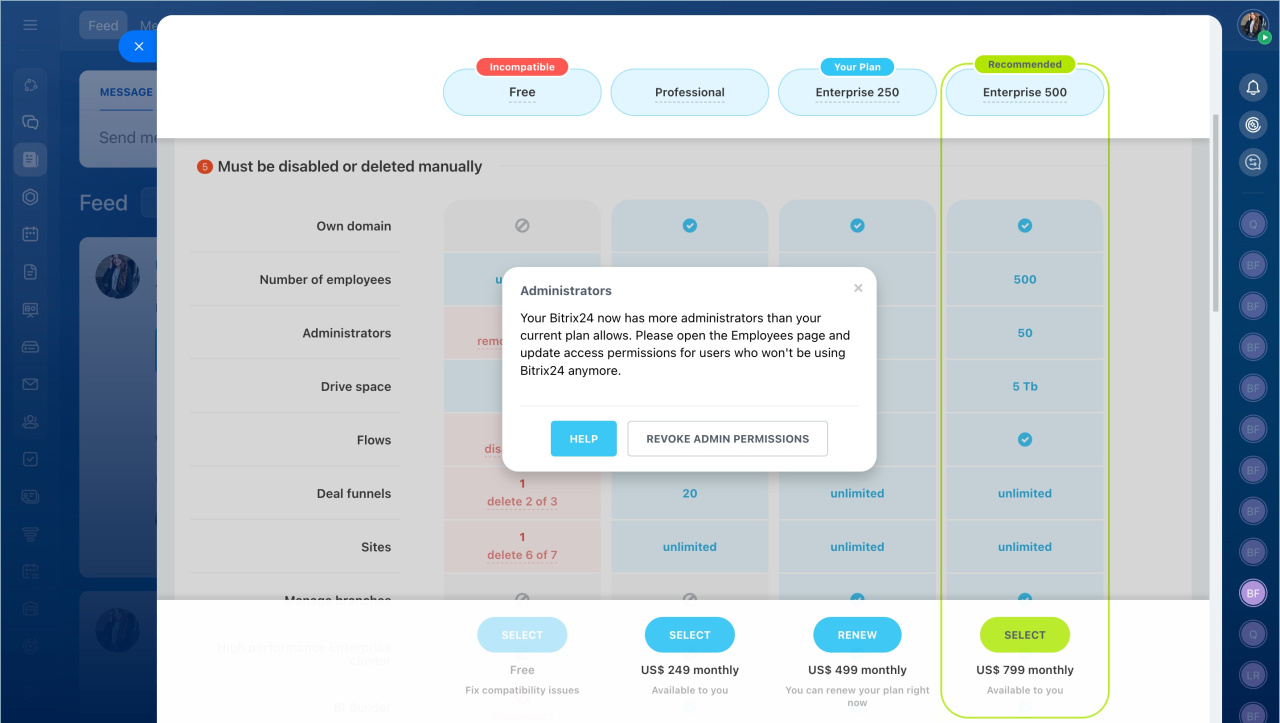
Éléments à désactiver ou supprimer manuellement
Cette section liste les données et les paramètres à modifier avant le changement de plan. Seul un administrateur Bitrix24 peut effectuer ces actions.
Votre domaine
Lors du passage à un plan inférieur, désactivez votre domaine et revenez à une adresse Bitrix24 standard, par exemple test.bitrix24.fr. Pour effectuer cette modification, contactez l'assistance Bitrix24.
Comment connecter l’assistance de Bitrix24
Changer l'adresse Bitrix24 ou utiliser votre propre domaine
Nombre d'employés
Si votre Bitrix24 dépasse la limite d'employés du nouveau plan, désactivez les collaborateurs en trop ou choisissez un plan adapté.
Comment renvoyer un employé de Bitrix24
Administrateurs
Si le nombre d'administrateurs dépasse la limite du plan, retirez les droits d'administration des utilisateurs concernés.
Comment révoquer les droits d'administrateur
Espace de Drive
Si l'espace de stockage utilisé dépasse la limite du plan, libérez de l'espace ou choisissez un plan avec un volume de stockage supérieur.
Comment libérer de l'espace disque dans Bitrix24
Flux
Désactivez ou supprimez les flux qui ne sont pas disponibles dans le nouveau plan.
Comment créer un flux
Pipelines de transactions
Si le nombre de pipelines de transactions dépasse la limite du plan, supprimez les pipelines inutilisés ou choisissez un plan adapté.
Créer des pipelines de ventes
Sites
Si le nombre de sites publiés dépasse la limite du plan, retirez de la publication ceux en trop, supprimez le bloc Propre code HTML et désactivez l'utilisation de votre code dans les paramètres des sites.
Supprimer/désactiver le site web
Paramètres du site web et des pages
Gérer les succursales
Déconnectez toutes les succursales du Bitrix24 principal.
Comment déconnecter une succursale
Cluster Enterprise haute performance
Avec le plan Enterprise, Bitrix24 utilise une infrastructure dédiée. Avant de changer de plan, contactez l'assistance pour transférer votre Bitrix24 vers un serveur standard.
Comment connecter l’assistance de Bitrix24
BI Builder
Désactivez BI Builder s'il n'est pas disponible dans le nouveau plan.
Désactiver BI Builder lors du passage à un plan inférieur
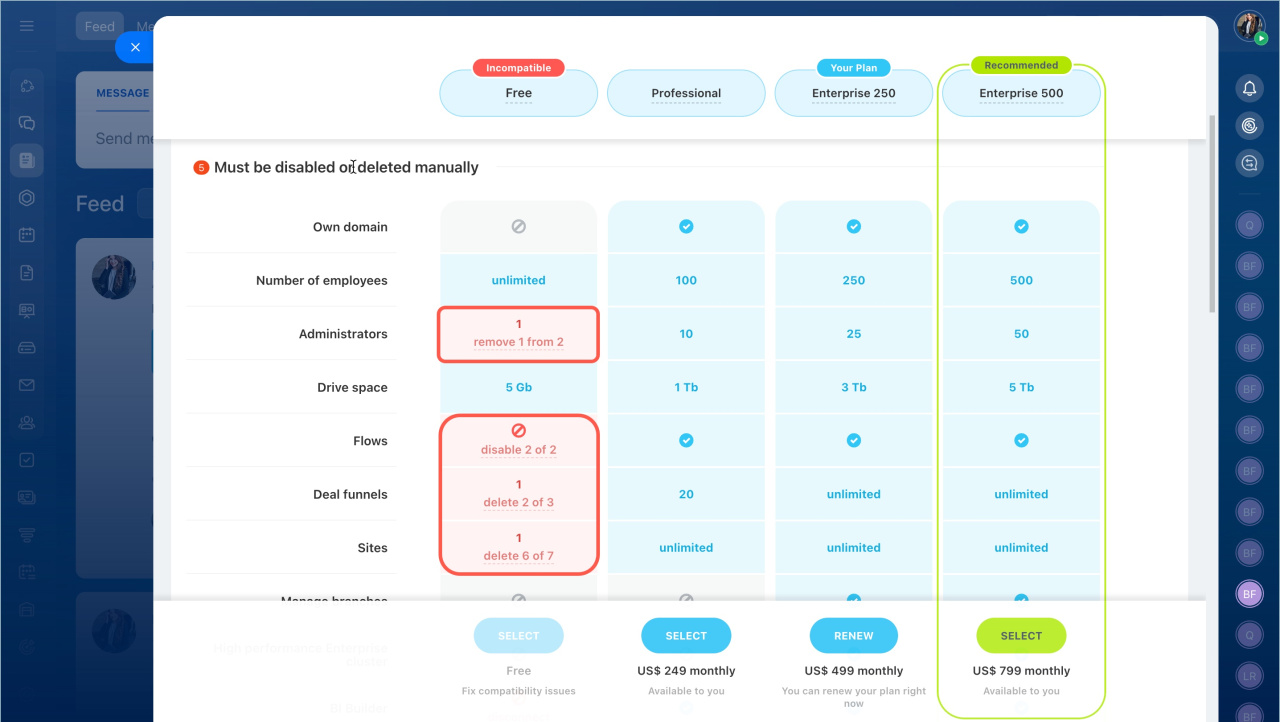
Pour désactiver un outil incompatible, cliquez sur le bloc rouge dans le tableau. Une fenêtre d'aide s'ouvre avec deux boutons : un lien vers l'article d'instructions et un bouton pour accéder directement à la section concernée dans Bitrix24.
Sera désactivé automatiquement
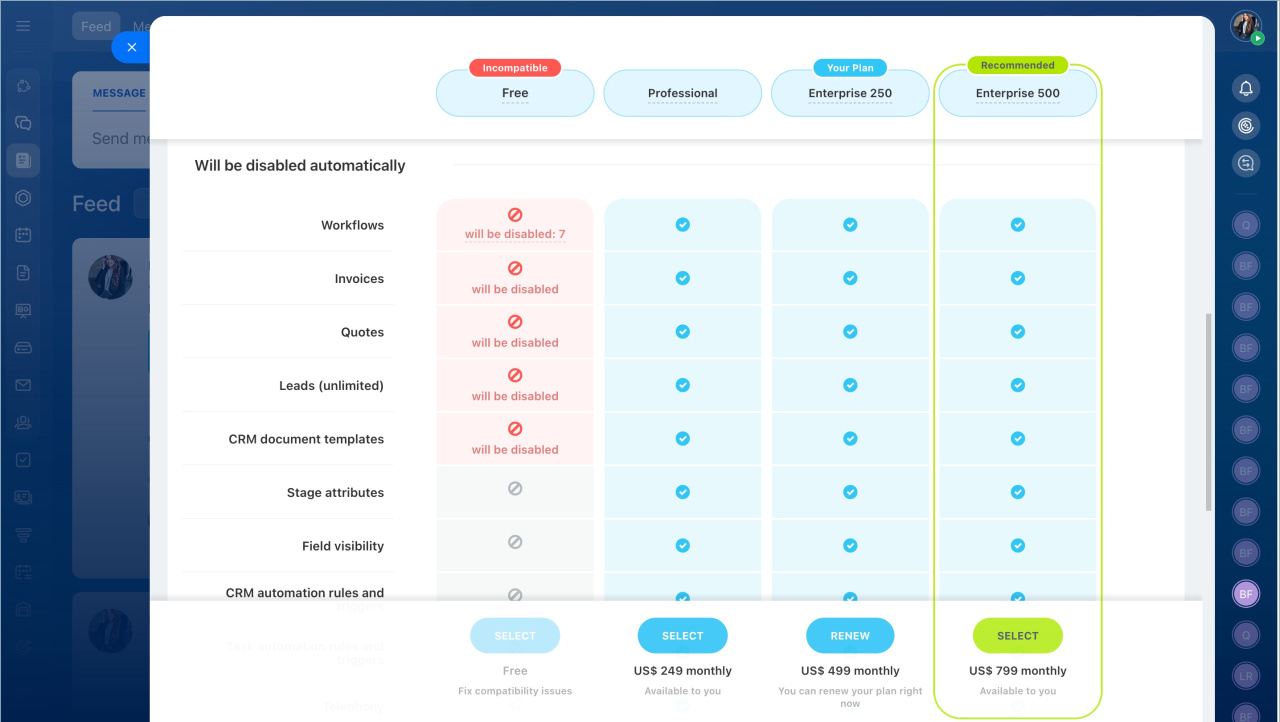
Cette section est informative. Elle liste les outils qui seront désactivés automatiquement après le changement de plan.
Les données ne sont pas supprimées. Si vous revenez à un plan compatible, les outils seront de nouveau disponibles.
Les outils suivants seront désactivés automatiquement :
- factures ;
- devis ;
- prospects ;
- modèles de document CRM ;
- attributs de l'étape ;
- visibilité des champs ;
- déclencheurs et règles d'automatisation dans le CRM ;
- déclencheurs et règles d'automatisation dans les tâches ;
- processus d'entreprise ;
- téléphonie ;
- Sales Intelligence ;
- e-mail (uniquement lors du passage au plan gratuit) ;
- listes ;
- droits d'accès au CRM ;
- droits d'accès aux projets ;
- Drive de l'entreprise.
Comment fonctionne le contrôle pendant le mode d'essai
Si votre Bitrix24 est en mode d'essai, le résultat du contrôle dépend du plan utilisé avant l'essai.
Plan gratuit + mode d'essai. Après la fin de la période d'essai, vous disposez de 15 jours pour corriger les incompatibilités indiquées dans la section Éléments à désactiver ou supprimer manuellement. Si vous ne les corrigez pas, Bitrix24 sera suspendu.
Plan payant + mode d'essai. Votre plan payant continue d'être décompté pendant le mode d'essai. Deux situations sont possibles :
- Le plan payant se termine avant le mode d'essai. Bitrix24 passe au plan gratuit et le contrôle affiche les incompatibilités. Si vous ne choisissez pas un plan adapté avant la fin du mode d'essai, l'accès à Bitrix24 sera suspendu.
- Le mode d'essai se termine avant le plan payant. Après l'expiration du plan payant, l'administrateur dispose de 15 jours pour corriger les incompatibilités. Lorsque le plan payant expire, Bitrix24 passe au plan gratuit. Sans correction des incompatibilités, l'accès à Bitrix24 sera suspendu.
Résumé
- Le contrôle de compatibilité du plan indique les outils à désactiver ou nettoyer manuellement avant un changement de plan, ainsi que ceux qui seront désactivés automatiquement.
- Pour ouvrir le contrôle, cliquez sur le widget Mon plan, cliquez sur le nom du plan, puis sélectionnez Contrôle de compatibilité du plan.
- Après l'analyse, un tableau affiche deux sections :
- Éléments à désactiver ou supprimer manuellement : liste les actions à effectuer par un administrateur Bitrix24 avant le changement de plan.
- Sera désactivé automatiquement : liste les outils qui seront désactivés automatiquement. Les données associées sont conservées.
- Si vous ne corrigez pas les incompatibilités dans les 15 jours suivant la fin du plan, l'accès à Bitrix24 sera suspendu. Les données seront supprimées définitivement 50 jours après la suspension.