
Si un employé ne travaille plus dans votre entreprise, vous pouvez le renvoyer de Bitrix24. Il perdra l'accès à la plateforme, mais toutes ses tâches, conversations et fichiers seront conservés. Cela permet de préserver l'historique de travail et de transférer ses responsabilités à un autre collaborateur.
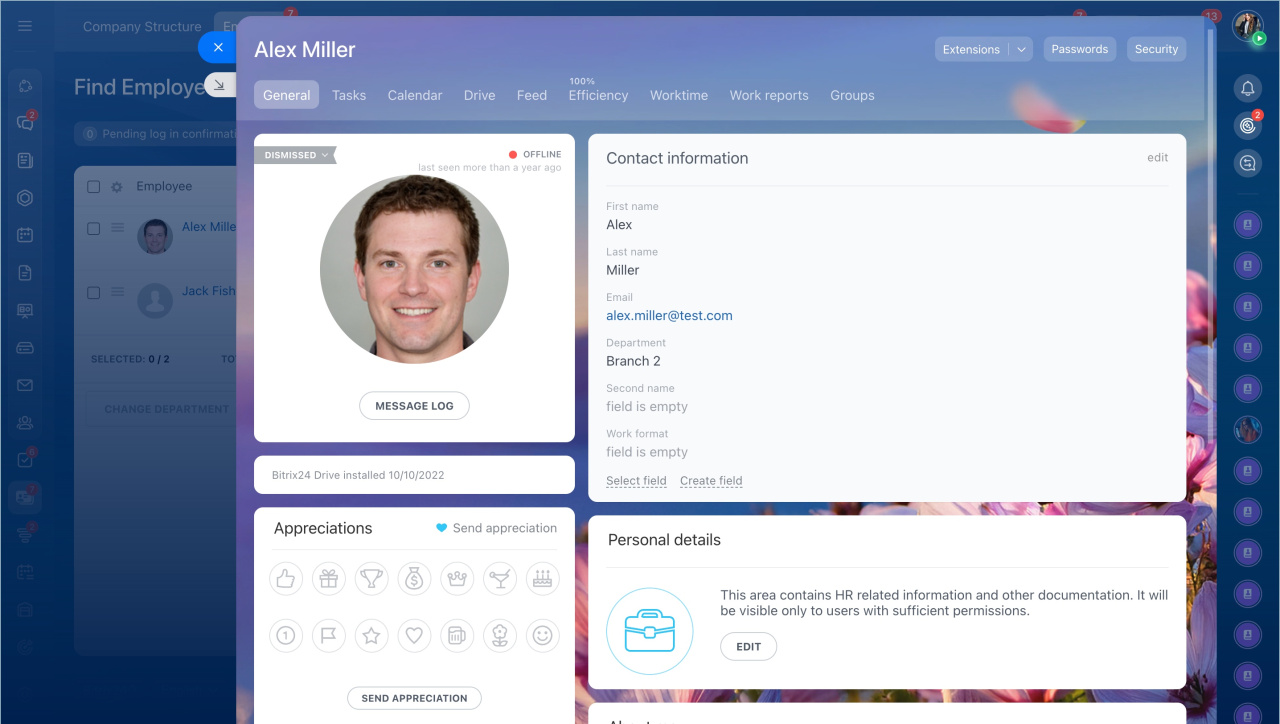
Un employé renvoyé reste visible dans la liste des utilisateurs avec le statut « Renvoyé » et peut être réintégré si nécessaire.
Comment renvoyer un employé
Seuls les administrateurs Bitrix24 ou les utilisateurs disposant du droit « Renvoyer l'employé de Bitrix24 » dans la structure de l’entreprise peuvent effectuer cette action. Vous pouvez renvoyer un employé depuis son profil ou la liste des collaborateurs.
Comment configurer les droits d'accès à la structure de l'entreprise
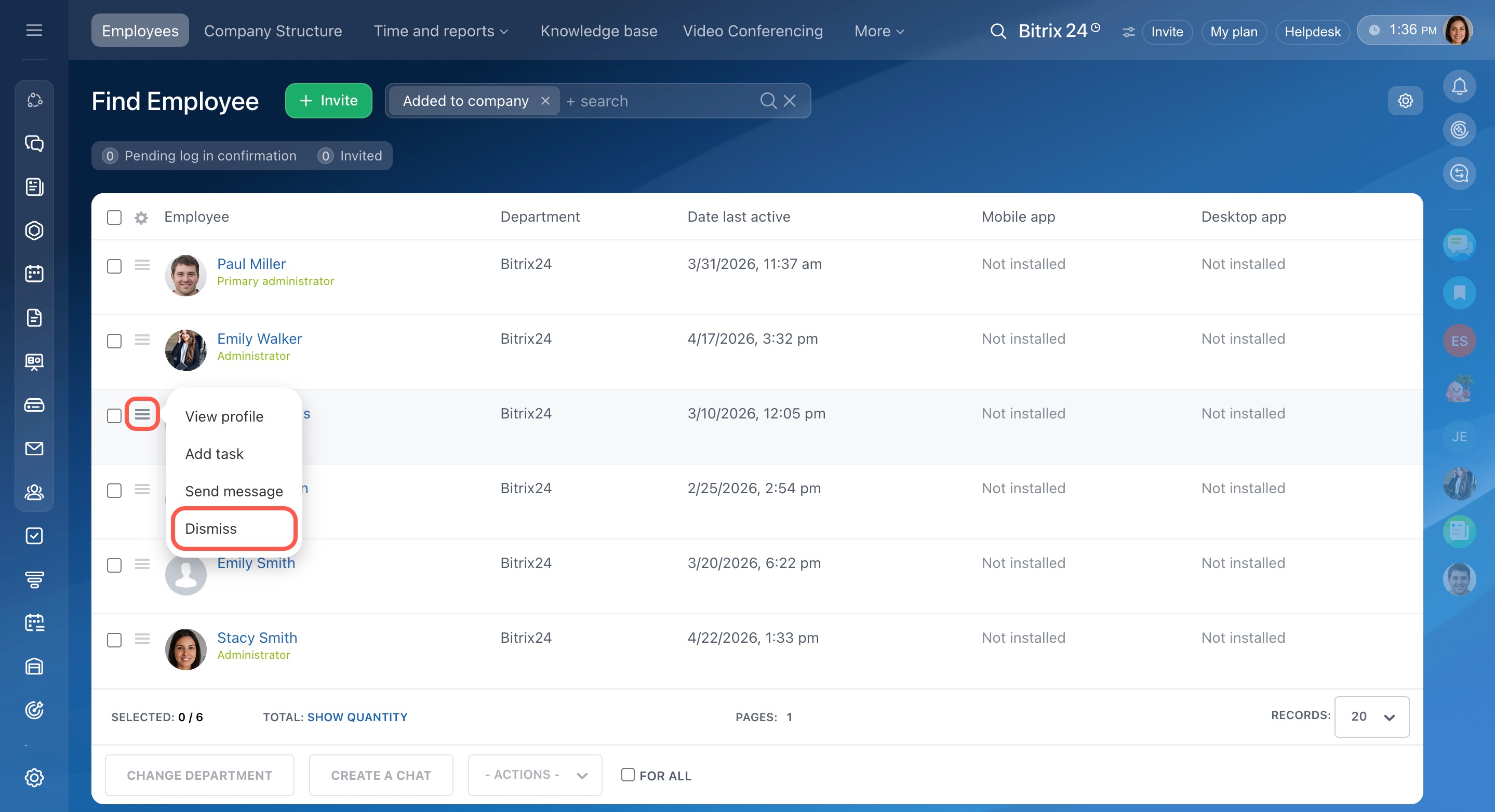
Depuis la liste des employés :
1. Accédez à la section Employés.
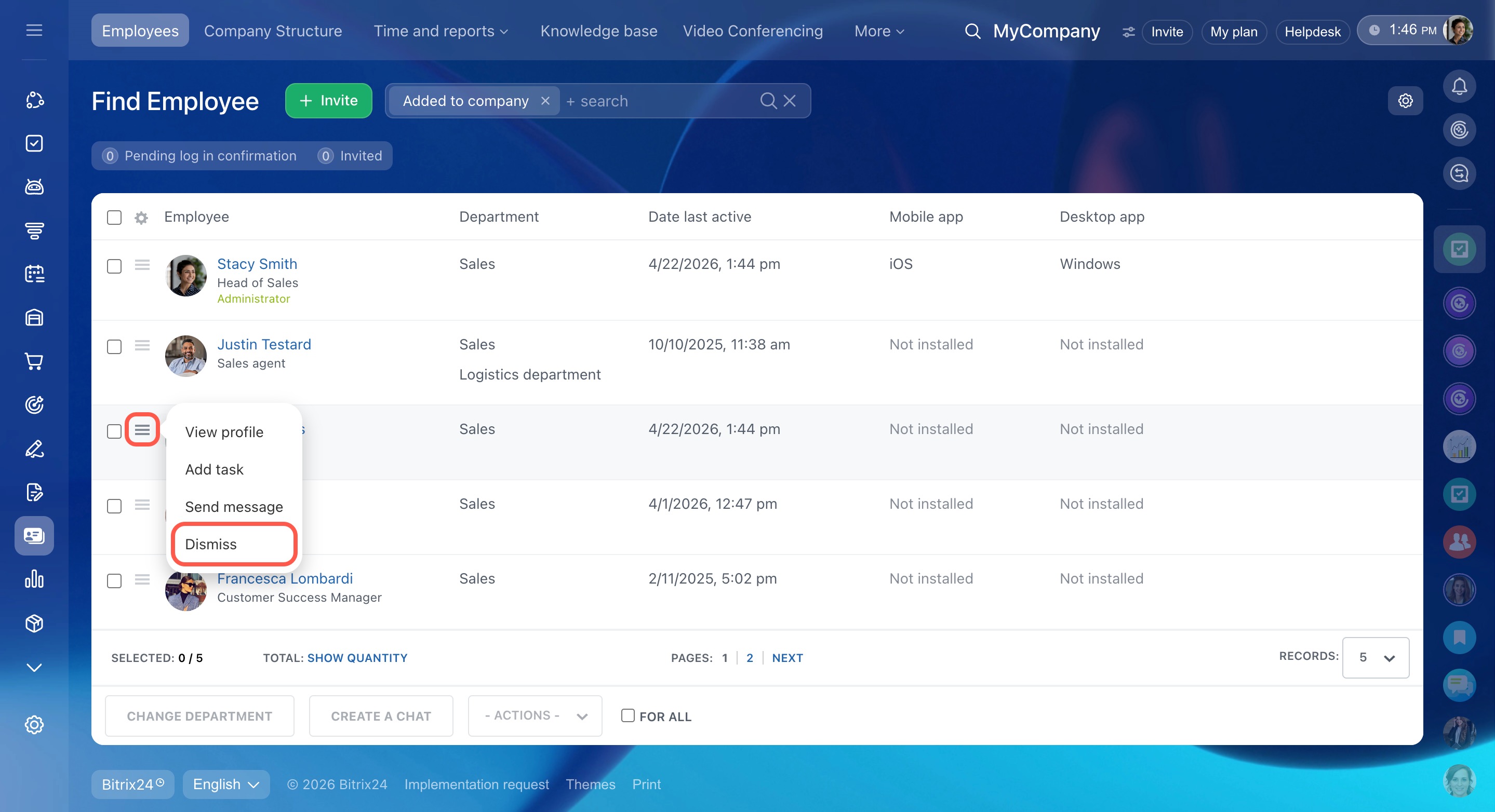
2. Cliquez sur Menu (≡) - Renvoyer en face de l’employé concerné.
3. Confirmez avec Renvoyer l'utilisateur.
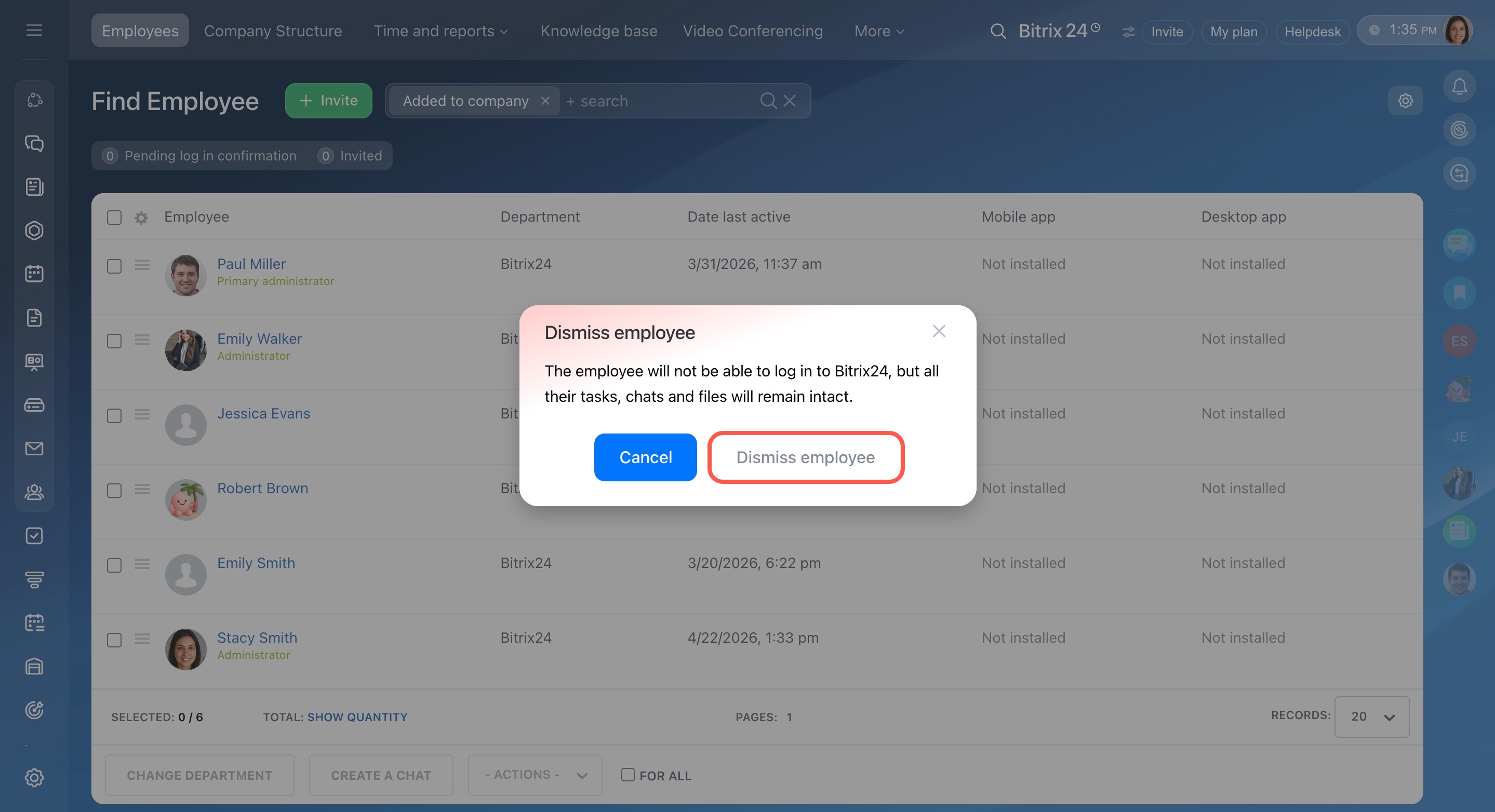
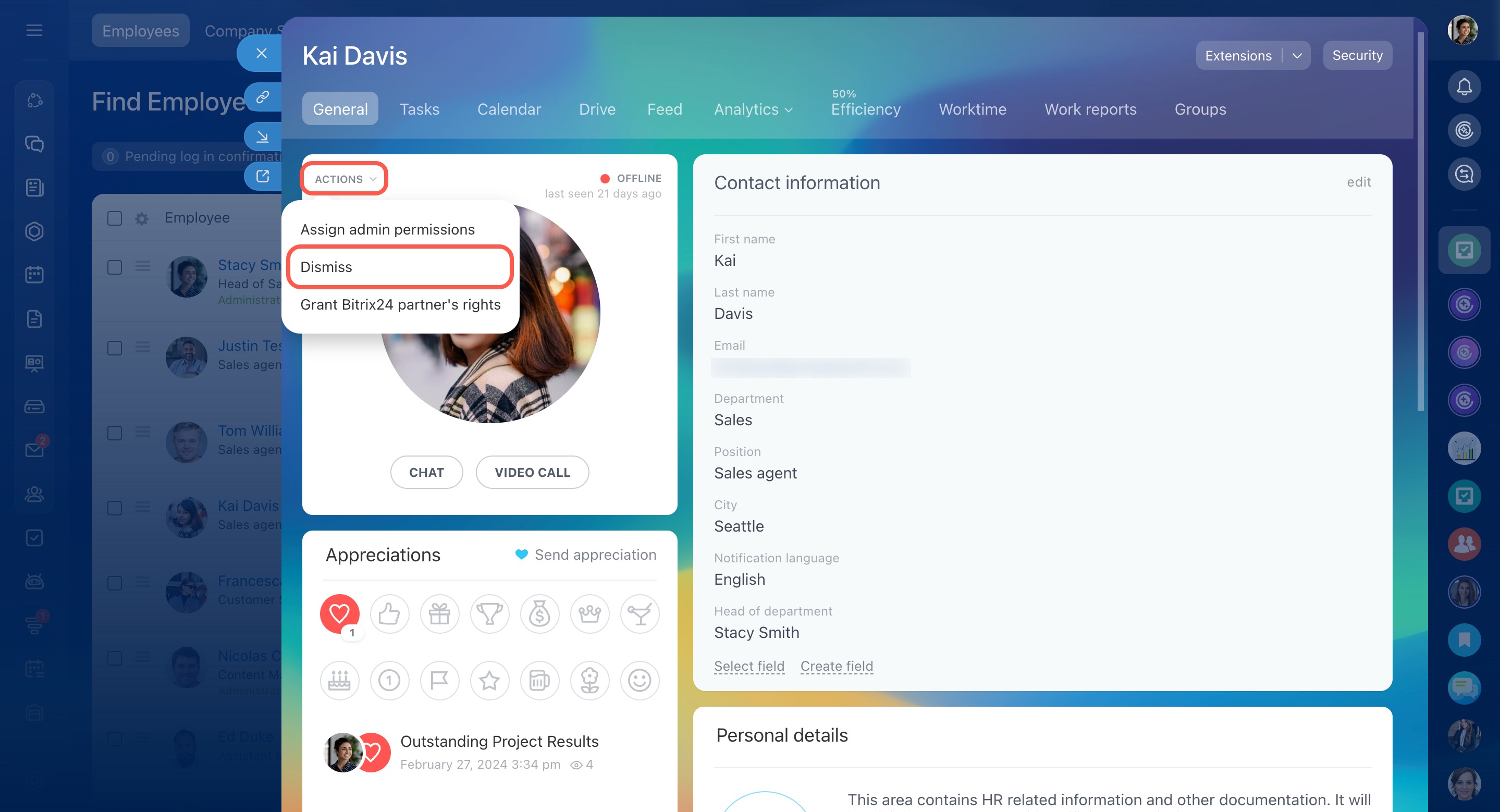
Depuis le profil de l’employé :
1. Ouvrez le profil de l’employé. Cliquez sur Actions - Renvoyer.
2. Validez avec Renvoyer l'utilisateur.
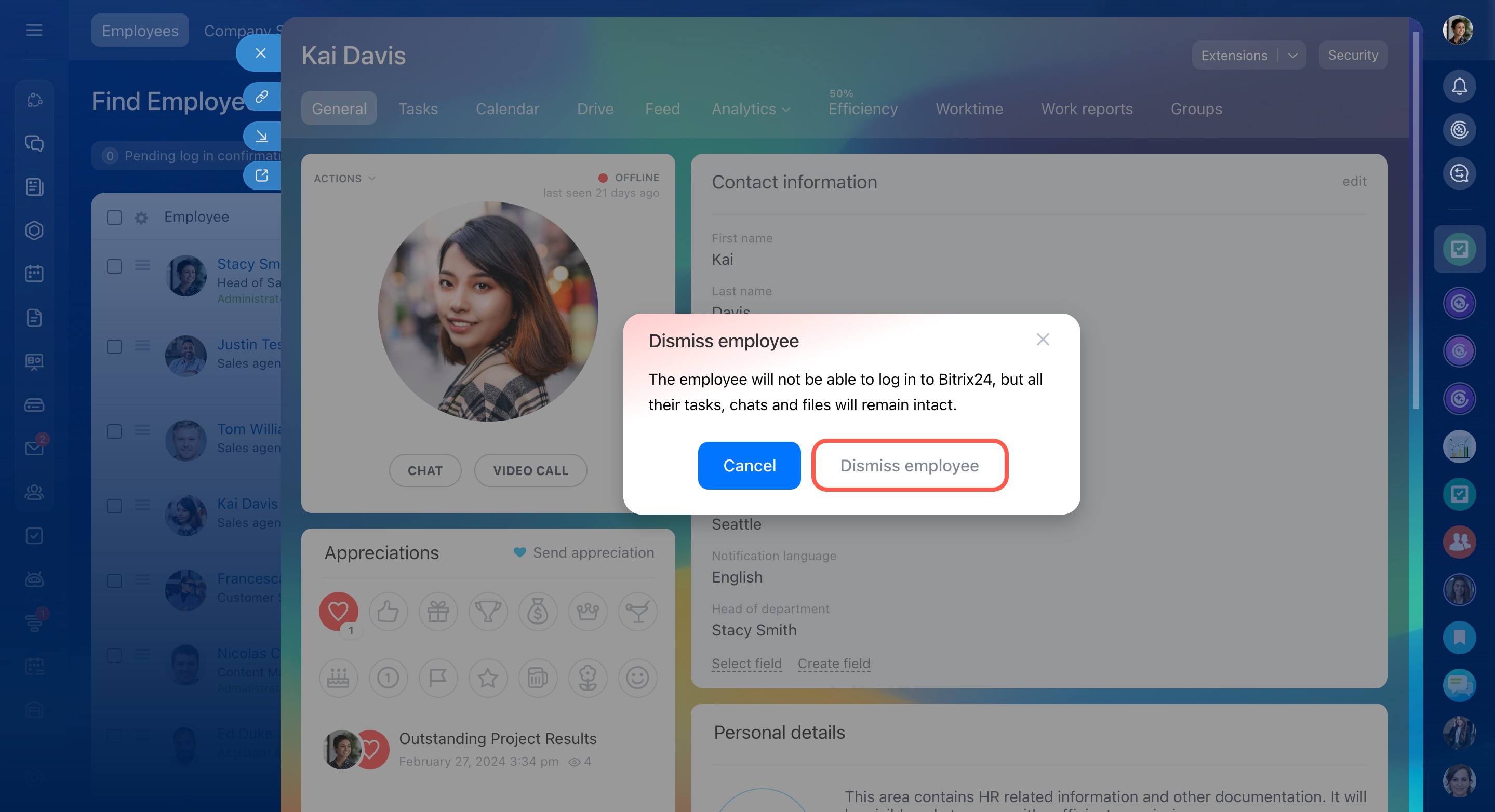
Si le transfert des responsabilités n’a pas été effectué avant le renvoi, vous pouvez le faire ultérieurement en désignant un nouveau responsable pour les tâches, éléments CRM, fichiers, etc.
Comment transférer des éléments CRM d'un employé licencié
Comment renvoyer un employé avec des webhooks actifs
Les webhooksUn webhook est une technologie qui permet de transmettre automatiquement des données et des événements Bitrix24 à un autre service. sont utilisés dans les intégrations et solutions personnalisées de Bitrix24.
Vous pouvez renvoyer un employé avec des webhooks actifs depuis la liste des employés ou son profil. Lors du renvoi, choisissez si les intégrations doivent être désactivées ou rester actives.
- Ouvrez la liste des employés.
- Cliquez sur Menu (≡) à côté de l’employé concerné.
- Sélectionnez Renvoyer.
- Choisissez l’une des options suivantes :
- Conserver les solutions et renvoyer l'utilisateur
- Désactiver les solutions et renvoyer l'utilisateur
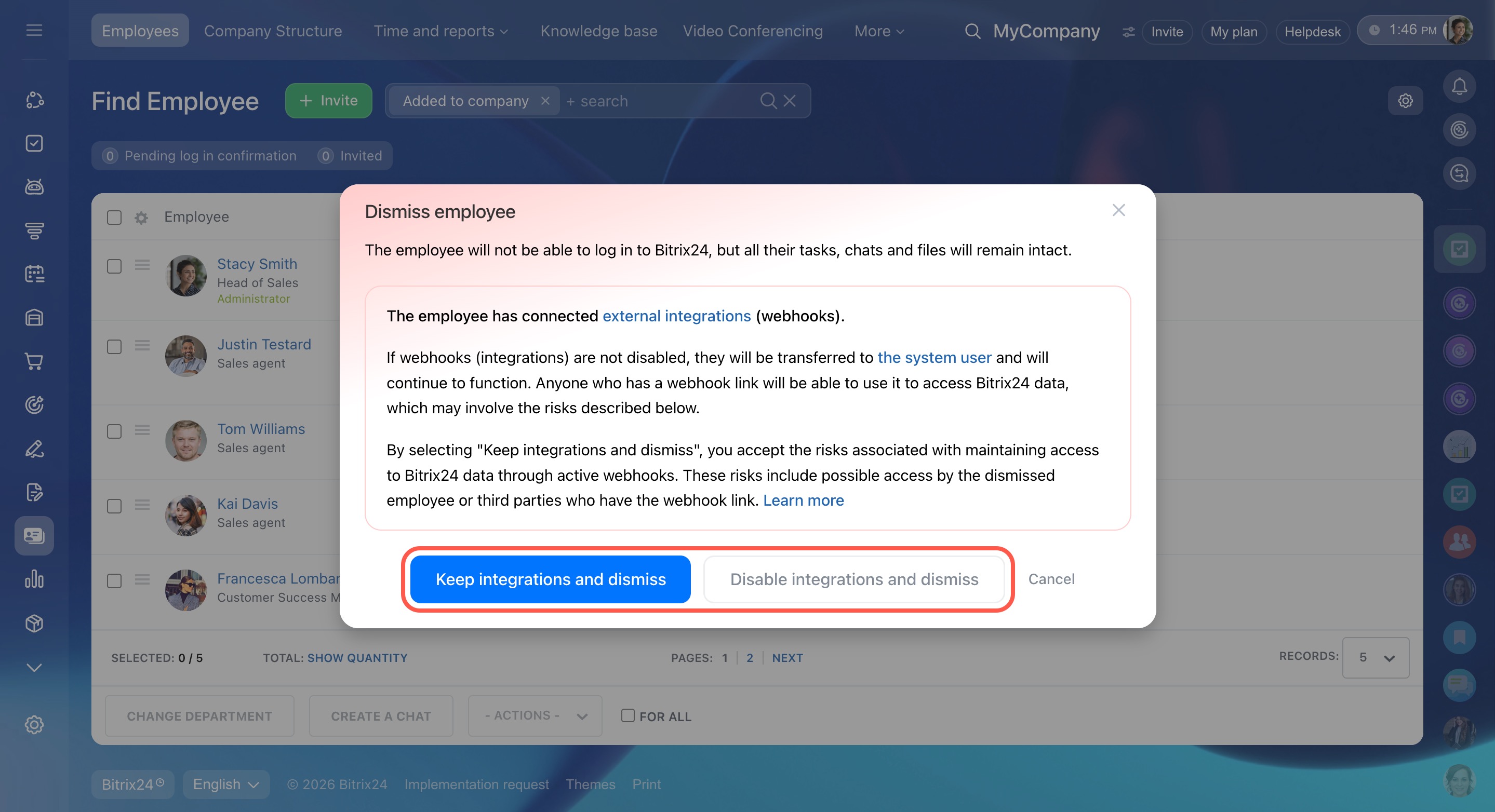
Désactiver les solutions et renvoyer l'utilisateur. L’employé est renvoyé comme un utilisateur standard. Tous les webhooks et intégrations associés cessent de fonctionner.
Comment renvoyer un employé de Bitrix24
Conserver les solutions et renvoyer l'utilisateur. Si vous laissez les intégrations actives, les webhooks sont automatiquement transférés vers un utilisateur système. Les intégrations continuent alors de fonctionner sans interruption.
Un utilisateur système est un compte de service créé automatiquement lorsqu’un employé avec des webhooks actifs est renvoyé. Ce compte reçoit les autorisations nécessaires pour maintenir le fonctionnement des webhooks.
Utilisateur système dans Bitrix24
Pour afficher les employés avec des webhooks actifs :
- Ouvrez la section Ressources pour les développeurs.
- Cliquez sur Intégrations.
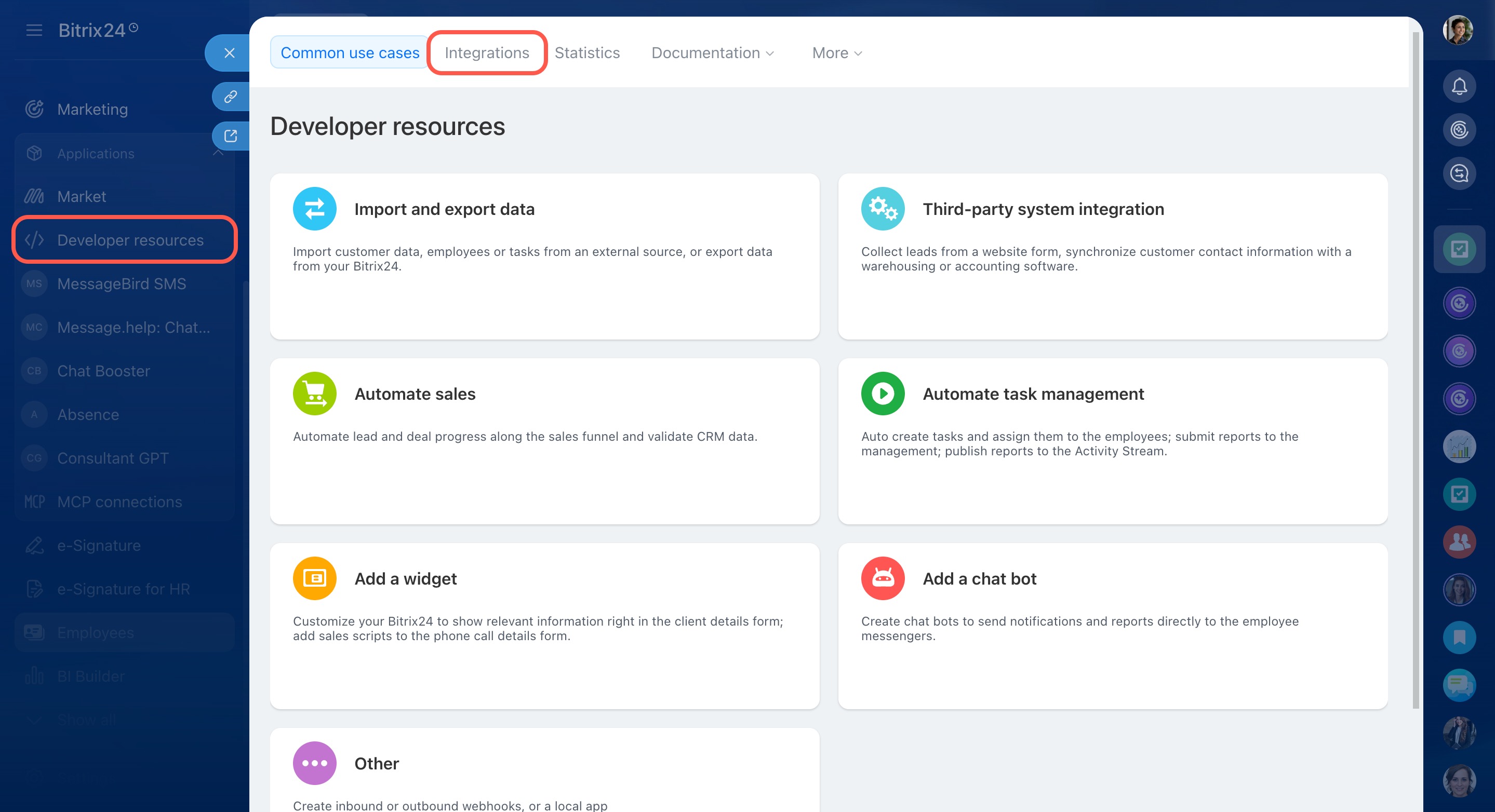
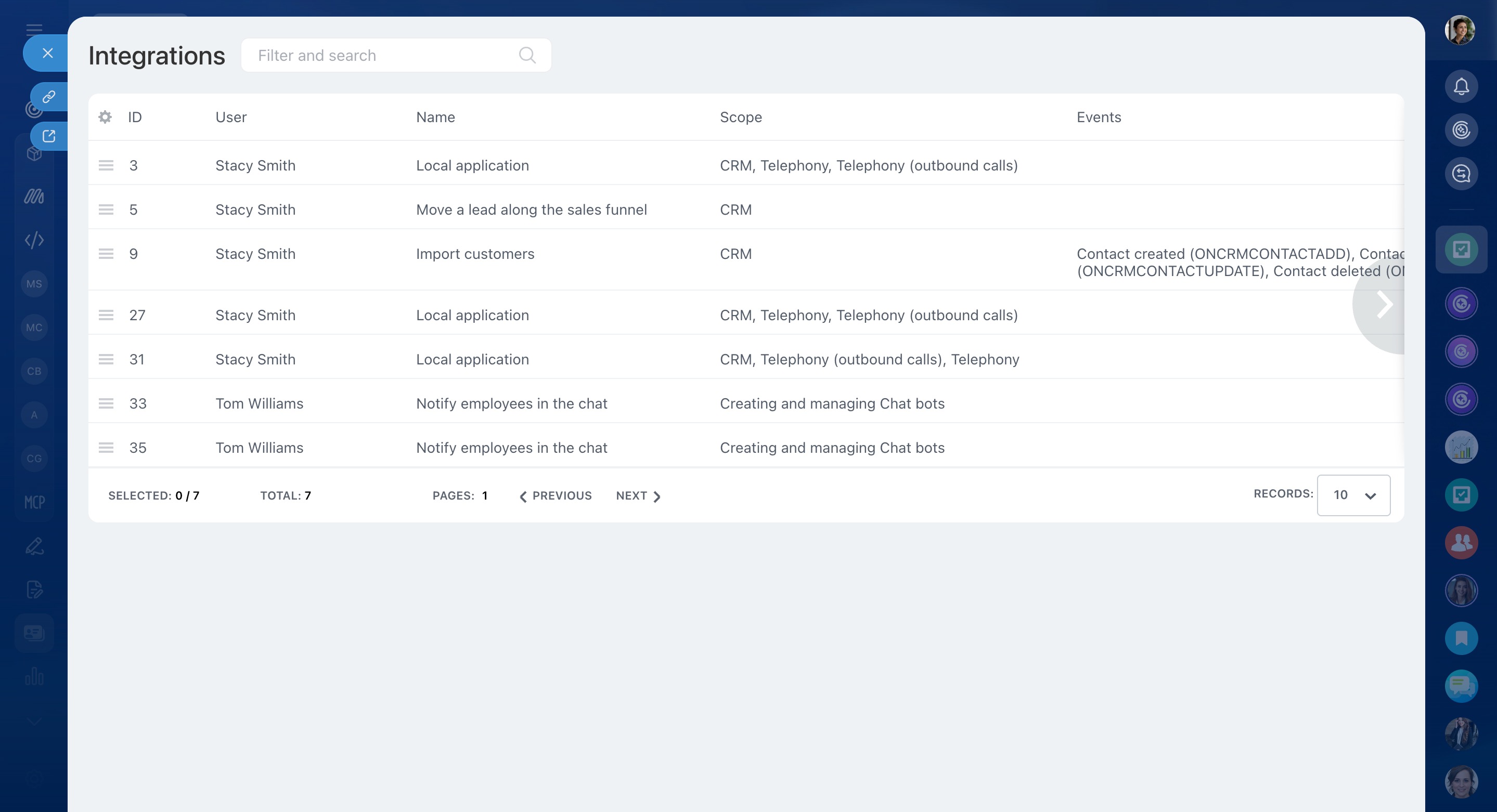
Si un autre employé modifie un webhook géré par un utilisateur système, l’intégration est automatiquement transférée à cet employé. L’intégration n’est alors plus gérée par l’utilisateur système.
Comment consulter les données d’un employé renvoyé
Après le renvoi d’un employé, ses données restent accessibles, notamment :
- vos conversations avec lui,
- les tâches auxquelles il a participé,
- les réunions auxquelles il a assisté,
- les fichiers qu’il a créés,
- les publications dans le fil d’actualités,
- les groupes auxquels il appartenait, etc.
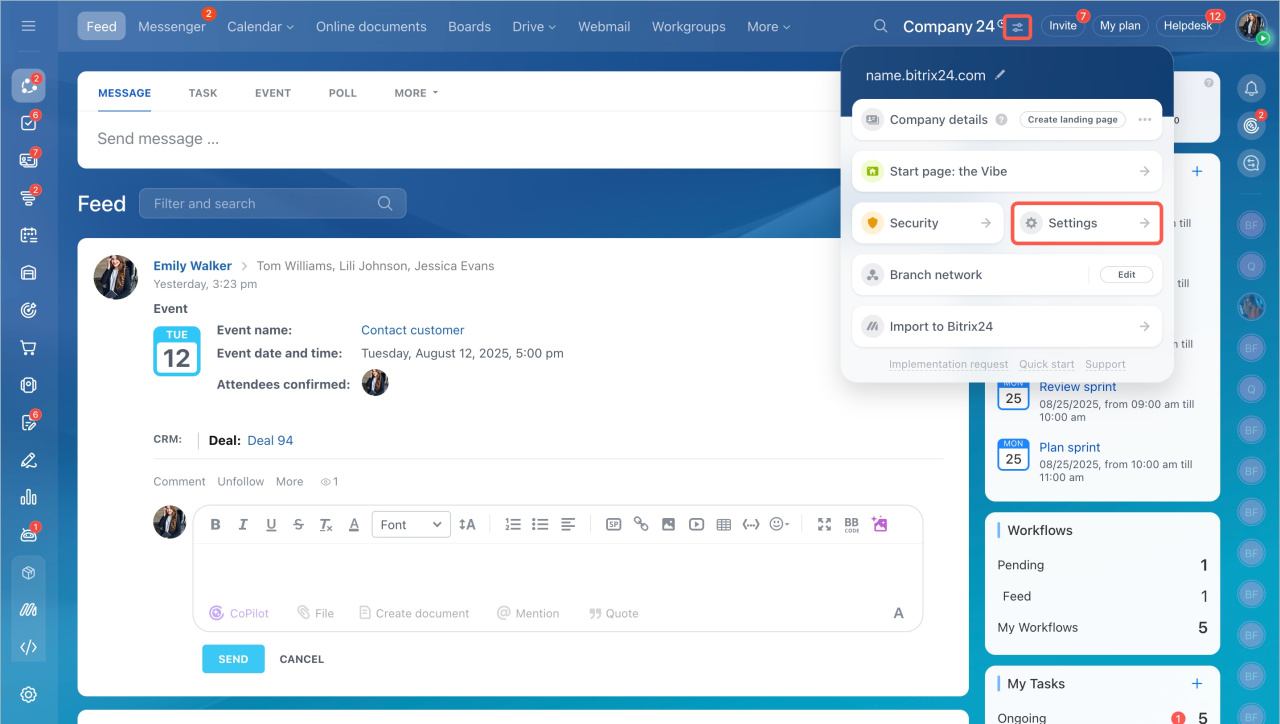
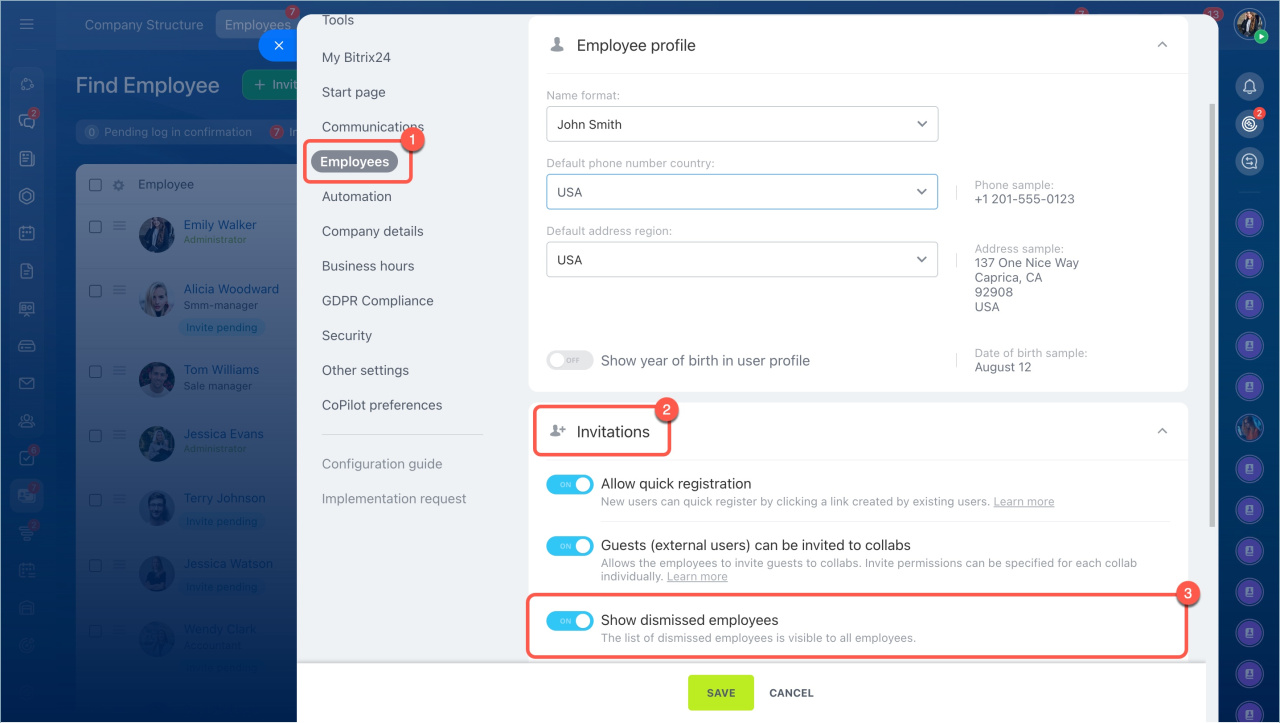
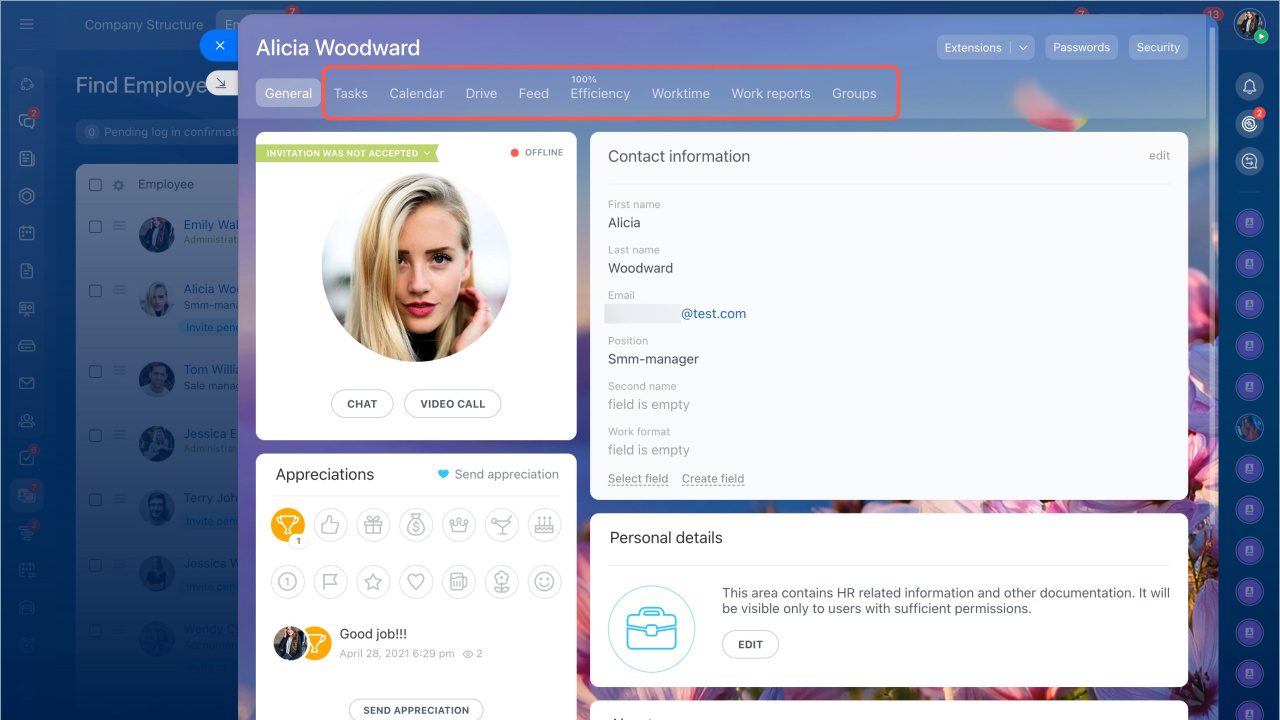
Pour consulter ces informations, ouvrez son profil. Par défaut, les employés renvoyés peuvent être masqués. L’administrateur doit activer l’option Afficher les employés renvoyés dans les paramètres.
1. Cliquez sur l'icône à côté de Bitrix24 ou du nom de votre entreprise et sélectionnez Paramètres.
2. Allez dans Employés - Invitations.
3. Cochez Afficher les employés renvoyés et enregistrez.
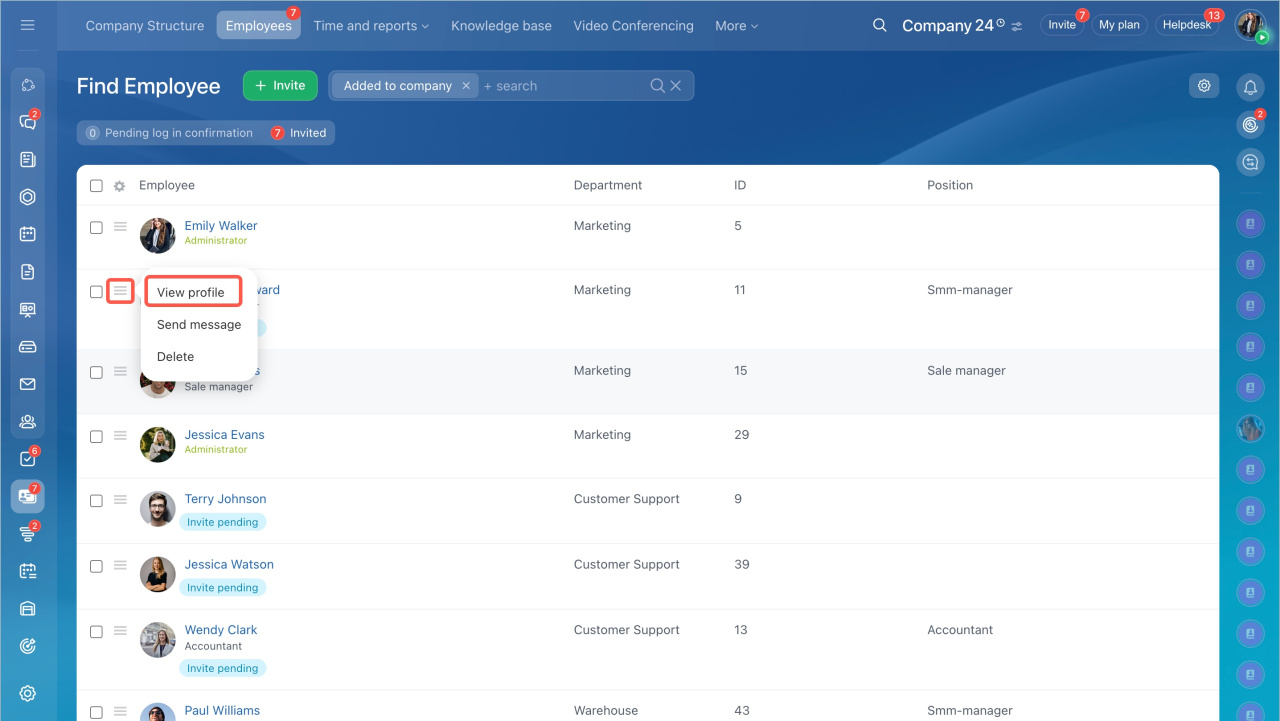
Dans la section Employés, cliquez sur Menu (≡) - Afficher le profil. Ouvrez les sections nécessaires (Drive, Tâches, etc.). Pour accéder aux conversations, cliquez sur Journal des messages.
Comment réintégrer un employé renvoyé
La réintégration s’effectue depuis la liste des employés ou le profil personnel.
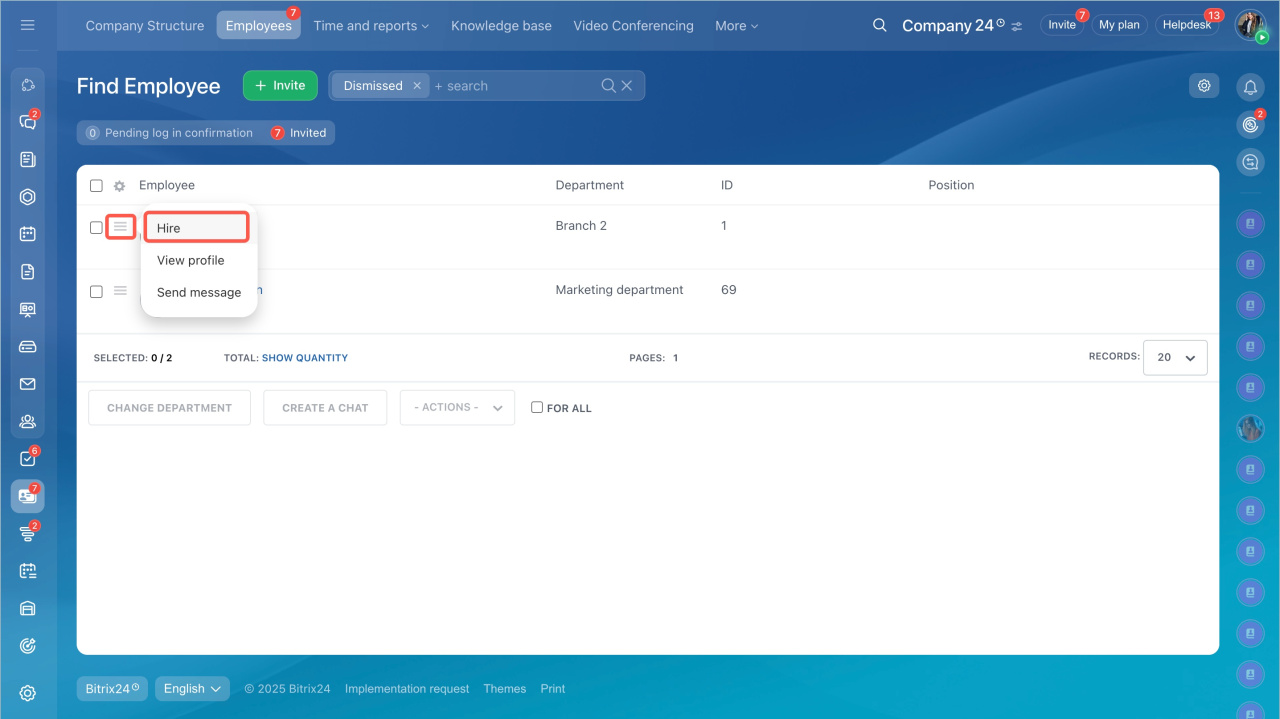
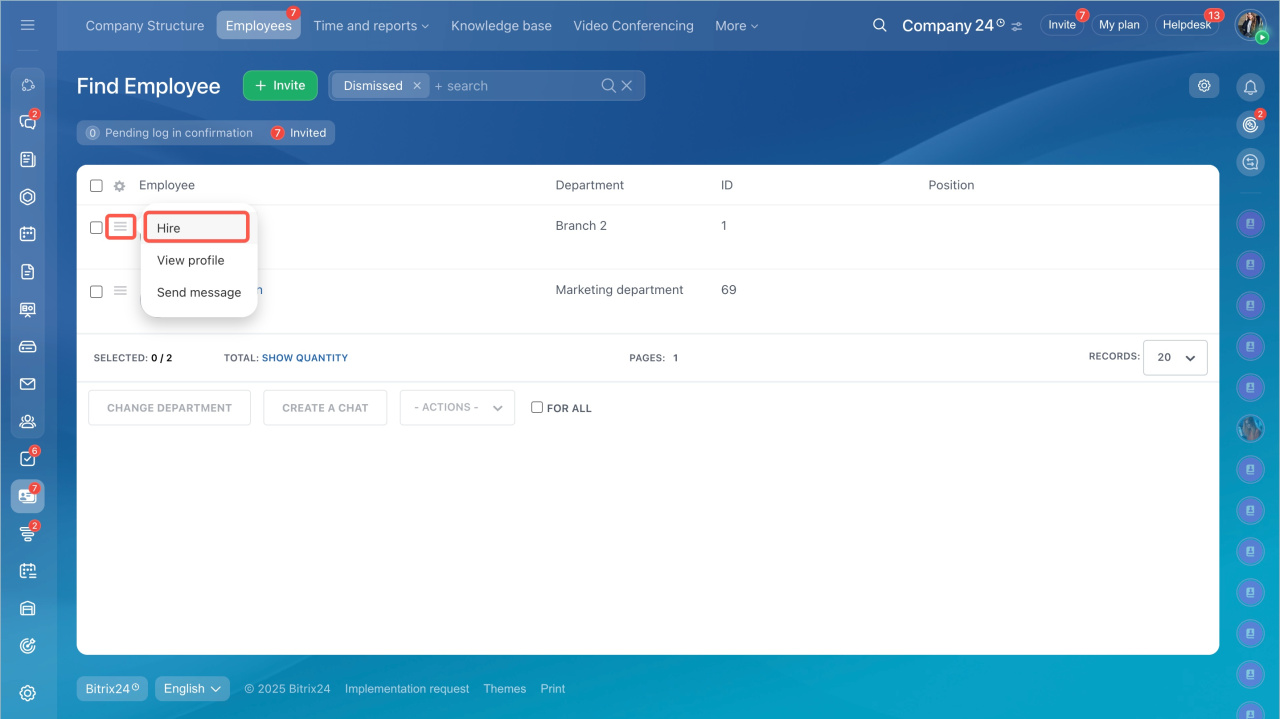
Dans la section Employés, cliquez sur Menu (≡) - Engager.
Depuis le profil de l’employé, cliquez sur Renvoyé - Engager.
Résumé
- Le renvoi dans Bitrix24 supprime l’accès de l’employé mais conserve ses données (tâches, conversations, fichiers).
- Les employés renvoyés sont marqués comme « Renvoyé » et peuvent être réintégrés.
- Seuls les administrateurs ou utilisateurs autorisés peuvent renvoyer un employé.
- Le transfert des responsabilités peut être effectué avant ou après le renvoi.
- Si un employé possède des webhooks actifs, vous pouvez choisir lors du renvoi de les désactiver ou de les transférer vers un utilisateur système.
- Les données des employés renvoyés restent accessibles (historique des conversations, tâches, fichiers, etc.).
- Activez l’option Afficher les employés renvoyés pour les afficher dans la liste.
- La réintégration est possible depuis la liste des employés ou le profil personnel.