
La liste d'employés contient des informations sur tous les utilisateurs de votre compte Bitrix24. Dans la liste, vous pouvez consulter les coordonnées, vérifier quelles applications Bitrix24 sont installées chez les employés, trouver des informations sur les employés licenciés ou inviter de nouveaux utilisateurs.
Vous pouvez consulter et gérer la liste des employés dans Bitrix24 sur ordinateur ou dans l’application mobile.
Pour accéder à la liste, cliquez sur Employés > Employés.
Comment inviter des employés à Bitrix24
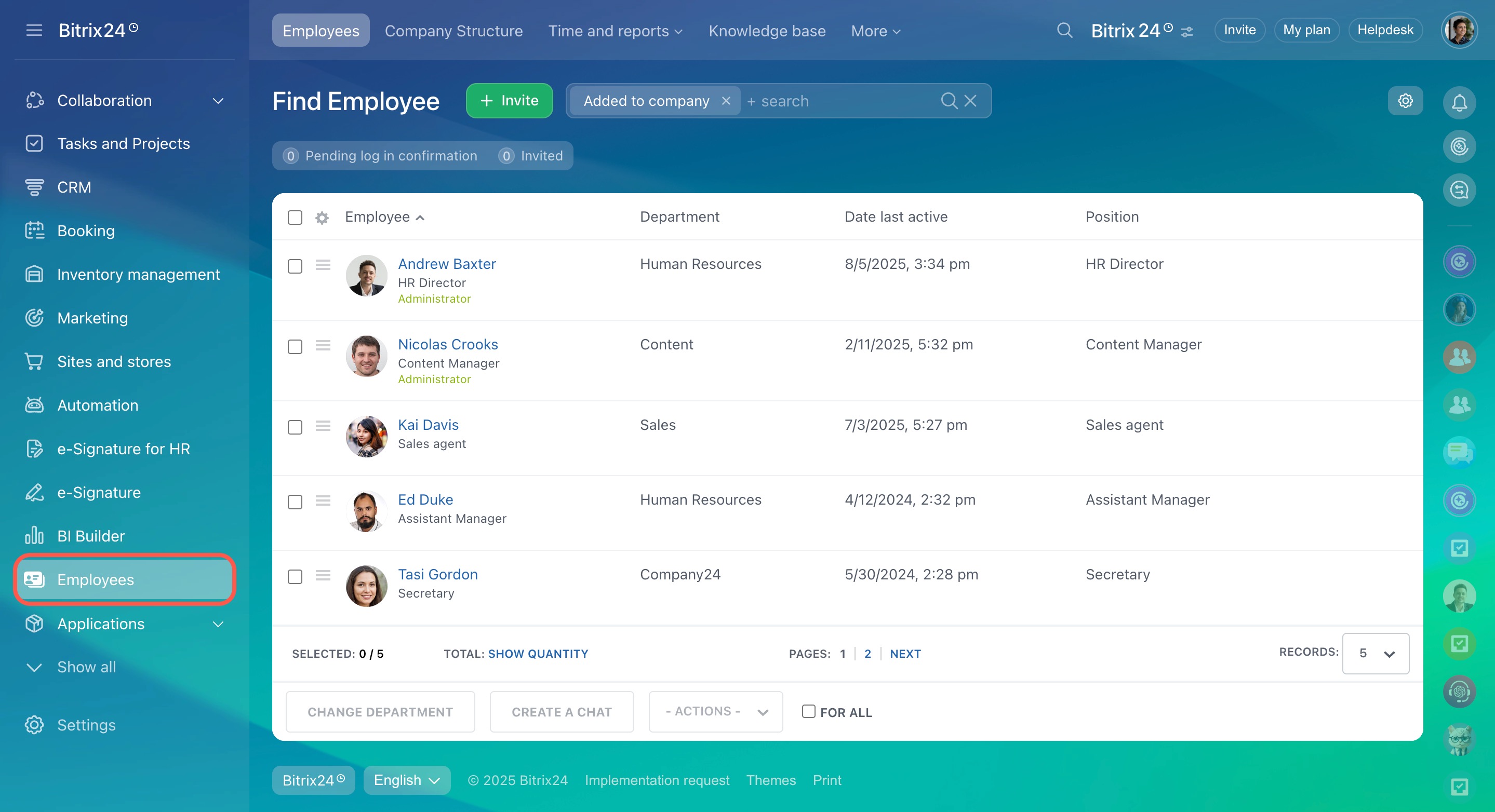
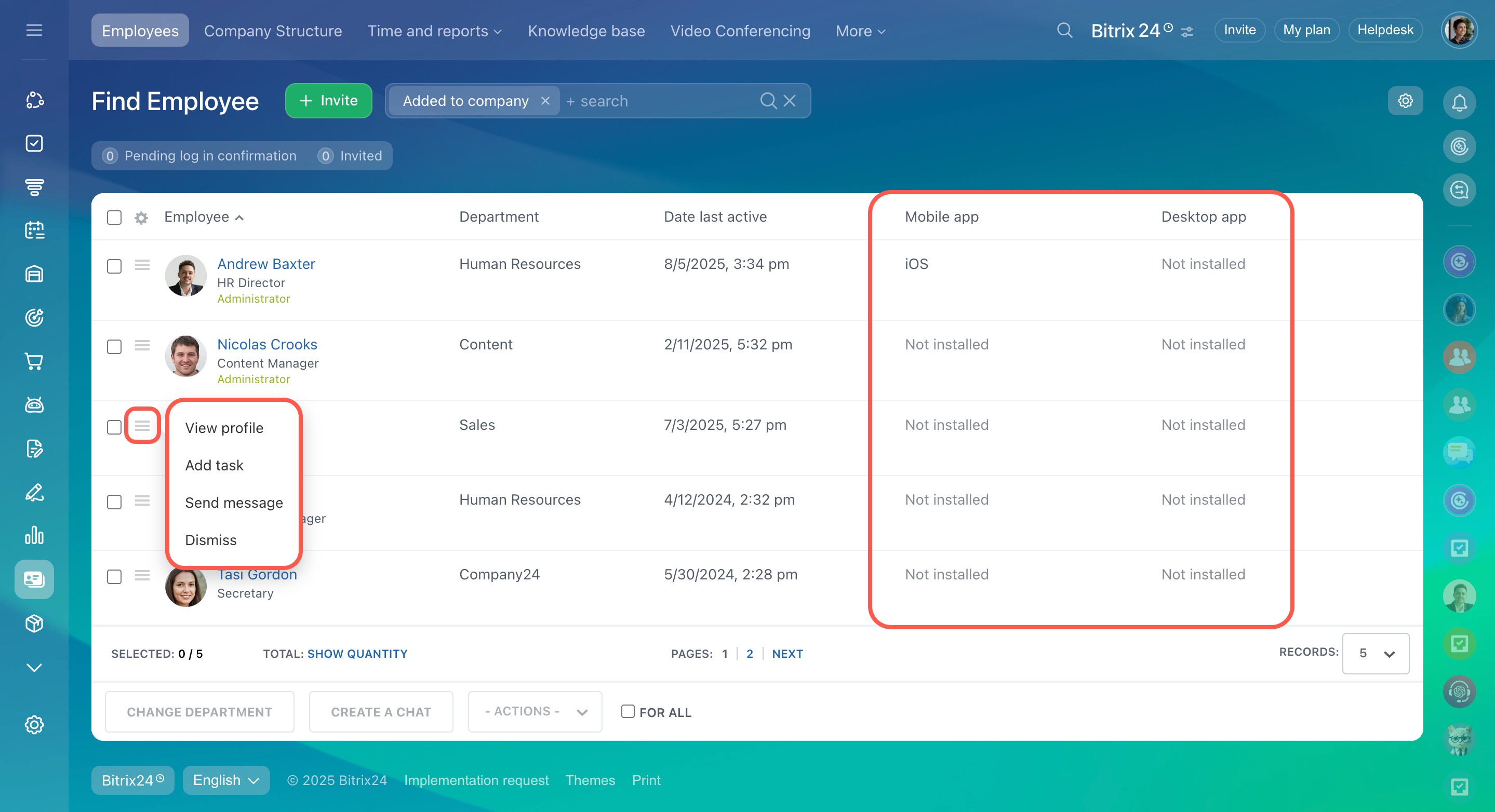
Pour ouvrir le profil d'un employé, définir une tâche ou rédiger un message, appuyez sur Menu (≡).
Les colonnes Application mobile et Application pour ordinateur de bureau indiquent si les employés ont installé des applications Bitrix24. Lorsqu'une application est installée, vous verrez son nom dans la colonne. S'il n'y a pas d'applications, demandez à vos collègues de les installer pour être en contact.
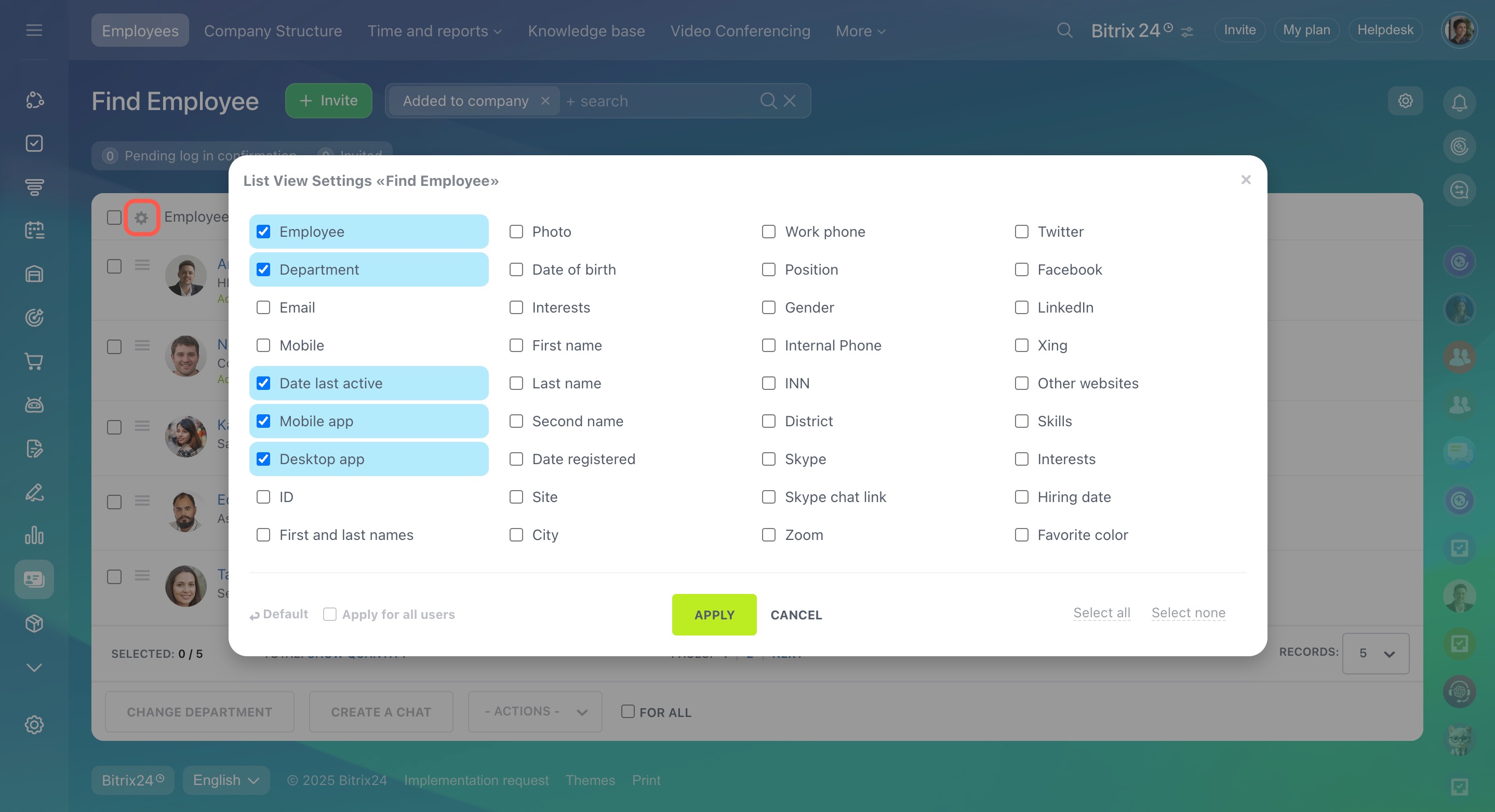
Configurer la liste
Cliquez sur Paramètres (⚙️) et sélectionnez les éléments à afficher dans la liste.
Utiliser des filtres
À l'aide de filtres, vous pouvez trouver l'employé ou le groupe d'utilisateurs souhaité.
Filtres prêts à l'emploi. Utilisez-les pour rechercher rapidement des groupes d'utilisateurs :
- Ajoutés à l'entreprise : les employés actuels de votre Bitrix24.
- Invités : les utilisateurs qui ont reçu l'invitation mais ne l'ont pas encore acceptée. Vous pouvez renvoyer l'invitation ou supprimer l'utilisateur.
- Administrateurs : affiche une liste d'utilisateurs disposant de droits d'administrateur.
- Personnes renvoyées : des employés qui ne travaillent plus dans l'entreprise.
- Extranet : affiche les utilisateurs d'extranet invités et actifs.
- En attente de confirmation : les utilisateurs qui ont accepté l'invitation. Vous pouvez confirmer ou refuser leur connexion.
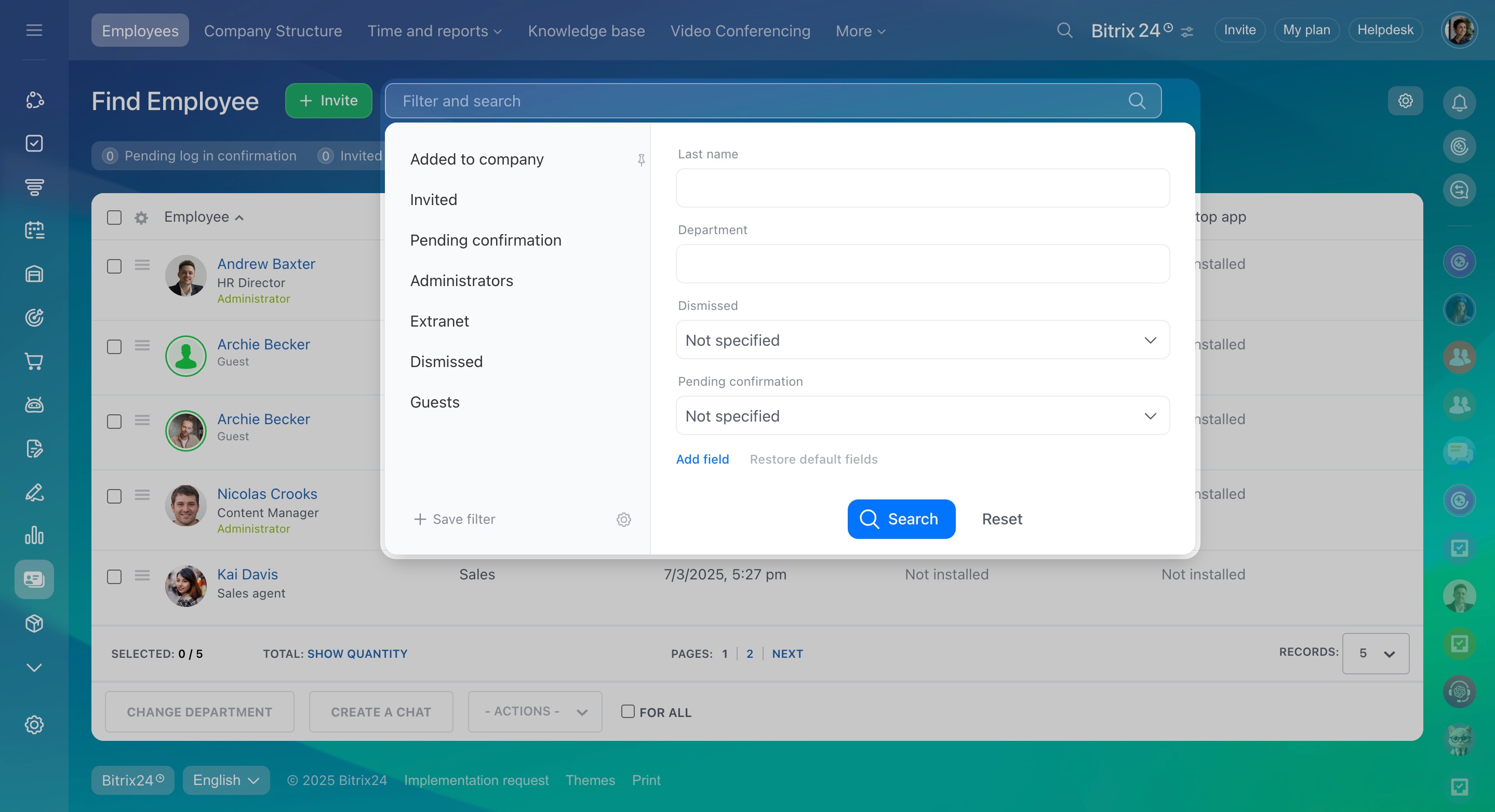
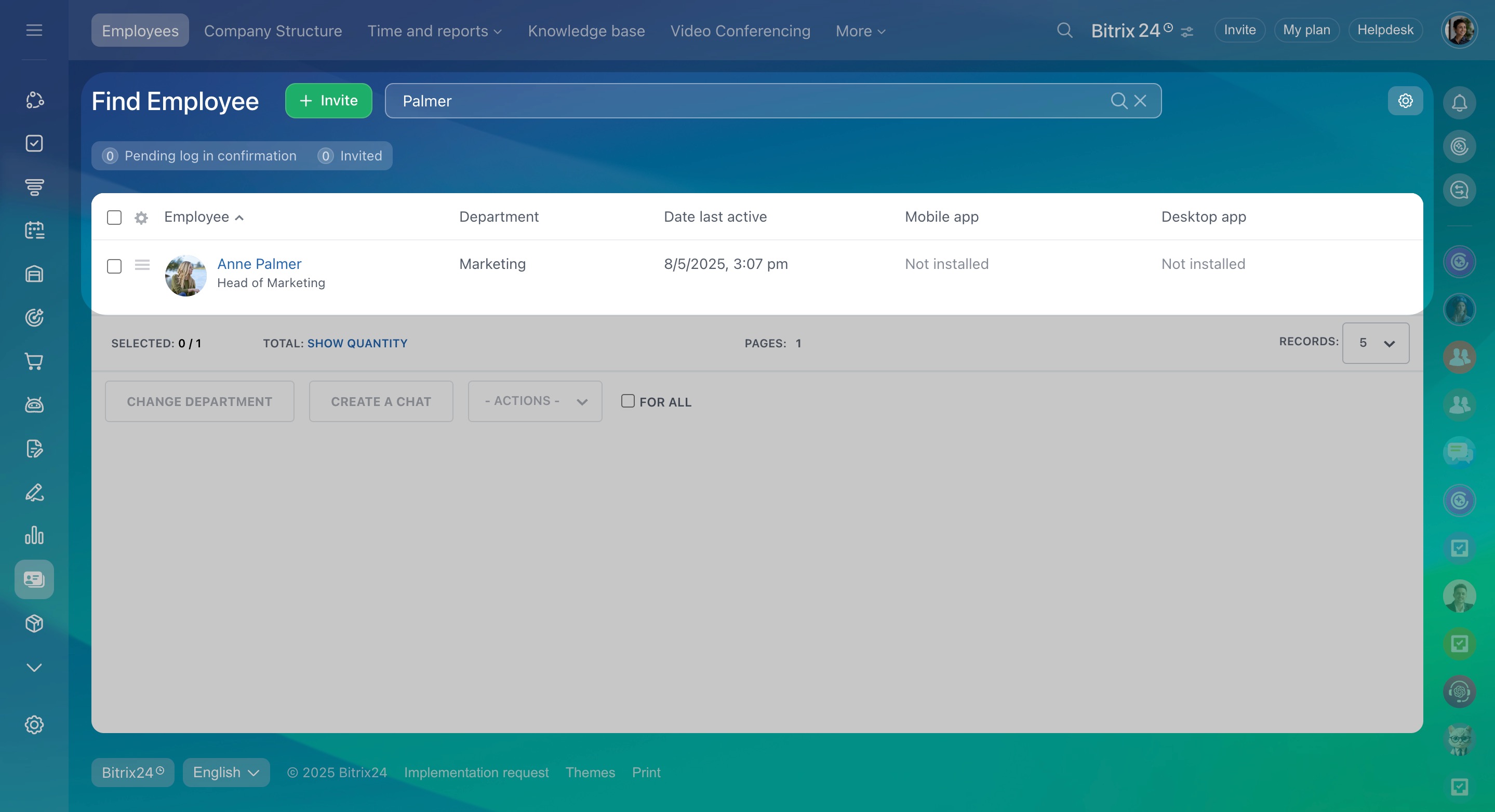
Filtre dans la barre de recherche. Commencez à taper le nom de l'employé dans la ligne : Bitrix24 le trouvera dans la liste.
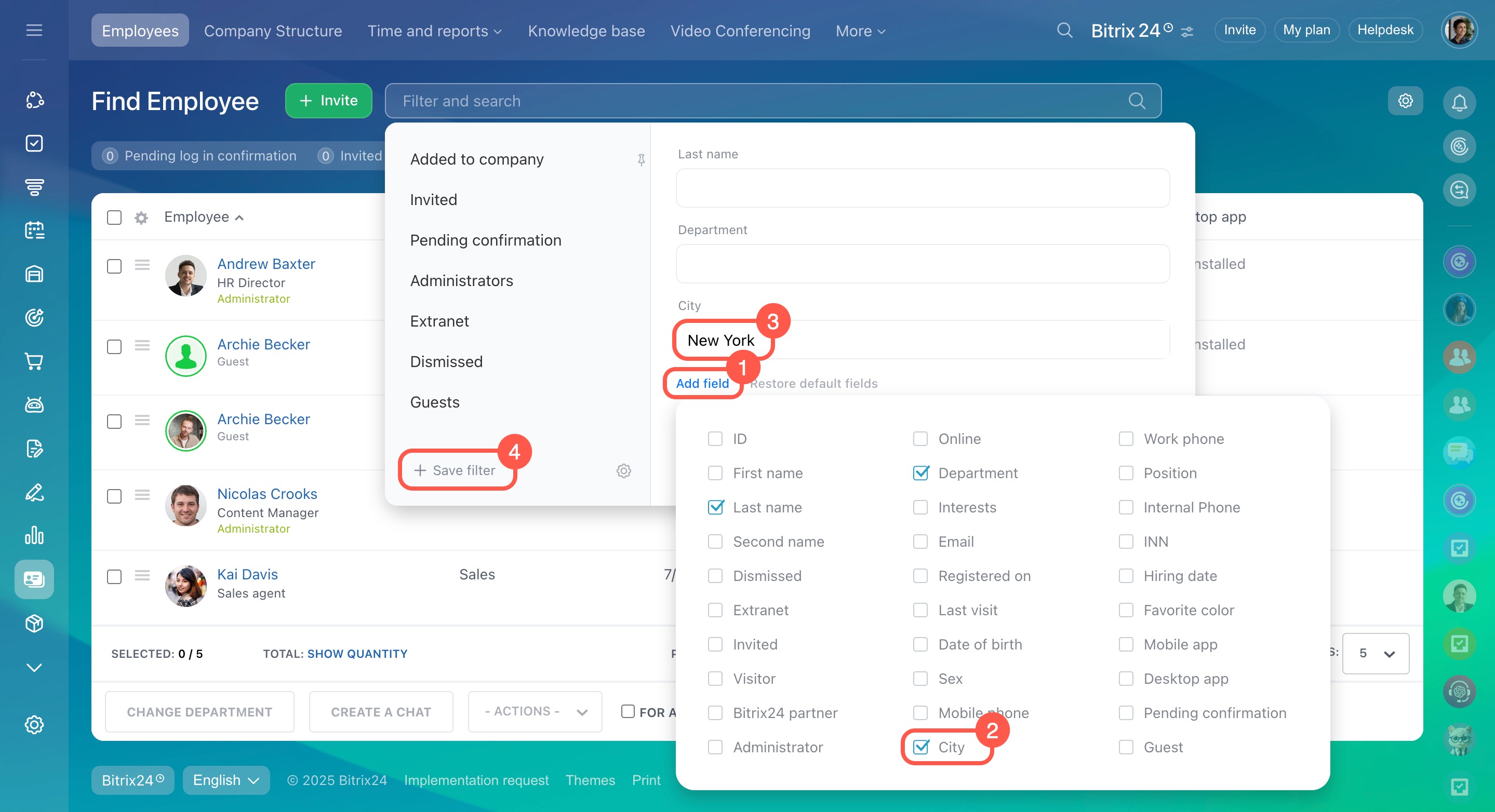
Filtres personnalisés. Utilisez le filtre si vous souhaitez trouver des employés en fonction d'un critère spécifique, tel qu'une ville.
- Cliquez sur Ajouter un champ.
- Cochez la case à côté du champ Ville.
- Indiquez le nom de la ville dans la ligne.
- Si nécessaire, enregistrez le filtre pour ne pas avoir à l'ajuster à chaque fois.
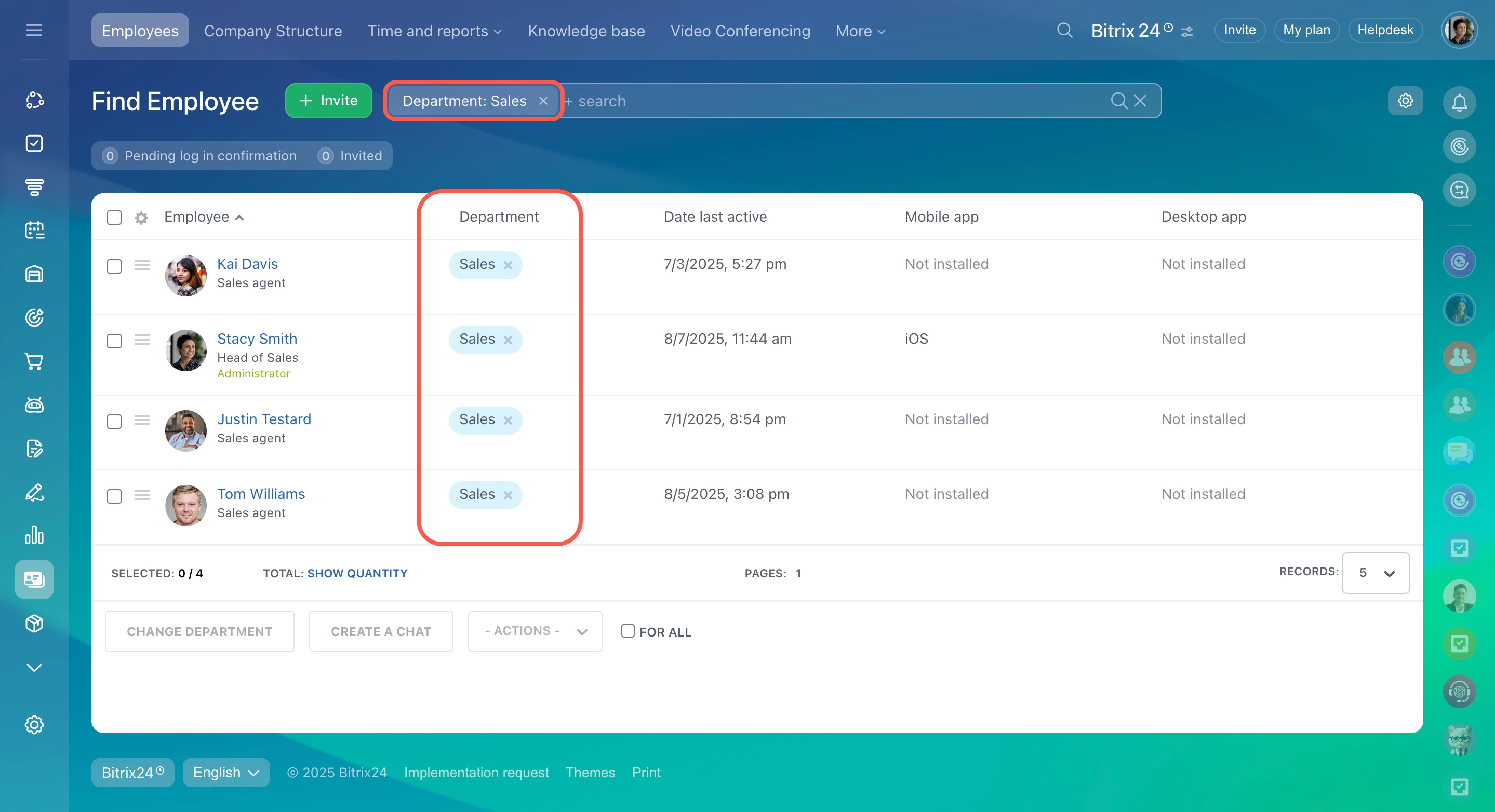
Filtrer par département. Pour trouver rapidement les employés d'un service, cliquez sur son nom dans la colonne Département.
Exporter la liste
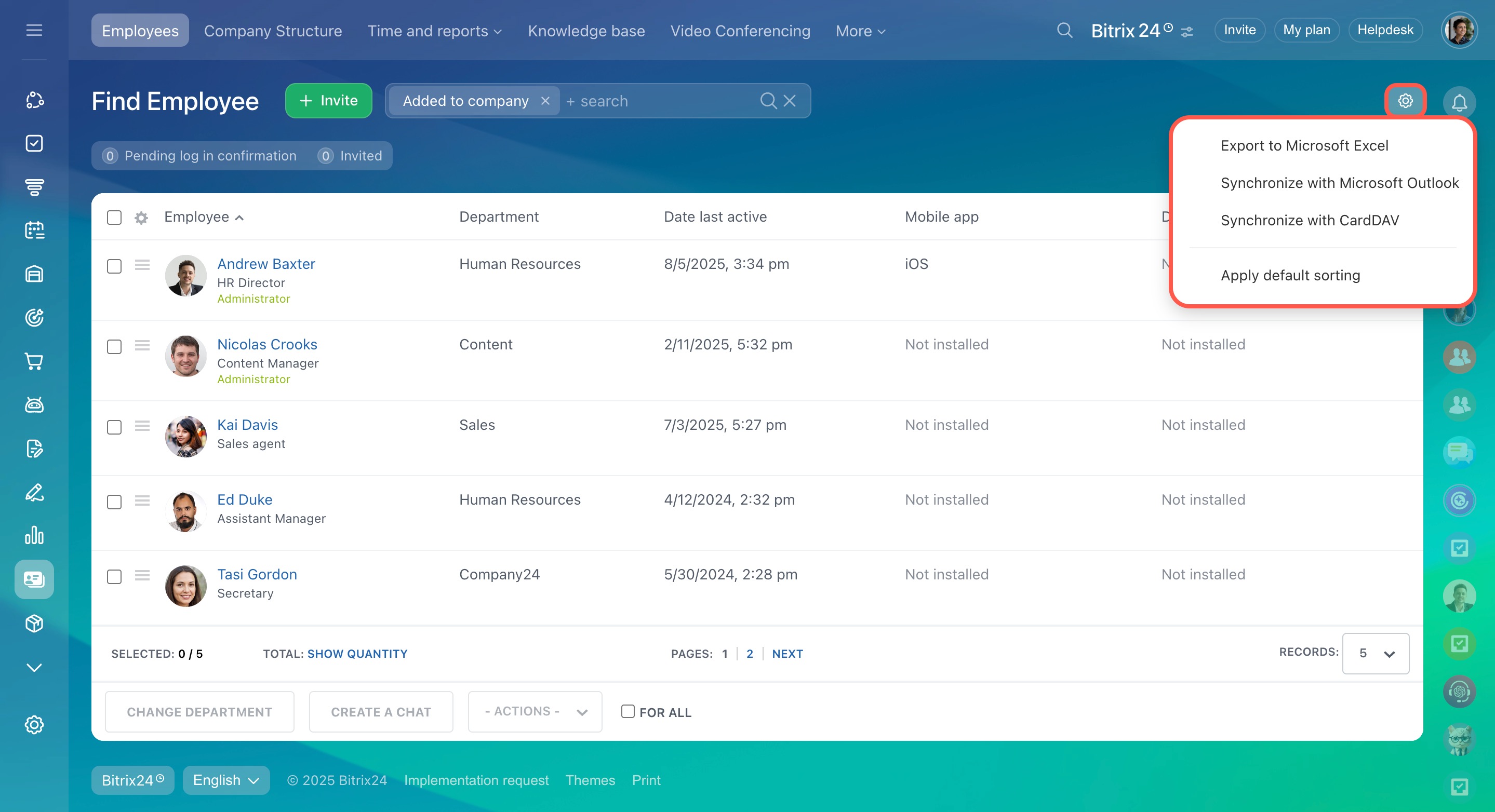
Vous pouvez exporter la liste d'employés vers Excel ou synchroniser les contacts avec l'appareil ou l'application souhaitée.
Cliquez sur Paramètres (⚙️) et sélectionnez :
- Exporter vers Microsoft Excel. Le fichier contiendra toutes les données de la liste. Si vous devez exporter des données spécifiques, configurez d’abord une page de liste.
- Synchroniser avec Microsoft Outlook.
- Synchroniser avec CardDav.
- Appliquer le tri par défaut. Avec ce tri, le superviseur de l'employé sera en premier sur la liste, puis l'employé lui-même.
Comment synchroniser des contacts avec Outlook
Comment synchroniser les contacts des employés sur iOS
Synchroniser les contacts des employés sur Android
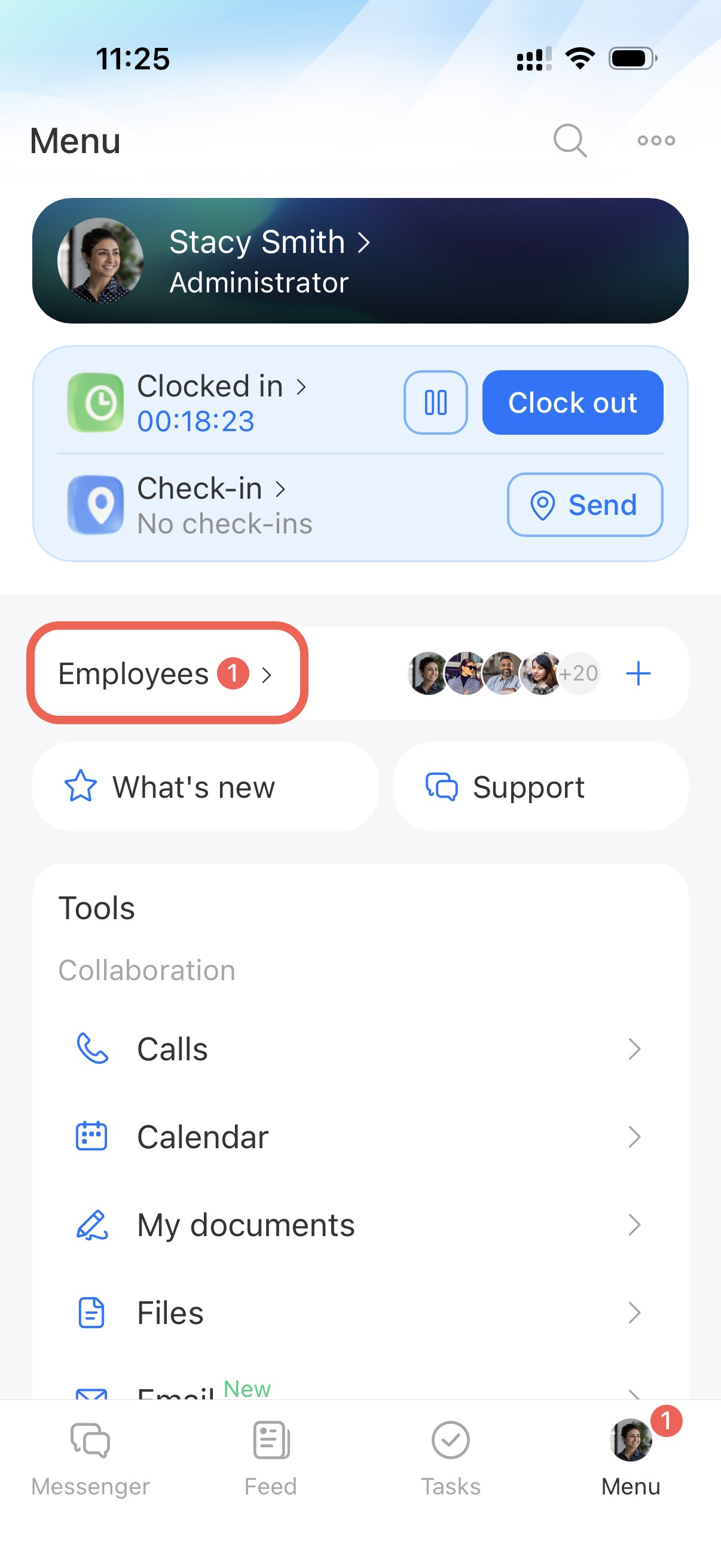
Pour accéder à la liste, appuyez sur Menu > Employés.
Vérifier les applications Bitrix24 installées
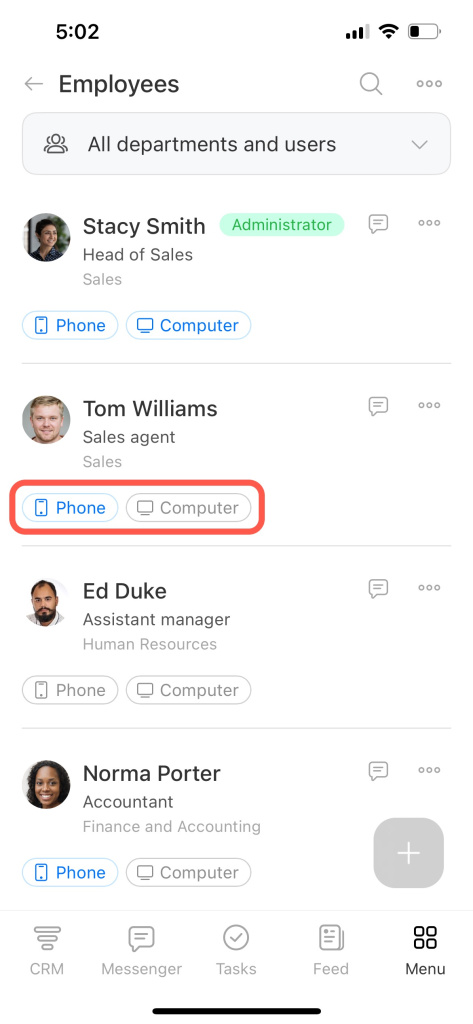
Les icônes Téléphone et Ordinateur indiquent si un employé a installé les applications Bitrix24 correspondantes.
Lorsqu’une application est installée, son icône devient bleue. Si aucune icône n’est active, invitez votre collègue à installer les applications pour rester joignable où qu’il soit.
Licencier ou transférer un employé
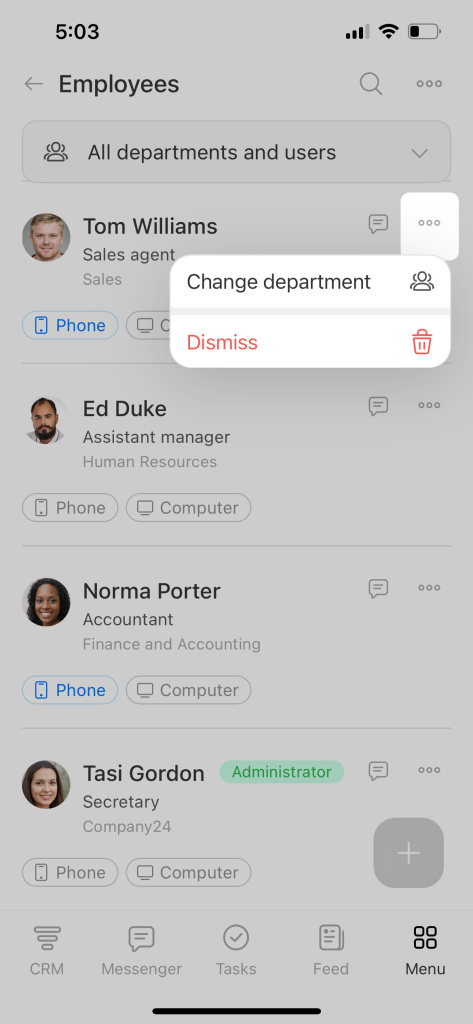
L’administrateur Bitrix24 peut licencier un employé ou le transférer vers un autre département.
Appuyez sur Trois points (...) à côté de son nom, puis sélectionnez l’action souhaitée.
Trouver rapidement un employé
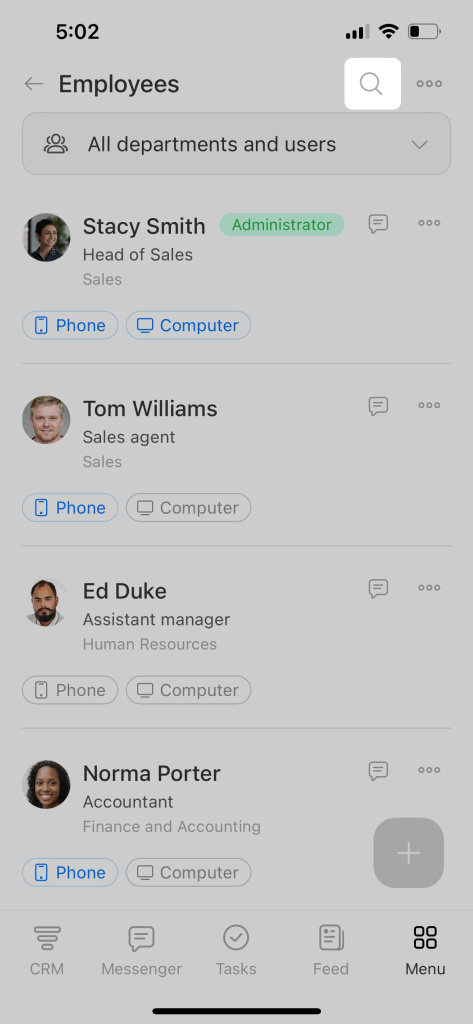
Utilisez les filtres pour rechercher un employé ou afficher un groupe d’utilisateurs. Pour ouvrir les filtres, appuyez sur l’icône de recherche.
Filtres prêts à l'emploi
- Ajoutés à l'entreprise : employés actuels de votre Bitrix24.
- Invitation(s) : utilisateurs invités qui n’ont pas encore accepté l’invitation. Vous pouvez la renvoyer ou supprimer l’utilisateur.
- Administrateurs : utilisateurs disposant des droits d’administrateur.
- Personnes renvoyées : employés qui ne travaillent plus dans l’entreprise.
- Extranet : utilisateurs extranet invités et actifs.
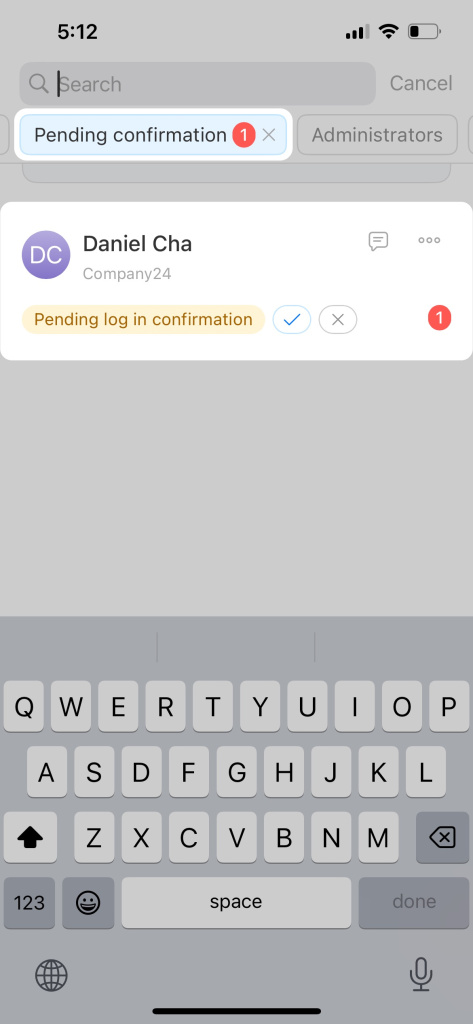
- En attente de confirmation : utilisateurs qui ont accepté l’invitation et attendent la validation de l’administrateur. Vous pouvez confirmer ou refuser leur accès.
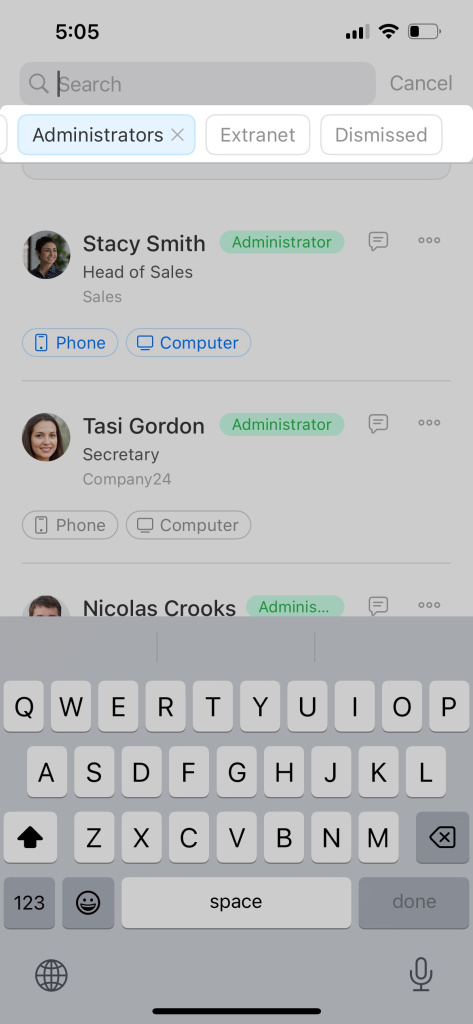
Rechercher depuis la barre de recherche
Commencez à saisir le nom d’un employé dans la barre de recherche. Bitrix24 affiche automatiquement les résultats correspondants.
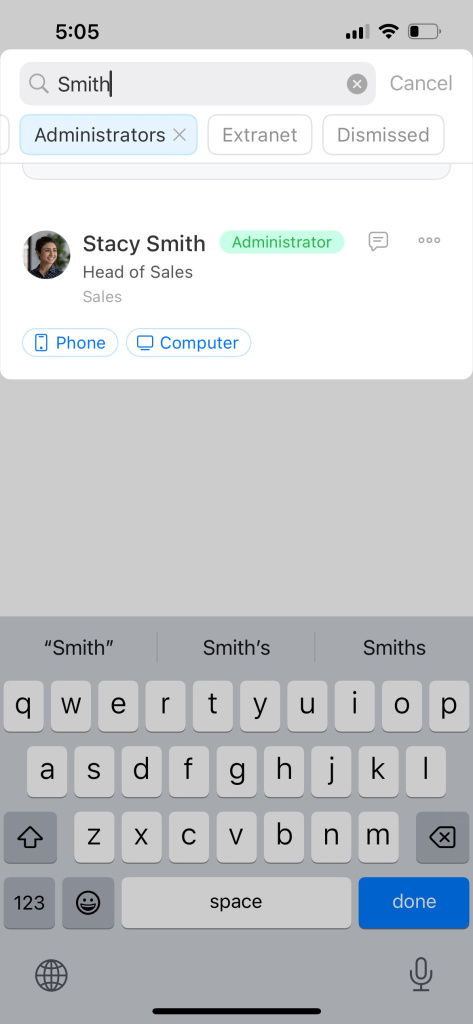
Filtrer par département
Appuyez sur le champ situé en haut de la liste, puis cochez le département souhaité.
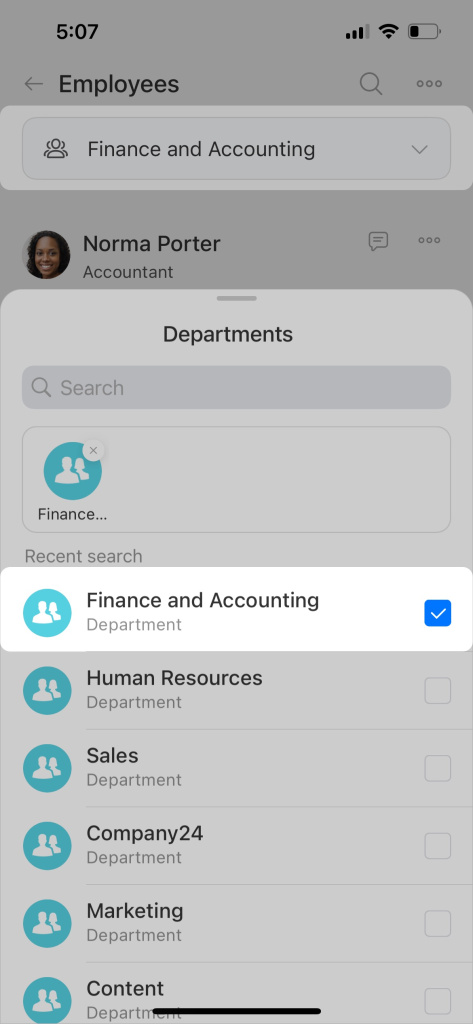
Compteur des employés invités
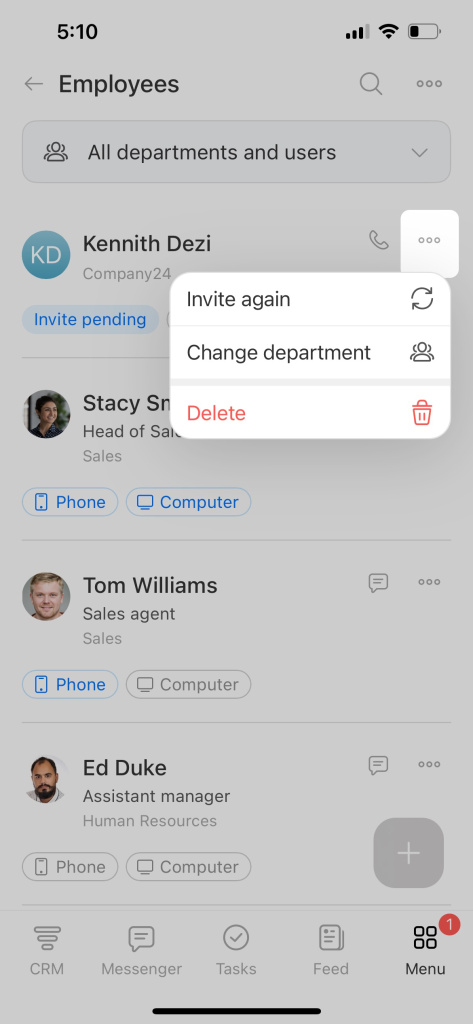
Le compteur du filtre Invitation(s) indique le nombre d’utilisateurs qui ont reçu une invitation à rejoindre Bitrix24, mais ne l’ont pas encore acceptée.
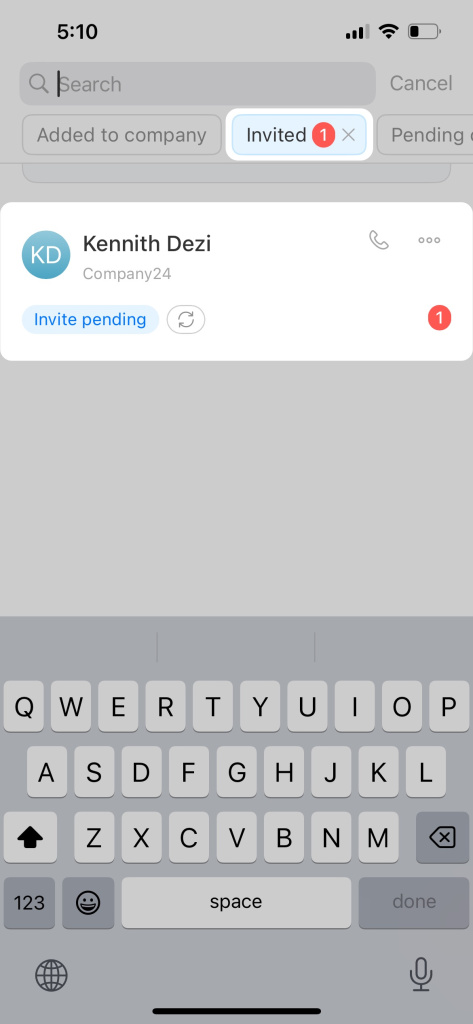
Pour renvoyer une invitation ou supprimer un utilisateur, appuyez sur Trois points (...), puis sélectionnez l’action souhaitée.
Seuls l’administrateur Bitrix24 et la personne ayant envoyé l’invitation peuvent supprimer l’utilisateur.
Le compteur En attente de confirmation indique le nombre d’utilisateurs qui ont accepté l’invitation et attendent la validation de l’administrateur. Il est visible uniquement par les administrateurs Bitrix24.
Résumé
- La liste d'employés contient des informations sur tous les utilisateurs de votre compte Bitrix24.
- Vous pouvez consulter et gérer la liste des employés dans Bitrix24 sur ordinateur ou dans l’application mobile.
- Dans la liste, vous pouvez consulter les coordonnées, vérifier quelles applications Bitrix24 sont installées chez les employés ou filtrer la liste par département.
- Pour trouver l'employé ou le groupe d'utilisateurs souhaité dans la liste, utilisez des filtres.
- Vous pouvez exporter les données de la liste vers Excel ou synchroniser les contacts avec l'appareil ou l'application souhaitée.