
Si les appels entrants de la téléphonie Bitrix24 n'arrivent pas ou arrivent sans son dans l'application mobile, le problème vient généralement des paramètres de votre smartphone. Le système d'exploitation peut empêcher l'application de fonctionner correctement en arrière-plan ou bloquer les notifications.
Pour résoudre ce problème, vérifiez les autorisations de l'application Bitrix24.
Dans cet article, découvrez les paramètres à vérifier sur :
Quelles autorisations vérifier sur Android
Les noms des menus et des options peuvent varier selon le modèle de votre smartphone et la version d'Android. Si vous ne trouvez pas l'intitulé exact, recherchez un paramètre qui remplit la même fonction.
Vérifiez les autorisations suivantes.
Notifications. Assurez-vous que les notifications de l'application sont activées. Vérifiez également que le son et les vibrations sont autorisés pour les notifications Bitrix24. Selon le téléphone, ces options peuvent être configurées séparément.
Notifications sur l'écran verrouillé. Autorisez Bitrix24 à afficher des notifications lorsque le téléphone est verrouillé. Sans cette autorisation, la fenêtre d'appel ne s'affichera pas. Selon votre appareil, cette option peut s'appeler Écran verrouillé, Afficher le contenu sur l'écran verrouillé ou porter un nom similaire.
Fenêtres contextuelles et affichage par-dessus les autres applications. Ces autorisations permettent à Bitrix24 d'afficher l'écran d'appel lorsque vous utilisez une autre application. Sans elles, l'appel peut arriver, mais la fenêtre d'appel ne s'ouvrira pas. Si vous ne trouvez pas ce paramètre, recherchez des mots-clés comme superposition ou fenêtres contextuelles dans les réglages du téléphone.
Fonctionnement en arrière-plan. Vérifiez que Bitrix24 est autorisé à fonctionner en arrière-plan. Sinon, Android peut mettre l'application en veille, ce qui peut retarder les appels ou empêcher leur réception. Ouvrez les paramètres de la batterie ou des économies d'énergie, puis désactivez les restrictions pour Bitrix24. Selon votre appareil, cette option peut s'appeler Ne pas optimiser, Autoriser l'activité en arrière-plan, Sans restriction ou porter un nom similaire.
Démarrage automatique. Sur certains appareils, vous devez également autoriser Bitrix24 à démarrer automatiquement en arrière-plan. Cette option peut s'appeler Démarrage automatique, Activité en arrière-plan, Lancement des applications, etc.
Exemple sur Xiaomi avec HyperOS
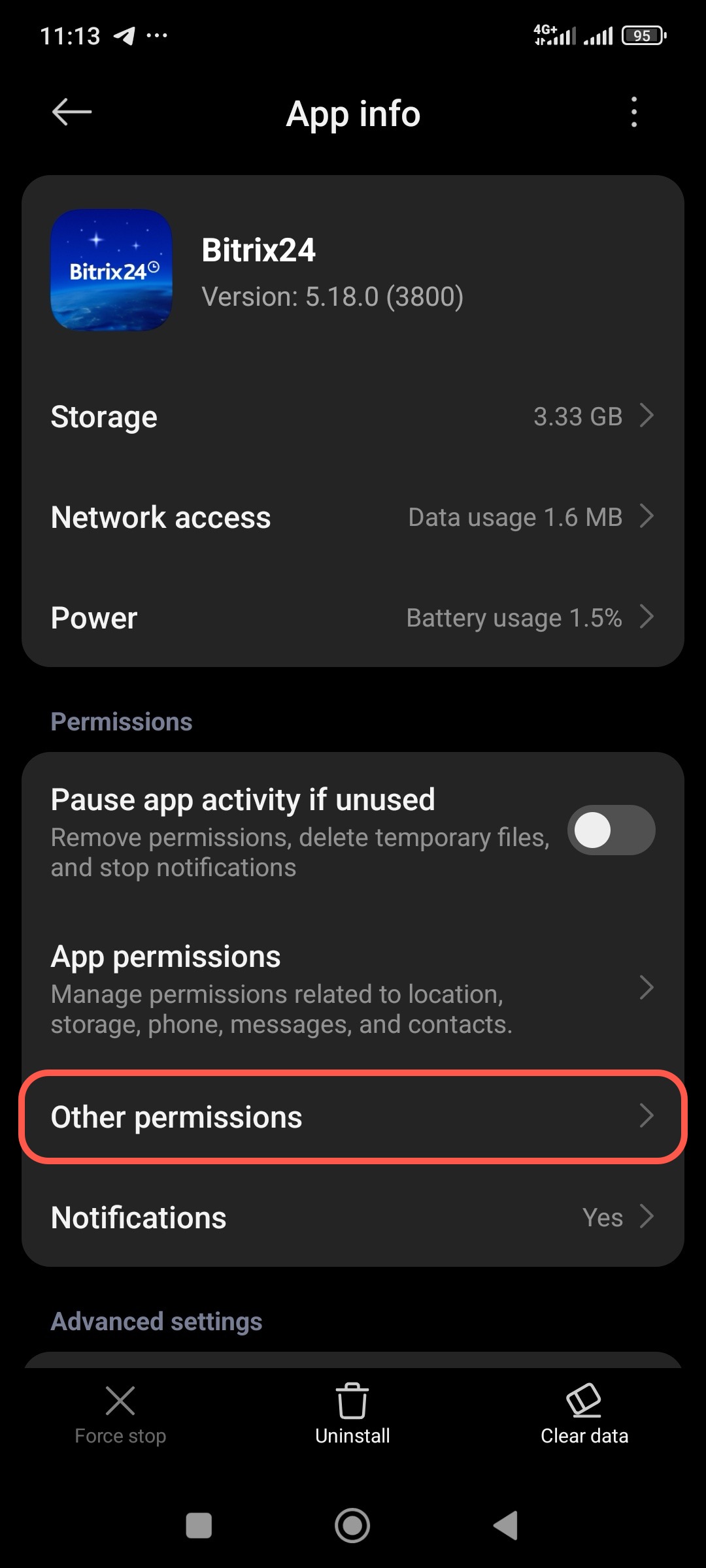
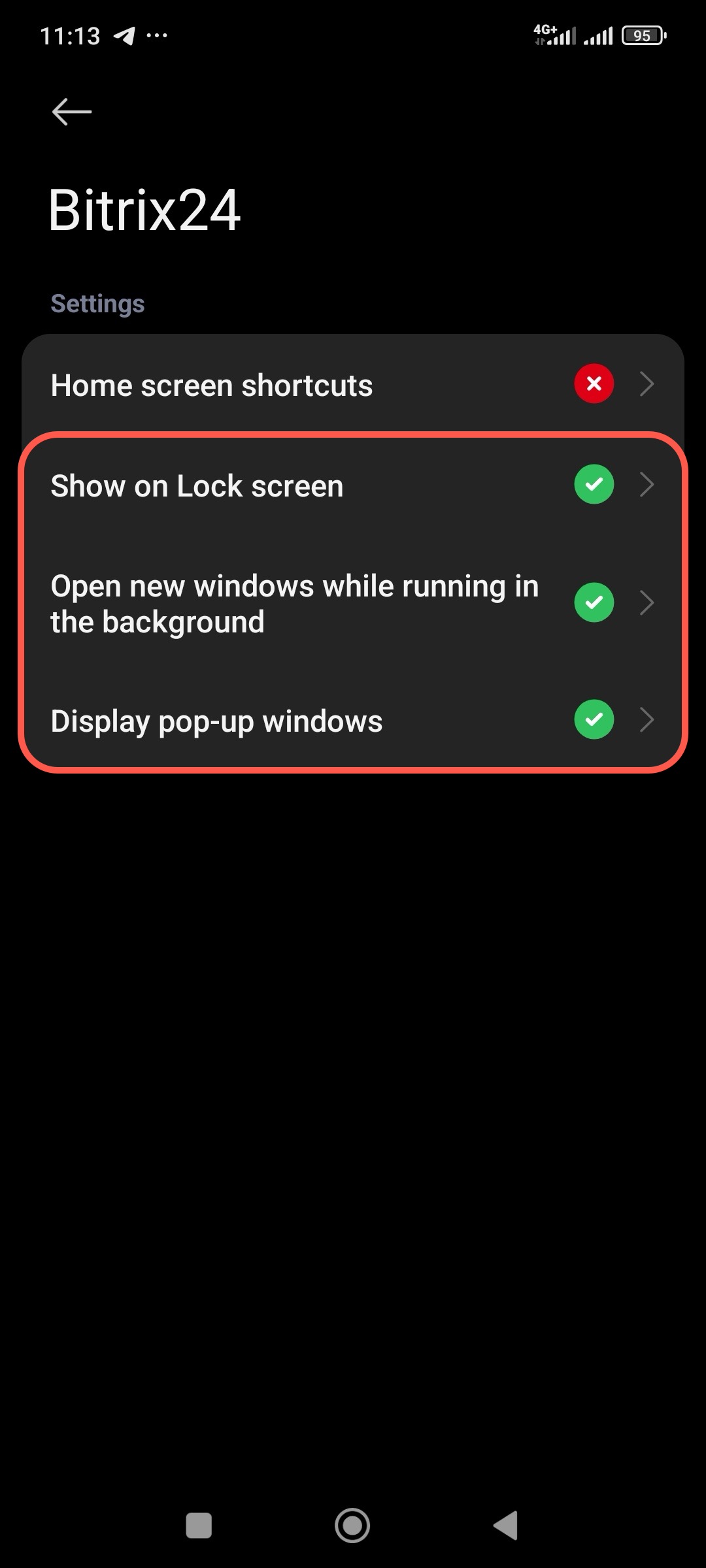
Sur les appareils Xiaomi équipés d'HyperOS, certaines autorisations supplémentaires se trouvent dans Paramètres > Applications > Bitrix24 > Autres autorisations.
Vérifiez que les options suivantes sont activées :
- Écran verrouillé : affiche la fenêtre d'appel par-dessus l'écran verrouillé.
- Ouvrir de nouvelles fenêtres lorsque l'application est en arrière-plan : affiche la fenêtre d'appel lorsque Bitrix24 n'est pas ouverte.
- Afficher les fenêtres contextuelles : affiche les appels entrants par-dessus les autres applications.
Quelles autorisations vérifier sur iPhone (iOS)
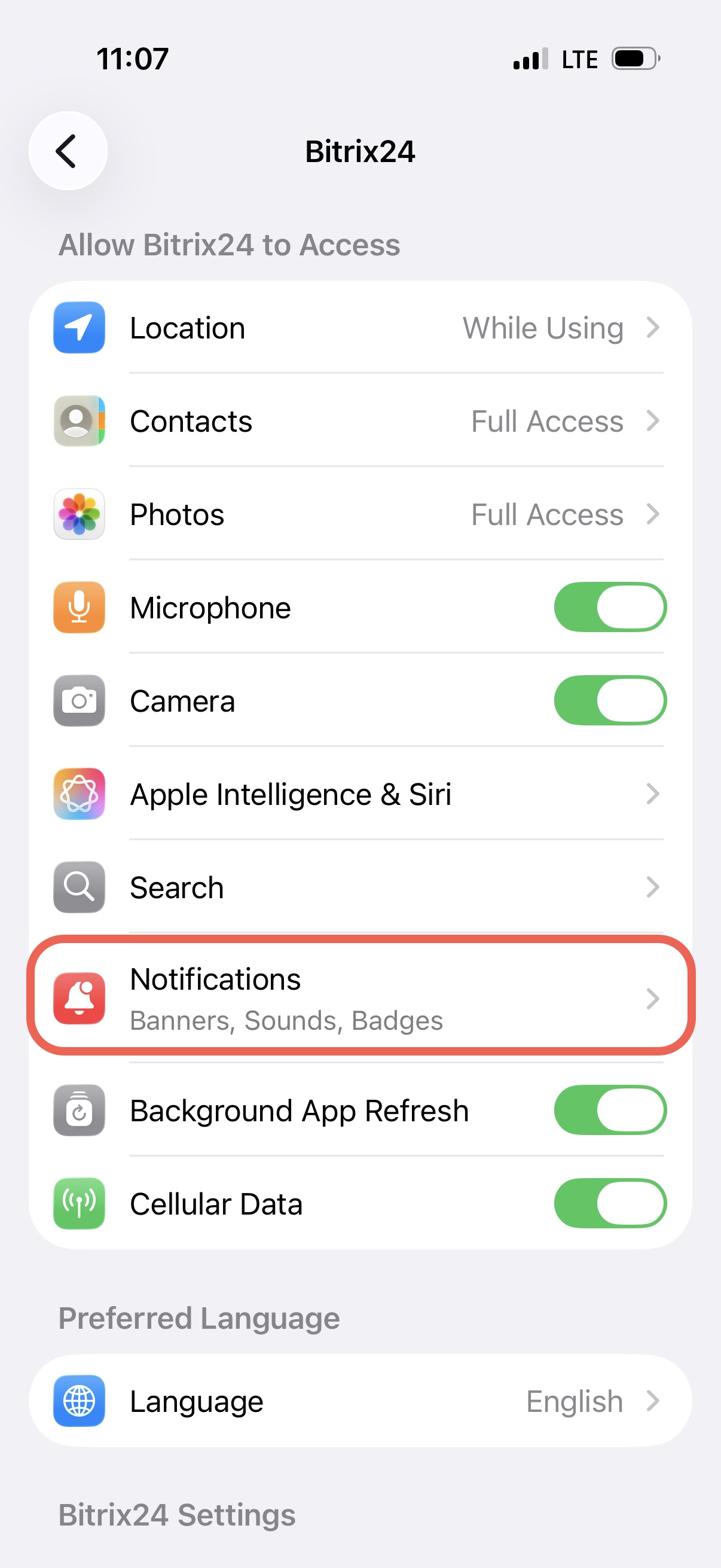
Sur iPhone, moins d'autorisations sont nécessaires. Vérifiez simplement les paramètres de notification de Bitrix24.
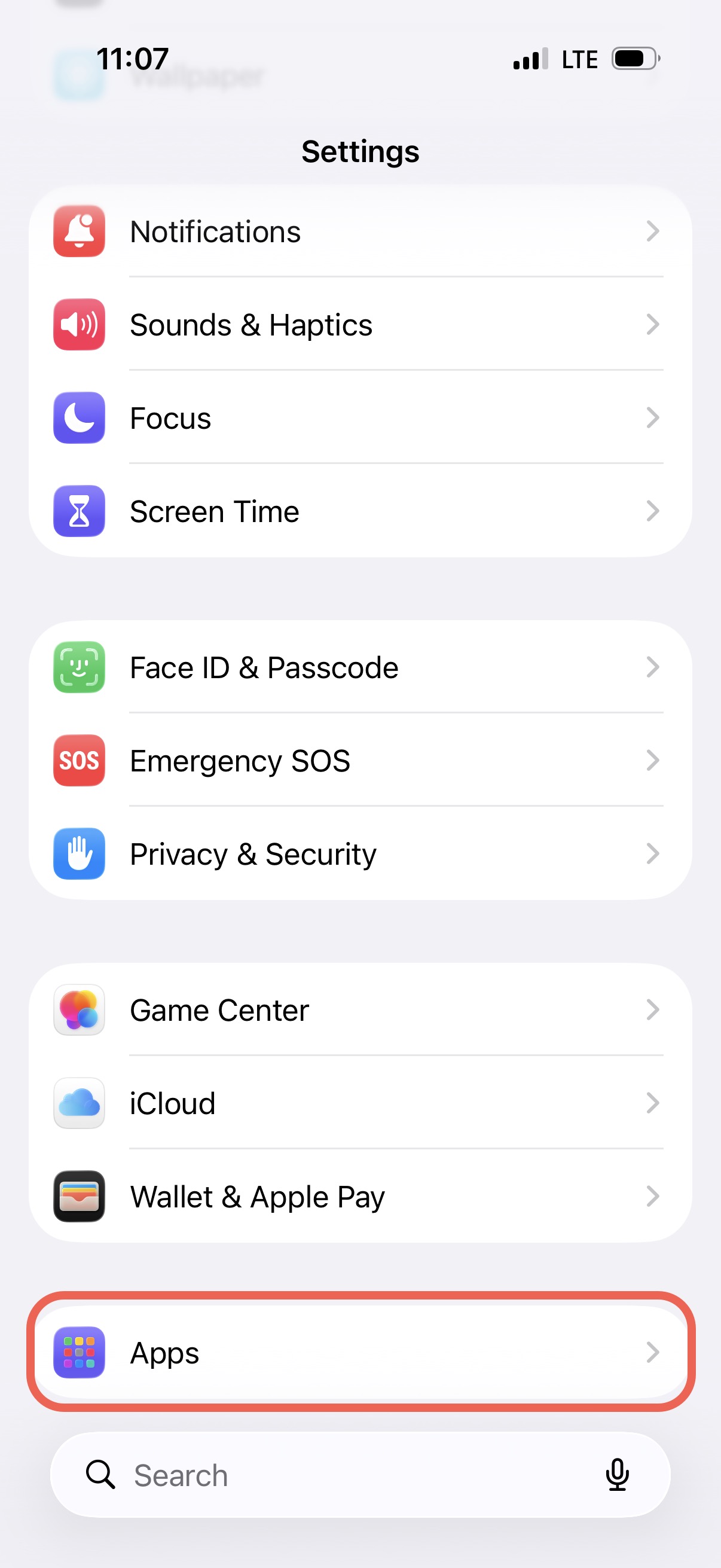
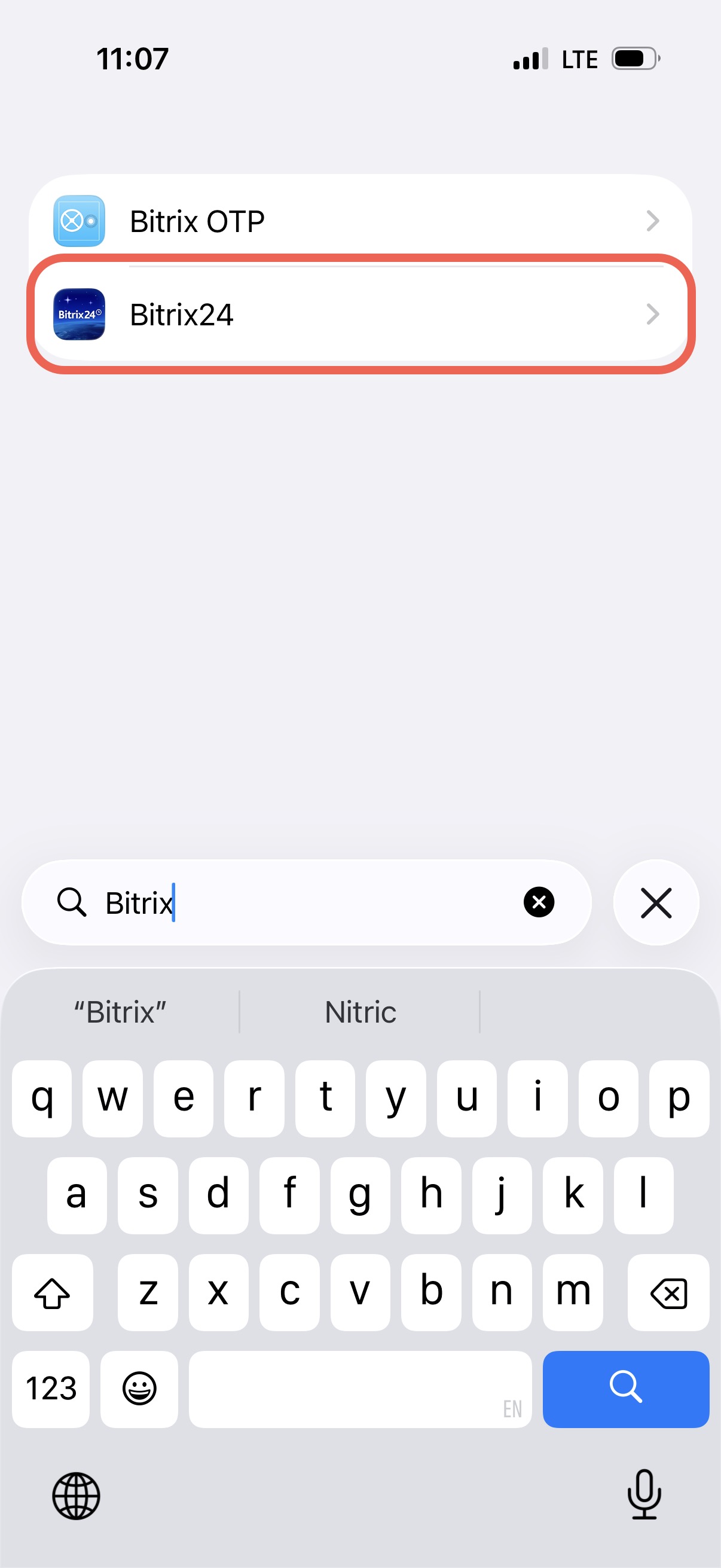
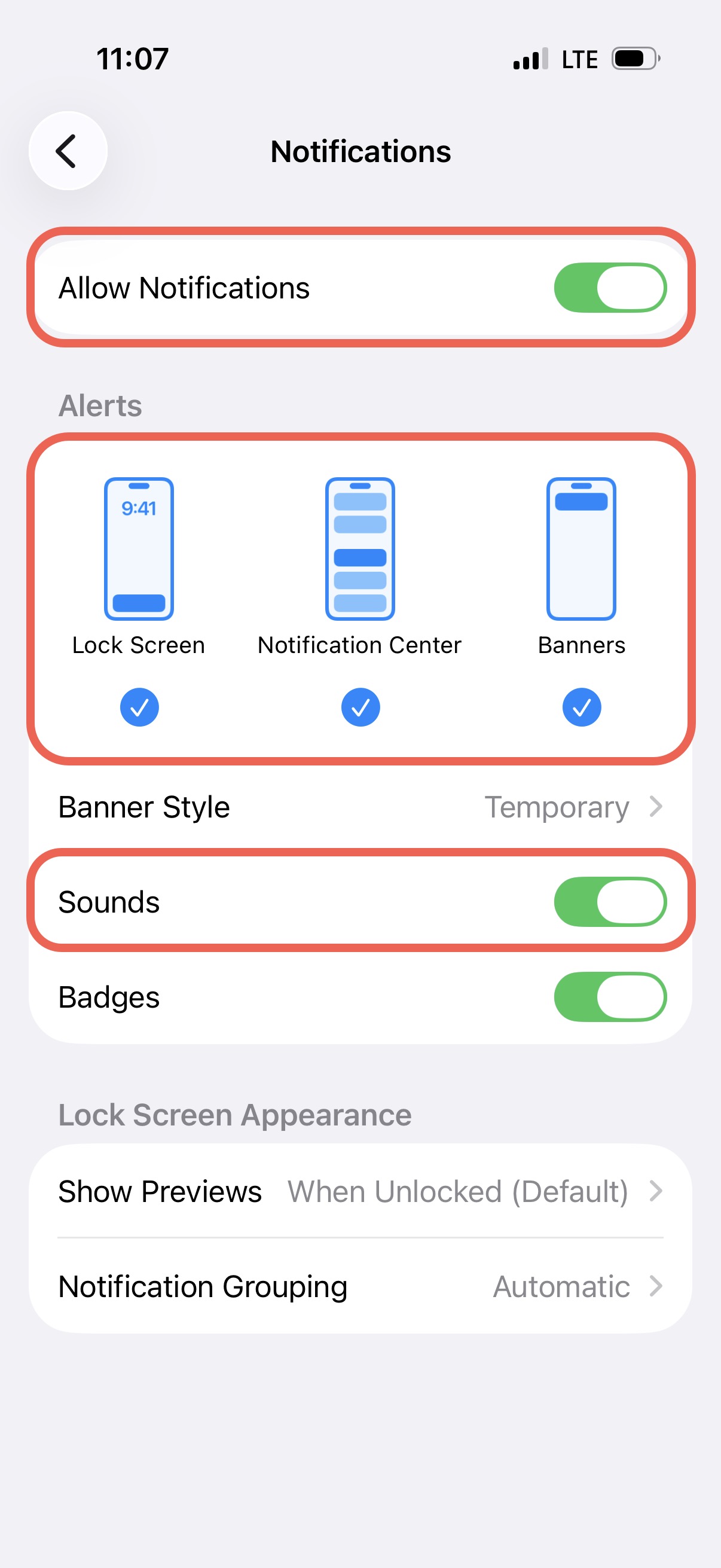
Accédez à Réglages > Apps > Bitrix24 > Notifications, puis activez :
- Autoriser les notifications,
- Écran verrouillé,
- Centre de notifications,
- Bannières,
- Sons.
Si le problème persiste
Après avoir vérifié ou modifié ces autorisations, redémarrez l'application mobile Bitrix24. Si vous ne recevez toujours pas les appels, contactez l'assistance technique Bitrix24.
Comment connecter l’assistance de Bitrix24