
Les sites Bitrix24 sont construits à partir de blocs prêts à l’emploi. Si les blocs standard ne suffisent pas, utilisez le Superbloc. Ce mode d’édition permet de modifier la structure d’un bloc directement dans le constructeur de sites, sans code. Vous pouvez ajouter ou supprimer des éléments comme du texte, des boutons ou des images.
Plans tarifaires
Droits d'accès aux sites web et boutiques en ligne
Activer le mode Superbloc
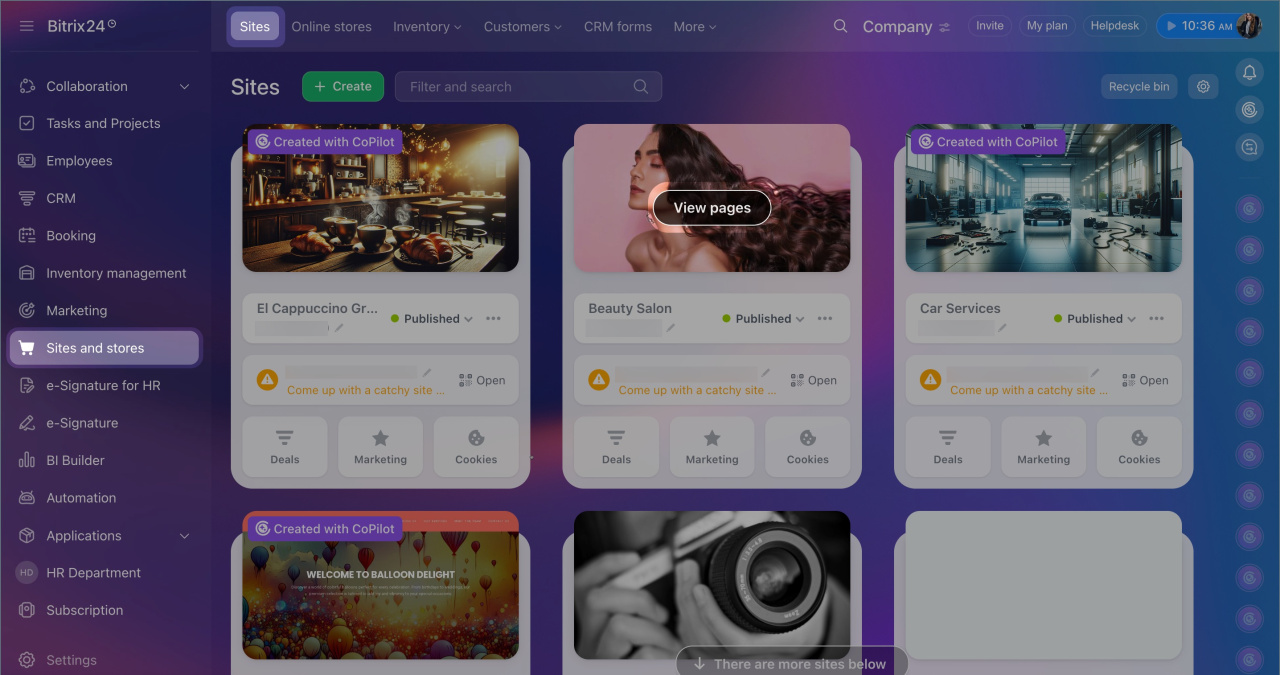
- Accédez à Sites et boutiques > Sites.
- Survolez le site et cliquez sur Lecture des pages.
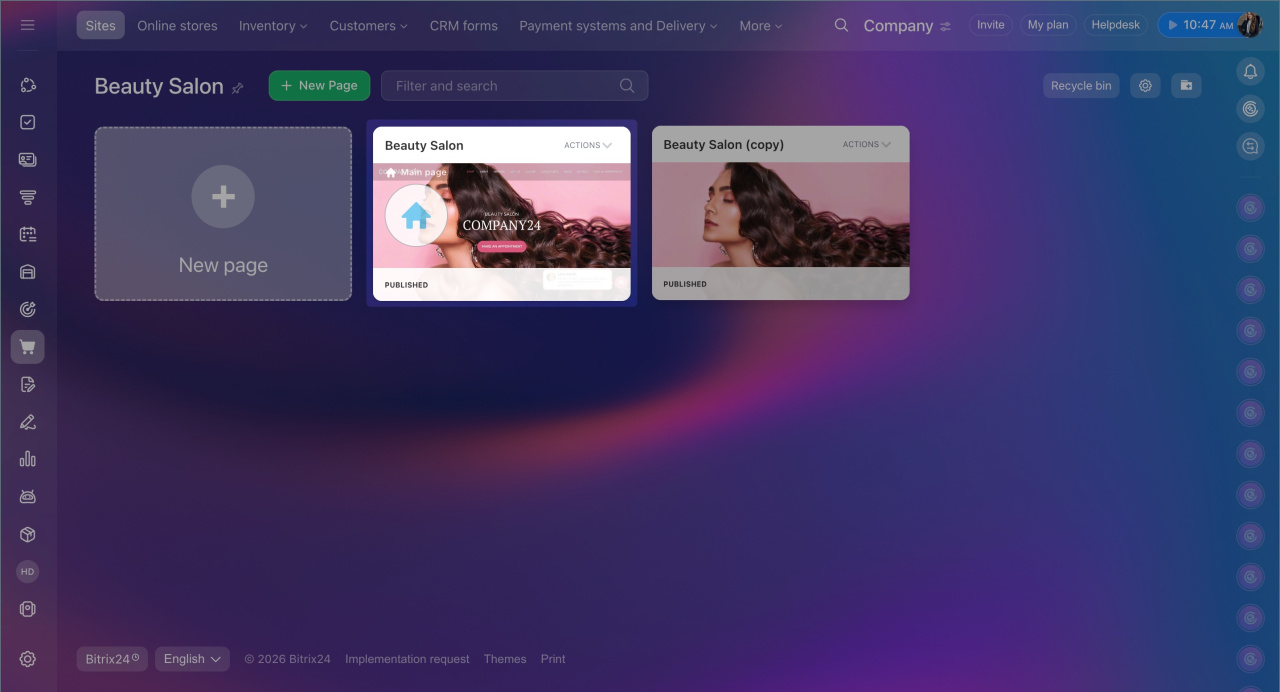
- Ouvrez la page à modifier.
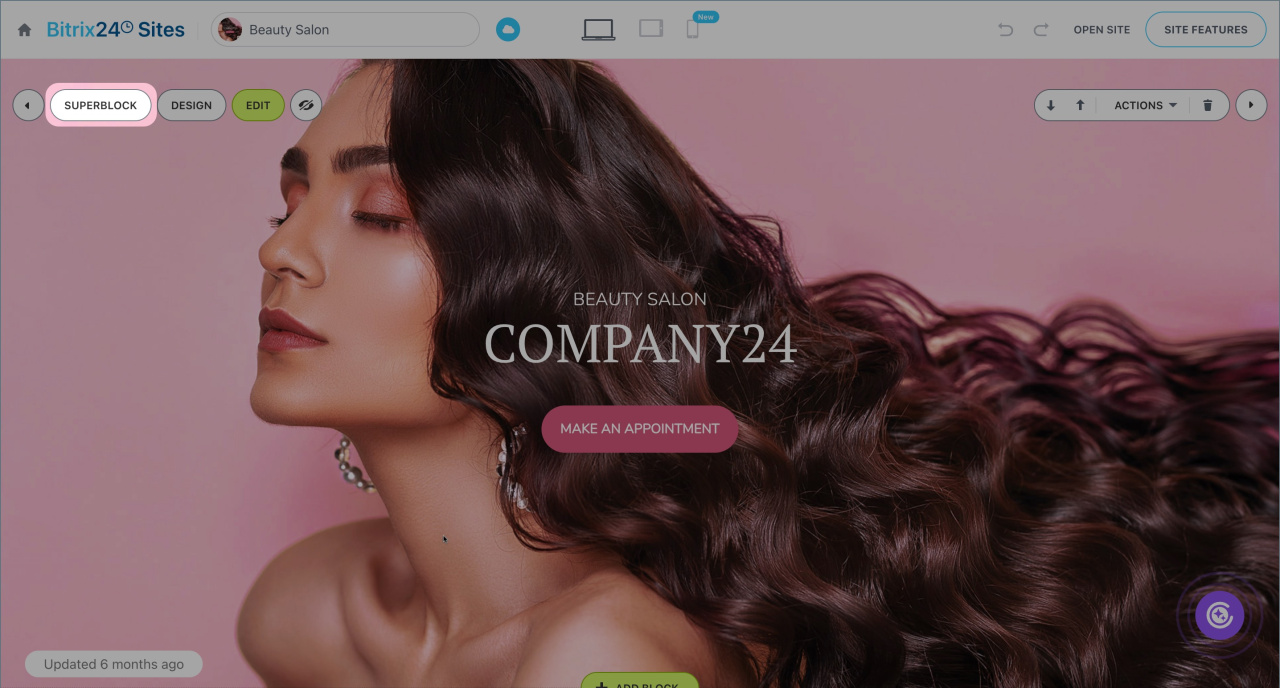
- Survolez le bloc à modifier.
- Cliquez sur Superbloc.
Ajouter ou supprimer des éléments
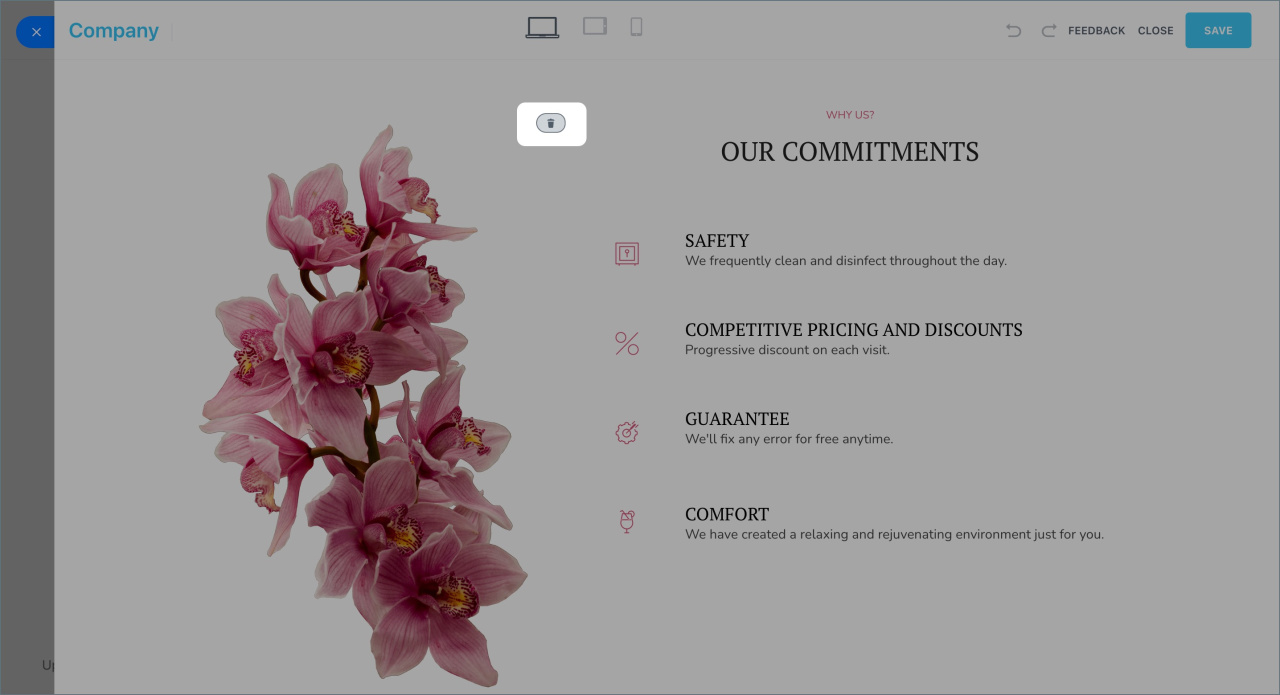
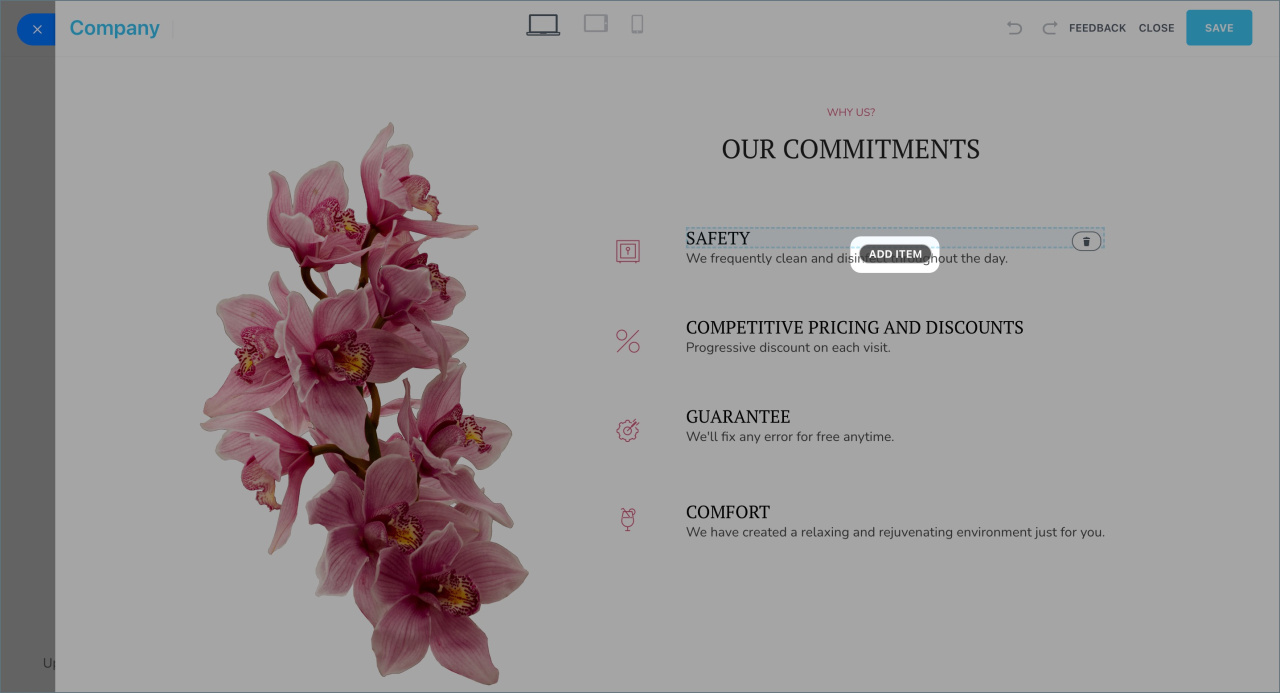
- Cliquez sur l’icône de suppression pour retirer un élément.
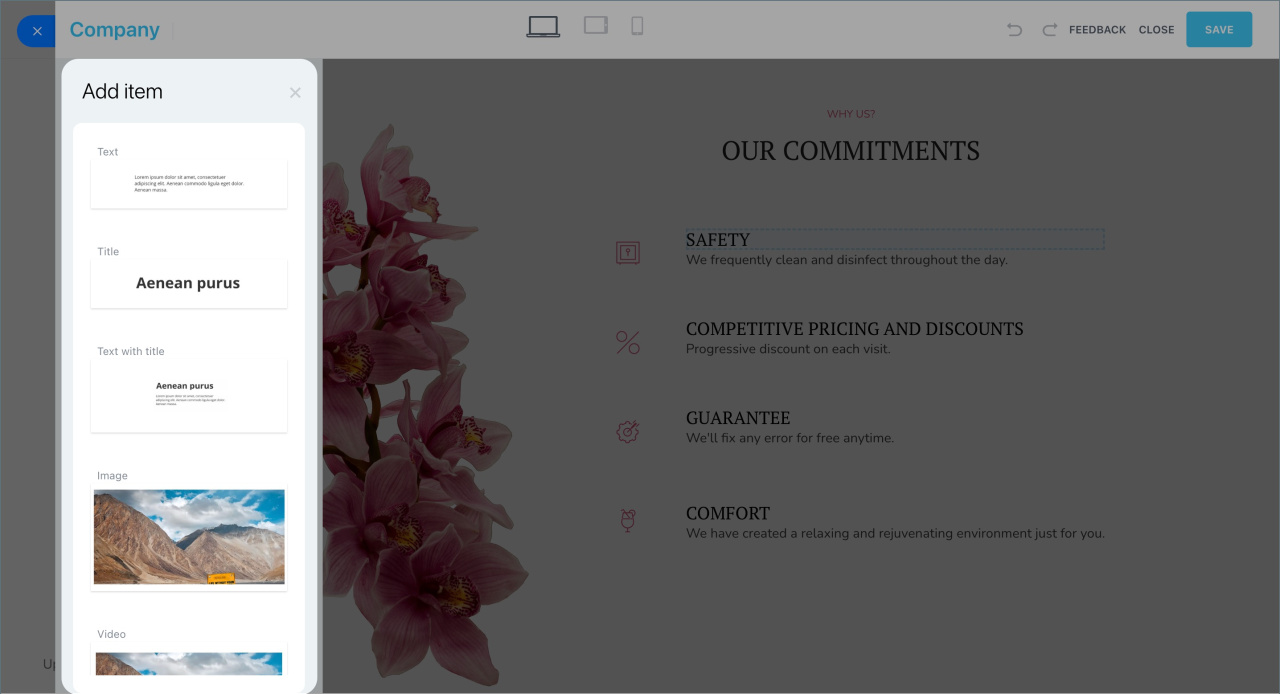
- Cliquez sur Ajouter un élément.
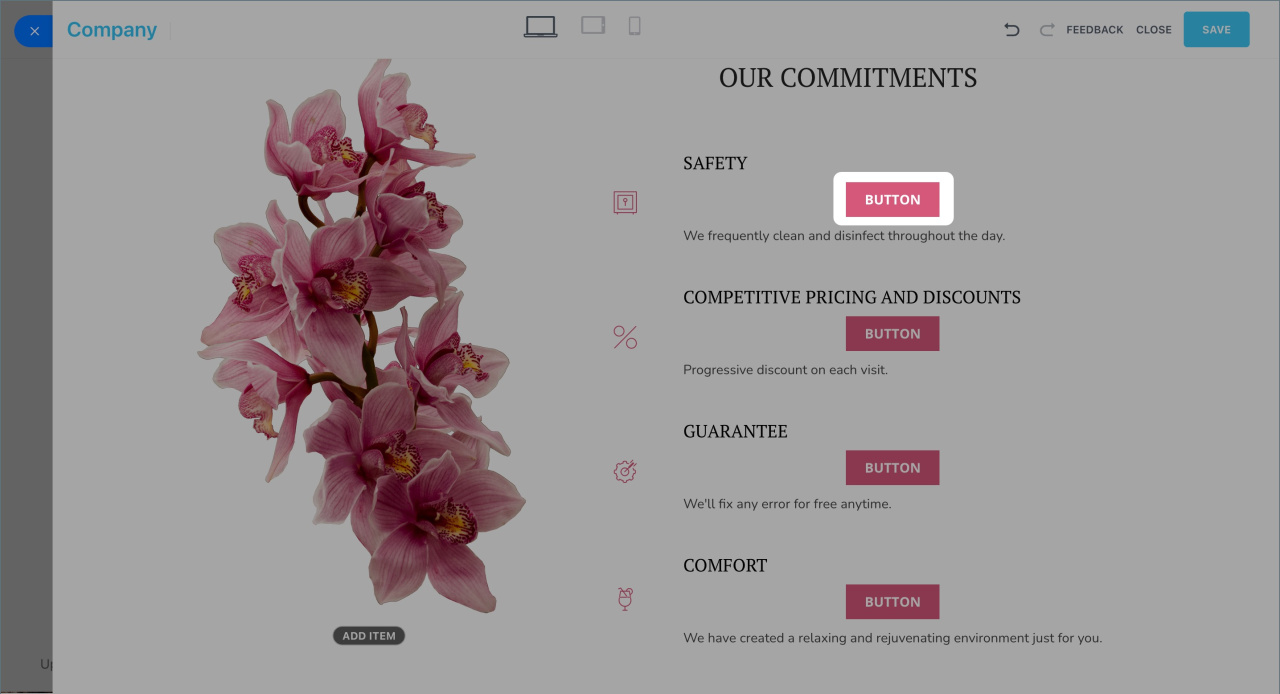
- Choisissez un élément dans la liste (ex. : bouton, image).
- Insérez-le dans le bloc.
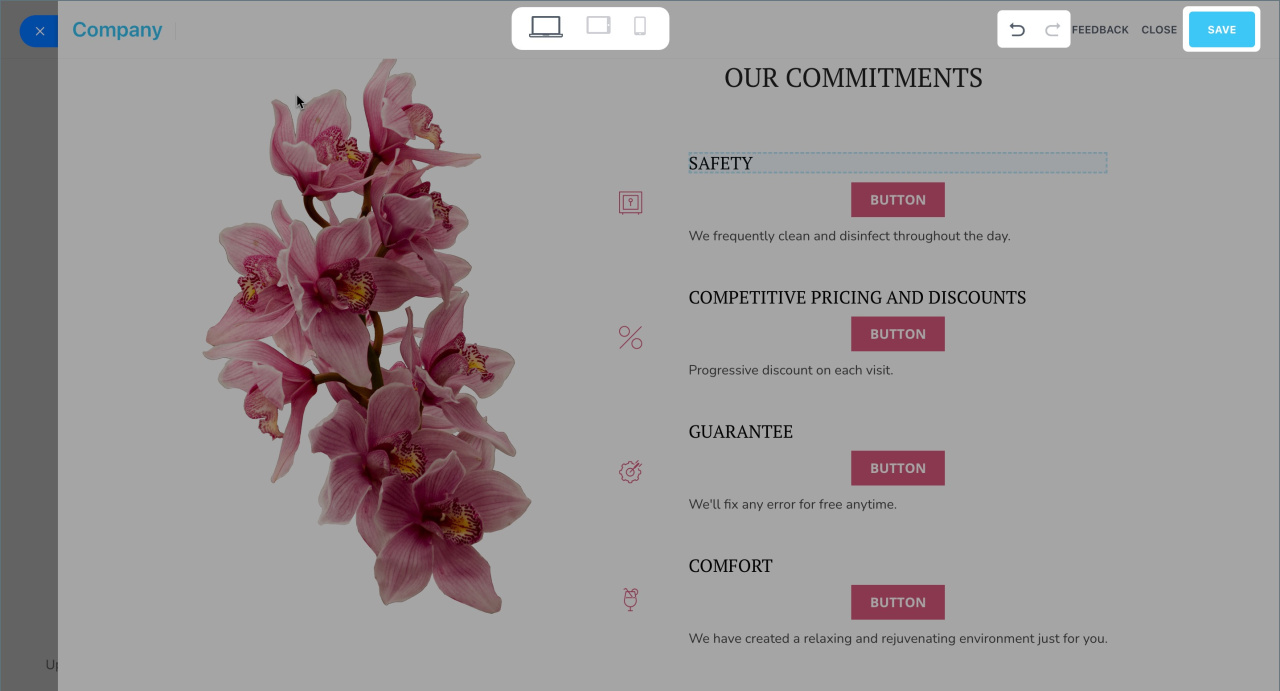
- Utilisez les boutons d’annulation en haut de l’écran pour revenir en arrière. L’historique des modifications est conservé pendant 24 heures.
- Utilisez les outils d’aperçu pour vérifier l’affichage sur différents appareils.
- Cliquez sur Enregistrer pour appliquer les modifications et quitter le mode Superbloc.
Configurer un élément
Cliquez sur un élément pour le modifier.
Vous pouvez notamment :
- remplacer une image ou un texte par défaut ;
- configurer un bouton ;
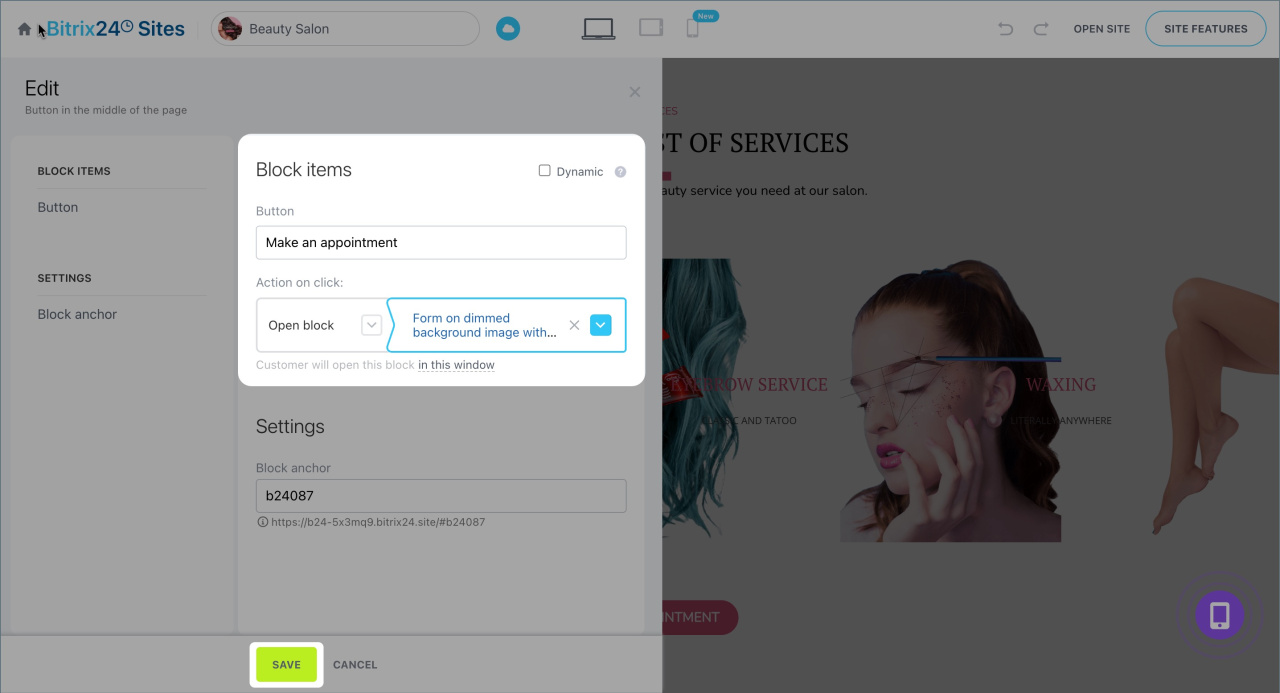
- ajouter une action de clic.
Enregistrez vos modifications pour les appliquer.
Ajouter une action de clic sur des éléments de bloc dans des sites web
CoPilot dans les sites Web : comment créer une image
Configurer le bloc
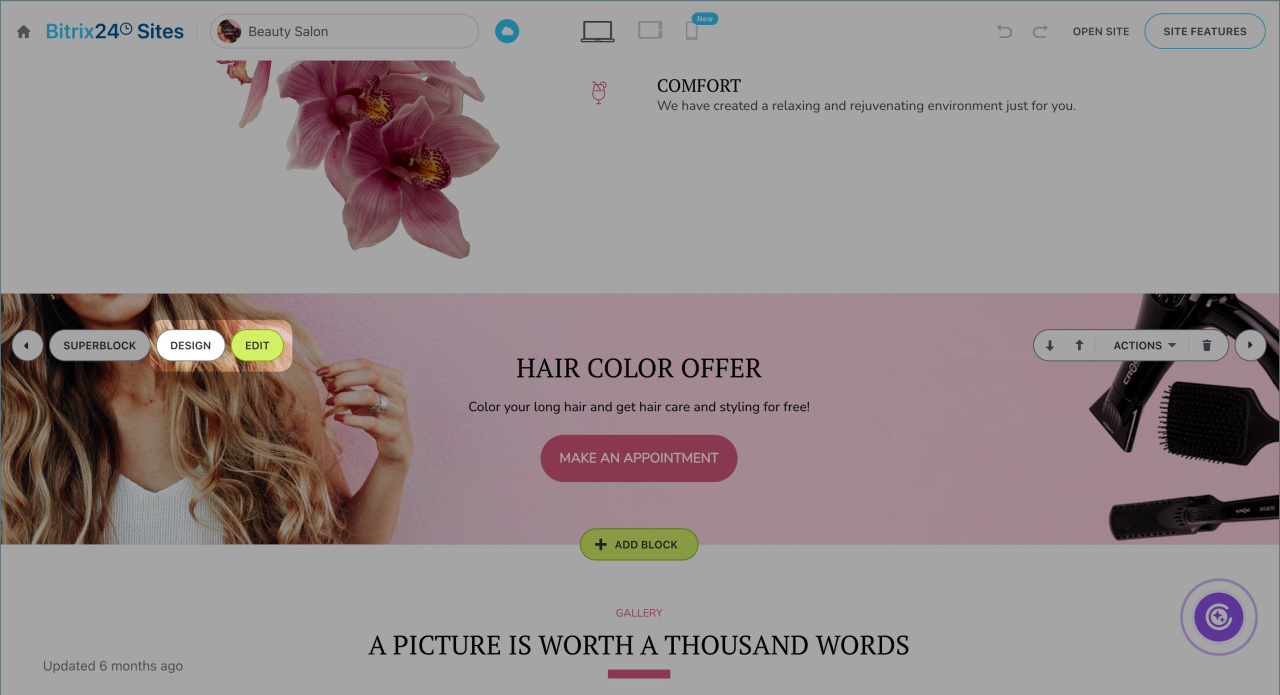
Utilisez les boutons Éditer et Design pour ajuster le bloc.
Vous pouvez :
- ajouter des colonnes ;
- modifier l’image d'arrière-plan ;
- ajuster les polices ;
- régler les marges et l’espacement.
Republier le site
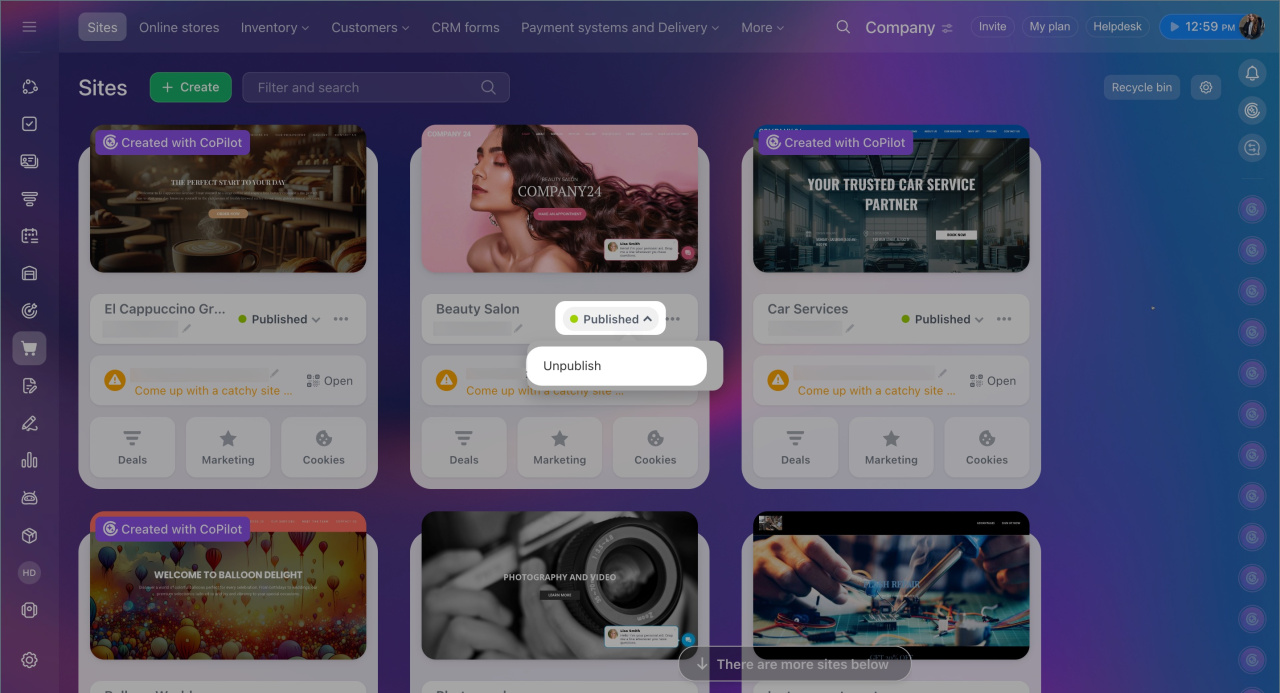
Après modification, republiez le site pour appliquer les changements.
- Cliquez sur l’icône du statut du site.
- Désactivez la publication.
- Republiez le site.
Résumé
- Les sites Bitrix24 utilisent des blocs prêts à l’emploi. Vous pouvez en modifier la structure avec le mode Superbloc.
- Accédez à Sites et boutiques > Sites, ouvrez le site souhaité, puis cliquez sur Superbloc sur le bloc à modifier.
- Ajoutez ou supprimez des éléments et enregistrez les modifications.
- Configurez chaque élément (texte, image, bouton, action) via les boutons Éditer et Design.
- Republiez le site pour appliquer les modifications.