
L’e-mail dans le CRM vous permet de communiquer avec vos clients directement depuis une fiche de prospect, de transaction, de contact ou d’entreprise. Tous les échanges sont enregistrés dans la Chronologie, ce qui vous permet de retrouver facilement l’historique complet des conversations.
Plans tarifaires
Dans cet article, découvrez comment :
Envoyer un e-mail
Vous pouvez rédiger un e-mail depuis la liste des éléments ou depuis une fiche CRM.
Depuis la liste des éléments
Cette méthode permet de contacter rapidement un client sans ouvrir sa fiche.
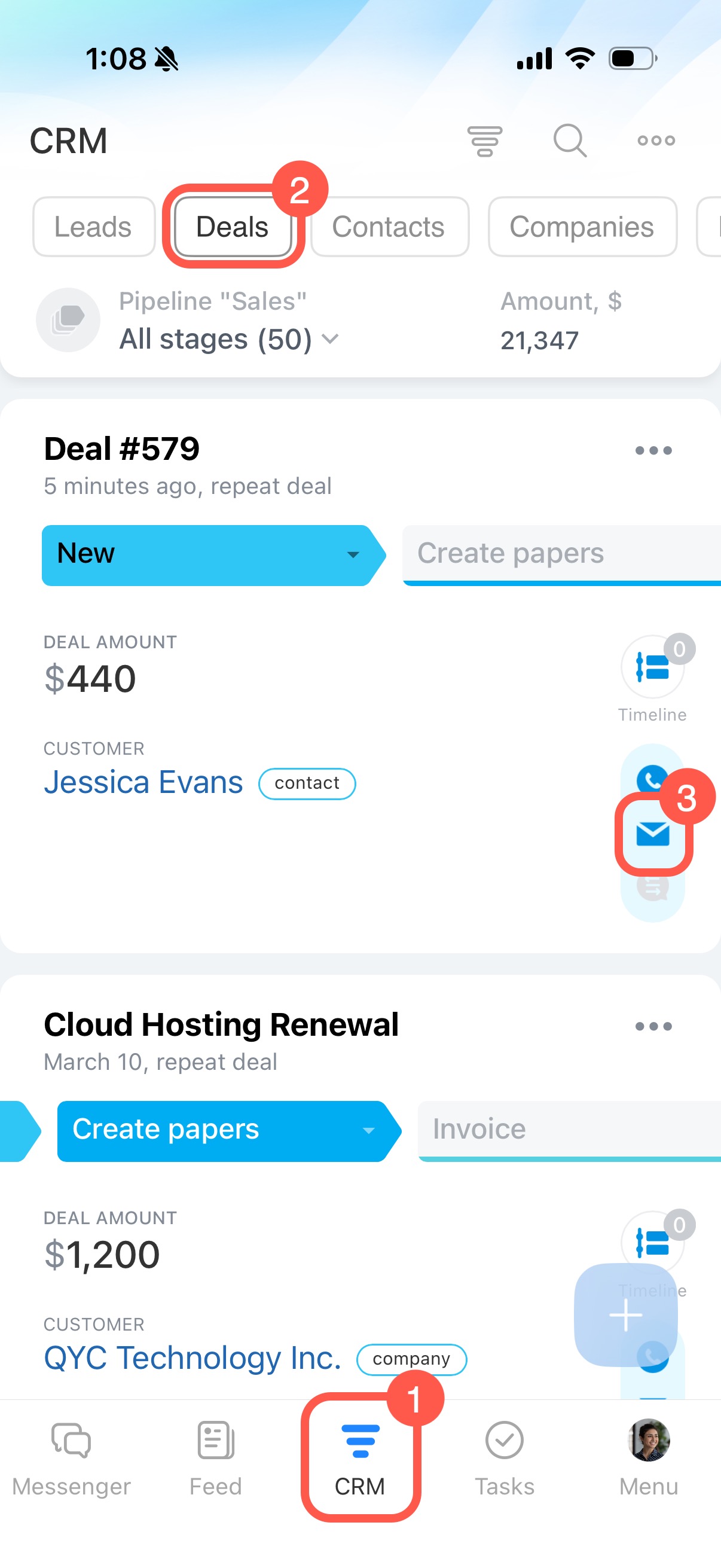
- Accédez au CRM.
- Ouvrez une section, par exemple Transactions.
- Appuyez sur l’icône d’e-mail à côté de l’élément souhaité.
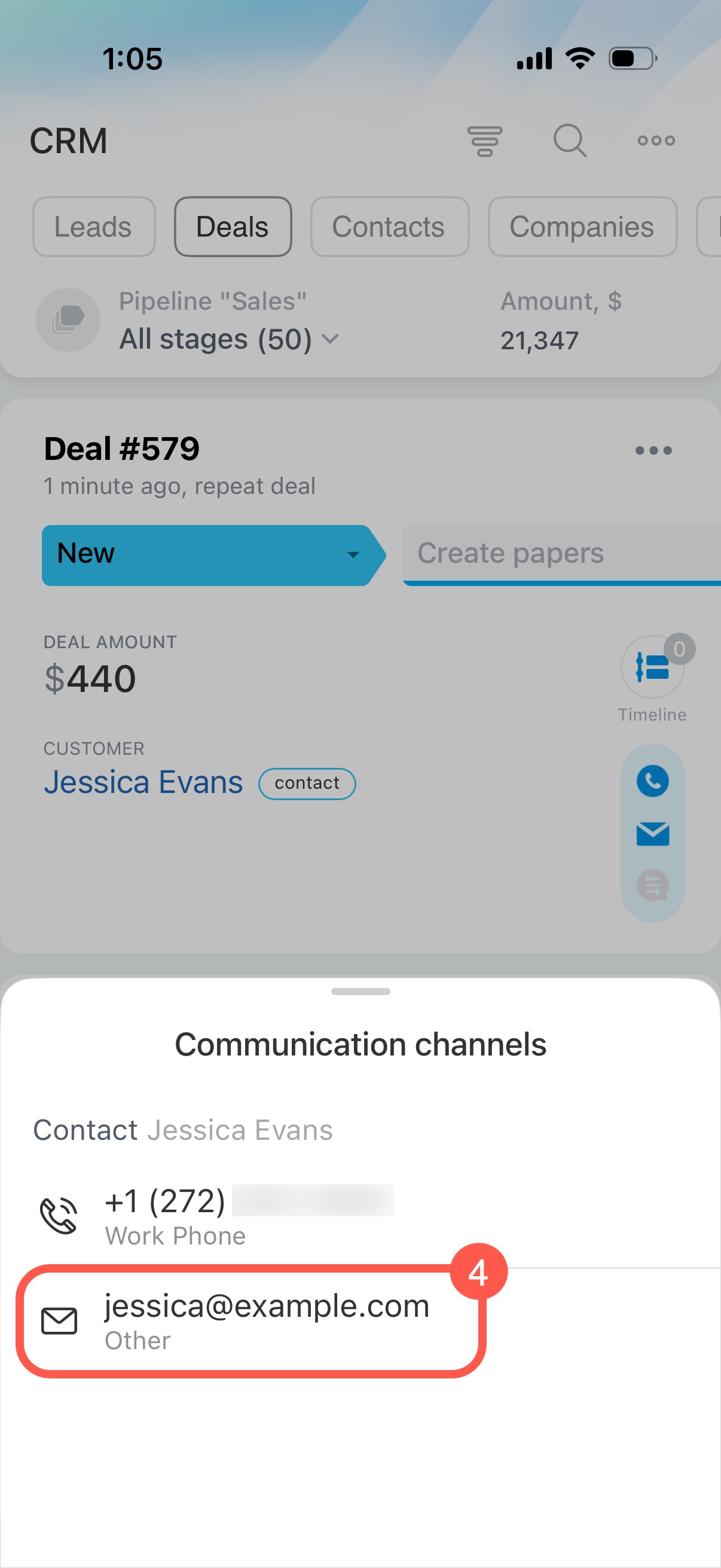
- Sélectionnez l’adresse e-mail du client.
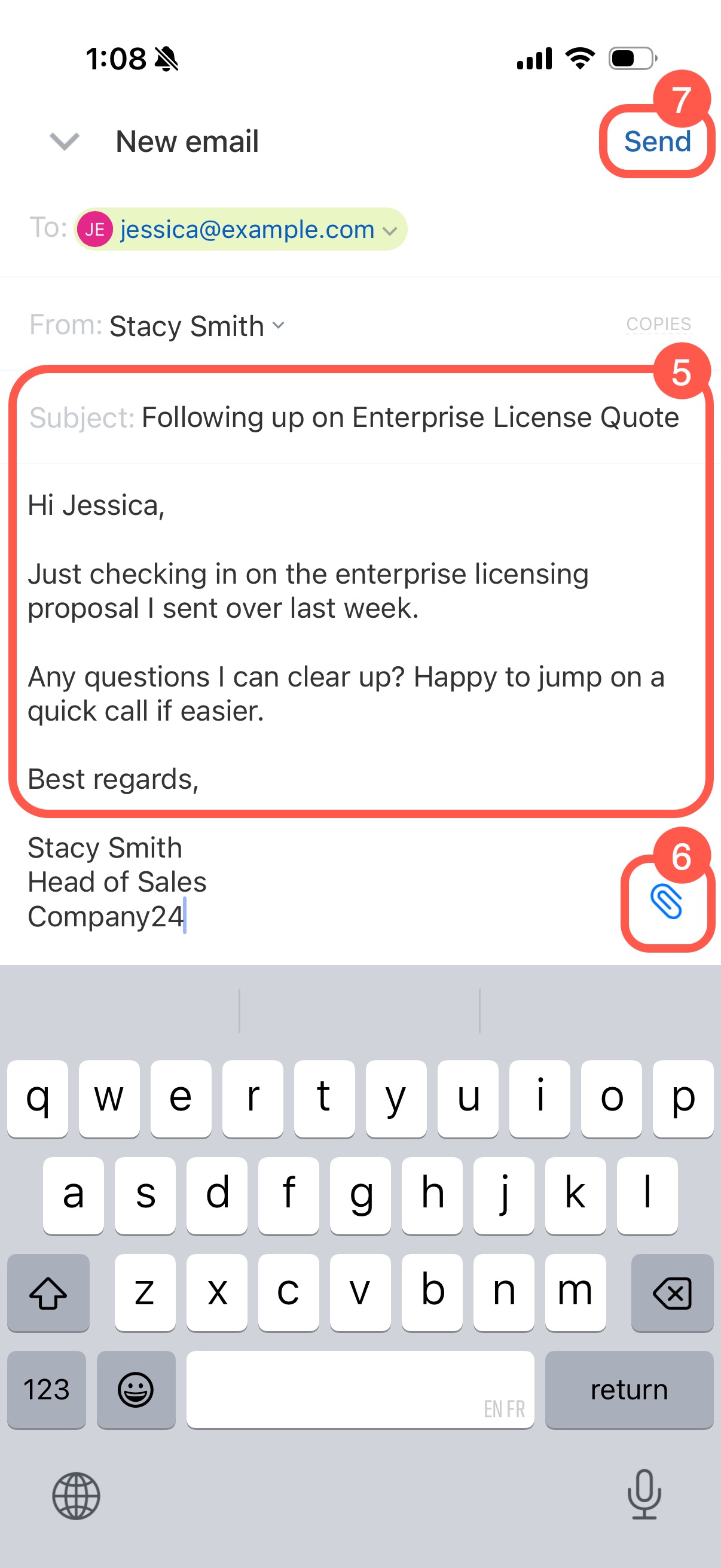
- Saisissez l’objet et le contenu du message.
- Pour joindre un fichier, appuyez sur l’icône de trombone.
- Envoyez l’e-mail.
Depuis une fiche CRM
Utilisez cette méthode lorsque vous travaillez déjà dans une fiche CRM et souhaitez consulter l’historique complet des échanges avec le client.
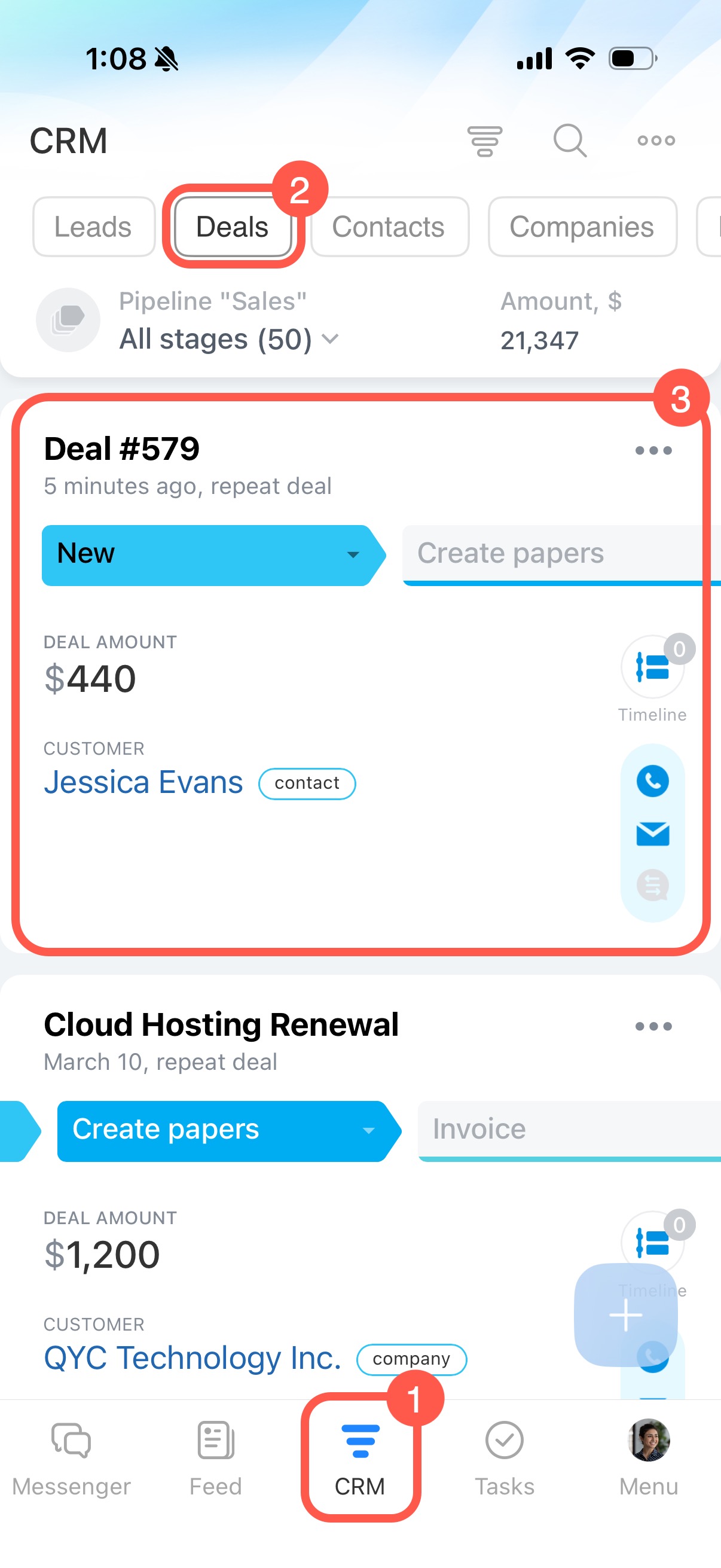
- Accédez au CRM.
- Ouvrez une section, par exemple Transactions.
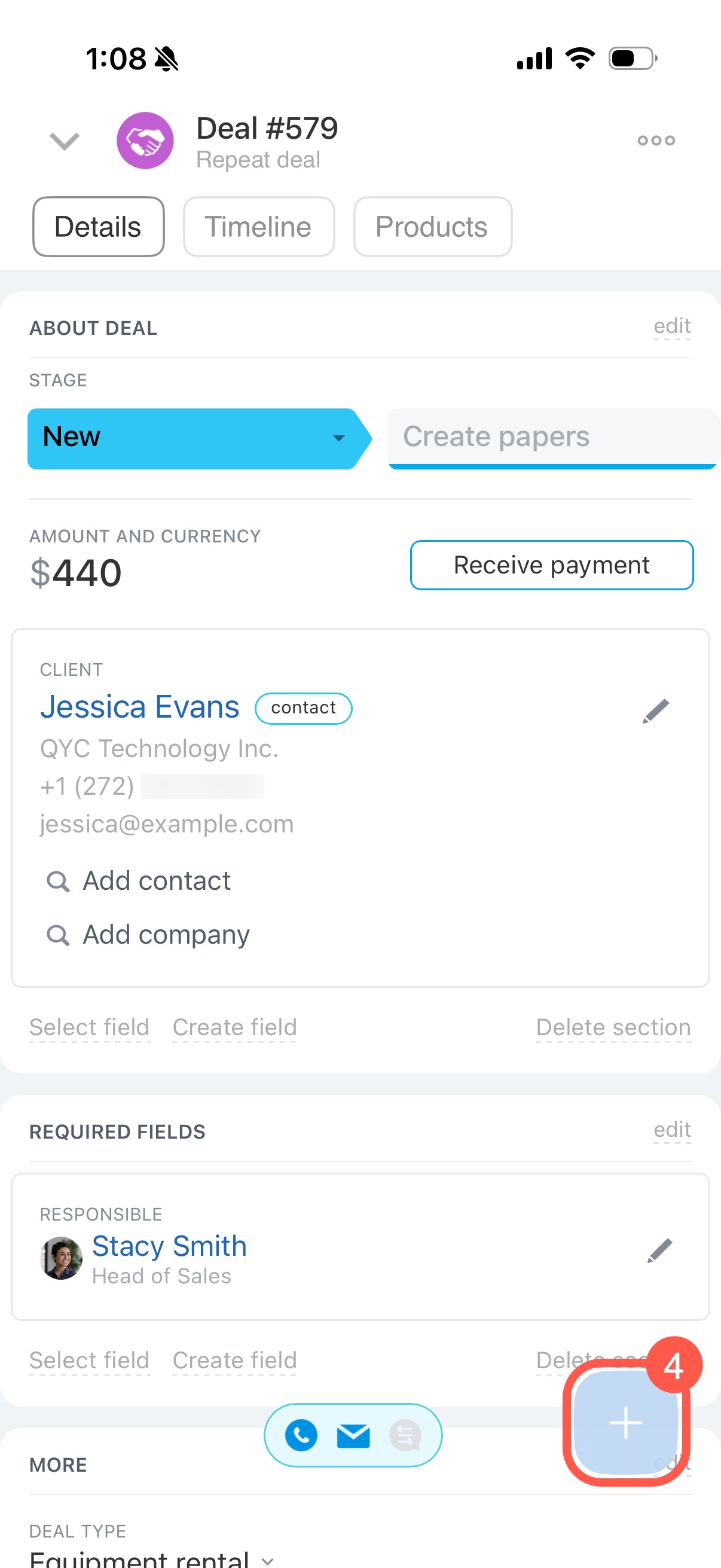
- Sélectionnez la fiche concernée.
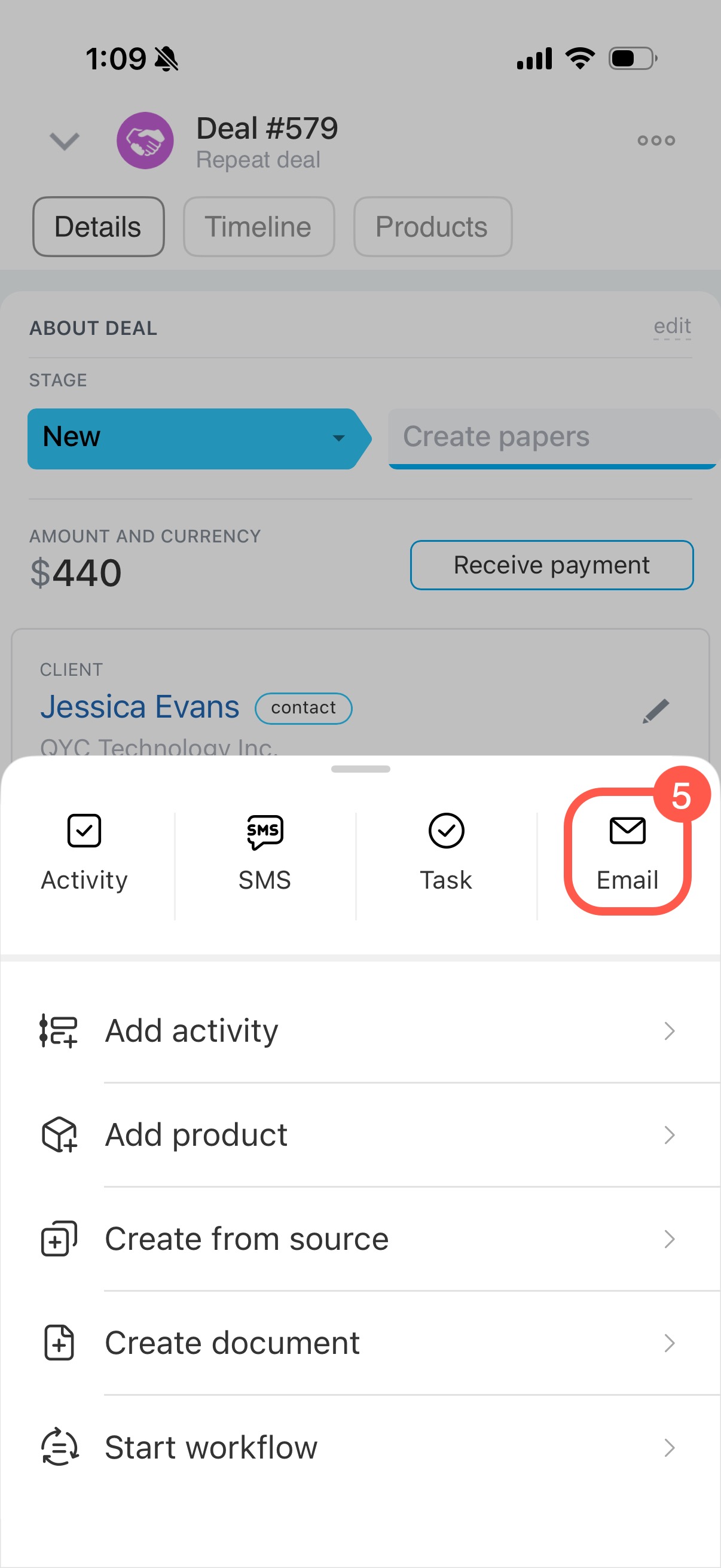
- Appuyez sur Plus (+) en bas à droite.
- Sélectionnez E-mail.
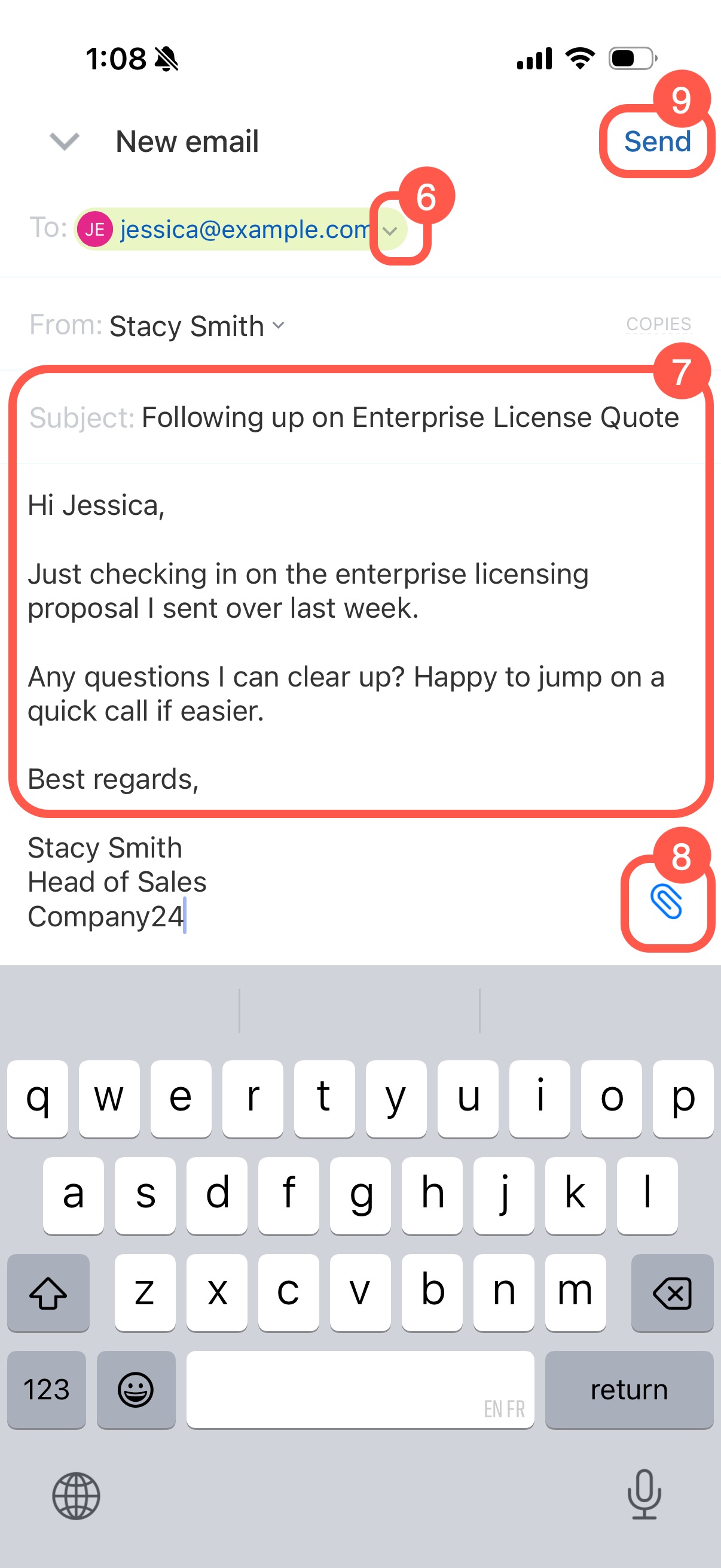
- Si plusieurs adresses e-mail sont renseignées, la première est ajoutée automatiquement. Pour en choisir une autre, appuyez sur la flèche.
- Saisissez l’objet et le contenu du message.
- Pour joindre un fichier, appuyez sur l’icône de trombone.
- Envoyez l’e-mail.
Gérer les e-mails
Depuis la Chronologie, vous pouvez ajouter des remarques, planifier des activités, épingler des e-mails importants et gérer les messages reçus ou envoyés.
Ajouter une remarque à un e‑mail
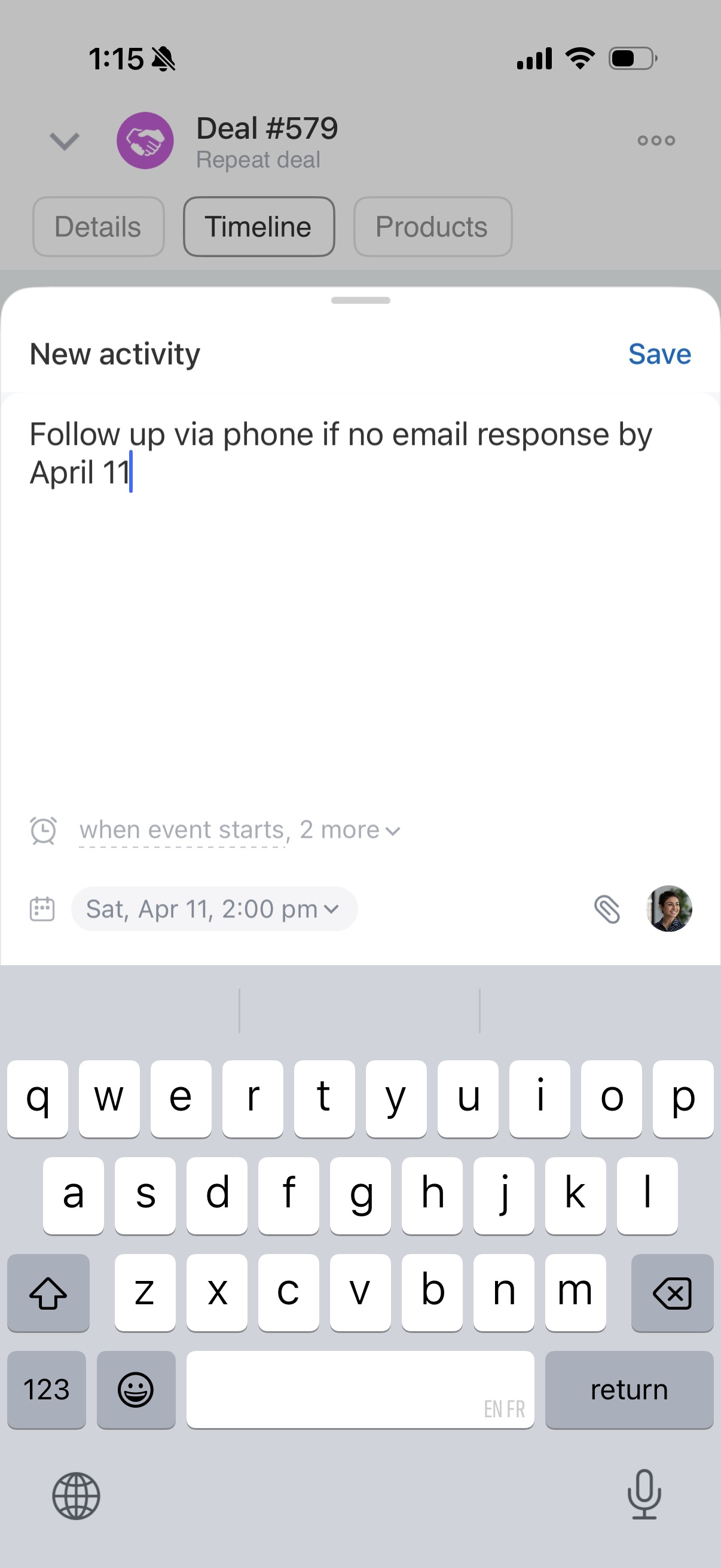
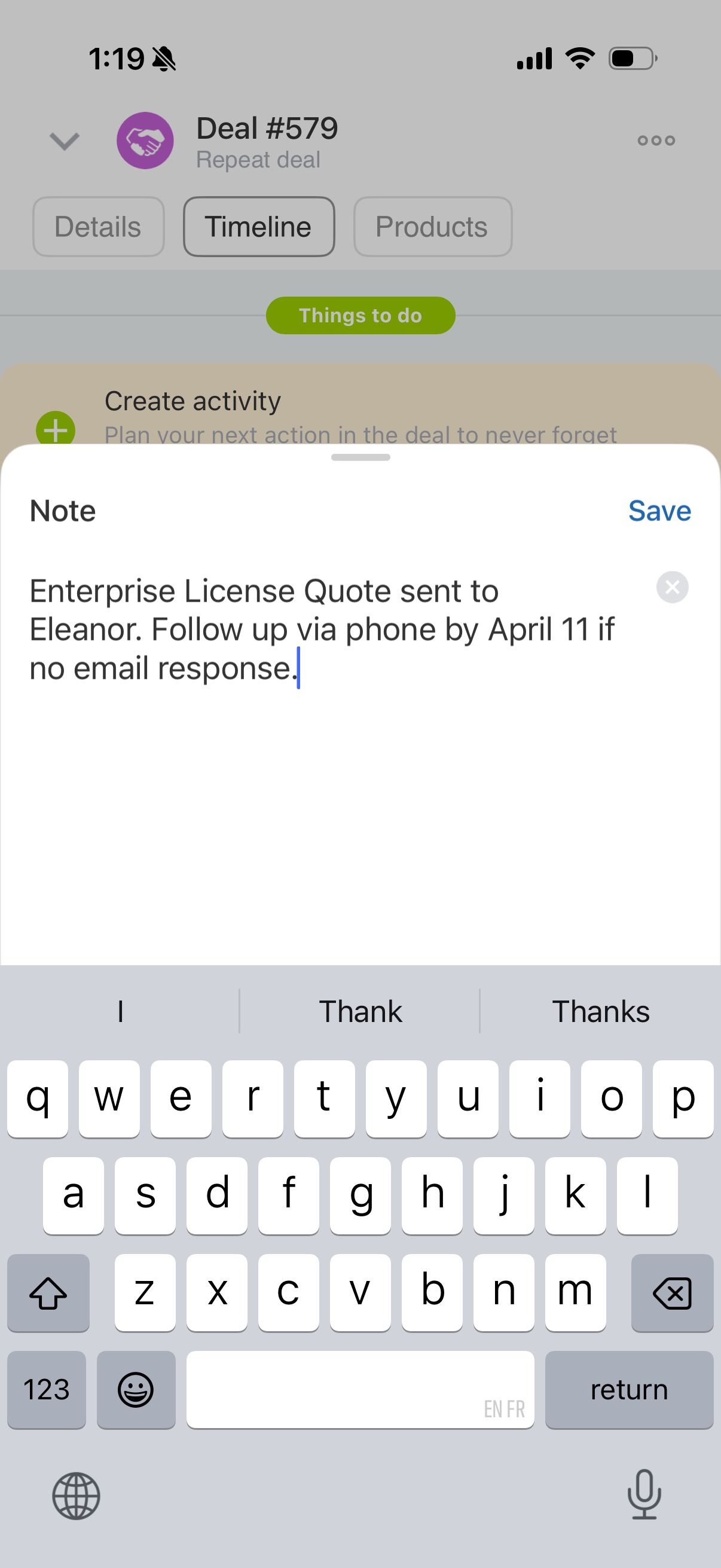
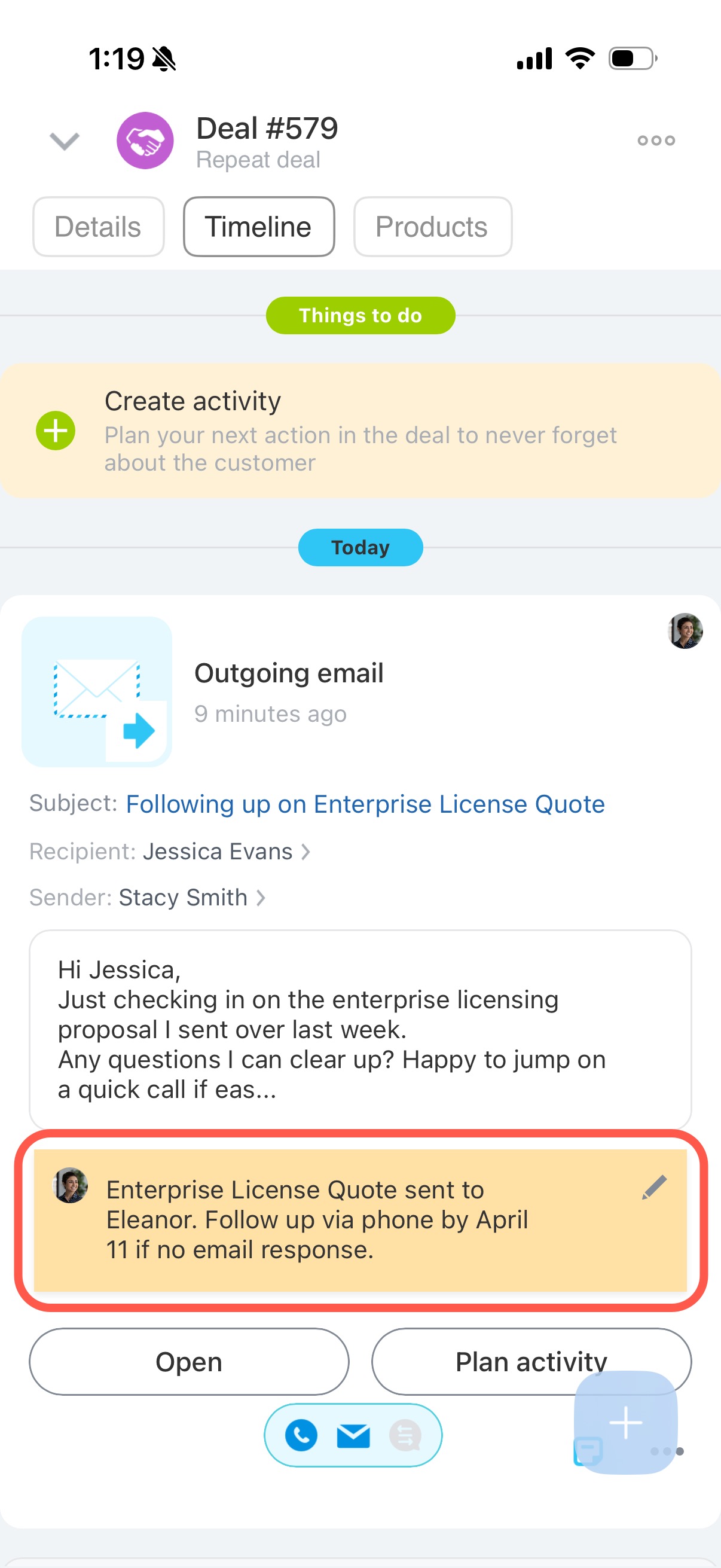
Après l’envoi d’un devis, vous pouvez par exemple planifier un appel pour relancer le client.
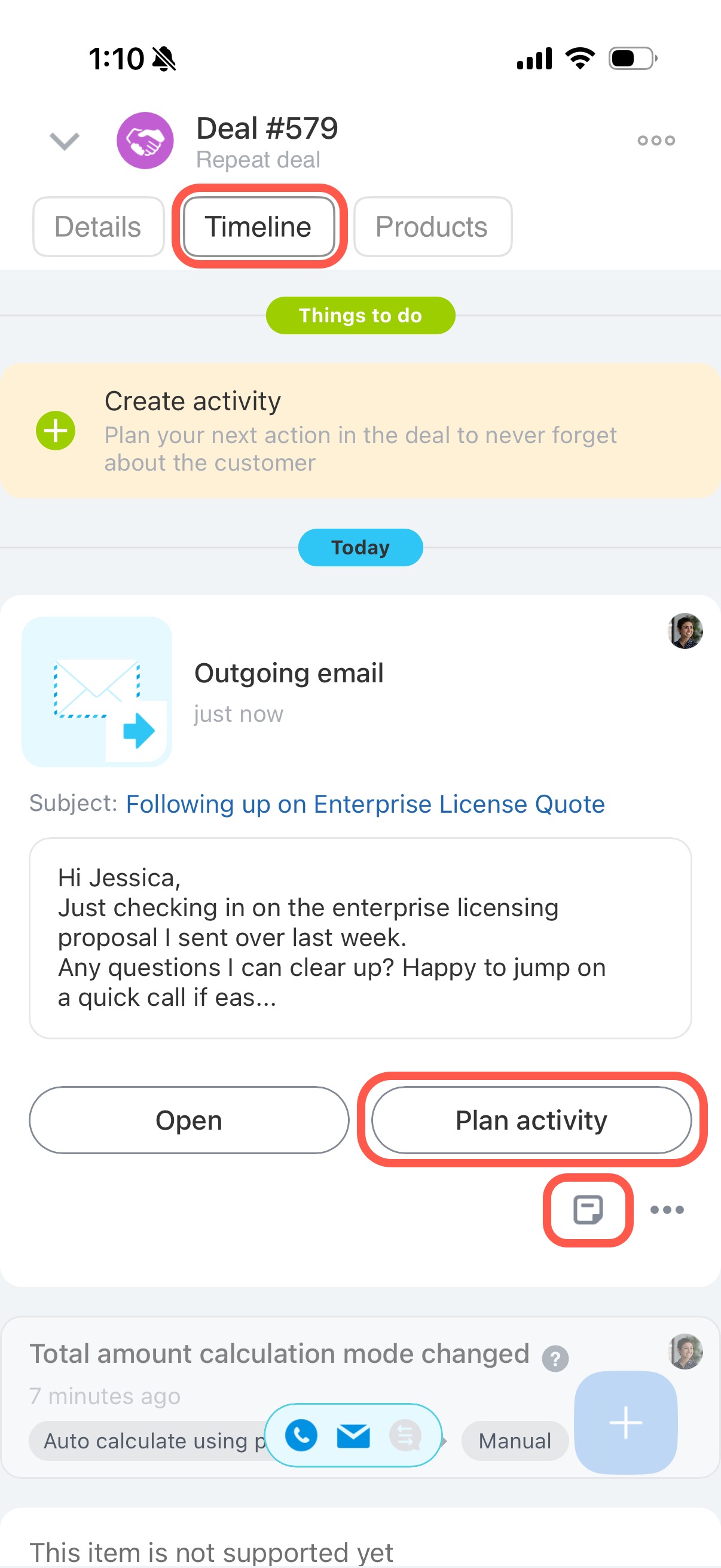
- Dans la Chronologie, ouvrez l’e-mail entrant ou sortant.
- Appuyez sur l’icône de document pour ajouter une remarque.
- Sélectionnez Planifier une activité pour créer une activité liée à cet e-mail.
Terminer une activité
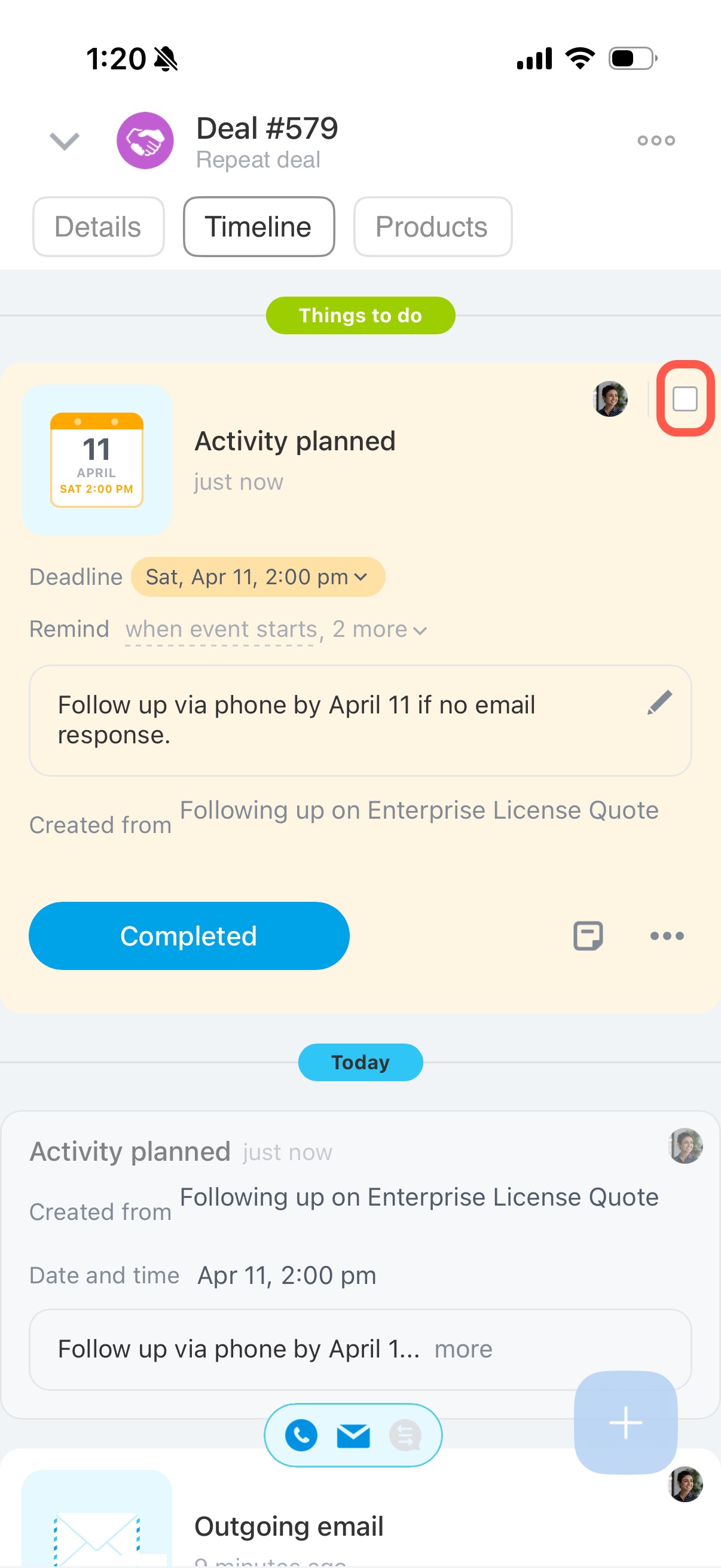
Pour marquer une activité comme terminée, cochez la case située à côté de votre avatar.
Épingler un e-mail ou une activité
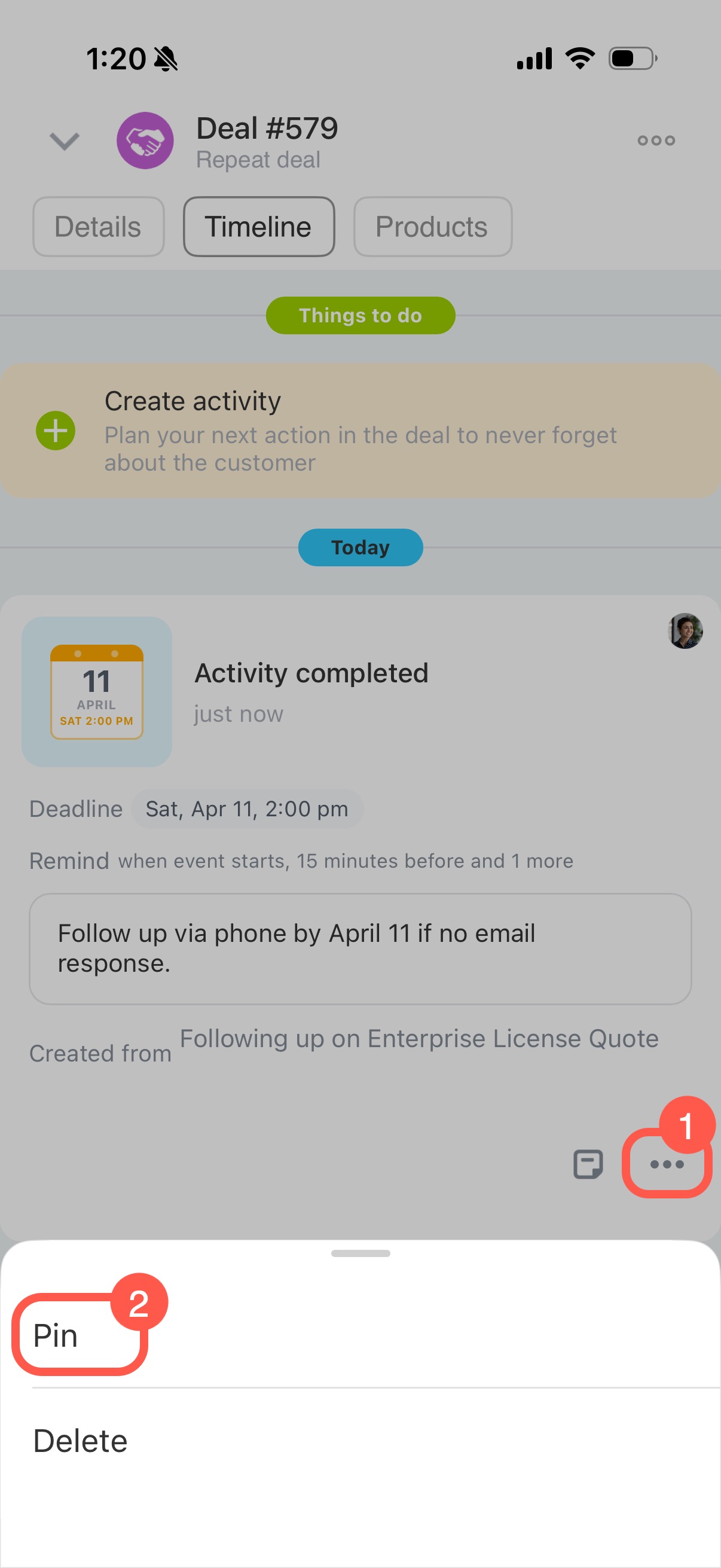
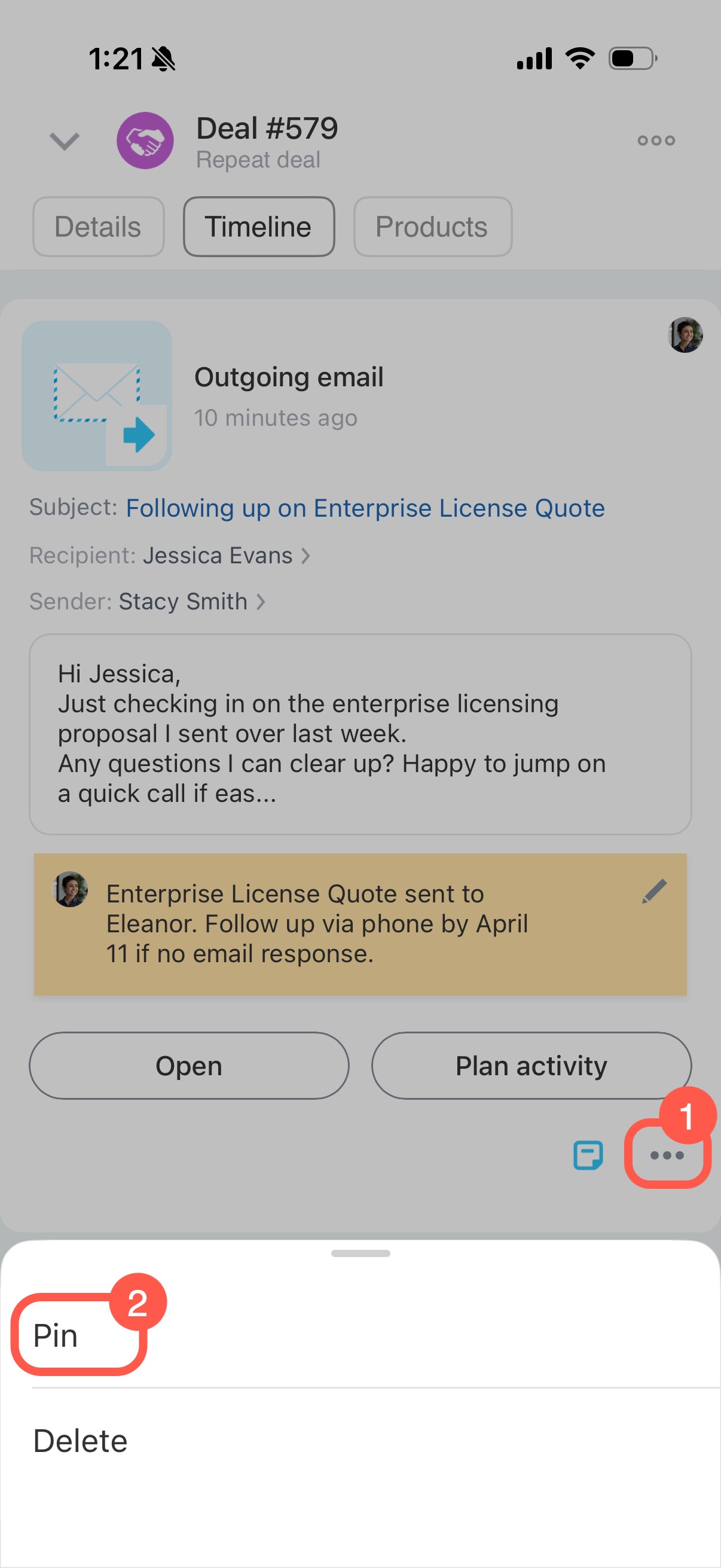
Épinglez un e-mail ou une activité pour retrouver rapidement les informations importantes.
- Dans la Chronologie, ouvrez le menu de l’e-mail ou de l’activité.
- Sélectionnez Trois points (...) > Épingler.
Répondre, transférer ou supprimer un e-mail
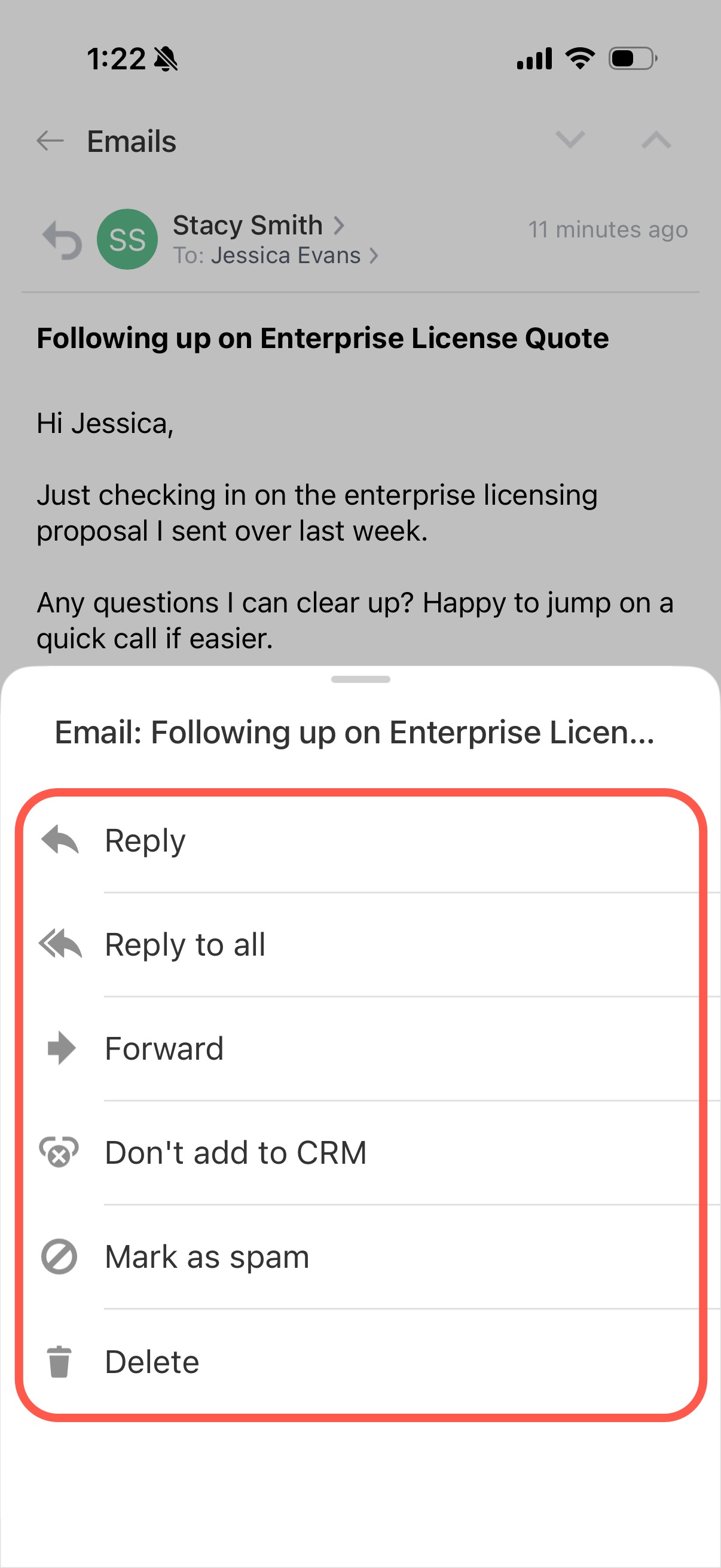
Depuis un e-mail entrant, vous pouvez :
- répondre au client ;
- répondre à tous les destinataires ;
- transférer le message ;
- le marquer comme spam ;
- le supprimer.
Exclure un e-mail du CRM
Si un e-mail n’est pas lié à une activité client, vous pouvez exclure son expéditeur du CRM.
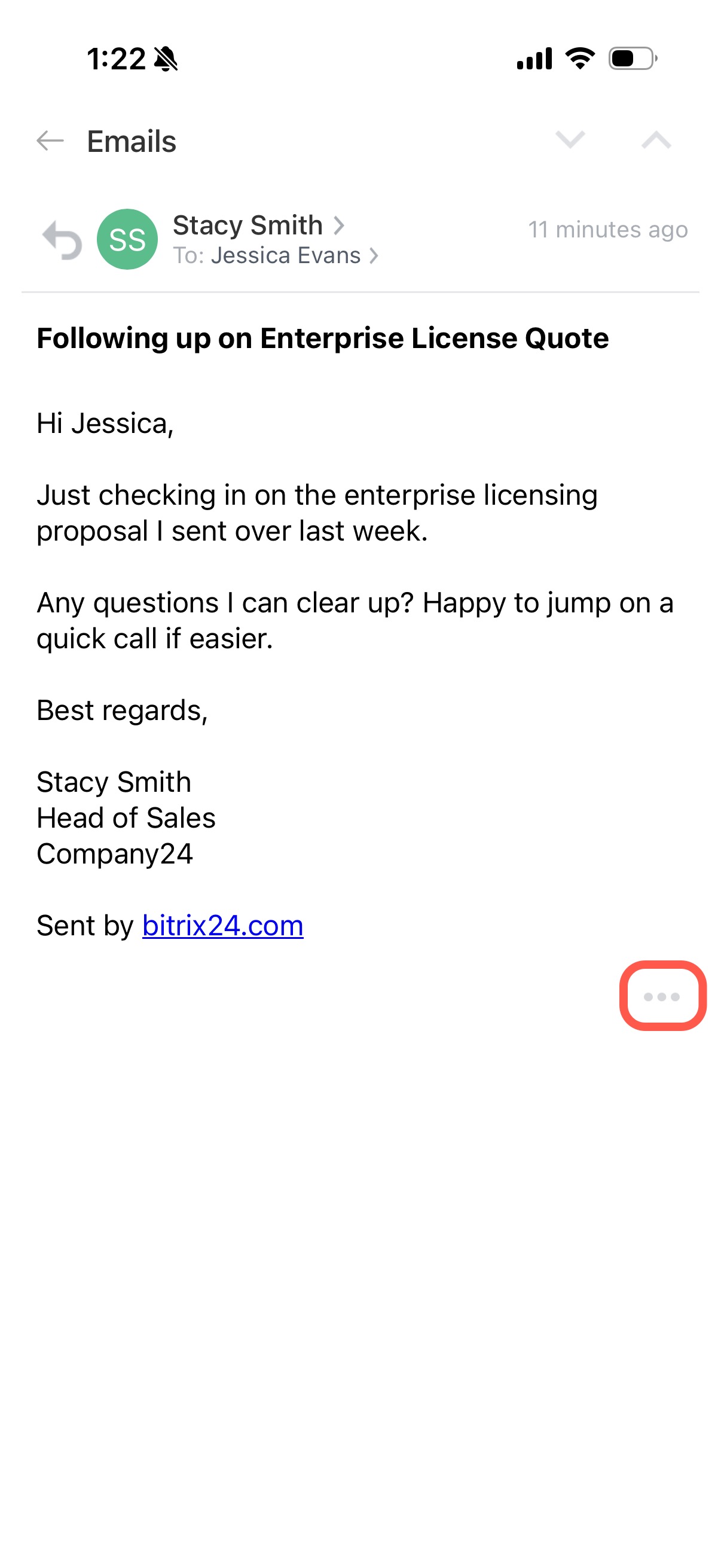
- Ouvrez l’e-mail.
- Appuyez sur Trois points (...).
- Sélectionnez Exclure du CRM.
Les e-mails provenant de cette adresse ne seront plus enregistrés automatiquement dans le CRM, mais resteront disponibles dans votre boîte de réception.
Liste des exceptions
Vous pouvez également supprimer l’e-mail de la fiche CRM si nécessaire.
Résumé
- L’e-mail dans le CRM permet de communiquer avec les clients directement depuis une fiche CRM. Tous les e-mails sont enregistrés dans la Chronologie.
- Vous pouvez rédiger un e-mail depuis la liste des éléments ou depuis une fiche CRM.
- Vous pouvez ajouter des remarques, planifier des activités et épingler des e‑mails importants.
- Les e-mails entrants peuvent être transférés, marqués comme spam, exclus du CRM ou supprimés.