
Vous pouvez désormais configurer votre boîte de réception directement depuis l’application mobile Bitrix24. Activez l’intégration au CRM, gérez les accès des collègues et choisissez les dossiers à synchroniser, sans avoir besoin d’un ordinateur.
Paramètres de la boîte de réception
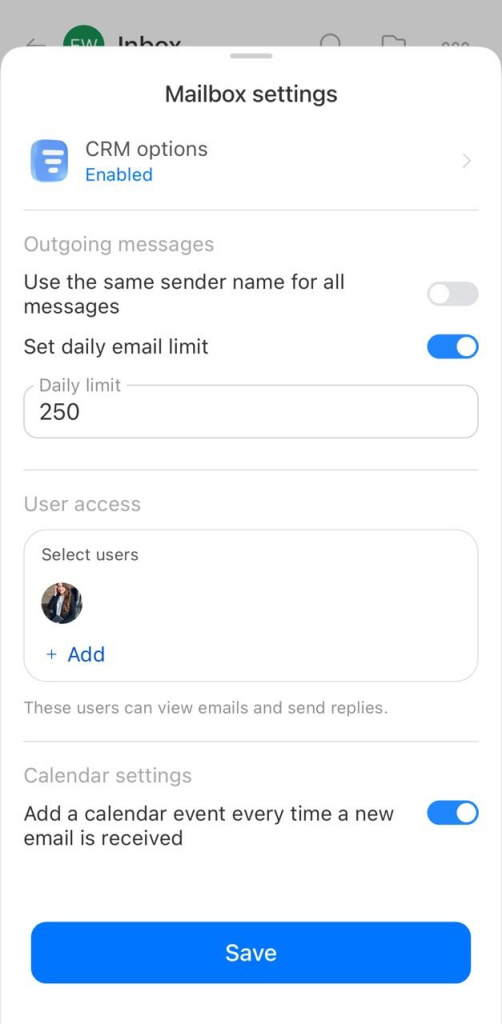
Cette section permet de configurer l’intégration au CRM, les e-mails sortants, l'accès des employés et la synchronisation du calendrier.
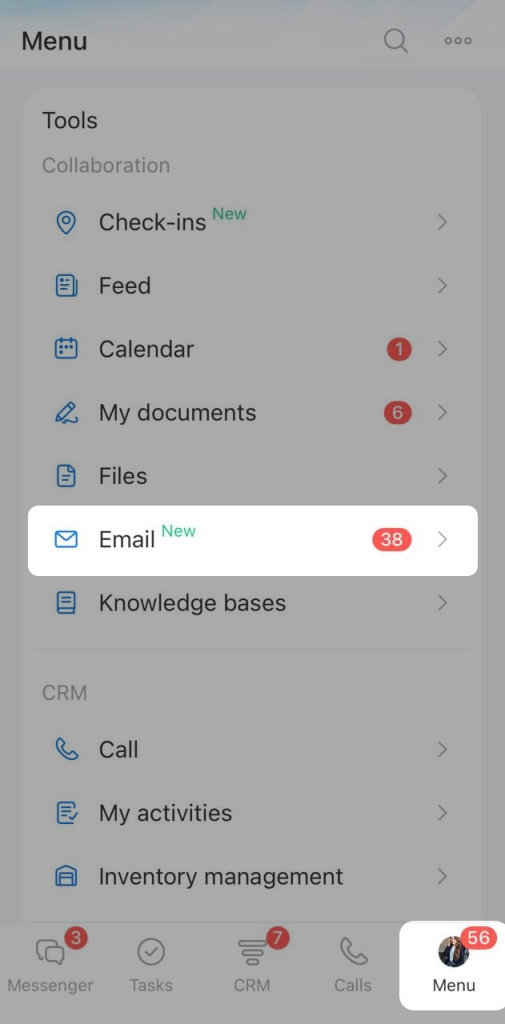
- Ouvrez la section E-mail : en bas à droite, touchez Menu > E-mail.
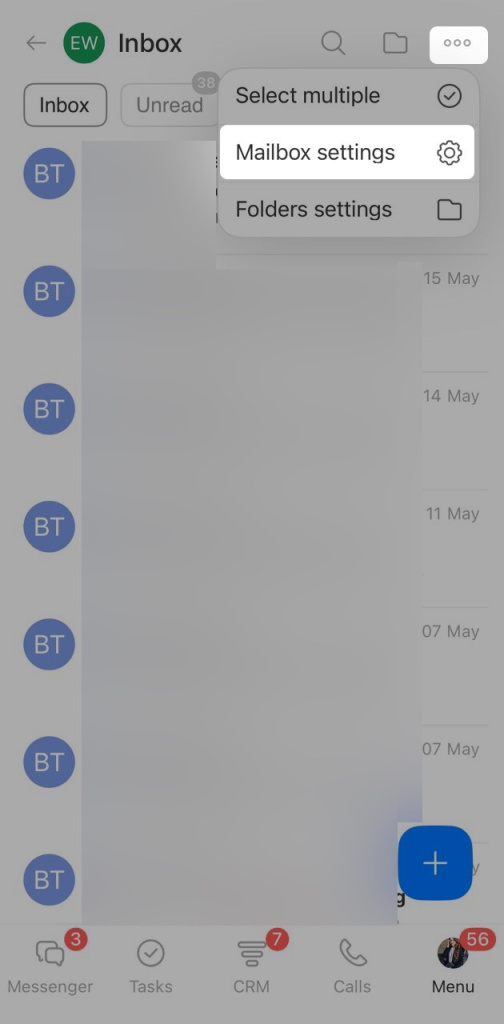
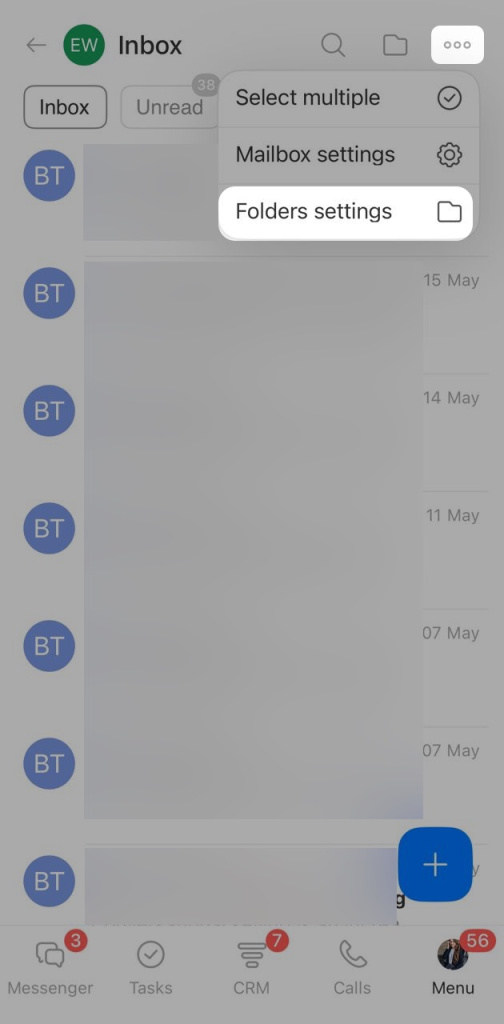
- Appuyez sur Trois points (...) en haut à droite.
- Sélectionnez Paramètres de la boîte de réception.
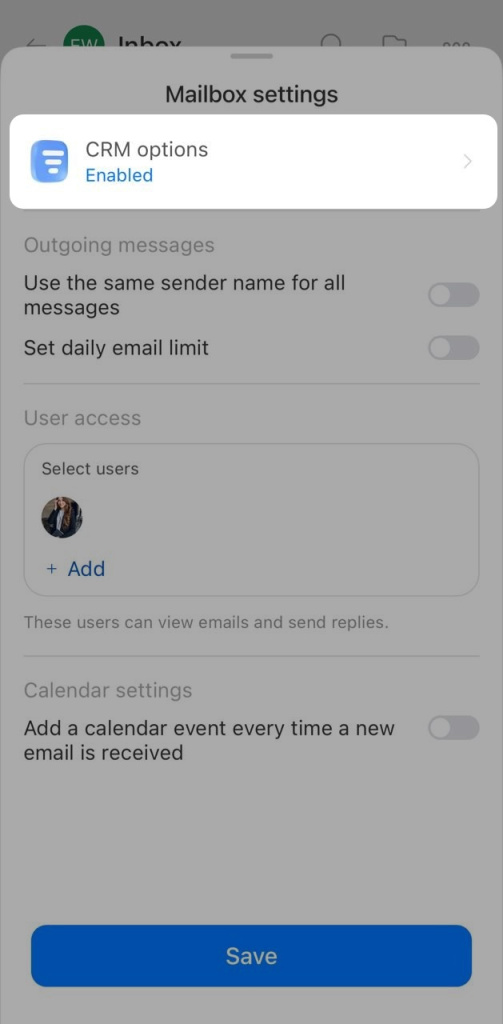
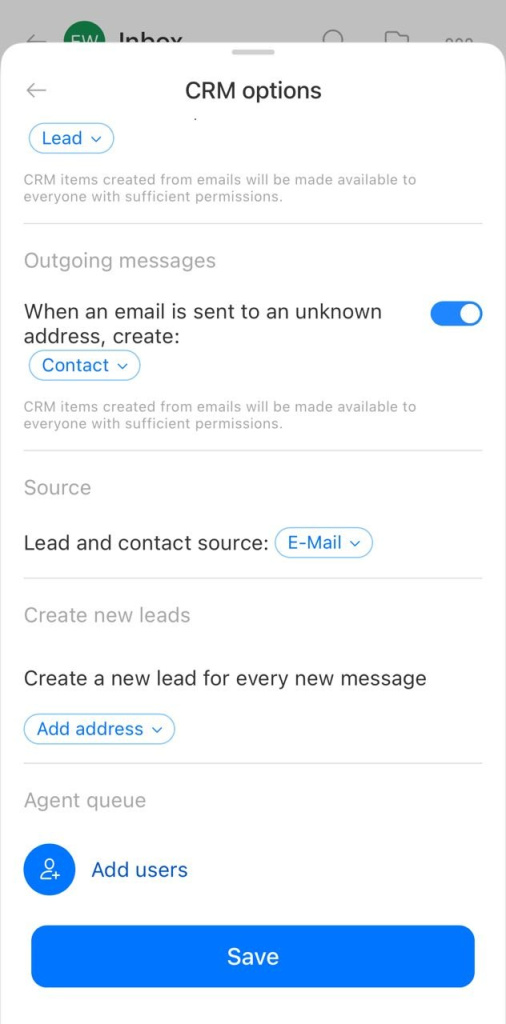
Options CRM. Appuyez sur Options CRM en haut de l’écran.
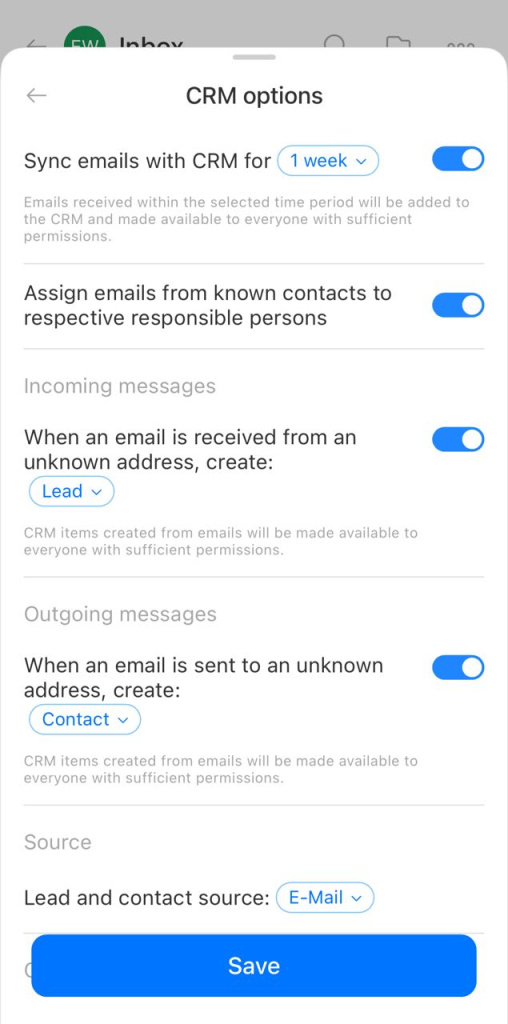
Vous pouvez configurer les options suivantes :
- Synchroniser les e-mails avec le CRM pour : choisissez la période pendant laquelle les e-mails seront enregistrés dans le CRM. Les employés ayant accès à la fiche CRM pourront les consulter.
- Attribuer les e-mails des contacts connus aux responsables respectifs : associe automatiquement les e-mails des clients existants aux fiches CRM correspondantes.
- Lors de la réception d’un e-mail d’une adresse inconnue, créer un : choisissez si Bitrix24 doit créer un prospect ou un contact lorsqu’un e-mail provient d’une adresse inconnue.
- Lors de l’envoi d’un e-mail d'une adresse inconnue, créer un : choisissez ce que Bitrix24 doit créer pour les e-mails envoyés à une nouvelle adresse.
- Source du prospect et du contact : indiquez la source qui sera ajoutée aux fiches CRM créées, par exemple E-mail.
- Créer un nouveau prospect pour chaque nouveau message reçu de ces adresses : ajoutez des adresses pour lesquelles un nouveau prospect doit toujours être créé, même si l’expéditeur existe déjà dans le CRM.
- File d’attente des agents : ajoutez les employés entre lesquels les nouveaux prospects et contacts seront répartis automatiquement. Touchez Ajouter des utilisateurs et sélectionnez les employés.
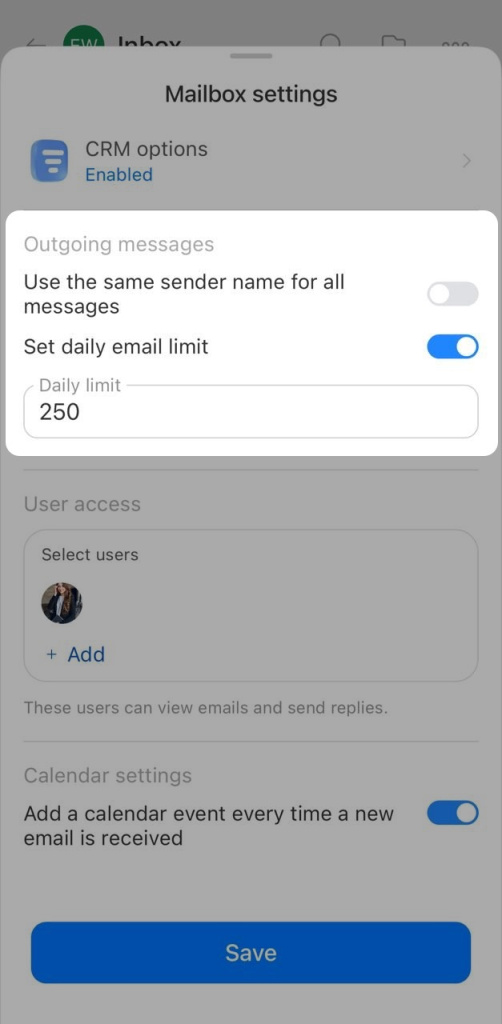
Messages sortants. Cette section contient deux paramètres :
- Utiliser le même nom d’expéditeur pour tous les messages : tous les e-mails envoyés depuis cette adresse utiliseront le même nom d’expéditeur.
- Établir la limite quotidienne d’e-mails : activez l’option et définissez une limite si nécessaire.
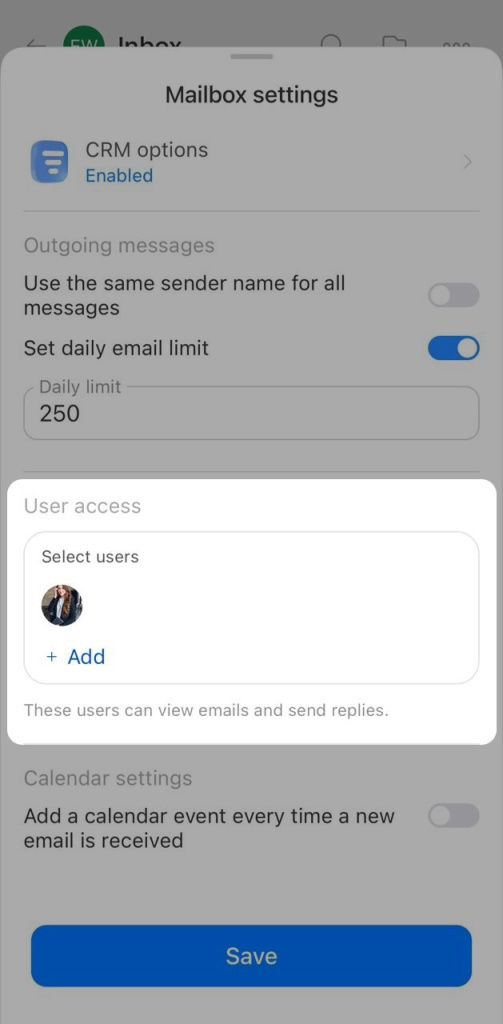
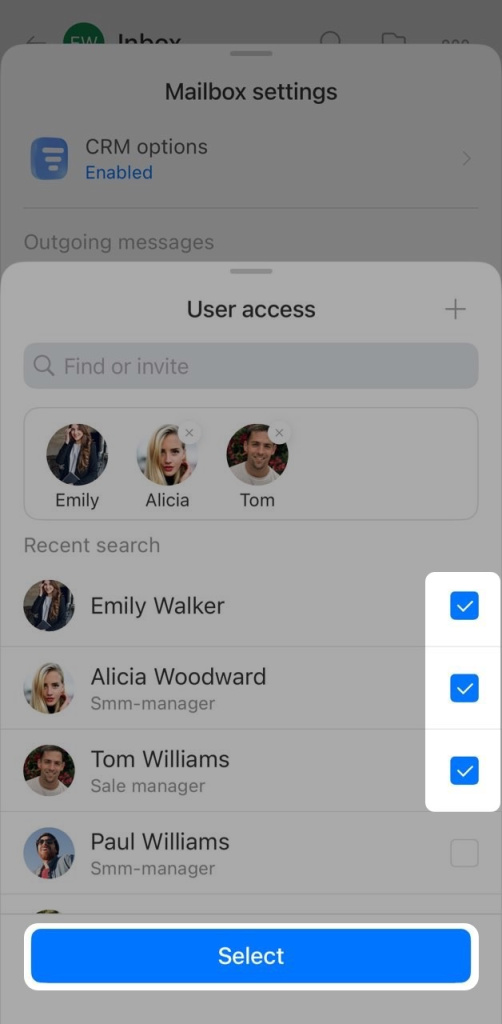
Accès utilisateur. Vous pouvez autoriser d’autres employés à recevoir et à envoyer des e‑mails depuis cette adresse.
- Appuyez sur Ajouter.
- Sélectionnez les employés.
Les collègues pourront lire, envoyer et supprimer des e-mails, mais pas modifier les paramètres de la boîte de réception.
Paramètres du calendrier. Activez l’option Ajouter un événement au calendrier à chaque réception d’un nouvel e-mail afin que les invitations reçues par e-mail créent automatiquement des événements dans le calendrier Bitrix24. Par exemple, si vous recevez une invitation depuis un service tiers, l’événement sera ajouté à votre calendrier Bitrix24.
N’oubliez pas d’enregistrer les modifications.
Paramètres des dossiers
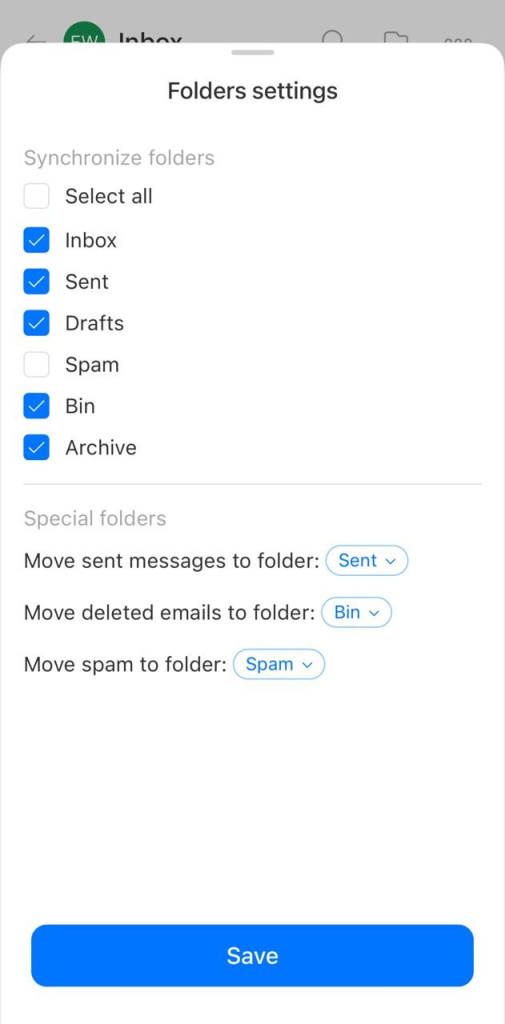
Cette section permet de choisir les dossiers à synchroniser et de définir où enregistrer les e‑mails envoyés, supprimés et les spams.
Pour ouvrir les paramètres, appuyez sur Trois points (...) > Paramètres des dossiers.
Dans le bloc Synchroniser les dossiers, cochez les dossiers dont les e-mails doivent apparaître dans Bitrix24. Pour tout sélectionner en une fois, touchez Tout sélectionner.
Dans le bloc Dossiers spéciaux, vous pouvez configurer les paramètres suivants :
- Déplacer les e-mails envoyés vers le dossier : choisissez le dossier où seront enregistrés les e-mails envoyés depuis Bitrix24.
- Déplacer les e-mails supprimés dans le dossier : choisissez le dossier utilisé pour les e‑mails supprimés.
- Déplacer les spams dans le dossier : choisissez le dossier utilisé pour les e-mails marqués comme spam.
Appuyez sur Enregistrer. Vous pouvez désormais gérer vos e-mails dans l’application mobile de la même manière que dans la version web de Bitrix24.
Résumé
- L’application mobile permet de configurer la boîte de réception comme dans la version web de Bitrix24.
- Pour ouvrir les paramètres, appuyez sur Menu > E-mail > Trois points (...).
- Vous pouvez configurer l’intégration au CRM, les e-mails sortants, l’accès des collègues et la synchronisation du calendrier.
- La section Paramètres des dossiers permet de choisir les dossiers à synchroniser et de définir où enregistrer les e-mails envoyés, supprimés et les spams.