
Dans Bitrix24, une transaction est un élément du CRM qui regroupe toutes les informations liées à une vente à un client : produits, montant, étapes, commentaires, historique des communications, etc. Elle vous permet de suivre le processus de vente du premier contact jusqu’au paiement, sans rien oublier.
Les types de transactions
Dans le CRM, il existe deux types de transactions : simples et répétées.
Transactions simples. Il s’agit de ventes ponctuelles de produits ou de services. Par exemple, un client achète un équipement ou réserve une consultation.
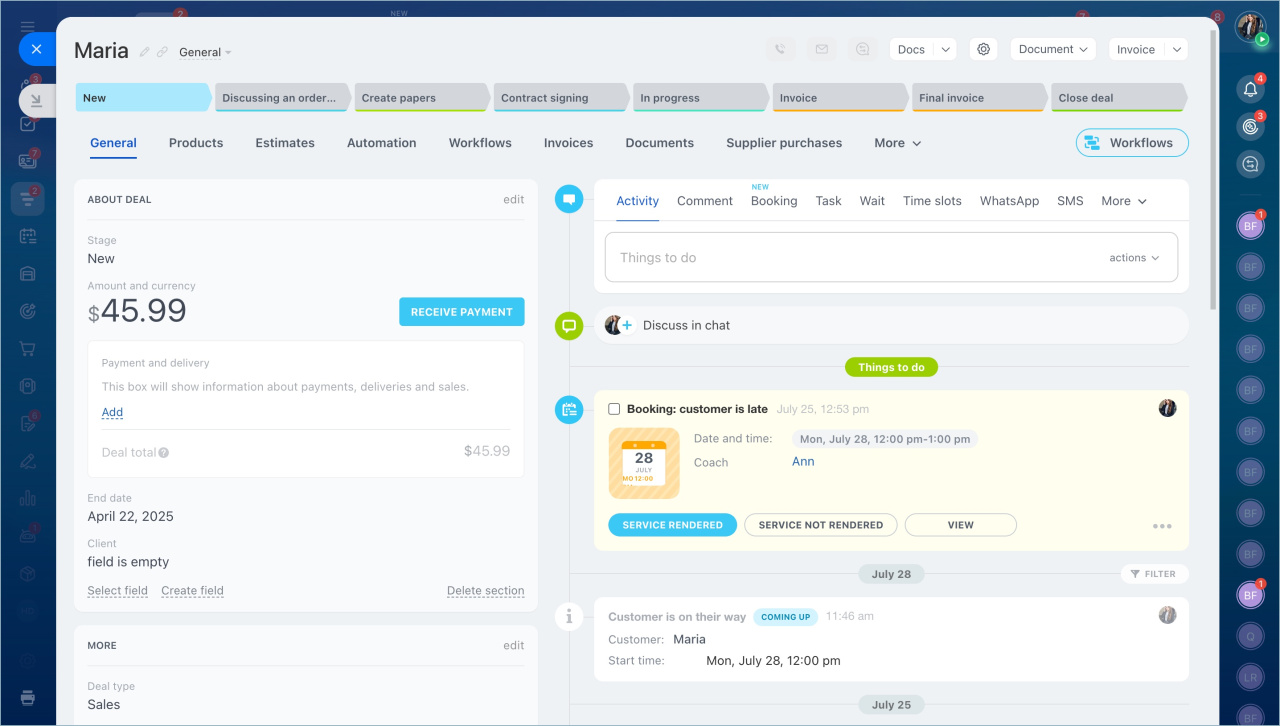
Transactions répétées. Lorsqu’un client a déjà effectué un achat concluant, toute nouvelle transaction avec lui est considérée comme répétée. Cela permet de distinguer les nouveaux clients des clients réguliers et d’analyser l’efficacité des ventes répétées.
Voici les différentes façons de créer des transactions répétées :
-
Manuellement - créez une nouvelle transaction pour un client régulier. Bitrix24 la reconnaîtra automatiquement comme répétée.
Prospects et transactions répétées -
Transactions récurrentes - elles sont créées automatiquement selon un calendrier défini, par exemple chaque mois. Cette option est idéale pour les abonnements ou les contrats de service.
Transactions récurrentes -
Via le générateur de ventes - les transactions sont créées automatiquement selon des scénarios spécifiques, par exemple pour proposer une remise à un client à l’occasion de son anniversaire.
Augmentation des ventes -
Ventes répétées avec l'IA - une transaction est créée automatiquement pour un client susceptible d’effectuer un nouvel achat. L’IA analyse l’historique des ventes dans le CRM pour identifier ces opportunités.
Ventes répétées avec l'IA dans le CRM
Comment créer une transaction
Dans le CRM, vous pouvez créer une transaction manuellement ou automatiquement.
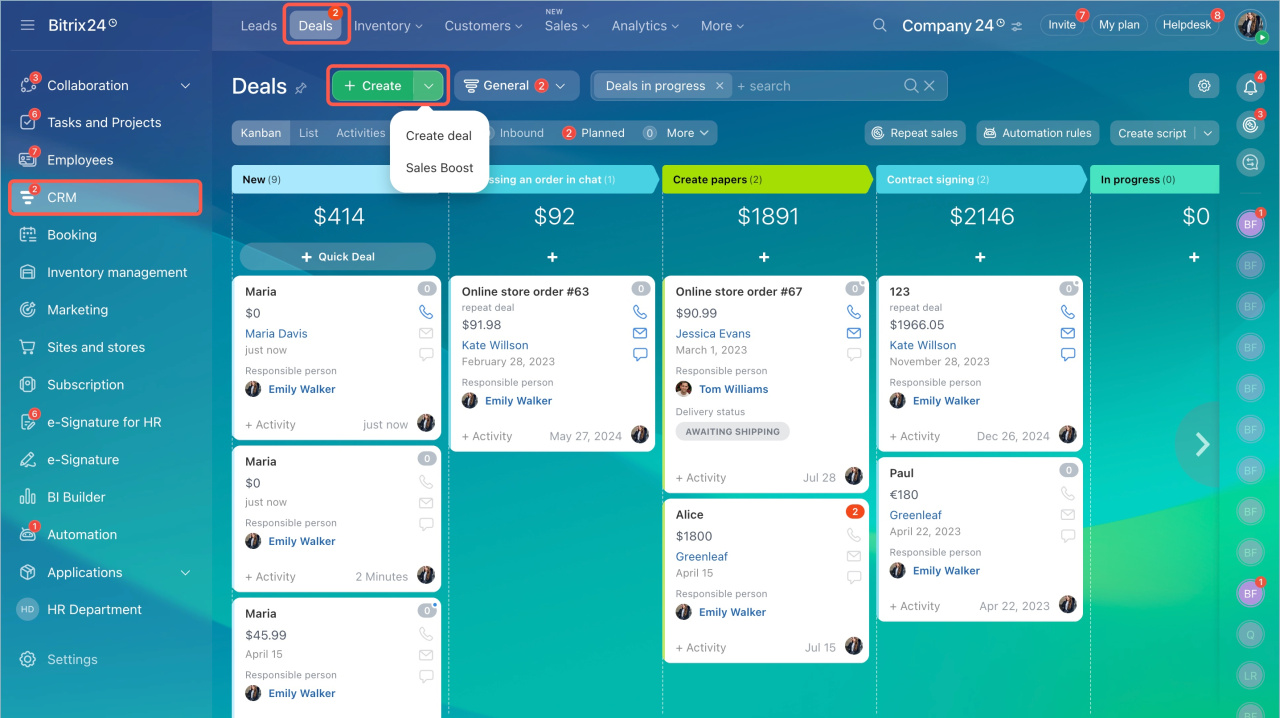
Créer manuellement. Cette méthode est adaptée si vous disposez déjà des informations nécessaires. Par exemple, lorsqu’un client vous appelle pour passer une commande. Vous pouvez alors remplir les champs du formulaire de transaction et commencer à travailler immédiatement.
- Accédez à CRM > Transactions.
- Cliquez sur Créer.
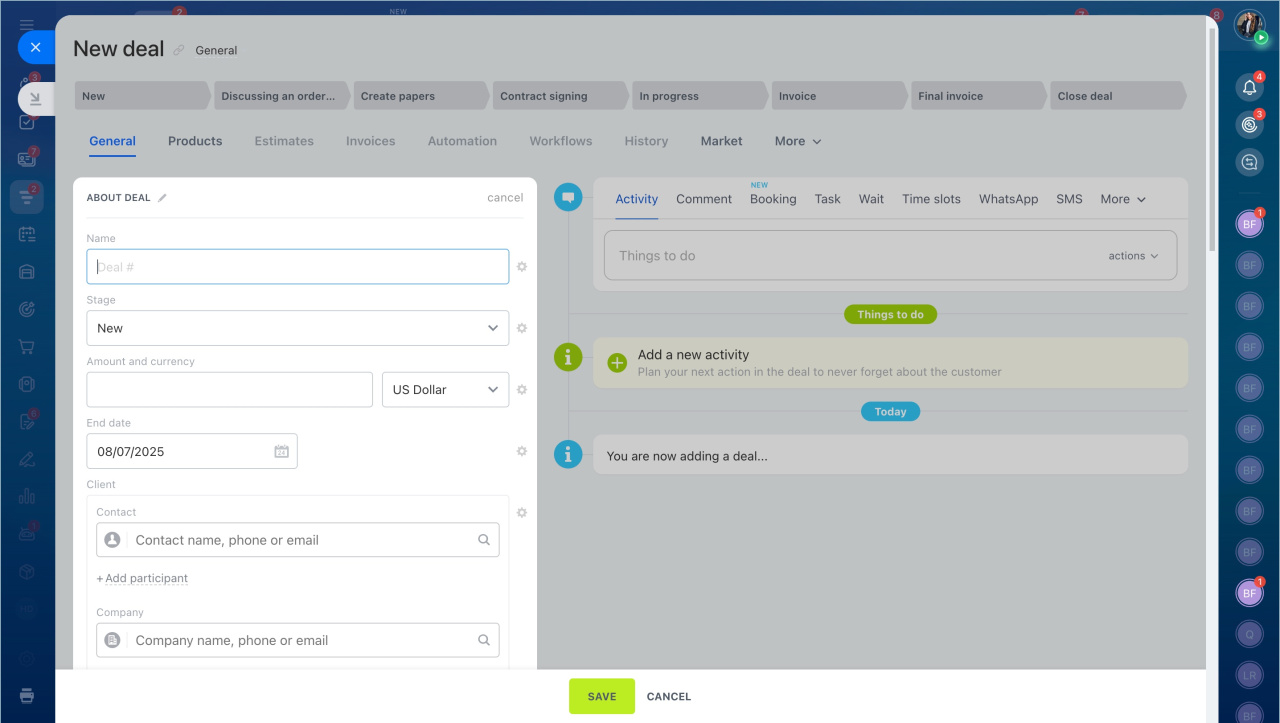
- Renseignez les champs nécessaires : nom, montant, client. Ajoutez des produits si besoin. Vous pouvez également préciser des informations complémentaires, comme le type de transaction, la source ou ajouter un commentaire.
- Cliquez sur Enregistrer.
Vous pouvez modifier les informations de la transaction à tout moment dans le formulaire CRM.
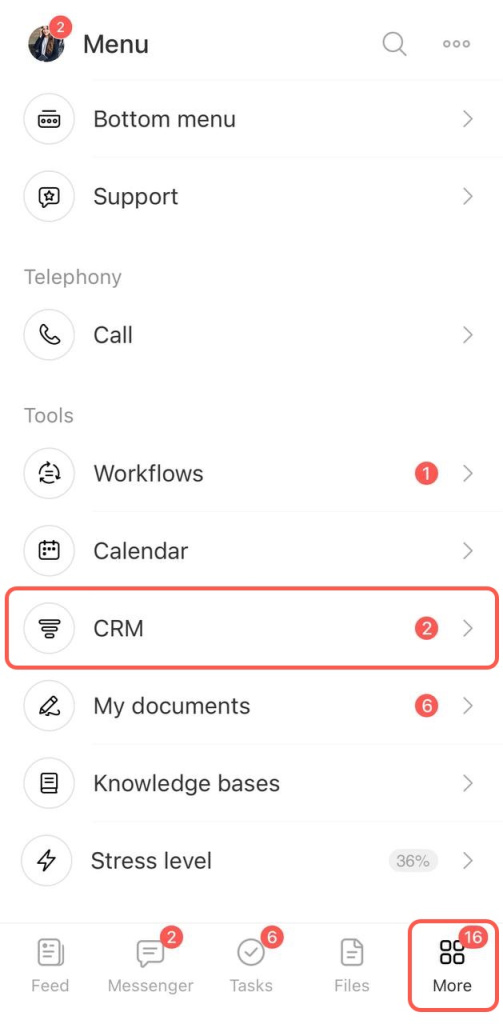
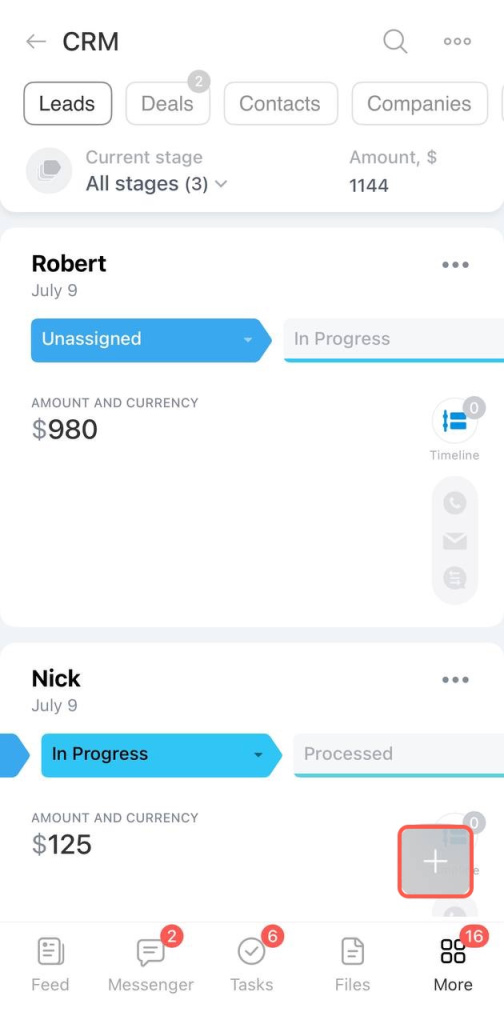
- Dans la barre inférieure, sélectionnez Menu > CRM.
- En bas à droite, touchez Plus (+).
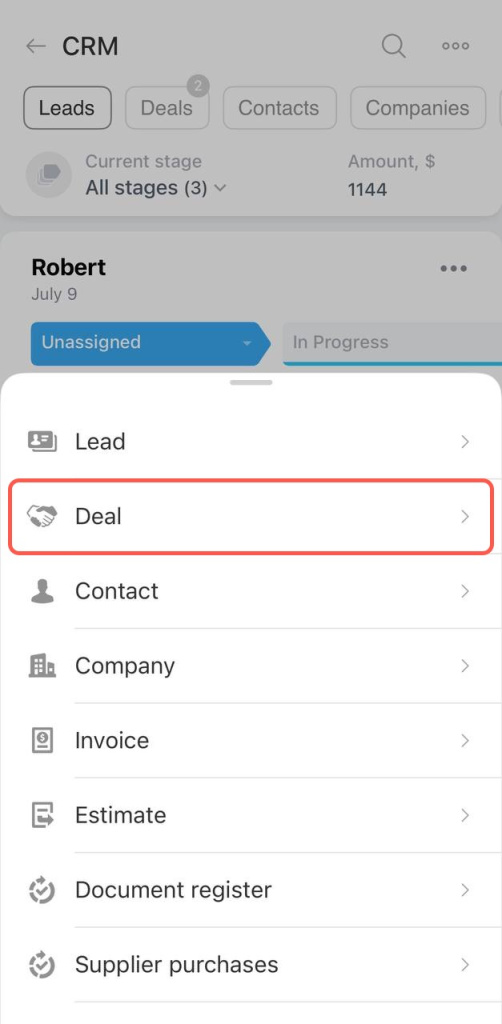
- Sélectionnez Transaction.
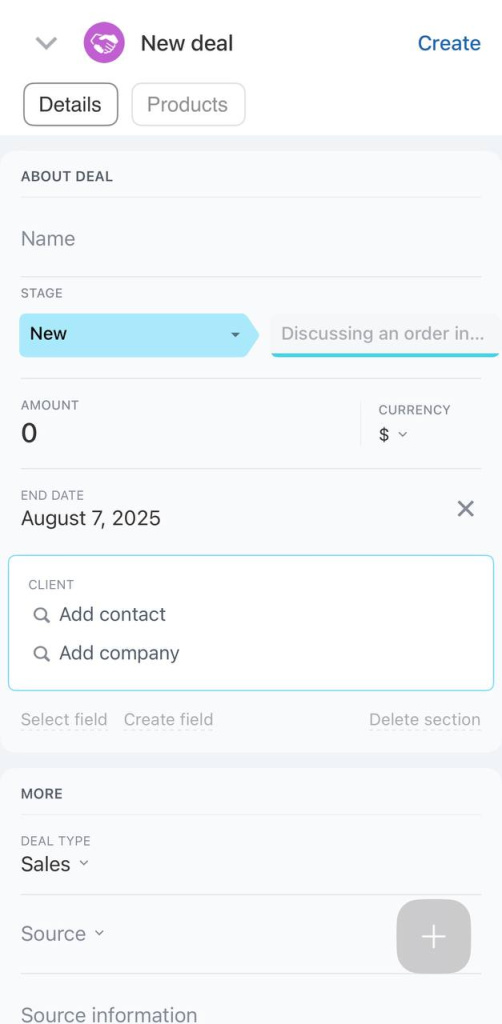
- Renseignez les champs : nom, type de transaction, montant, client. Ajoutez des produits si besoin. Vous pouvez également préciser des informations complémentaires, comme la source ou ajouter un commentaire.
- Touchez Créer.
Vous pouvez modifier les informations de la transaction à tout moment dans le formulaire CRM.
Importer. Vous pouvez importer dans Bitrix24 un fichier contenant une base de données de transactions.
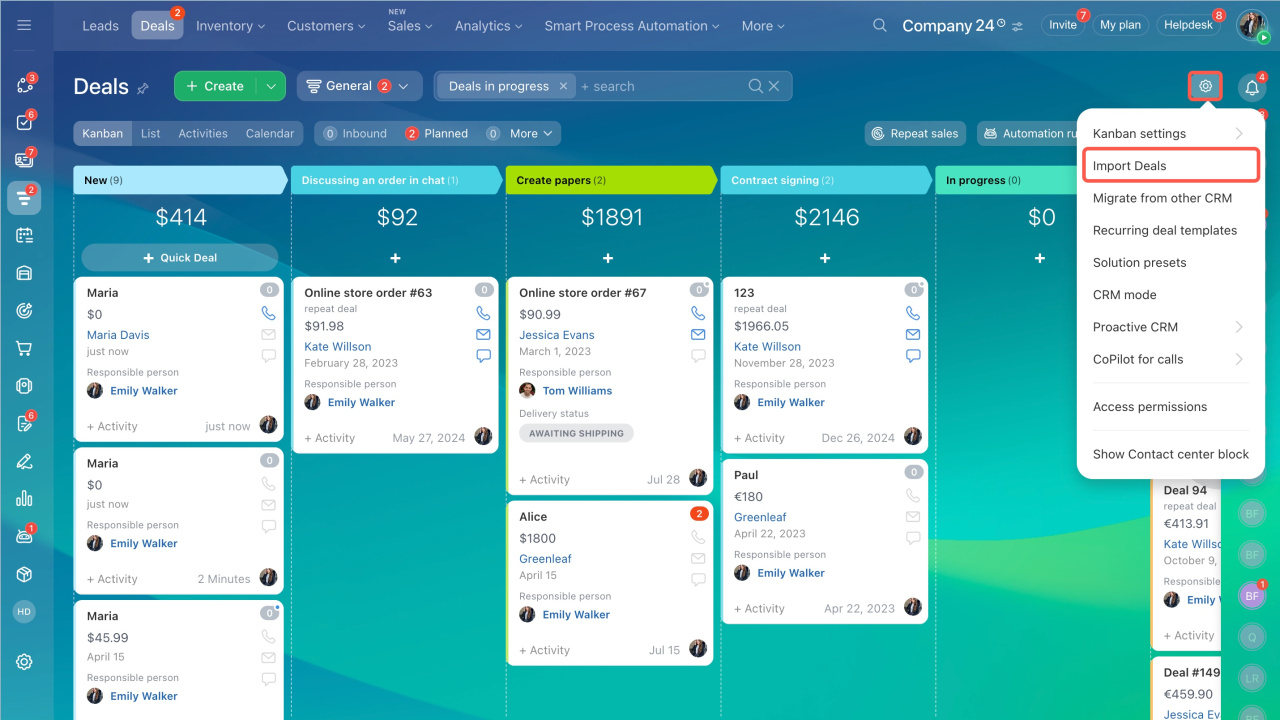
- Accédez à CRM > Transactions.
- Cliquez sur Paramètres (⚙️) > Importer des transactions.
Importer des éléments CRM sans mentions
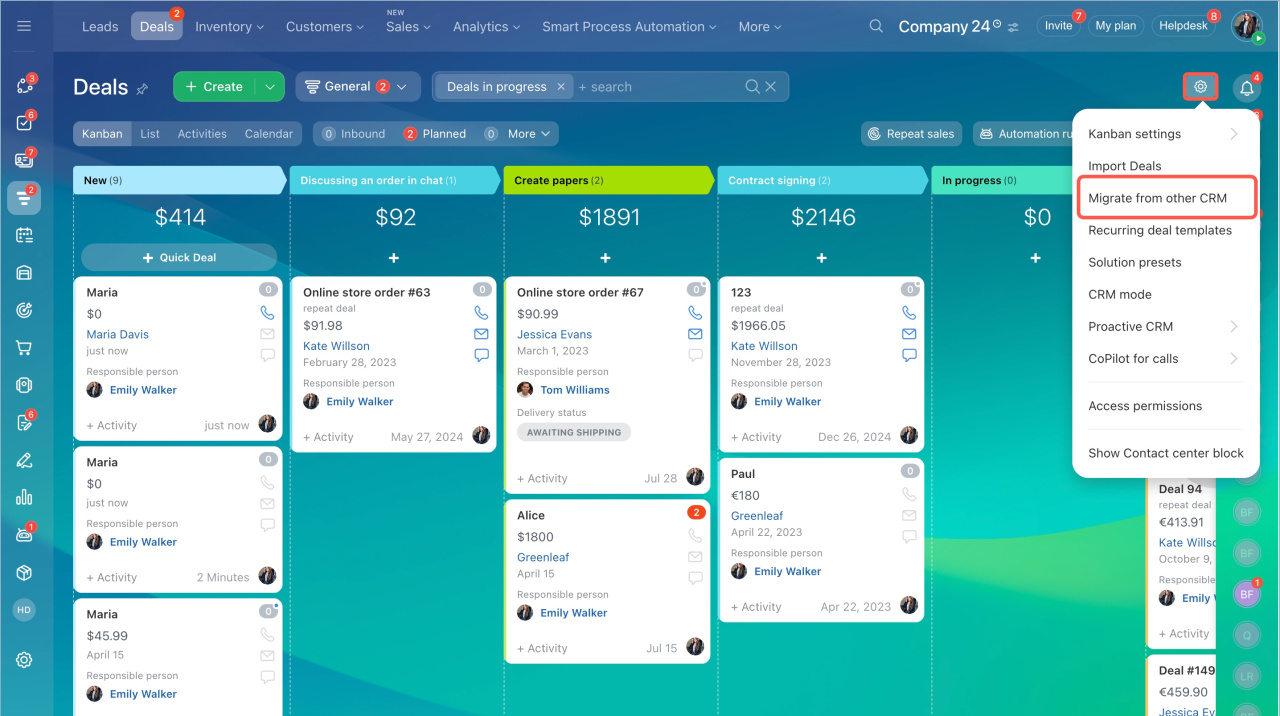
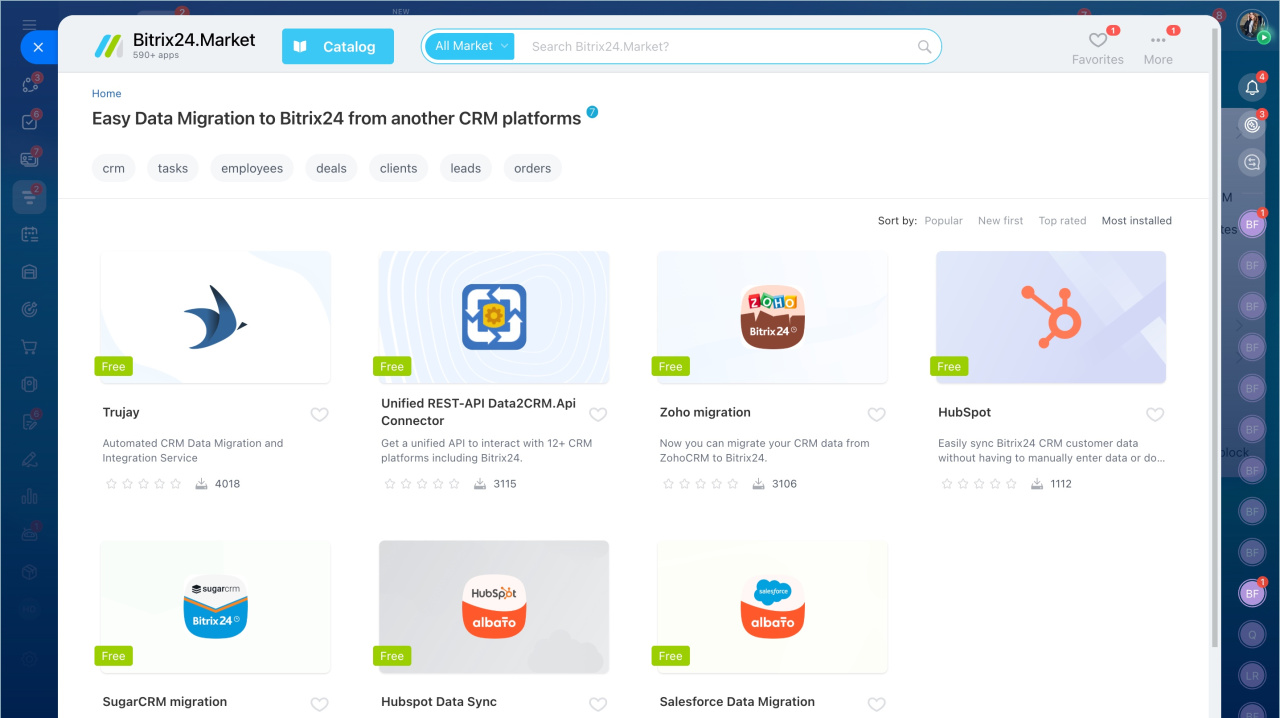
Transférer depuis un autre CRM. Si vous utilisiez auparavant un autre CRM, vous pouvez transférer vos données vers Bitrix24 à l’aide d’applications dédiées.
- Accédez à CRM > Transactions.
- Cliquez sur Paramètres (⚙️) > Migrer depuis un autre CRM.
- Sélectionnez l’application de transfert des données et suivez les instructions.
Recevoir via le Centre de contact. Dans Bitrix24, vous pouvez connecter différents canaux de communication et recevoir des transactions automatiquement. Par exemple : messageries, réseaux sociaux, e-mails ou téléphonie.
Connexion des canaux ouverts de Centre de contact
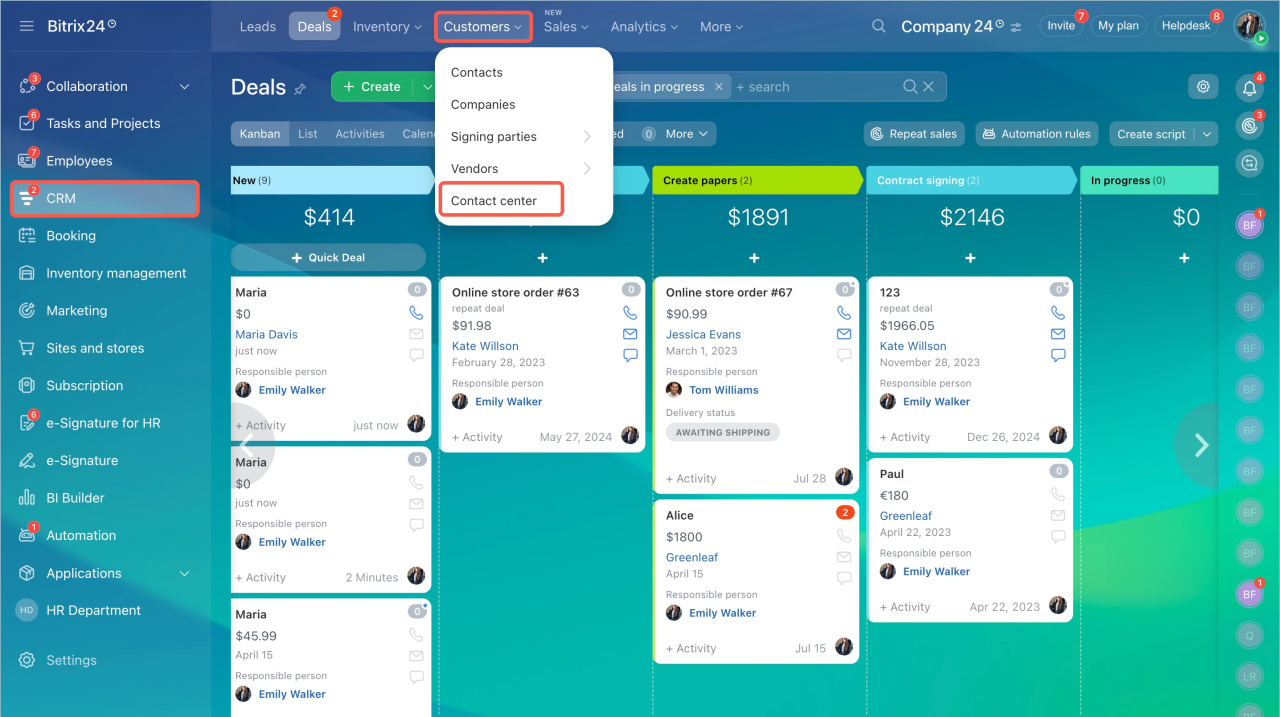
- Accédez à CRM > Clients > Centre de contact.
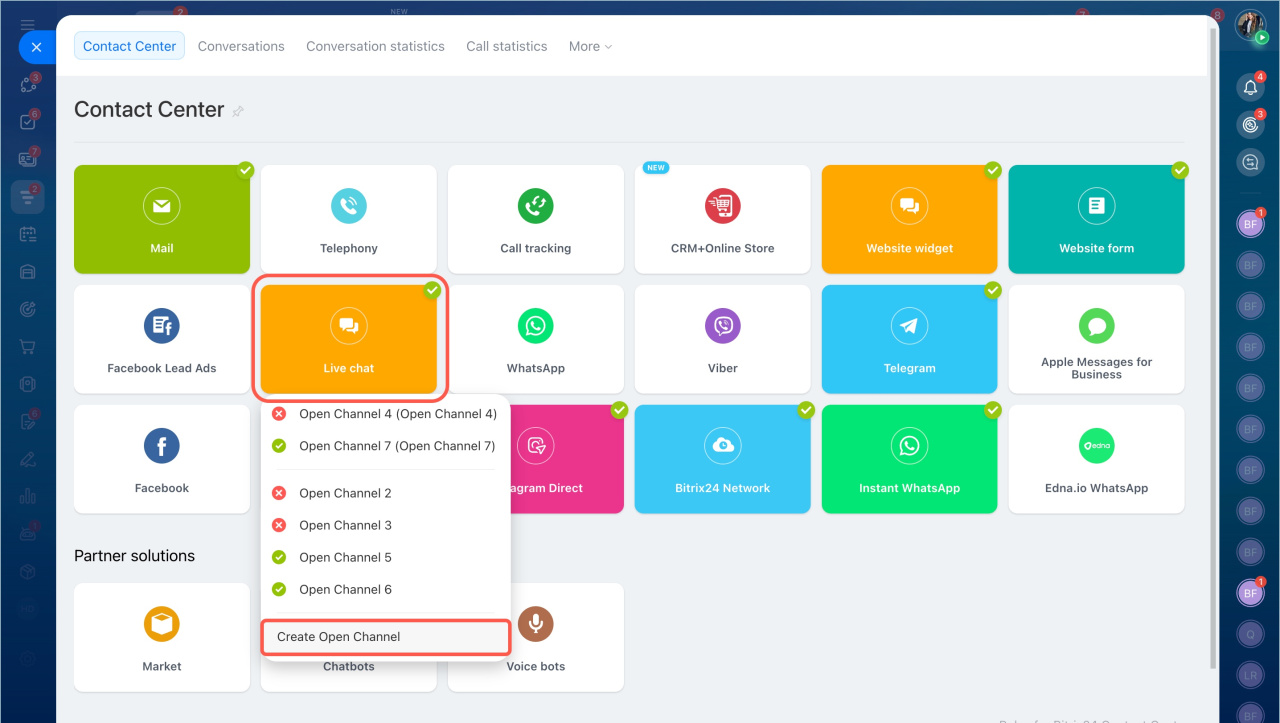
- Sélectionnez le canal de communication à connecter, par exemple le chat en ligne.
- Choisissez un canal ouvert existant ou créez-en un nouveau.
- Cliquez sur Connecter.
Lorsqu’un client vous écrit via le chat, une transaction est automatiquement créée dans Bitrix24. L’historique des échanges est enregistré dans la fiche du client.
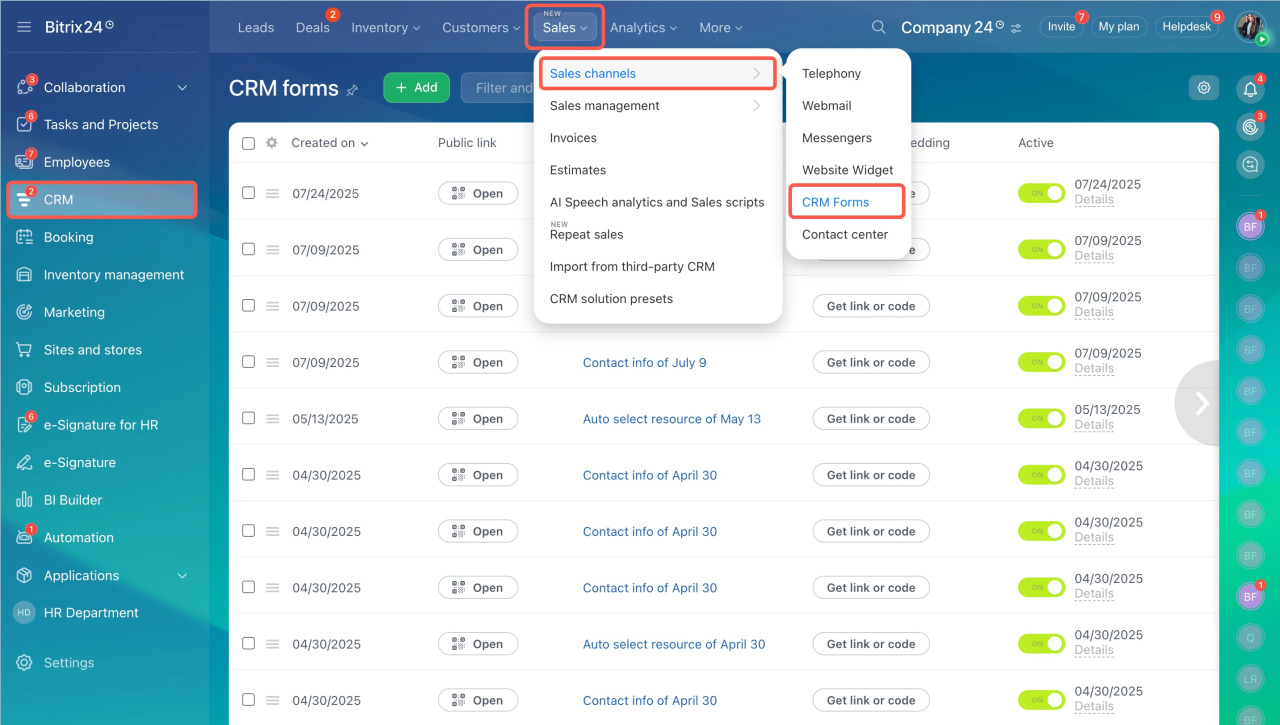
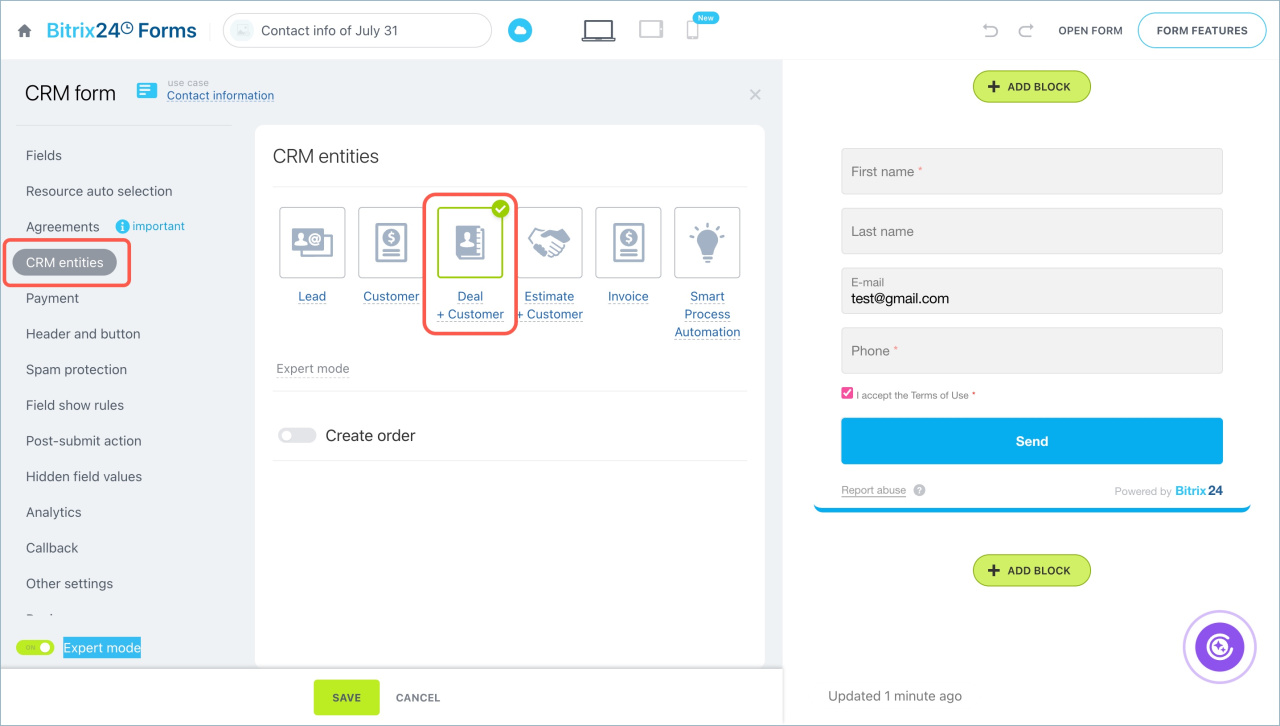
Recevoir via un formulaire CRM. Les transactions peuvent être créées automatiquement à partir d’un formulaire CRM intégré à votre site. Lorsqu’un client remplit le formulaire pour commander un produit ou réserver un service, les informations sont automatiquement enregistrées dans la transaction.
Formulaires web CRM
- Accédez à CRM > Ventes > Canaux de vente > Formulaires CRM.
- Dans le bloc Entités CRM, sélectionnez Transaction + Client.
Créer à partir d'un autre élément CRM. Vous pouvez créer une transaction à partir d’un prospect, d’un contact, d’une entreprise ou d’un devis. Ouvrez la fiche de l’élément concerné dans le CRM, puis sélectionnez l’option permettant de créer une transaction.
Comment créer un élément basé sur un autre élément
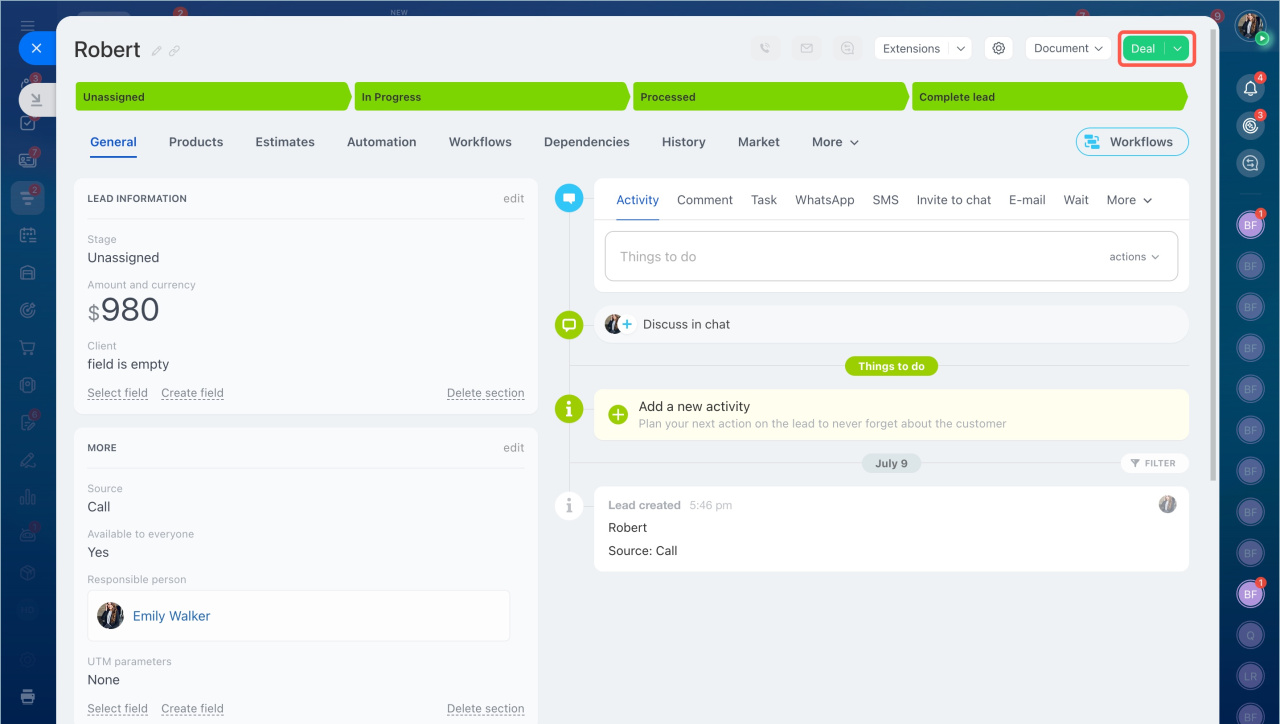 Création d’une transaction à partir d’un prospect
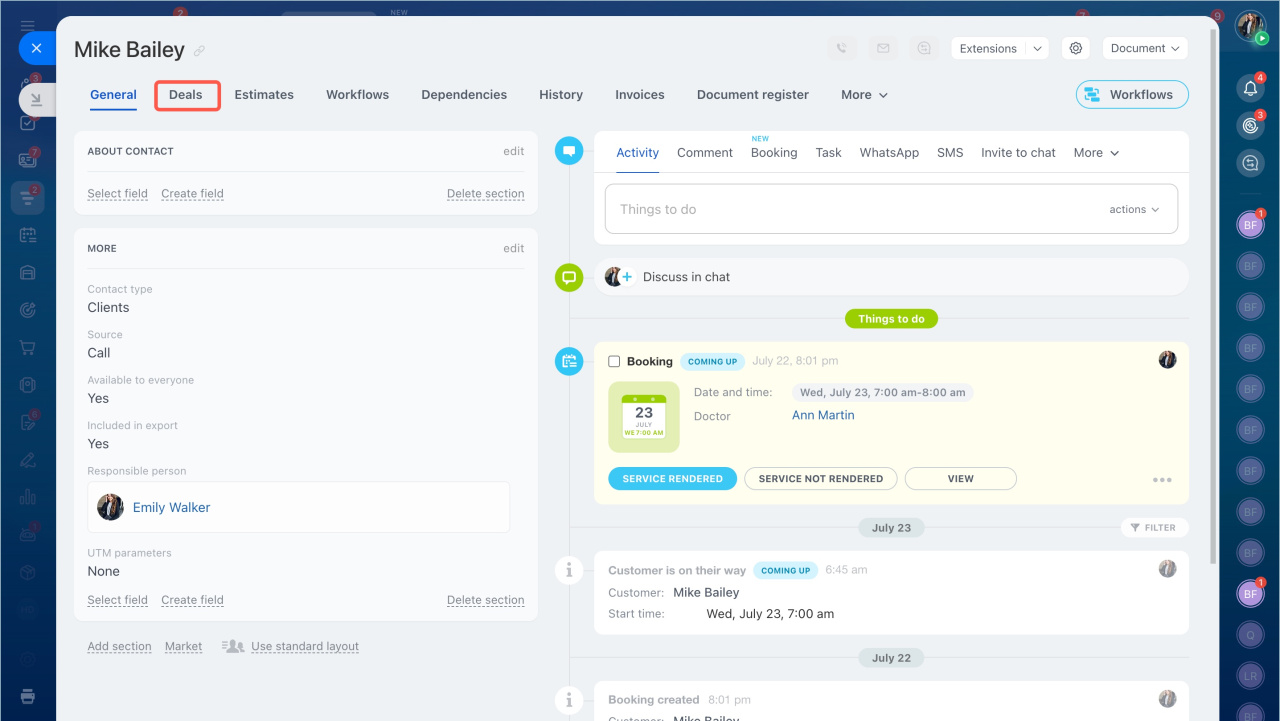 Création d’une transaction à partir d’un contact
Configurer la section Transactions
Avant de commencer à travailler avec les transactions, il est important de configurer les droits d’accès, les pipelines de vente, les étapes et le formulaire de transaction. Ces actions peuvent être effectuées par l’administrateur Bitrix24 ou par un employé disposant de l’autorisation de modifier les paramètres.
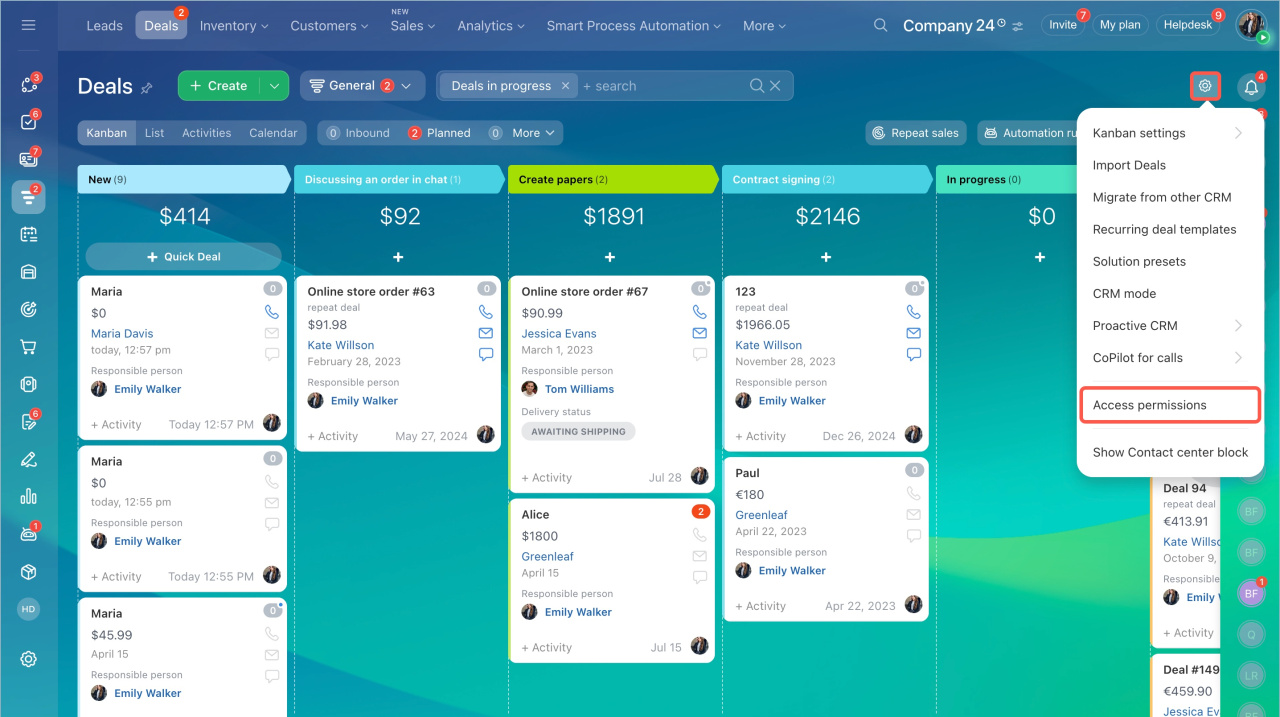
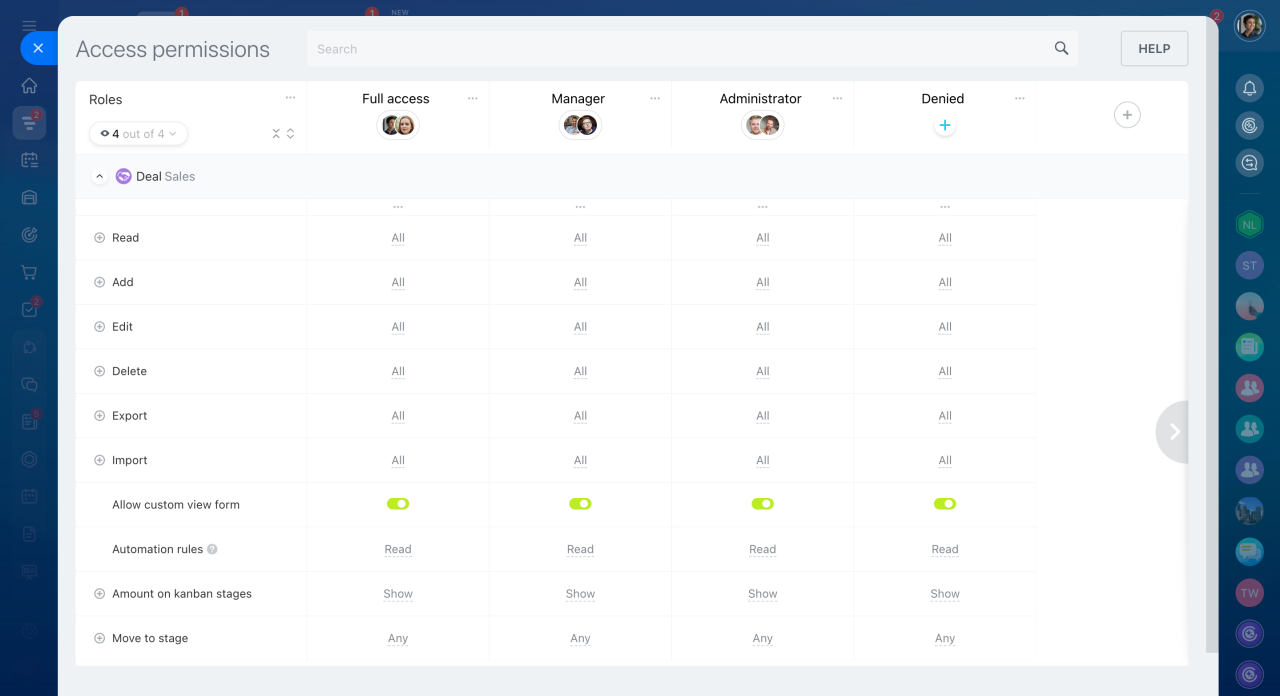
Configurer les droits d'accès. Pour que chaque employé voie uniquement les transactions qui le concernent, configurez les droits d’accès. Par exemple, les employés peuvent travailler uniquement sur leurs propres transactions, tandis que le responsable a un accès complet.
- Accédez à CRM > Transactions.
- Sélectionnez Paramètres (⚙️) > Droits d'accès.
Modèle de rôle des droits dans le CRM : configurer les droits d'accès
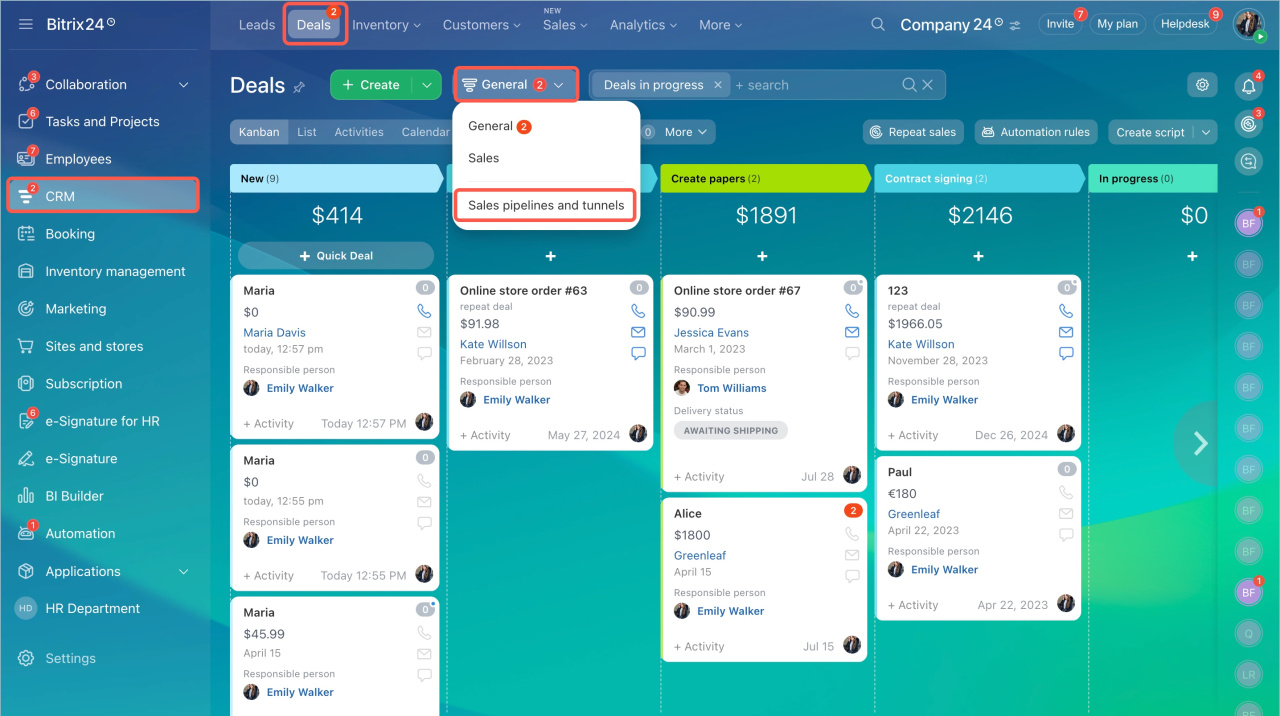
Configurer les pipelines de vente et les étapes. Les pipelines de vente permettent de séparer les différents domaines d’activité de l’entreprise, par exemple les ventes et le service client.
Les étapes vous aident à voir :
- combien de transactions sont en cours ;
- à quelle étape elles se trouvent ;
- comment la charge de travail est répartie entre les managers.
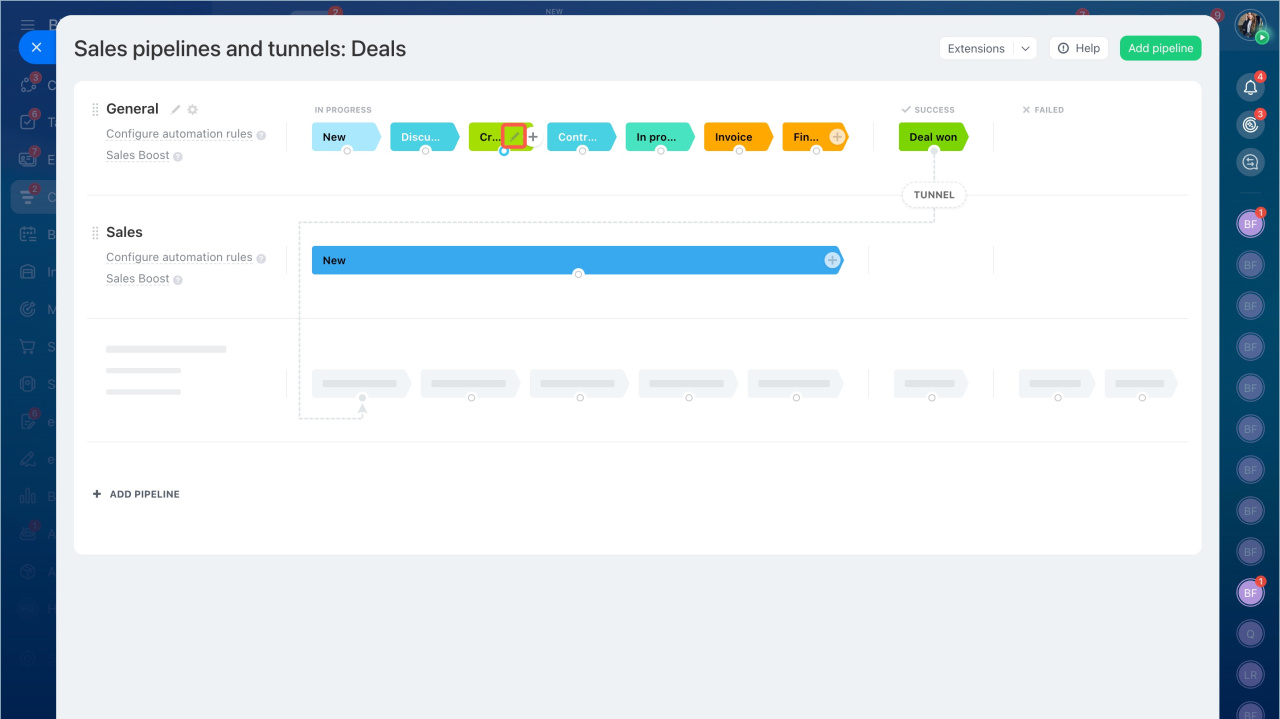
Par exemple, pour un magasin de détail, vous pouvez créer les étapes suivantes : Nouvelle commande, Consultation, Devis, Paiement, Livraison.
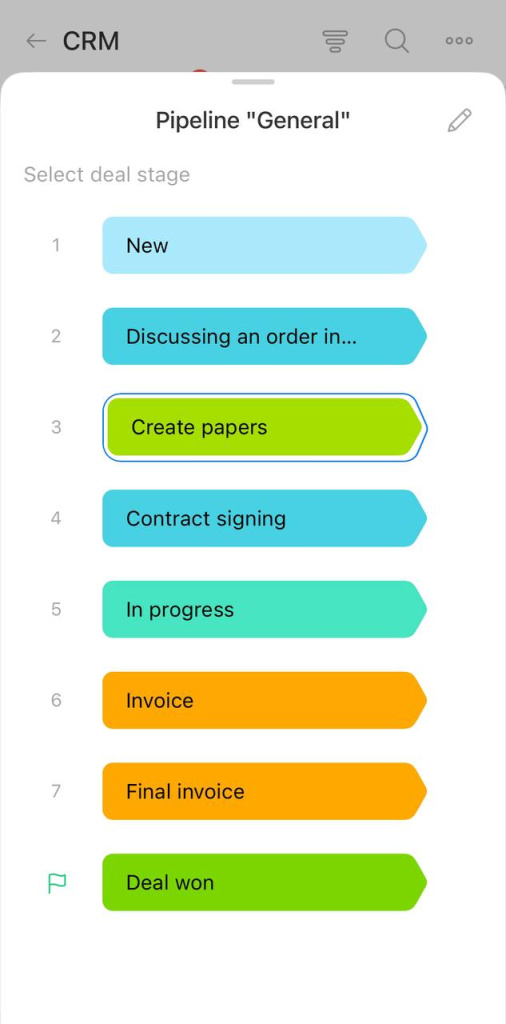
Accédez à CRM > Transactions > Pipelines > Tunnels et pipelines de vente > Ajouter un pipeline. Pour modifier le nom ou la couleur d’une étape, ou la supprimer, cliquez sur l’icône en forme de crayon. Pour ajouter une nouvelle étape, cliquez sur Plus (+).
Créer des pipelines de vente
États et listes déroulantes dans le CRM
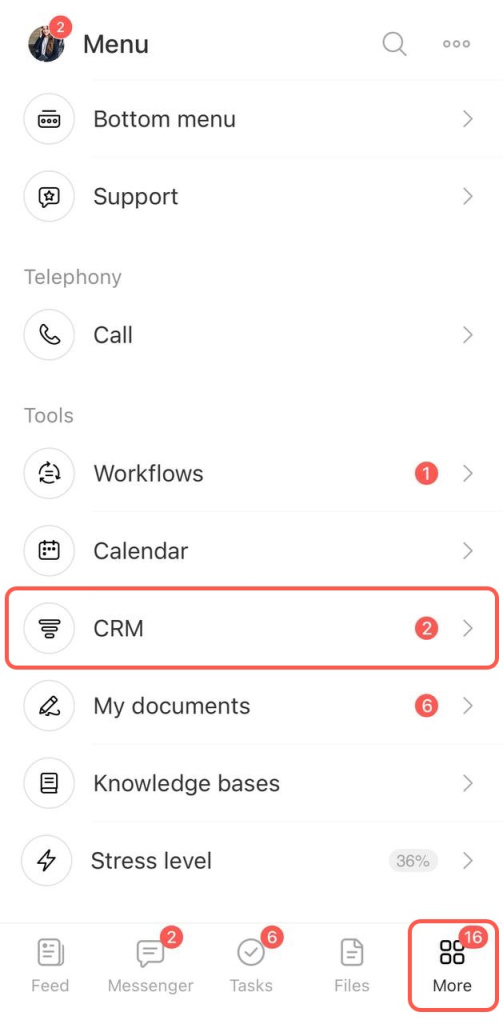
- Dans la barre inférieure, sélectionnez Menu > CRM.
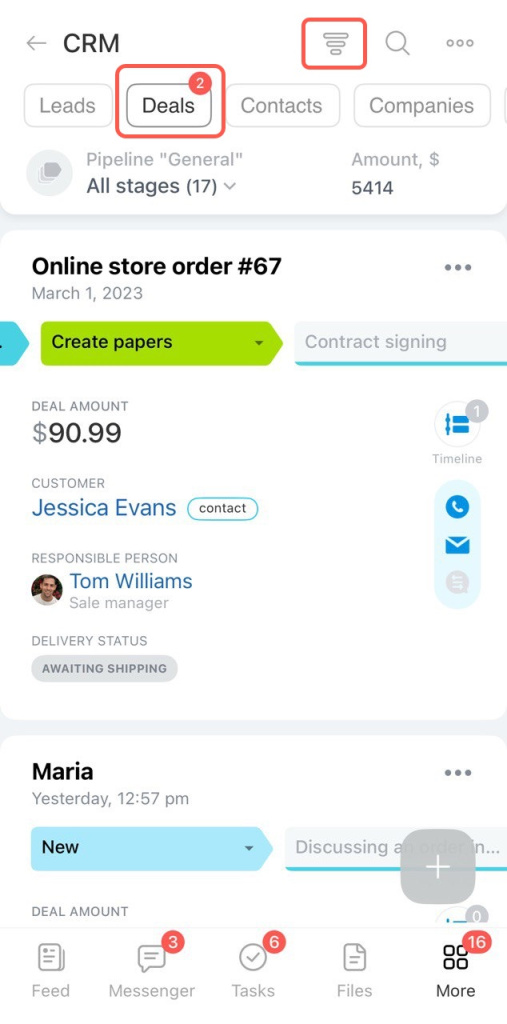
- Ouvrez Transactions, puis touchez l’icône correspondante.
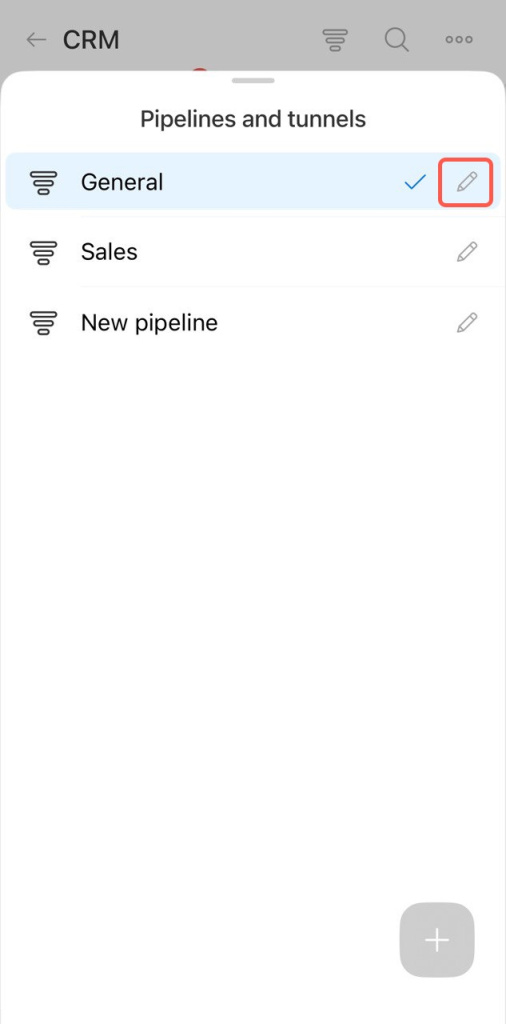
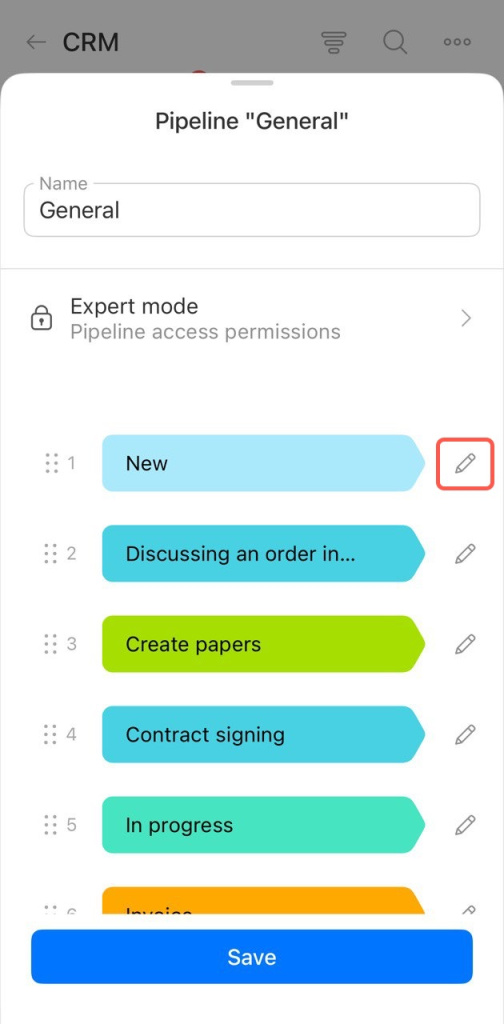
- Touchez l’icône en forme de crayon à droite du pipeline souhaité, puis celle à droite de l’étape pour modifier son nom, sa couleur ou la supprimer.
- Pour ajouter une nouvelle étape, touchez Créer une étape ou Créer une étape échouée.
- Touchez Enregistrer.
Configurer le formulaire de transaction. Vous pouvez adapter le formulaire de transaction aux besoins de votre entreprise : ajouter ou masquer des champs, et les organiser en sections. Par exemple, dans la section À propos de la transaction, vous pouvez conserver uniquement les champs avec le type de transaction, le montant et les informations de contact, tandis que dans la section Plus, vous pouvez inclure la date de début, la source et le responsable.
Formulaire CRM : fonctionnalités et paramètres
Travailler avec les transactions
Lorsque vous travaillez avec les transactions, vous pouvez :
- choisir un mode d'affichage ;
- déplacer une transaction entre les étapes ;
- planifier des activités ;
- filtrer les transactions ;
- consulter l'historique des interactions ;
- finaliser une transaction.
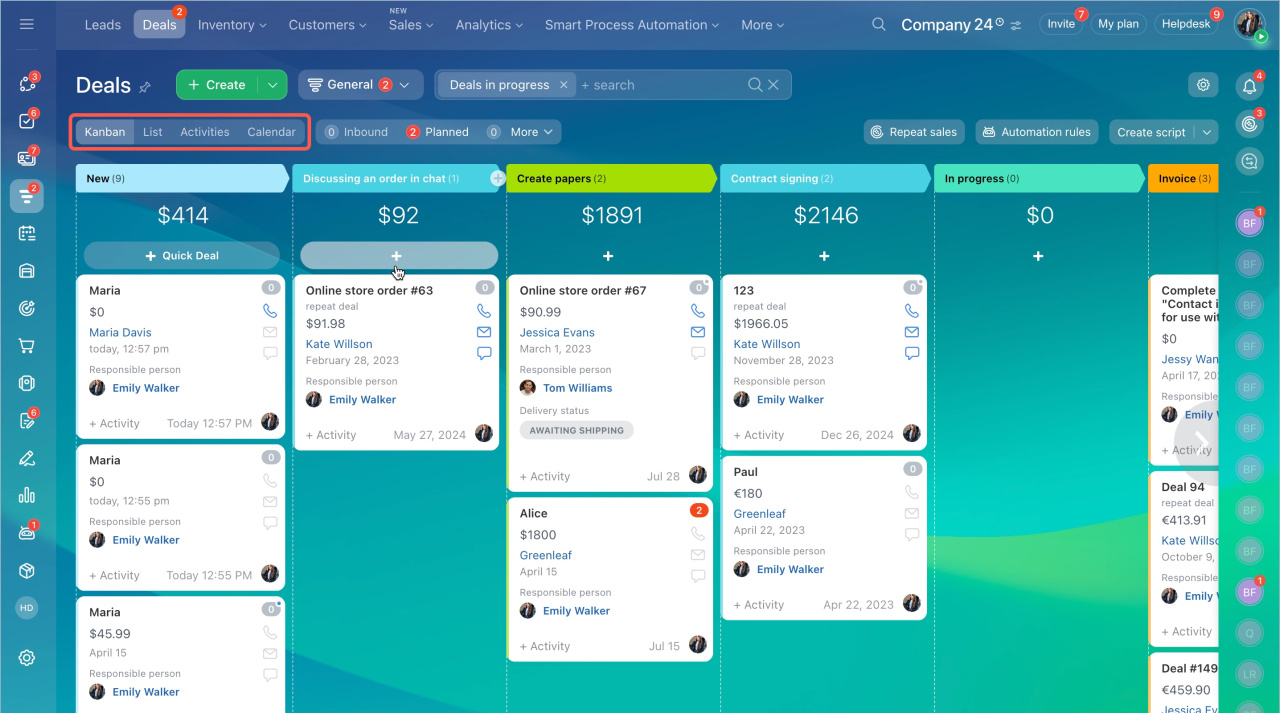
Choisir un mode d'affichage. Le CRM propose plusieurs modes pour gérer les transactions :
-
Kanban - un tableau composé de colonnes correspondant aux étapes des transactions, par exemple Nouvelle, En cours, Fermée. Vous pouvez déplacer les cartes d’une colonne à l’autre.
Comment travailler avec Kanban dans le CRM - Liste - une vue sous forme de tableau affichant les informations essentielles : nom, étape, date de création, responsable, etc. Vous pouvez filtrer les transactions et modifier plusieurs éléments en même temps.
- Activités - dans ce mode, l’étape de la transaction dépend de la date limite de l’activité associée. Par exemple, si l’échéance est prévue la semaine prochaine, la transaction apparaîtra dans la colonne Pour la semaine prochaine. Ce mode vous aide à planifier efficacement votre journée, votre semaine ou votre mois.
-
Calendrier - une vue similaire à un calendrier classique. Elle permet de visualiser les transactions sur une période donnée.
Comment travailler en mode d'affichage « Calendrier » dans le CRM
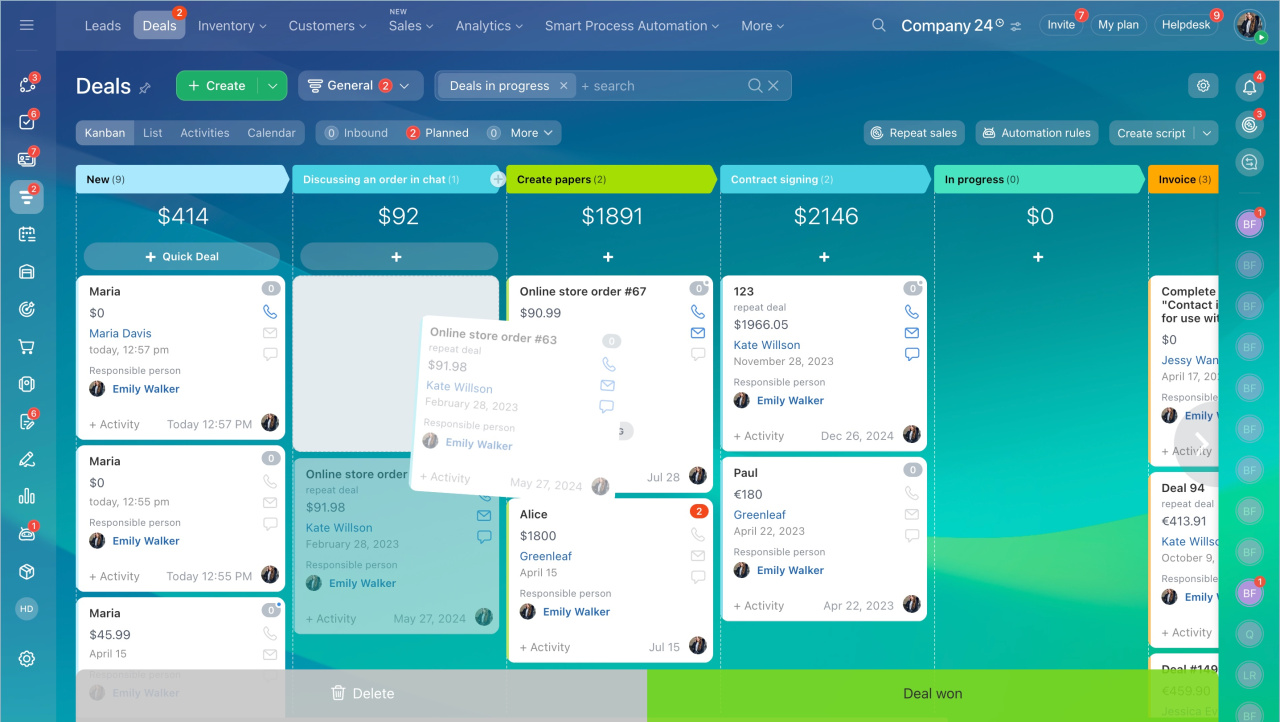
Déplacer une transaction. Déplacez les transactions d’une étape à une autre au fur et à mesure de l’avancement avec le client. Par exemple, après avoir envoyé une facture, faites passer la transaction de l’étape En cours à En attente de paiement.
Vous pouvez le faire dans la vue Kanban en faisant glisser la carte vers l’étape suivante, ou directement depuis la fiche CRM de la transaction.
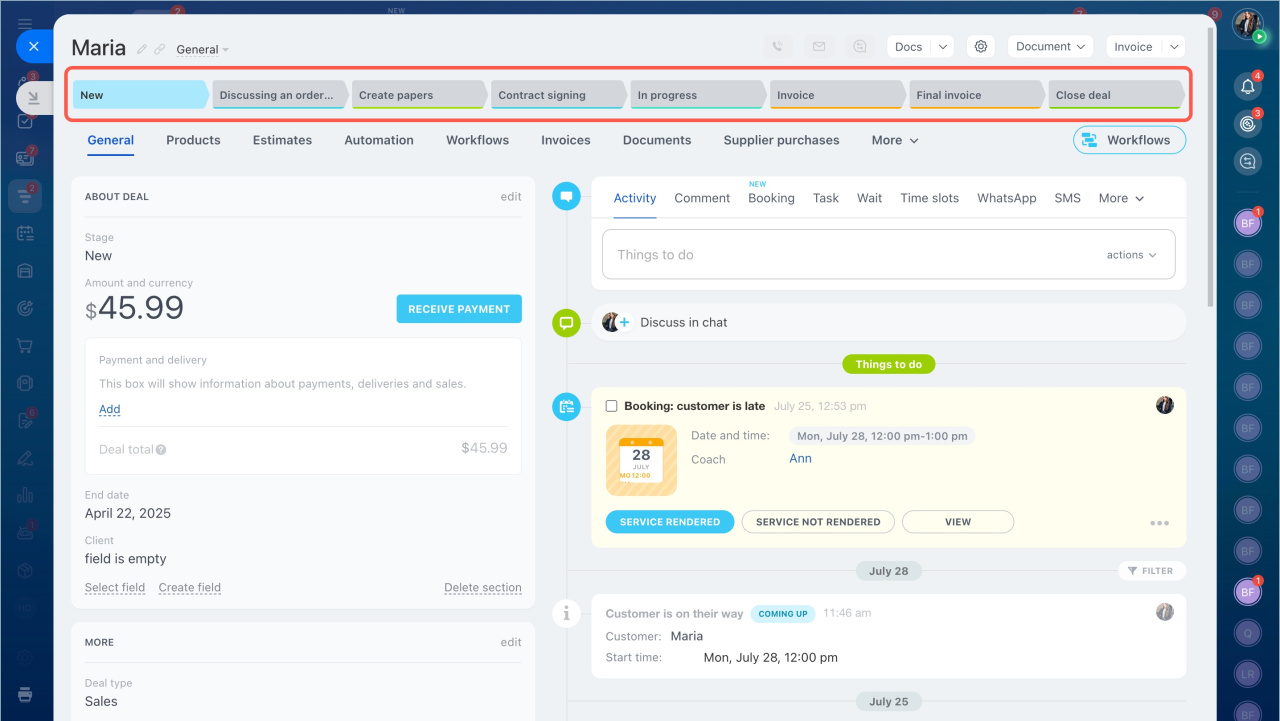
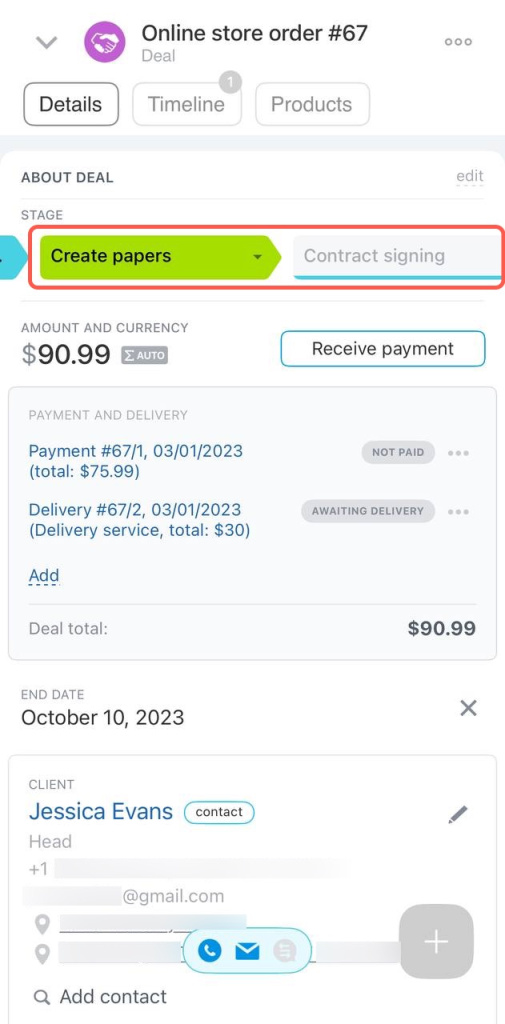
Vous pouvez modifier l’étape directement dans la fiche CRM, dans le champ Étape.
Planifier une activité. Pour ne pas oublier de contacter un client, planifiez une activité, par exemple un appel ou une réunion.
Activité universelle dans le CRM
Dans la fiche de transaction, cliquez sur + Activité, renseignez la description, puis cliquez sur Enregistrer.
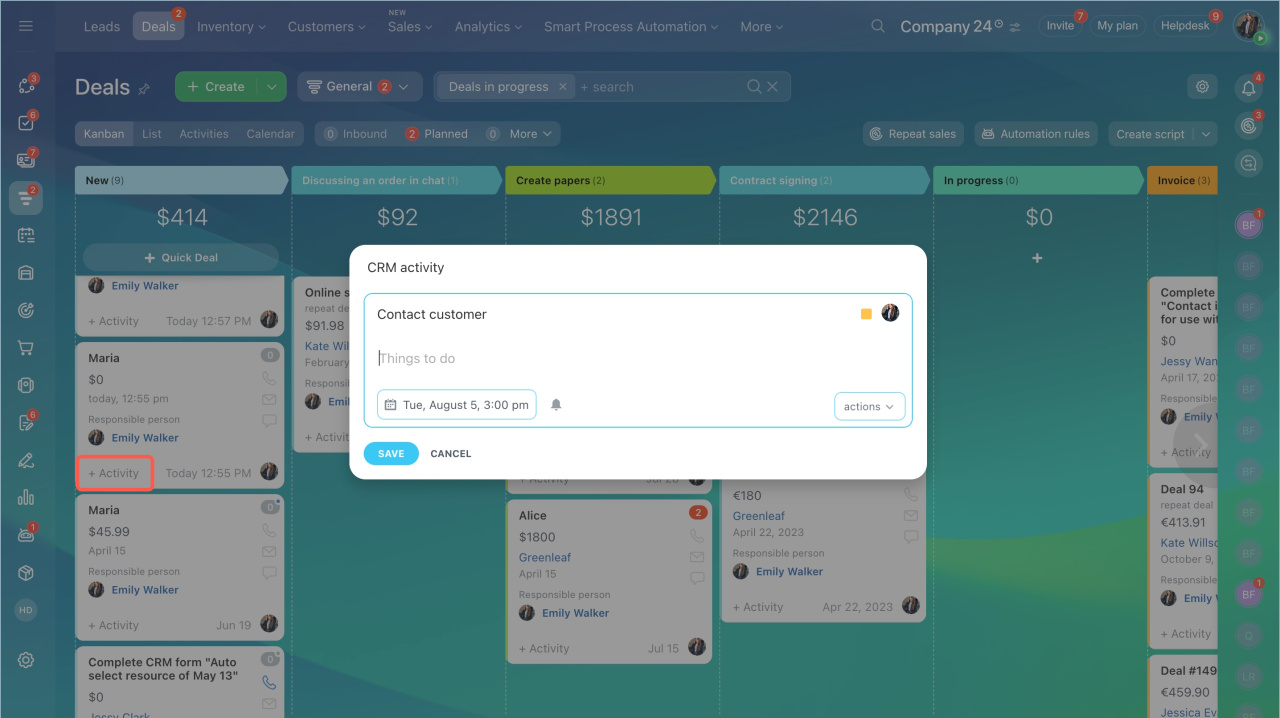
Si vous fermez la fiche de la transaction sans planifier la prochaine action, Bitrix24 vous proposera automatiquement de créer une activité afin de ne pas perdre le contact avec le client.
CRM proactif
Dans la fiche de la transaction, touchez Trois points (...) > Planifier une activité. Renseignez la description, puis touchez Enregistrer.
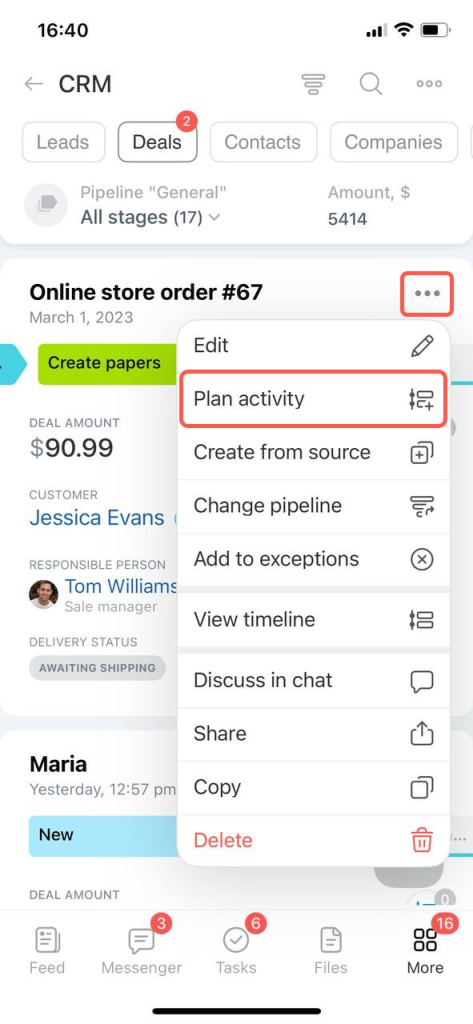
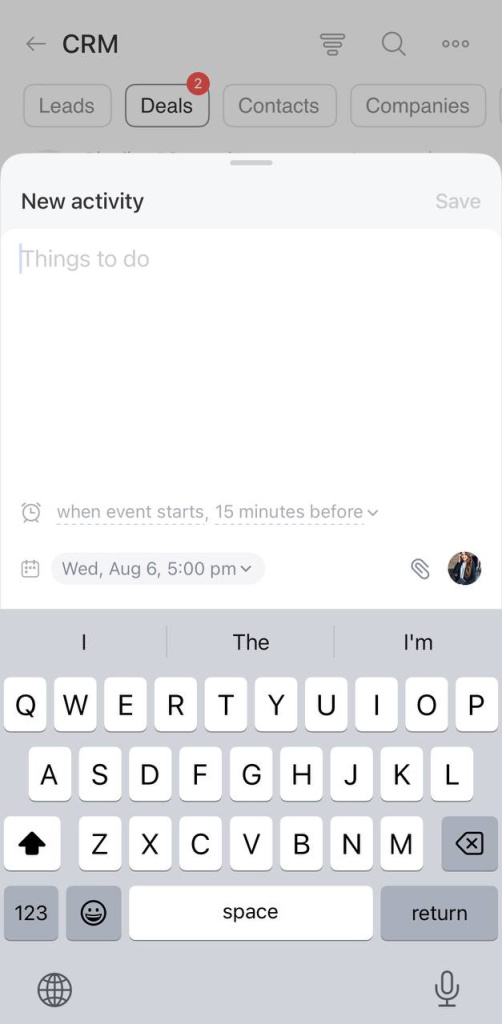
Si vous fermez la fiche de la transaction sans planifier la prochaine action, Bitrix24 vous proposera automatiquement de créer une activité afin de ne pas perdre le contact avec le client.
CRM proactif
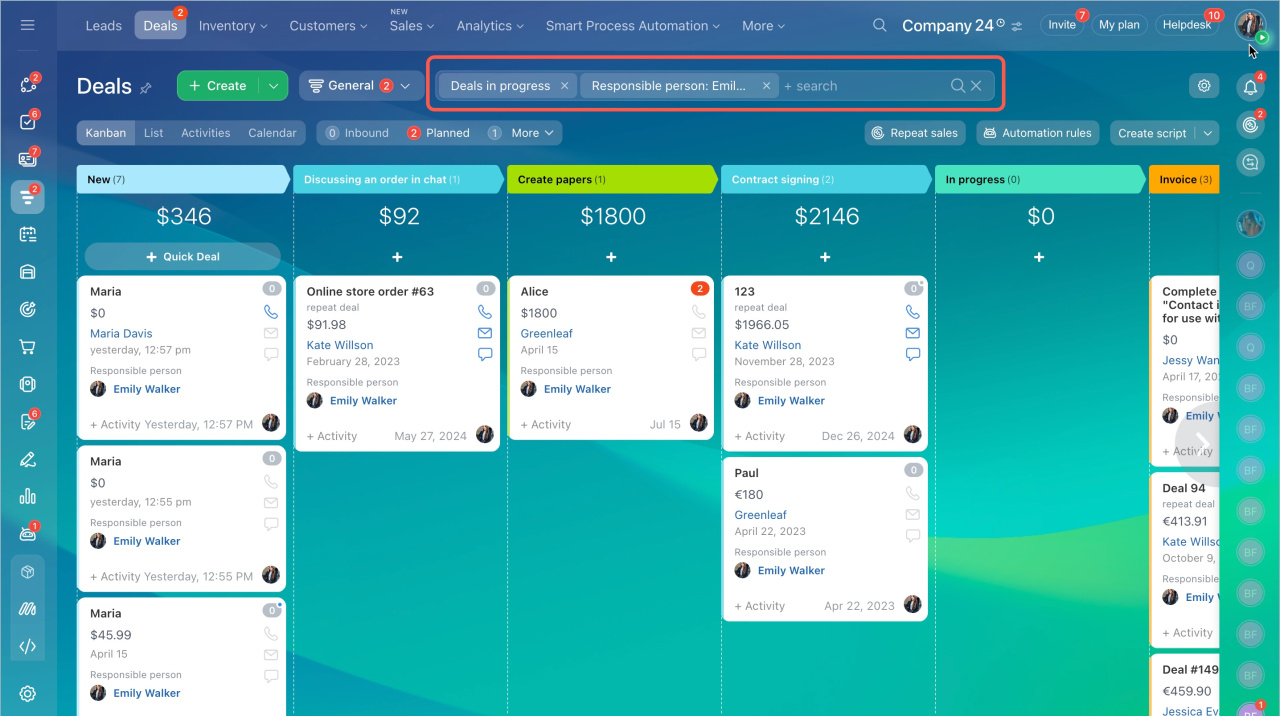
Filtrer les transactions. Utilisez les filtres pour trouver des transactions selon des critères précis.
Par exemple, vous pouvez afficher toutes les transactions d’un montant spécifique ou celles gérées par un manager en particulier.
- Cliquez sur la barre de recherche.
- Définissez les critères de filtrage, puis cliquez sur Rechercher.
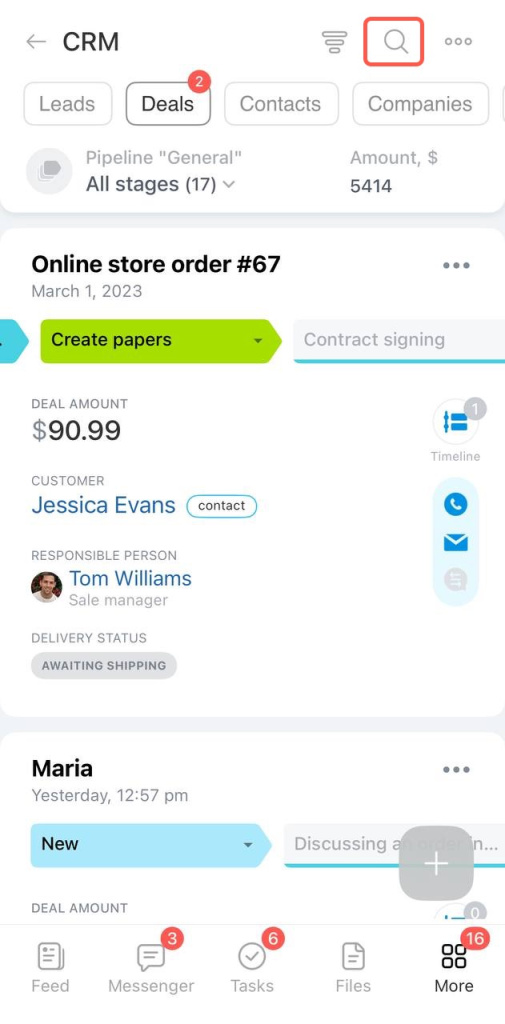
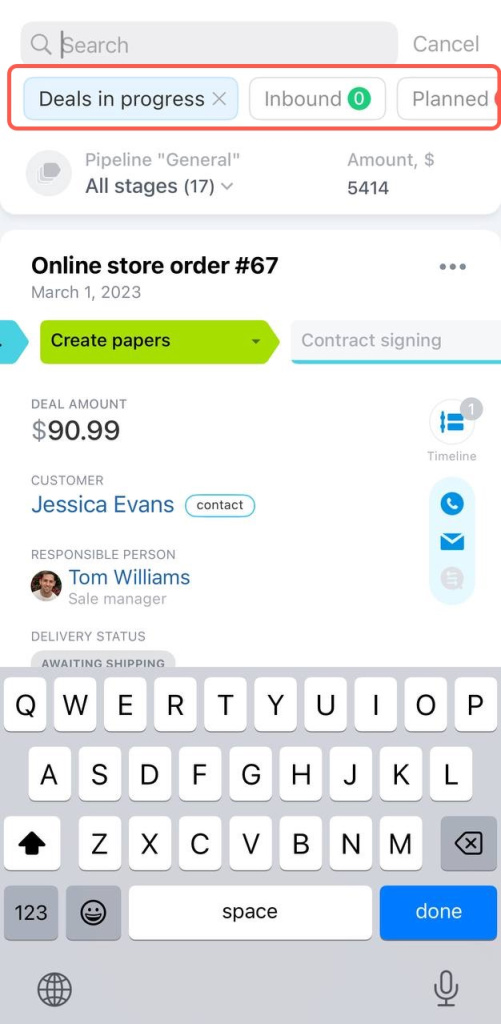
Touchez l’icône en forme de loupe et sélectionnez l’un des filtres prédéfinis. Par exemple, vous pouvez afficher toutes les transactions actuellement en cours.
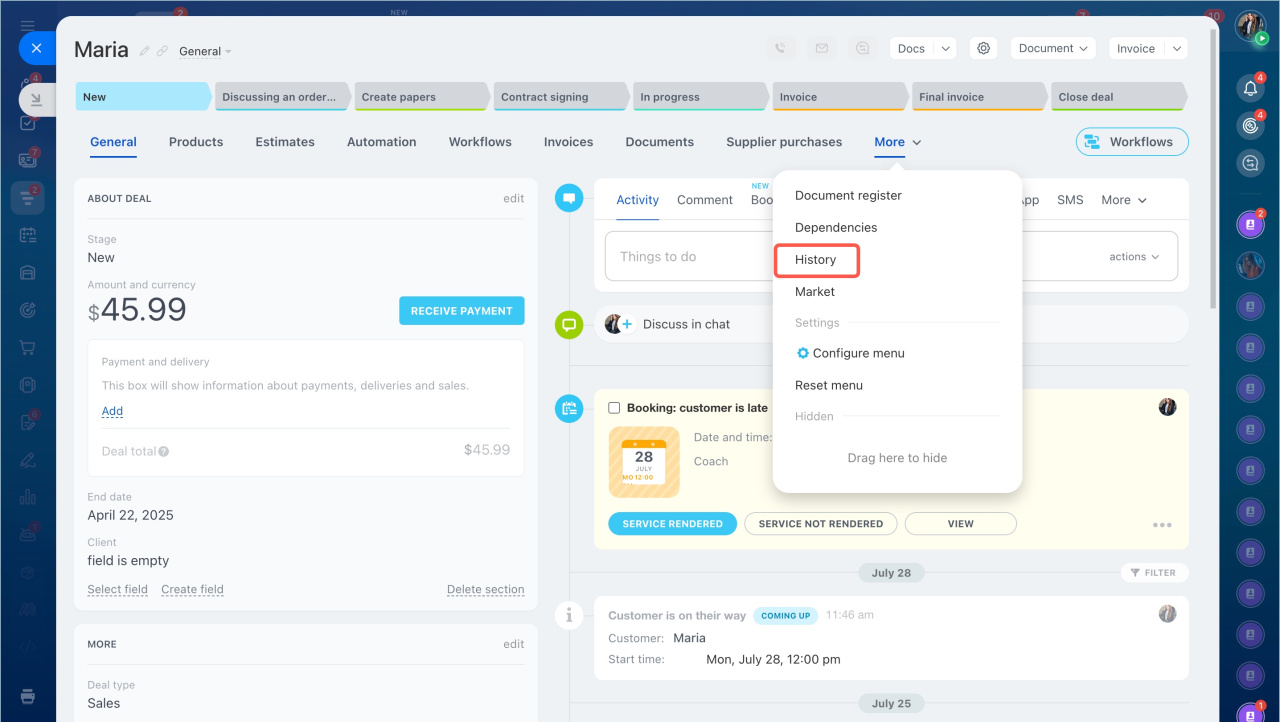
Consulter l'historique des interactions. Les modifications liées à la fiche de transaction sont enregistrées dans l'onglet Historique. Vous pouvez y voir la date, l'auteur, le type et la description de chaque événement.
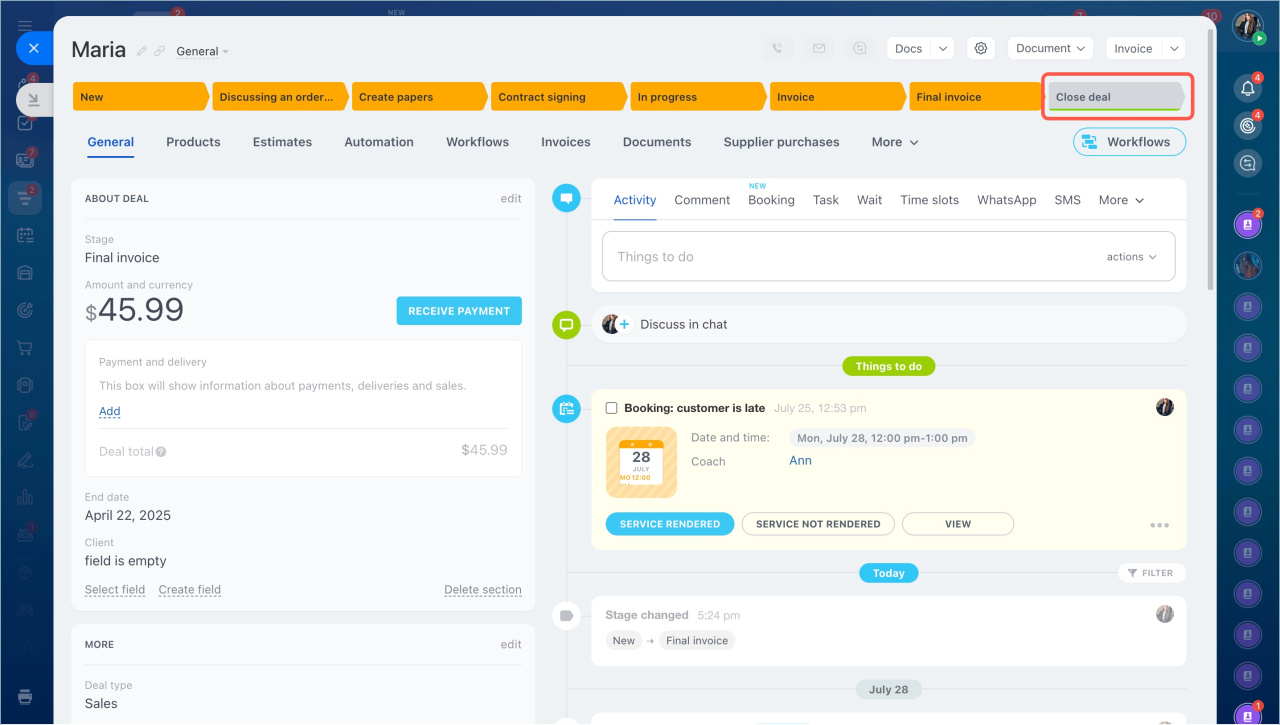
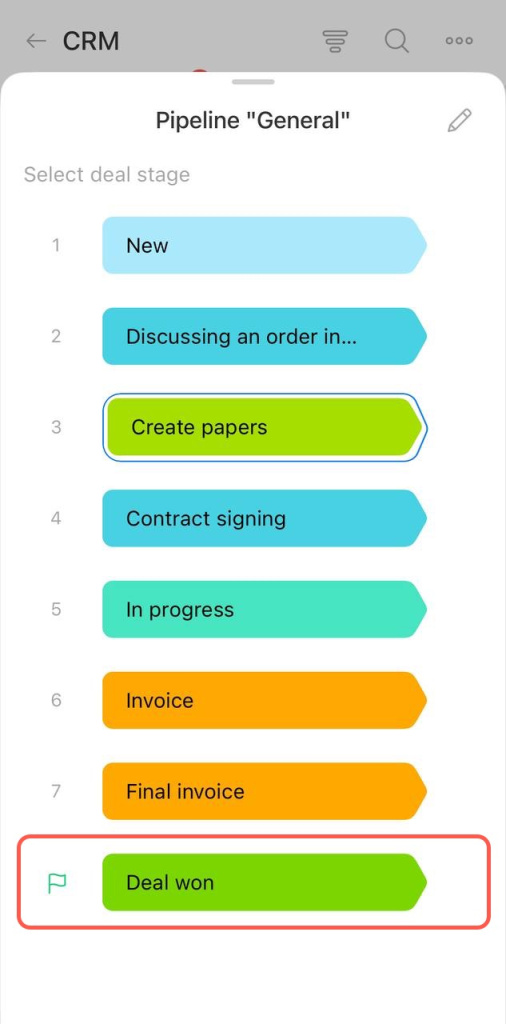
Finaliser une transaction. Une fois le produit vendu ou le service fourni, marquez la transaction comme terminée. Il n’est pas nécessaire de passer par toutes les étapes : vous pouvez la finaliser à tout moment.
Cliquez sur la dernière étape, puis sélectionnez le résultat souhaité pour clôturer la transaction.
Dans le champ Étape, sélectionnez l'une des étapes finales.
Résumé
- Dans Bitrix24, une transaction est un élément du CRM qui regroupe toutes les informations liées à une vente à un client : produits, montant, étapes, commentaires, historique des communications, etc.
- Les transactions peuvent être simples (vente ponctuelle) ou répétées (avec un client ayant déjà effectué un achat).
- Vous pouvez créer des transactions manuellement ou automatiquement : par import, par migration depuis un autre CRM, via le Centre de contact ou à l’aide d’un formulaire CRM.
- Avant de commencer, configurez les droits d’accès, les pipelines de vente, les étapes et le formulaire de transaction.
- Lors du travail avec les transactions, vous pouvez choisir un mode d’affichage, changer l’étape, planifier des activités, appliquer des filtres, consulter l’historique des interactions et clôturer la transaction.
