Réponse courte
- Accédez à la section Tâches et passez en vue Liste.
- Si nécessaire, filtrez les tâches à exporter et choisissez les champs à afficher dans la liste.
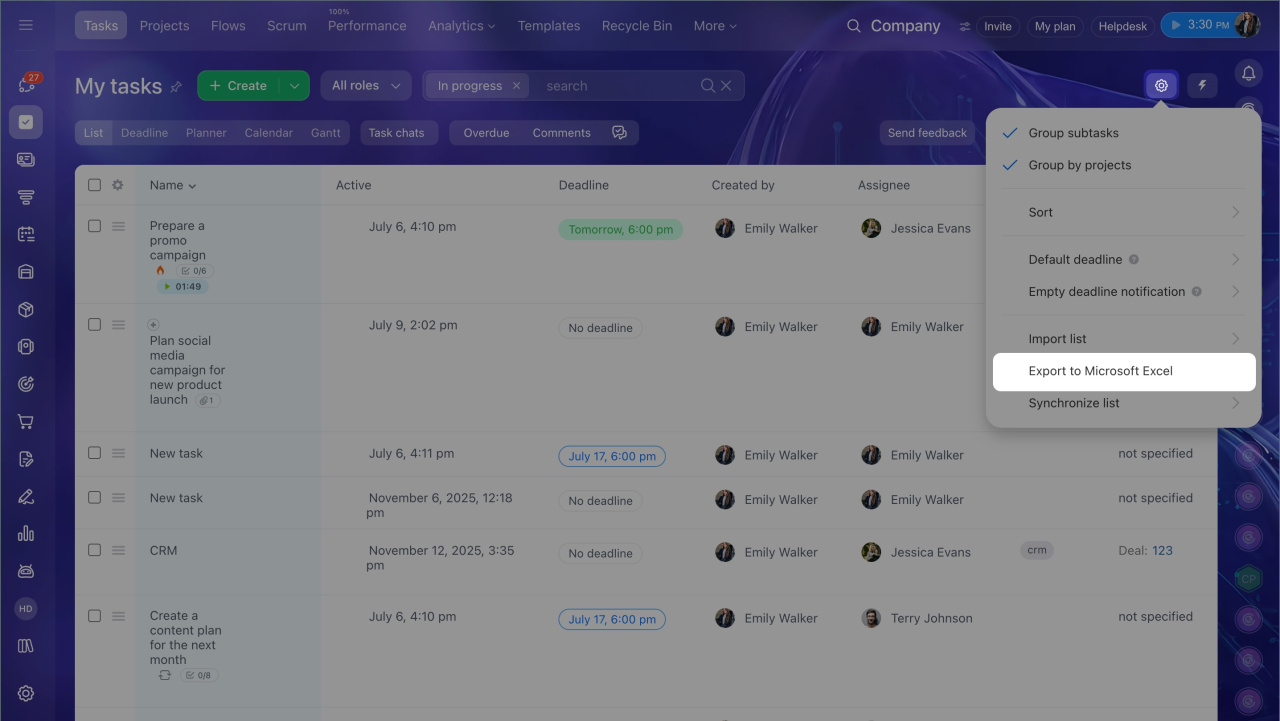
- En haut à droite, ouvrez Paramètres (⚙️) > Exportation Excel.
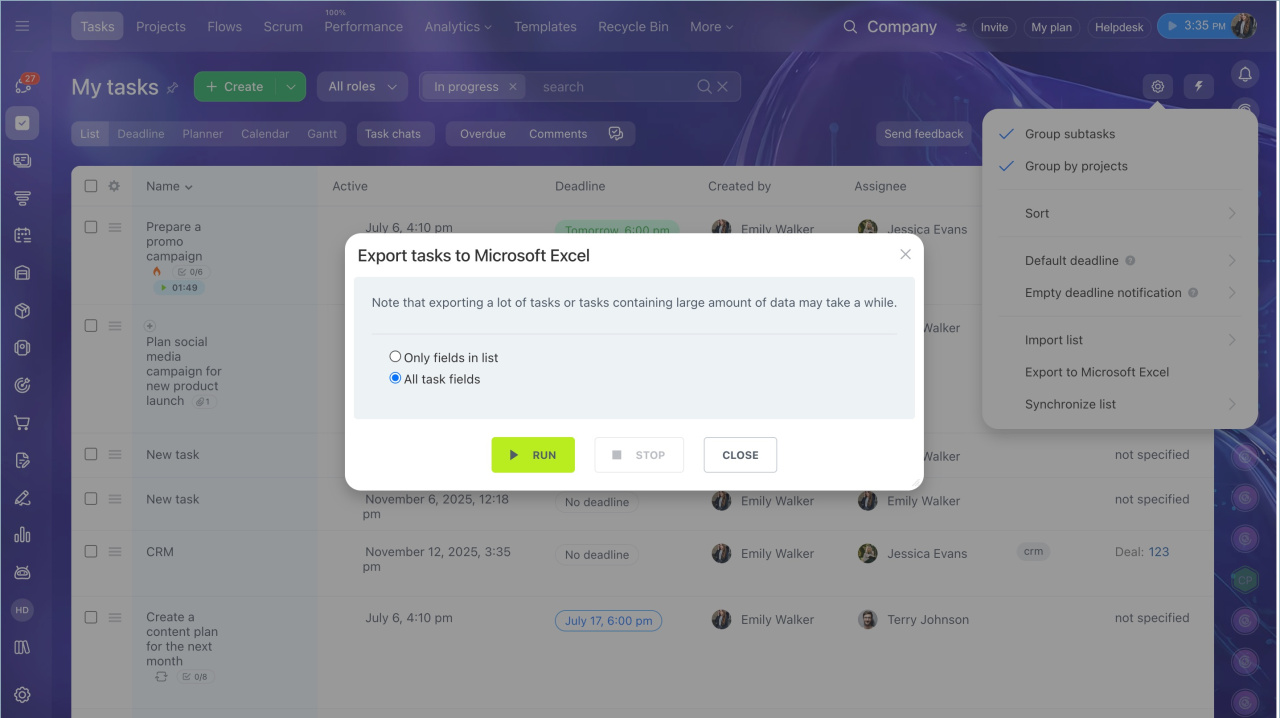
- Choisissez les champs à exporter : uniquement ceux affichés dans la liste ou tous les champs.
- Cliquez sur Exécuter.
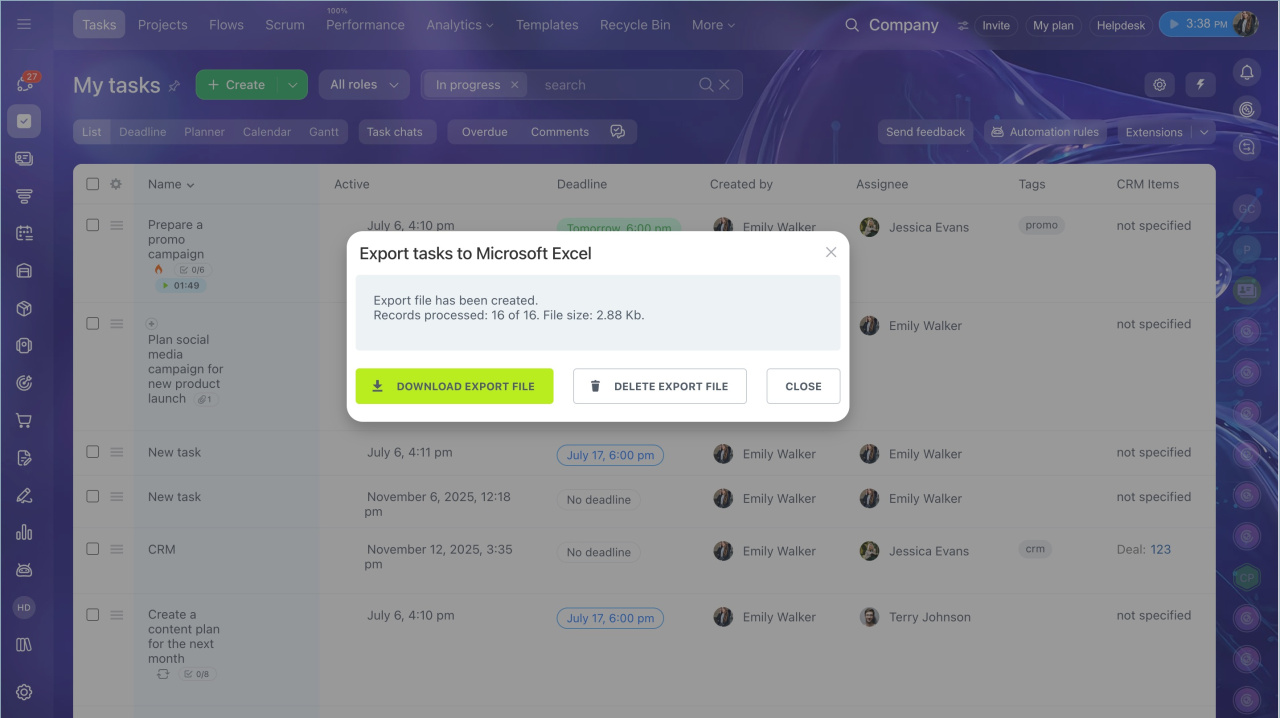
- Une fois l'export terminé, cliquez sur Télécharger le fichier d'exportation.
Réponse détaillée
Vous pouvez exporter les tâches Bitrix24 dans un fichier XLS. Utilisez ce fichier pour conserver une liste de tâches, préparer un rapport ou transmettre des informations à un prestataire qui n'utilise pas Bitrix24.
Par défaut, tous les employés peuvent exporter les tâches. Un administrateur Bitrix24 peut limiter ce droit dans les paramètres d'accès.
Configurer les droits d'accès aux tâches
Préparer les tâches à exporter
Avant l'export, filtrez les tâches et choisissez les champs à inclure.
Filtrer les tâches
- Accédez à la section Tâches.
- Passez en vue Liste.
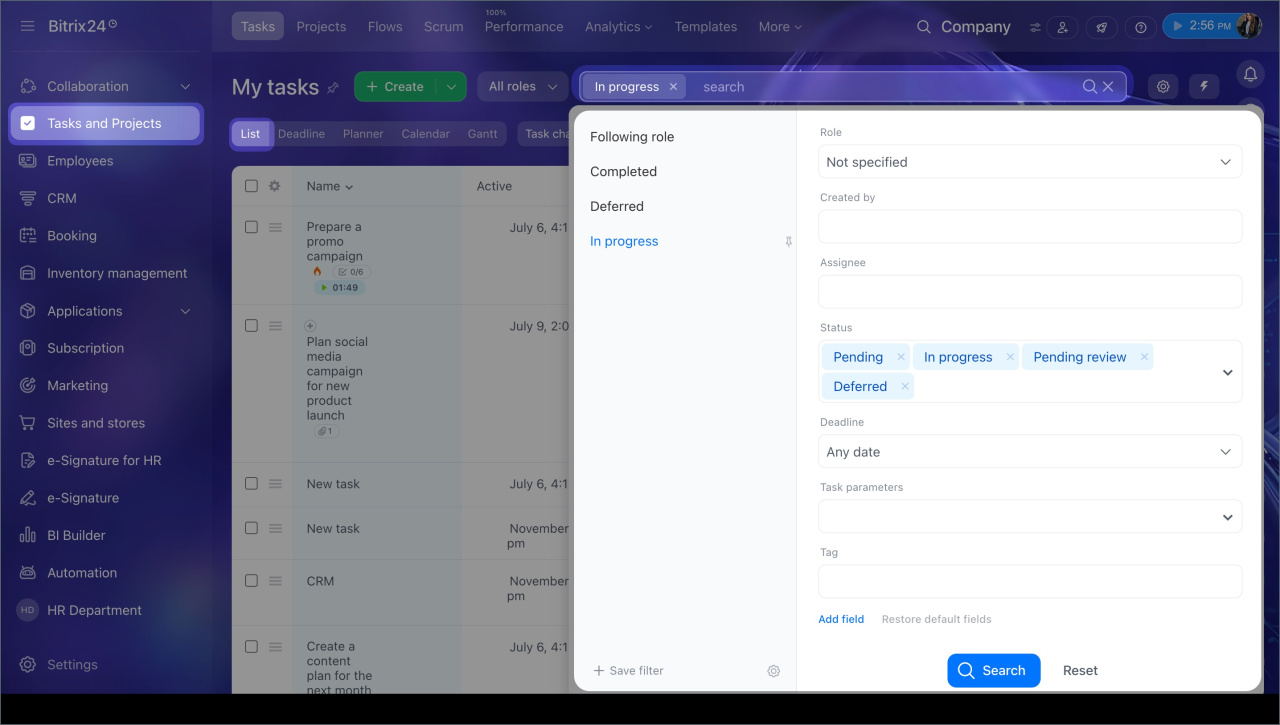
- Cliquez sur Filtre et recherche.
- Définissez les critères de recherche ou utilisez un filtre prédéfini. Par exemple, pour exporter seulement les tâches en cours, sélectionnez En cours.
- Cliquez sur Rechercher.
Recherche et filtres dans les tâches
Choisir les champs à afficher
Si vous souhaitez exporter des données précises, comme la date de modification ou le responsable, ajoutez les champs correspondants à la liste avant l'export.
- Cliquez sur Paramètres (⚙️) en haut à gauche de la liste, à côté des noms de colonnes.
- Cochez les champs à afficher.
- Cliquez sur Appliquer.

Exporter les tâches
- Ouvrez Paramètres (⚙️).
- Sélectionnez Exportation Excel.
- Choisissez les champs à exporter :
- Seulement les champs de la liste : exporte les champs actuellement affichés dans la liste des tâches ;
- Tous les champs de la tâche : exporte tous les champs de la fiche de tâche.
- Cliquez sur Exécuter. L'export démarre. Plus il y a de tâches à exporter, plus l'opération peut prendre de temps.
- Une fois l'export terminé, cliquez sur Télécharger le fichier d'exportation pour enregistrer le fichier sur votre ordinateur.