
BI Analytique et BI Builder permettent de créer des rapports et d’analyser les données de Bitrix24.
- BI Analytique sert à travailler avec les données dans Google Looker Studio et Microsoft Power BI.
- BI Builder permet de créer des rapports dans l’éditeur basé sur Apache Superset 4.0.
Cet article répond aux questions les plus fréquentes sur l’utilisation des données dans les outils d’analyse Bitrix24.
Dans cet article :
- Comment modifier un tableau de bord système dans BI Builder ?
- Pourquoi le filtre Valeur n’affiche-t-il pas toutes les données ?
- Comment connaître le nom d'un champ personnalisé dans BI Builder ?
- Comment utiliser le filtre Time range ?
- Comment mettre à jour les données d’un tableau de bord ?
- Comment modifier le nom des champs dans un tableau de bord ?
- Que faire si un tableau de bord ne se charge pas ?
- Comment désactiver BI Builder ?
Comment modifier un tableau de bord système dans BI Builder ?
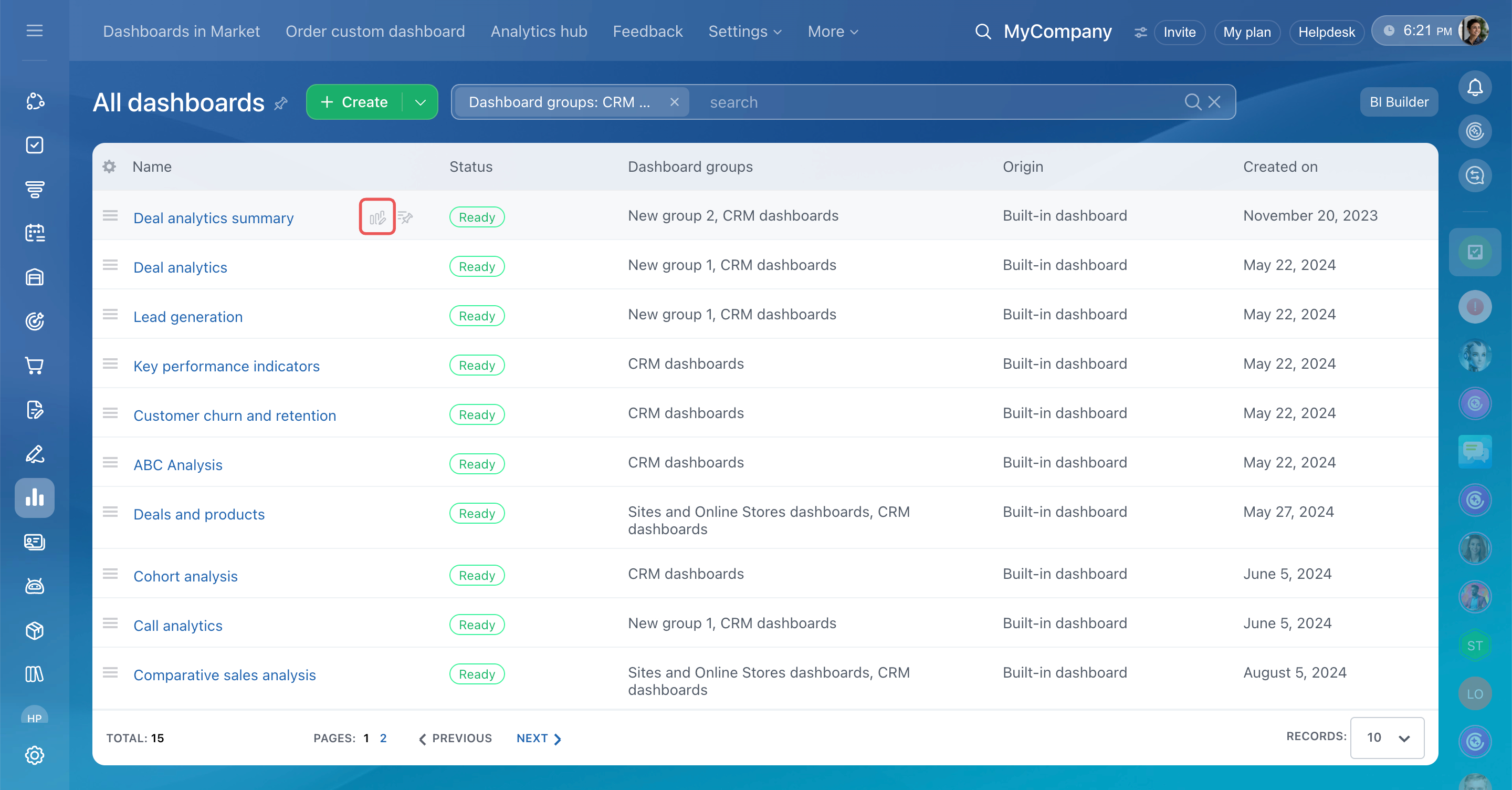
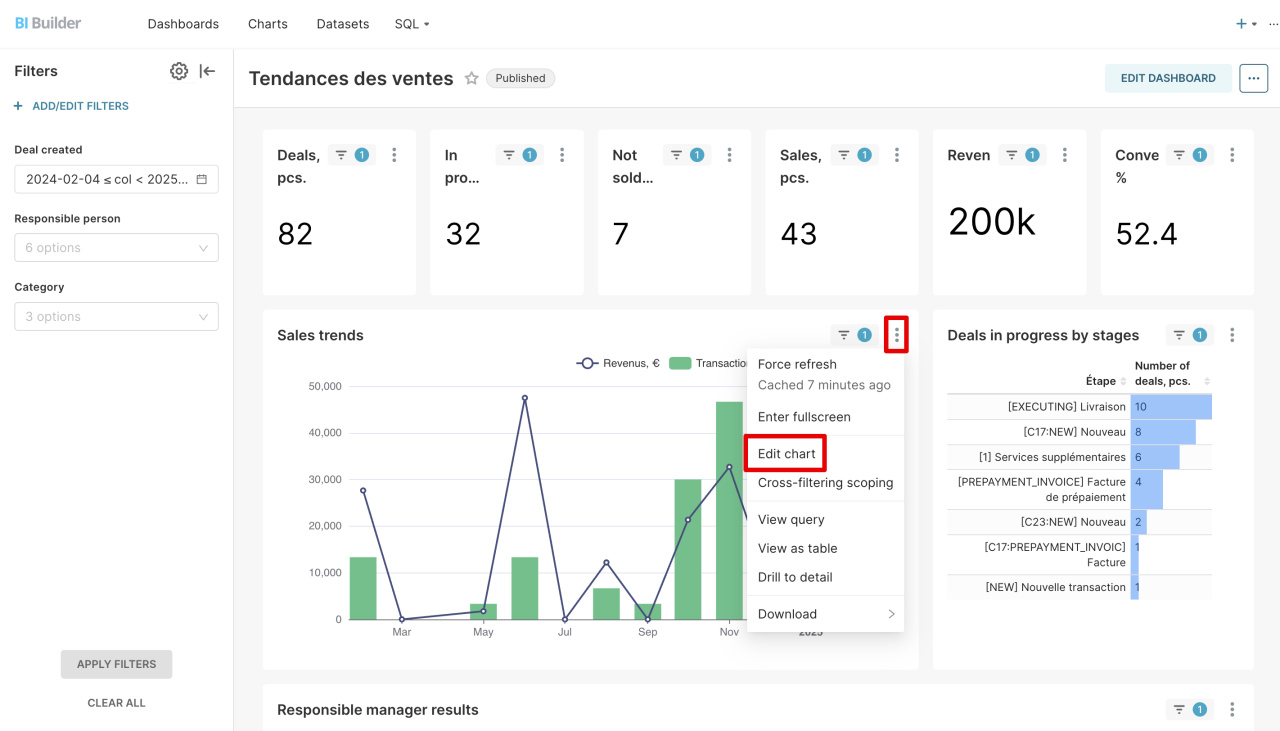
Les tableaux de bord système ne peuvent pas être modifiés directement. Pour les personnaliser, créez d’abord une copie. Survolez un rapport dans la liste : le bouton Modifier dans BI Builder apparaîtra à droite de son nom. Bitrix24 crée une copie que vous pouvez ensuite modifier.
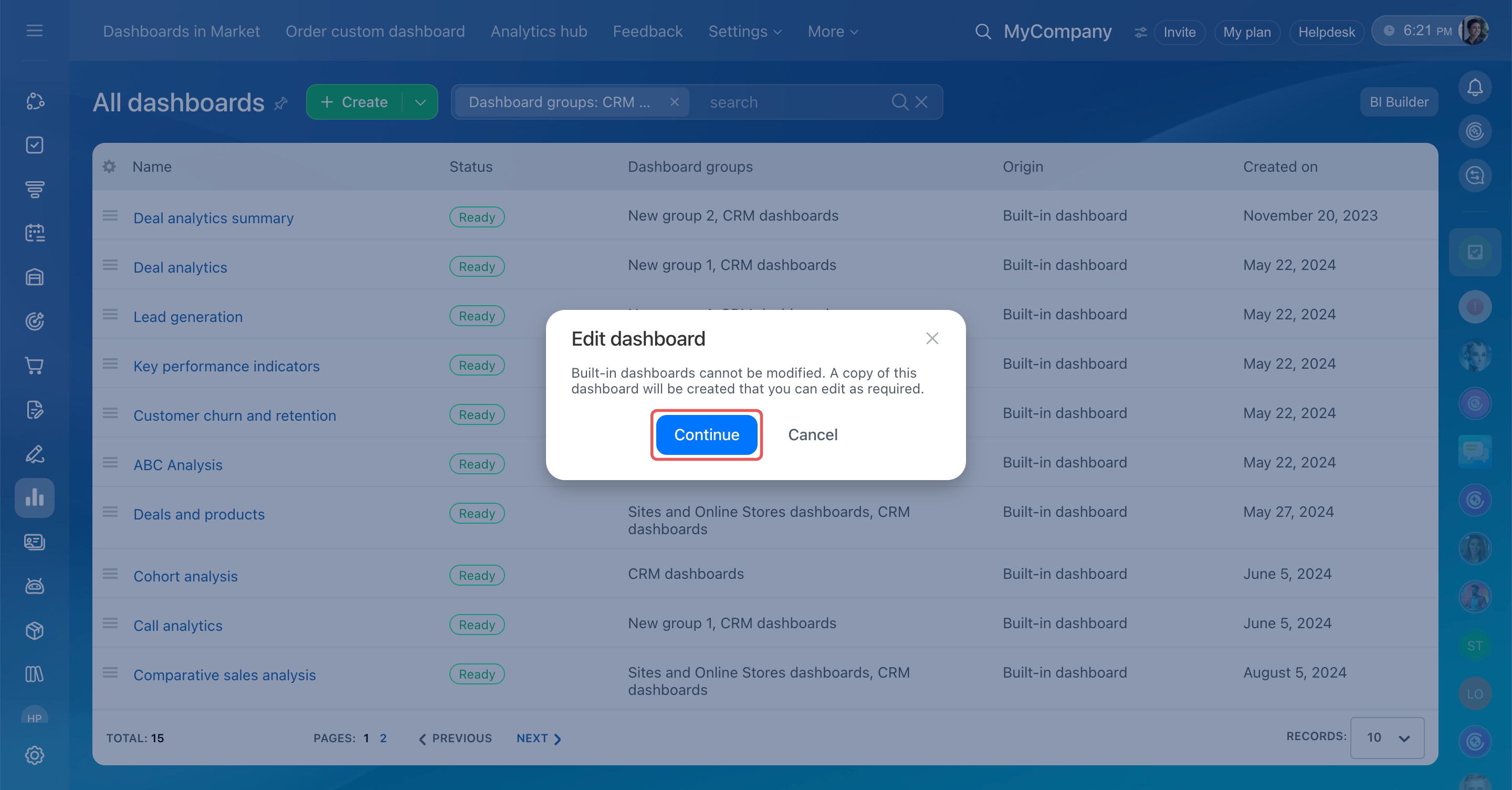
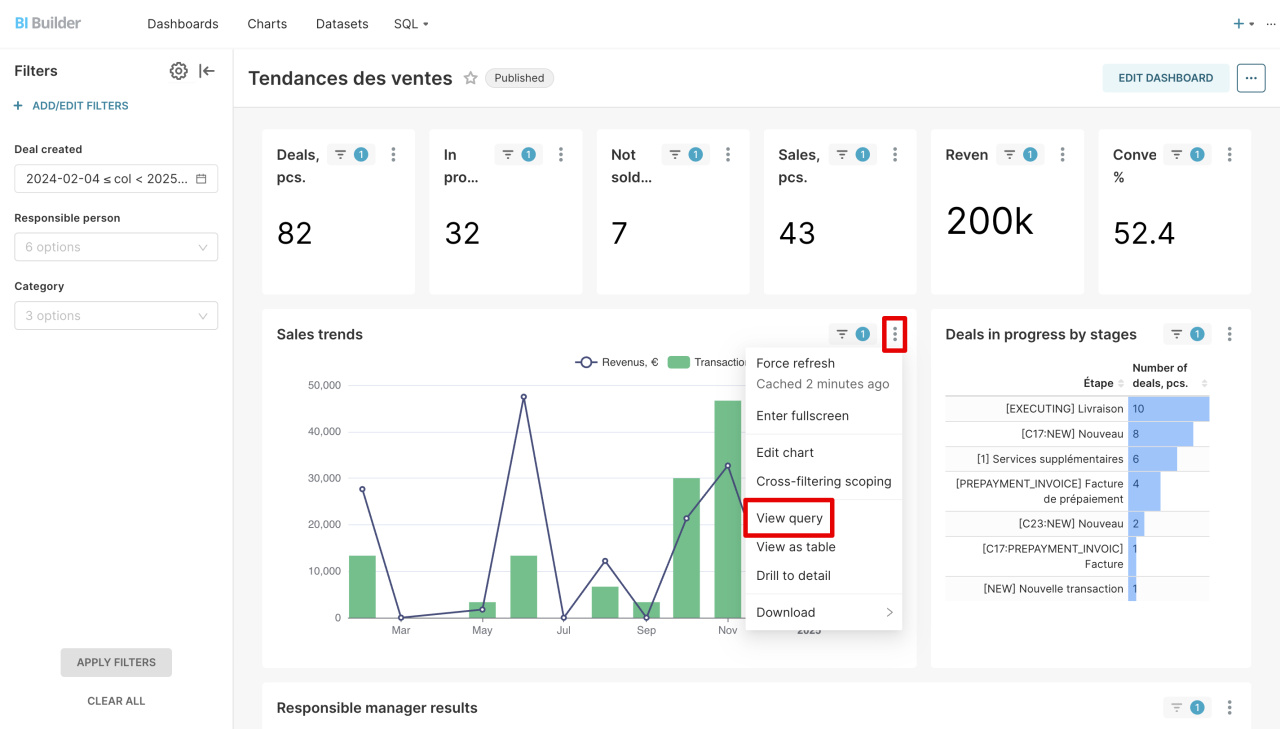
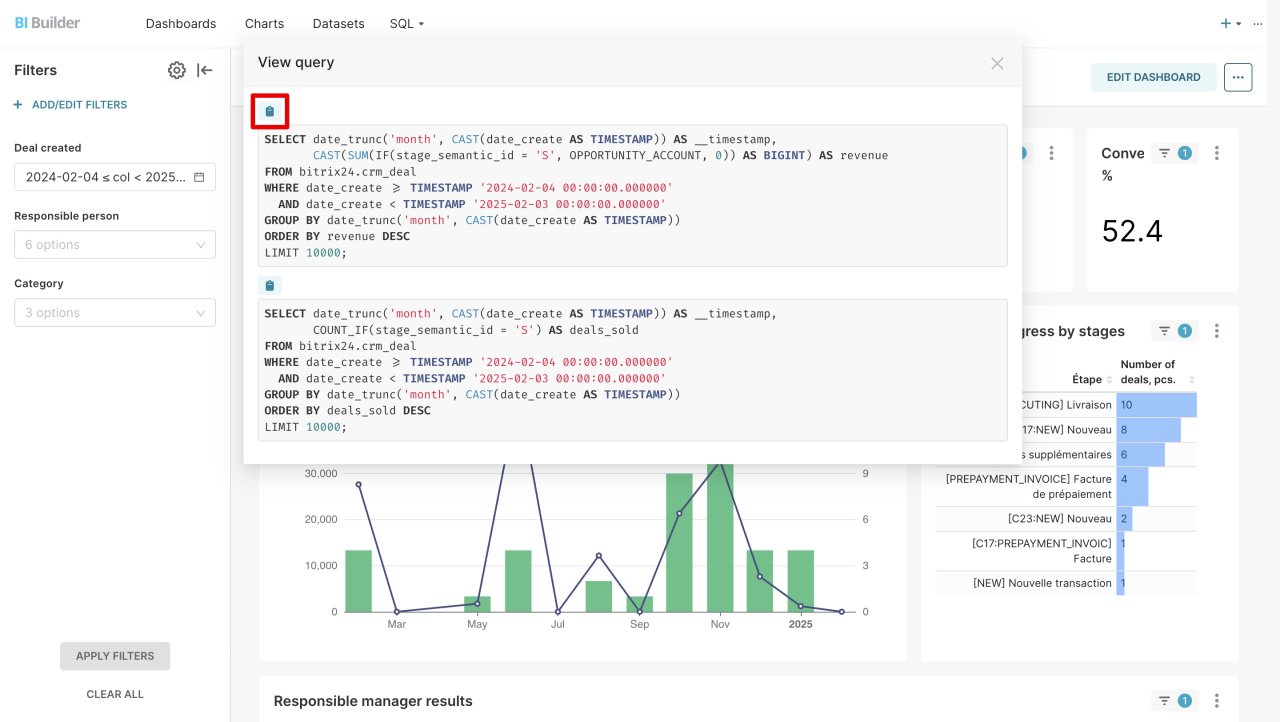
L’éditeur s’ouvre dans un nouvel onglet. Vous pouvez ajouter ou copier des graphiques pour les utiliser dans d'autres tableaux de bord. Sélectionnez le graphique et cliquez sur Menu (≡) > View query > Copier.
Pour comprendre comment fonctionne un graphique, examinez comment les indicateurs sont configurés. Pour cela, cliquez sur Edit chart et vérifiez le type de graphique et la répartition des mesures.
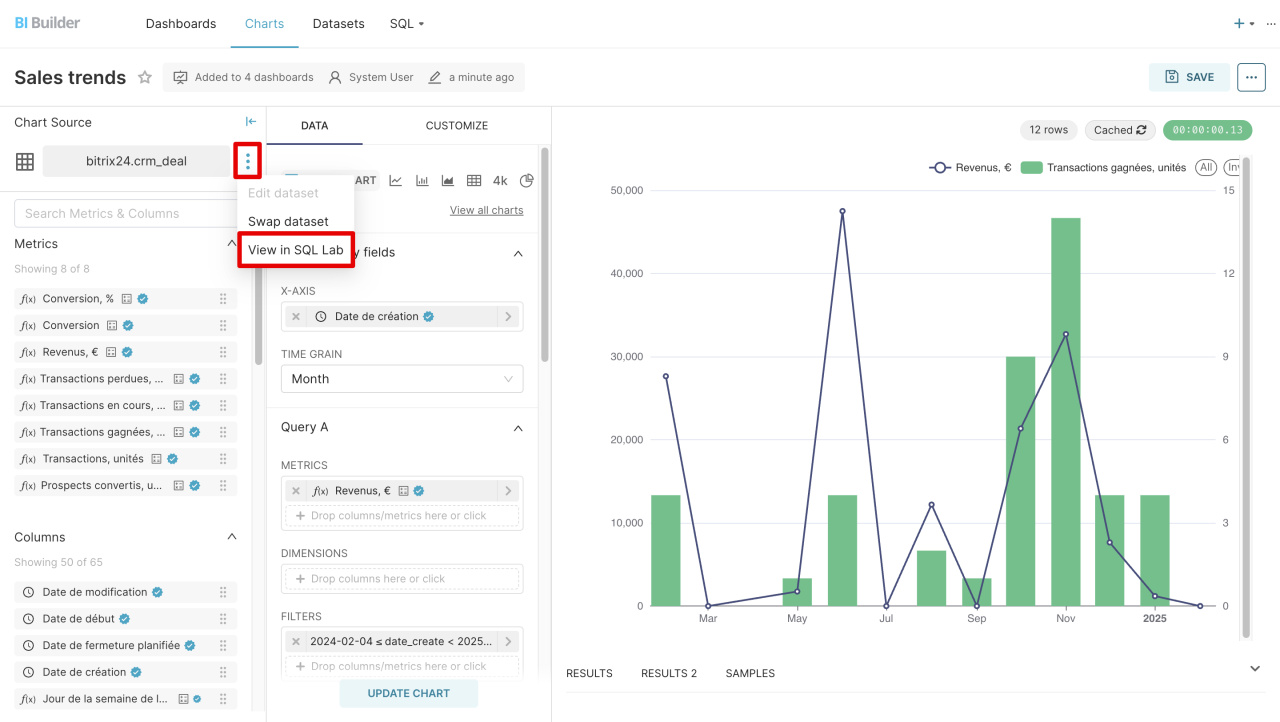
Pour modifier la requête SQL :
- Ouvrez Menu (≡) > View in SQL Lab.
- Collez la requête copiée.
- Modifiez-la si nécessaire.
- Enregistrez-la comme ensemble de données.
Vous pourrez ensuite créer un nouveau graphique basé sur cet ensemble de données.
Comment créer et ajouter un graphique basé sur un ensemble de données virtuel à un rapport
Pourquoi le filtre Valeur n’affiche-t-il pas toutes les données ?
Problème
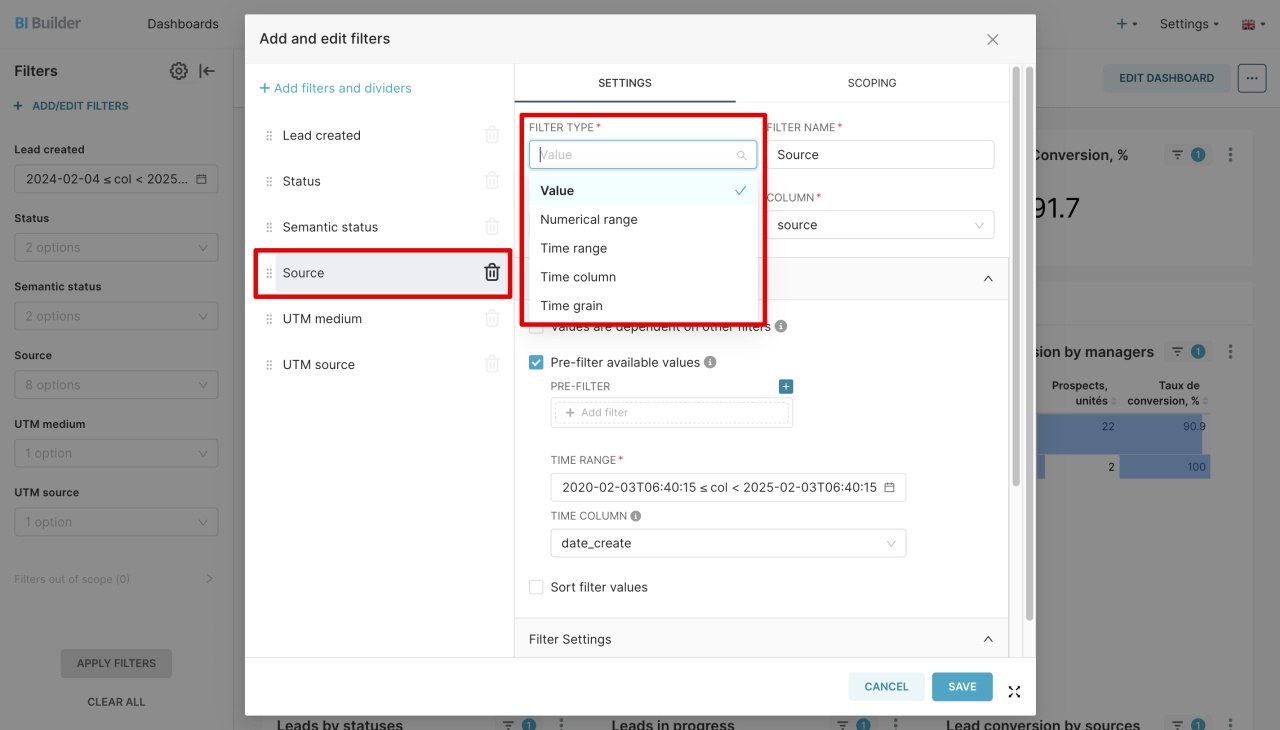
Dans BI Builder, le filtre Valeur n’affiche pas toujours toutes les options disponibles pour un champ.
Par exemple, le champ Source d’un prospect peut contenir 10 valeurs dans le CRM, mais seulement 5 apparaissent dans le filtre du tableau de bord.
Pourquoi cela arrive ?
Le filtre Valeur affiche uniquement les données présentes dans le tableau de bord.
Une valeur peut être absente dans deux cas :
-
La valeur existe dans le CRM, mais n’est utilisée dans aucun élément.
Exemple : la source Exposition existe, mais aucun prospect n’a été créé avec cette source. -
Les données existent dans Bitrix24, mais elles ne correspondent pas aux filtres du tableau de bord.
Exemple : des prospects avec la source Partenaires existent, mais ils ne s’affichent pas à cause des filtres de date ou de statut.
Solution
Vérifiez que :
- les données existent dans Bitrix24 ;
- elles correspondent aux filtres appliqués ;
- la période sélectionnée inclut ces données.
Dès qu’au moins un élément utilise cette valeur, elle apparaît dans le filtre.
Comment fonctionnent les filtres de date dans BI Builder
États et listes déroulantes dans le CRM
Comment connaître le nom d'un champ personnalisé dans BI Builder ?
Dans BI Builder, les champs personnalisés apparaissent sous forme de codes, par exemple UF_CRM_123456789. Ce code est généré automatiquement lors de la création du champ.
Description des champs d'entité pour BI Builder
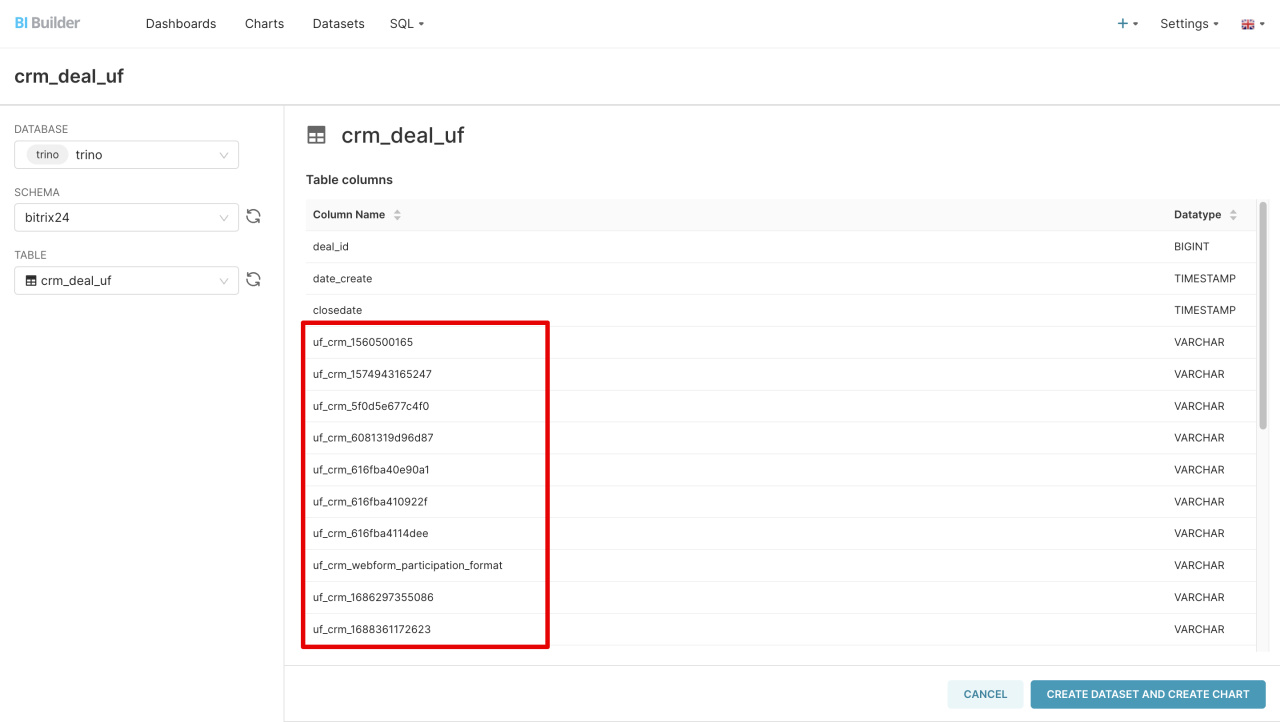
Pour découvrir le nom d'un champ personnalisé :
- Accédez à CRM > Paramètres > Paramètres CRM > Paramètres des formulaires et des rapports > Champs personnalisés.
- Ouvrez le champ souhaité.
- Vérifiez l’URL dans la barre d’adresse du navigateur.
Le code du champ y apparaît automatiquement.

Comment utiliser le filtre Time range ?
Le filtre Time range permet d’afficher les données d’un tableau de bord pour une période précise.
Pour que le filtre fonctionne correctement, l’ensemble de données doit contenir une colonne au format Date/heure.
Configurez la période du tableau de bord
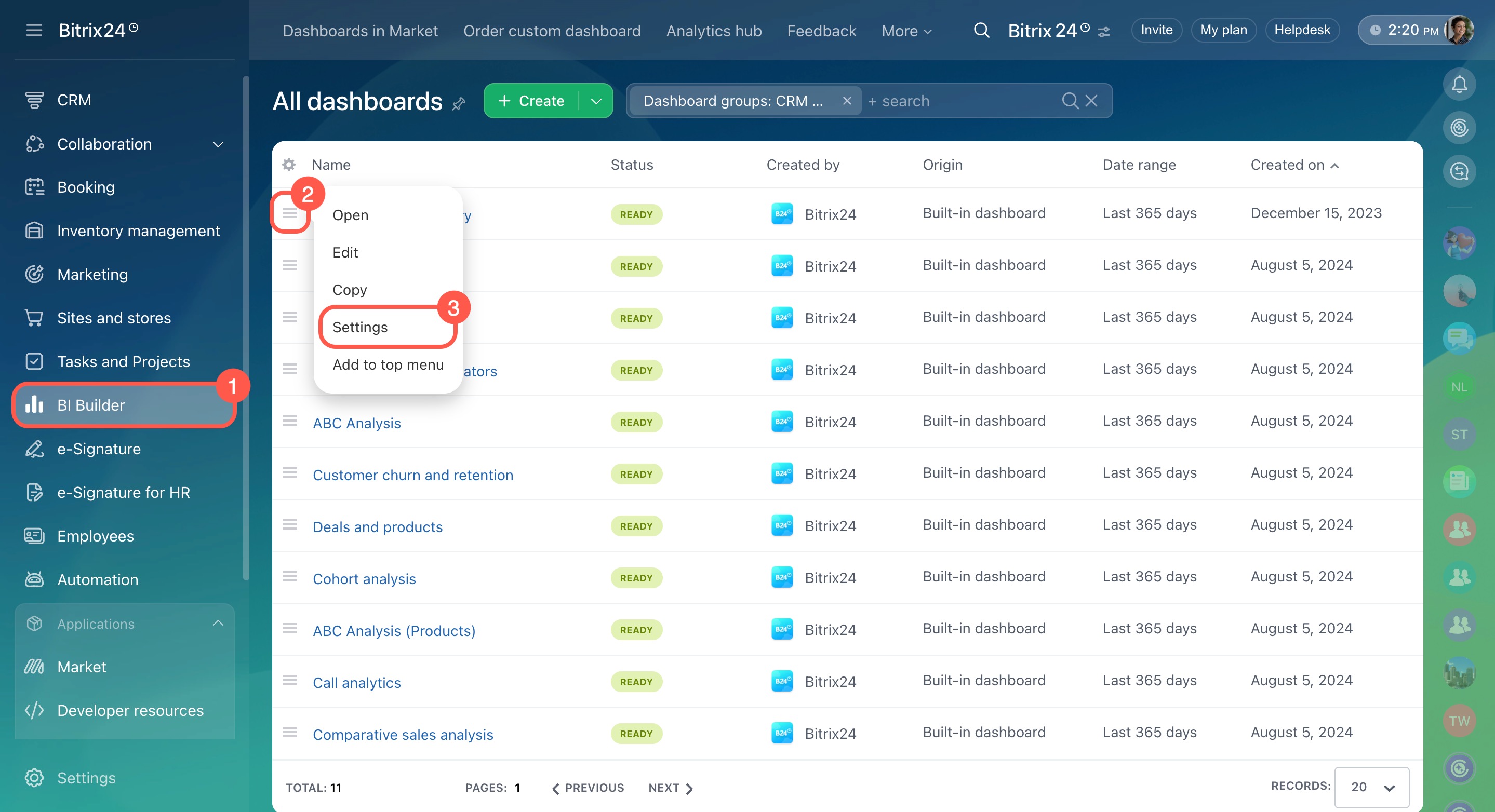
- Ouvrez BI Builder.
- Sélectionnez un tableau de bord.
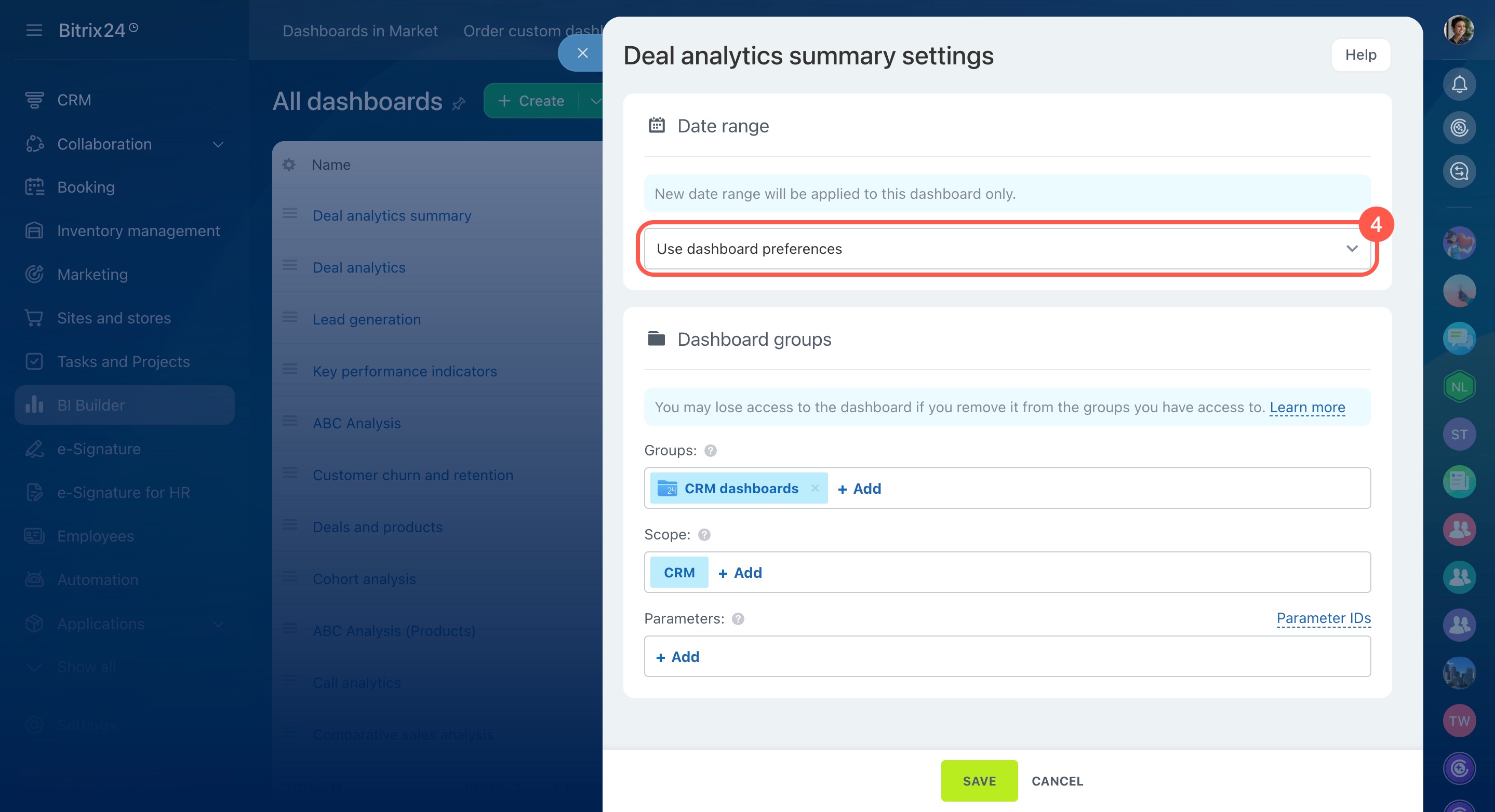
- Accédez à Menu (≡) > Paramètres.
- Activez l’option Utiliser les préférences du tableau de bord.
BI Builder : page de paramètres
Ajouter ou modifier le filtre
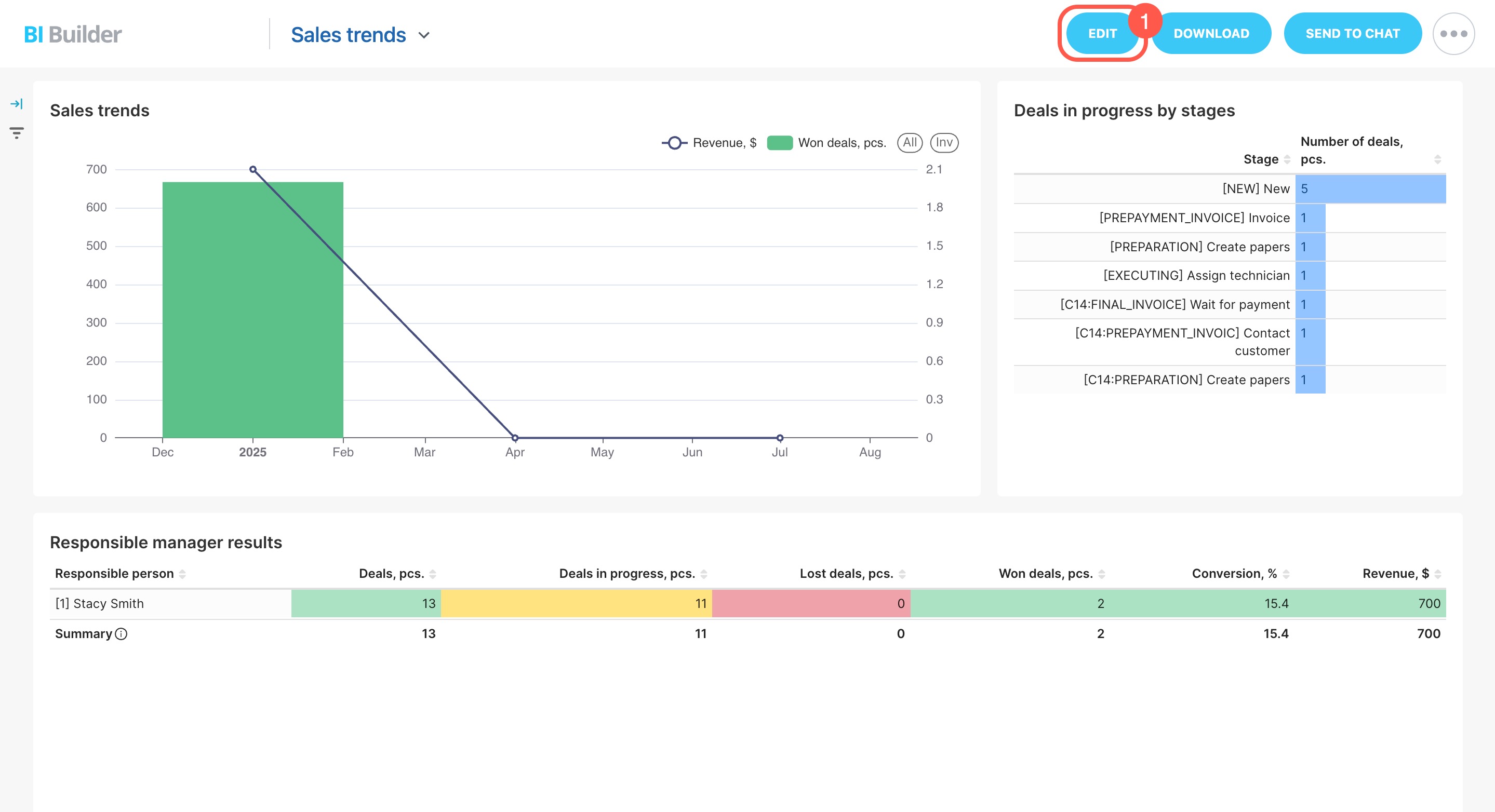
- Ouvrez le rapport.
- Cliquez sur Modifier.
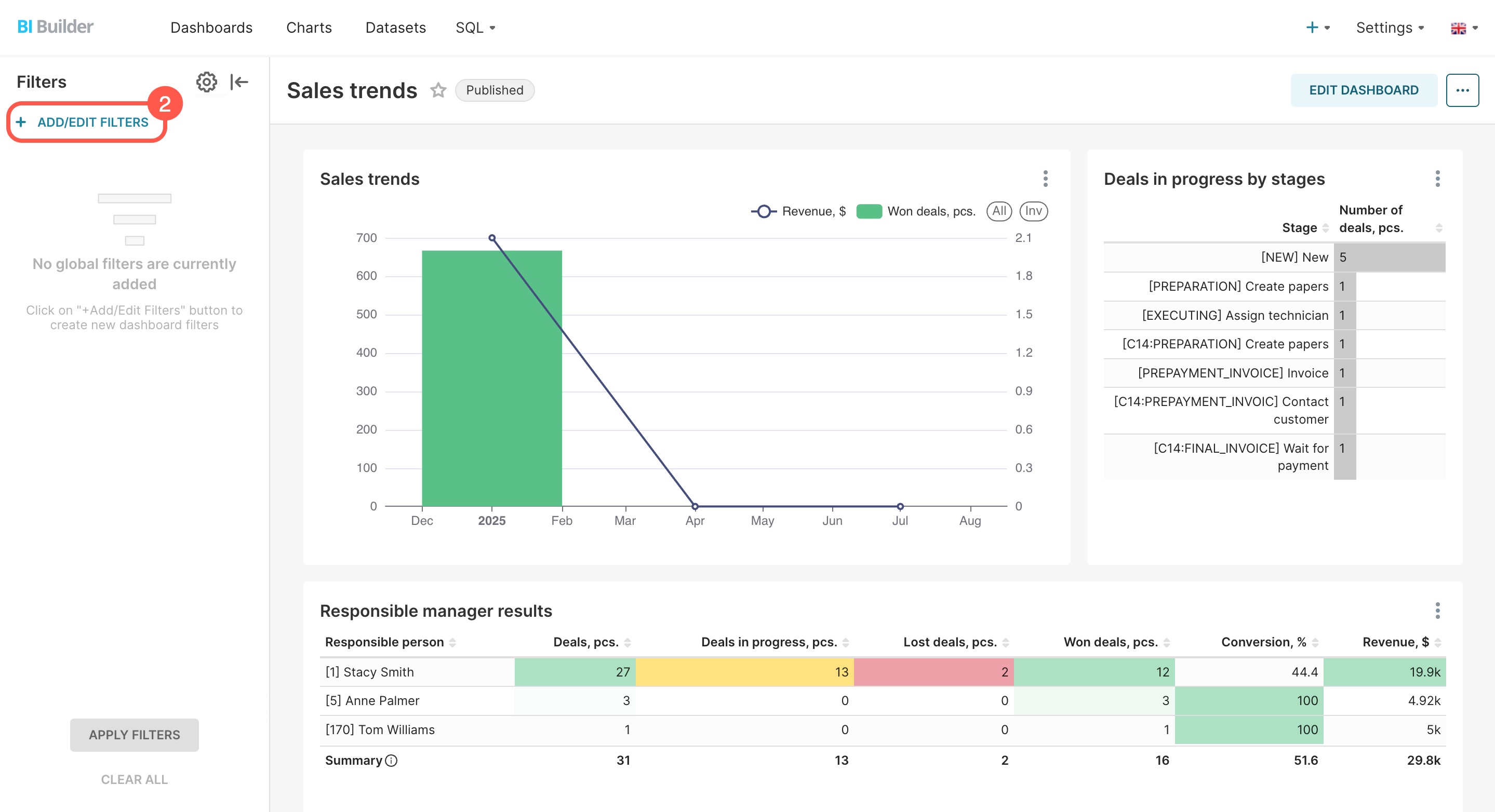
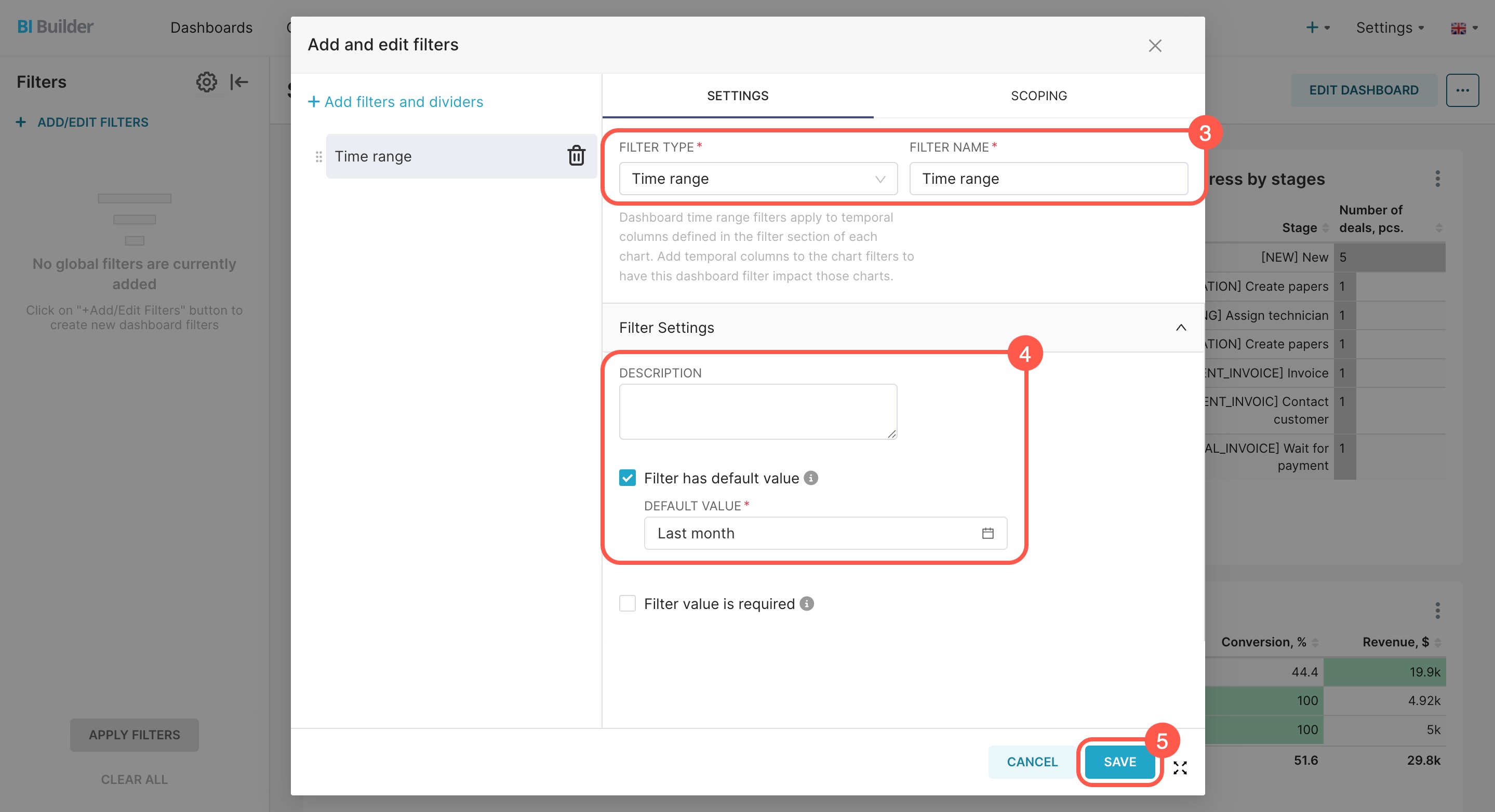
- Dans le panneau de gauche, sélectionnez Add or edit filters.
- Choisissez le type Time range.
- Saisissez un nom pour le filtre.
- Définissez la valeur par défaut.
- Enregistrez les modifications.
La période sélectionnée s’appliquera automatiquement à tous les graphiques du rapport.
Comment fonctionnent les filtres de date dans BI Builder
Que faire si le filtre ne fonctionne pas ?
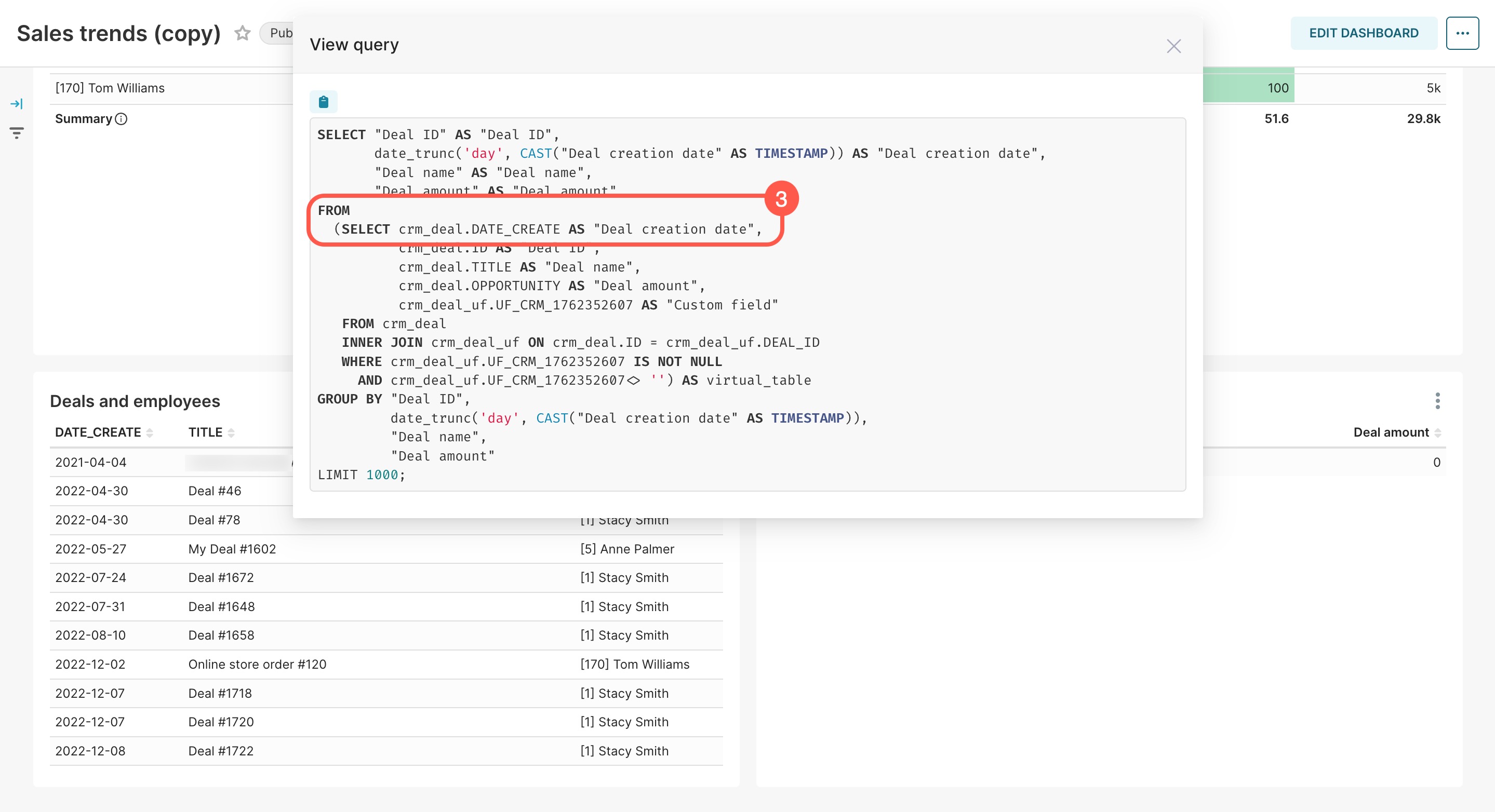
Vérifiez que l’ensemble de données contient une colonne au format Date/heure, par exemple DATE_CREATE ou CLOSEDATE. Sans cette colonne, BI Builder ne peut pas filtrer les données par période.
Pour vérifier :
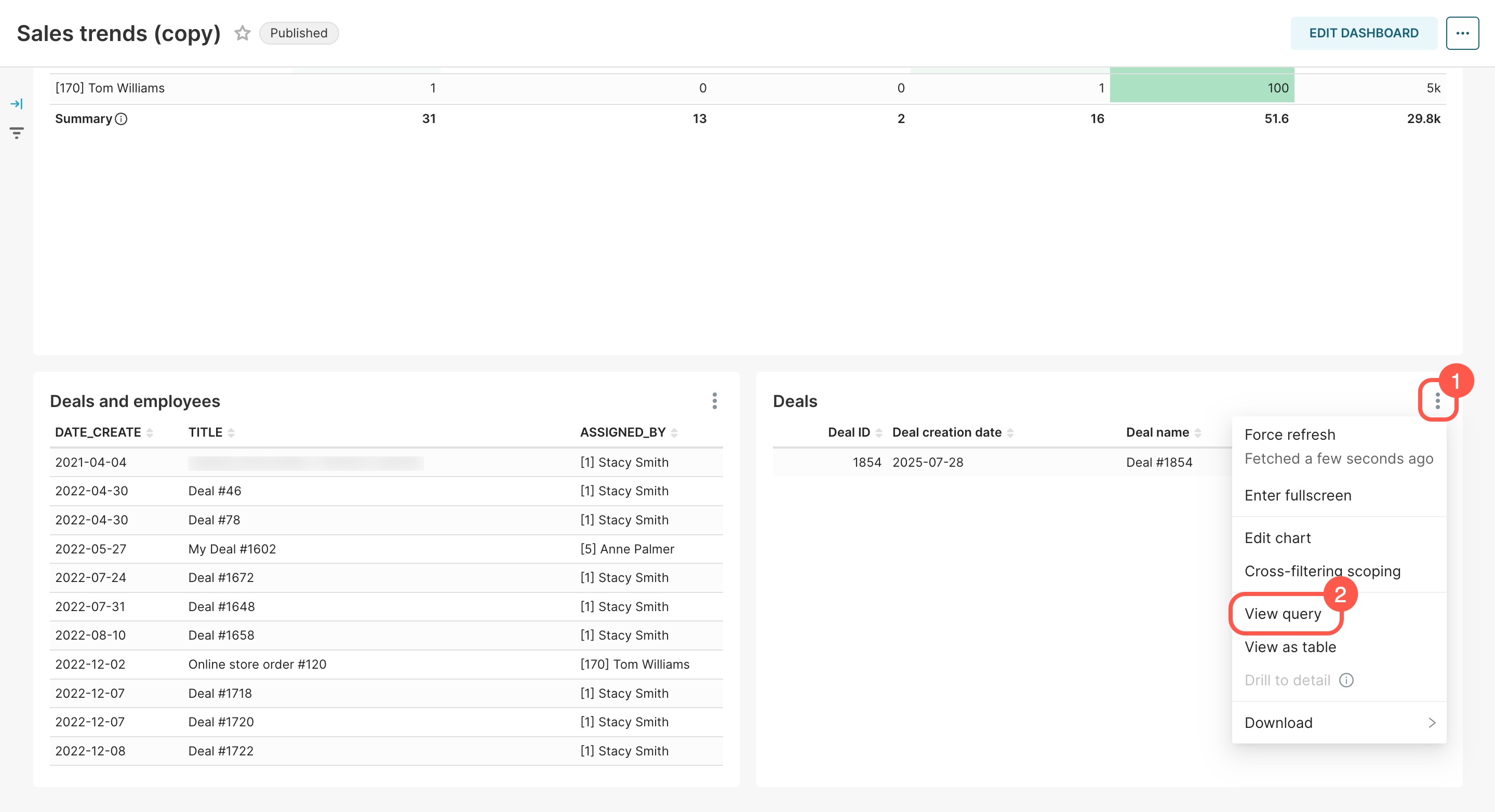
- Ouvrez les paramètres du graphique.
- Cliquez sur View query.
- Vérifiez que la colonne est présente.
Si nécessaire, modifiez la requête SQL et ajoutez la colonne.
Comment mettre à jour les données d’un tableau de bord ?
Lorsque vous ouvrez un tableau de bord, BI Builder met les données en cache pendant une heure. Pendant cette période, les nouvelles données ne s’affichent pas automatiquement. Par exemple, si une transaction est créée après l’ouverture du rapport, elle n’apparaîtra qu’après l’actualisation du cache.
Pour mettre à jour les données manuellement :
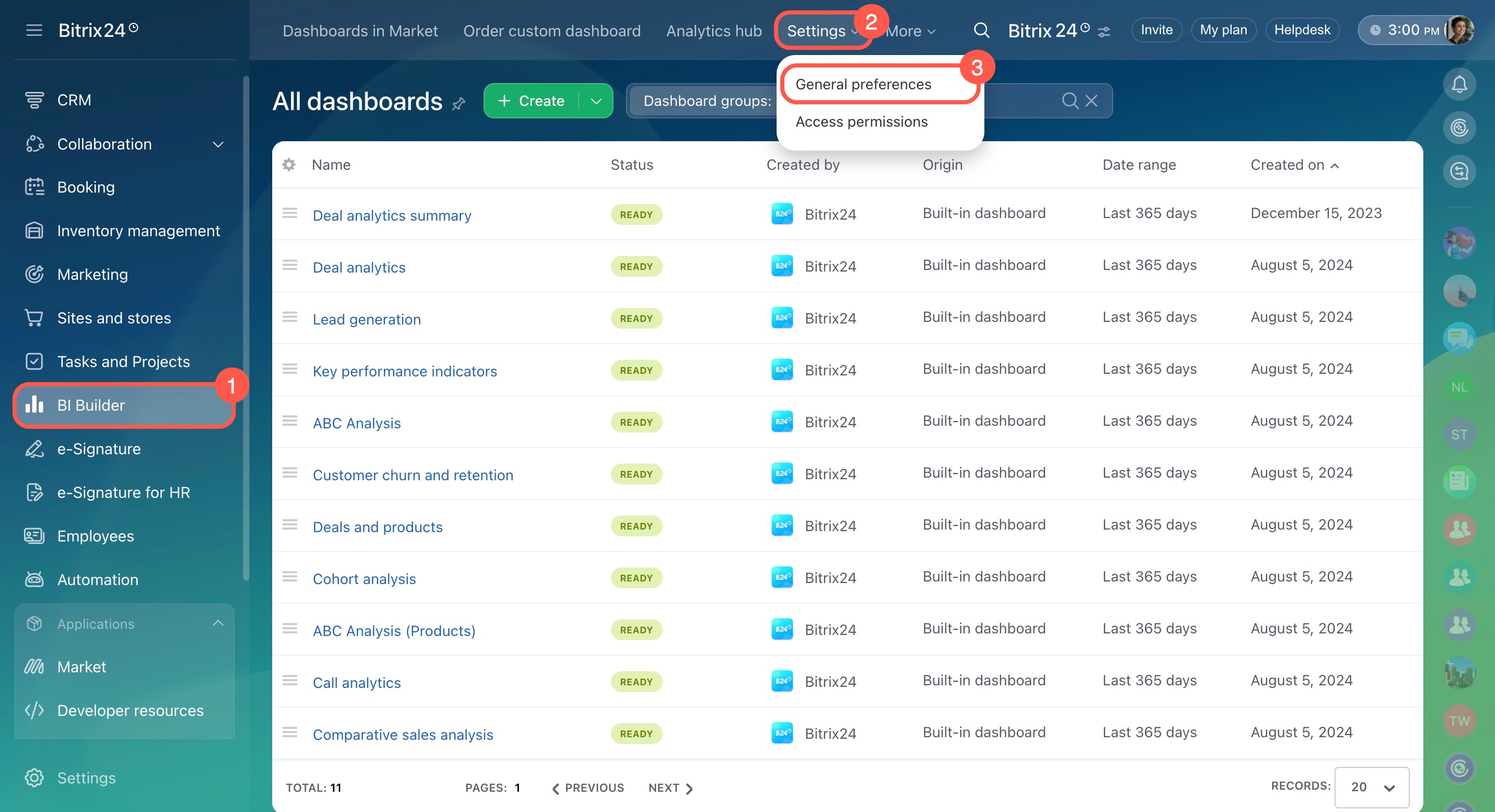
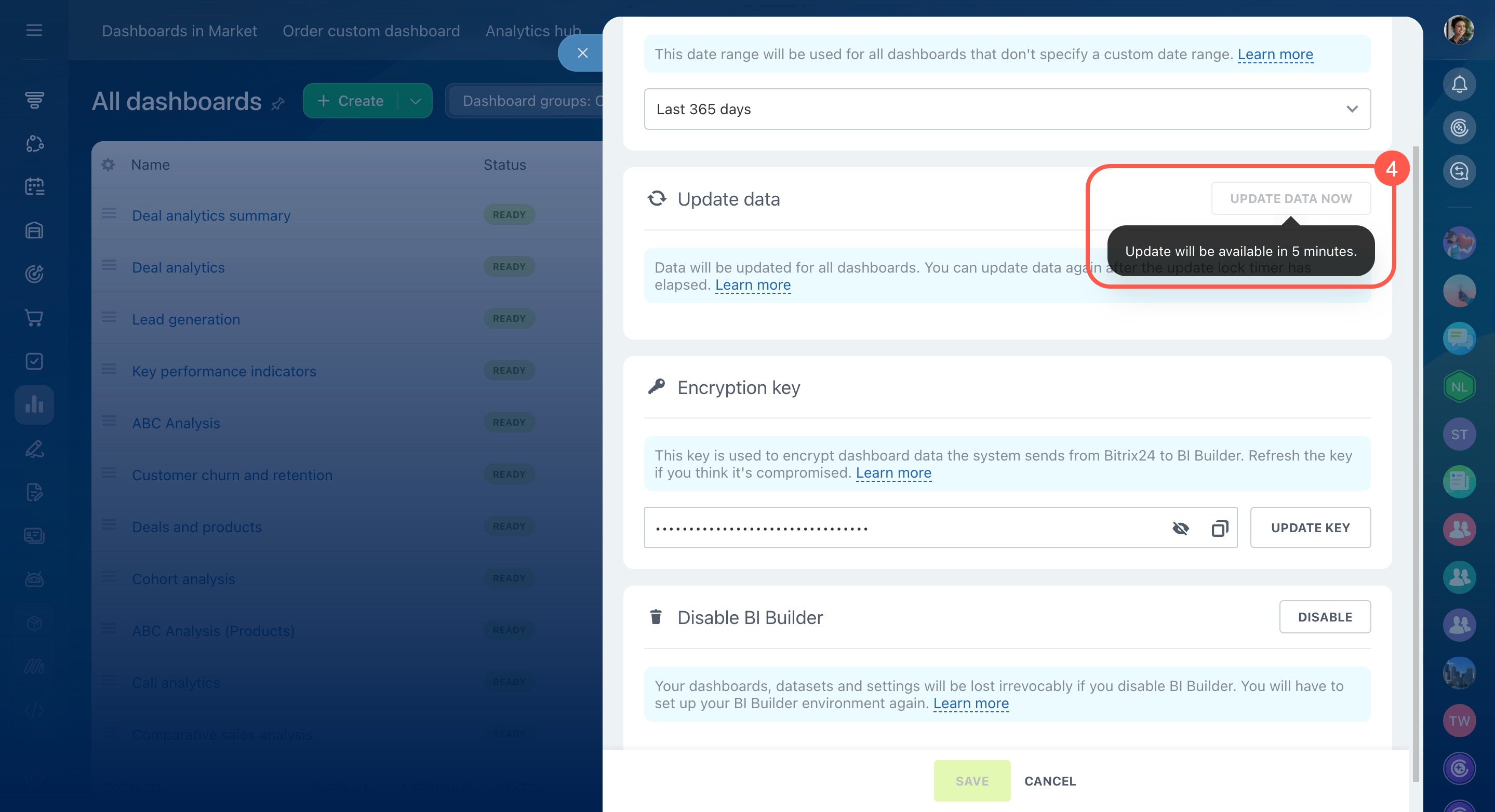
- Accédez à BI Builder > Paramètres > Préférences générales.
- Cliquez sur Mettre à jour les données maintenant.
Les données seront mises à jour dans tous les tableaux de bord. Pour savoir quand la prochaine mise à jour sera disponible, placez le curseur sur le bouton.
BI Builder : comment mettre à jour les données du rapport
Comment modifier le nom des champs dans un tableau de bord ?
Par défaut, BI Builder utilise les noms système des champs, par exemple TITLE ou DATE_CREATE.
Vous pouvez les remplacer par des noms plus clairs dans :
- la requête SQL ;
- l’ensemble de données ;
- un graphique spécifique.
Modifier les noms dans la requête SQL
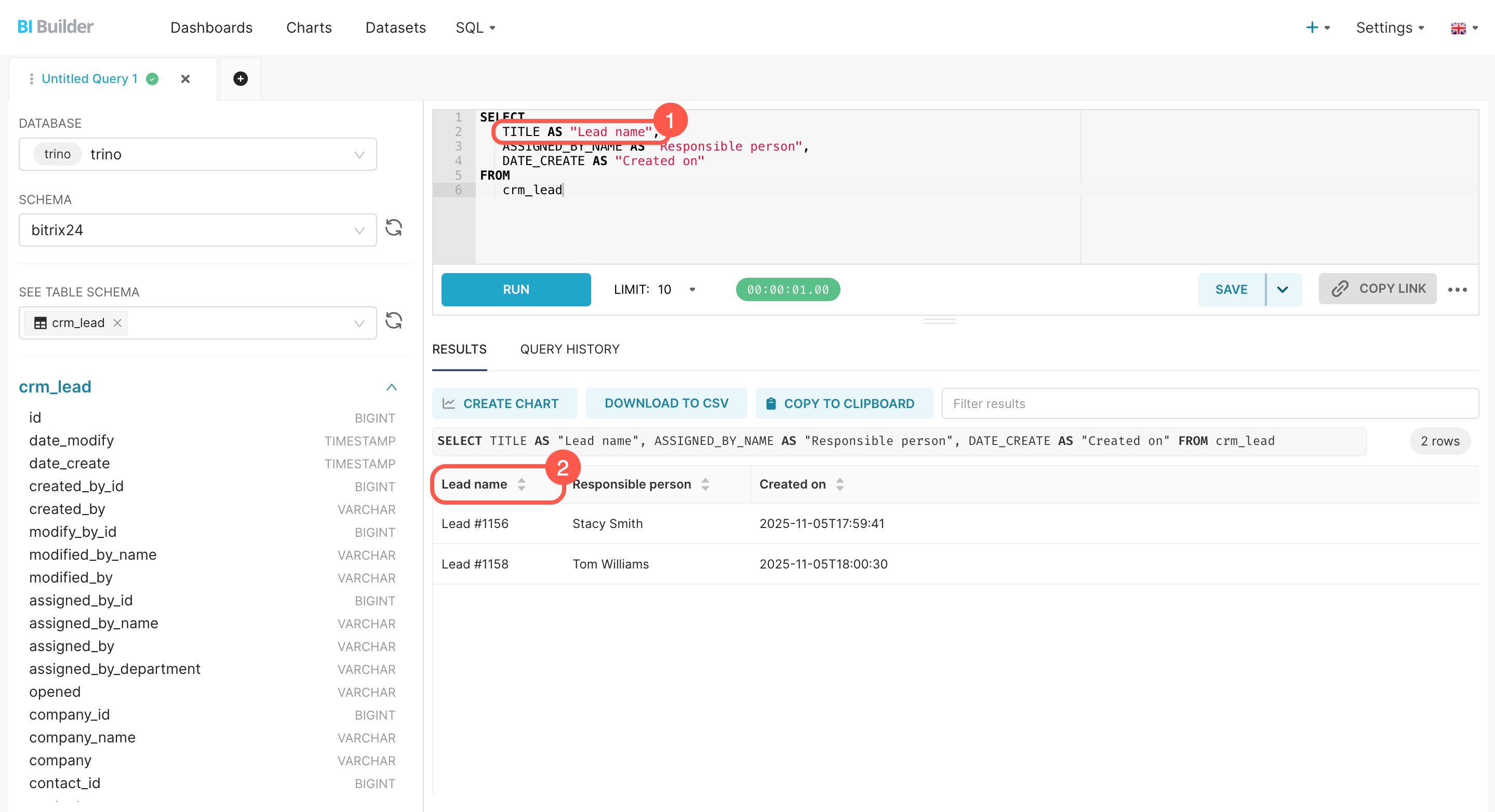
Utilisez l’opérateur AS pour définir un nouveau nom. Par exemple : SELECT TITLE AS "Nom du prospect" FROM crm_lead. Le rapport affichera alors Nom du prospect au lieu de TITLE.
Exemple de requête SQL : obtenir une liste de prospects convertis en transactions
Modifier les noms dans l’ensemble de données
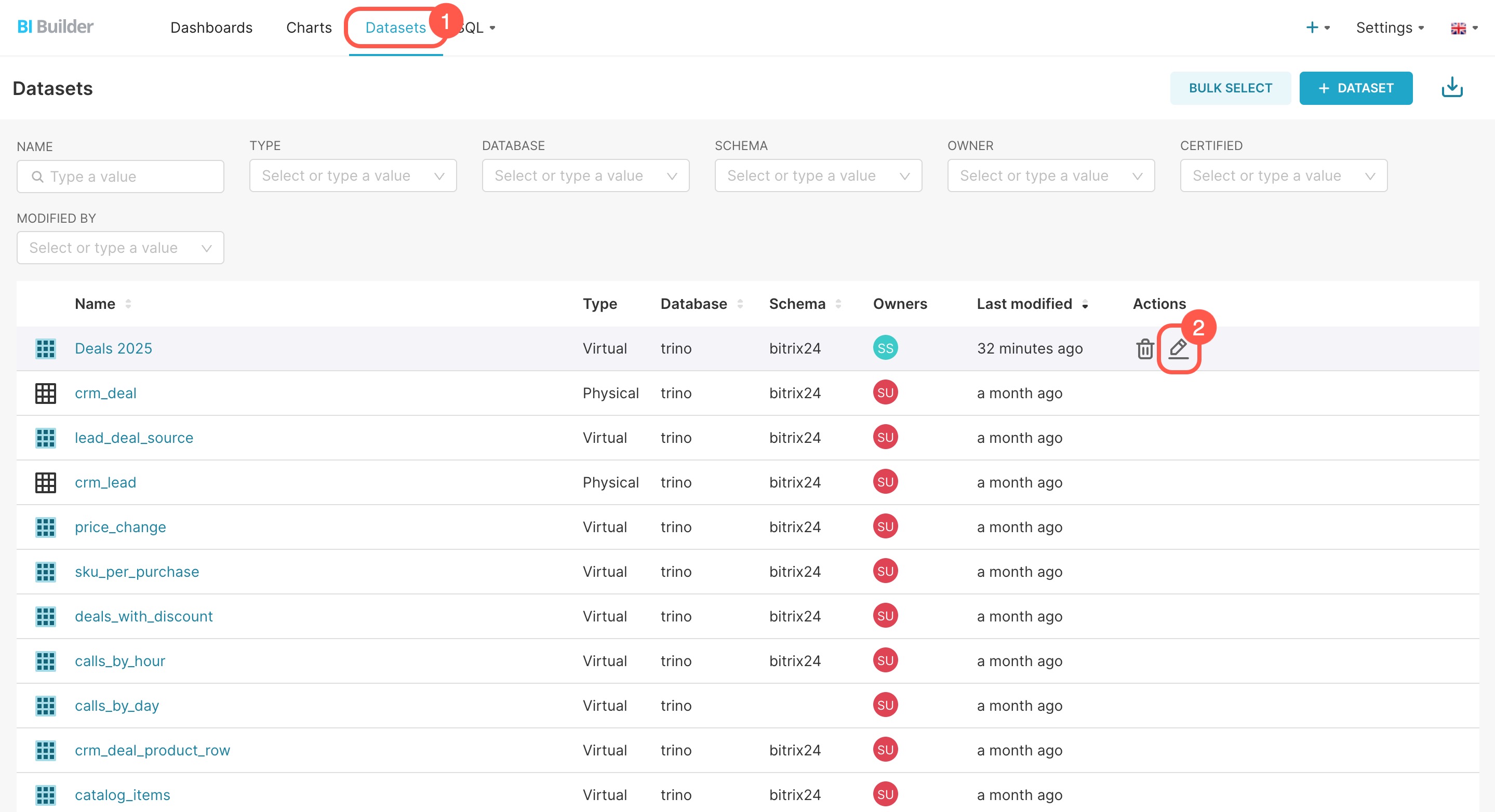
- Ouvrez Datasets.
- Sélectionnez l’ensemble de données souhaité.
- Cliquez sur Edit.
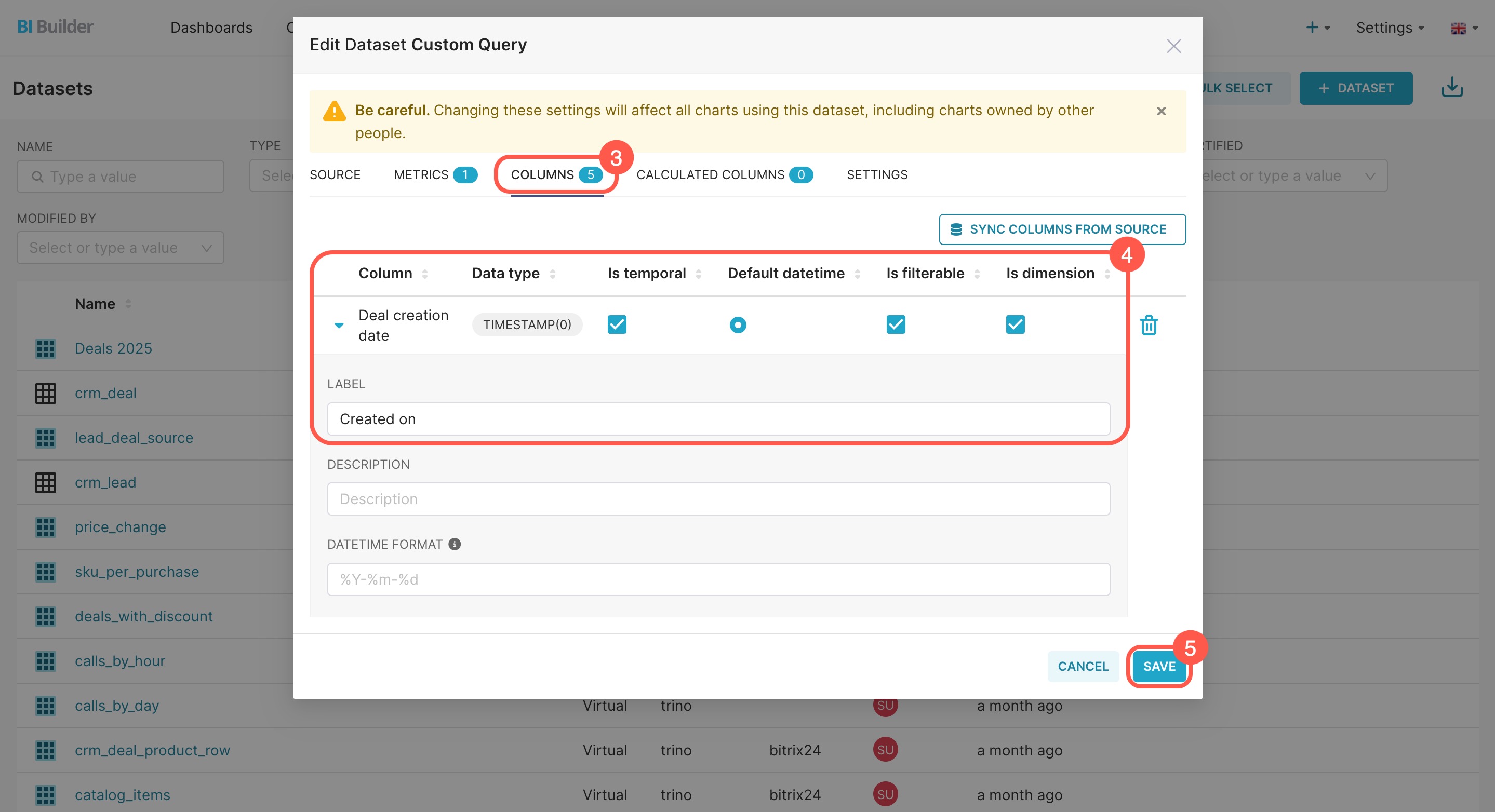
- Ouvrez l’onglet Columns.
- Renommez les colonnes.
- Enregistrez les modifications.
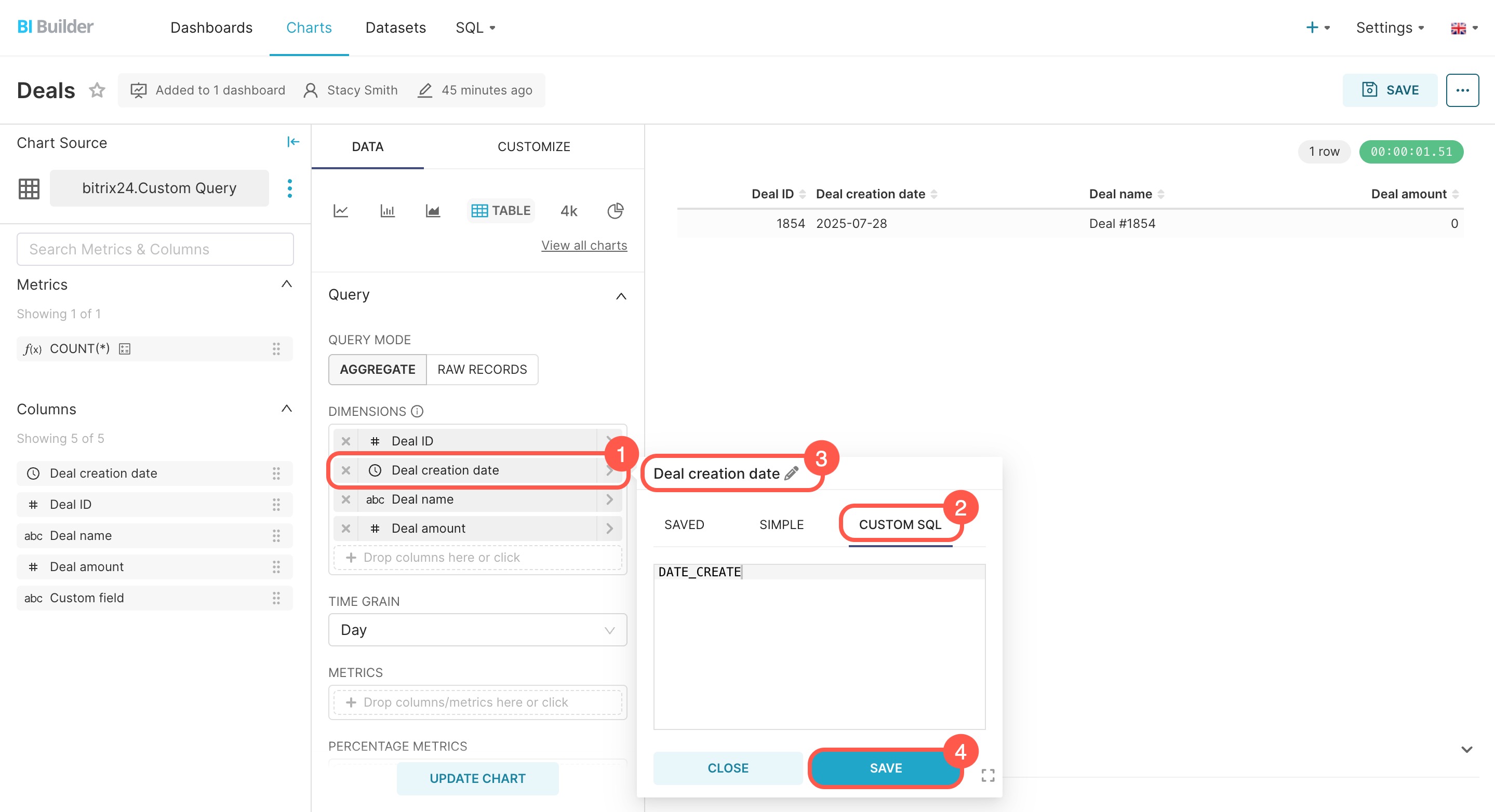
Modifier le nom dans un graphique spécifique
Vous pouvez aussi renommer un champ uniquement pour un graphique précis.
- Ouvrez l’éditeur du graphique.
- Sélectionnez le champ.
- Ouvrez l’onglet Custom SQL.
- Saisissez le nouveau nom.
- Enregistrez les modifications.
Le nom restera inchangé dans les autres graphiques et dans l’ensemble de données associé.
Comment créer et ajouter un graphique basé sur un ensemble de données virtuel à un rapport
Que faire si un tableau de bord ne se charge pas ?
Si un tableau de bord ne s’ouvre pas pendant plus d’une heure ou affiche une erreur, le problème peut venir de l’accès à la source de données.
Dans ce cas, essayez de mettre à jour la clé de chiffrement.
- Accédez à BI Builder > Paramètres > Préférences générales.
- Cliquez sur Mettre à jour la clé.
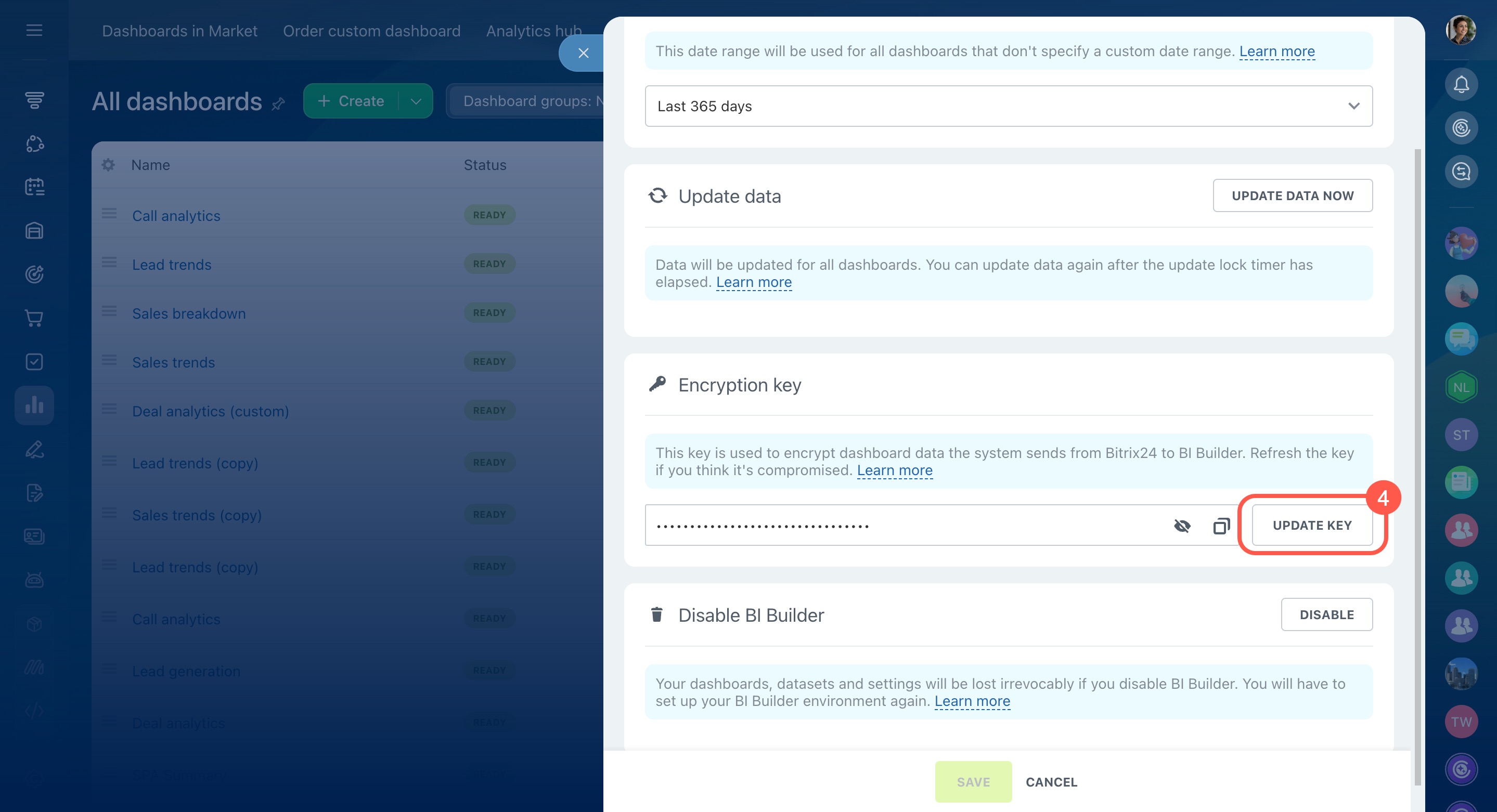
Ensuite, actualisez la page ou rouvrez le tableau de bord. Si le problème persiste, attendez que la charge des services diminue ou contactez l’assistance Bitrix24.
BI Builder : page des paramètres
Comment connecter l’assistance de Bitrix24
Comment désactiver BI Builder ?
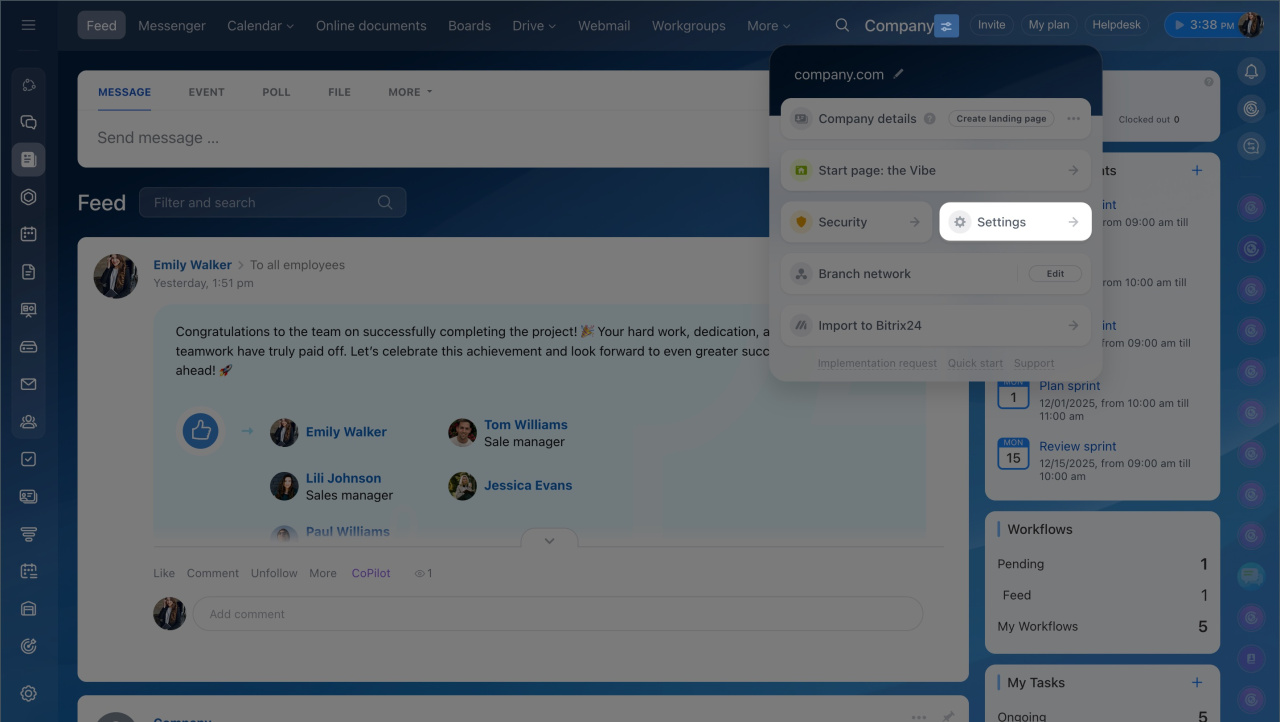
- Cliquez sur le bouton à côté du nom de votre Bitrix24.
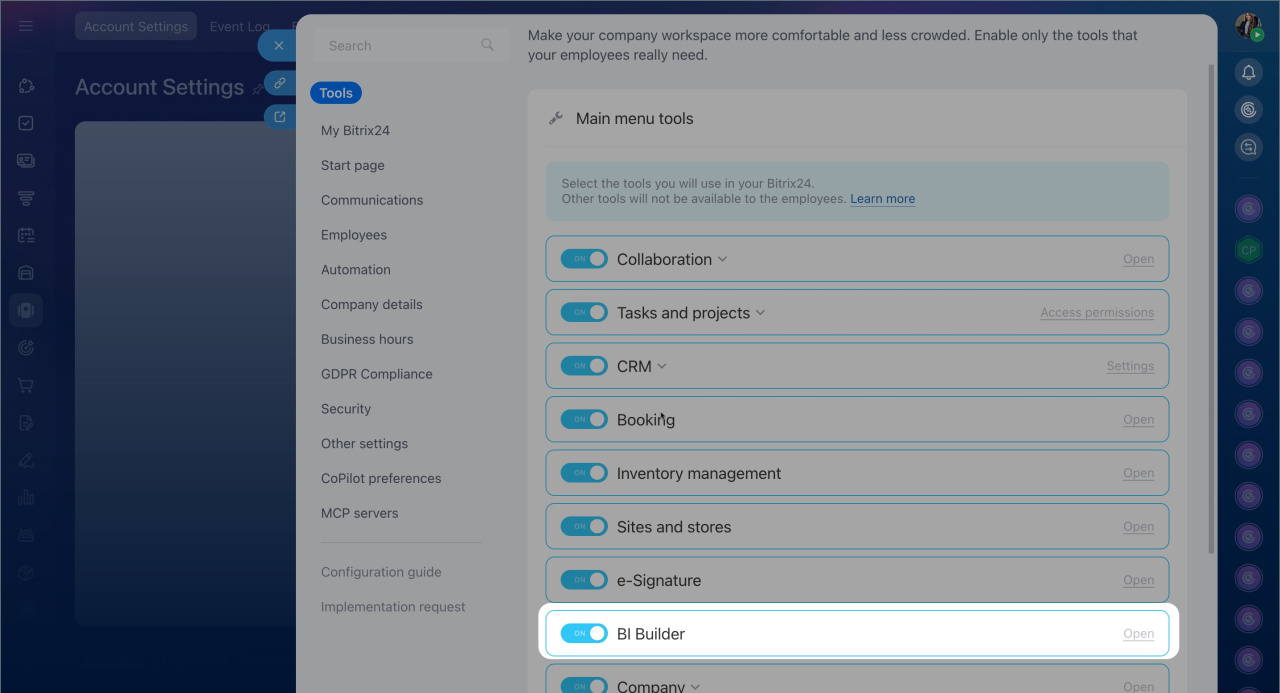
- Ouvrez les Paramètres (⚙️).
- Désactivez BI Builder.
- Enregistrez les modifications.
Lorsque vous désactivez BI Builder :
- tous les paramètres sont supprimés ;
- tous les graphiques et tableaux de bord personnalisés sont supprimés.
Si vous réactivez BI Builder plus tard, vous devrez tout reconfigurer.
Résumé
- BI Analytique et BI Builder permettent d’analyser les données Bitrix24 et de créer des rapports.
- Les tableaux de bord système ne peuvent pas être modifiés directement, mais vous pouvez les copier.
- Le filtre Valeur affiche uniquement les données présentes dans le tableau de bord.
- Les champs personnalisés apparaissent sous forme de codes comme
UF_CRM_123456789. - Le filtre Intervalle de temps nécessite une colonne au format Date/heure.
- Les données des rapports sont mises en cache pendant une heure.
- Vous pouvez renommer les champs dans la requête SQL, l’ensemble de données ou un graphique spécifique.
- Si un rapport ne se charge pas, essayez de mettre à jour la clé de chiffrement.
- La désactivation de BI Builder supprime tous les paramètres et tableaux de bord personnalisés.