
Dans BI Builder, vous pouvez partager un tableau de bord avec des utilisateurs externes via un lien public. C’est pratique pour donner rapidement accès aux données, sans exporter de fichiers ni créer de compte Bitrix24.
Créez un lien public, définissez sa durée de validité, ajoutez un mot de passe et envoyez-le au destinataire. Vous gardez le contrôle de l’accès : désactivez le lien à tout moment lorsque vous n’en avez plus besoin.
Par exemple, un responsable peut partager avec un client un tableau de bord contenant les dépenses publicitaires du mois. Le client consulte directement les données via le lien, sans accéder à Bitrix24.
Dans cet article:
Configurer l’accès au tableau de bord
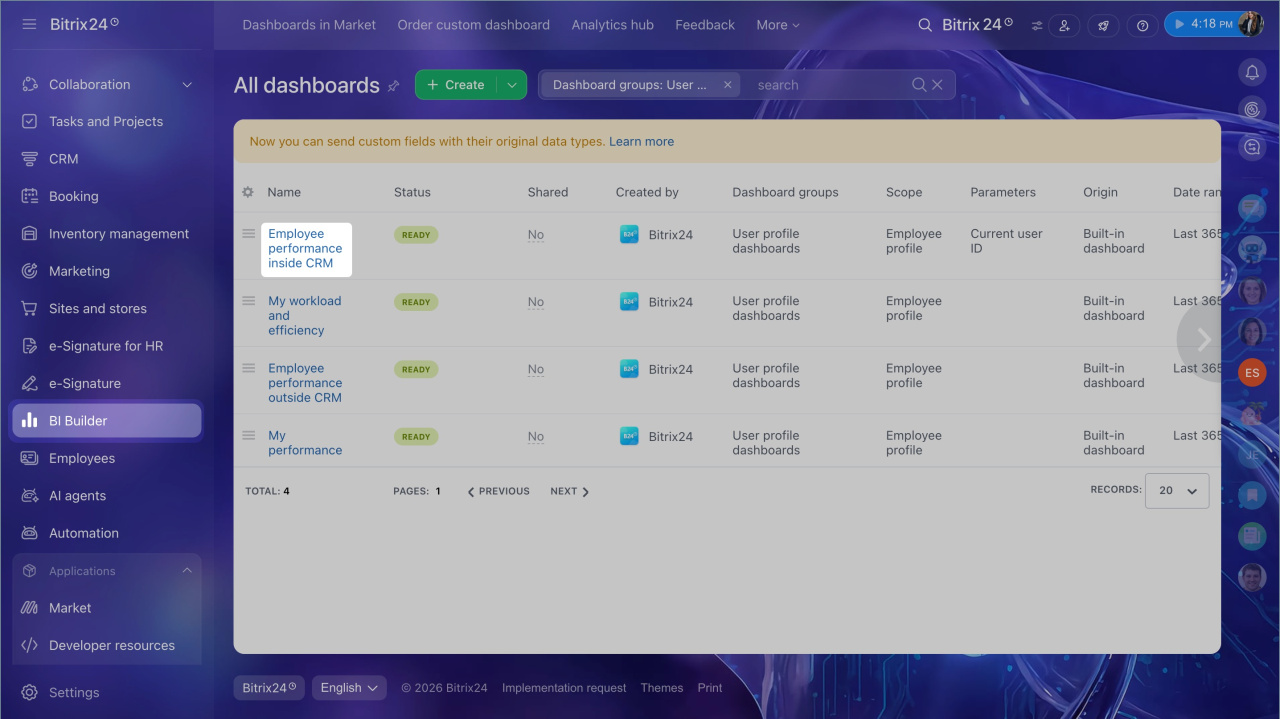
- Ouvrez BI Builder.
- Accédez au tableau de bord à partager.
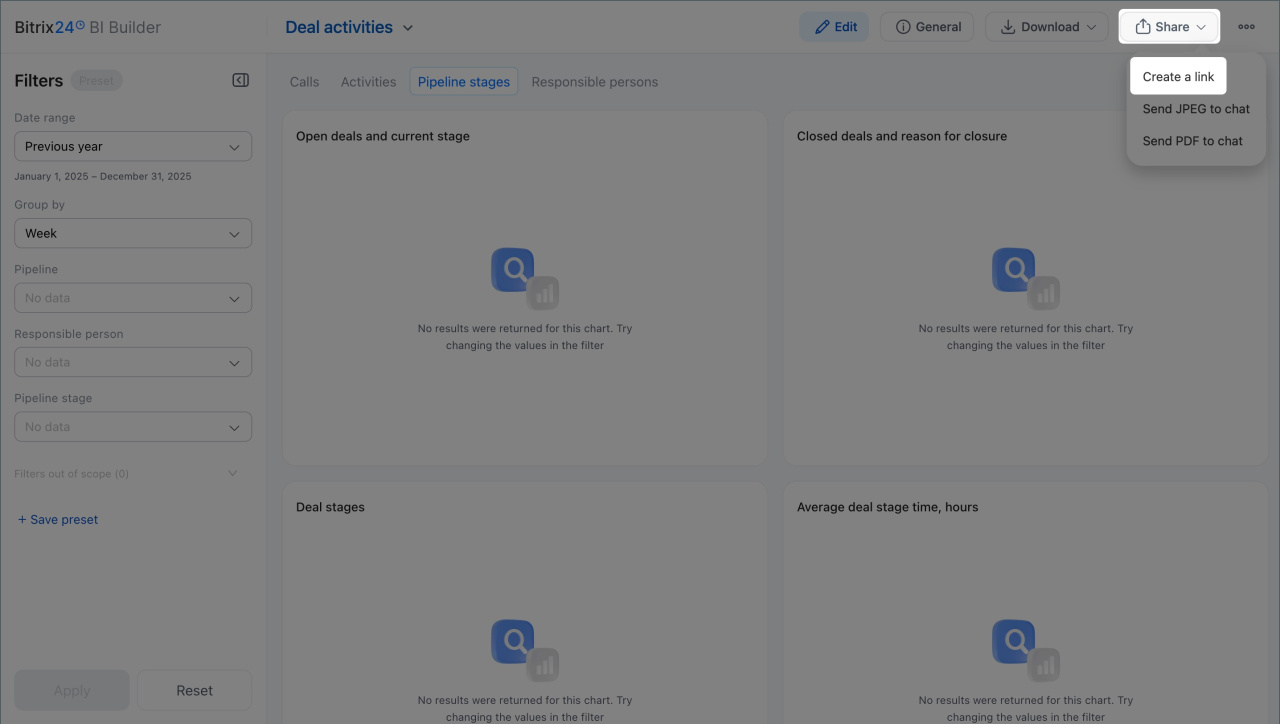
- Cliquez sur Share > Create a link.
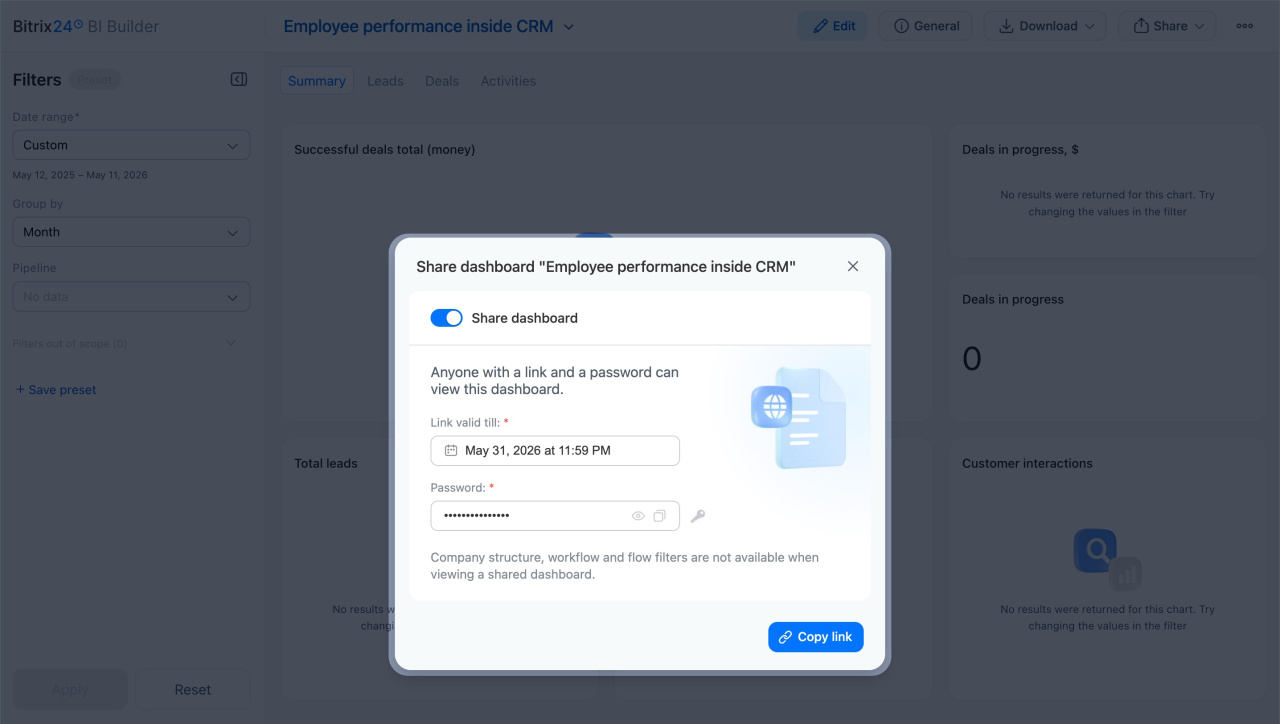
- Activez l’option Share dashboard.
Configurez les paramètres d’accès :
- Link valid till : indiquez la date et l’heure auxquelles le lien sera désactivé. Une fois le lien expiré, l’utilisateur externe ne pourra plus ouvrir le tableau de bord.
- Password : ajoutez un mot de passe pour protéger l’accès au tableau de bord.
Une fois la configuration terminée :
- Cliquez sur Copy link.
- Envoyez le lien et le mot de passe au destinataire.
Utiliser le tableau de bord via le lien
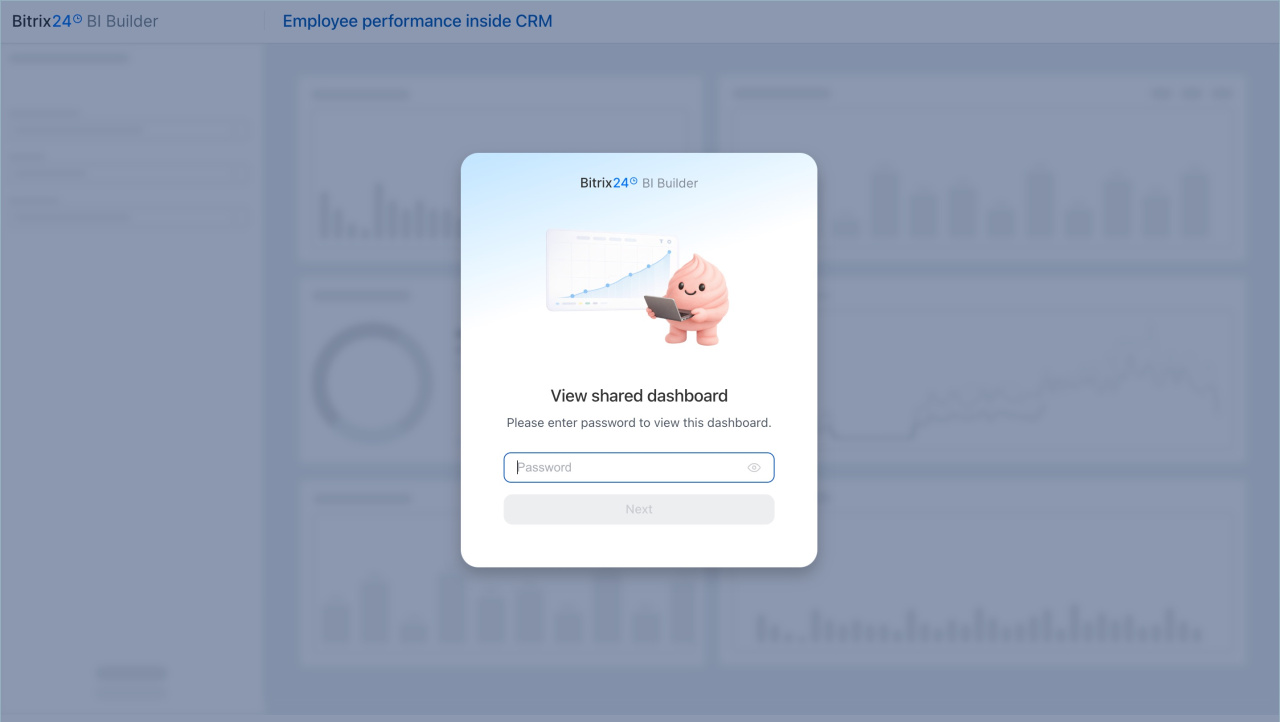
L’utilisateur externe ouvre le lien, puis saisit le mot de passe. Il peut ensuite consulter le tableau de bord sans se connecter à Bitrix24.
Selon la configuration du tableau de bord, l’utilisateur peut :
- consulter les graphiques ;
- utiliser les filtres disponibles.
Certains filtres sont verrouillés lors de la création du lien public. Les filtres liés à la structure de l’entreprise, aux flux et aux processus d’entreprise ne peuvent pas être modifiés en mode consultation.
Par exemple, si le lien a été créé pour le département commercial, l’utilisateur externe verra uniquement les données de ce département et ne pourra pas passer à un autre.
Désactiver l’accès au tableau de bord
L’accès est automatiquement désactivé lorsque le lien expire.
Vous pouvez aussi désactiver le lien manuellement à tout moment :
- Ouvrez le tableau de bord.
- Cliquez sur Share > Create a link.
- Désactivez l’option Share dashboard.
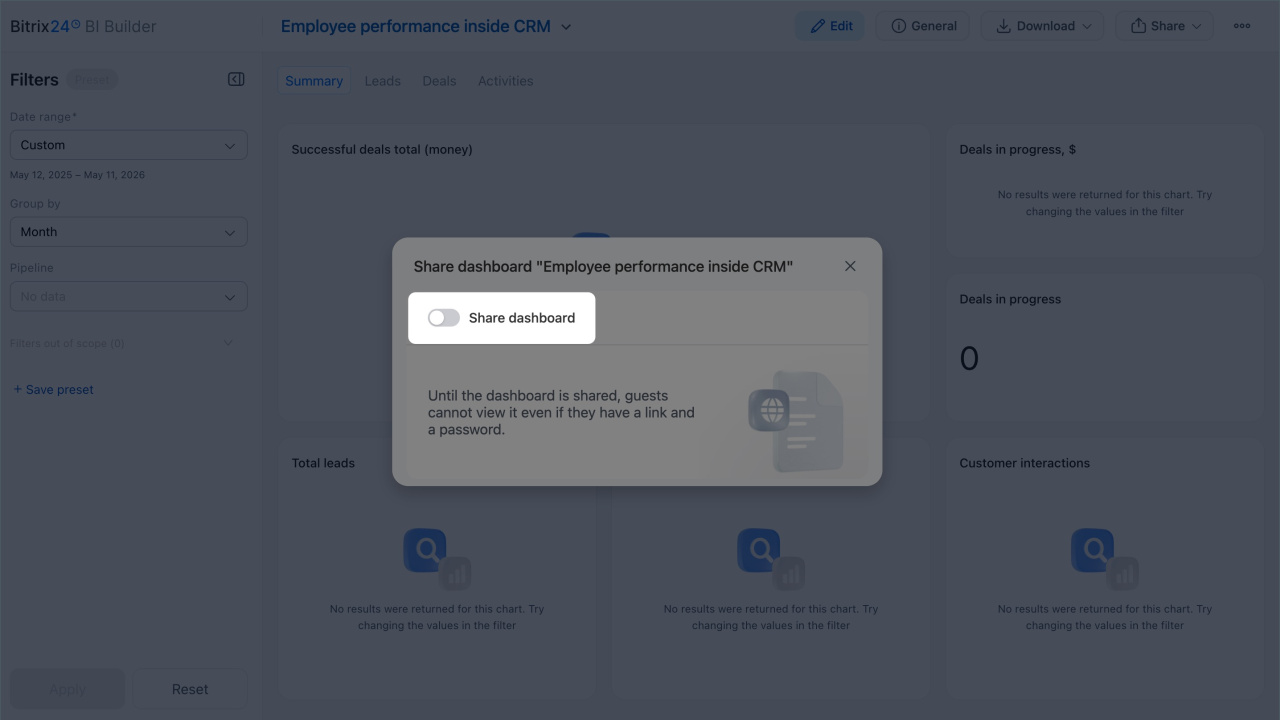
Le lien devient immédiatement inaccessible.
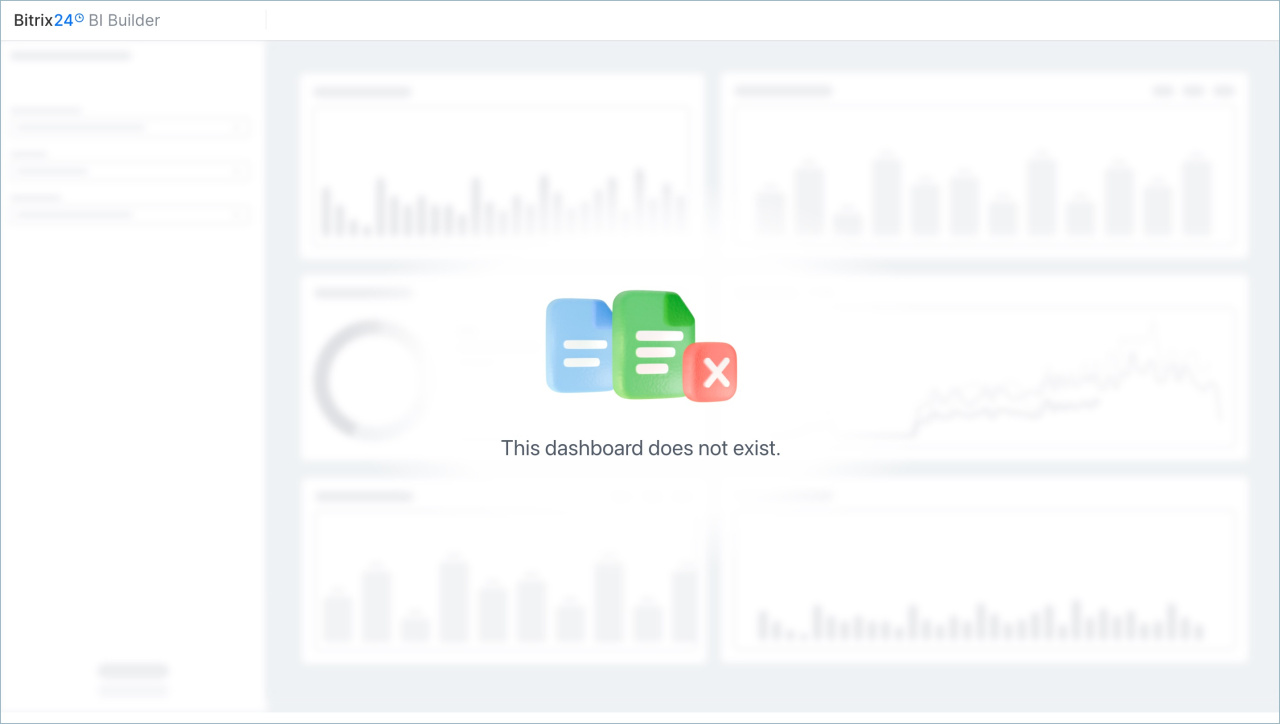
Si un utilisateur tente d’ouvrir le tableau de bord après la désactivation, un message indiquera que le lien n’est plus disponible.
Résumé
- BI Builder permet de partager un tableau de bord via un lien public.
- Vous pouvez protéger le lien avec un mot de passe et définir une date d’expiration.
- Les utilisateurs externes consultent le tableau de bord sans se connecter à Bitrix24.
- Certains filtres sont verrouillés lors de la création du lien et ne peuvent plus être modifiés ensuite.
- L’accès peut être désactivé automatiquement ou manuellement.