
Chaque compte Bitrix24 comprend un ensemble de modèles standard pour les factures et les devis. Ces modèles servent de base à vos documents et peuvent être personnalisés avec vos propres données.
Où trouver les modèles de documents dans votre compte
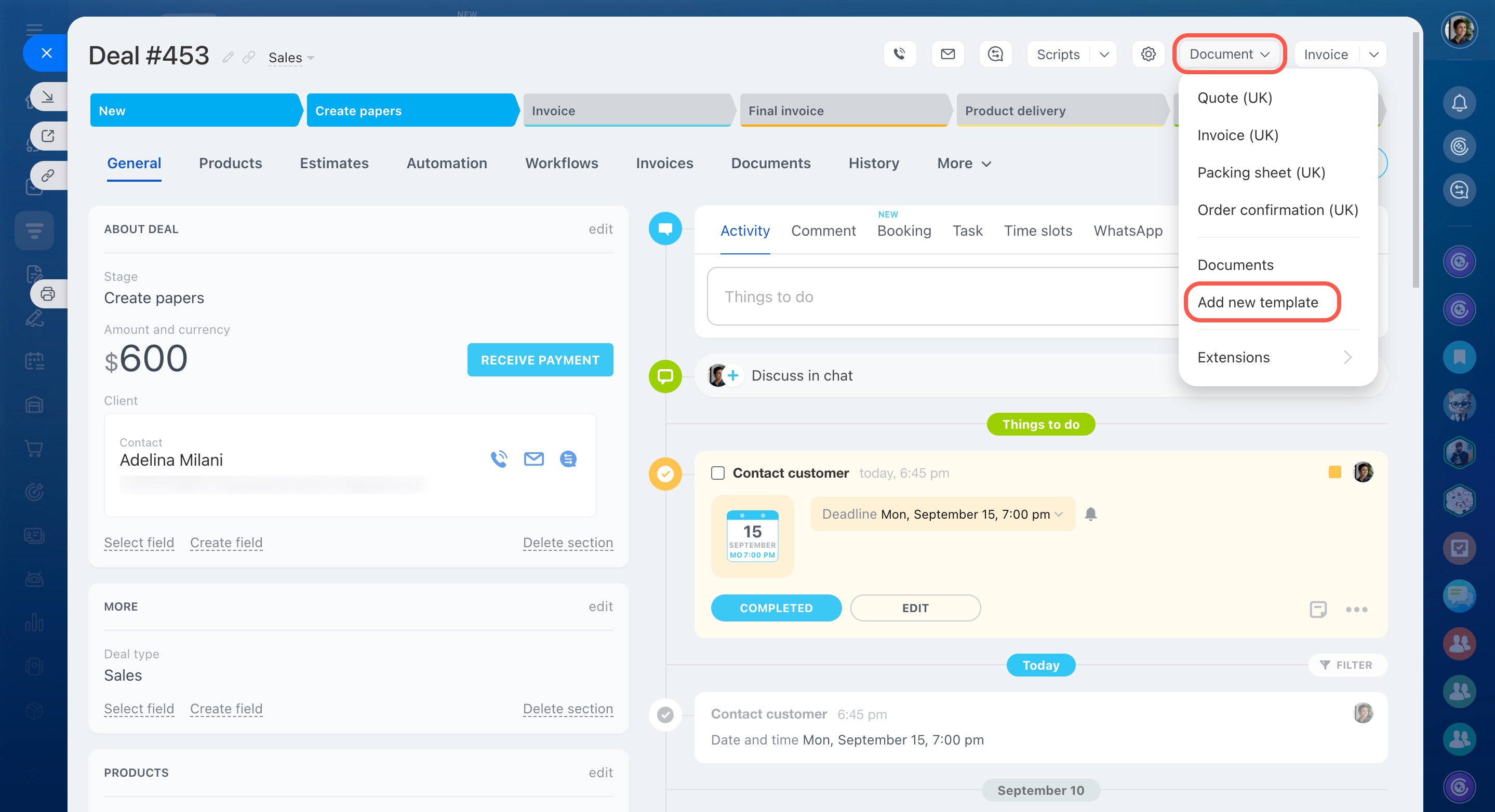
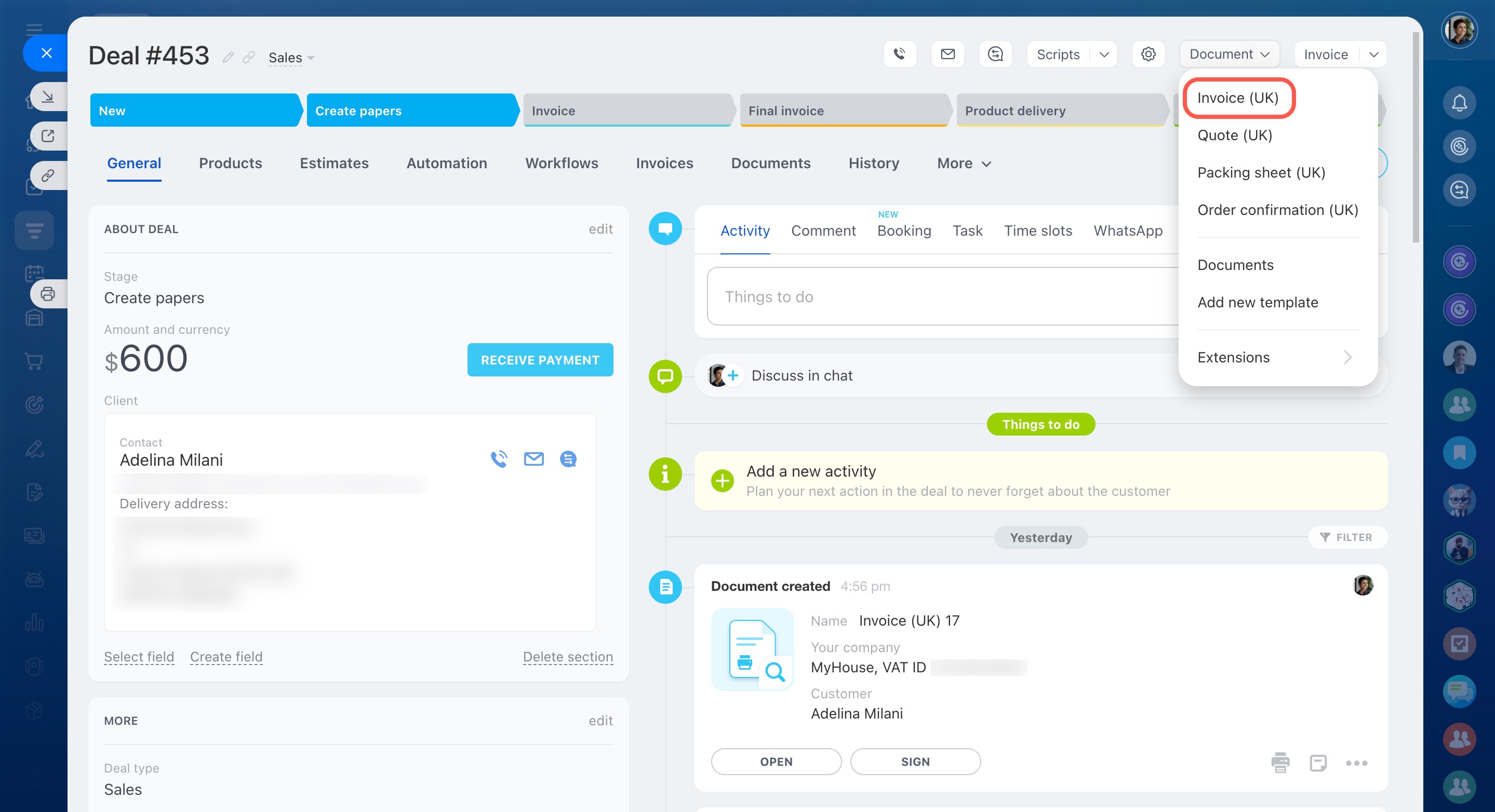
Le CRM contient différents types d'éléments, comme les prospects, les transactions, les contacts et les entreprises. Ouvrez la fiche de l'élément dans lequel vous souhaitez créer un document. Cliquez sur Document > Ajouter un nouveau modèle.
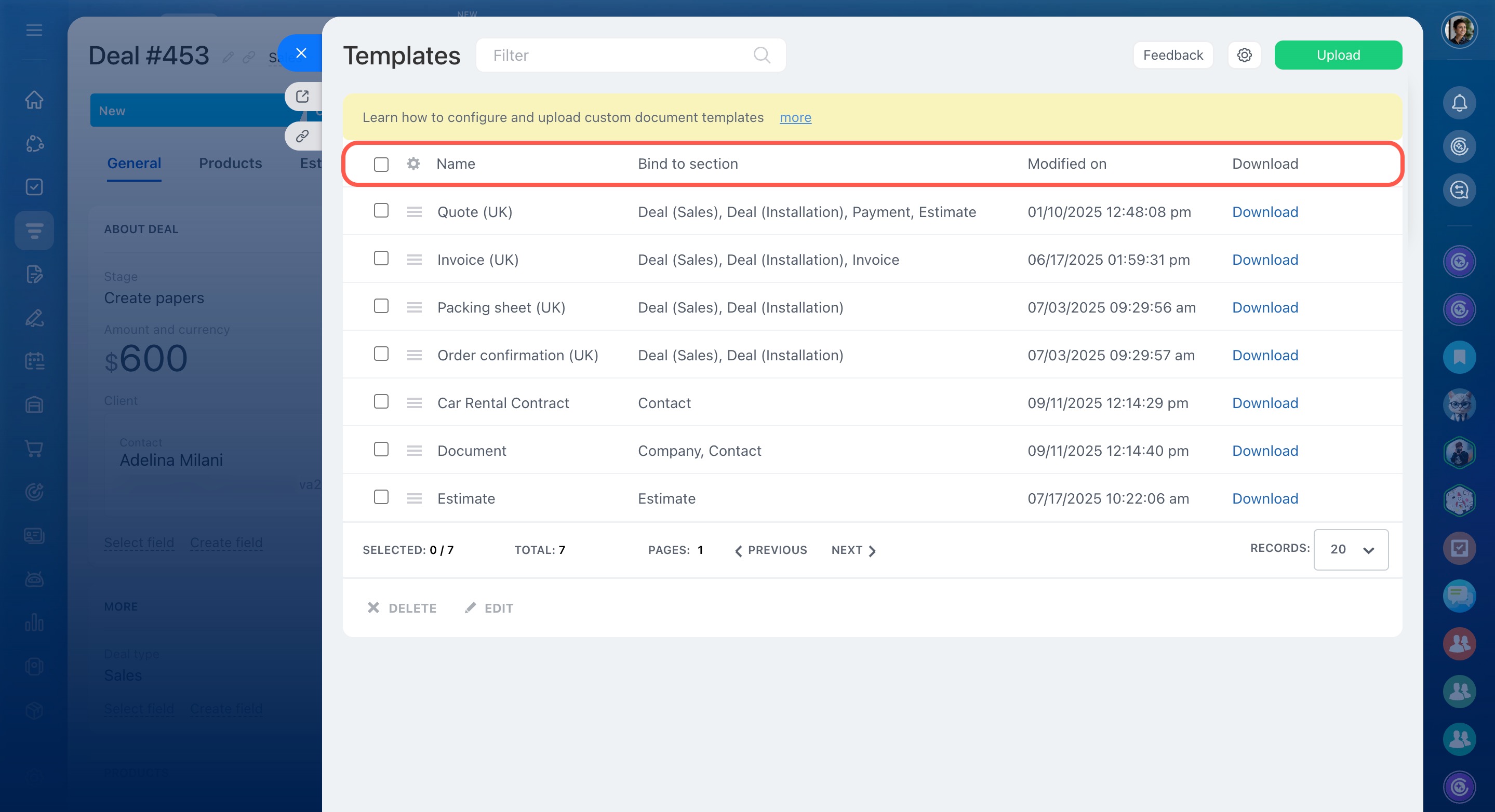
La liste de tous les modèles disponibles dans le compte s'affiche. Par défaut, il affiche le nom du modèle, le lien vers les sections et la date de modification.
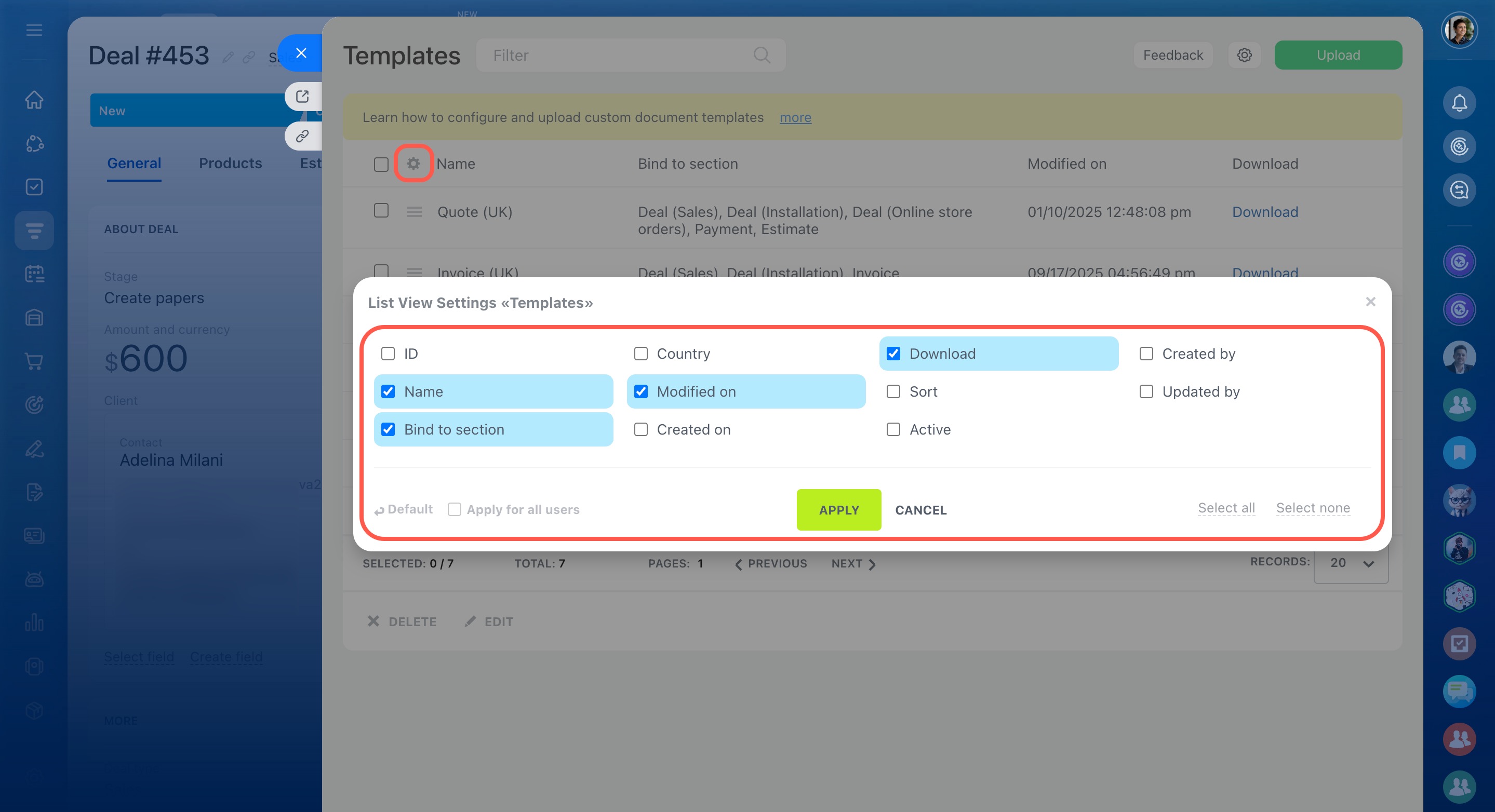
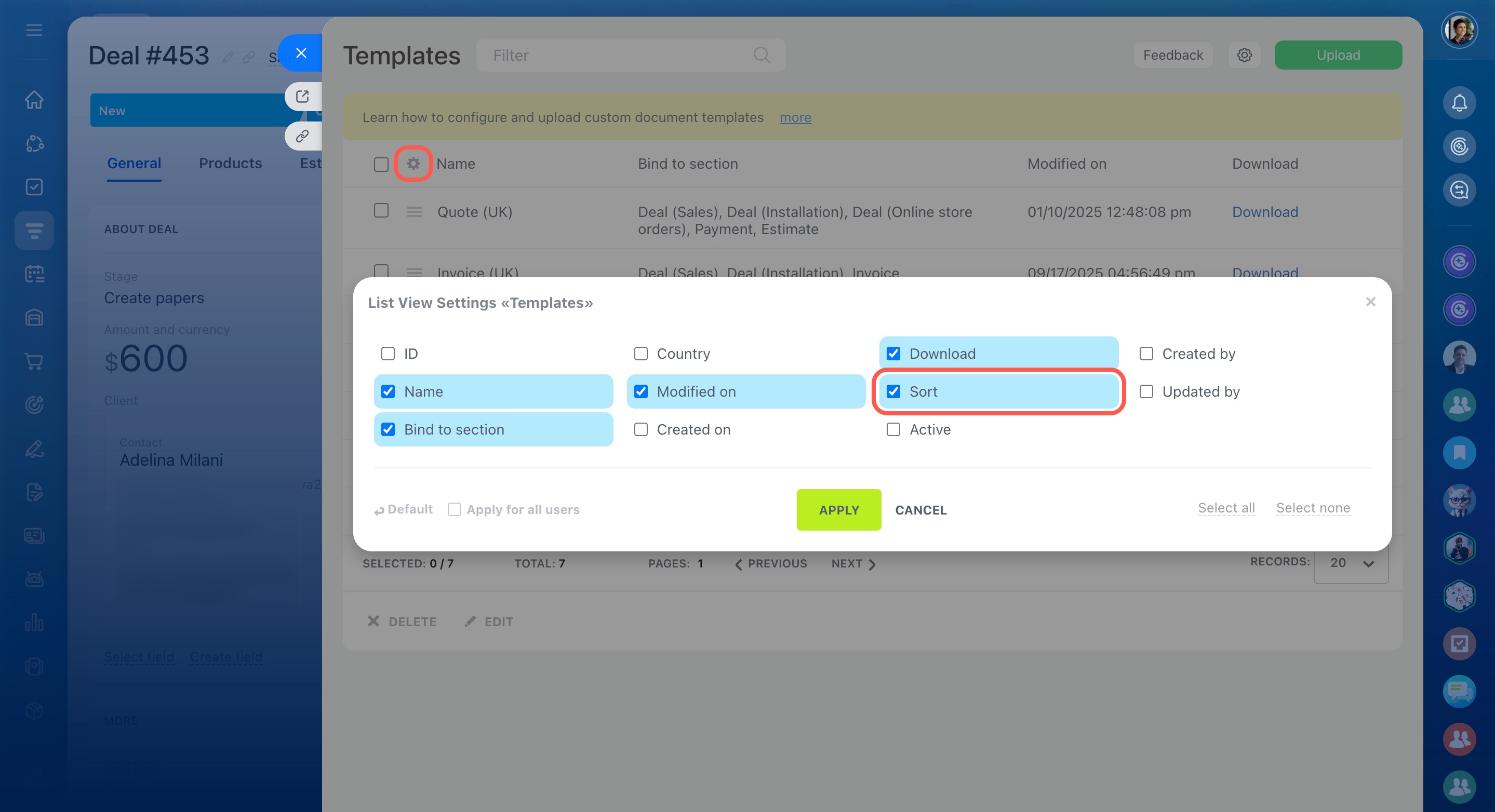
Cliquez sur l'engrenage pour configurer les colonnes. Sélectionnez les champs requis et appliquez les modifications.
Configurer un modèle
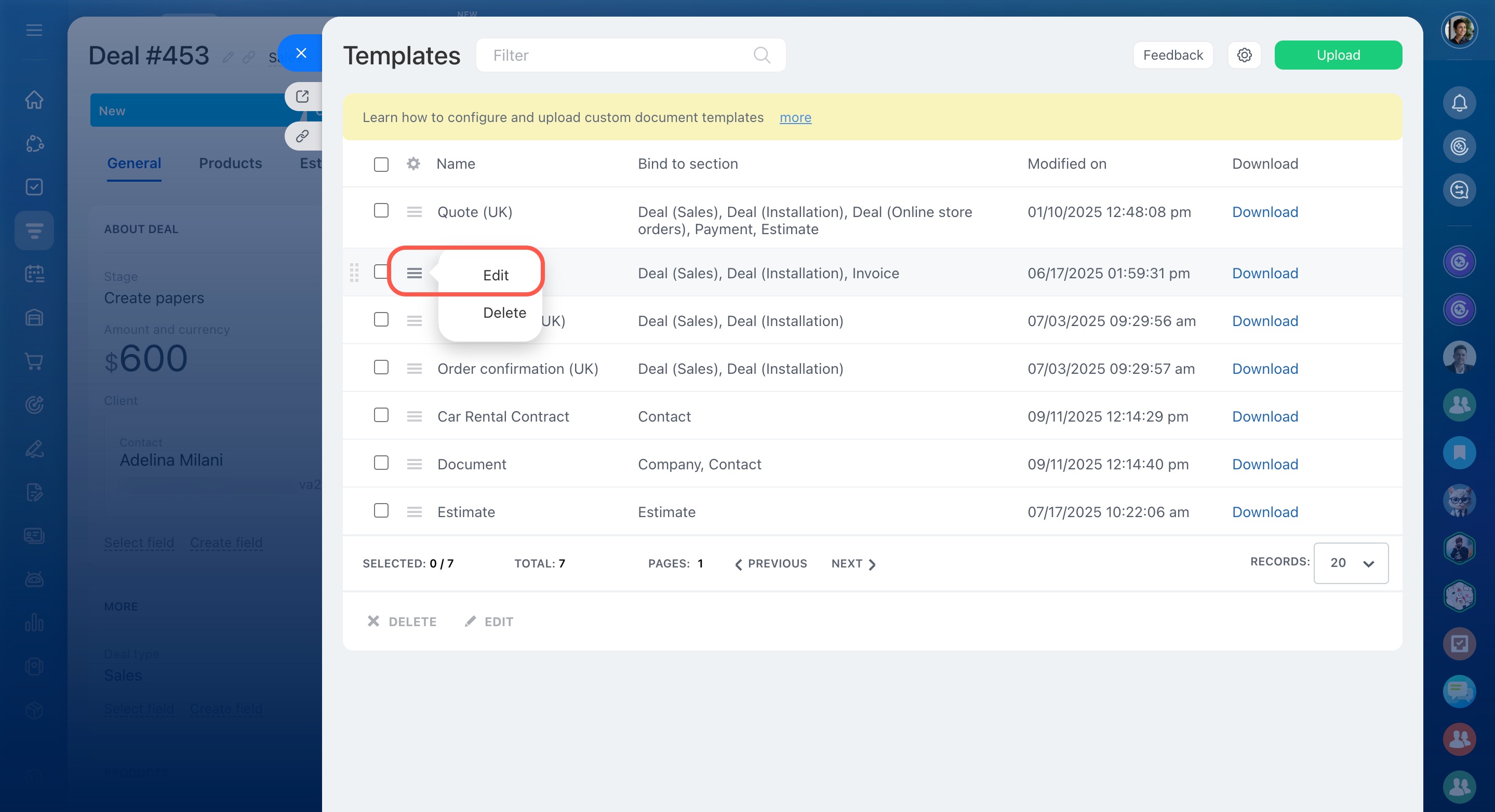
Avant d'utiliser le modèle standard, vous pouvez modifier les paramètres : droits d'accès, titre, etc. Pour accéder aux paramètres du modèle, cliquez sur l'icône de menu à côté de son nom. Dans le menu, sélectionnez l'option Éditer.
Nom du modèle : affecte le titre du document. Si le modèle n'est pas renommé et envoyé au client par e-mail, il recevra un e-mail contenant une pièce jointe nommée Facture (France), ce qui peut sembler suspect ou être considéré comme du spam. Nous vous recommandons de renommer le modèle avec le nom de votre entreprise.
Activité. Par défaut, cet élément est toujours activé lorsque vous créez un nouveau modèle. Cela signifie que vous pouvez créer un document basé sur ce modèle. Si vous n'utilisez plus ce modèle, décochez l'option Activité.
Avec signatures et cachet. Si vous cochez la case Avec signatures et cachet, la signature et le cachet seront automatiquement ajoutés au document. Les images de la signature et du cachet doivent être présentes à la fois dans les coordonnées et dans le formulaire de l'entreprise.
Comment ajouter les mentions de votre entreprise
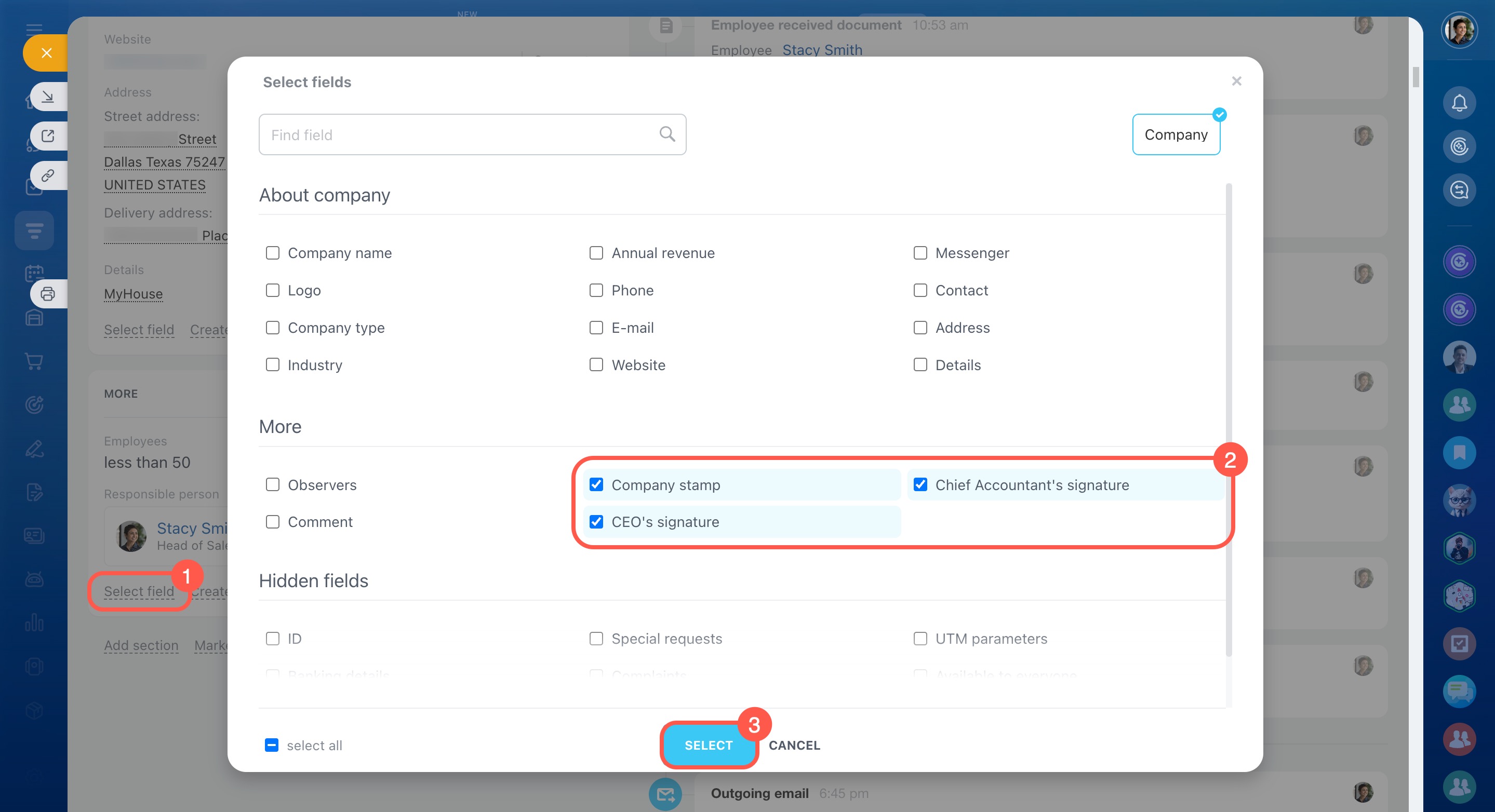
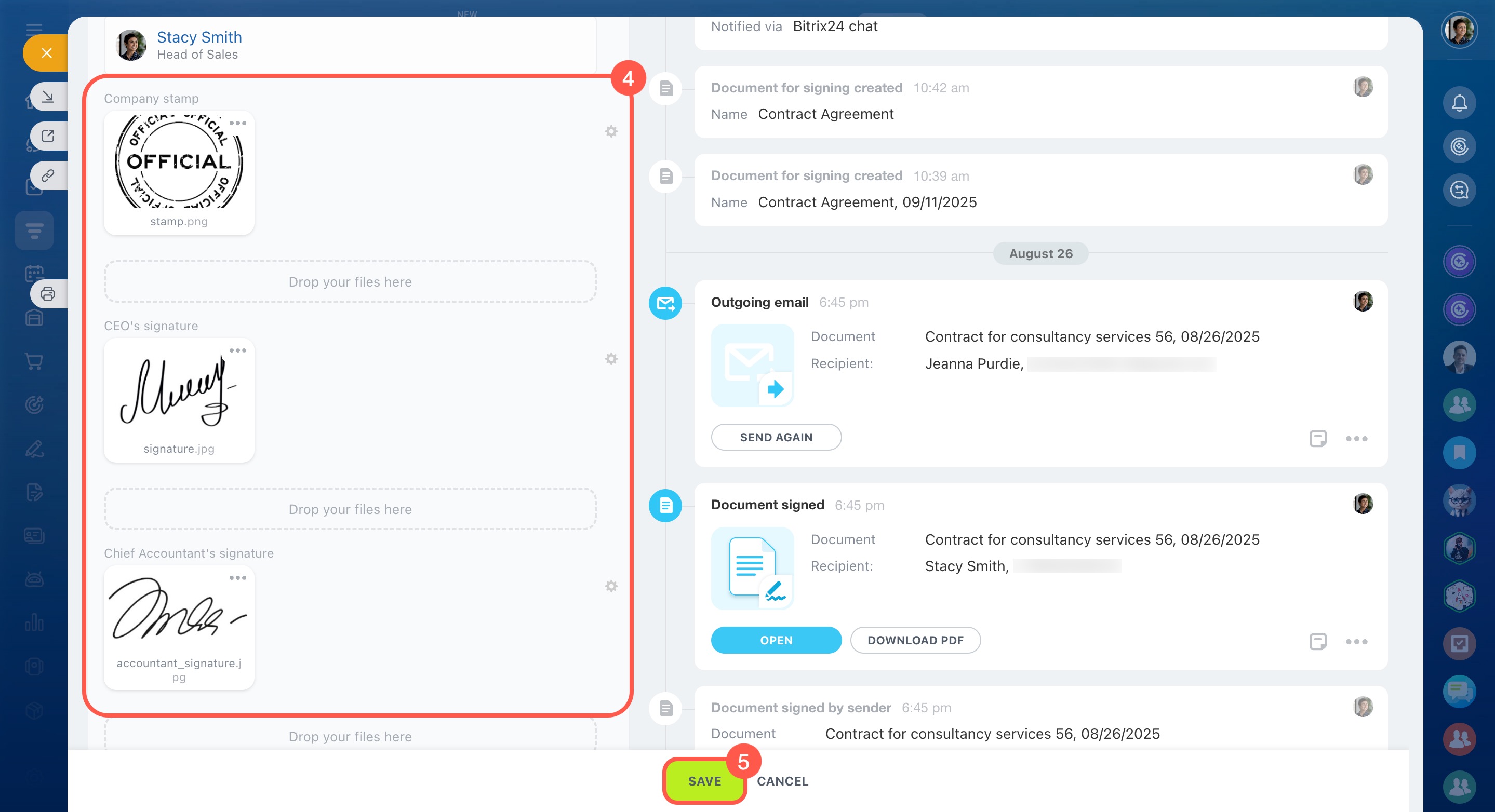
Pour ajouter des images de signature et de cachet dans le formulaire de l'entreprise :
- Cliquez sur Sélectionner un champ.
- Cochez les cases à côté des champs.
- Cliquez sur Sélectionner.
- Chargez les images.
- Enregistrez les modifications.
Liste des articles. Choisissez les éléments à inclure dans le document : uniquement un produit, uniquement un service, ou les deux.
Liste des articles dans les modèles de document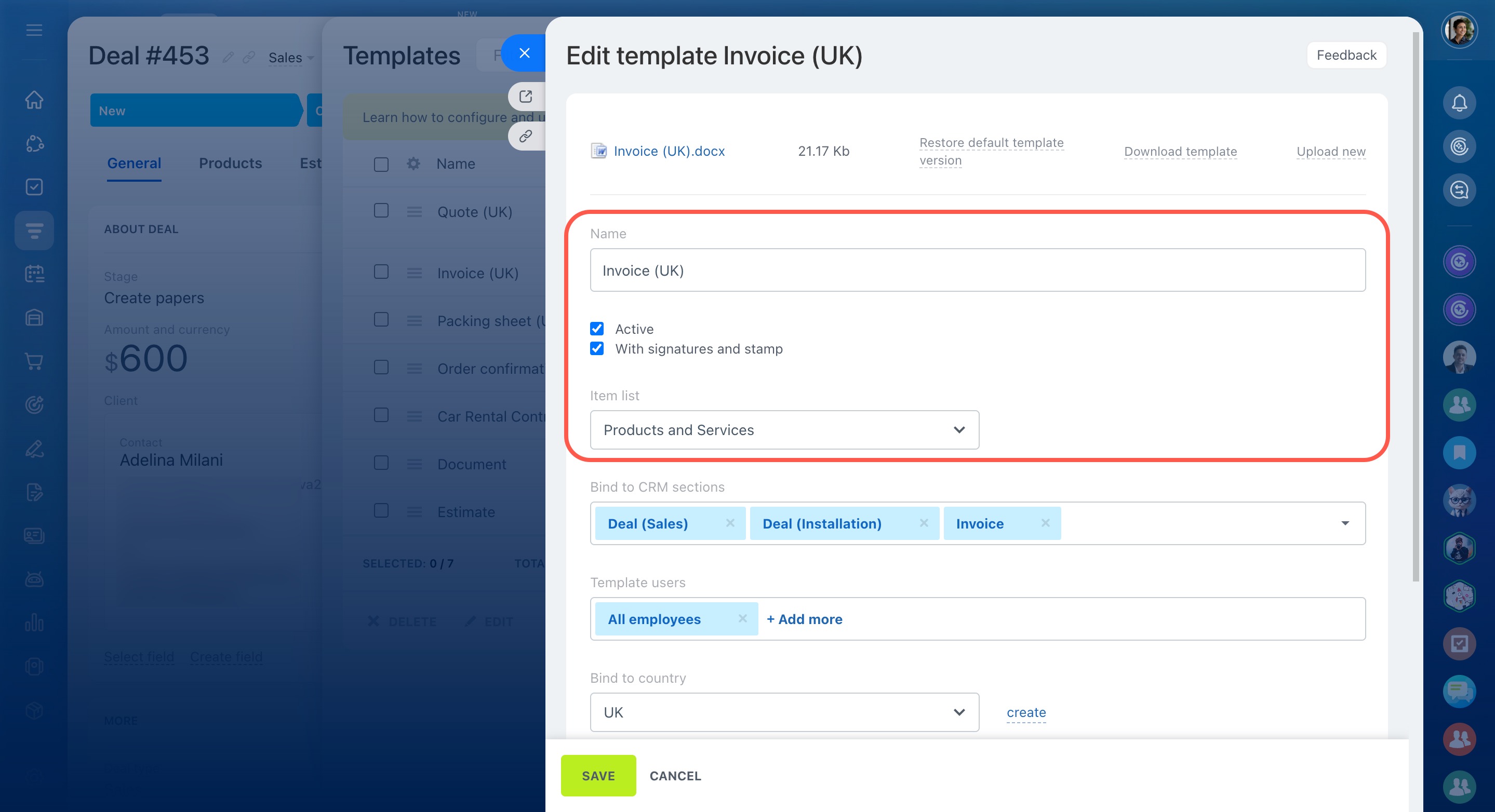
Lier aux sections CRM. Si vous gérez plusieurs entreprises ou plusieurs pipelines de transaction, vous pouvez créer des modèles distincts pour chacun d'eux. Lorsque vous créez un modèle, dans la section Lier aux sections CRM, sélectionnez le pipeline auquel il sera lié. De cette façon, vous pouvez créer des factures complètement différentes pour chaque entreprise et les utilisateurs ne verront que les modèles associés à leur pipeline.
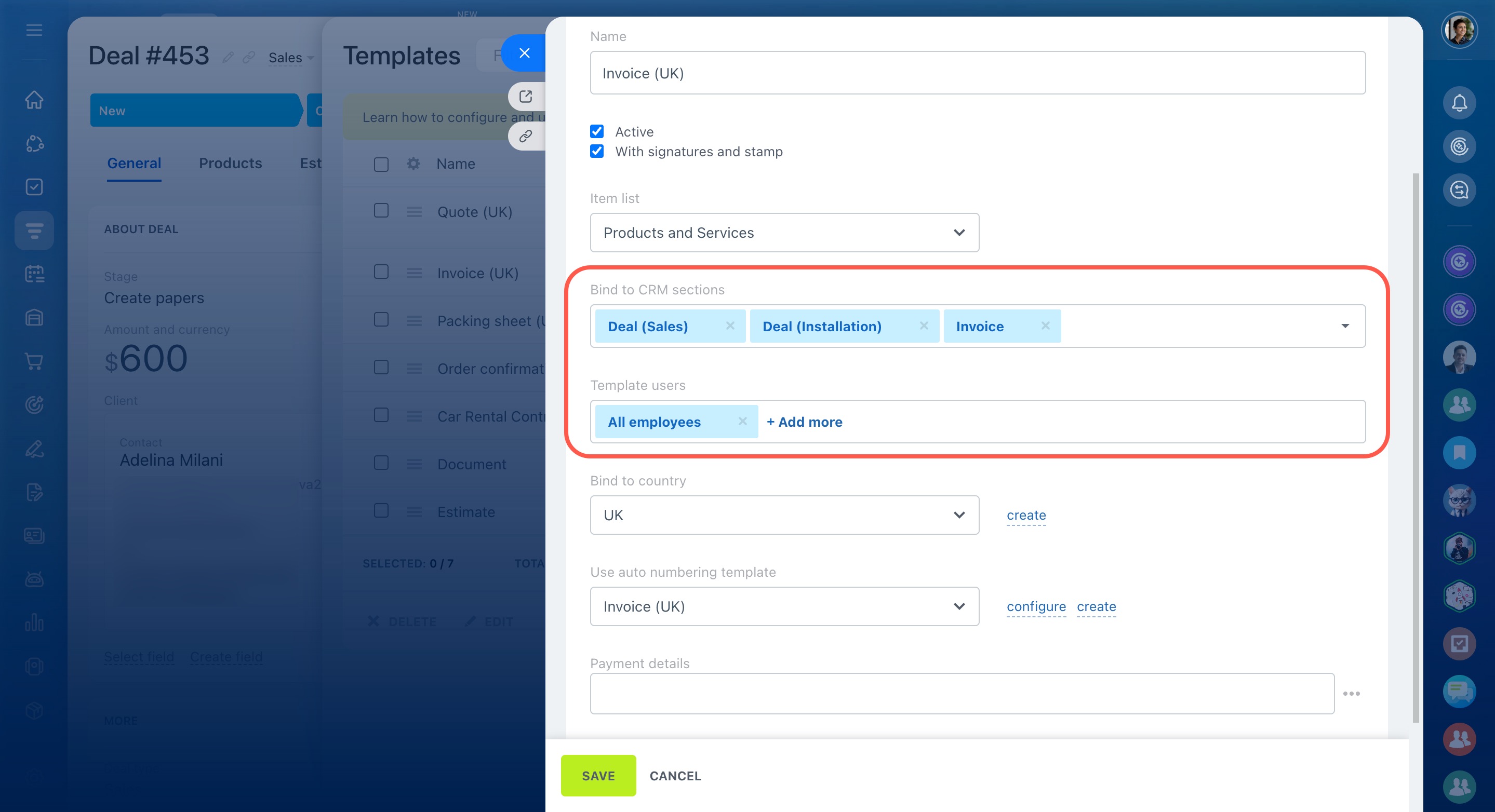
Utilisateurs du modèle. Configurez les droits d'accès au modèle. Sélectionnez les employés ou départements souhaités.
Lier au pays. La liaison du pays affecte le format de la date, de l'heure et du nom. Si le pays requis ne figure pas dans la liste, ajoutez-le vous-même en cliquant sur Créer.
Utiliser le modèle de numérotation automatique. Sélectionnez un ensemble de règles selon lesquelles Bitrix24 attribuera automatiquement un numéro unique au document. Il peut s'agir d'un numéro de série, d'une date, d'un ID d'entreprise ou de client, etc. Si vous choisissez un numéro séquentiel, les documents seront numérotés 1,2,3 et ainsi de suite.
Modèle de numérotation automatique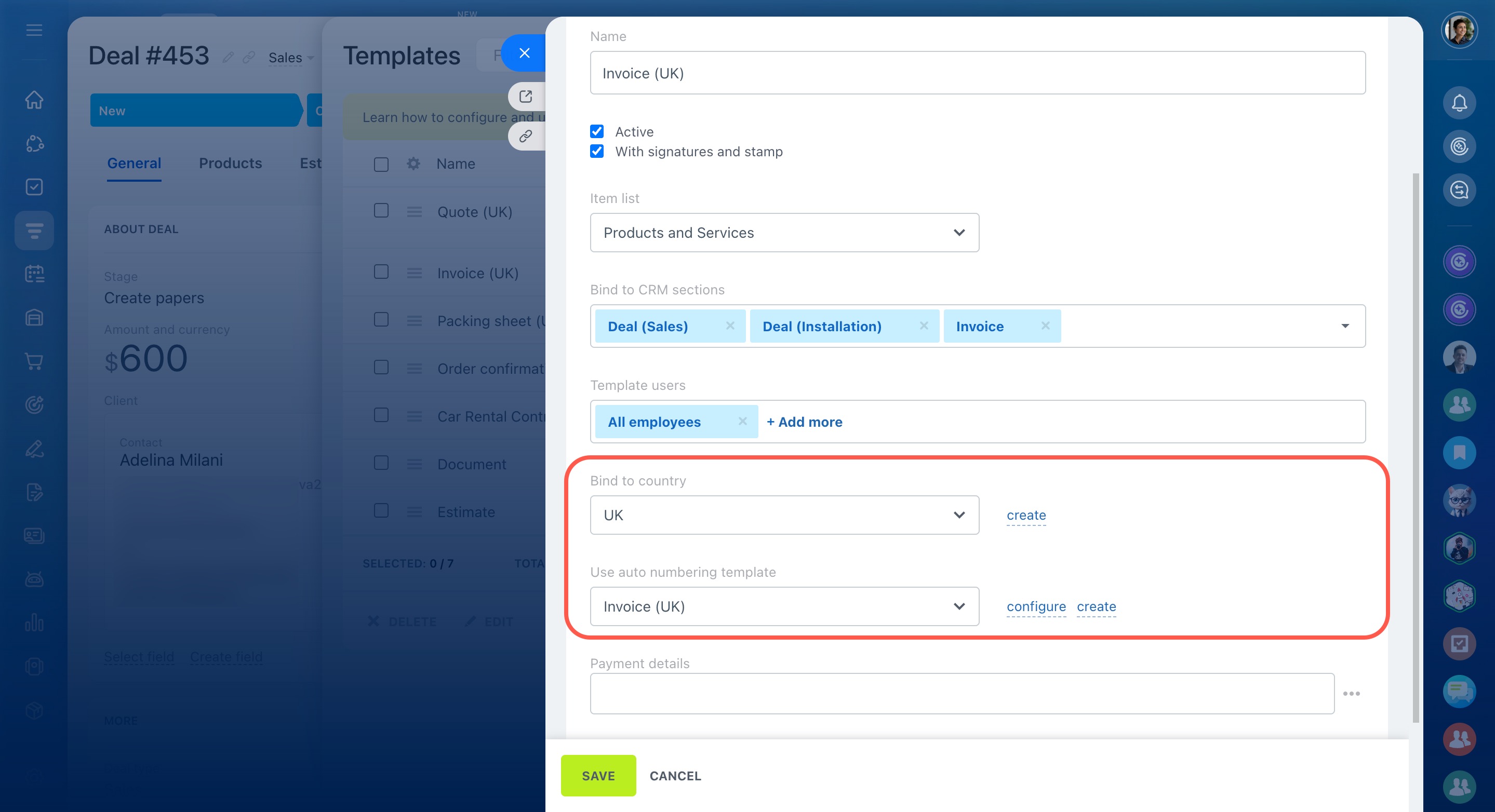
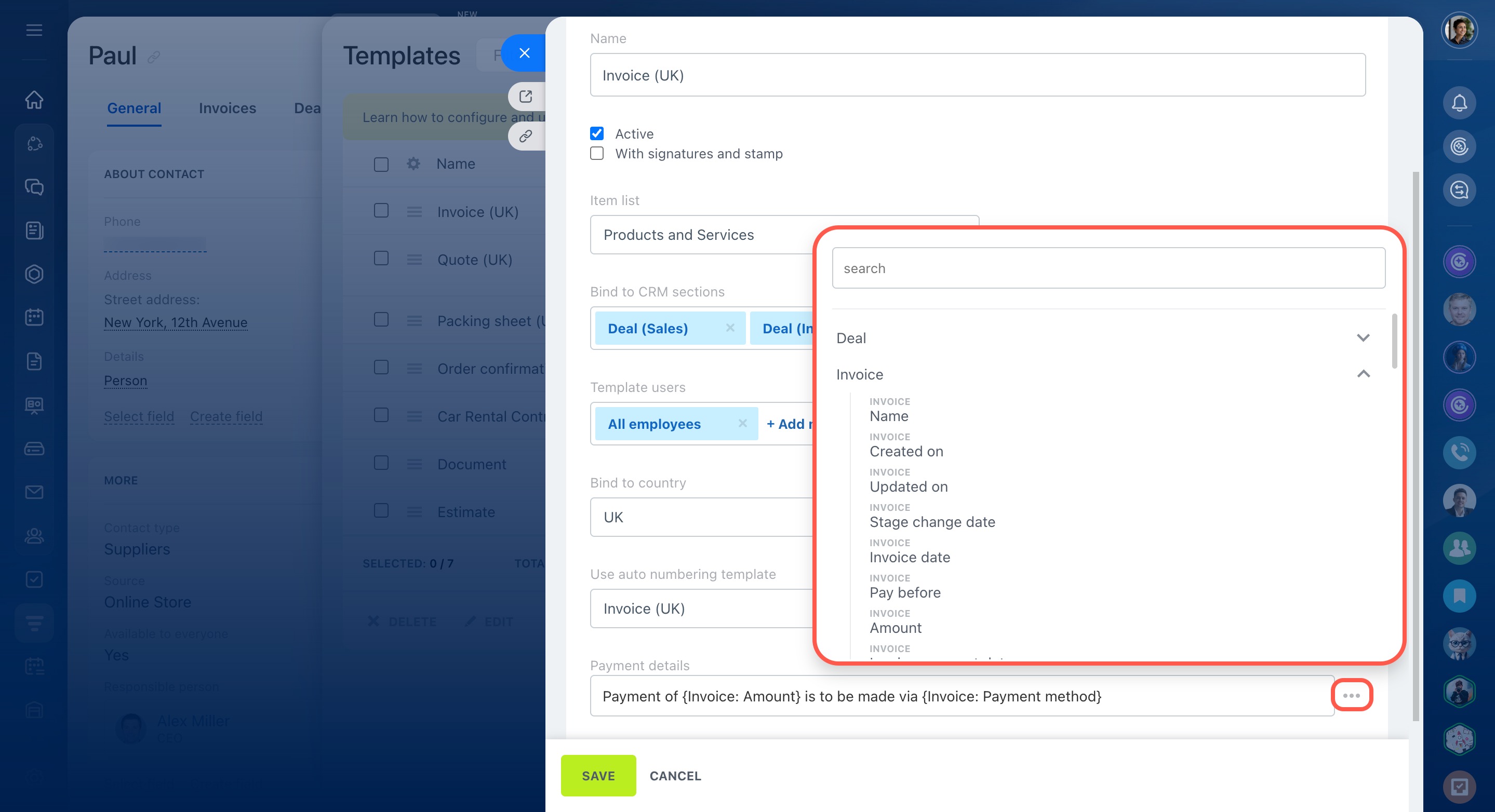
Détails de paiement. Il s'agit du texte que le client verra dans le document de paiement. Pour configurer les détails de paiement :
1. Cliquez sur Trois points (...) à côté du champ.
2. Sélectionnez des variables à insérer. Dans l'exemple ci-dessus, {Transaction: Nom} et {Transaction: Montant} sont utilisés.
3. Ajoutez votre propre texte si nécessaire.
Les variables disponibles dépendent des sections CRM liées au modèle de document.
Le modèle est prêt. Vous pouvez l'utiliser dans les transactions.
Modèles de documents pour d'autres pays
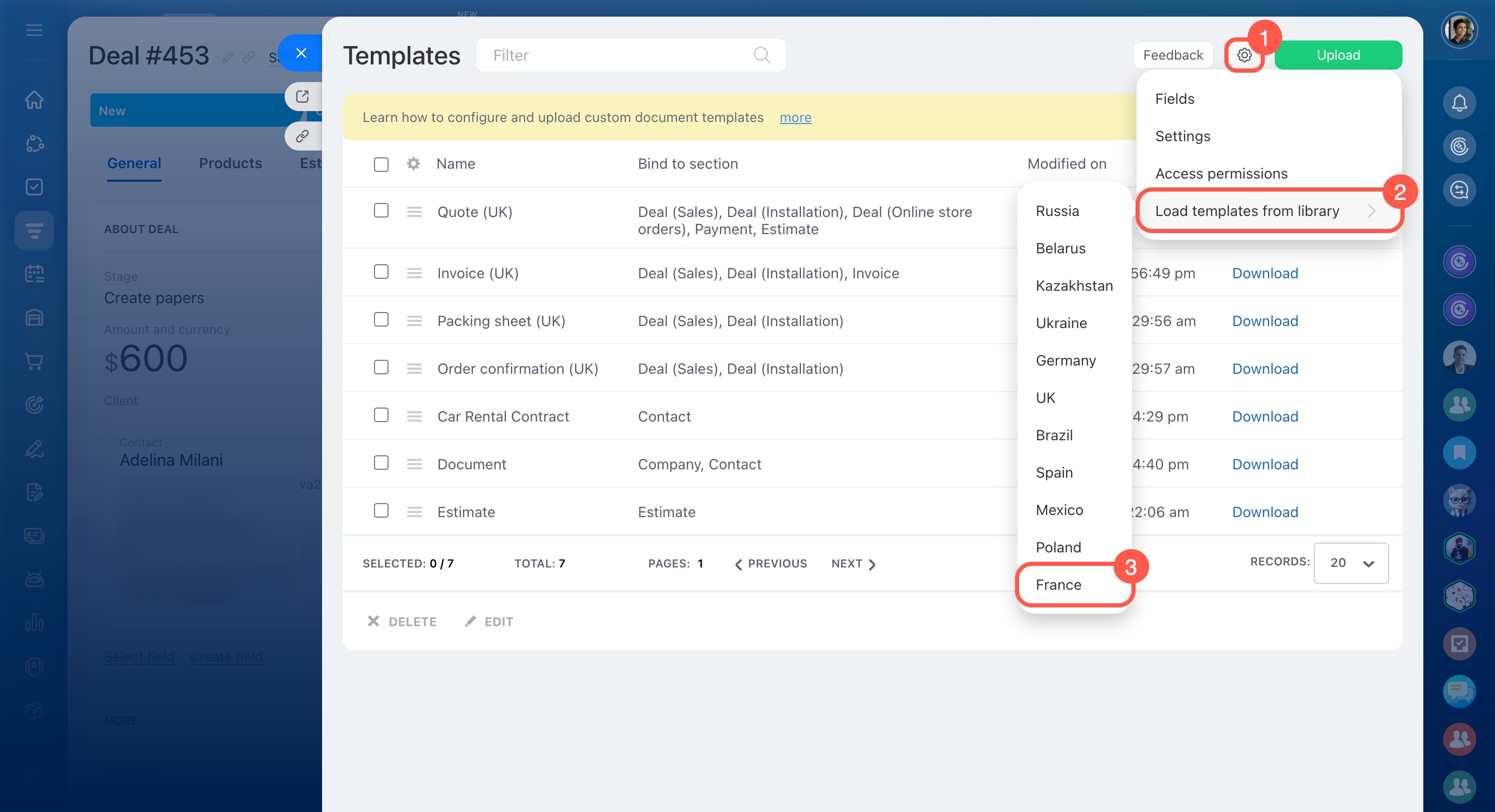
Les documents peuvent varier selon les pays. Par exemple, les modèles utilisés en France diffèrent de ceux utilisés aux États-Unis. Pour trouver des modèles, cliquez sur le bouton Icône d'engrenage > Charger des modèles depuis la bibliothèque et sélectionnez un pays dans la liste.
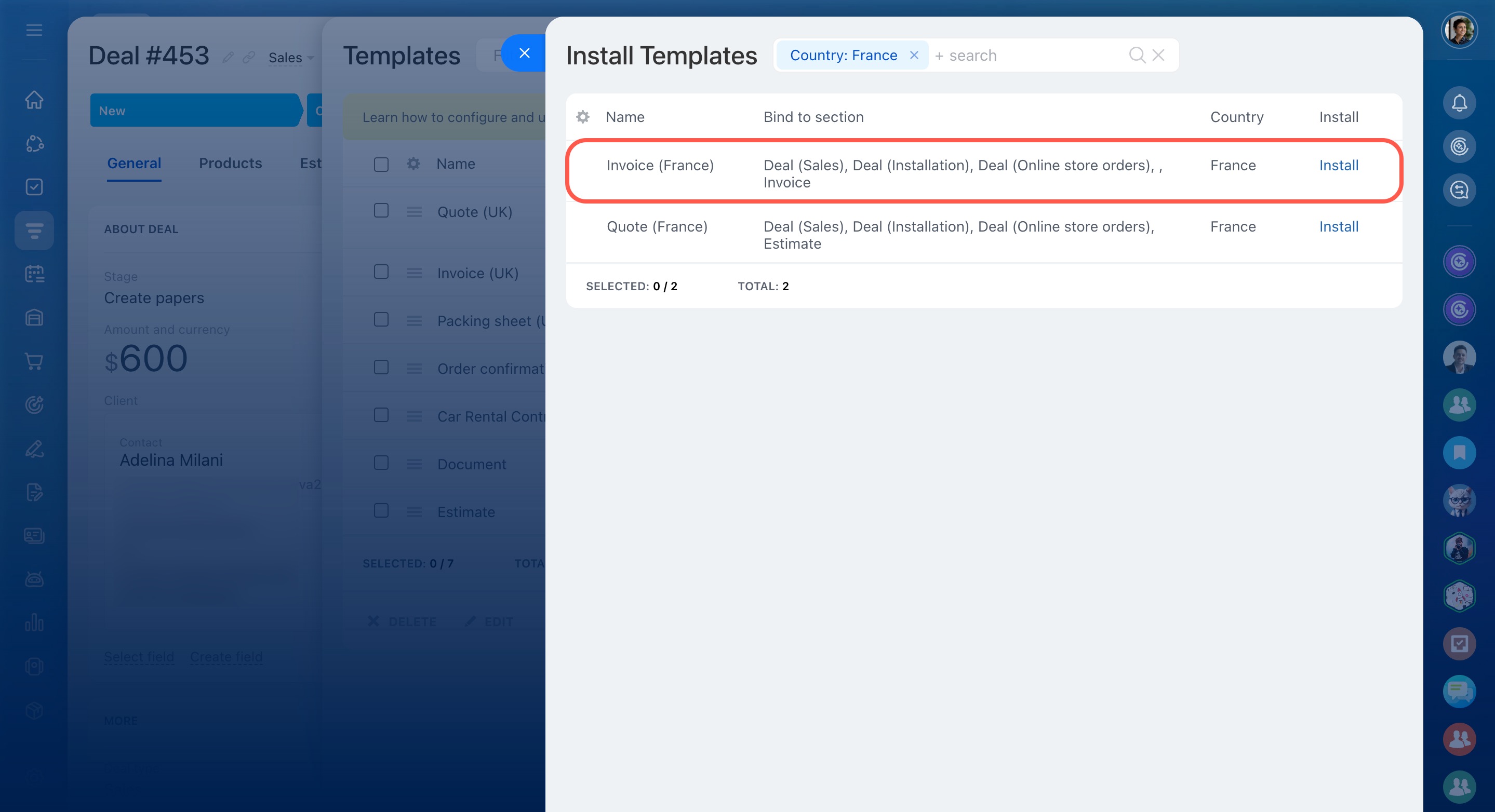
Cliquez sur Installer pour ajouter le modèle à votre liste.
Vérifiez les paramètres du modèle. Si vous devez utiliser le modèle dans les transactions, ajoutez cette option.
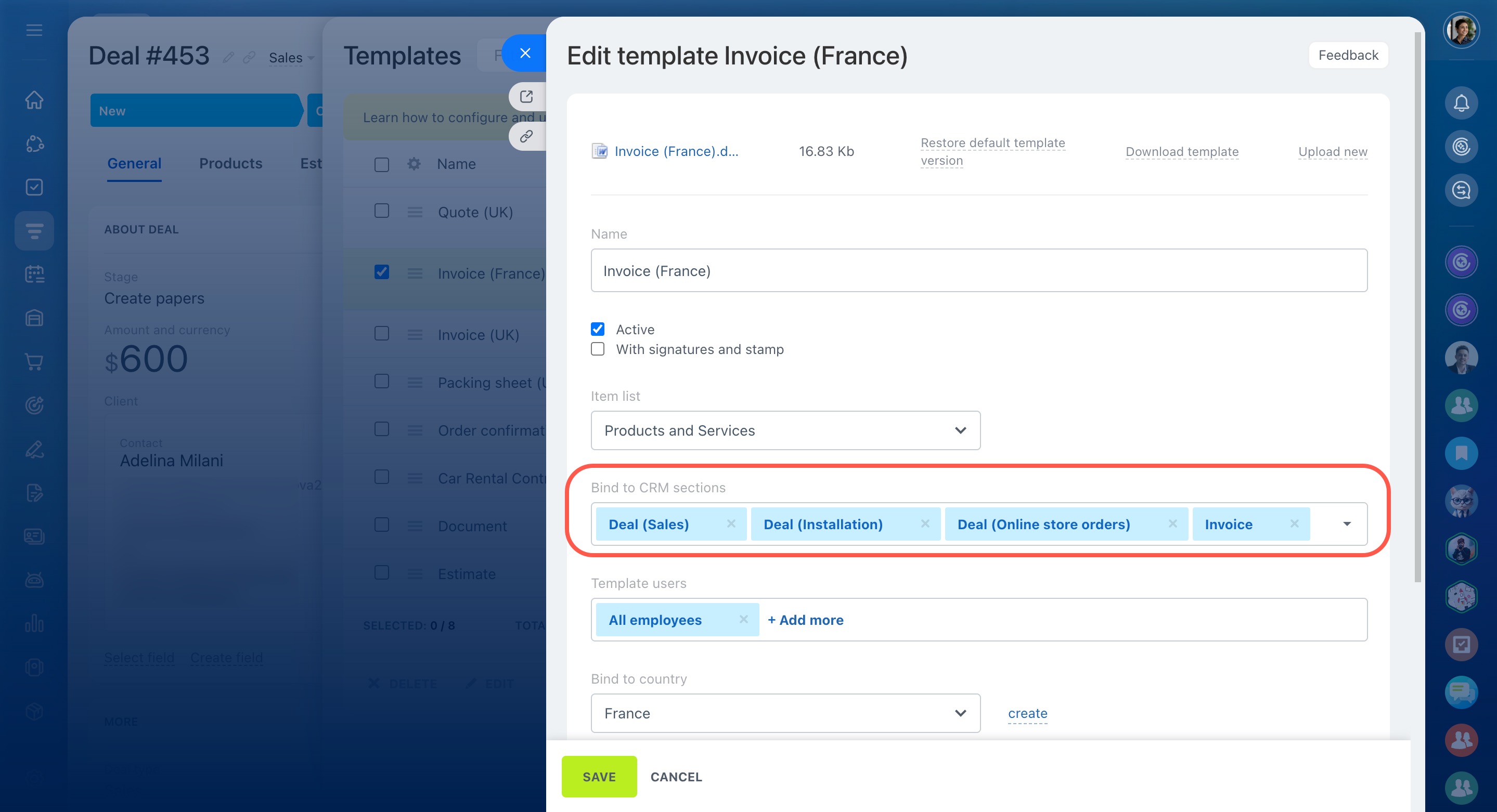
Vous pouvez maintenant utiliser ce modèle pour créer une facture à partir d'un formulaire de transaction.
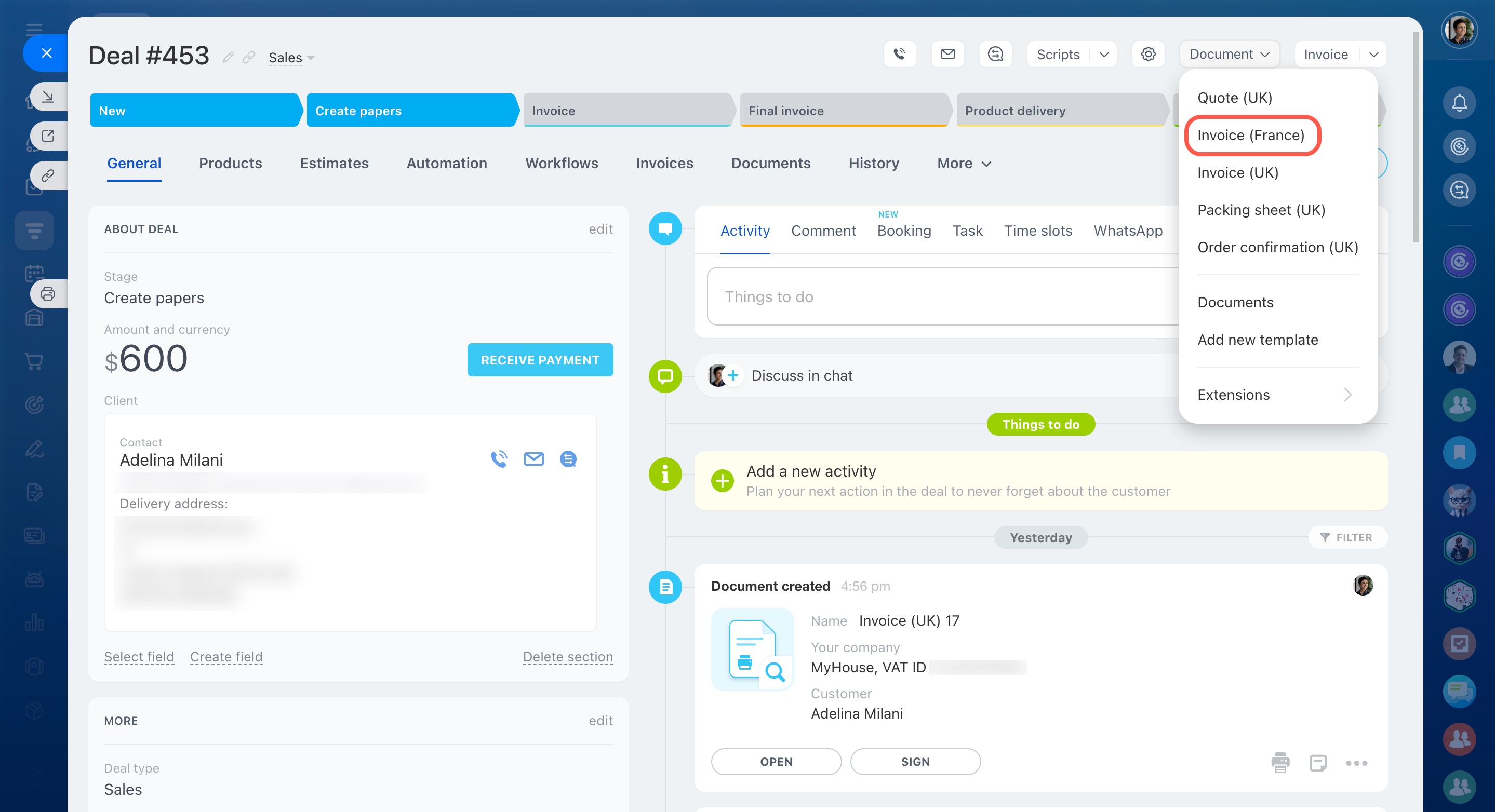
Réorganiser les modèles dans la liste
Dans la liste des modèles, vous pouvez modifier le tri et déplacer ceux fréquemment utilisés au début. Cliquez sur Ajouter un nouveau modèle pour ouvrir la liste.
Cliquez sur l'engrenage, cochez la case Trier et cliquez sur Appliquer.
Pour réorganiser les modèles, placez le pointeur de la souris sur une ligne, puis faites-la glisser à l'emplacement souhaité.
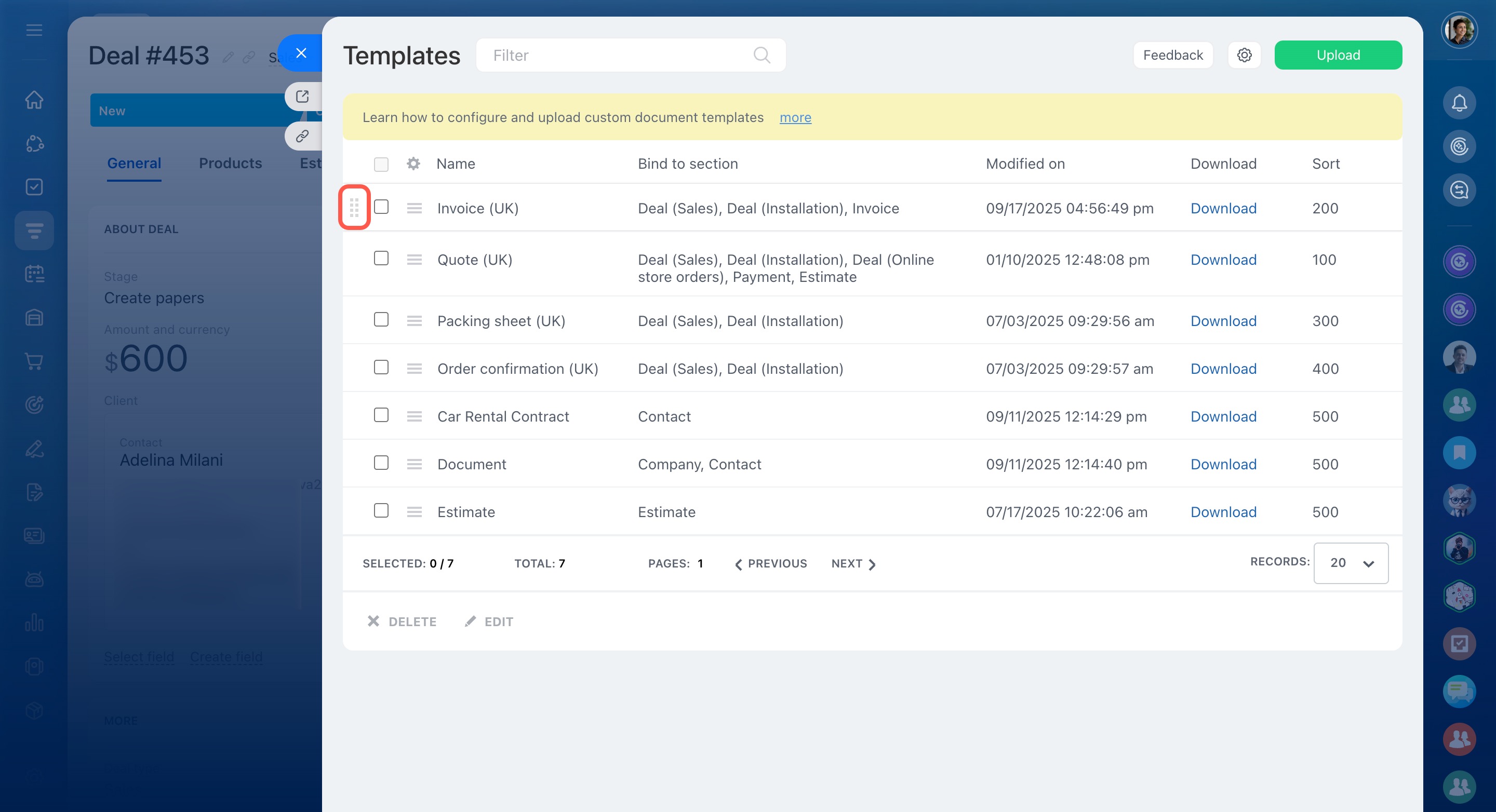
Le tri dans le menu Document sera le même que le tri dans la liste des modèles.
Résumé
- Chaque compte Bitrix24 comprend un ensemble de modèles standard pour les factures et les devis. Ces modèles servent de base à vos documents et peuvent être personnalisés avec vos propres données.
- Dans les paramètres du modèle, vous pouvez : changer le nom, le désactiver, définir quels utilisateurs peuvent utiliser le modèle, et quels éléments CRM peuvent servir à générer des documents à partir de ce modèle.
- Le pays sélectionné détermine le format des dates, des heures et de certains champs du document. Si le pays requis ne figure pas dans la liste, ajoutez-le vous-même.
- Dans la liste des modèles, vous pouvez modifier le tri et déplacer les modèles fréquemment utilisés au début.