
Un modèle de numérotation automatique définit la manière dont Bitrix24 attribue un numéro unique à chaque document. Vous pouvez utiliser des chiffres, des dates, des préfixes et d'autres variables pour créer un format adapté à votre activité.
Une numérotation bien structurée facilite la recherche des documents, évite les doublons et simplifie le travail des équipes.
Dans Bitrix24, vous pouvez créer des modèles de numérotation automatique distincts pour :
- les documents ;
- les factures ;
- les devis.
Les prospects et les transactions utilisent une numérotation standard qui ne peut pas être modifiée.
Modèle de rôle des droits dans le CRM : configurer les droits d'accès
Dans cet article, découvrez comment :
Créer un modèle de numérotation automatique
Vous pouvez créer un modèle de numérotation automatique depuis les paramètres du CRM ou directement depuis un modèle de document.
Depuis les paramètres du CRM
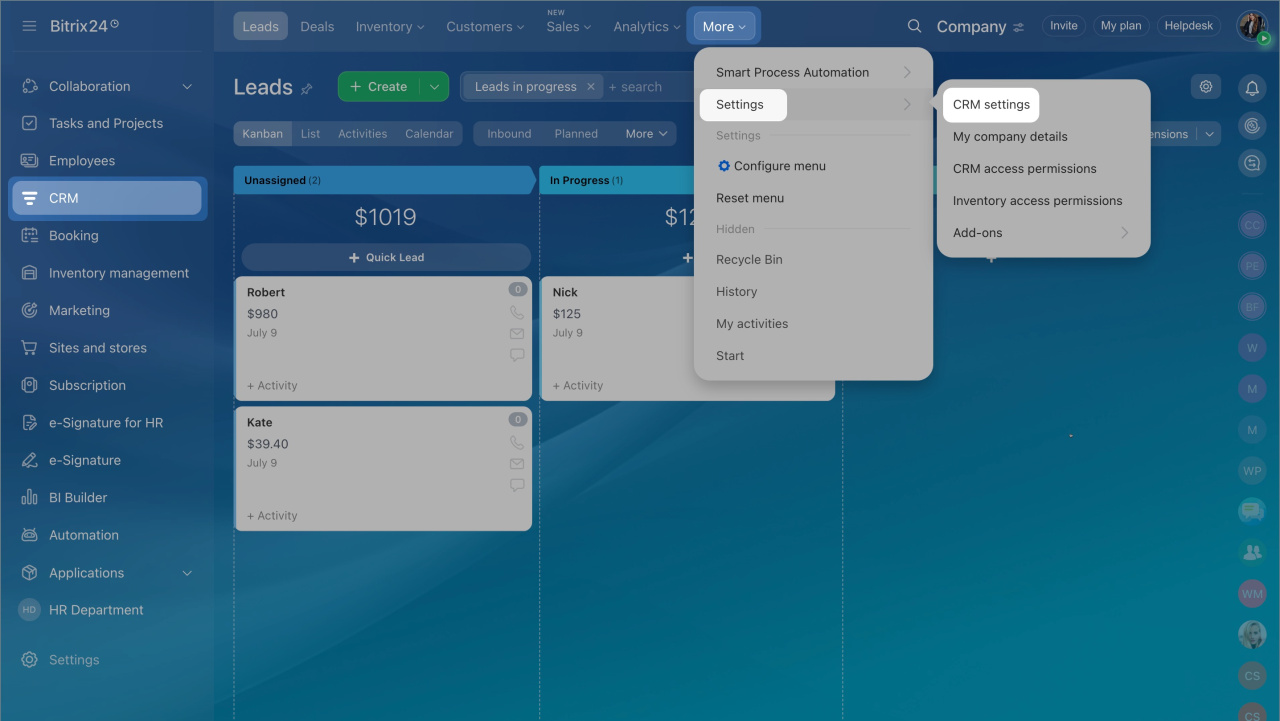
- Accédez à CRM > Plus > Paramètres > Paramètres CRM > Modèle de numérotation automatique.
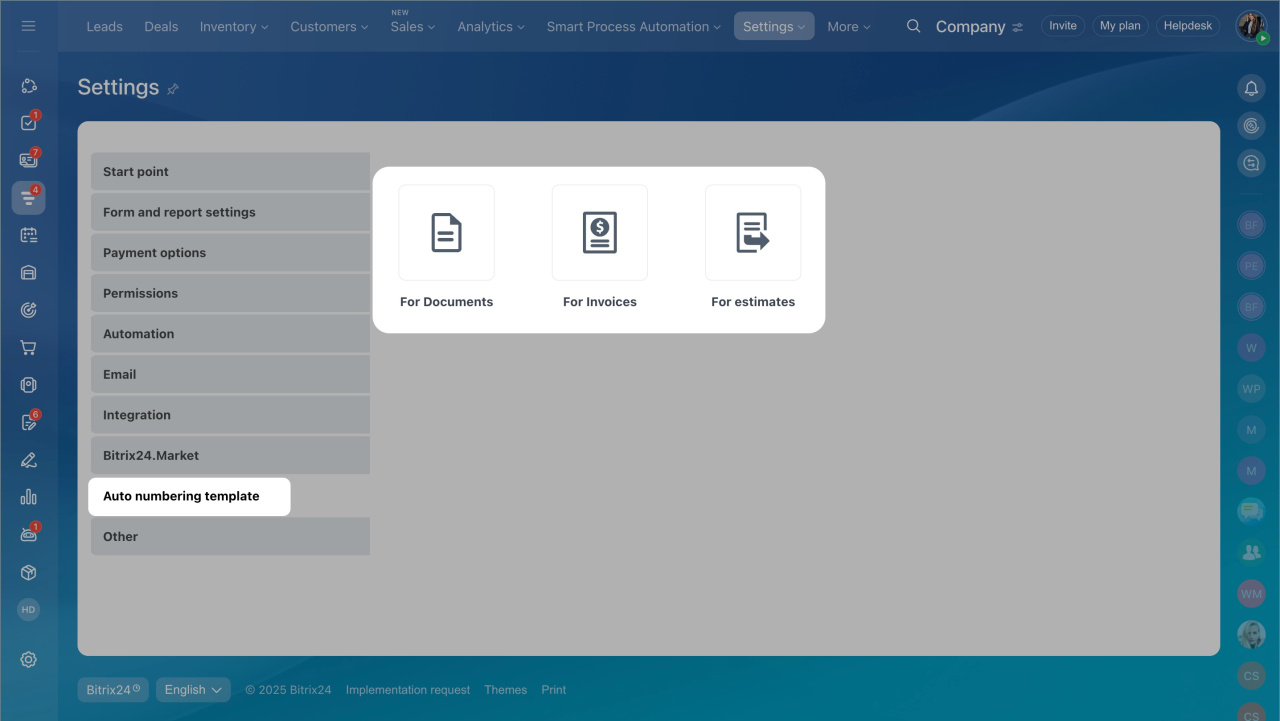
- Sélectionnez le type d'élément : documents, factures ou devis.
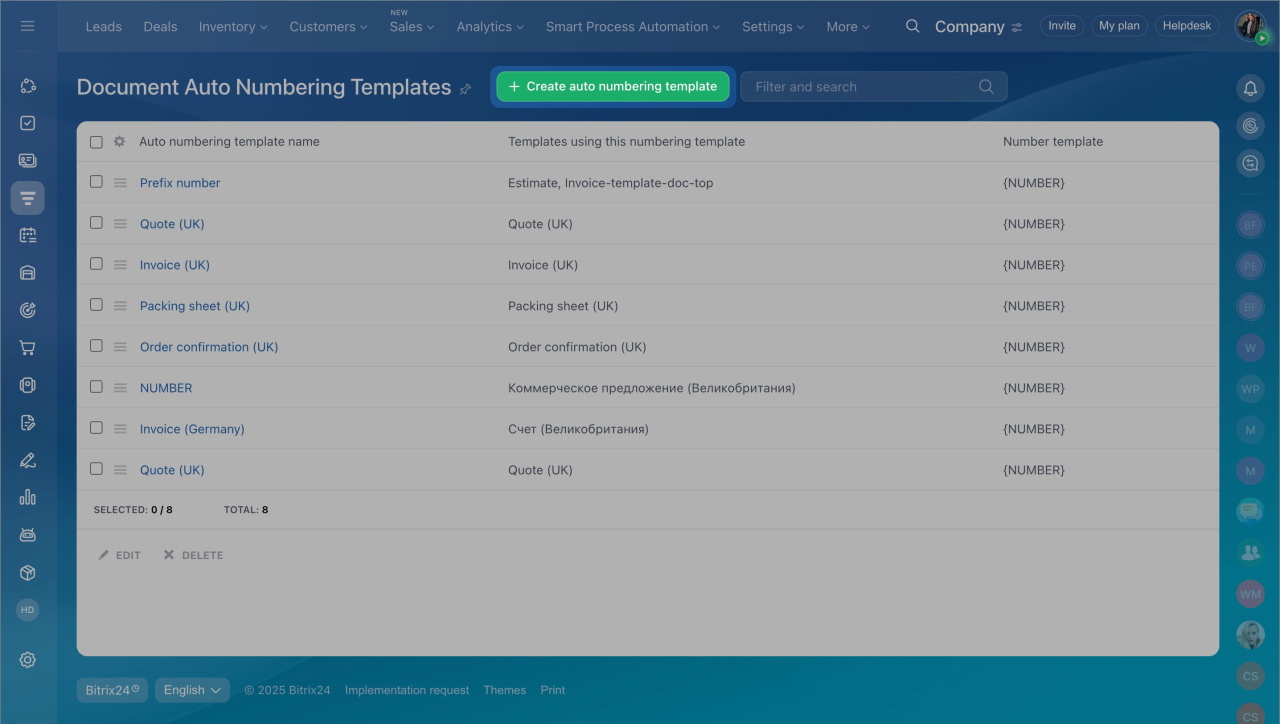
- Cliquez sur Créer un modèle d'auto numérotation.
Depuis un modèle de document
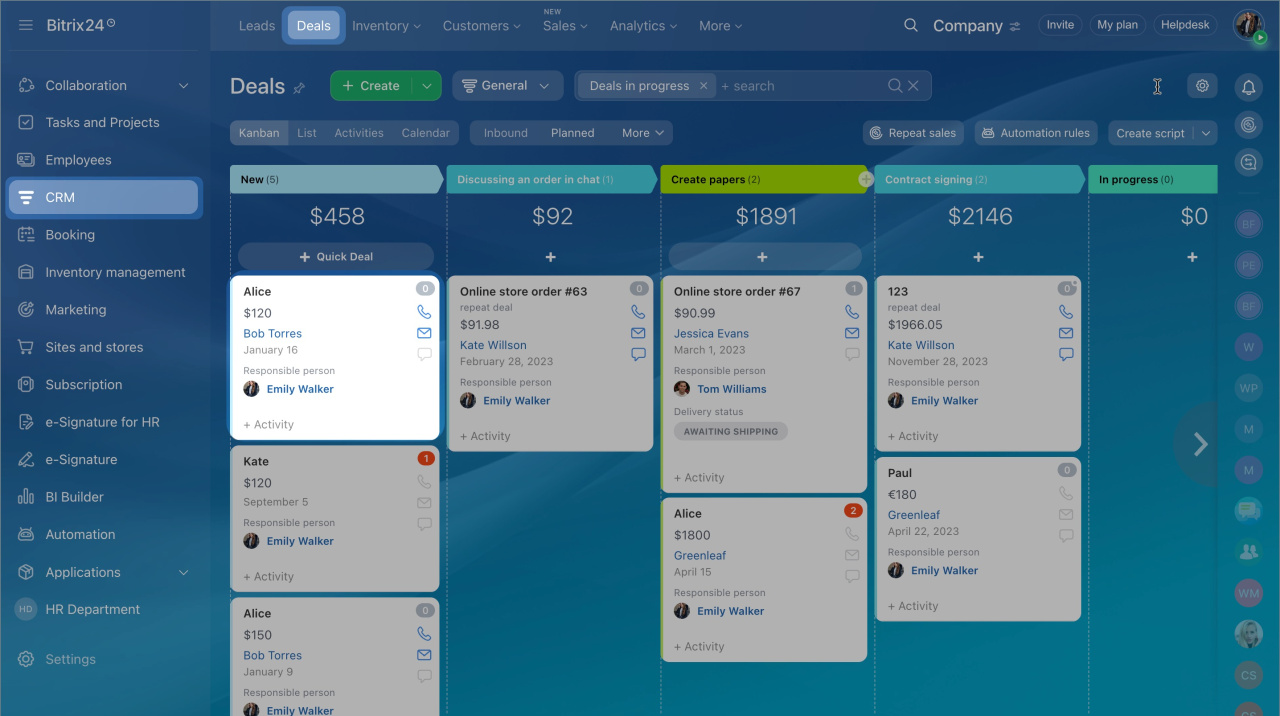
- Accédez à CRM > Transactions et ouvrez une transaction.
- Cliquez sur Document > Ajouter un nouveau modèle.
- Sélectionnez un modèle puis cliquez sur Éditer.
- Dans le champ Utiliser le modèle de numérotation automatique, cliquez sur Créer.
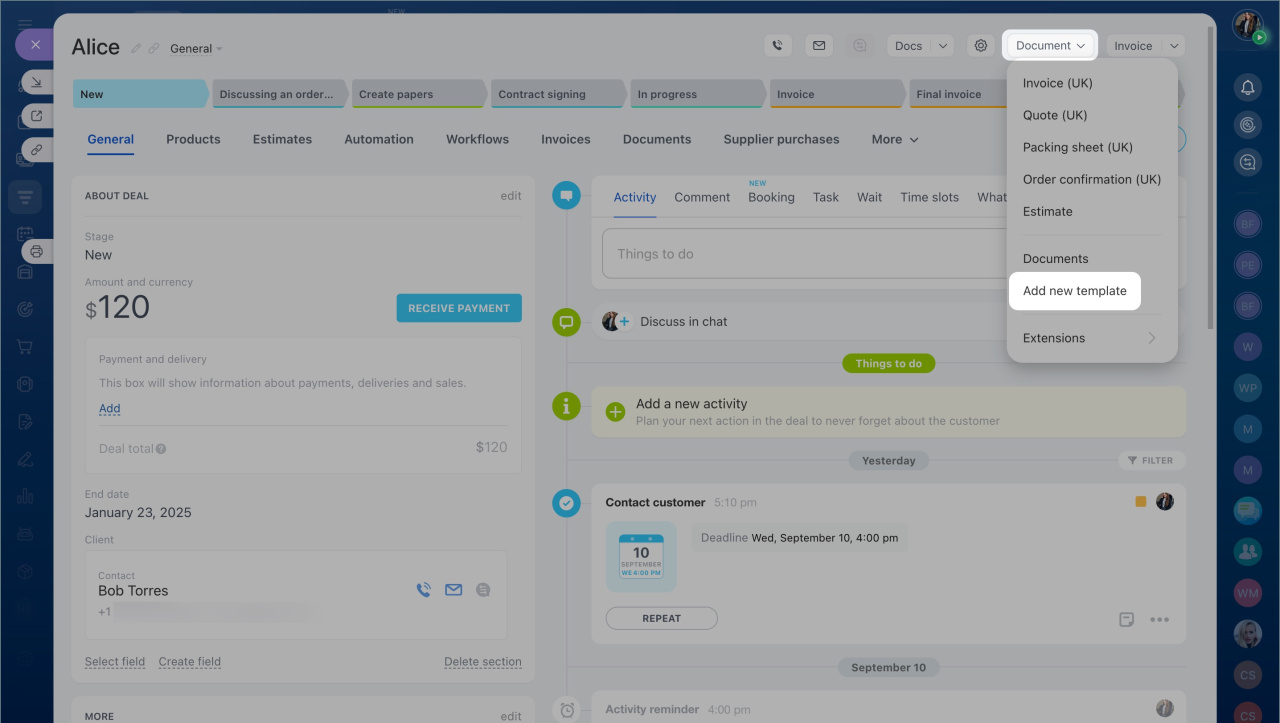
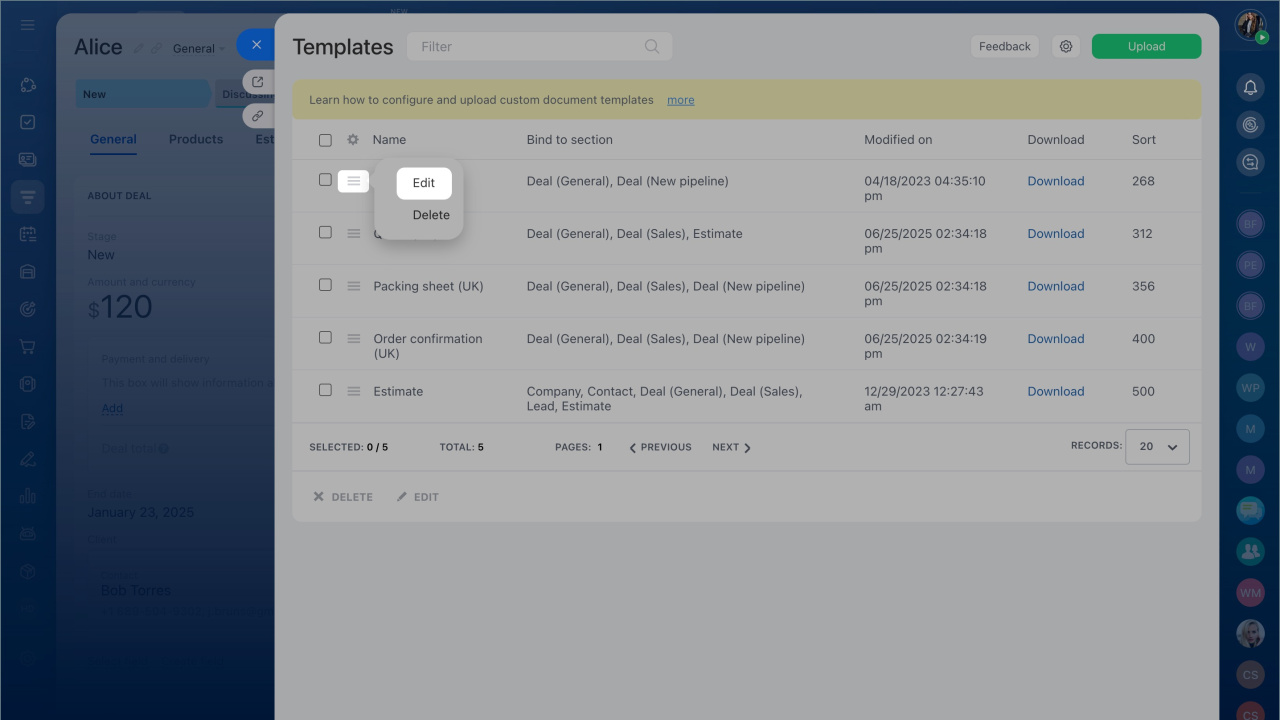
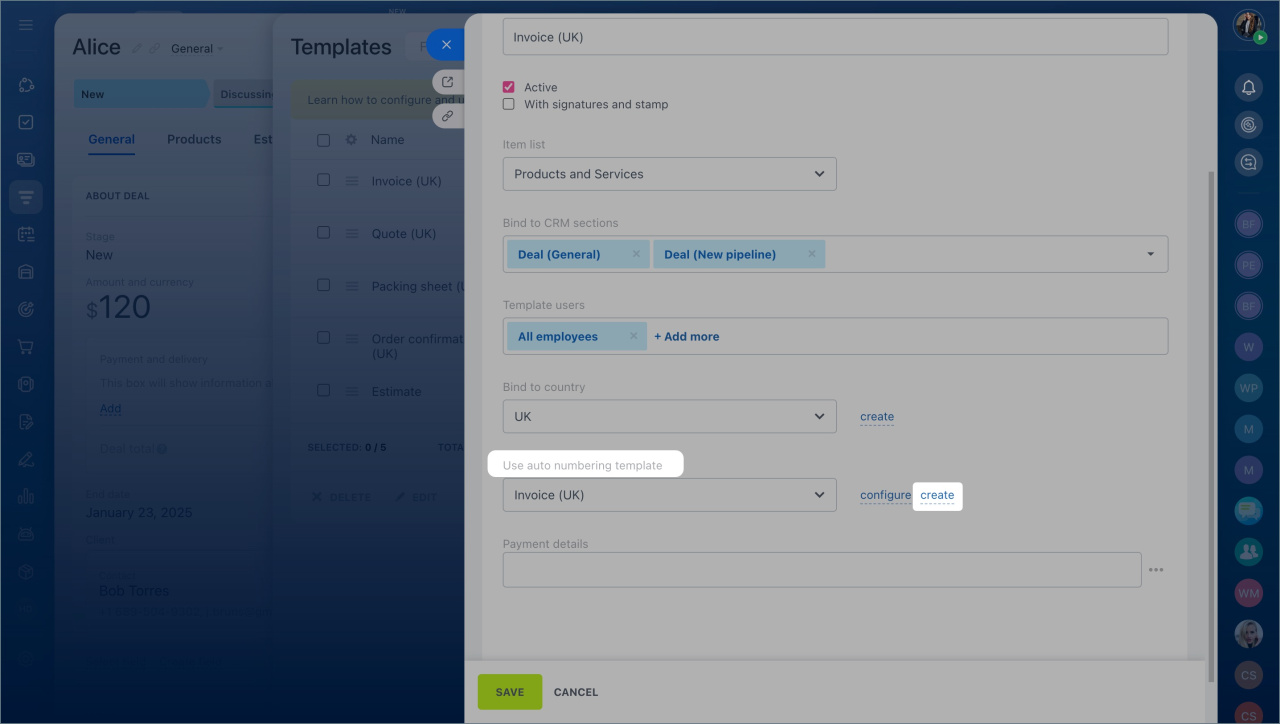
Configurer un modèle de numérotation automatique
Attribuez un nom au modèle afin de le retrouver facilement dans la liste. Configurez ensuite le format du numéro en ajoutant une ou plusieurs variables dans l'ordre souhaité.
Par exemple, si vous ajoutez Jour en cours, Mois en cours, Année en cours et Numéros séquentiels, les documents recevront des numéros comme : 11/09/2025/1, 11/09/2025/2, etc. Ce format permet d'identifier immédiatement la date de création et l'ordre du document.
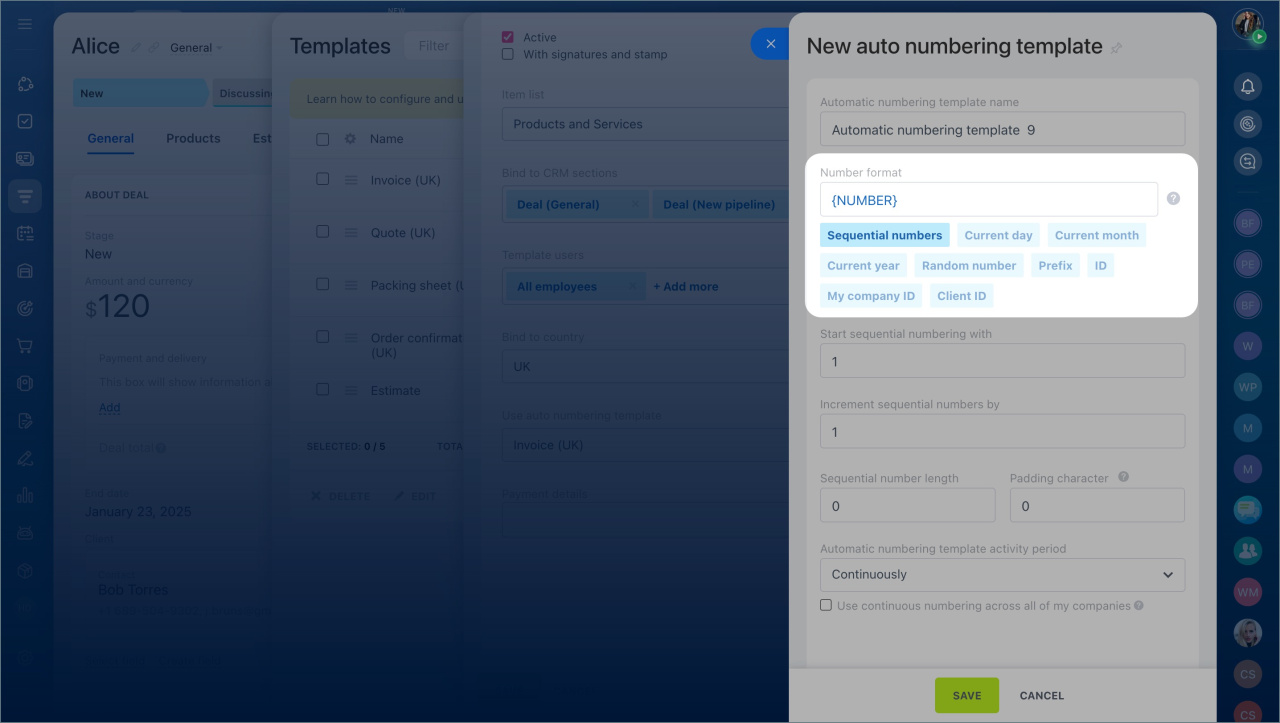
Numéros séquentiels : ajoute un numéro qui augmente automatiquement à chaque nouveau document : 1, 2, 3, etc. Ce mode convient aux numérotations simples basées sur l'ordre chronologique.
Paramètres des numéros séquentiels
Si vous avez sélectionné Numéros séquentiels, configurez les paramètres suivants.
Démarrer la numérotation séquentielle avec : définit le premier numéro de la séquence pour la période en cours. Par exemple : 101.
Incrémenter les numéros séquentiels par : définit le pas d'incrémentation. Par exemple, avec une valeur de 3, la séquence sera : 101, 104, 107, etc.
Longueur d'un numéro séquentiel : définit le nombre total de caractères. Par exemple, avec une longueur de 3, les numéros seront affichés sous la forme : 001, 002, 003.
Caractère de remplissage : ajoute un caractère devant le numéro si celui-ci est plus court que la longueur définie. Par exemple, avec le caractère 0 et une longueur de 2 : 01, 02, 03.
Période d'activité du modèle de numérotation automatique : détermine à quelle fréquence la numérotation est réinitialisée : en continu, chaque jour, chaque mois ou chaque année. Par exemple, si la période est définie sur Jour et que la numérotation commence à 1, la séquence repartira de 1 chaque jour. Pour distinguer facilement les documents créés à différentes périodes, ajoutez également la date au format du numéro : Jour en cours, Mois en cours, Année en cours + Numéros séquentiels.
Fuseau horaire : par défaut, le modèle utilise le fuseau horaire du serveur. La réinitialisation peut donc se produire à une heure différente de minuit dans votre région. Pour aligner la numérotation sur votre journée de travail et éviter les doublons, sélectionnez votre fuseau horaire.
Utiliser la numérotation continue dans toutes mes entreprises : activez cette option pour partager une seule séquence entre toutes vos entreprises. Si elle est désactivée, chaque entreprise dispose de sa propre séquence de numérotation.
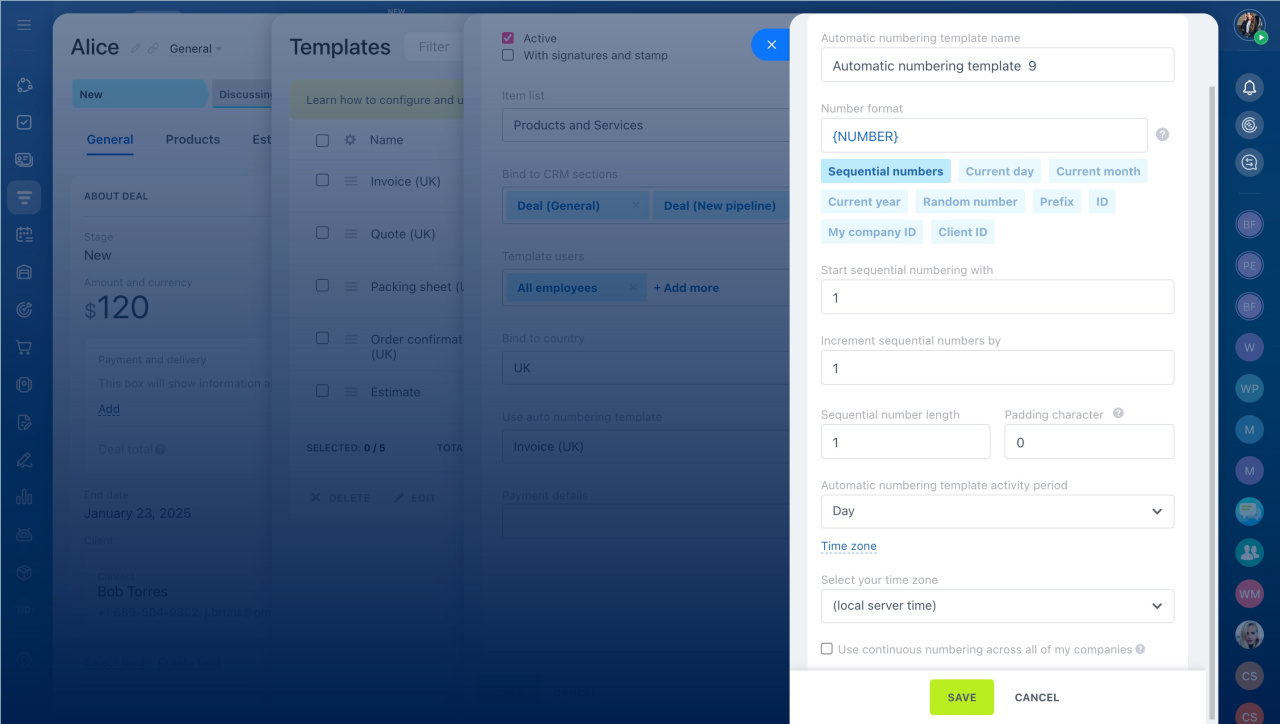
Jour en cours, Mois en cours, Année en cours : ajoutent la date de création du document au numéro. Pratique pour identifier rapidement la date de création de documents tels que des contrats ou des procès-verbaux.
Numéro aléatoire : ajoute une combinaison aléatoire de chiffres et de lettres majuscules, par exemple : 4C2FW. Vous pouvez définir sa longueur. Ce modèle convient aux documents dont le numéro ne doit pas être prévisible.
Préfixe : ajoute un texte ou une série de chiffres avant le numéro, par exemple : DOC. Renseignez le champ Préfixe. Ce modèle permet d'identifier rapidement le type de document ou le projet ou service concerné.
ID : ajoute l'identifiant de l'élément CRM à partir duquel le document est créé. Par exemple : l'ID d'une transaction ou d'un prospect. Ce modèle permet d'associer facilement le document à un élément CRM spécifique.
ID de mon entreprise : ajoute l'identifiant de votre entreprise dans le CRM. Pratique lorsque vous travaillez avec plusieurs entités juridiques afin d'identifier rapidement l'entreprise concernée.
Comment ajouter les mentions de votre entreprise
ID du client : ajoute l'identifiant du contact ou de l'entreprise indiqué dans la fiche CRM. Permet de retrouver rapidement tous les documents associés à un client donné.
Modifier ou supprimer un modèle de numérotation automatique
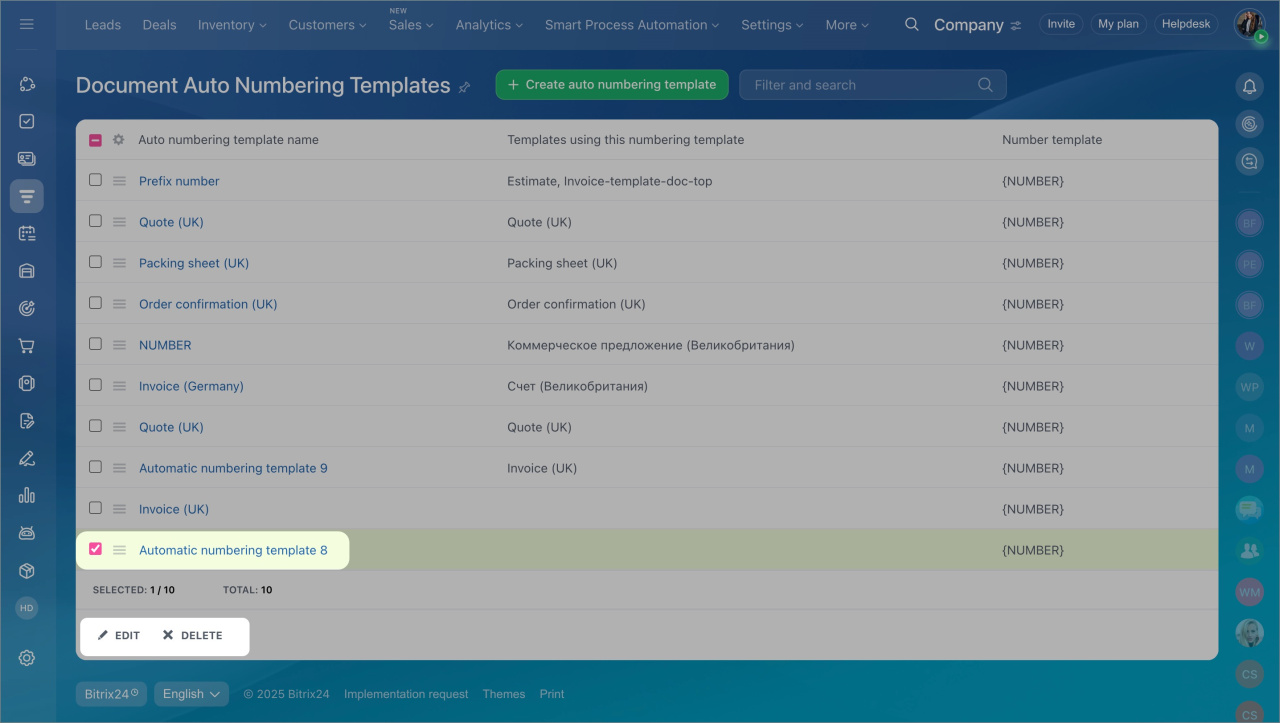
Depuis les paramètres du CRM, sélectionnez le modèle dans la liste puis cliquez sur Modifier ou Supprimer.
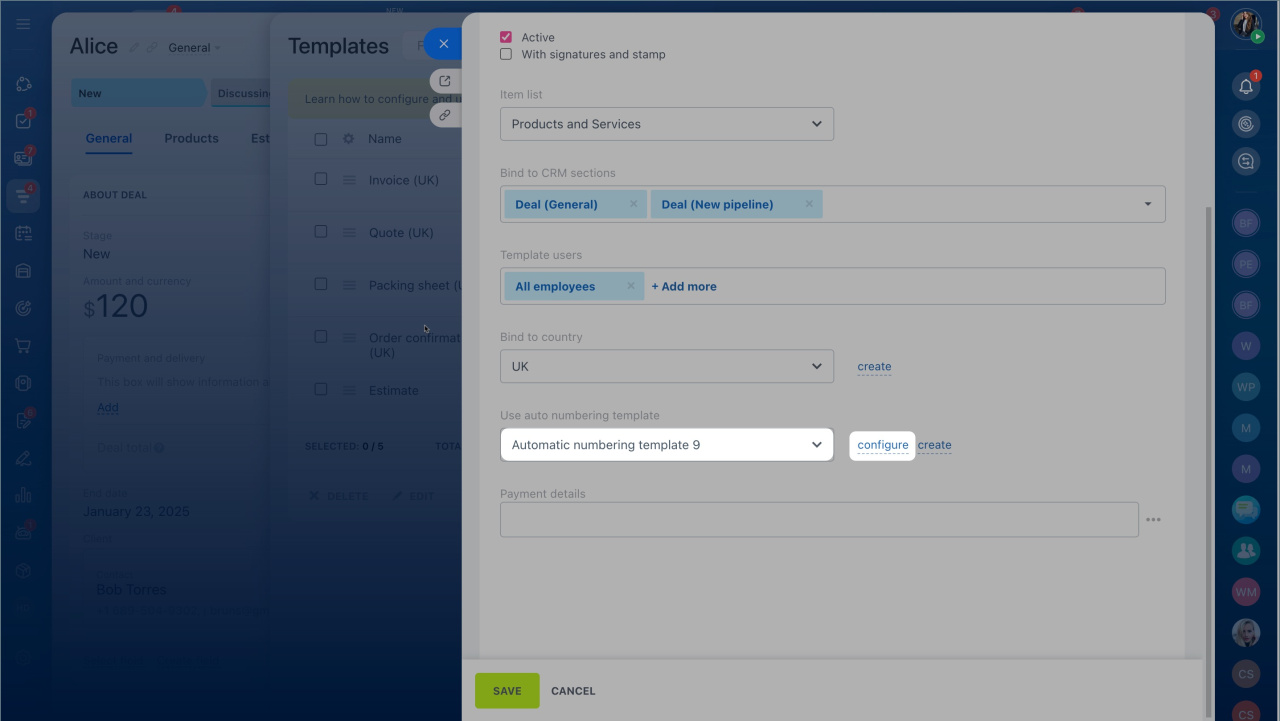
Dans un modèle de document, vous pouvez uniquement modifier le modèle associé. Sélectionnez-le dans la liste déroulante puis cliquez sur Configurer.
Vérifier et modifier le numéro suivant
Si vous migrez depuis un autre logiciel ou souhaitez poursuivre une numérotation existante, vous pouvez définir manuellement le prochain numéro.
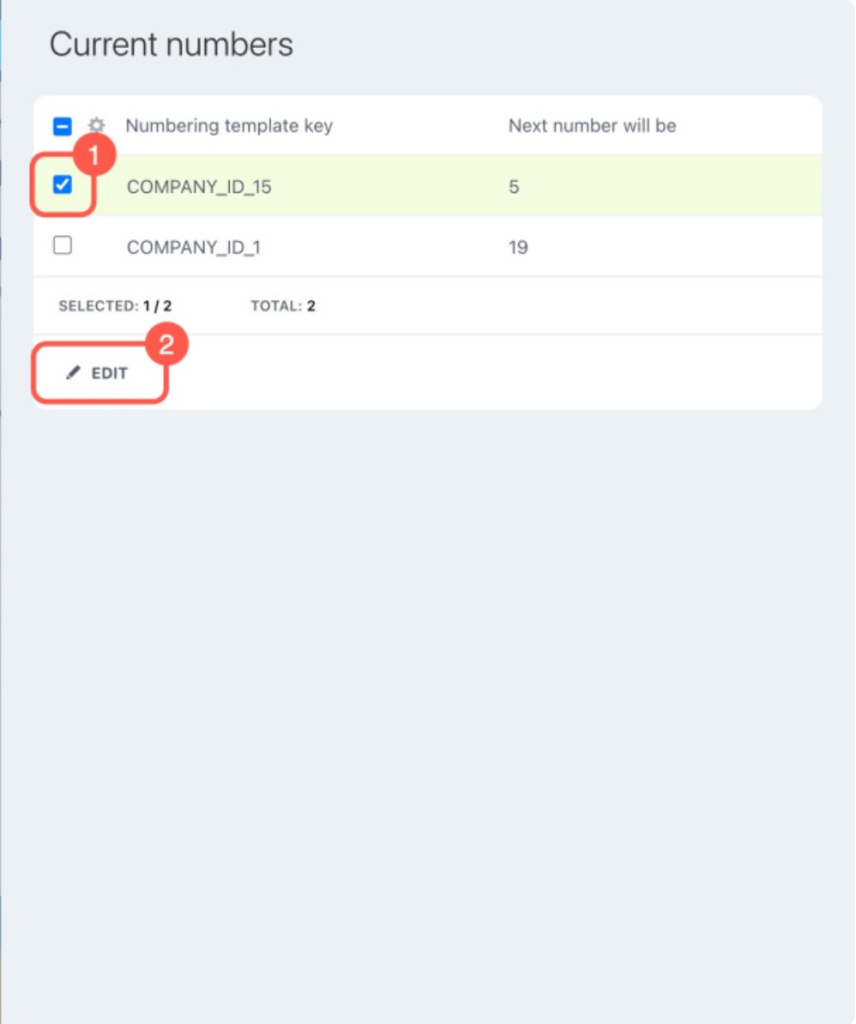
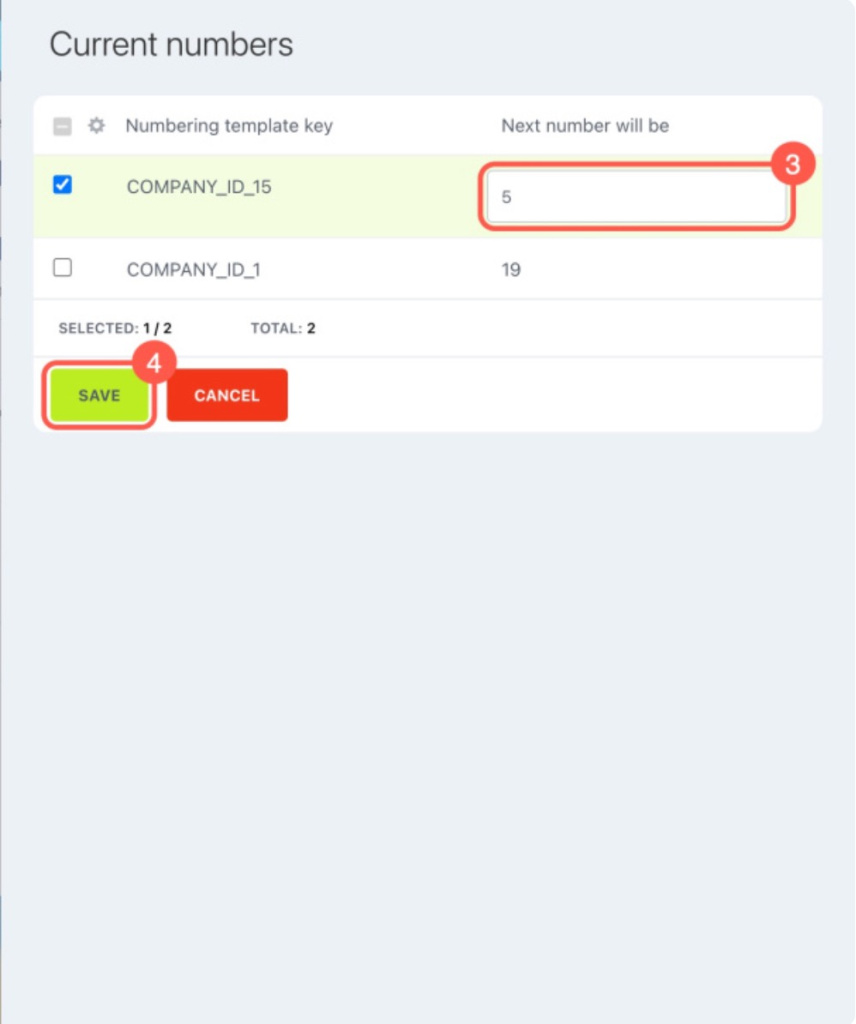
Dans les paramètres du modèle de numérotation automatique, cliquez sur Modifier les numéros actuels. La deuxième colonne affiche le numéro qui sera attribué au document suivant. Par exemple, si vous souhaitez que la prochaine facture porte le numéro 1001 au lieu de 10, saisissez cette valeur.
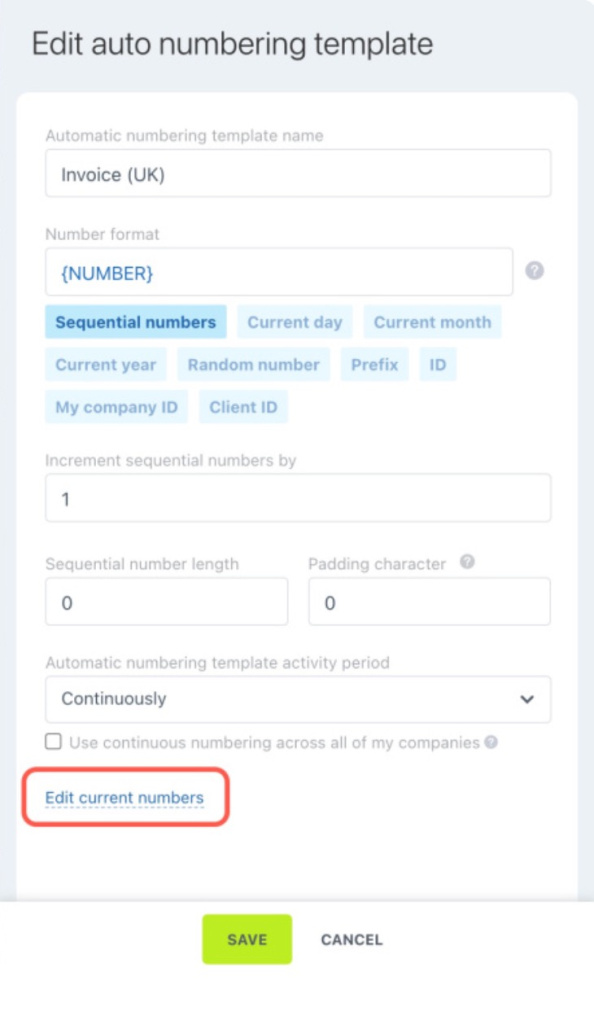
Pour modifier le numéro suivant :
- Sélectionnez la clé du modèle de numérotation automatique dans la liste. Elle indique l'entreprise concernée. Par exemple :
Company_ID_ : documents sans entreprise ;
Company_ID_21: documents de l’entreprise dont l’ID est 21. - Cliquez sur Modifier.
- Saisissez le nouveau numéro.
- Cliquez sur Enregistrer.
Que faire si la numérotation des documents est incorrecte ?
Si vous utilisez une séquence unique pour toutes vos entreprises, la numérotation peut parfois être réinitialisée.
Par exemple, le prochain document devrait recevoir le numéro 120, mais reçoit le numéro 1.
Ce problème survient généralement dans les cas suivants :
- vous avez configuré le modèle avant d'ajouter les mentions de la société ;
- vous avez remplacé ou supprimé l'entreprise principale ;
- vous avez activé l'option Utiliser la numérotation continue dans toutes mes entreprises après avoir commencé à utiliser le modèle.
Solution
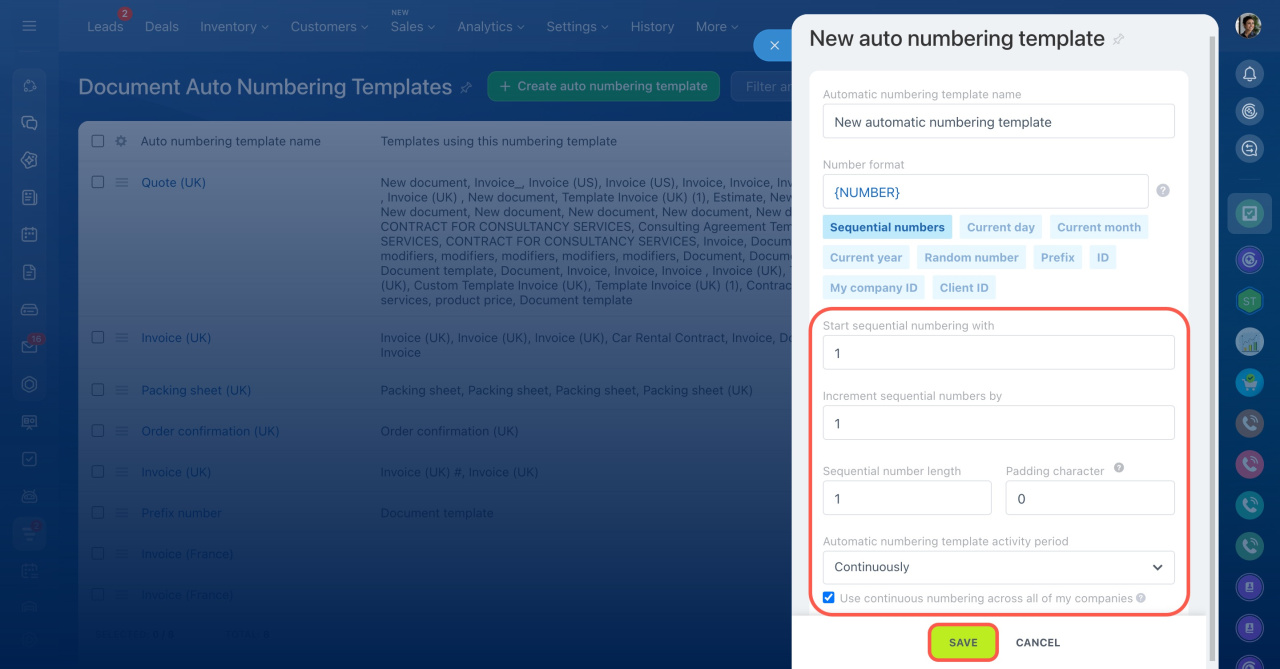
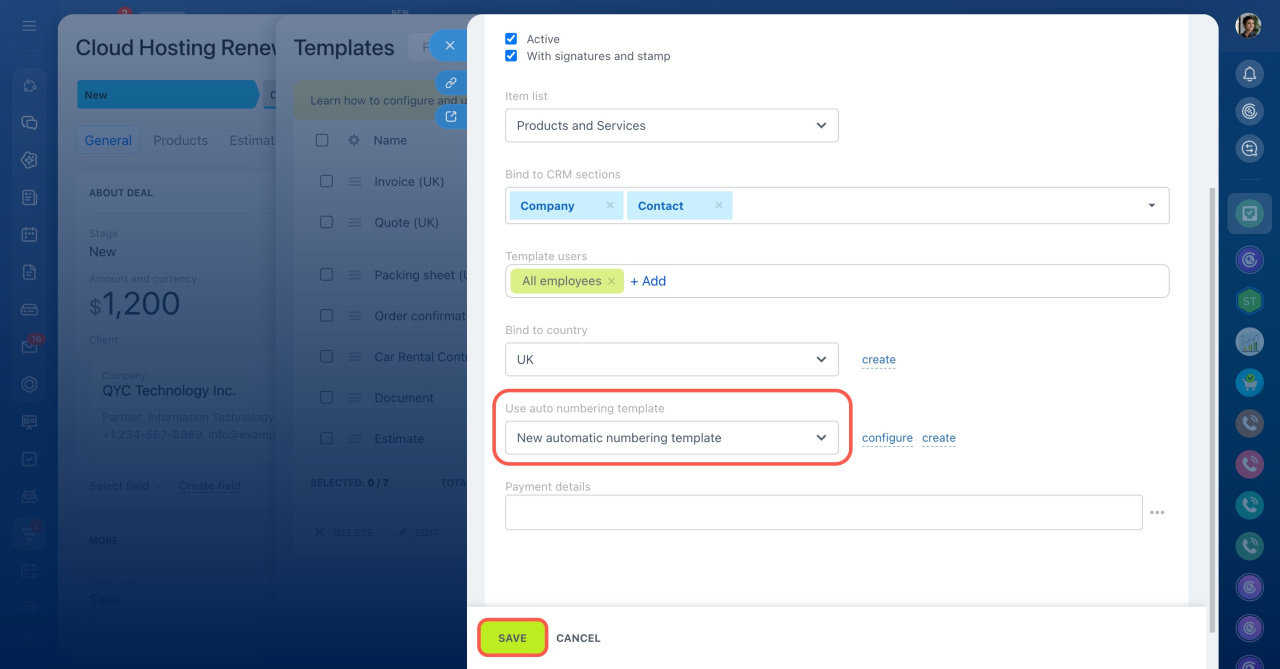
Créez un nouveau modèle de numérotation automatique et associez-le au modèle de document concerné.
- Configurez le numéro séquentiel.
- Activez l'option Utiliser la numérotation continue dans toutes mes entreprises.
- Enregistrez les modifications.
- Sélectionnez le nouveau modèle dans les paramètres du modèle de document.
- Enregistrez les modifications.
Résumé
- Un modèle de numérotation automatique définit la manière dont Bitrix24 attribue un numéro unique à chaque document.
- Vous pouvez utiliser des chiffres, des dates, des préfixes et d'autres variables pour créer votre format de numérotation.
- Des modèles distincts peuvent être configurés pour les documents, les factures et les devis.
- Les administrateurs Bitrix24 et les employés autorisés à modifier les paramètres CRM peuvent créer et configurer des modèles de numérotation automatique.
- Vous pouvez créer un modèle depuis les paramètres du CRM ou depuis un modèle de document.
- Le format du numéro peut inclure des variables telles que la date, le numéro séquentiel, un préfixe ou différents identifiants CRM.