
Un modificateur est un code spécial qui modifie le format d'un champ.
Les modificateurs s'ajoutent au code symbolique après le signe tilde (~). Dans le code, {DocumentCreateTime~d.m.Y h:i:s} DocumentCreateTime est le code de champ et d.m.Y h:i:s est le modificateur.
Pour apprendre à travailler avec les modificateurs, nous vous recommandons de lire d'abord l'article sur les codes symboliques, car les modificateurs s'utilisent avec les codes symboliques.
Codes symboliques : que sont-ils et comment sont-ils utilisés ?Types de modificateurs
Les modificateurs sont disponibles pour les dates, les noms, les adresses, les montants monétaires et le registre du texte. Découvrez les modificateurs disponibles pour chaque type de champ.
Modificateurs de date et d'heure. Par défaut, la date est dans le format de pays du modèle que vous utilisez. Vous pouvez voir quel pays est spécifié dans les paramètres du modèle.
Paramètres du modèleModificateurs de date :
- d.m.y : 28.08.23
- d.m.Y : 28.08.2023
- j, n, Y : 10, 3, 2023
- Y-m-d : 2023-08-28
- F j, Y : Août 28, 2023
Modificateurs d'heure :
- H:i:s : 10:24:23
Les modificateurs de date et d'heure peuvent être combinés :
- Y-m-d H:i:s : 2023-08-28 10:24:18
Tous les formats de date et d'heure disponibles sont décrits dans la documentation PHP.
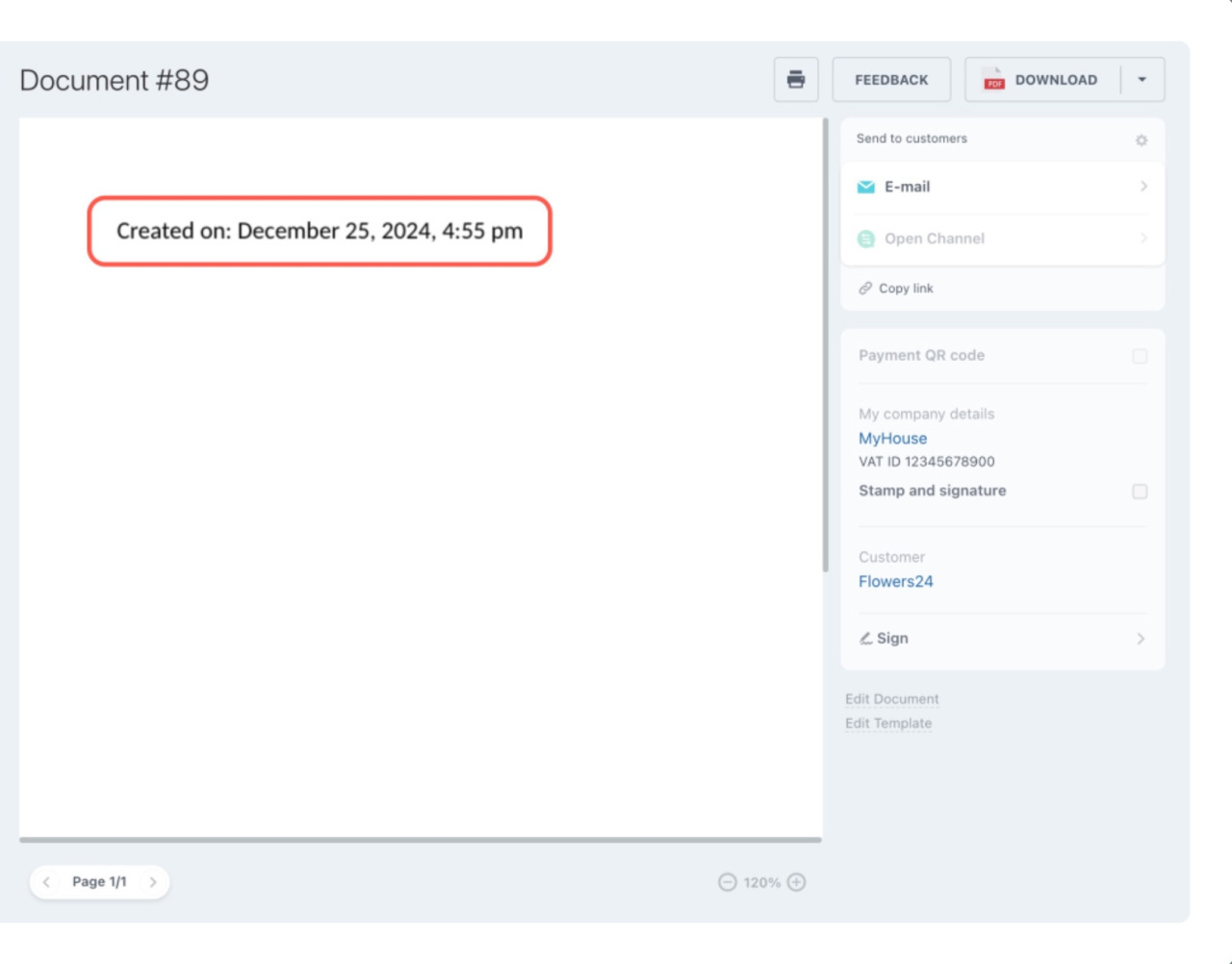
Dans l'exemple ci-dessous, nous avons créé un document à partir du modèle avec le paramètre de modificateur {DocumentCreateTime~d.m.Y H:i:s}.
Modificateurs de nom. À l'aide de modificateurs, vous pouvez spécifier l'ordre du nom, du prénom et d'autres éléments. Utilisez l'option ~format= pour modifier l'ordre. Les modificateurs de nom fonctionnent uniquement avec les champs système.
Liste des modificateurs possibles :
- #TITLE# : salutation
- #NAME# : prénom
- #LAST_NAME# : nom
- #SECOND_NAME# : deuxième nom
- #NAME_SHORT# : la première lettre du prénom avec point
- #LAST_NAME_SHORT# : la première lettre du nom avec point
- #SECOND_NAME_SHORT# : la première lettre du deuxième nom avec point
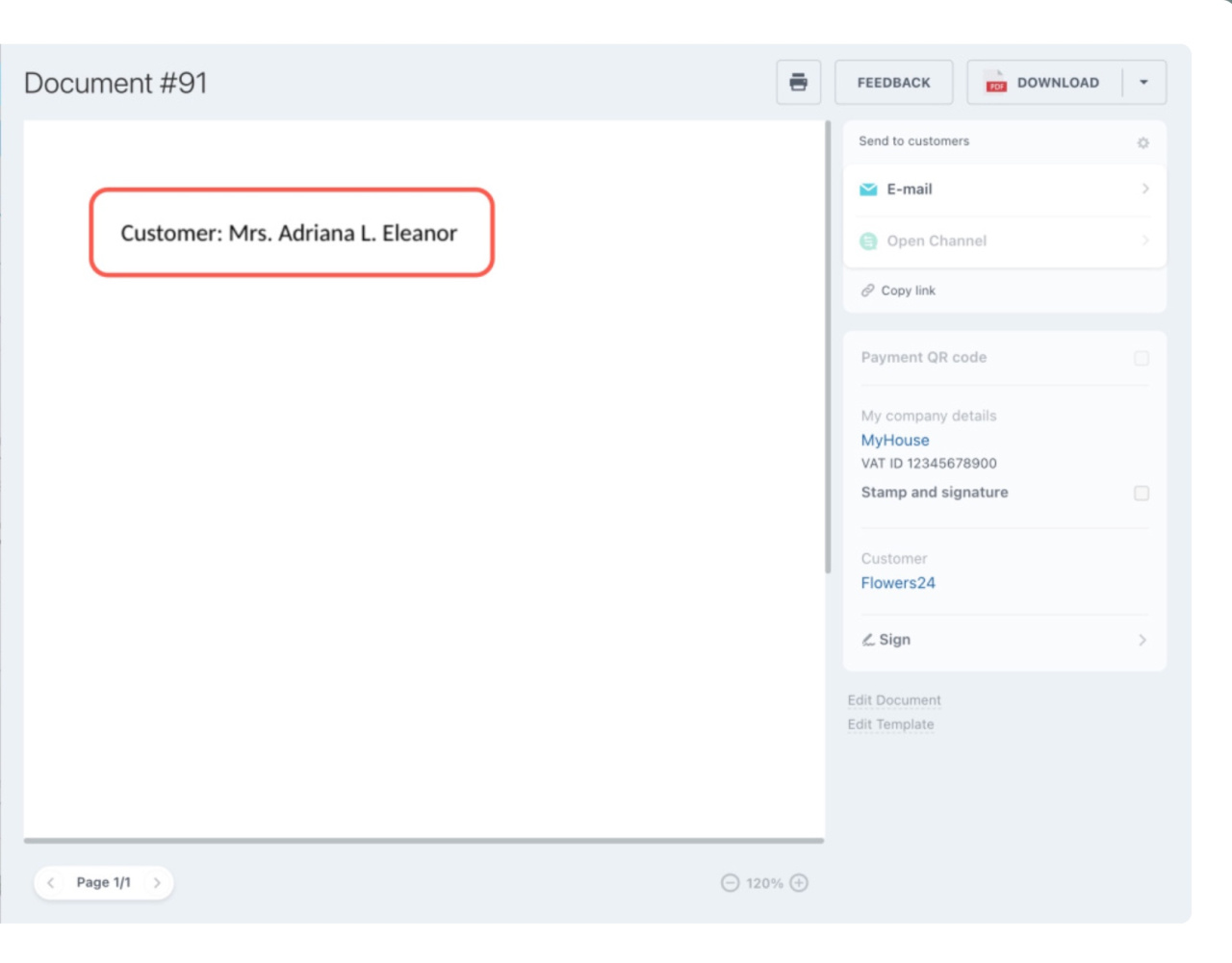
Dans l'exemple, nous générons un document à l'aide du modèle et saisissons le paramètre {ContactFormattedName~Format=#TITLE# #LAST_NAME#}.
Modificateurs d'adresse. Par défaut, Bitrix24 utilise le format d'adresse du pays du modèle actuel.
Comment afficher le pays dans les paramètres du modèle
Vous pouvez modifier le format et le séparateur. Pour changer le format, nous utiliserons le paramètre ~Format=, et pour le séparateur ~Separator=.
Modificateurs de format et de séparateur :
Format
- 1 : Europe
- 2 : Grande-Bretagne
- 3 : Amérique du Nord
Séparateur :
- 1 : virgule
- 2 : sans séparateur
- 3 : saut de ligne
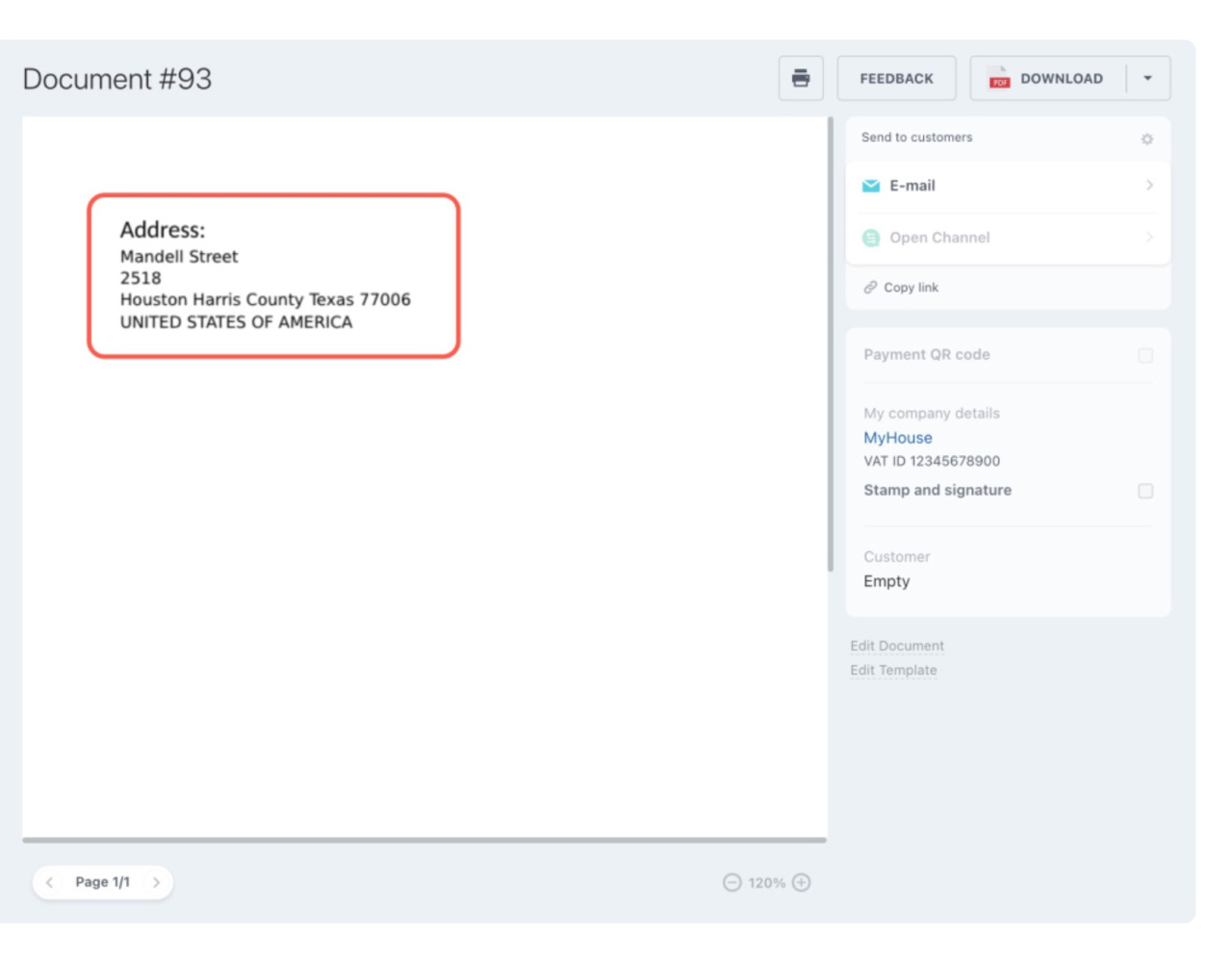
Le paramètre de modificateur {Address~Format=1,Separator=3} insère l'adresse au format européen, avec chaque élément de l'adresse affiché sur une ligne distincte.
Modificateurs pour les montants d'argent. Les modificateurs permettent d'afficher ou de masquer les décimales.
Paramètres disponibles :
- WZ (With zeros). Ce modificateur permet d'afficher les zéros après la virgule pour les montants, par exemple 12,00 €. Dans certains champs, tels que
{TotalRaw},{TaxesTaxRate}et{TotalSum}, les zéros sont affichés par défaut. Dans les champs de tableau, comme{ProductsProductPriceRawNetto}et{ProductsProductPriceRawSum}, ajoutez WZ=Y pour les afficher. - NS (No sign). Avec NS=Y, le montant est affiché sans symbole monétaire. Avec NS=N, le symbole monétaire est affiché.
- W (Words). Si W=Y, le montant sera écrit en lettres.
- SN (Show No VAT). Avec SN=Y, le taux de taxe s'affiche sans la mention "TVA" (seule la valeur numérique). Exemple :
{TaxesTaxRate~SN=Y}affiche "20" au lieu de "20% TVA". - WP (With Percent). Avec WP=Y, le symbole % est ajouté au taux. Exemple :
{TaxesTaxRate~WP=Y}affiche "20%". Avec WP=N, le % est masqué.
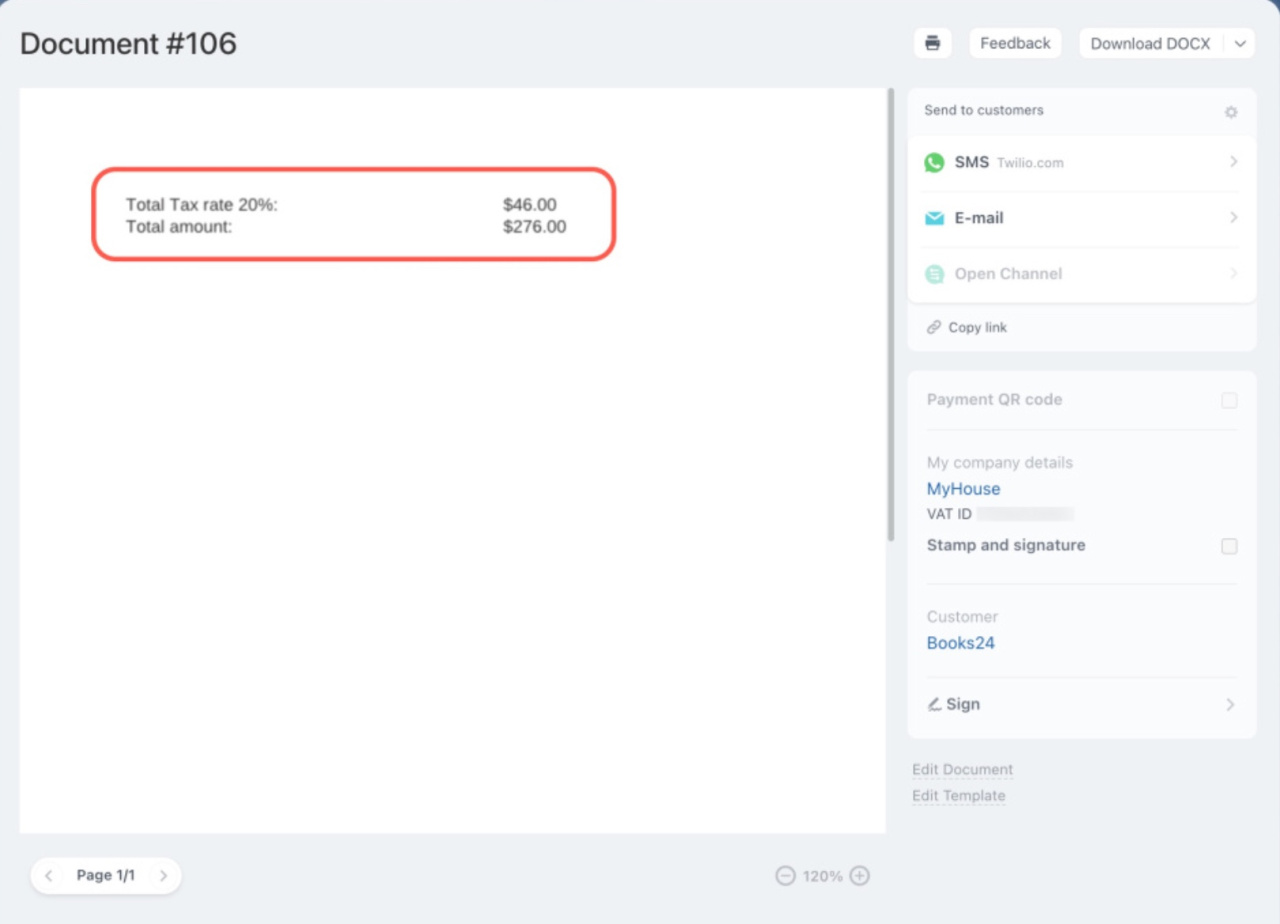
Créons un document à partir du modèle et saisissons le paramètre de modificateur {TotalSum~WZ=Y,NS=N}.
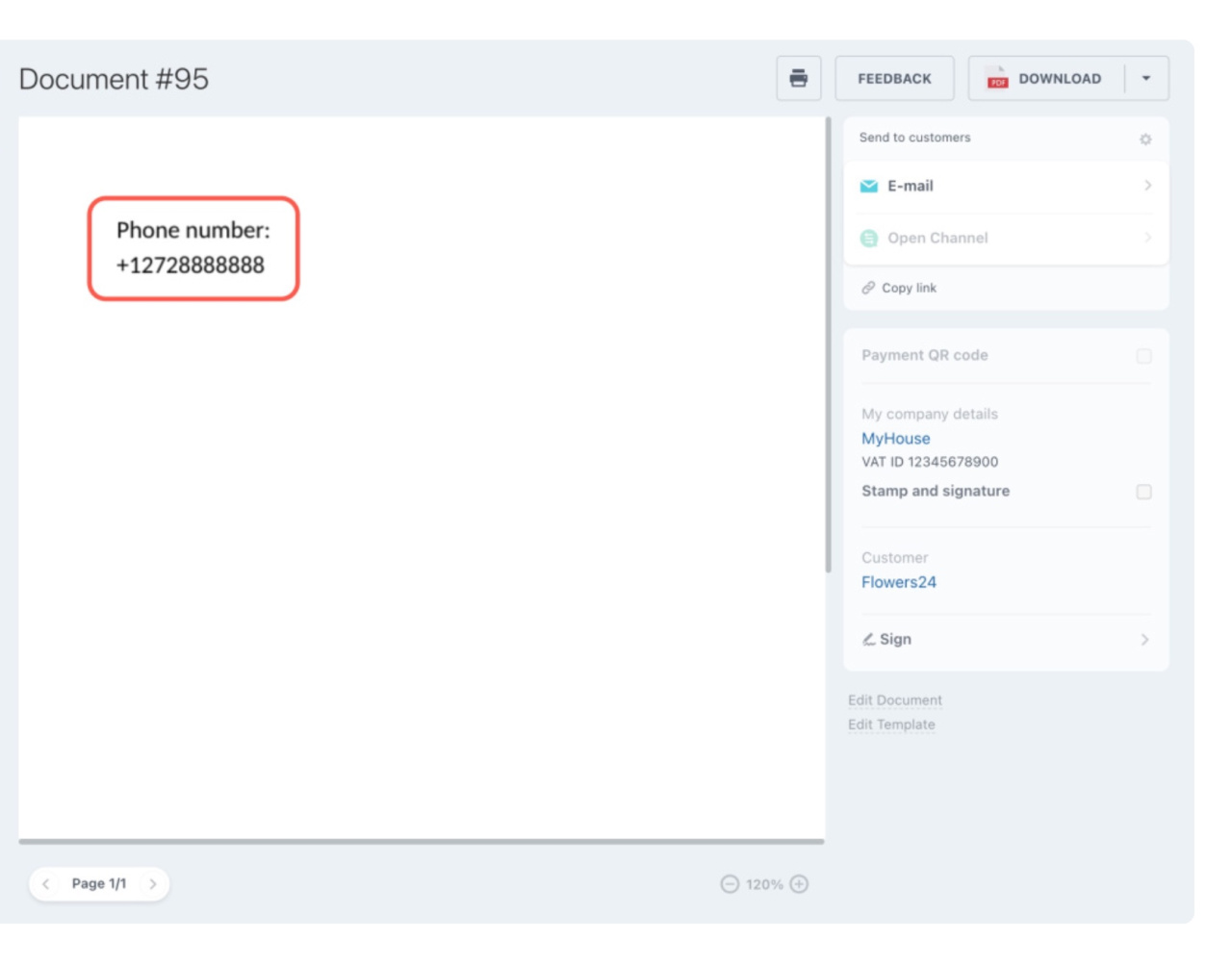
Modificateurs de téléphone. Vous pouvez modifier le format du numéro de téléphone à l'aide du modificateur ~format=.
Formats disponibles :
- E. 164 : +33123456789
- International : +3 301 336-65-55
- National : 3 (301) 336-65-55
Modificateurs de casse de texte. Le modificateur ~letterCase= peut être utilisé pour changer la casse du texte.
Valeurs disponibles :
- upper : MAJUSCULES
- lower : minuscule
- title : Première lettre de chaque mot en majuscule
Afficher les valeurs d'un champ multiple à l'aide de modificateurs
Dans le CRM, certains champs peuvent contenir plusieurs valeurs. Par exemple, le champ Numéro de téléphone peut contenir un numéro professionnel et un numéro personnel. Il s’agit de champs à valeurs multiples.
Pour afficher les valeurs de ces champs dans un document, utilisez les modificateurs ~mfirst=, ~index= ou ~all=y.
Afficher une ou plusieurs valeurs avec ~mfirst=
Le modificateur ~mfirst= fonctionne avec :
- les champs système du CRM, comme Numéro de téléphone, E-mail et Messagerie ;
- les champs personnalisés à valeurs multiples.
Afficher uniquement la première valeur
Utilisez mfirst=y pour afficher la première valeur du champ.
Par exemple, le code suivant affiche le premier numéro de téléphone du contact : {ContactPhone~mfirst=y}.
Cette option est utile lorsque le document doit contenir un seul numéro principal.
Afficher toutes les valeurs
Utilisez mfirst=n pour afficher toutes les valeurs du champ.
Par exemple, si un contact possède un numéro professionnel et un numéro mobile, le code suivant affiche les deux numéros : {ContactPhone~mfirst=n}.
Par défaut, les valeurs sont séparées par une virgule : 06 12 34 56 78, 07 98 76 54 32.
Afficher chaque valeur sur une nouvelle ligne
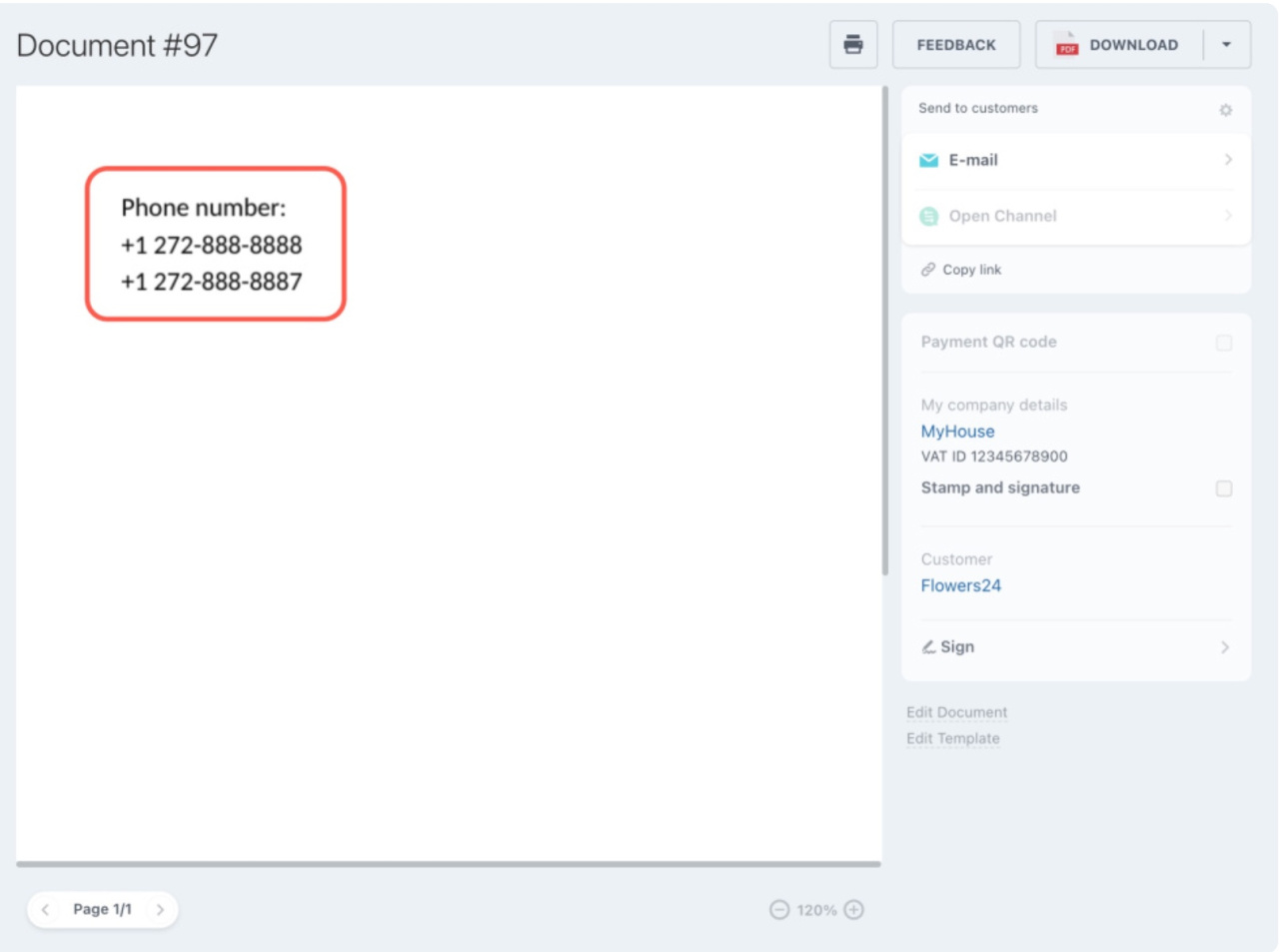
Ajoutez le modificateur ~mseparator=2 pour afficher chaque valeur sur une ligne distincte : {ContactPhone~mfirst=n,mseparator=2}.
Résultat :
06 12 34 56 78
07 98 76 54 32
Ce format est particulièrement adapté aux contrats, procès-verbaux et autres documents contenant des listes verticales.
Afficher un produit précis avec ~index=
Le modificateur ~index= permet d’afficher un produit précis dans la liste des produits d’une transaction.
La numérotation commence à zéro :
index=0affiche le premier produit ;index=1affiche le deuxième produit ;index=2affiche le troisième produit.
Par exemple :
{ProductsProductName~index=0}affiche le nom du premier produit ;{ProductsProductName~index=1}affiche le nom du deuxième produit ;{ProductsProductName~index=2}affiche le nom du troisième produit.
Si la transaction contient un ordinateur portable, une souris et une sacoche, {ProductsProductName~index=2} affiche Sacoche.
Le modificateur ~index= fonctionne uniquement avec la liste des produits. Le code du champ doit également se trouver en dehors d’un tableau dans le modèle.
Il ne fonctionne pas avec les champs système ni avec les champs personnalisés. Pour ces champs, utilisez ~mfirst=.
Afficher tous les éléments CRM liés avec ~all=y
Le modificateur ~all=y permet d’afficher tous les éléments du champ Lier aux éléments du CRM.
Ce champ est créé dans les paramètres du CRM. Vous pouvez, par exemple, l’utiliser pour lier plusieurs entreprises ou devis à une transaction.
Ajoutez all=y au code du champ pour afficher tous les éléments liés : {CodeDuChamp~all=y}. Si deux entreprises et un devis sont liés à la transaction, le document affiche les ID des trois éléments, séparés par des virgules.
Le modificateur ~all=y fonctionne uniquement avec le champ Lier aux éléments du CRM.
Résumé
- Un modificateur est un code spécial qui modifie le format d'un champ.
- Les modificateurs s'ajoutent au code symbolique après le signe tilde
(~). Dans le code,{DocumentCreateTime~d.m.Y h:i:s}DocumentCreateTime est le code de champ et d.m.Y h:i:s s est le modificateur. - Il existe différents types de modificateurs : heure et date, adresse, nom, argent, téléphone, casse du texte.
- À l'aide de modificateurs, vous pouvez afficher toutes les valeurs d'un champ multiple ou d'un champ spécifique.