
Dans l’application mobile Bitrix24, vous pouvez consulter les tableaux de bord de BI Builder et suivre vos indicateurs clés, même loin de votre ordinateur. Avant une réunion, par exemple, vous pouvez consulter les données sur vos transactions. En déplacement, vous pouvez comparer les résultats des ventes ou répondre à une question sur les chiffres. Inutile de demander les données à vos collègues ou d’attendre de retrouver votre ordinateur.
Dans cet article, découvrez comment :
Ouvrir un tableau de bord dans BI Builder
Tous les tableaux de bord disponibles se trouvent dans la section BI Builder.
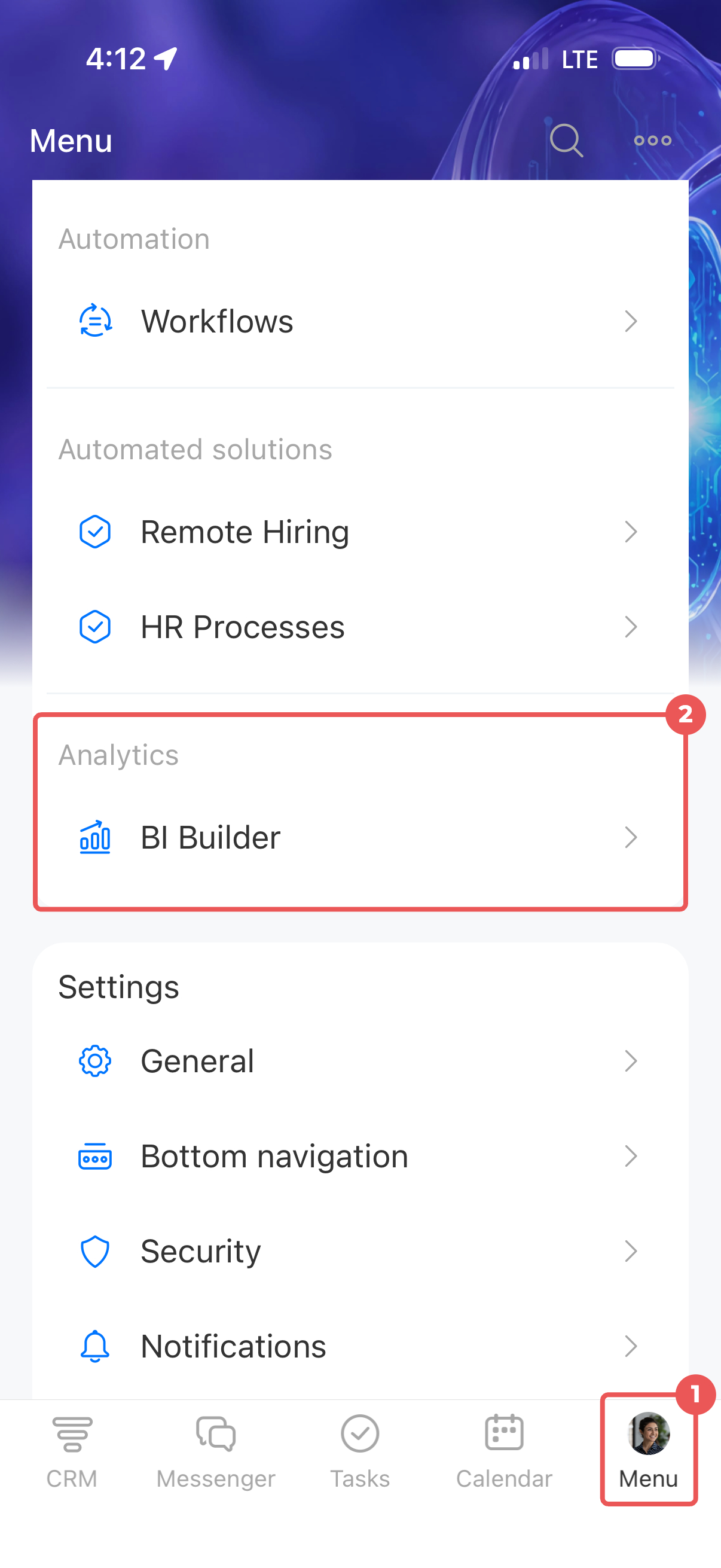
1–2. Ouvrez le Menu, puis sélectionnez BI Builder dans la section Analytiques.
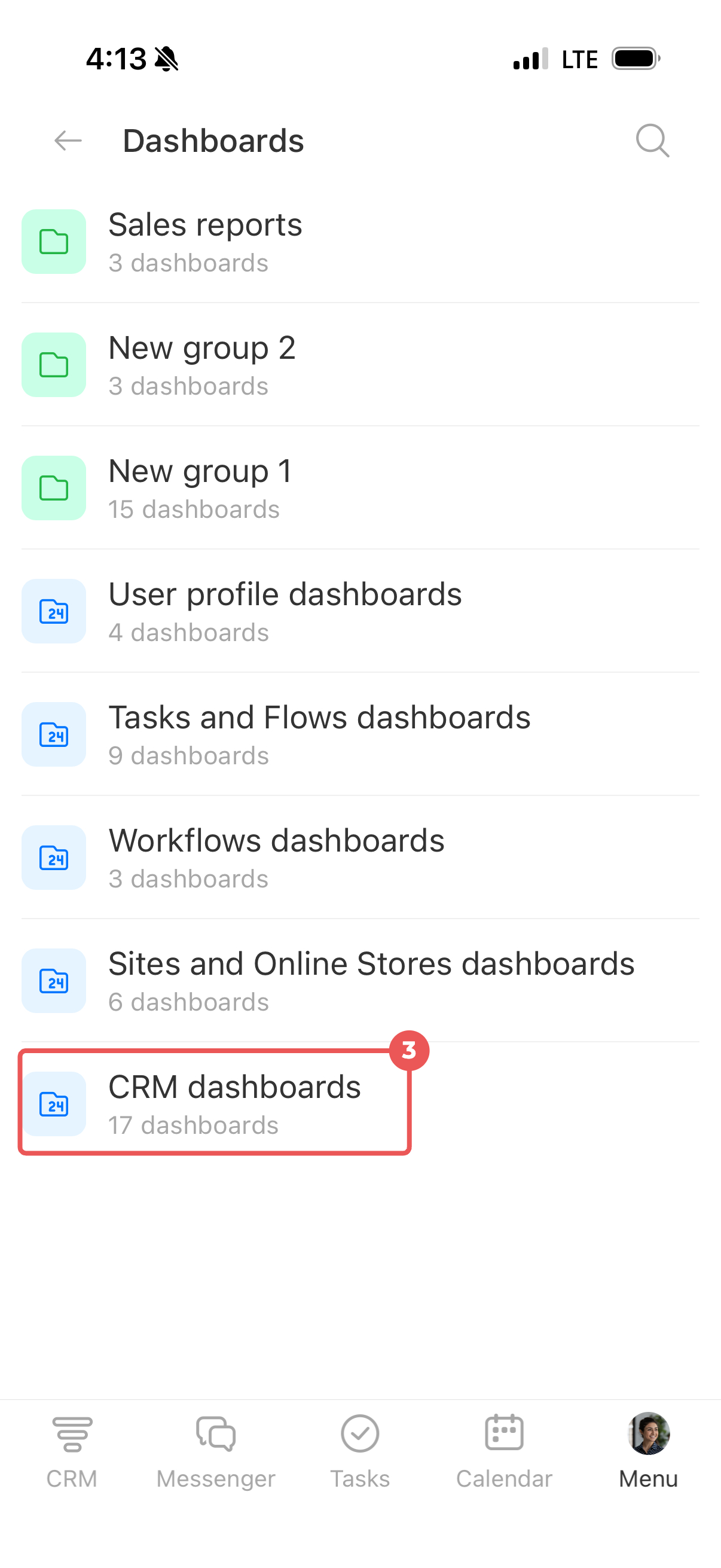
3. Sur l’écran Dashboards, sélectionnez un groupe, par exemple Tableaux de bord CRM.
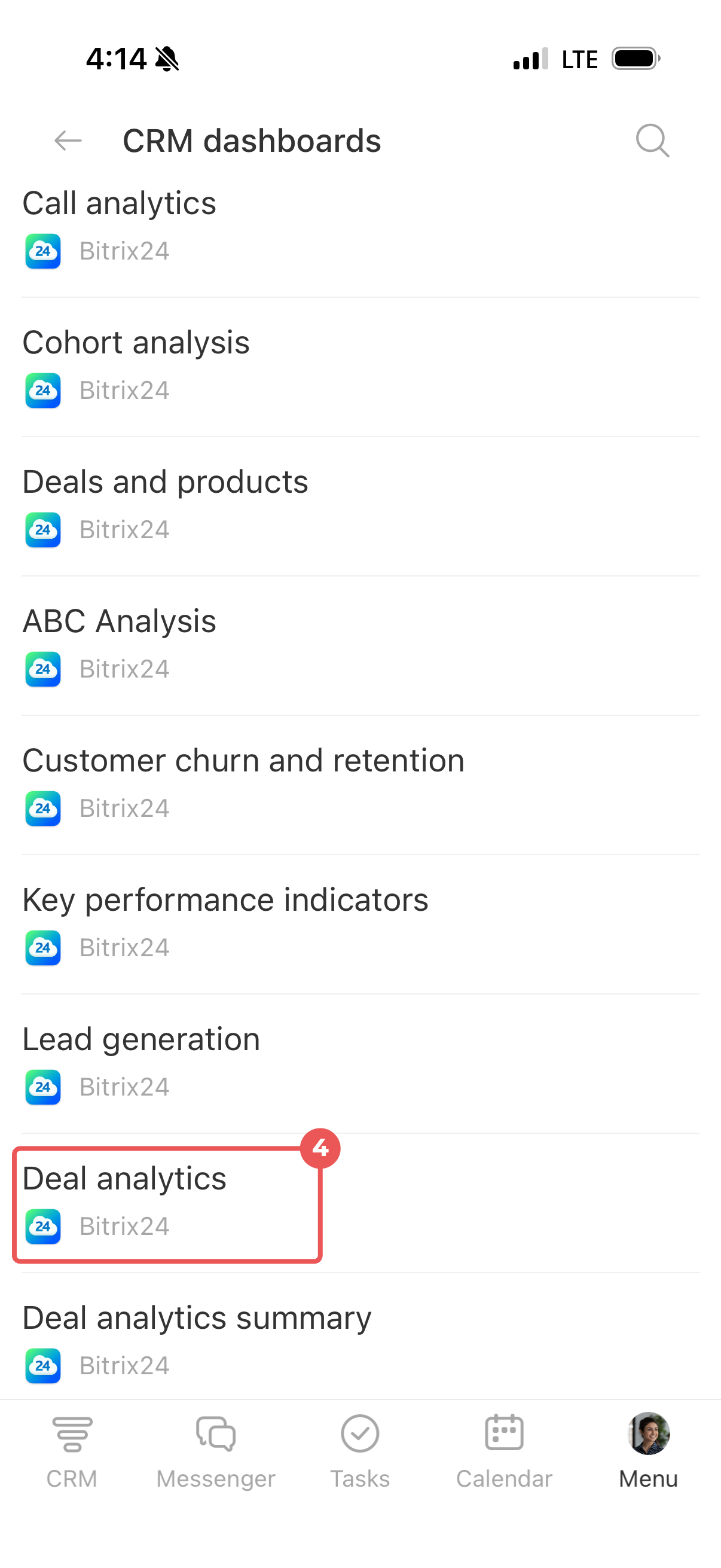
4. Ouvrez le tableau de bord que vous souhaitez consulter.
Consulter un tableau de bord
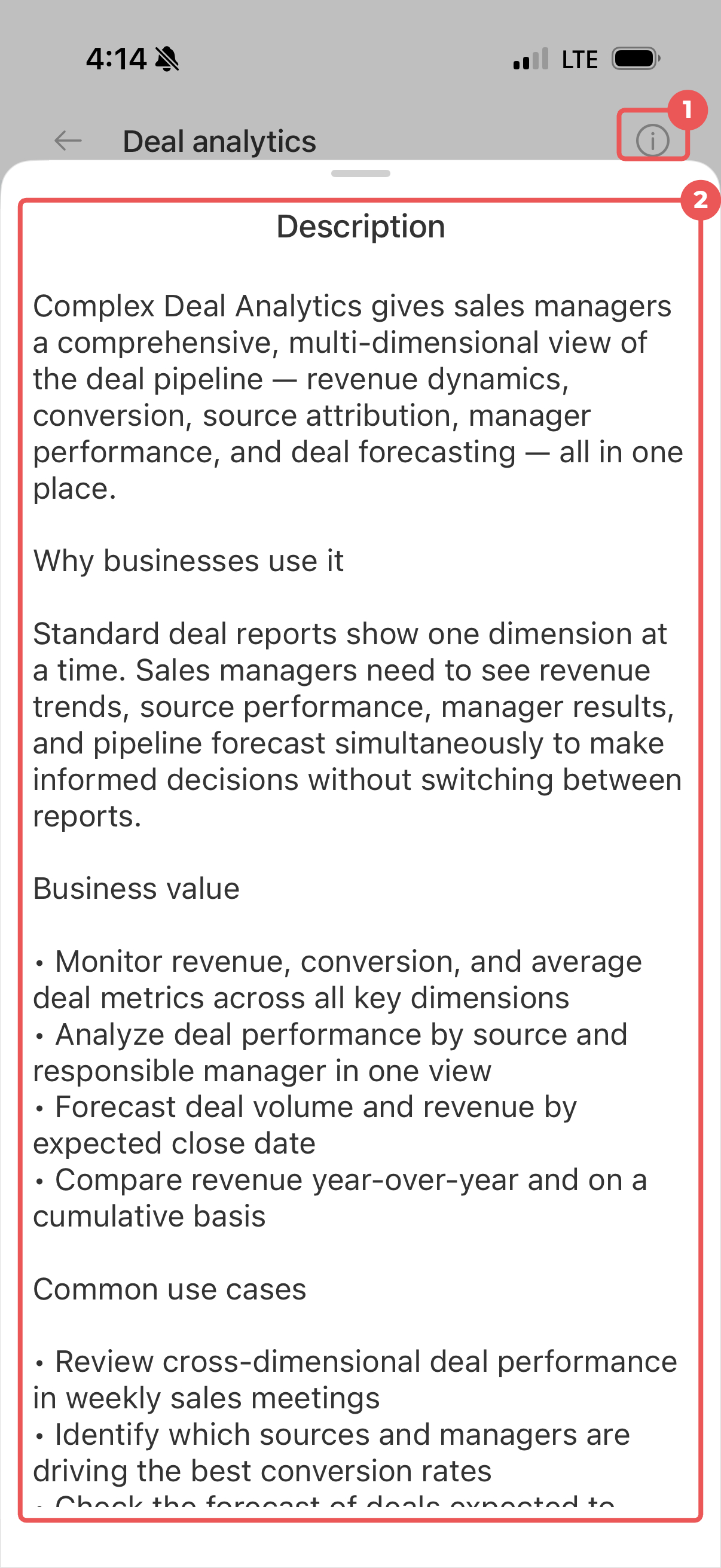
Vous pouvez lire la description du tableau de bord, consulter ses indicateurs et afficher chaque graphique en plein écran.
Pour afficher la description du tableau de bord, appuyez sur l’icône d’information en haut à droite.
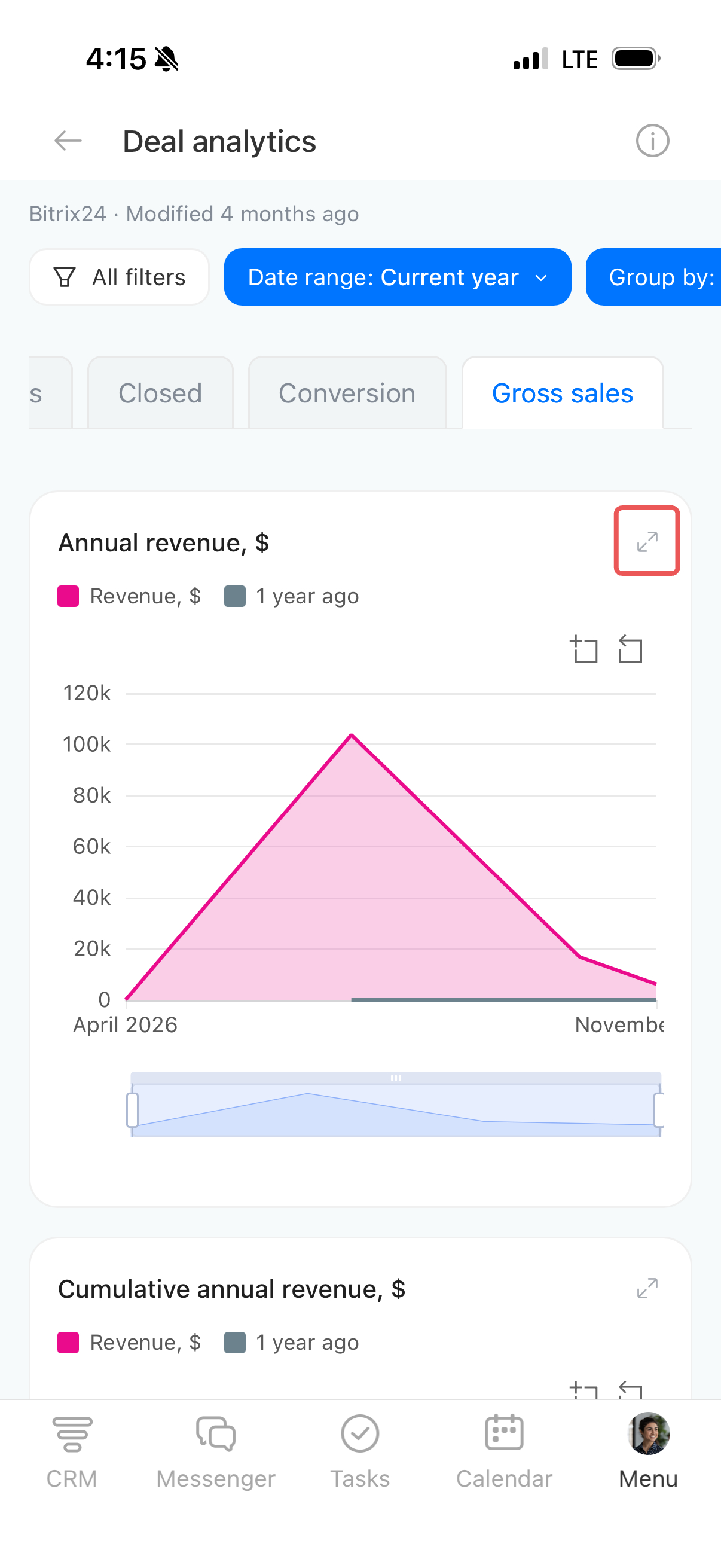
Pour afficher un graphique en plein écran, appuyez sur l’icône en forme de flèches diagonales en haut à droite du graphique.
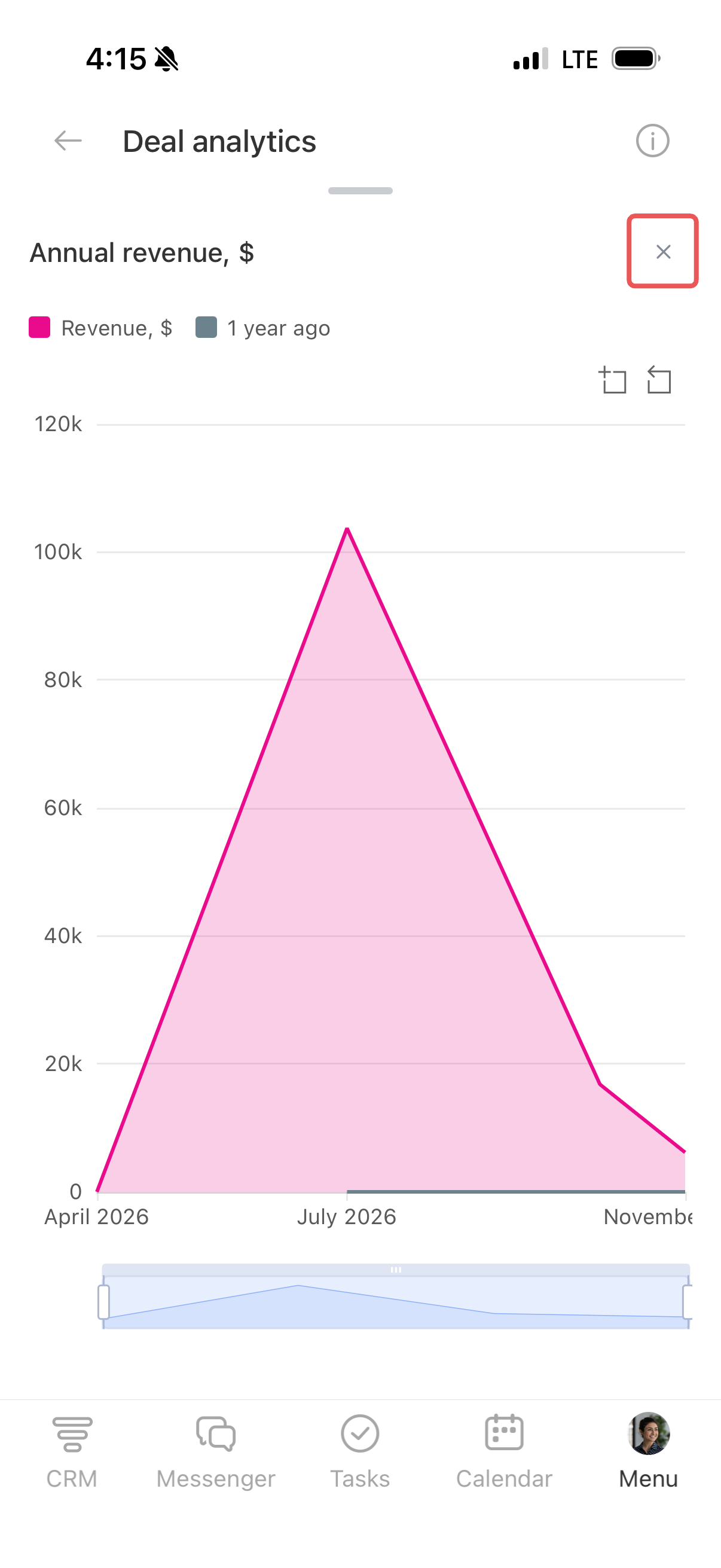
Pour revenir au tableau de bord, appuyez sur la croix en haut à droite du graphique.
Configurer les filtres et les préréglages
Les filtres et les préréglages vous aident à afficher les données qui vous intéressent.
Filtres. Par exemple, un responsable commercial peut sélectionner le mois en cours, un pipeline de transactions et son service pour suivre les résultats de son équipe.
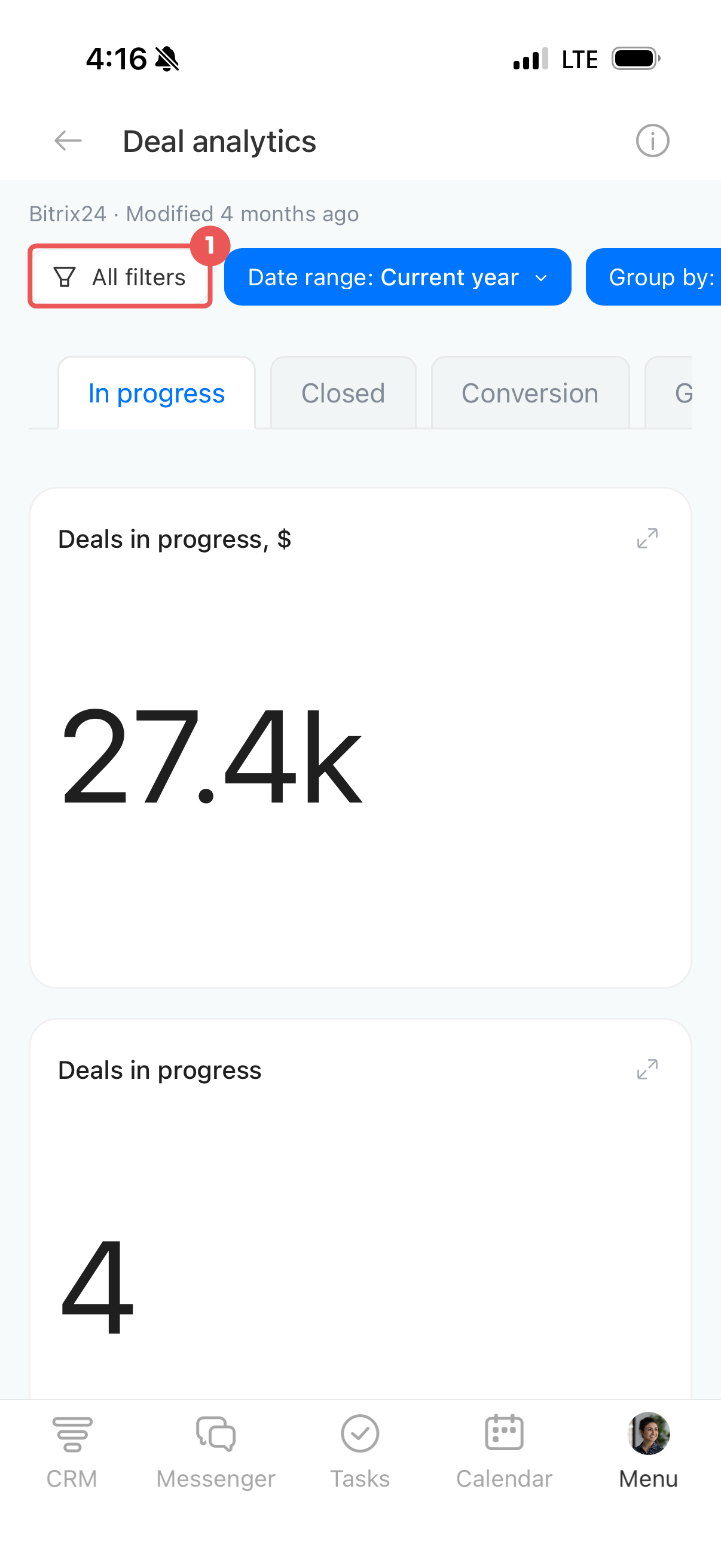
1. En haut de l’écran, sous le titre du tableau de bord, appuyez sur All filters.
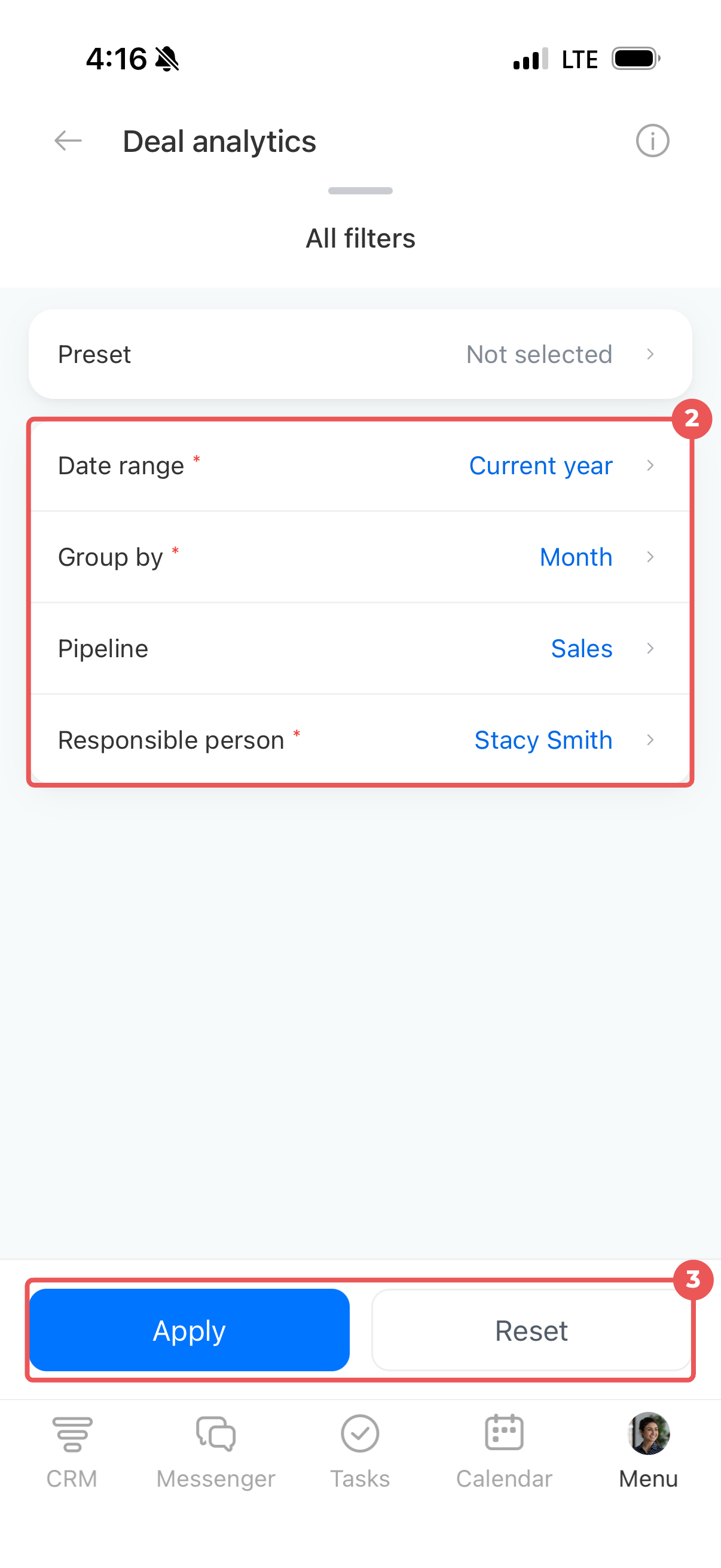
2–3. Sélectionnez les valeurs des filtres. Les filtres disponibles varient selon le tableau de bord. Par exemple, dans Analyse des transactions, vous pouvez utiliser les filtres Plage de dates, Grouper par, Pipeline et Responsable.
Appuyez sur Apply pour appliquer les filtres. Pour rétablir les valeurs initiales, appuyez sur Reset.
Préréglages. Un préréglage enregistre un ensemble de filtres. Vous pouvez ainsi retrouver rapidement les données qui vous intéressent, par exemple les transactions avec les grands comptes, sans avoir à régler les mêmes filtres à chaque fois.
1. Sur l’écran All filters, appuyez sur Preset.
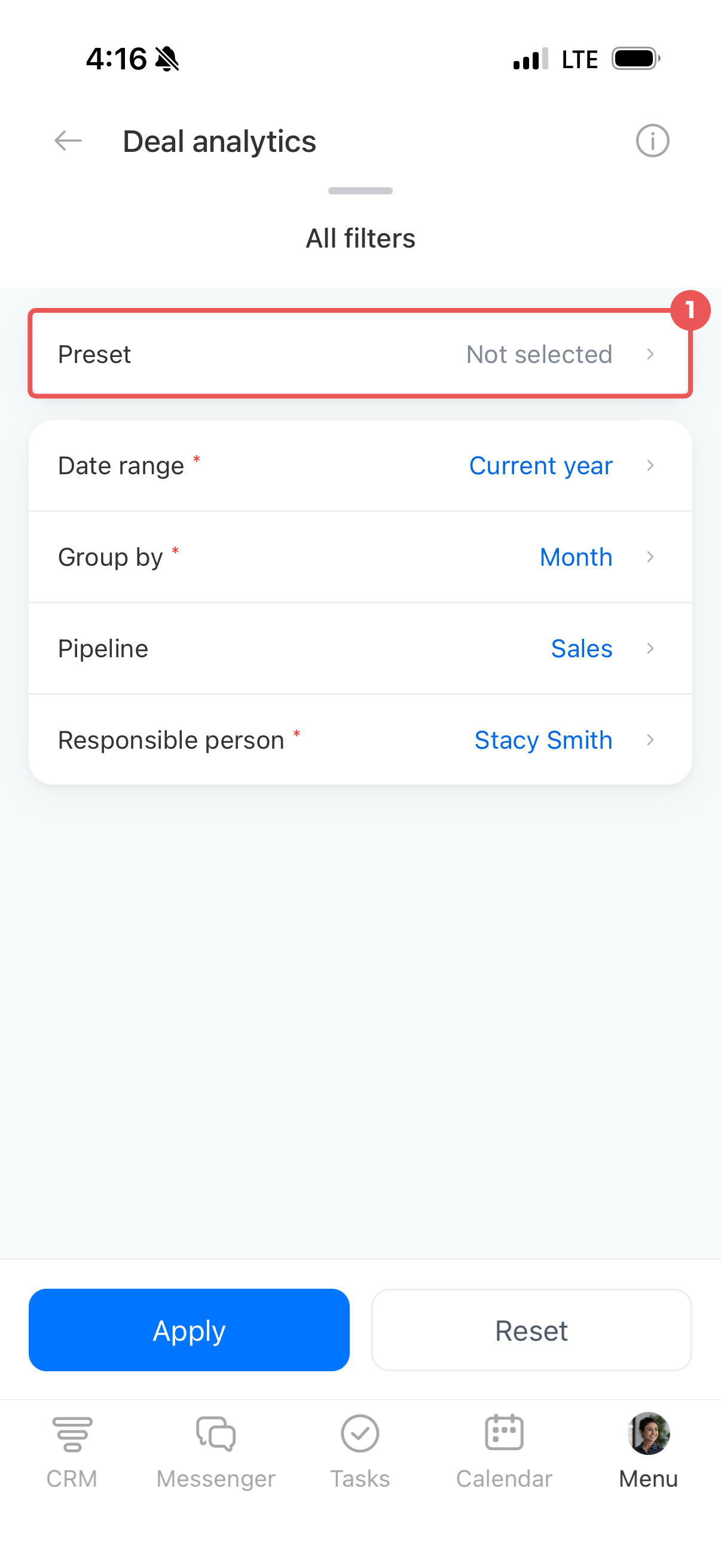
2–3. Sélectionnez un préréglage dans la liste, créez-en un ou modifiez la liste.
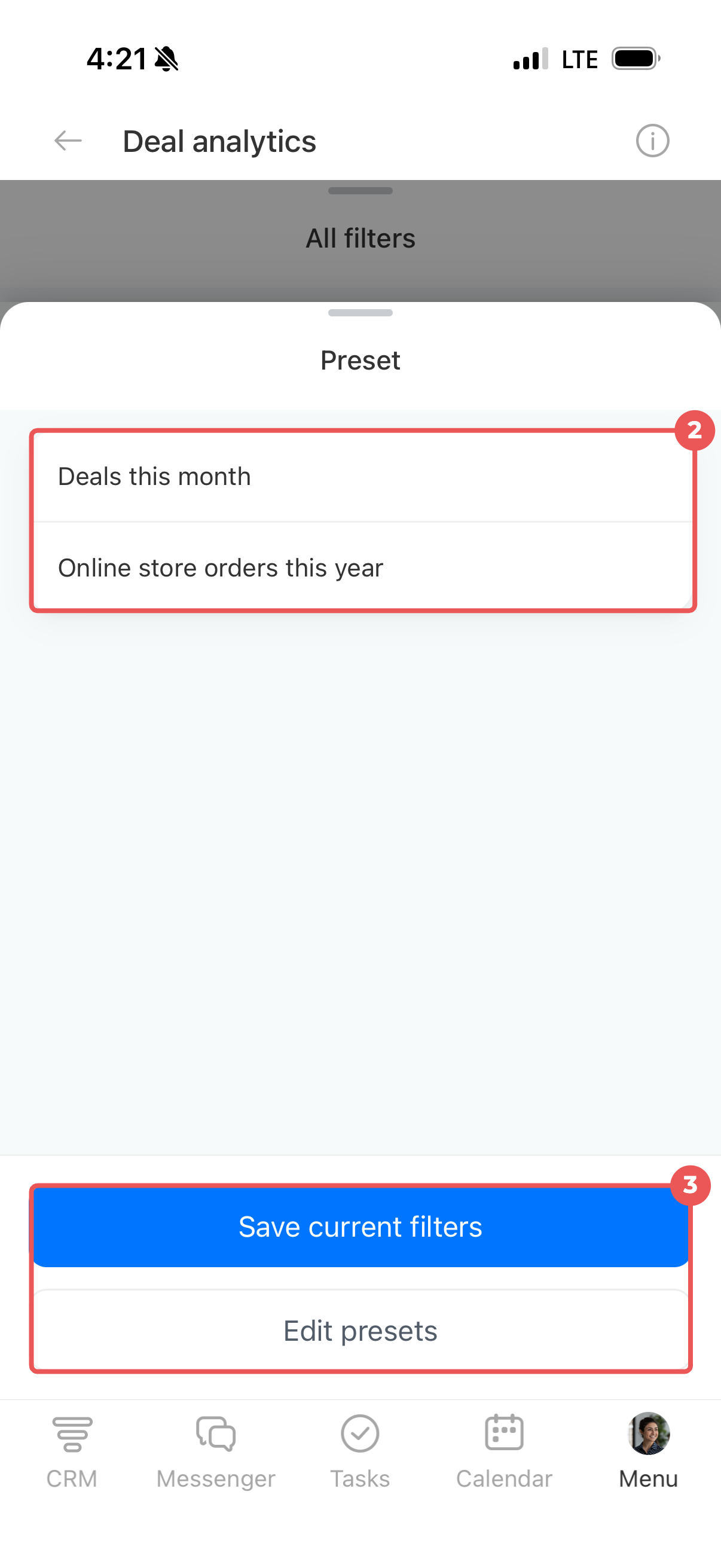
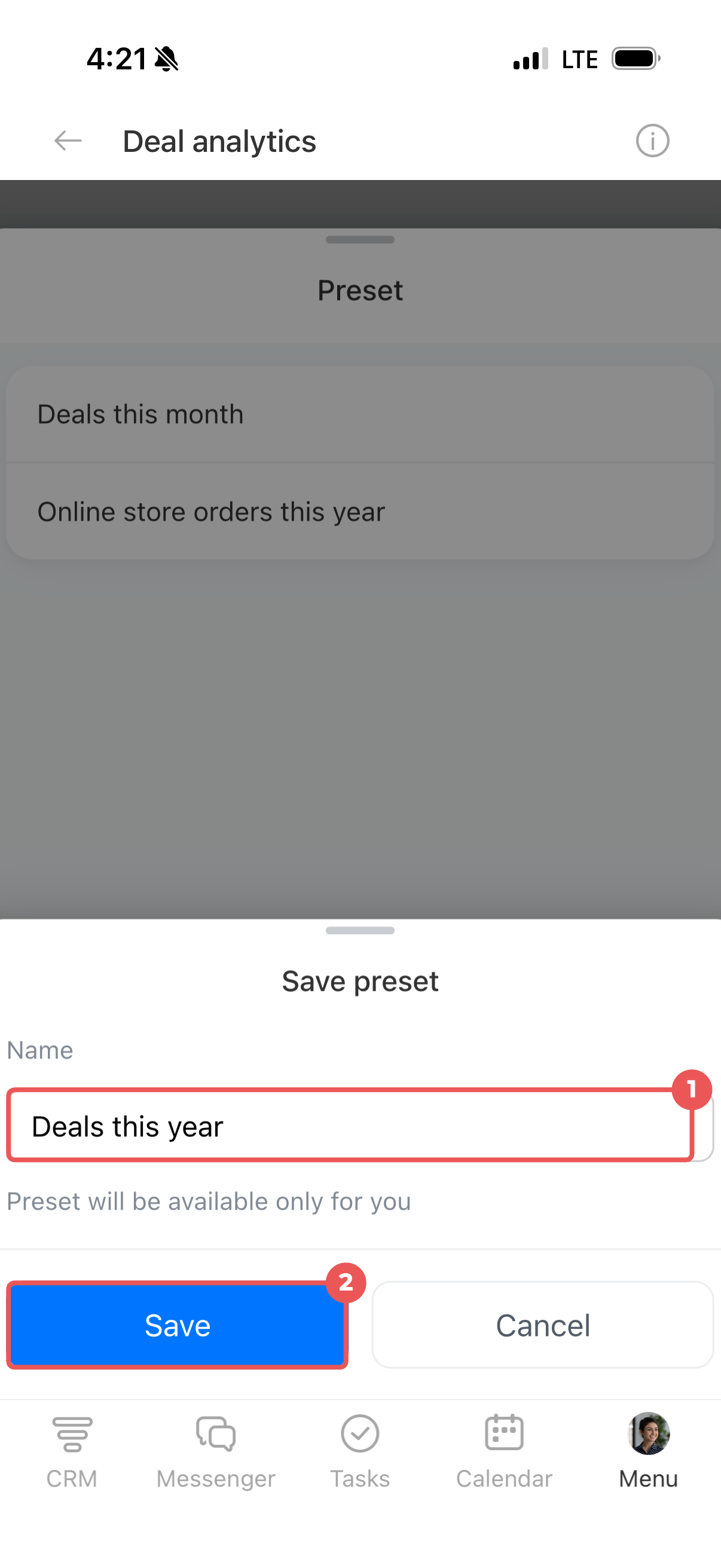
Pour créer un préréglage, appuyez sur Save current filters. Saisissez un nom, puis appuyez sur Save.
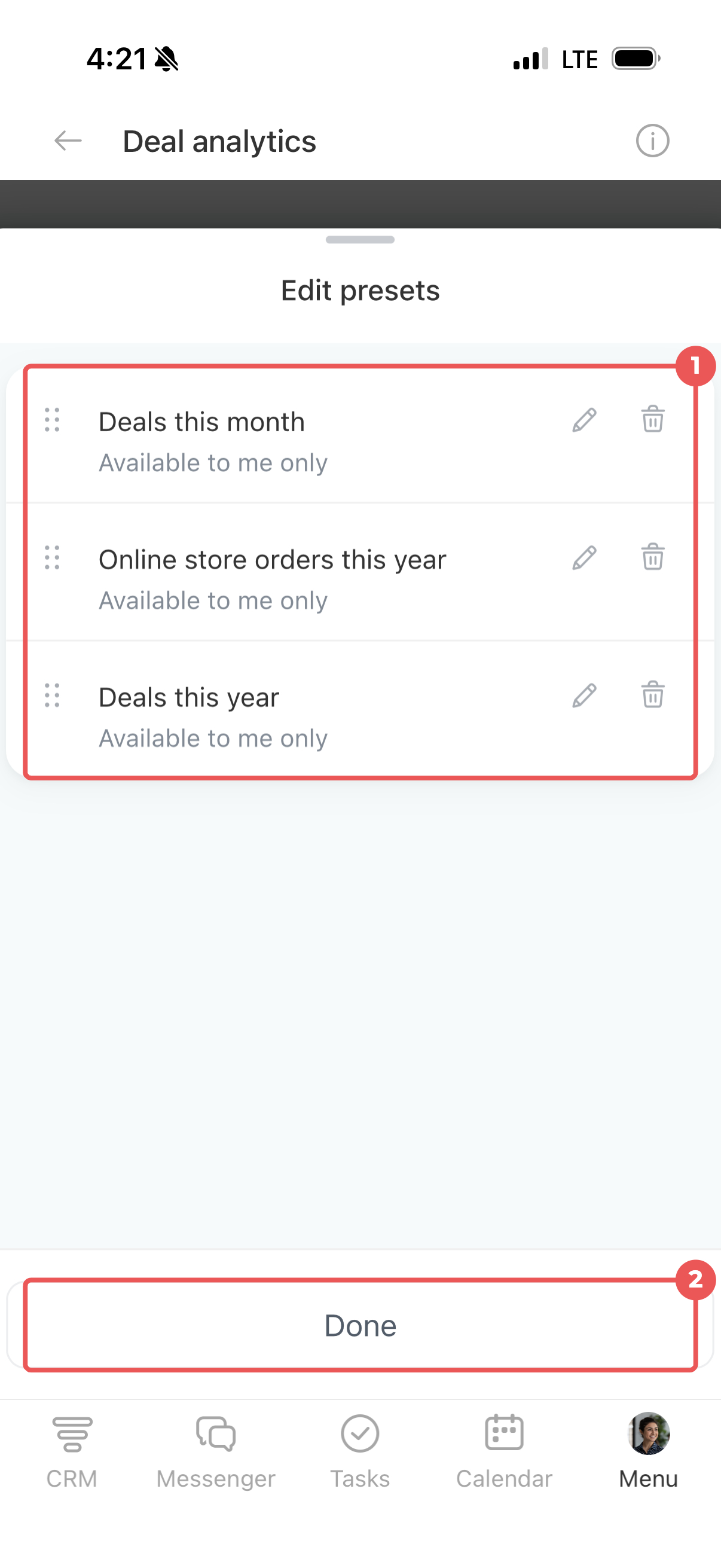
Pour modifier la liste des préréglages, appuyez sur Preset settings. Vous pouvez alors :
- Renommer un préréglage en appuyant sur l’icône en forme de crayon.
- Modifier l’ordre des préréglages en maintenant le doigt sur un préréglage, puis en le faisant glisser.
- Supprimer un préréglage en appuyant sur l’icône en forme de corbeille, puis en confirmant la suppression.
Dans BI Builder sur mobile, chaque préréglage est accessible uniquement à la personne qui l’a créé.
Ouvrir des tableaux de bord depuis d’autres sections
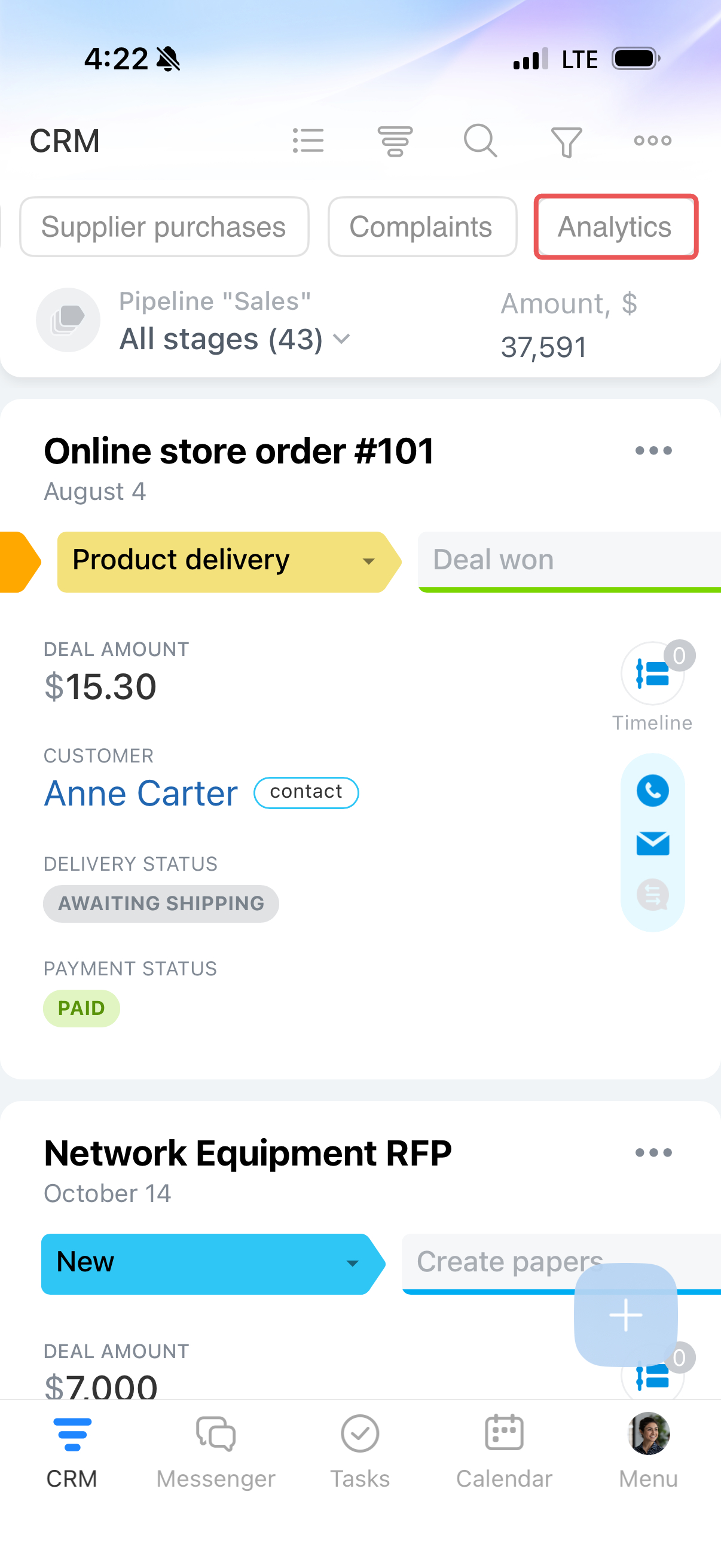
Dans l’application mobile, vous pouvez aussi accéder aux tableaux de bord depuis les sections CRM, Tâches et Flux, Profil de l'utilisateur et Gestion des stocks.
Ouvrez la section souhaitée. Faites défiler les onglets en haut de l’écran jusqu’à Analytiques. Appuyez sur cet onglet pour afficher les tableaux de bord de la section.
Résumé
- Dans l’application mobile, vous pouvez consulter les tableaux de bord de BI Builder auxquels vous avez accès.
- Pour ouvrir un tableau de bord, accédez à Menu > Analytiques > BI Builder.
- Dans un tableau de bord, vous pouvez lire la description, consulter les indicateurs et afficher les graphiques en plein écran.
- Utilisez les filtres pour afficher les données qui vous intéressent. Enregistrez les filtres que vous utilisez souvent dans un préréglage.
- Vous pouvez aussi accéder aux tableaux de bord depuis les sections CRM, Tâches et Flux, Profil de l'utilisateur et Gestion des stocks.