Les modèles d’IA permettent aux applications créées dans Alaio Vibecode de comprendre du texte, d’analyser des données et de générer des réponses. Par exemple, une application peut extraire les informations clés d’un e-mail client, résumer des transactions, classer des tâches ou rédiger une réponse dans le ton adapté.
Un responsable reçoit, par exemple, une longue demande client. L’application peut en extraire les points clés, évaluer le niveau d’urgence et proposer une réponse courte.
Dans Alaio Vibecode, vous pouvez utiliser les modèles d’IA intégrés ou connecter un modèle externe avec votre propre clé API.
Dans cet article, découvrez :
Comment fonctionnent les modèles d’IA
Une application ou un agent IA envoie une requête au modèle. Cette requête peut contenir du texte, la description d’une tâche, des données Bitrix24 ou d’autres informations utiles.
Le modèle traite la requête et renvoie un résultat : une réponse au client, un récapitulatif, une classification, une analyse de données ou une transcription audio.
L’application peut ensuite afficher ce résultat à un employé, l’enregistrer dans une fiche CRM, l’envoyer dans un chat ou l’utiliser à l’étape suivante du scénario.
Par exemple, une application reçoit une nouvelle demande dans le CRM et l’envoie au modèle. Celui-ci identifie le sujet et la priorité : « Réclamation sur la livraison, priorité élevée ». L’application crée alors une tâche pour le responsable et propose un texte de réponse.
Quels modèles sont disponibles
Dans Alaio Vibecode, vous pouvez utiliser les modèles d’IA intégrés ou connecter des modèles externes à l’aide d’une clé API. Les modèles intégrés sont disponibles immédiatement, sans configuration supplémentaire.
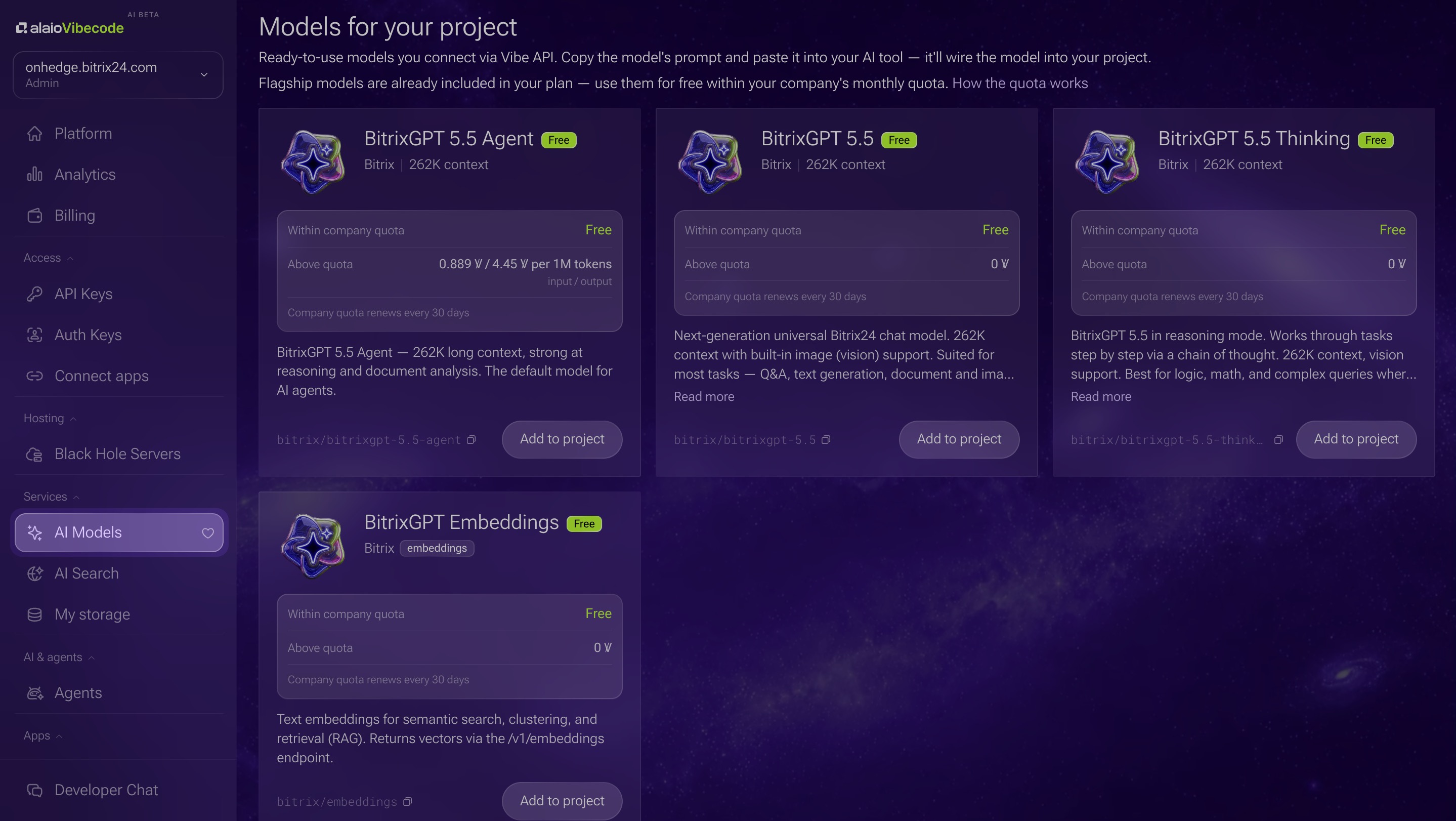
La liste des modèles disponibles peut évoluer. Dans la section Modèles d'IA, retrouvez les modèles disponibles, leur usage, la taille de leur fenêtre de contexte, leur coût et leurs fonctionnalités.
Comment choisir et connecter un modèle
Choisissez le modèle en fonction de la tâche à effectuer.
Pour la plupart des tâches textuelles, un modèle polyvalent suffit. Il peut rédiger une réponse, créer un récapitulatif, classer une demande ou expliquer des données.
Pour les tâches plus complexes, utilisez un modèle avec mode raisonnement. Il est adapté lorsque vous devez analyser plusieurs conditions, comparer des données ou préparer une conclusion détaillée.
Pour traiter des documents longs ou un grand volume d’informations, choisissez un modèle avec une large fenêtre de contexte. Pour convertir un appel, une réunion ou un message vocal en texte, utilisez un modèle de reconnaissance vocale.
Ajouter un modèle intégré
- Ouvrez Alaio Vibecode > Services > Modèles IA.
- Choisissez un modèle. Consultez son usage, la taille du contexte, le coût et ses capacités, comme le traitement des images et de l’audio, ou le mode raisonnement.
- Dans la fiche du modèle, cliquez sur Ajouter au projet.
- Copiez le prompt et ajoutez-y la clé API.
- Collez le prompt dans la conversation avec un agent IA, par exemple Codex. L’agent ajoute le modèle à l’application.
Connecter un modèle externe
Vous pouvez également utiliser un fournisseur d’IA externe avec votre propre clé API. Inscrivez-vous auprès du fournisseur de votre choix, par exemple OpenAI ou Anthropic, puis obtenez une clé API.
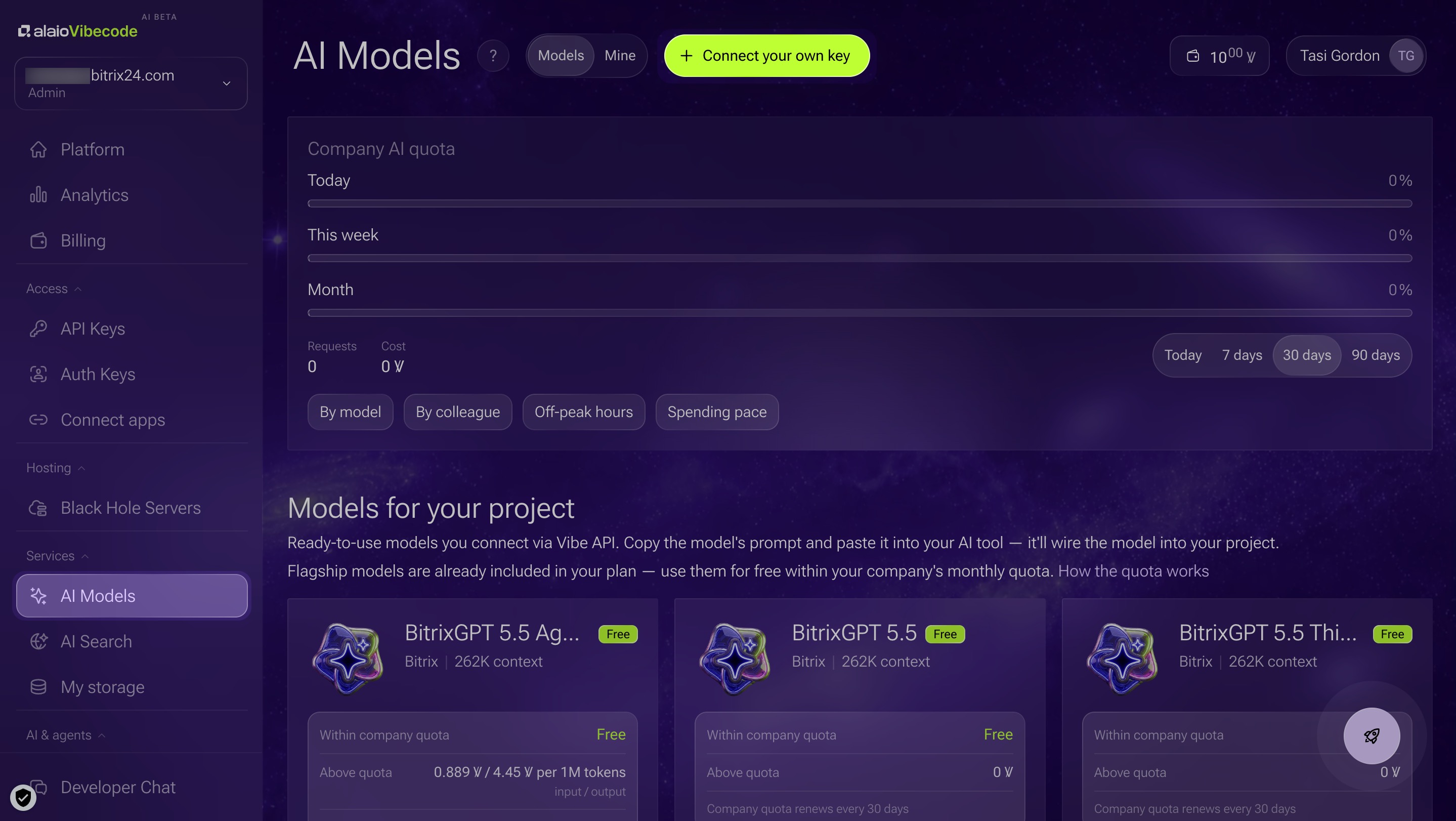
- Ouvrez Alaio Vibecode > Services > Modèles IA.
- Cliquez sur Connecter votre propre clé.
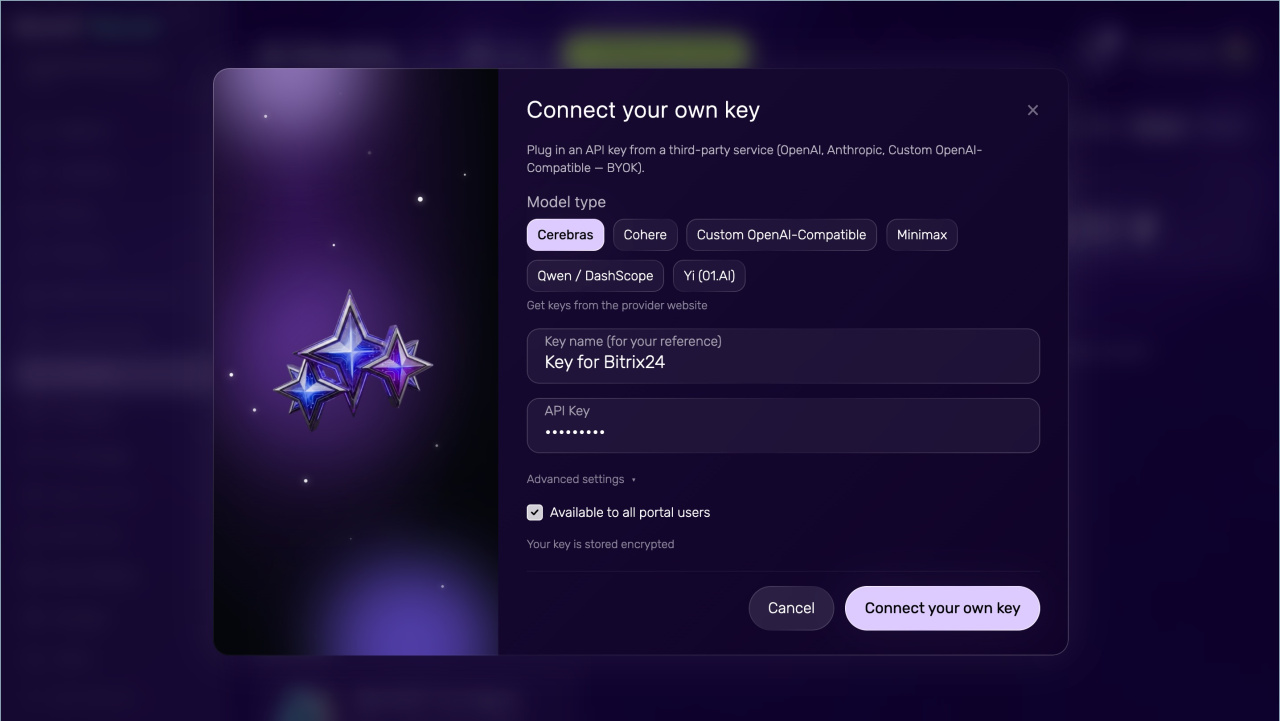
- Sélectionnez le type de modèle.
- Saisissez un nom pour la clé, par exemple Clé pour Bitrix24.
- Collez la clé API.
- Cliquez sur Connecter votre propre clé.
Combien coûtent les modèles IA
Le coût dépend du modèle utilisé. La fiche de chaque modèle indique s’il est gratuit ou payant. Pour les modèles payants, le coût par token est également indiqué.
Les tokens correspondent au volume de texte traité dans la requête et la réponse. Une courte requête avec une réponse concise consomme donc moins de tokens que l’analyse d’un long document ou la création d’un récapitulatif détaillé de nombreuses transactions.
Si vous utilisez un fournisseur d’IA externe avec votre propre clé API, la tarification de ce fournisseur s’applique. Consultez vos dépenses directement dans votre compte auprès de ce fournisseur.
Alaio Vibecode : combien coûte une application
Points à prendre en compte
Vérifiez les réponses importantes. Un modèle d’IA peut se tromper. Faites relire par un employé les réponses aux clients, les textes juridiques et les informations utilisées pour prendre des décisions financières.
Donnez des instructions précises. La qualité du résultat dépend de la requête envoyée au modèle. Décrivez clairement la tâche et fournissez uniquement le contexte nécessaire.
Limitez les données envoyées. Si le modèle a seulement besoin du texte d’une demande, inutile de lui transmettre toute la fiche client.
Vérifiez les droits d’accès. L’application doit accéder uniquement aux données nécessaires à son fonctionnement.
Surveillez les dépenses. Pour les modèles payants et les fournisseurs externes, le coût augmente avec le nombre de requêtes et le volume de données traitées.
Résumé
- Les modèles d’IA permettent aux applications Alaio Vibecode d’analyser du texte et des données, de générer des réponses, de créer des récapitulatifs et de classer des informations.
- Vous pouvez utiliser les modèles intégrés à Alaio Vibecode ou connecter un modèle externe avec votre propre clé API.
- Les modèles intégrés sont disponibles immédiatement. Un modèle externe peut être utile si votre entreprise dispose déjà d’une clé API ou souhaite utiliser un fournisseur précis.
- Le coût dépend du modèle et du volume de données traité. Consultez la fiche du modèle pour connaître sa tarification.
- Les modèles d’IA peuvent produire des résultats incorrects. Vérifiez les informations importantes avant de les utiliser.