
Les tâches dans Bitrix24 permettent d’organiser le travail et de suivre l’avancement des activités. Toutes les informations importantes sont regroupées dans une seule tâche : consignes, fichiers, discussions et dates limites.
Vous savez toujours ce qui doit être fait, par qui et pour quand. Les tâches permettent également de :
- Clarifier les consignes : chacun sait ce qu’il doit faire et quel résultat est attendu.
- Respecter les délais : Bitrix24 rappelle les échéances importantes.
- Centraliser les échanges : discussions, fichiers et commentaires restent liés à la tâche.
- Suivre l’avancement : le superviseur consulte l’état du travail sans demander de comptes rendus supplémentaires.
- Conserver l’historique : l’historique et le résultat final restent disponibles.
- Travailler depuis n’importe où : dans l’application mobile, les collaborateurs peuvent commenter les tâches, cocher les éléments de liste de contrôle et ajouter des photos depuis leur téléphone.
Dans cet article, découvrez :
Utiliser la fiche de tâche
Toutes les tâches sont disponibles dans Tâches et projets > Tâches. Quelle que soit l’endroit où vous créez une tâche : depuis un chat, le CRM ou un projet, elle apparaît automatiquement dans cette section.
Vous n’avez pas besoin de retrouver une mission dans une conversation ou de vous rappeler qui l’a créée.
La fiche de tâche présente toutes les informations nécessaires : ce qu’il faut faire, qui est responsable et la date limite. Elle contient également la description, les fichiers, les listes de contrôle, les commentaires et l’historique des actions.
Nom
Le nom résume l’action à réaliser. Il doit permettre de comprendre rapidement l’objectif de la tâche.
Par exemple, Préparer le rapport des ventes indique qu’un document finalisé est attendu, et pas seulement une collecte d’informations.
Priorité
L’icône à côté du nom indique qu’une tâche est prioritaire. Traitez ces tâches en premier.
Description
La description précise ce qu’il faut faire et sous quelle forme fournir le résultat.
Lisez-la attentivement avant de commencer pour éviter les échanges inutiles. Si une information manque, posez votre question dans le chat de la tâche.

Propriétaire de la tâche
Le propriétaire est la personne qui a créé la tâche et qui valide le résultat.
Si vous avez une question, contactez-le dans le chat de la tâche.
Responsable
Le responsable réalise la tâche et s’assure qu’elle est terminée dans les délais.
Si nécessaire, il peut déléguer la tâche à un autre collaborateur : cliquez sur Trois points (...) > Déléguer.
Date limite
La date limite indique quand la tâche doit être terminée.
Si vous savez que vous ne pourrez pas respecter le délai, prévenez l’équipe à l’avance dans le chat de la tâche et discutez d’une nouvelle date.
Par défaut, seul le propriétaire peut modifier la date limite. Le responsable peut également le faire si les paramètres de la tâche l’autorisent.
Lorsque vous modifiez une date, indiquez la raison dans le chat. Le superviseur pourra ainsi suivre la situation.
Statut
Le statut indique l’état actuel de la tâche. Il permet à l’équipe de suivre l’avancement sans multiplier les messages.
Modifiez le statut avec les boutons disponibles dans la fiche de tâche.
- En attente : statut des nouvelles tâches. Cliquez sur Démarrer pour passer à En cours. Si le suivi du temps est activé, le minuteur démarre automatiquement.
- En cours : la tâche est en cours de réalisation. Si vous devez interrompre le travail, par exemple en attendant une réponse d’un collègue, cliquez sur Pause. Le minuteur s’arrête et la tâche revient au statut En attente.
- Différée : utilisez Trois points (...) > Différer lorsque la tâche ne peut pas être traitée immédiatement. Par exemple, vous attendez une décision ou un résultat nécessaire pour continuer. La tâche quitte la liste des tâches actives, mais reste accessible.
- En attente de contrôle : si le contrôle du propriétaire est activé, la tâche passe dans ce statut après avoir cliqué sur Terminer. Le propriétaire vérifie alors le résultat et accepte la tâche ou demande des corrections.
- Terminée : la tâche est réalisée et clôturée. Si le contrôle n’est pas activé, elle passe directement à ce statut après avoir cliqué sur Terminer.
On attend la maquette, je mets la tâche en pause.
L’équipe comprend ainsi immédiatement la situation.
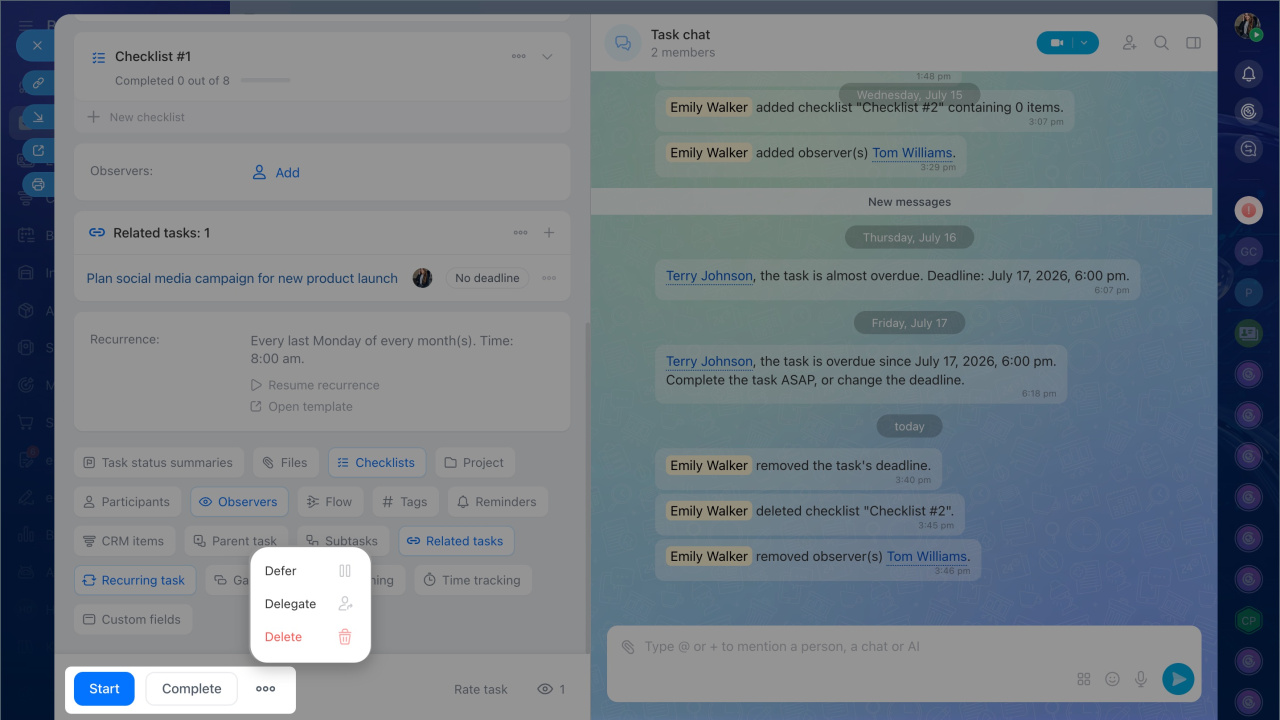
Chat de la tâche
Le chat de la tâche est l’espace où l’équipe échange, pose des questions et prend des décisions.
Vous pouvez :
- poser des questions ;
- valider les étapes du travail ;
- mentionner des collègues ;
- joindre des fichiers.
Toutes les discussions restent associées à la tâche. Vous pouvez à tout moment consulter l’historique pour comprendre comment le travail a avancé, qui a proposé une modification ou qui a pris une décision.
Le chat affiche également les messages système : modification de la date limite ou du statut, ajout d’un commentaire ou d’un document. Vous gardez ainsi une vue complète de la tâche, de sa création à sa clôture.
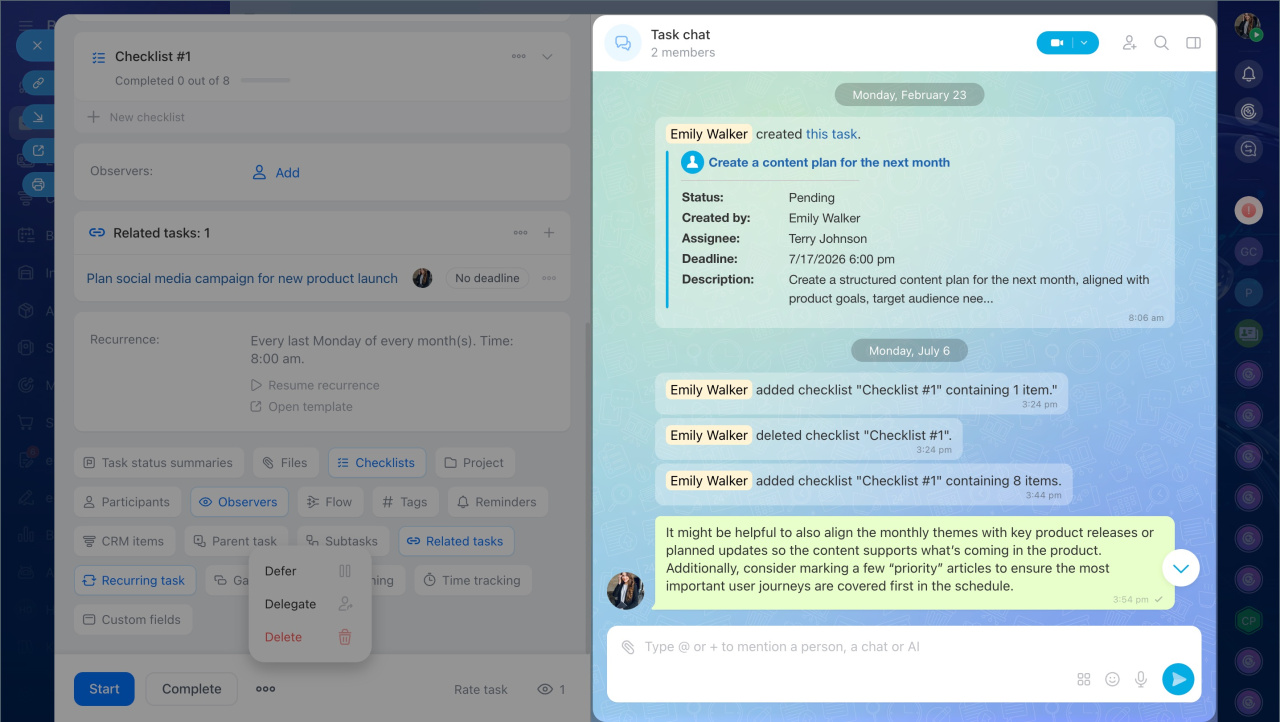
Fichiers
Ajoutez les documents de travail dans le bloc Fichiers ou directement dans le chat de la tâche.
Tous les fichiers liés à la tâche restent accessibles au même endroit. Vous n’avez plus besoin de chercher un document dans plusieurs conversations.
Le propriétaire de la tâche peut ajouter les documents nécessaires dès le début : par exemple, un brief client ou un tableau à compléter.
Pendant le travail, vous pouvez également ajouter de nouveaux fichiers, comme une maquette provisoire à faire valider.
Si un fichier a été ajouté depuis Bitrix24 Drive et ouvert en mode d’édition collaborative, vous pouvez le modifier depuis la tâche ou depuis la liste générale des fichiers. Les changements sont enregistrés automatiquement.
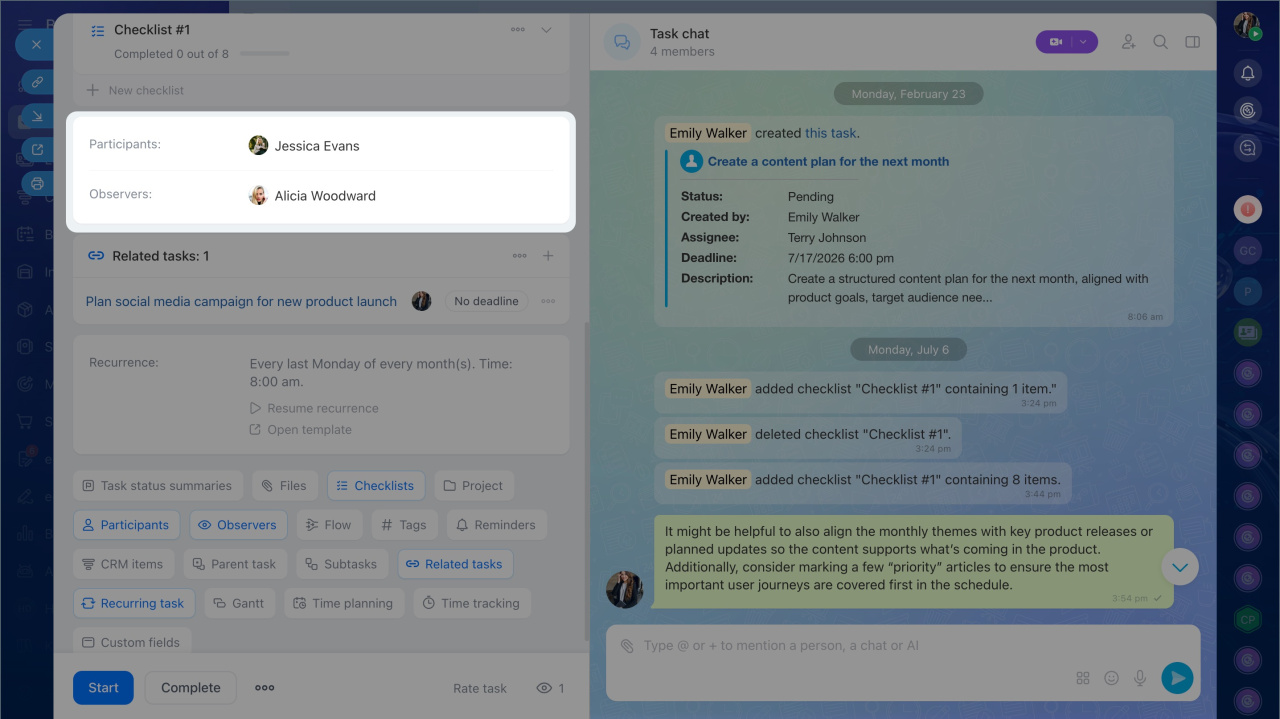
Participants
Les participants sont les collègues qui contribuent à la réalisation de la tâche. Ils peuvent être plusieurs et travailler chacun sur une partie différente, mais le responsable reste chargé du résultat final.
Par exemple, un superviseur crée la tâche Préparer la présentation client. Deux participants interviennent :
- le designer prépare les diapositives ;
- l’analyste prépare les chiffres.
À la date limite, la présentation doit être finalisée et envoyée au client. Le responsable s’assure que tout est terminé.
Observateurs
Les observateurs suivent l’avancement de la tâche sans participer directement à sa réalisation. Ils reçoivent les informations importantes et peuvent intervenir si nécessaire.
Par exemple, un superviseur peut être ajouté comme observateur d’une tâche de préparation de présentation pour suivre la progression et participer à la relecture finale.
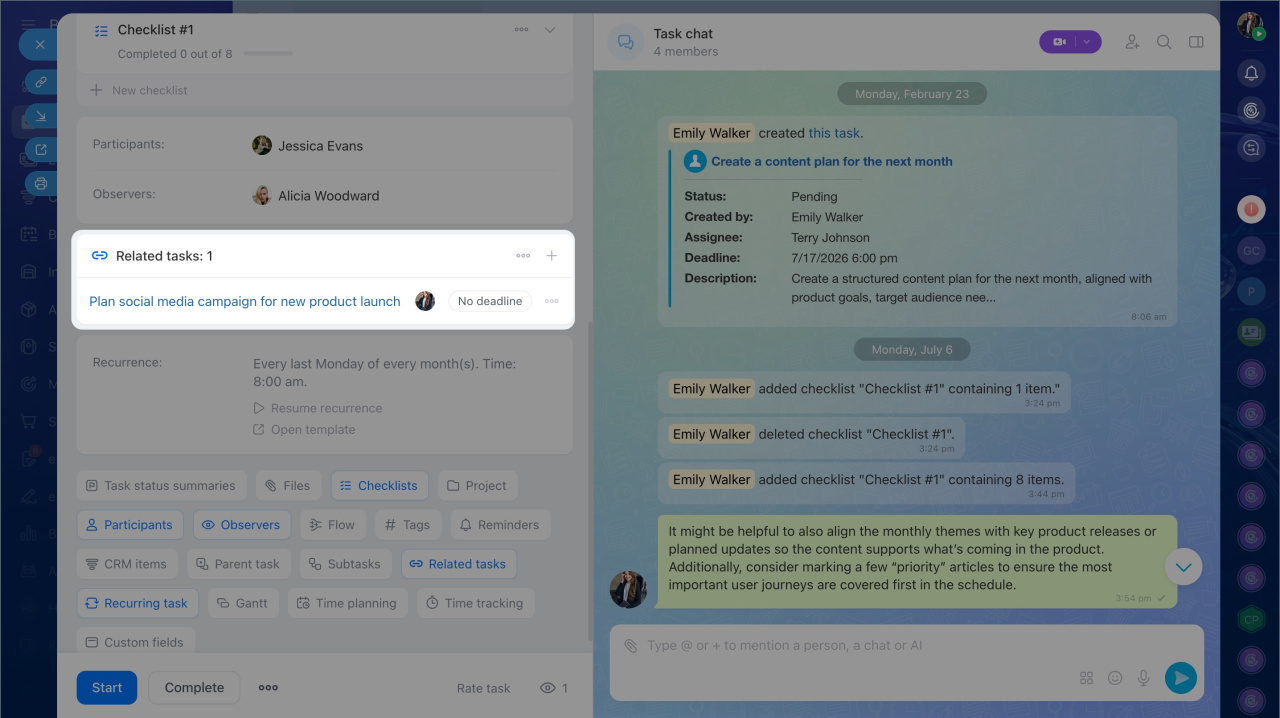
Tâches associées
Une tâche peut être liée à un projet, une transaction ou une autre tâche. Ces liens permettent de conserver le contexte et de retrouver rapidement les informations associées.
Si une tâche concerne un client, associez-la à la fiche CRM correspondante. Vous pourrez ensuite ouvrir rapidement la fiche client ou les documents liés, sans recherche supplémentaire.
Que faire si une tâche est trop complexe ou manque de clarté
Certaines tâches sont difficiles à démarrer parce qu’elles sont trop générales ou qu’elles contiennent trop d’étapes.
Dans ce cas, ne perdez pas de temps à chercher par où commencer. Utilisez les outils Bitrix24 pour organiser le travail et avancer étape par étape.
Liste de contrôle
La liste de contrôle aide à découper une tâche en étapes et à vérifier que le résultat répond aux attentes.
Utiliser la liste de contrôle comme plan. Découpez une tâche complexe en actions simples et réalisez-les dans l’ordre :
- préparer les éléments nécessaires ;
- valider les informations avec les collègues ;
- vérifier la version finale.
Si le propriétaire de la tâche a déjà ajouté une liste de contrôle, suivez les étapes indiquées.
Vous pouvez également créer votre propre liste pour organiser votre travail et suivre les étapes importantes.
Par exemple, pour la tâche Préparer la présentation client, un designer peut ajouter les étapes :
- rassembler le contenu ;
- préparer la maquette ;
- envoyer la version finale pour validation.
Utiliser la liste de contrôle pour vérifier le résultat. Avant de terminer une tâche, vérifiez que tous les éléments sont prêts :
- les documents respectent le modèle demandé ;
- tous les fichiers nécessaires sont joints ;
- les dates importantes sont indiquées ;
- les collègues concernés sont informés.
Vous réduisez ainsi les oublis et les corrections après livraison.
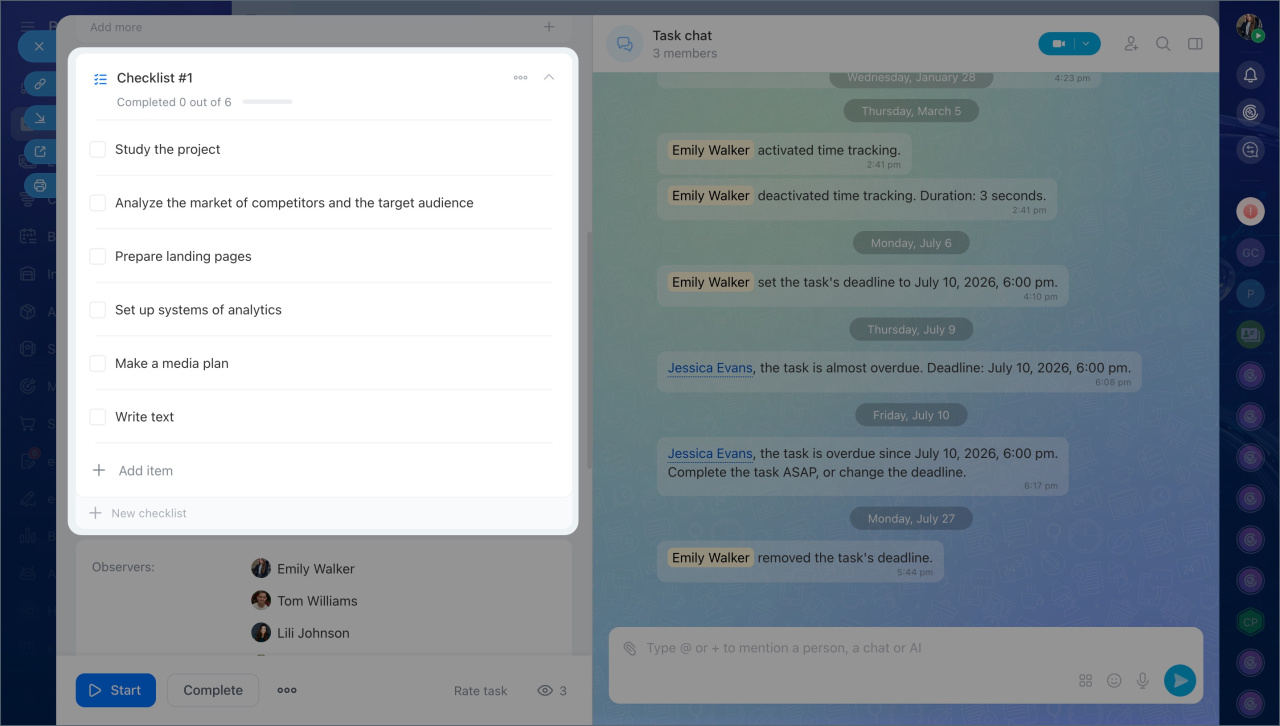
Fonctions supplémentaires des listes de contrôle
Vous pouvez également :
- ajouter un fichier ou un lien à chaque élément ;
- attribuer une étape précise à un participant ou un observateur.
Par exemple, le designer peut être responsable de l’étape Préparer la maquette et le responsable marketing de l’étape Vérifier le contenu.
Exemples d’utilisation
Les listes de contrôle sont utiles pour de nombreux types de tâches :
- Documents : recueillir les signatures, vérifier les informations obligatoires, envoyer les fichiers aux archives.
- Marketing : préparer une maquette, envoyer le contenu pour mise en page, relire le texte corrigé.
- Événements : réserver un lieu, envoyer les invitations, vérifier le matériel.
- Ressources humaines : créer les accès, organiser une réunion, préparer l’arrivée d’un nouveau collaborateur.
Collaborer dans une tâche sans perdre les décisions prises
Utilisez le chat de la tâche pour toutes les discussions liées au travail. La conversation reste enregistrée dans la tâche. Vous pouvez donc retrouver à tout moment les décisions prises, les propositions et les validations.
Par exemple, une équipe travaille sur le contenu d’une landing page. Toutes les modifications et validations sont échangées dans le chat de la tâche. Quelques semaines plus tard, un nouveau rédacteur rejoint l’équipe : il retrouve tout l’historique directement dans la tâche, sans devoir parcourir plusieurs conversations.
Mentionner des collègues
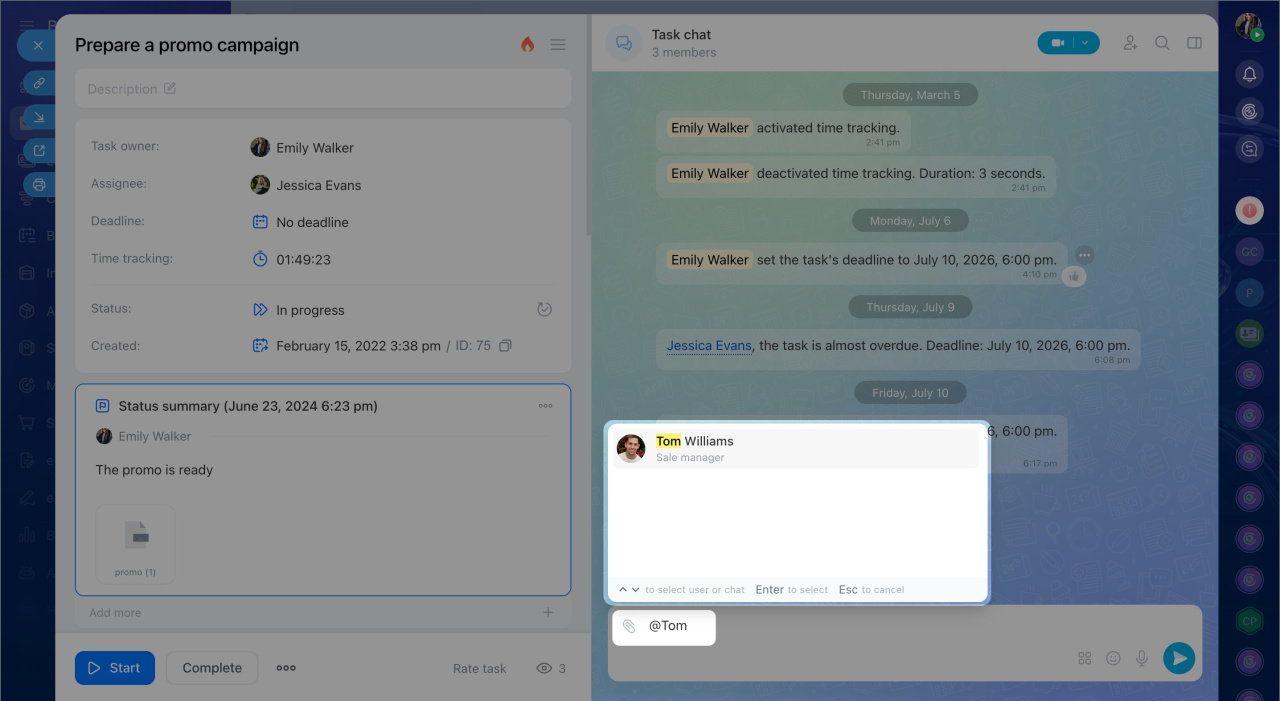
Pour demander rapidement l’avis d’un collègue, utilisez la mention @ dans le message et sélectionnez son nom.
Par exemple : @Jean Dupont, vérifiez les chiffres dans le tableau du troisième trimestre. La personne reçoit une notification et peut répondre rapidement.
Vous pouvez mentionner les participants déjà ajoutés à la tâche. Pour ajouter un nouveau collègue à la discussion, ajoutez-le d’abord dans la fiche de tâche comme participant ou observateur.
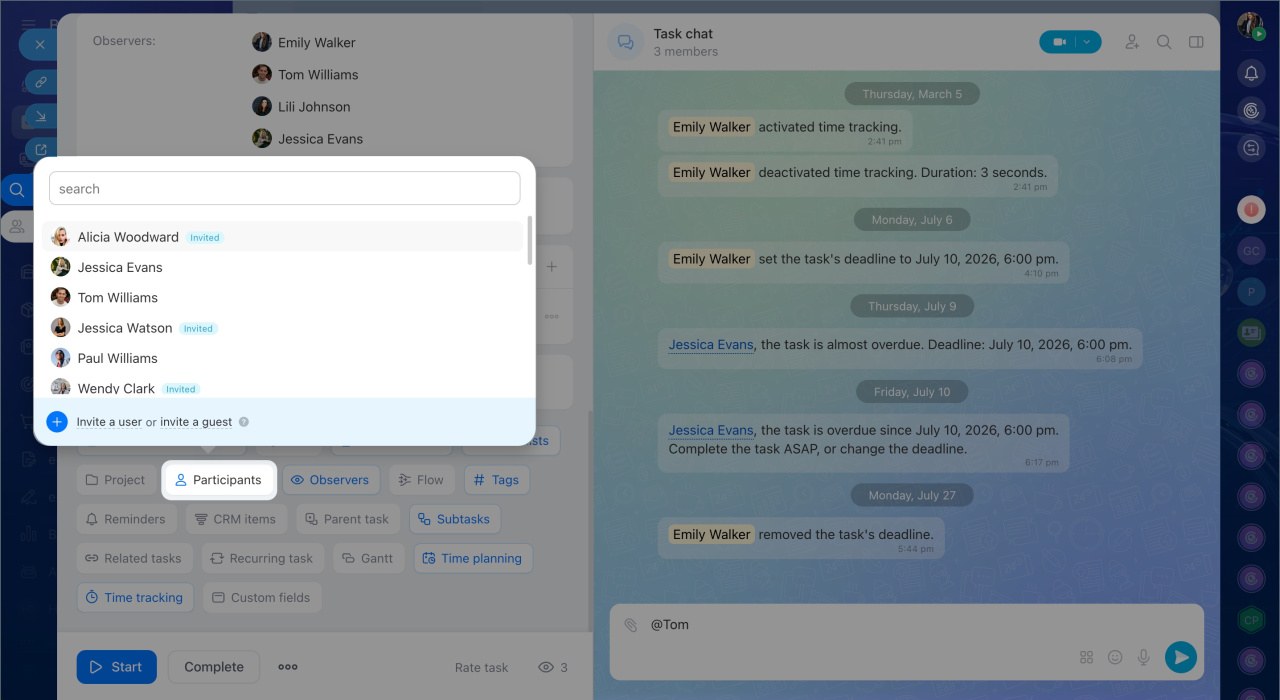
Ajouter des participants et des observateurs
Ajoutez des participants lorsque vous avez besoin de leur aide pour réaliser la tâche. Ajoutez des observateurs lorsque des collègues doivent suivre l’avancement sans intervenir directement. Ainsi, chacun reçoit uniquement les informations nécessaires à son rôle.
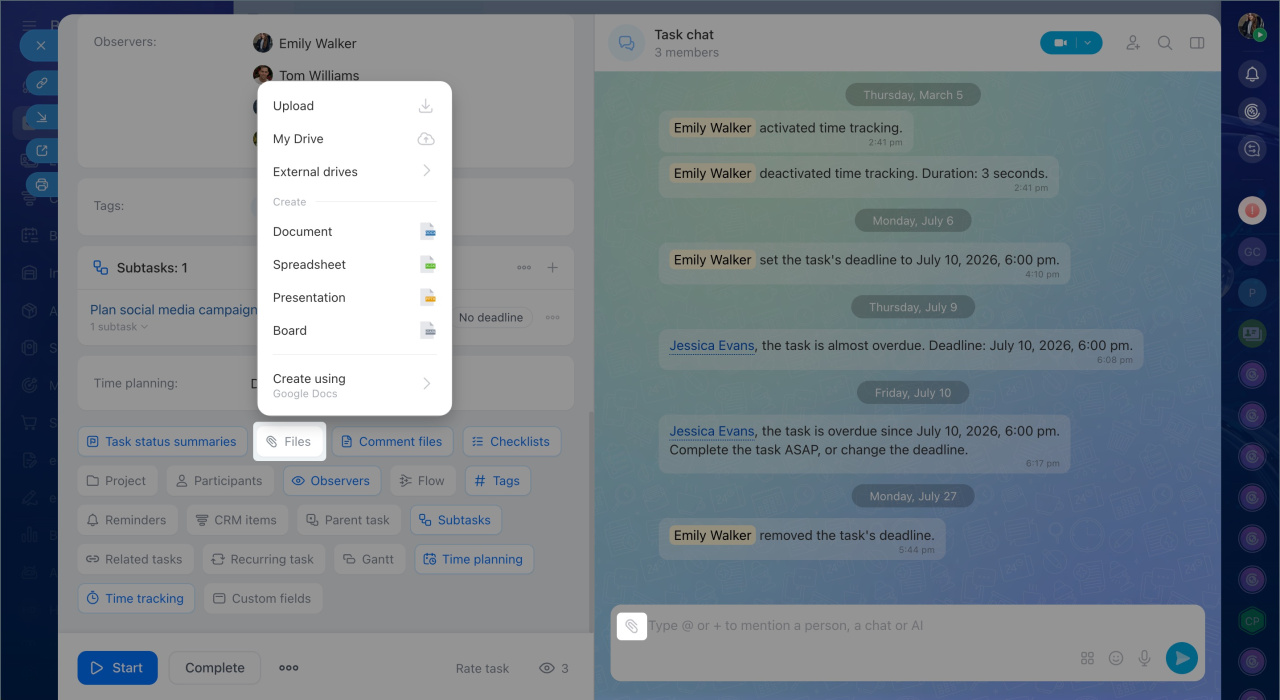
Joindre des documents
Ajoutez les fichiers importants directement dans la tâche :
- dans le bloc Fichiers : ils apparaissent dans la fiche de tâche ;
- dans le chat de la tâche : vous pouvez les retrouver rapidement dans la barre latérale.
Gardez les documents dans la tâche pour éviter de perdre des fichiers importants dans les conversations.
Organiser des réunions et des appels
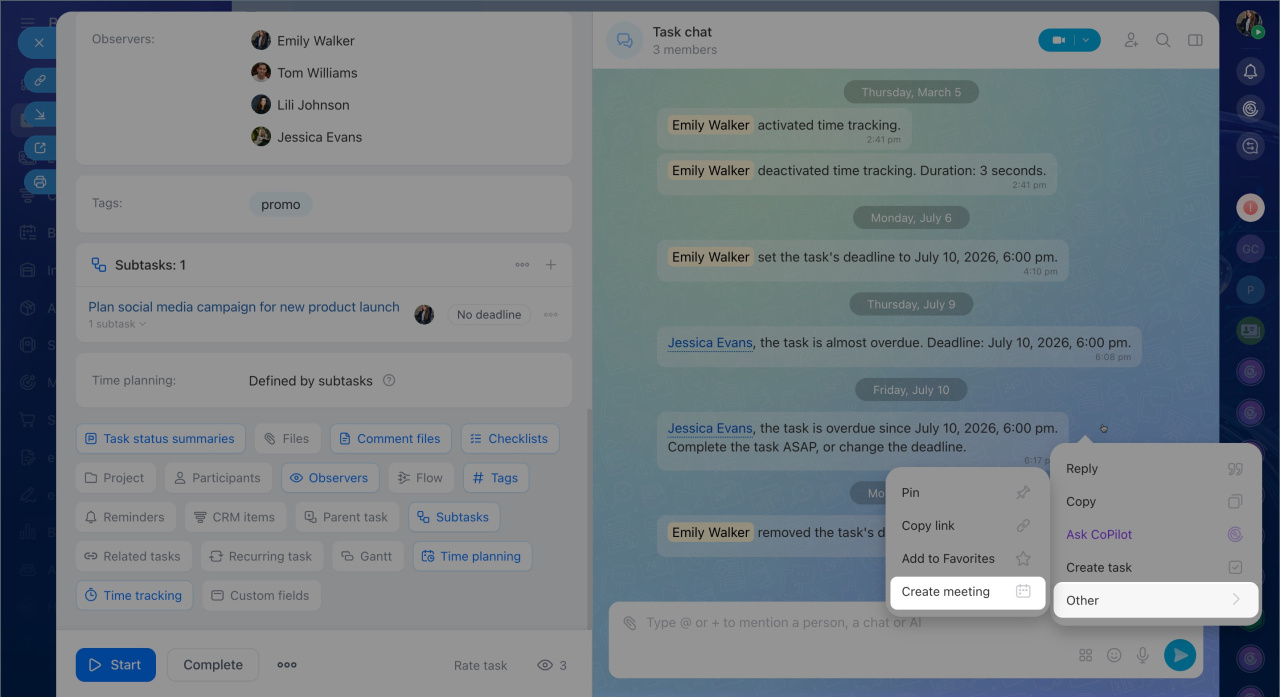
Si vous avez besoin d’échanger à l’oral, créez une réunion ou lancez un appel directement depuis le chat de la tâche.
Cliquez avec le bouton droit sur un message, puis sélectionnez Autre > Créer une réunion.
Travailler depuis l’application mobile
Vous pouvez gérer les tâches depuis l’application mobile Bitrix24 :
- commenter les tâches ;
- joindre des photos ou des fichiers ;
- mentionner des collègues ;
- cocher les éléments des listes de contrôle ;
- modifier les statuts.
C’est particulièrement utile pour les collaborateurs qui se déplacent souvent ou travaillent hors du bureau.
Par exemple, après une visite chez un client, un technicien peut ajouter des photos depuis son smartphone, terminer la tâche et continuer son travail. Le superviseur voit immédiatement le résultat.
Terminer une tâche
Terminez une tâche uniquement lorsque le travail est réellement terminé et que le résultat est disponible.
Enregistrer le résultat
Avant de clôturer la tâche, ajoutez le résultat final :
- joignez le fichier terminé ;
- ajoutez un lien vers le document ;
- laissez un commentaire si le résultat ne correspond pas à un fichier.
Par exemple : J’ai joint le rapport final et mis à jour les fiches clients.
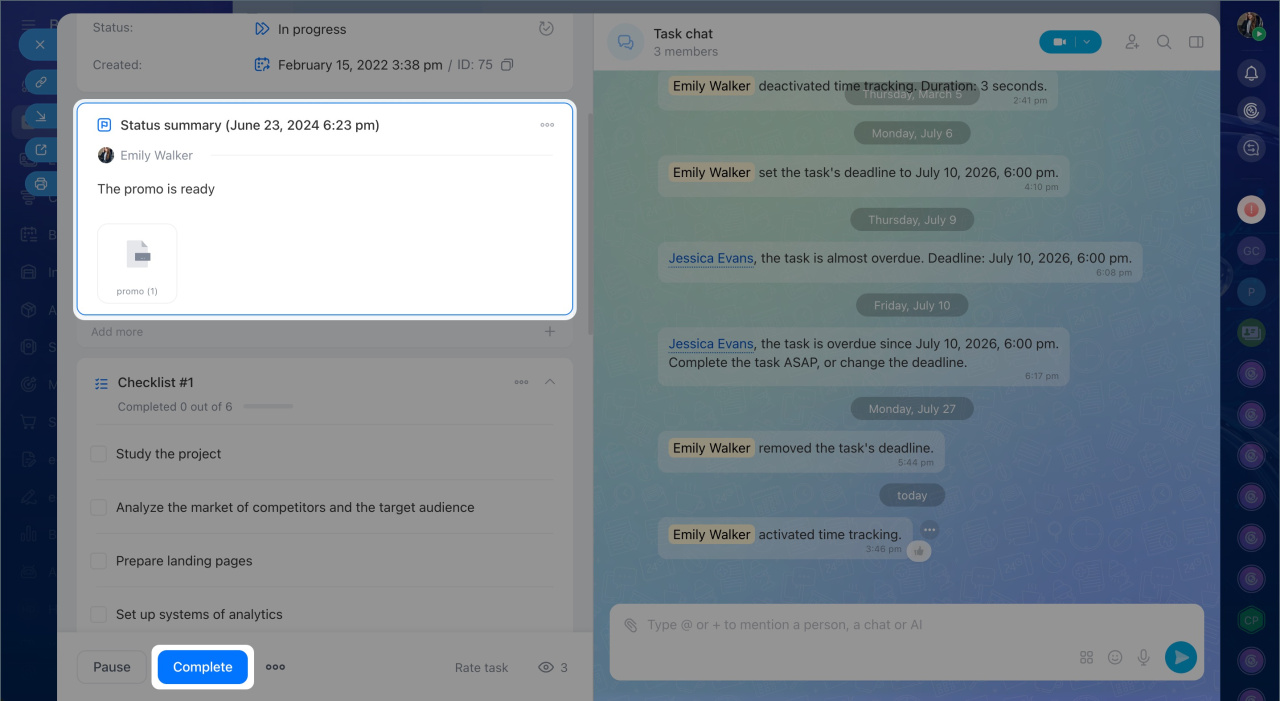
Si l’option Résumés du statut de tâche est activée, vous devrez préciser le résultat avant de pouvoir terminer la tâche.
Terminer la tâche
Lorsque tout est prêt, cliquez sur Terminer dans la fiche de tâche.
Deux situations sont possibles :
- Si la tâche nécessite une approbation à l’achèvement, elle passe au statut En attente de contrôle. Le propriétaire vérifie le résultat, approuve la tâche ou demande des modifications.
- Si la tâche ne nécessite pas d’approbation à l’achèvement, elle passe directement au statut Terminée.
Traiter une demande de correction
Lorsque le propriétaire renvoie la tâche pour révision, elle revient au statut En attente. Lisez les commentaires, apportez les modifications demandées, puis cliquez à nouveau sur Terminer.
Par exemple, un superviseur renvoie un rapport avec le commentaire : Ajoutez un tableau récapitulatif par région. Vous ajoutez le tableau demandé et terminez à nouveau la tâche. Elle sera alors envoyée une seconde fois au contrôle.
Résumé
- Les tâches dans Bitrix24 permettent de centraliser les missions, les informations importantes et les dates limites au même endroit.
- Toutes les tâches sont disponibles dans Tâches et projets > Tâches, quelle que soit leur origine : chat, CRM ou projet.
- La fiche de tâche regroupe les informations essentielles : description, responsable, fichiers, listes de contrôle, commentaires et historique.
- Mettez à jour les statuts pour que l’équipe et le superviseur suivent facilement l’avancement.
- Utilisez le chat de la tâche pour les échanges professionnels. Les questions, décisions et validations restent liées au contexte de la tâche.
- Ajoutez les fichiers directement dans la tâche pour que tous les participants accèdent toujours aux bonnes versions.
- Utilisez les listes de contrôle pour organiser les tâches complexes, avancer étape par étape et vérifier le résultat avant la livraison.
- Ajoutez des participants et des observateurs pour impliquer les bonnes personnes selon leur rôle.
- Associez les tâches aux projets, transactions ou autres tâches pour conserver le contexte.
- Terminez une tâche uniquement lorsque le résultat est prêt. Ajoutez un fichier final, un lien ou un commentaire avant de cliquer sur Terminer.
- Si la tâche nécessite une approbation à l’achèvement, elle passe en En attente de contrôle. Le propriétaire vérifie le résultat, approuve la tâche ou demande des modifications.