
Dans Bitrix24, les clients peuvent contacter votre entreprise via différents canaux : messageries instantanées, réseaux sociaux, e-mails, téléphonie et formulaires CRM.
Pour que chaque demande soit traitée rapidement et que la charge soit répartie entre les employés, configurez une file d’attente pour chaque canal.
Dans cet article, découvrez comment répartir les demandes provenant :
Répartir les demandes des canaux ouverts
Les canaux ouverts permettent de recevoir les messages des clients via les messageries instantanées et les réseaux sociaux, puis de les attribuer aux employés selon des règles définies.
Configurer les droits d'accès aux canaux ouverts
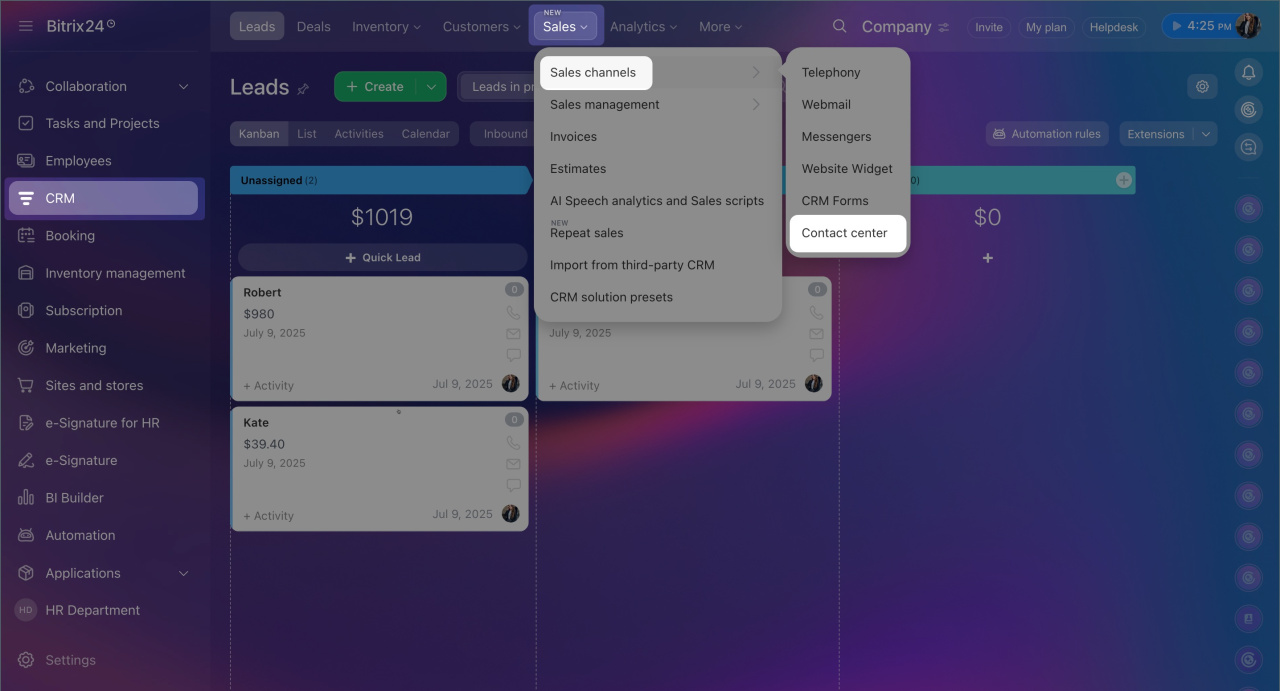
- Accédez à CRM > Vente > Canaux de vente > Centre de contact.
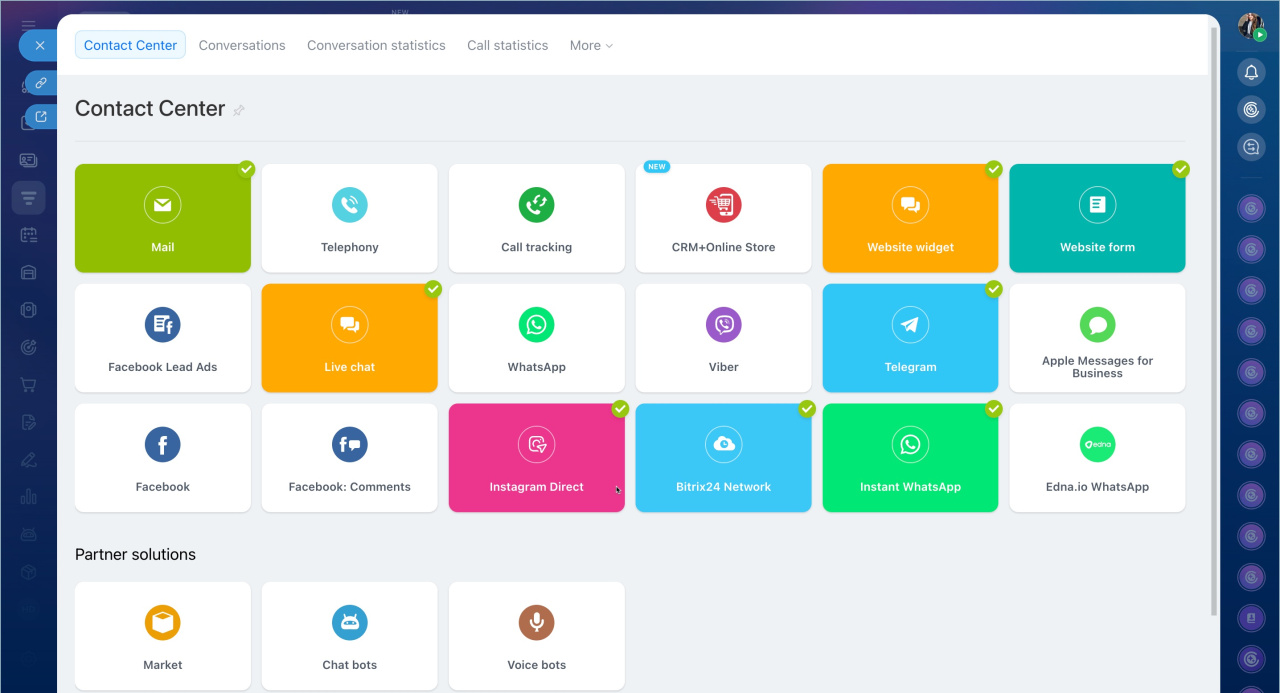
- Sélectionnez le canal connecté au canal ouvert à configurer, par exemple Facebook.
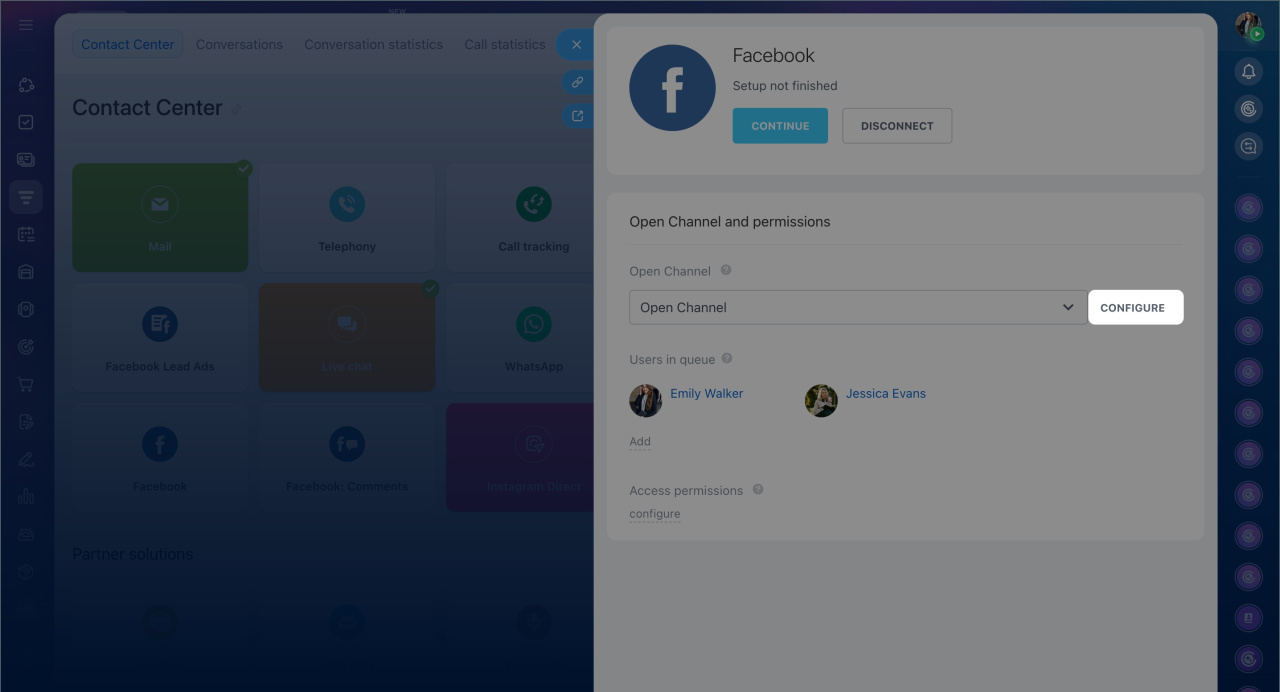
Connexion des canaux ouverts de Centre de contact - Cliquez sur Configurer.
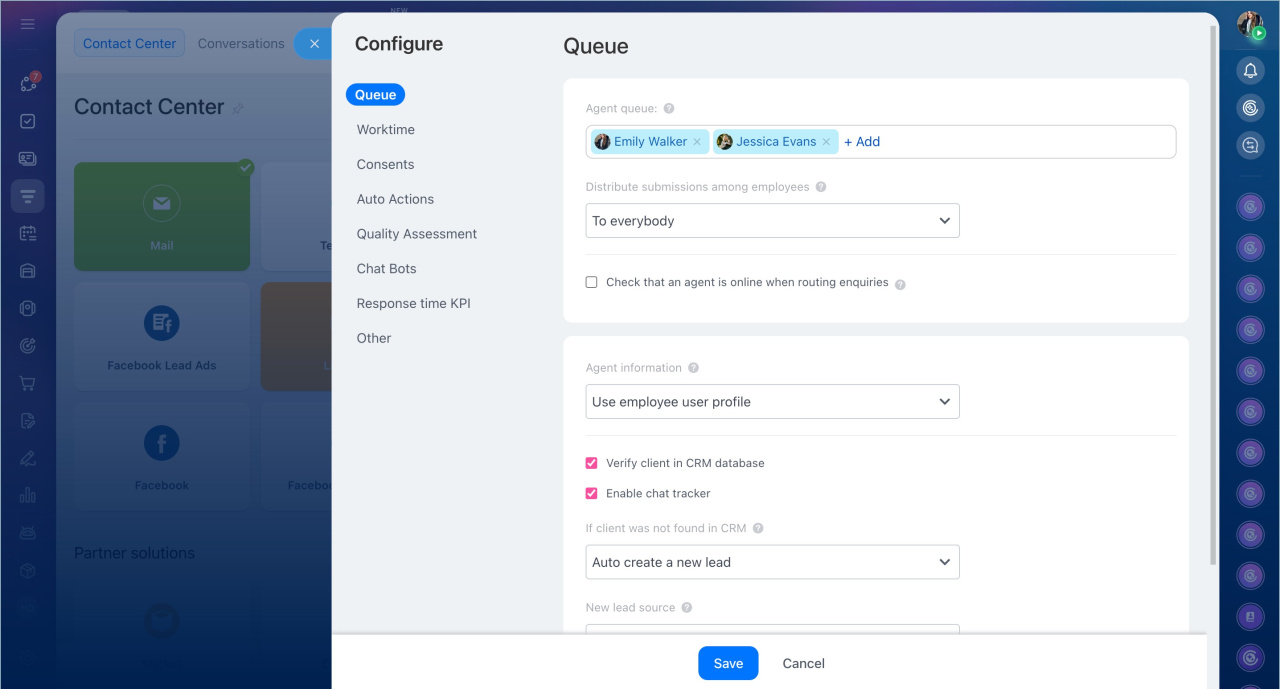
- Dans les paramètres du canal ouvert, définissez les options de répartition :
- File d'attente des agents : sélectionnez les employés qui recevront les demandes.
- Distribuer les envois entre les personnes responsables : choisissez le mode de répartition : de manière égale, exactement comme mis en file d'attente ou à tout le monde.
- Durée d'inactivité avant transfert à l'agent suivant dans la file d'attente : indiquez le temps après lequel la demande sera transférée si l’employé actuel ne répond pas.
- Vérifier qu'un agent est en ligne au moment de diriger les demandes : les demandes ne seront pas envoyées aux employés qui ne sont pas disponibles.
Vérification de la disponibilité de l'agent de canal ouvert - Limiter le nombre de demandes simultanées attribuées à un agent : définissez le nombre maximal de conversations actives pour un employé.
Limite de conversations en cours dans les canaux ouverts - Vérifier le client dans la base de données CRM : associez la demande à une fiche client existante.
- Activer le suivi du chat : identifiez le client même s’il vous contacte par un autre canal.
Suivi du chat - Transférer la demande vers le responsable si l'ID du client est reconnu : transférez automatiquement la conversation à l’employé qui travaille déjà avec ce client.
- Changer automatiquement le responsable d'un prospect quand une demande est dirigée manuellement vers un autre agent : mettez à jour le responsable de la fiche CRM lors du transfert de la conversation.
Créer et configurer un canal ouvert - Enregistrez les modifications.
Après l’enregistrement, Bitrix24 répartira automatiquement les demandes selon les règles définies.
Répartir les demandes reçues par e-mail
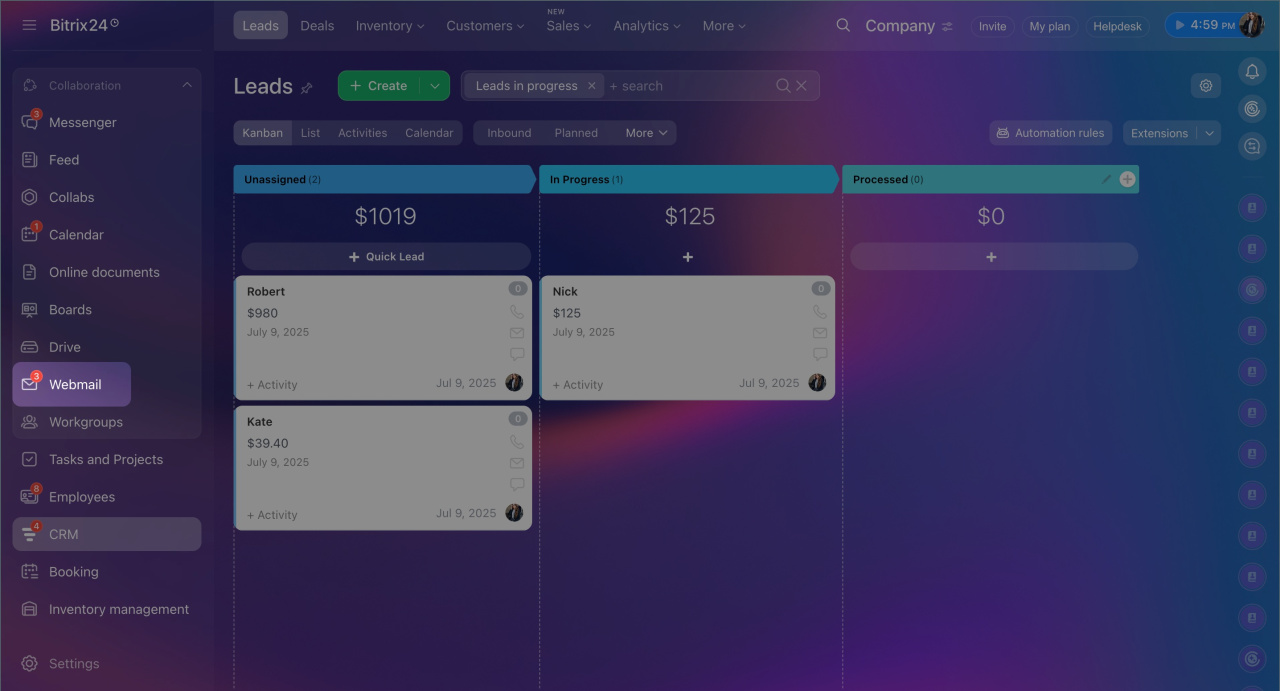
Si une boîte de réception est connectée à Bitrix24 et intégrée au CRM, vous pouvez répartir automatiquement les e-mails entre les employés et attribuer des responsables aux demandes reçues.
Méthodes de connexion des boîtes de réception dans Bitrix24
Comment configurer les droits d'accès à la messagerie dans Bitrix24
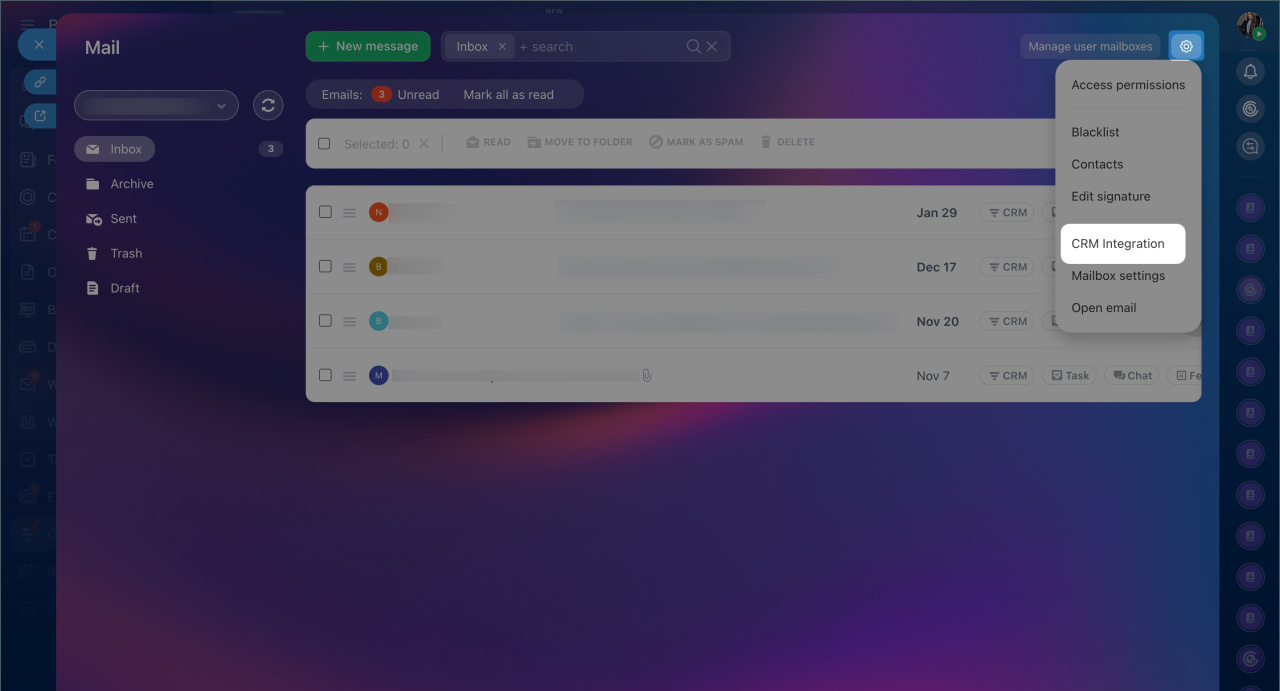
- Accédez à Messagerie > Paramètres (⚙️) > Intégration CRM.
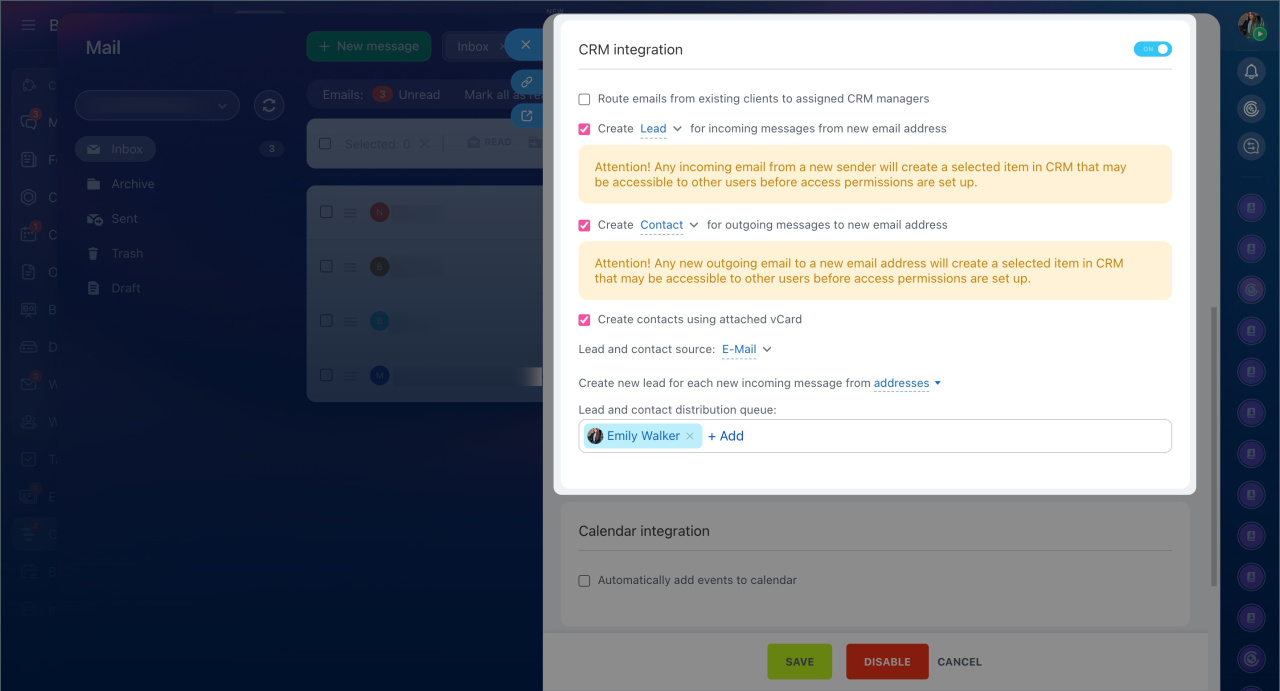
- Configurez les paramètres :
- Acheminer les e-mails des clients existants vers les personnes responsables assignées : si le client existe déjà dans le CRM, l’e-mail est associé à sa fiche et attribué à l’employé responsable.
- File d'attente de distribution des prospects et des contacts : sélectionnez les employés auxquels seront attribuées les nouvelles demandes. Les nouveaux éléments CRM seront ensuite répartis entre eux selon l’ordre défini dans la liste.
- Cliquez sur Enregistrer.
Les demandes reçues par e-mail seront ensuite attribuées automatiquement selon les règles configurées.
Répartir les demandes provenant des formulaires CRM
Lorsqu’un client envoie un formulaire CRM, Bitrix24 crée automatiquement un prospect, une transaction ou un autre élément CRM. Les informations sont ainsi enregistrées dans le CRM et attribuées aux employés concernés.
Configurer les droits d'accès aux formulaires CRM
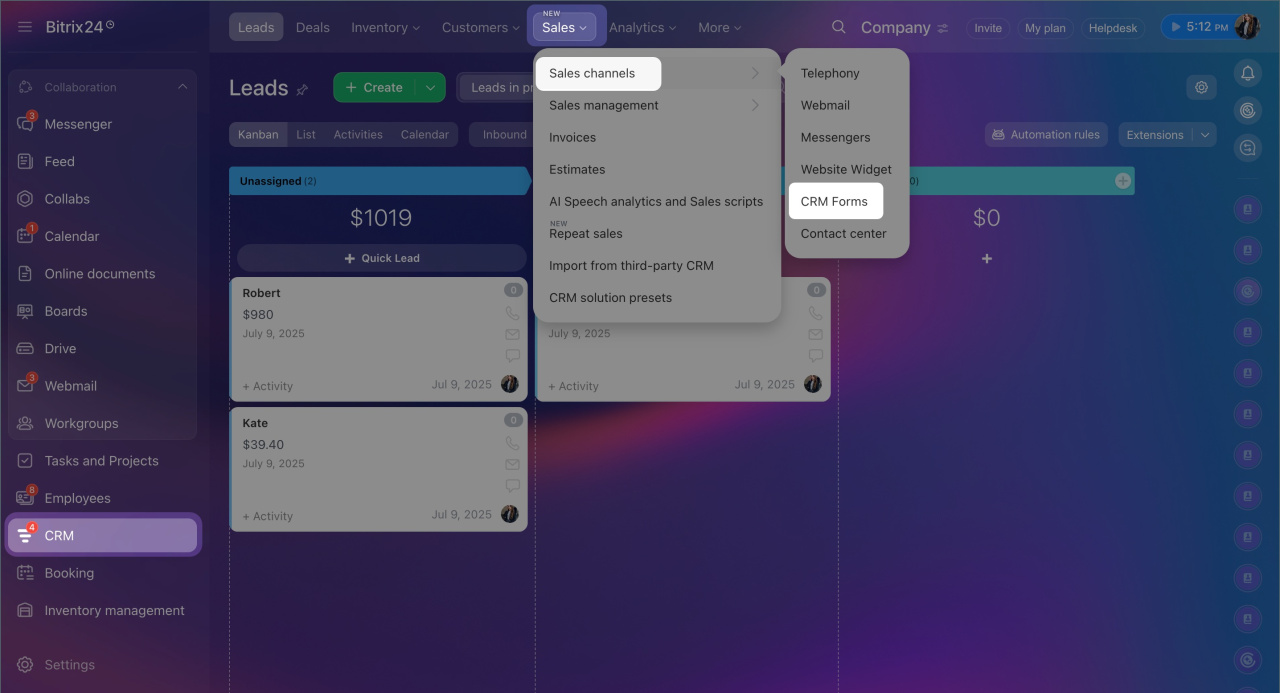
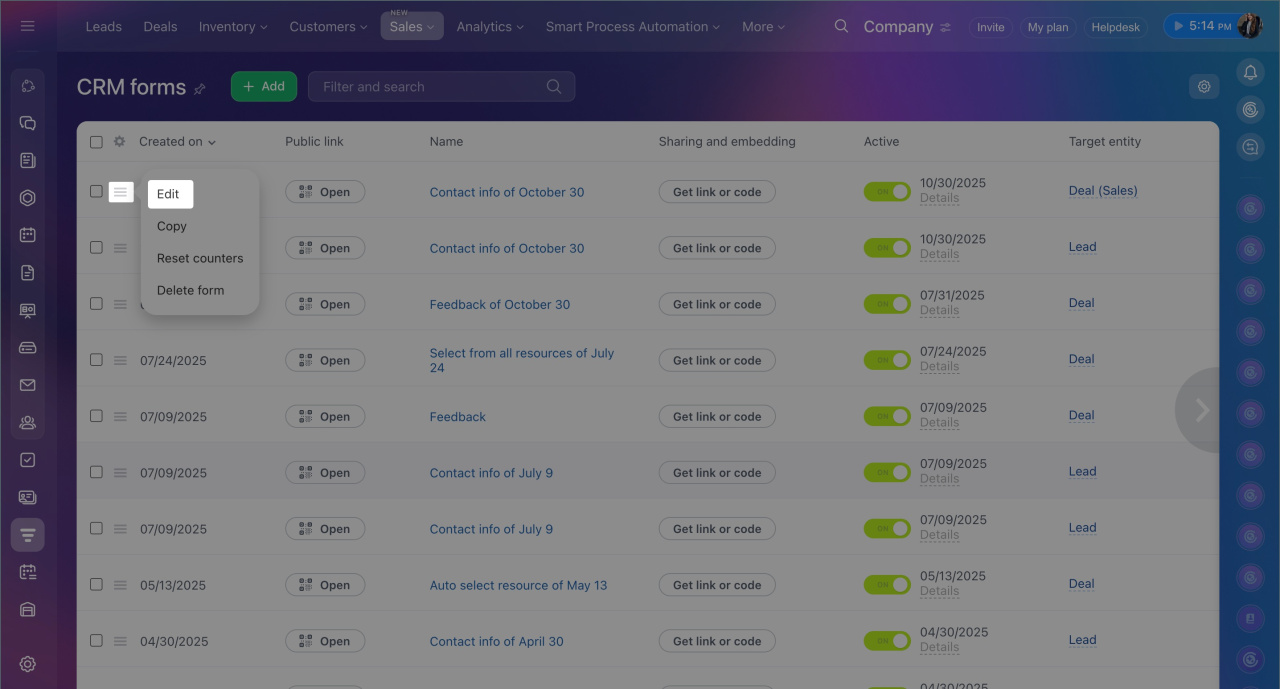
- Accédez à CRM > Vente > Canaux de vente > Formulaires CRM.
- Cliquez sur Menu (≡) > Éditer à côté du formulaire souhaité.
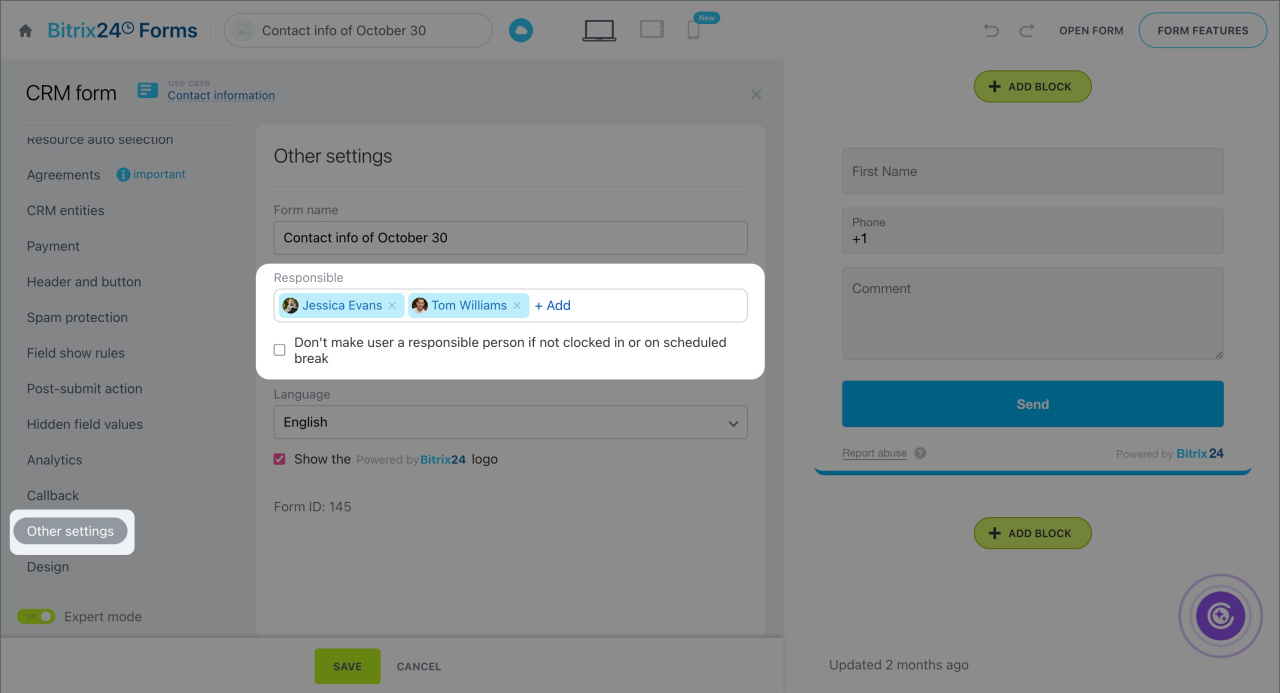
- Ouvrez la section Autres paramètres.
- Configurez les paramètres :
- Responsable : sélectionnez les employés dans la liste. Les éléments CRM créés après l’envoi du formulaire seront répartis entre eux dans l’ordre indiqué.
- Ne faites pas de l'utilisateur un responsable s'il n'a pas pointé ou s'il a pris sa pause : activez cette option si les demandes ne doivent pas être attribuées aux employés indisponibles. Si tous les responsables sont indisponibles ou si le suivi du temps de travail n’est pas inclus dans votre plan, les demandes seront réparties selon l’ordre de la file d’attente.
- Enregistrez les paramètres.
Après l’enregistrement, Bitrix24 créera automatiquement les éléments CRM et attribuera les responsables selon les règles sélectionnées.
Répartir les appels entrants de la téléphonie
La téléphonie Bitrix24 permet de répartir les appels entrants entre les employés, d’enregistrer les demandes dans le CRM et d’attribuer automatiquement des responsables. Cela permet de limiter les appels manqués et de mieux répartir la charge de travail.
Paramètres généraux de téléphonie
Comment configurer les droits d'accès dans la téléphonie
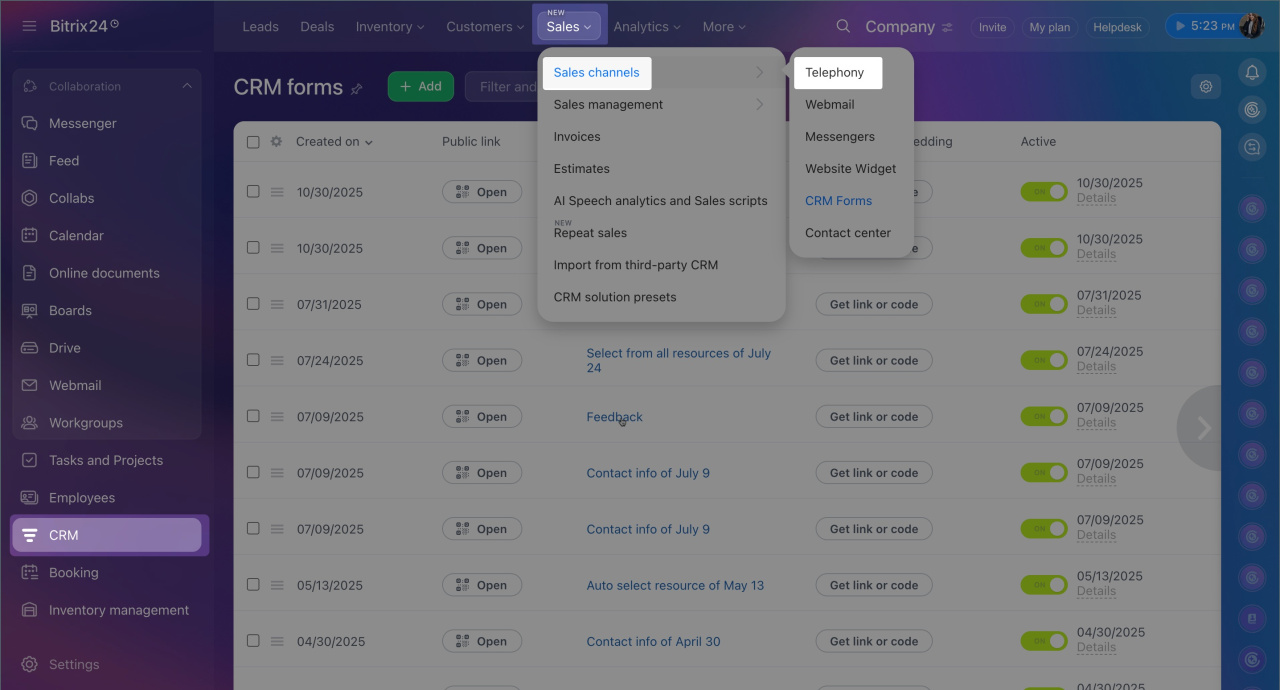
- Accédez à CRM > Vente > Canaux de vente > Téléphonie.
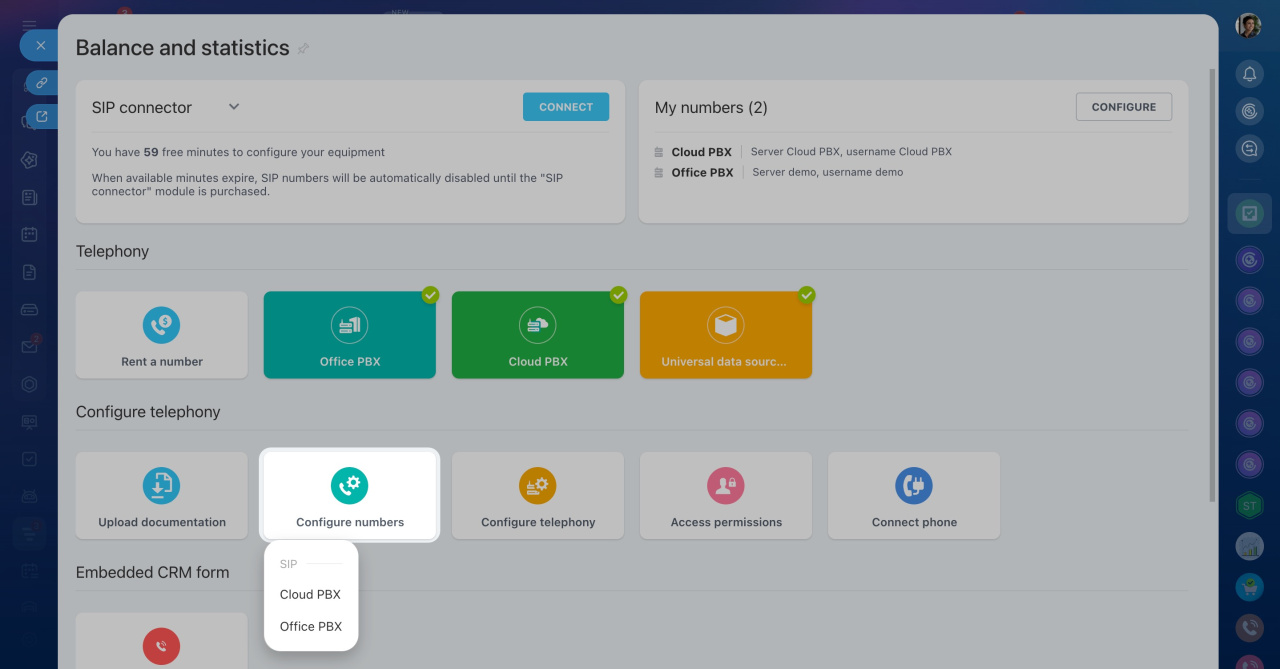
- Cliquez sur Configurer les numéros, puis sélectionnez le numéro à configurer.
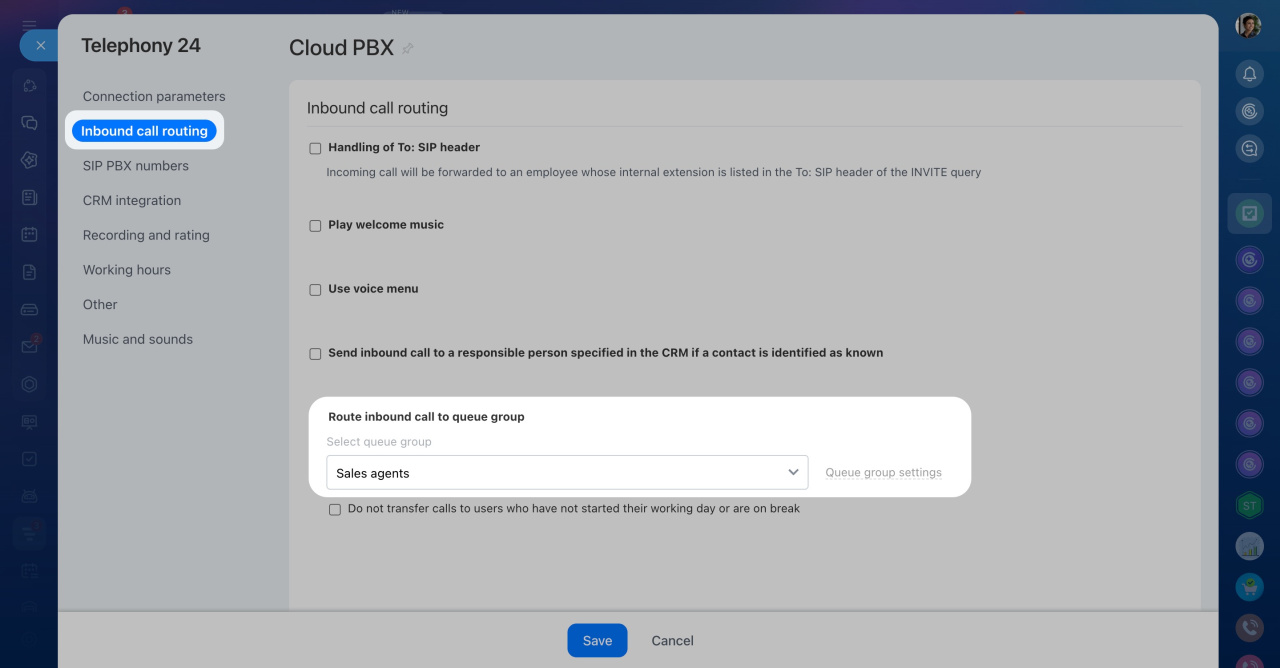
- Ouvrez l’onglet Routage d'appel entrant.
- Dans la section Router l'appel entrant vers le groupe de file d'attente, sélectionnez le groupe souhaité et cliquez sur Paramètres du groupe de file d'attente.
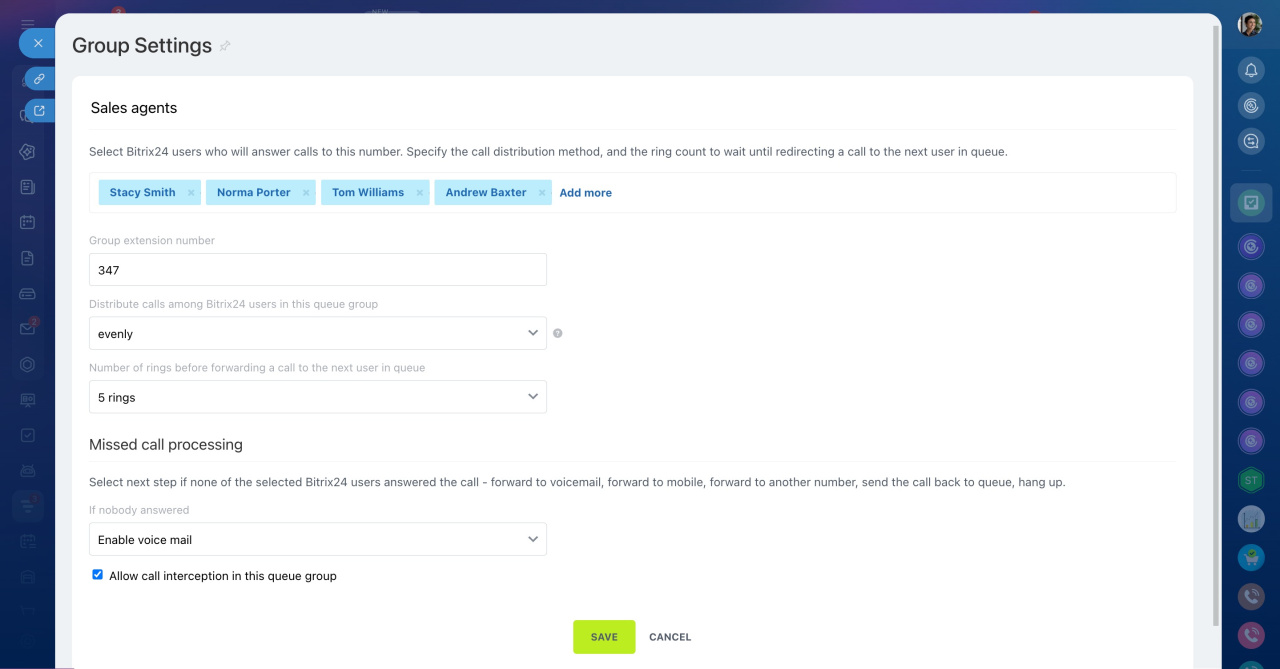
Comment créer un groupe de files d'attente dans la téléphonie - Sélectionnez les employés qui recevront les appels. Leur ordre est pris en compte pour le mode de répartition Exactement comme mis en file d'attente.
- Configurez les paramètres :
- Distribuer les appels entre les utilisateurs Bitrix24 dans ce groupe de file d'attente : choisissez le mode de répartition : de manière égale, exactement comme mis en file d'attente ou à tout le monde.
- Nombre de sonneries avant de transférer l'appel à un utilisateur suivant dans la file d'attente : indiquez après combien de sonneries l’appel sera transféré à l’employé suivant.
- Traitement de l'appel manqué : sélectionnez l’action à appliquer lorsqu’aucun employé ne répond.
- Autoriser l'interception d'appels dans ce groupe de file d'attente : permettez aux employés de reprendre un appel en cours d’un collègue.
- Enregistrez les paramètres.
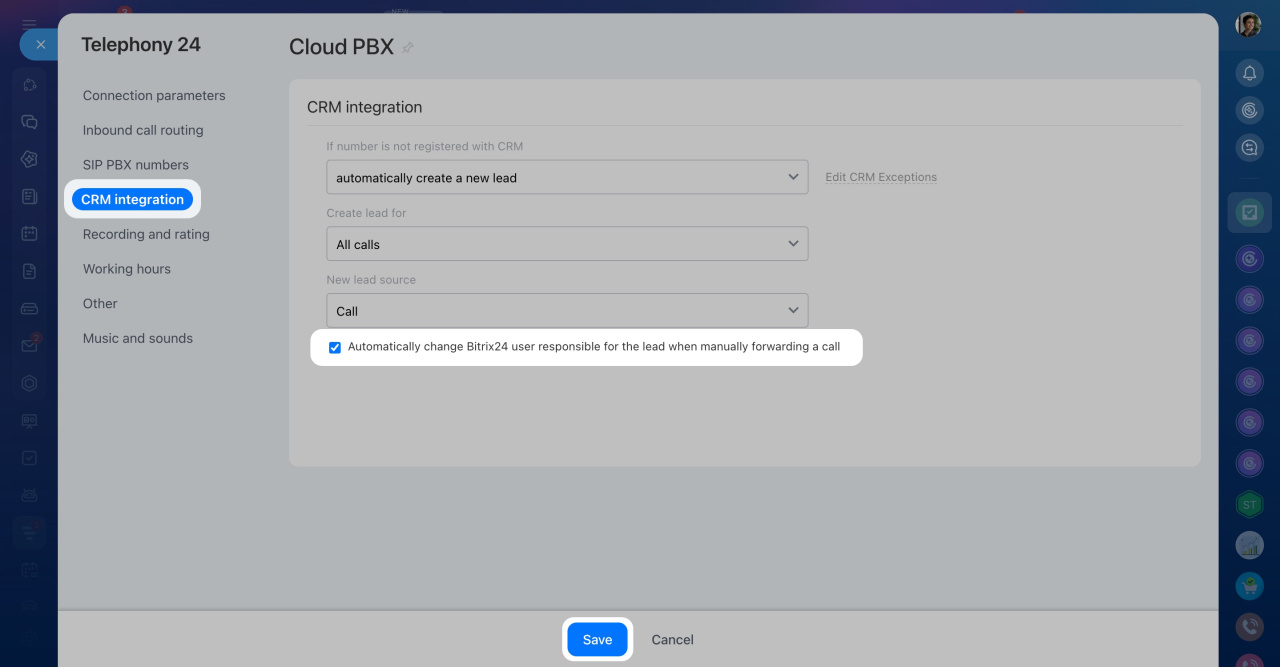
- Ouvrez l’onglet Intégration CRM.
- Activez l’option Changer automatiquement l'utilisateur responsable du prospect lors du transfert manuel d'un appel si vous souhaitez mettre à jour le responsable lors du transfert d’un appel.
- Cliquez sur Enregistrer.
Résumé
Dans Bitrix24, les demandes provenant des messageries instantanées, des réseaux sociaux, des e-mails, des formulaires CRM et de la téléphonie peuvent être réparties automatiquement entre les employés.
La configuration des files d’attente permet de mieux répartir la charge de travail et d’éviter que toutes les demandes soient attribuées au même responsable.
Les administrateurs Bitrix24 et les employés disposant des droits nécessaires peuvent configurer les règles de répartition pour chaque canal :
- CRM > Vente > Canaux de vente > Centre de contact – pour les messageries instantanées et les réseaux sociaux.
- Messagerie > Paramètres (⚙️) > Intégration CRM – pour les demandes reçues par e-mail.
- CRM > Vente > Canaux de vente > Formulaires CRM – pour les demandes envoyées via les formulaires CRM.
- CRM > Vente > Canaux de vente > Téléphonie > Configurer les numéros – pour les appels entrants.