
Les formulaires CRM Bitrix24 peuvent être intégrés à votre site web pour simplifier la prise de contact. Les visiteurs peuvent poser une question, passer une commande ou s’inscrire à un service directement depuis une page.
Toutes les données sont enregistrées automatiquement dans le CRM. Vous pouvez ainsi traiter chaque demande rapidement.
Seuls les formulaires CRM actifs peuvent être intégrés. Les employés disposant des droits de gestion du contenu peuvent modifier le site.
Droits d'accès aux sites web et boutiques en ligne
Dans cet article, découvrez comment :
Ajouter un formulaire CRM dans un bloc sur une page
Utilisez cette méthode lorsque le formulaire doit être lié au contenu de la page. Par exemple, sur une page d’événement, vous pouvez ajouter un bloc d’achat de billets sous le programme. Sur une page de service, vous pouvez ajouter un formulaire pour la prise de rendez-vous.
Ajouter le bloc sur la page
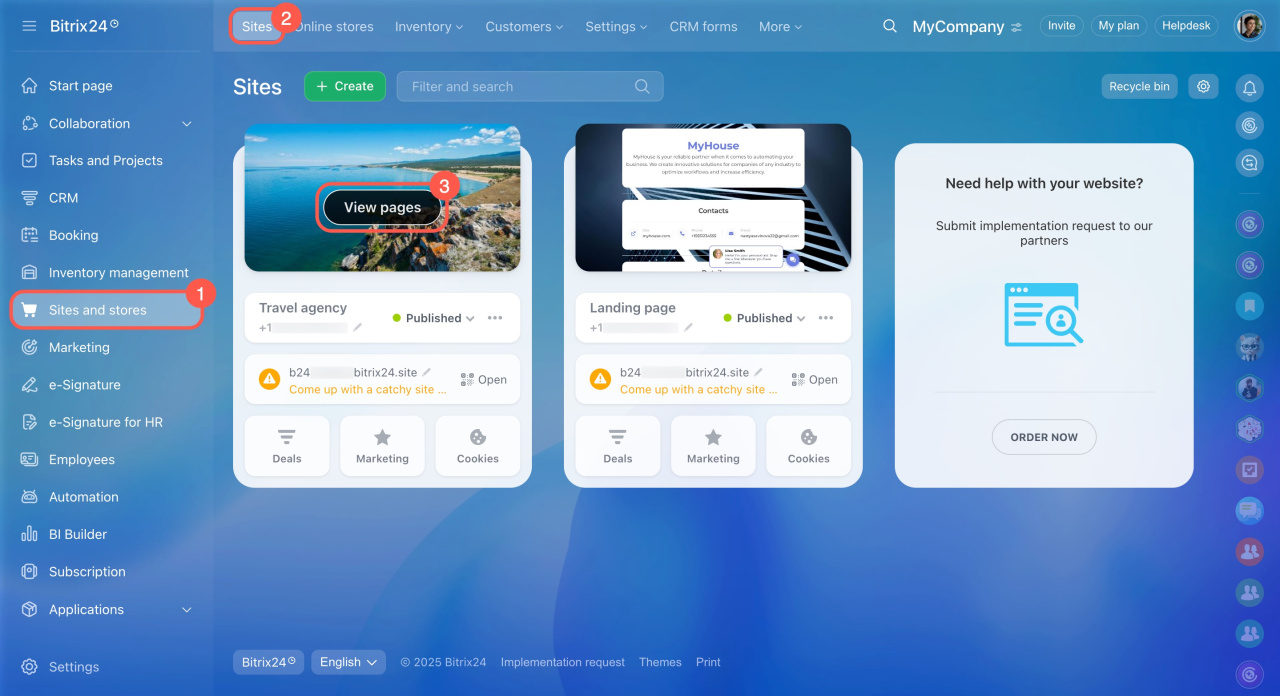
- Accédez à Sites et boutiques > Sites.
- Survolez le site concerné et cliquez sur Voir les pages.
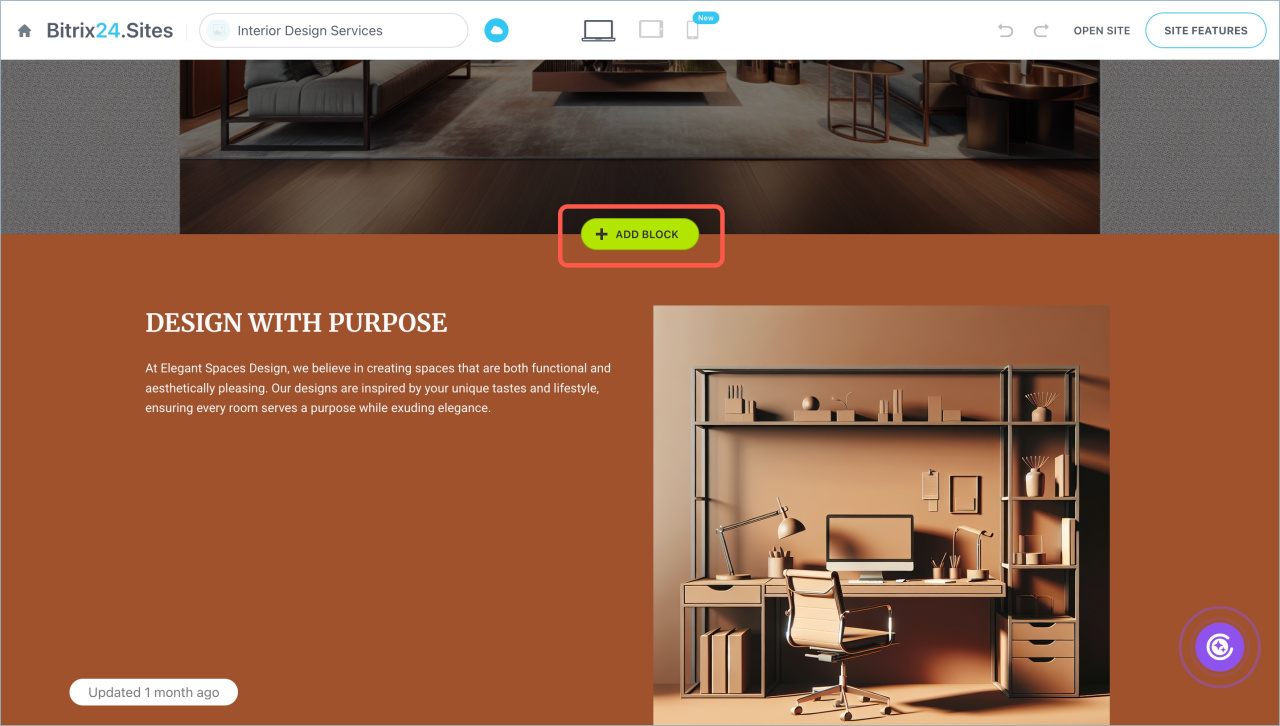
- Ouvrez la page où vous souhaitez ajouter le formulaire.
- Cliquez sur Ajouter un bloc.
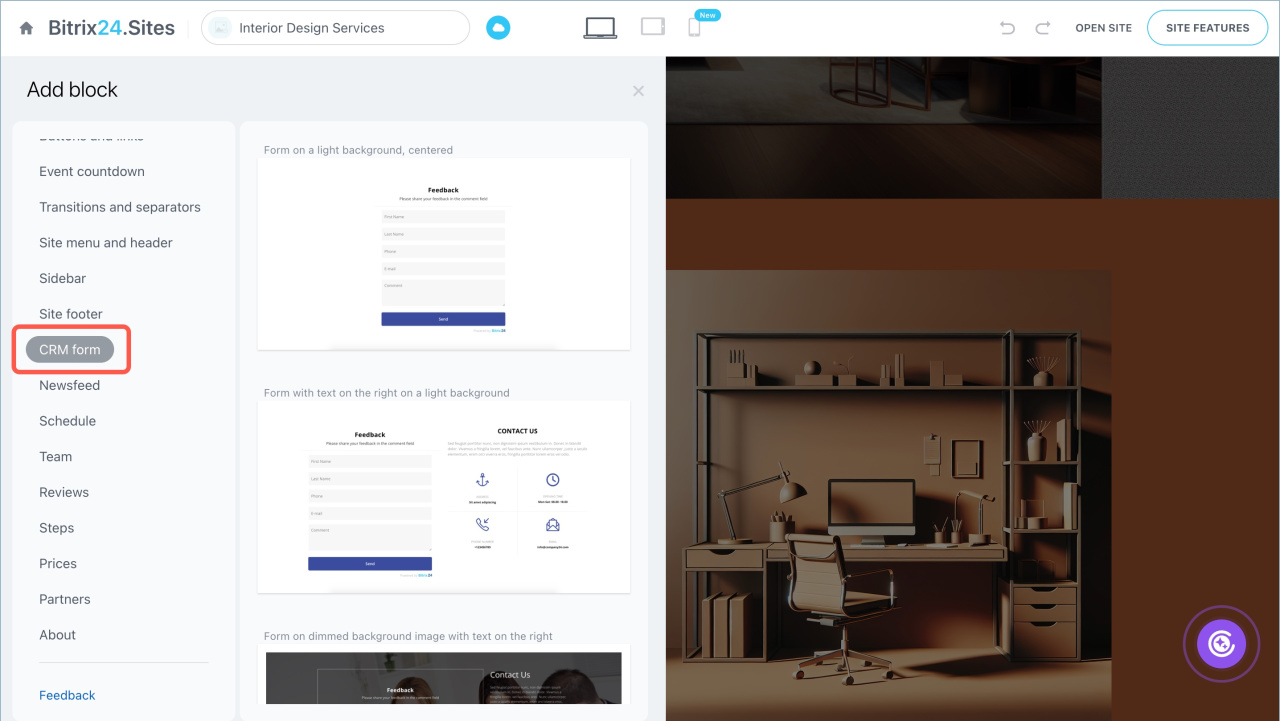
- Ouvrez l’onglet Formulaire CRM.
- Sélectionnez un modèle.
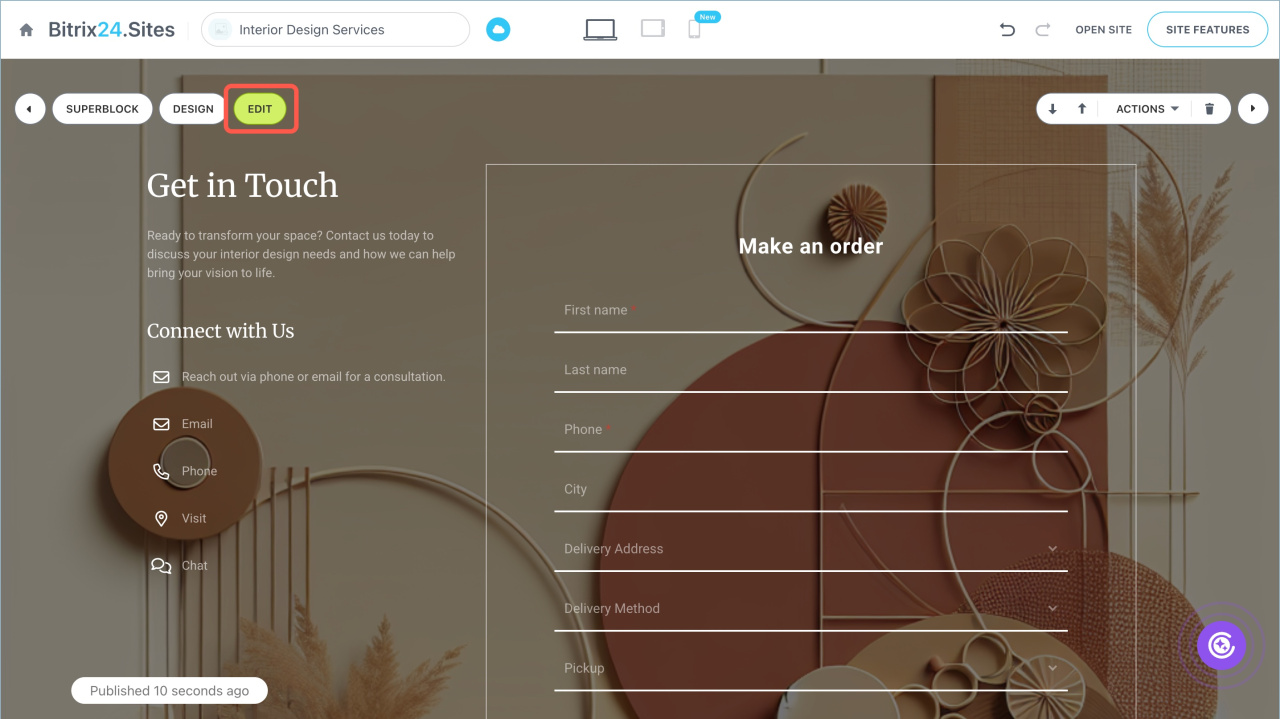
- Cliquez sur Éditer pour configurer le bloc.
Configurer le bloc
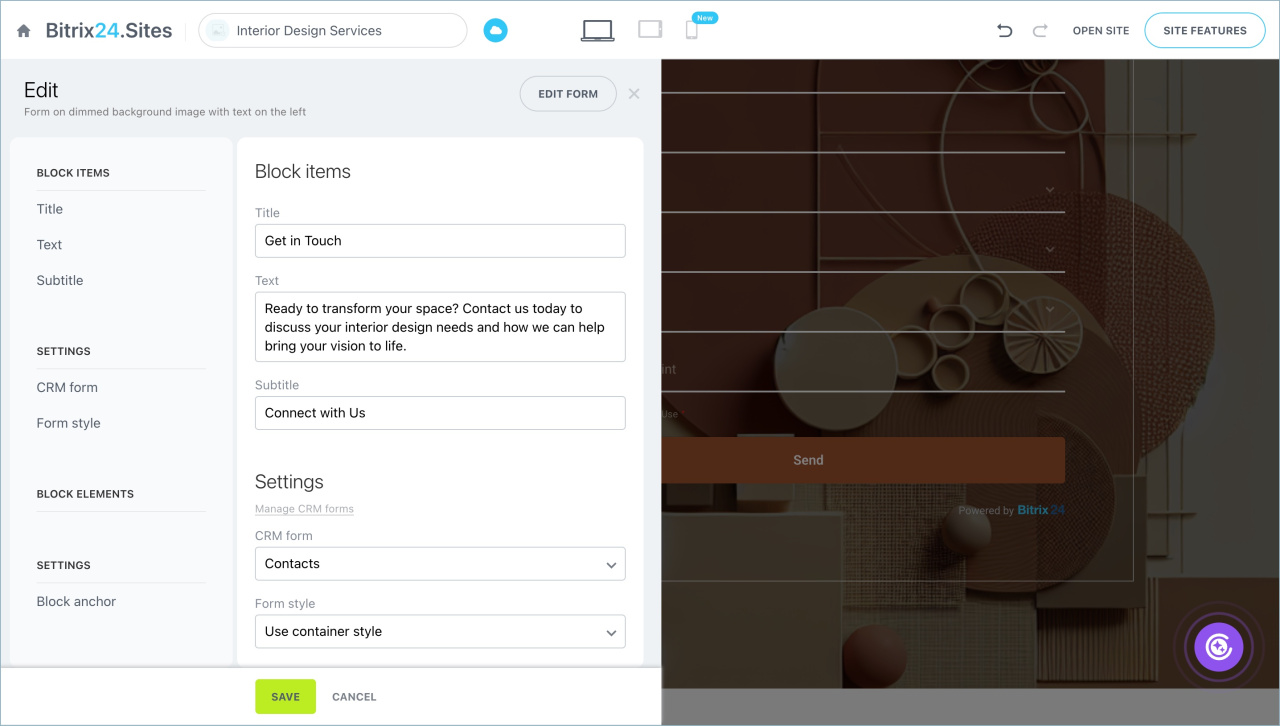
Un bloc est ajouté avec un formulaire CRM existant de votre Bitrix24. Vous pouvez en choisir un autre.
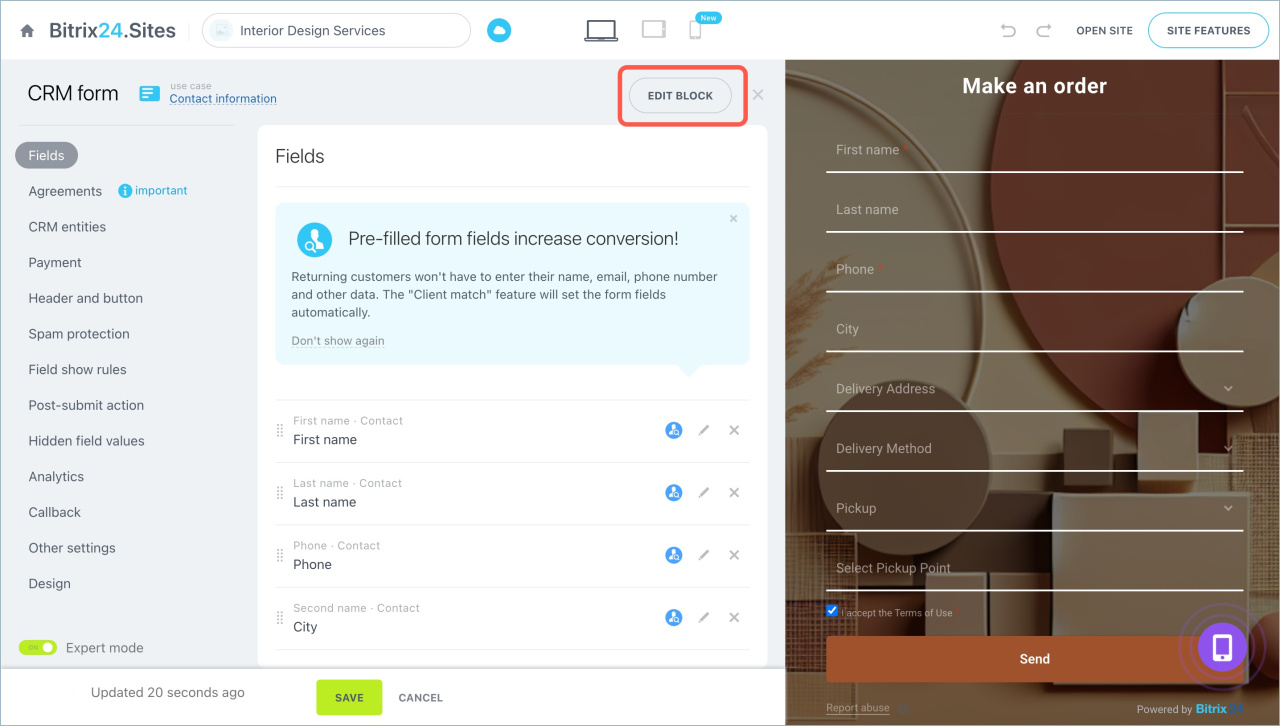
- Cliquez sur Modifier le bloc.
- Sélectionnez un formulaire.
- Choisissez le type d’affichage : bloc ou formulaire.
- Si le formulaire n’apparaît pas, cliquez sur Gérer les formulaires CRM pour vérifier son statut ou en créer un nouveau.
- Enregistrez les modifications.
Comment travailler avec la liste des formulaires CRM
Modifier le formulaire CRM
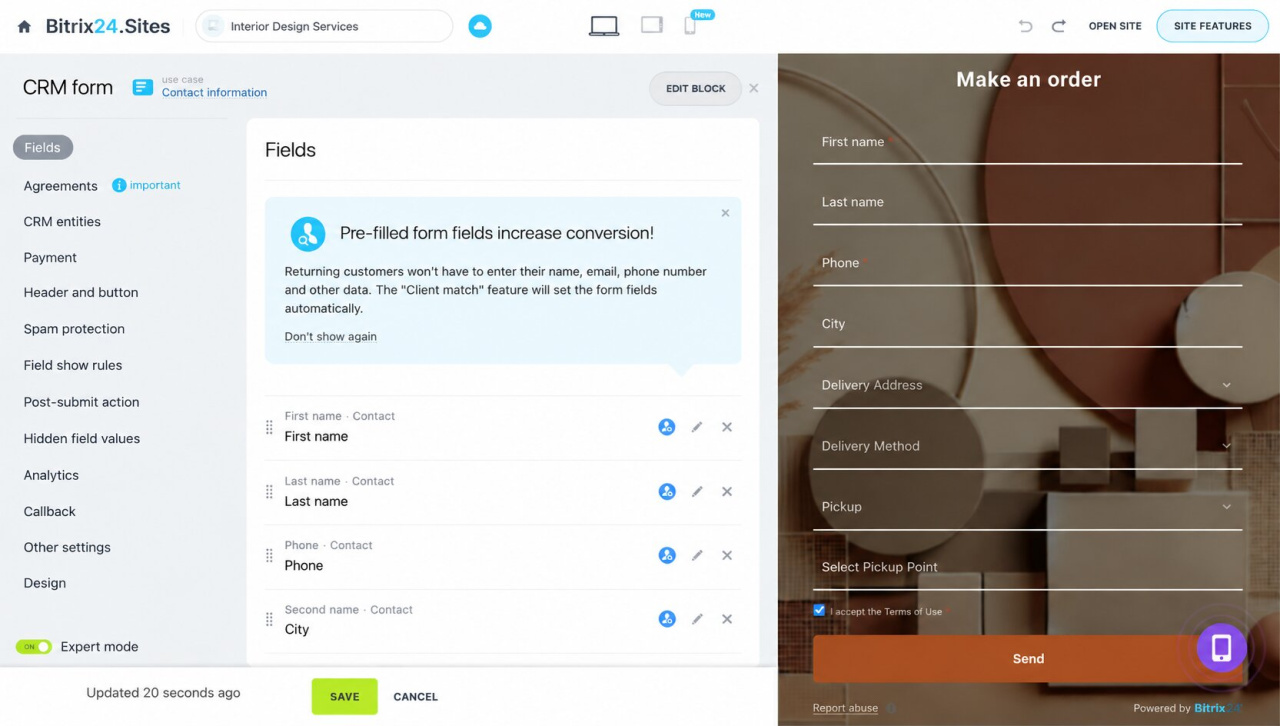
Vous pouvez ajouter des champs, activer les paiements et personnaliser le design.
- Cliquez sur Modifier un formulaire.
- Configurez le formulaire.
- Enregistrez les changements.
Comment créer et configurer un formulaire CRM
Afficher un formulaire CRM via le widget
Le widget permet d’afficher le formulaire sur toutes les pages du site. Les visiteurs peuvent vous contacter à tout moment, sans ouvrir une page dédiée. Par exemple, pour demander un rappel pendant la navigation sur le site.
Activer le formulaire dans le widget
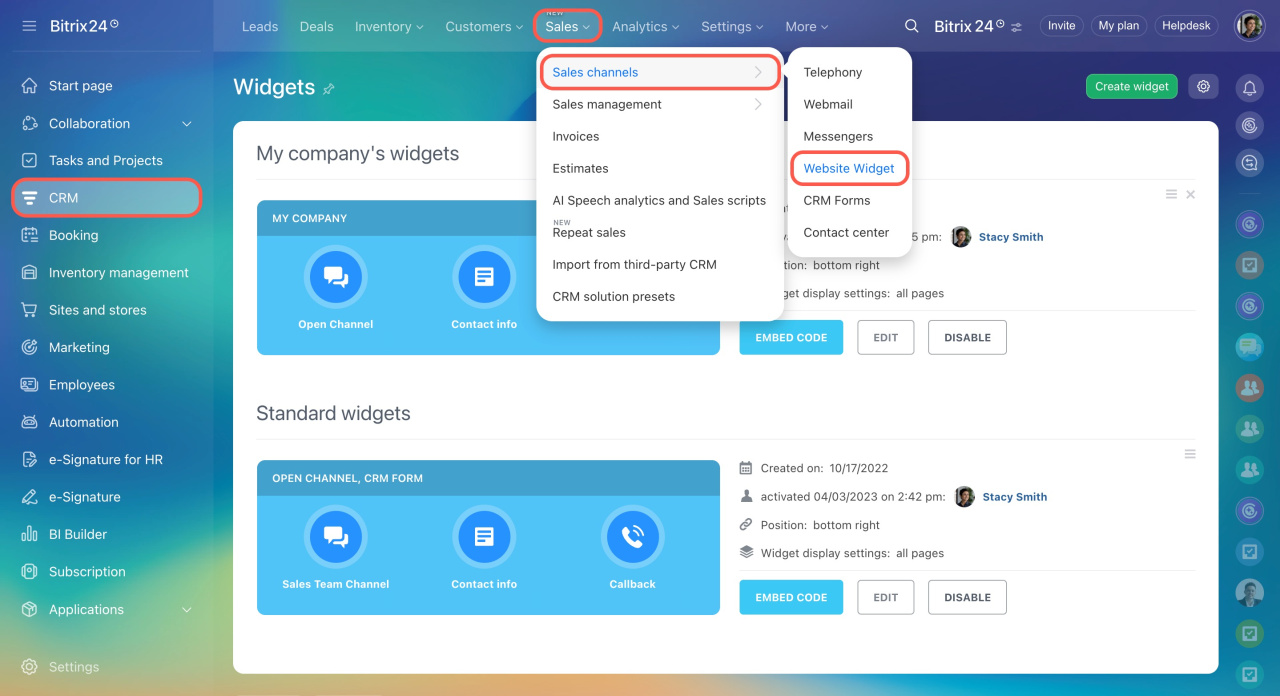
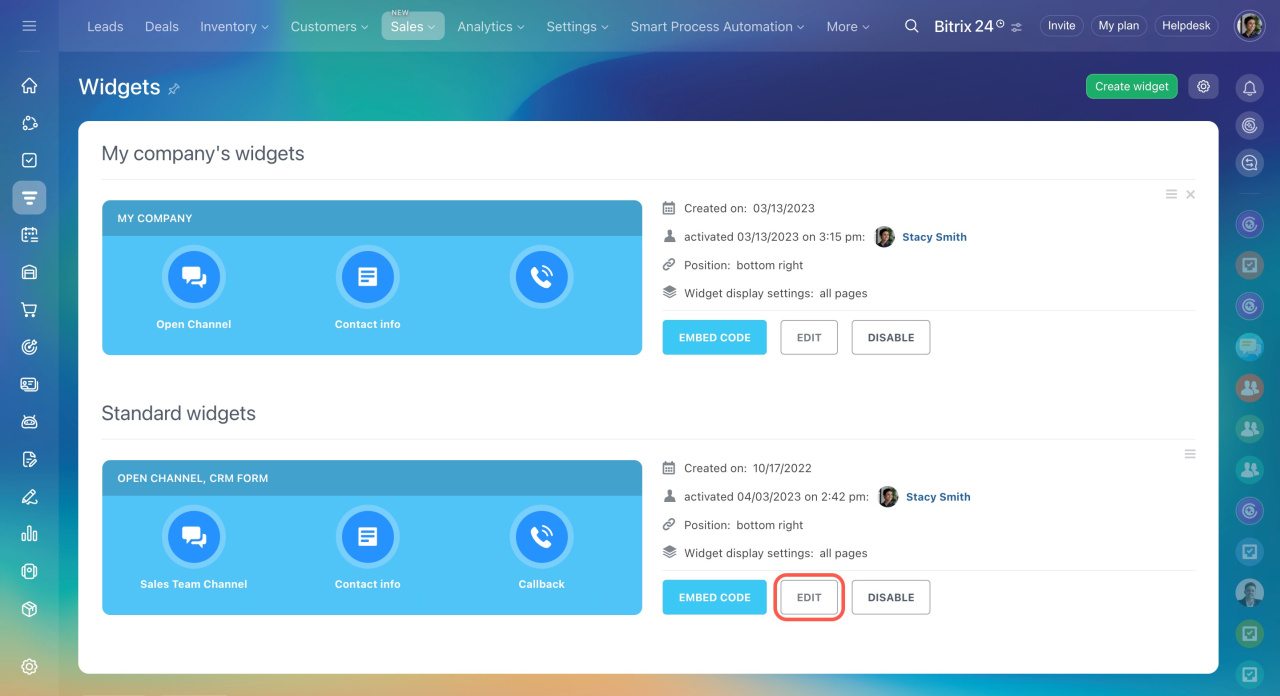
- Accédez à CRM > Vente > Canaux de vente > Widget du site.
- Sélectionnez le widget et activez-le s’il est inactif.
- Cliquez sur Éditer.
- Créez un widget si nécessaire.
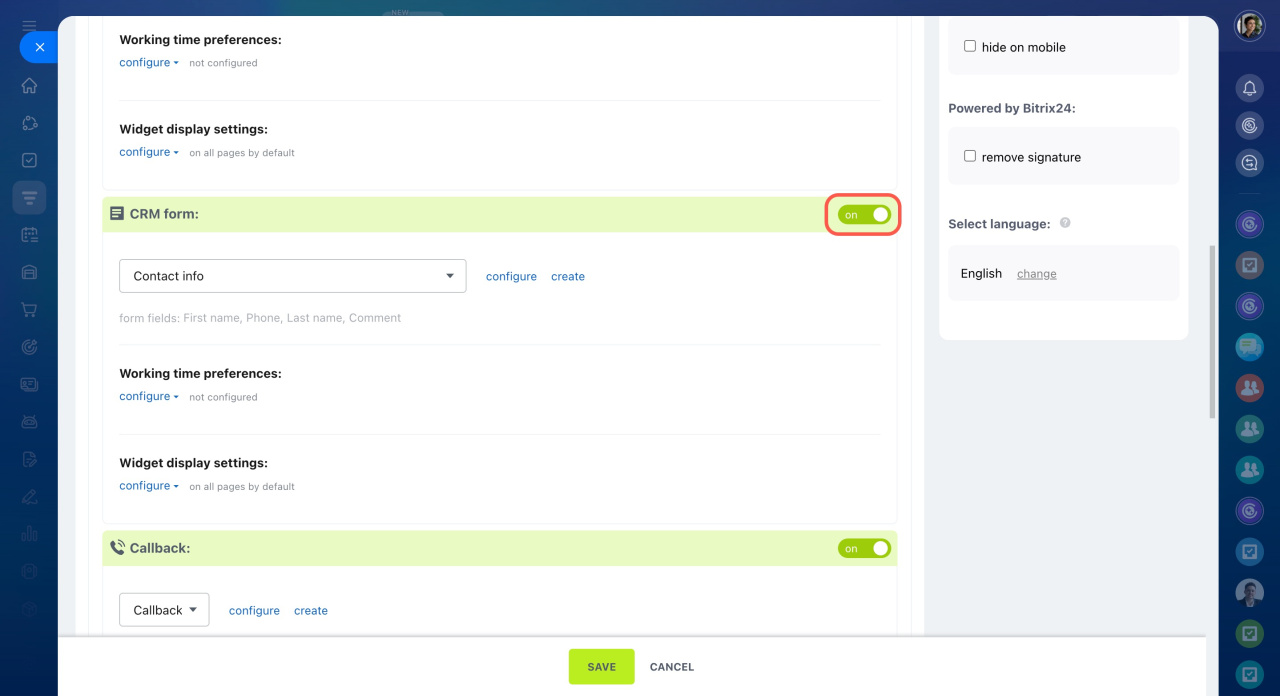
Configurez le widget :
- Activez le canal Formulaire CRM.
- Sélectionnez un formulaire dans la liste.
- Enregistrez les modifications.
Vous pouvez aussi cliquer sur Configurer ou Créer pour modifier ou ajouter un formulaire.
Ajouter le widget au site
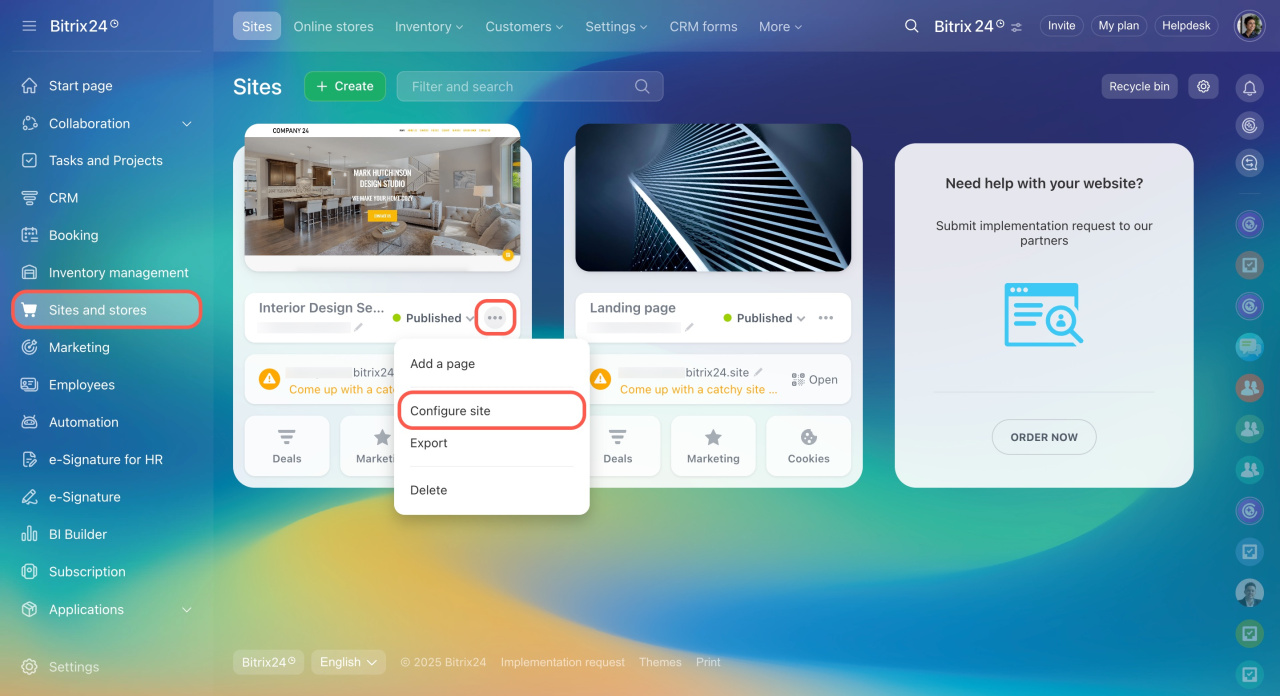
- Accédez à Sites et boutiques > Sites et sélectionnez le site.
- Cliquez sur Trois points (...) > Configurer le site.
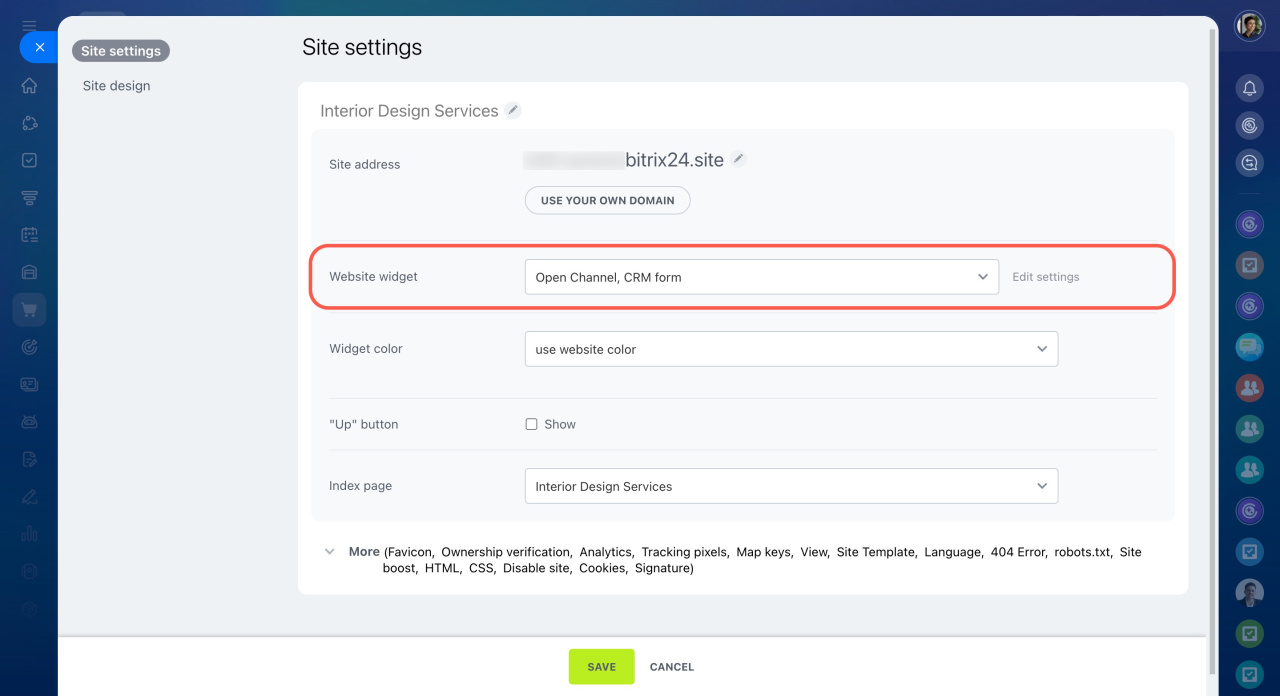
- Ouvrez les paramètres du site.
- Sélectionnez le widget contenant le formulaire CRM.
- Enregistrez les modifications.
Résumé
- Les formulaires CRM permettent de collecter des demandes, des contacts et des retours clients. Vous pouvez les intégrer de deux façons : dans un bloc sur une page ou via un widget visible sur tout le site.
- Pour ajouter un bloc, ouvrez la page, cliquez sur Ajouter un bloc > Formulaire CRM, puis configurez le bloc et le formulaire.
- Pour utiliser un widget, activez le formulaire dans le widget, puis sélectionnez-le dans les paramètres du site.