
Les factures sont utilisées à la dernière étape du travail avec un client, lorsque les conditions de la transaction sont validées et que le paiement peut être effectué. Dans Bitrix24, une facture est un élément CRM qui contient les produits, le montant et les coordonnées du client.
Vous pouvez créer et envoyer une facture directement depuis le CRM. Les informations sont ajoutées automatiquement, sans saisie manuelle.
Plans tarifaires
Dans cet article, découvrez comment :
Comment créer une facture
Vous pouvez créer une facture :
- depuis un élément CRM, par exemple une transaction ou un devis ;
- depuis la section Factures.
Modèle de rôle des droits dans le CRM : configurer les droits d'accès
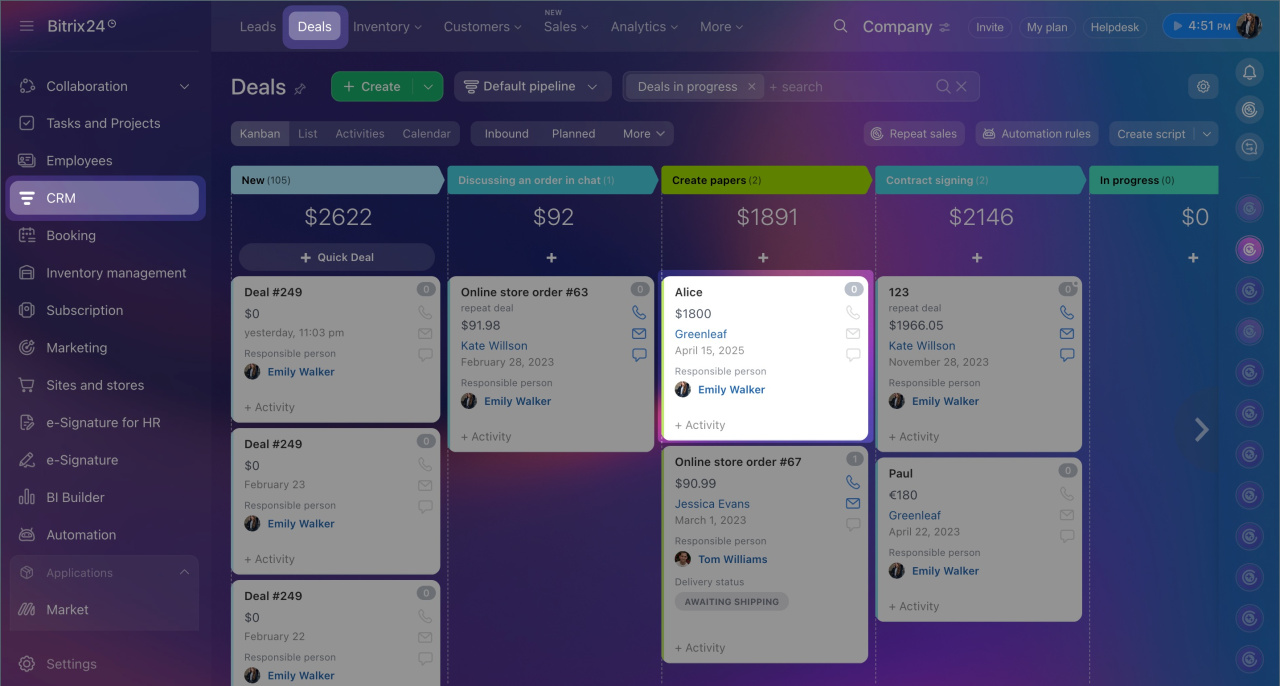
Depuis une transaction ou un devis. Cette méthode convient si vous travaillez déjà sur une transaction et souhaitez créer rapidement une facture. Par exemple, après avoir validé les conditions avec le client et ajouté les produits. Pour éviter une saisie manuelle, créez la facture directement depuis la fiche transaction : les données du client ainsi que les produits seront automatiquement transférés dans le document.
- Accédez à CRM > Transactions et ouvrez la fiche souhaitée.
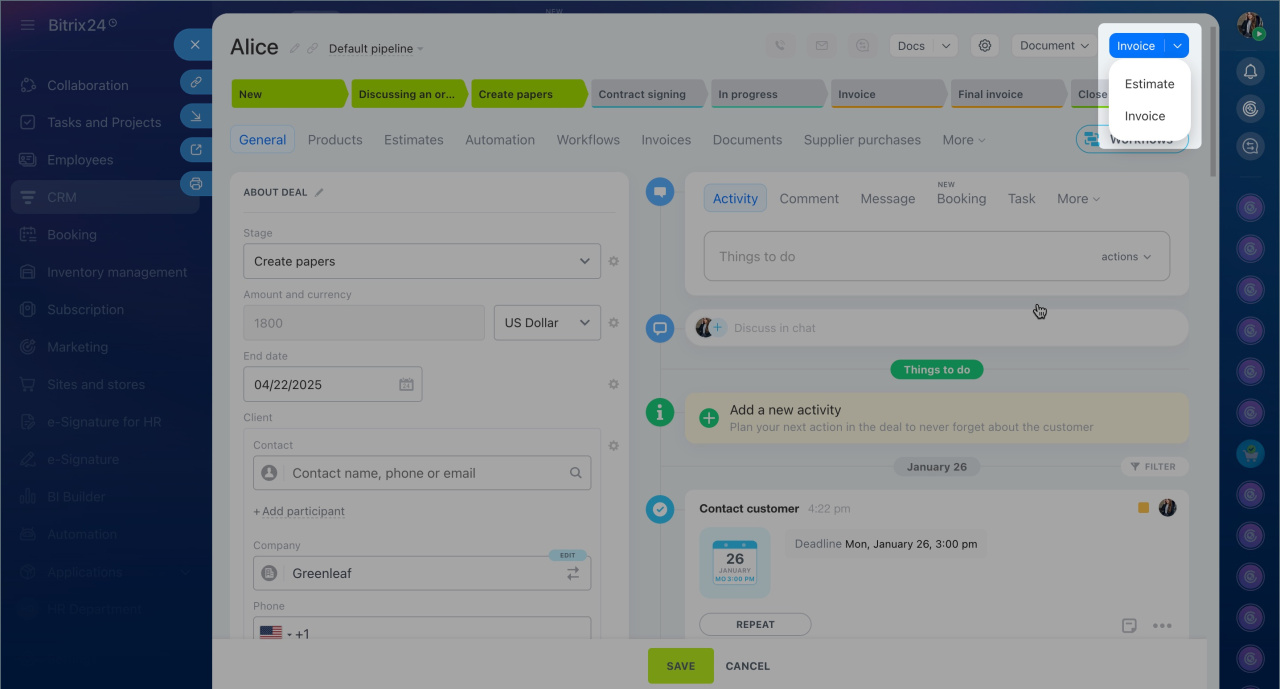
- Dans l’angle supérieur droit, cliquez sur Facture.
- Une facture liée à la transaction sera créée automatiquement. Les données suivantes seront transférées :
- client ;
- produits ou services ;
- montant ;
- responsable ;
- autres informations de la transaction.
Fiche CRM : fonctionnalités et paramètres
Depuis une fiche contact ou entreprise. Cette méthode convient si vous devez créer une facture sans transaction, par exemple pour un service ponctuel.
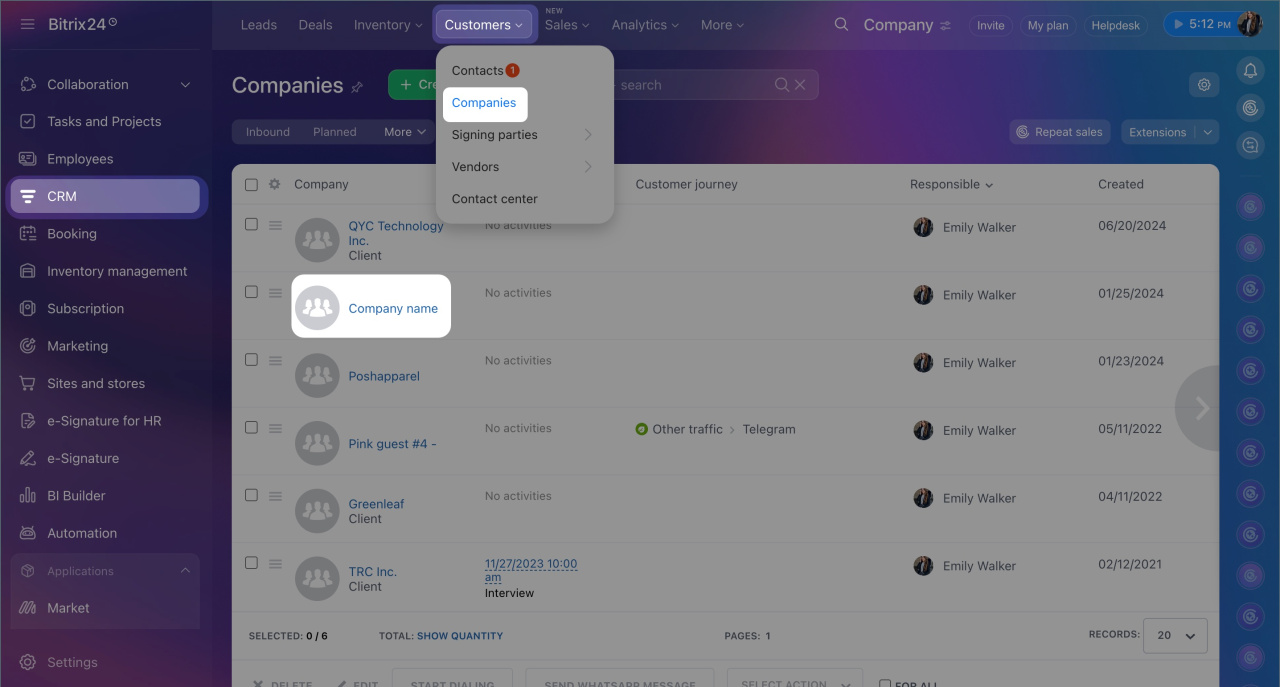
Dans cet exemple, la facture est créée depuis une fiche entreprise. Les mêmes étapes s’appliquent aux contacts.
- Accédez à CRM > Clients > Entreprises et ouvrez la fiche souhaitée.
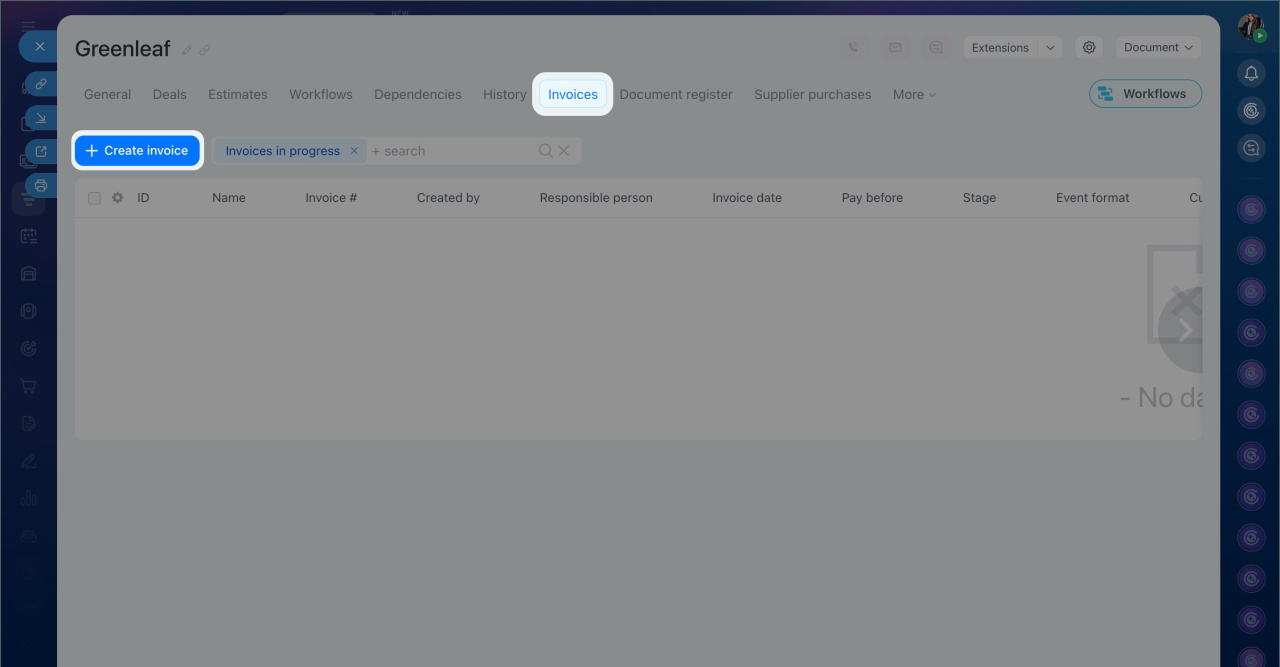
- Ouvrez l’onglet Factures.
- Cliquez sur Ajouter une facture.
Les données de l’entreprise seront ajoutées automatiquement. Les produits et services devront être ajoutés manuellement.
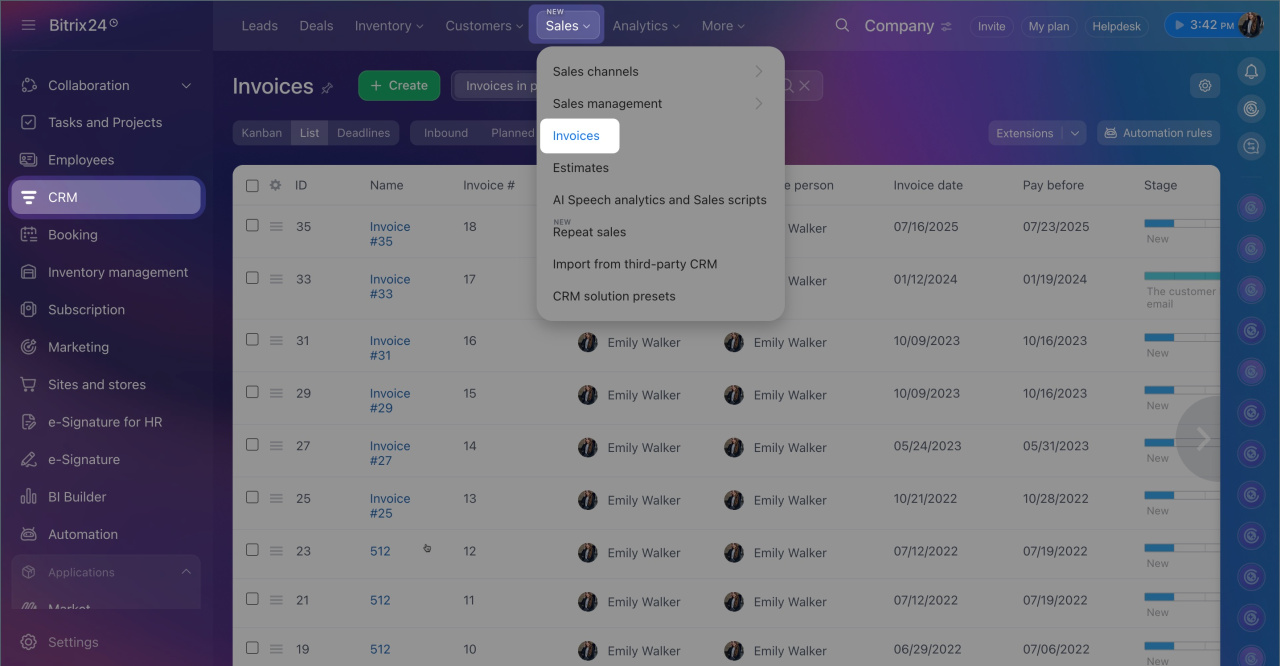
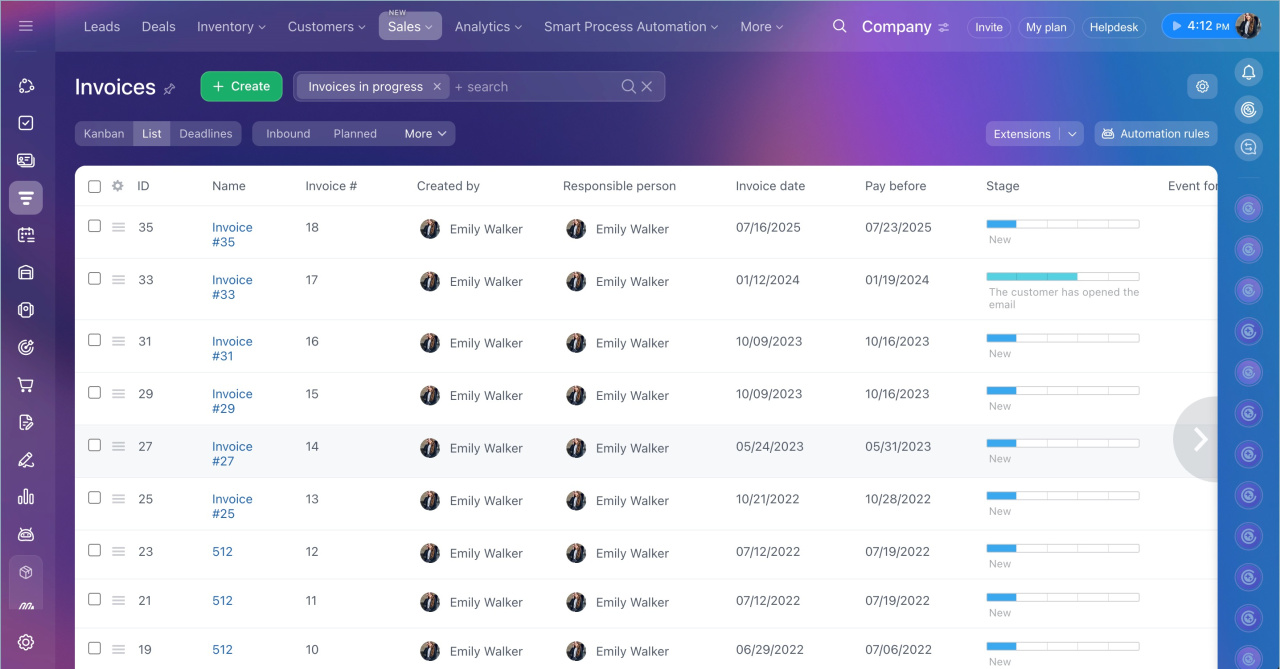
Depuis la section Factures. Cette méthode convient si vous travaillez avec la liste des factures et souhaitez en créer une nouvelle sans ouvrir la fiche transaction ou client.
- Ouvrez CRM > Vente > Factures.
- Cliquez sur Créer.
- Remplissez les champs de la facture et indiquez le client ainsi que la transaction associée.
- Enregistrez les modifications.
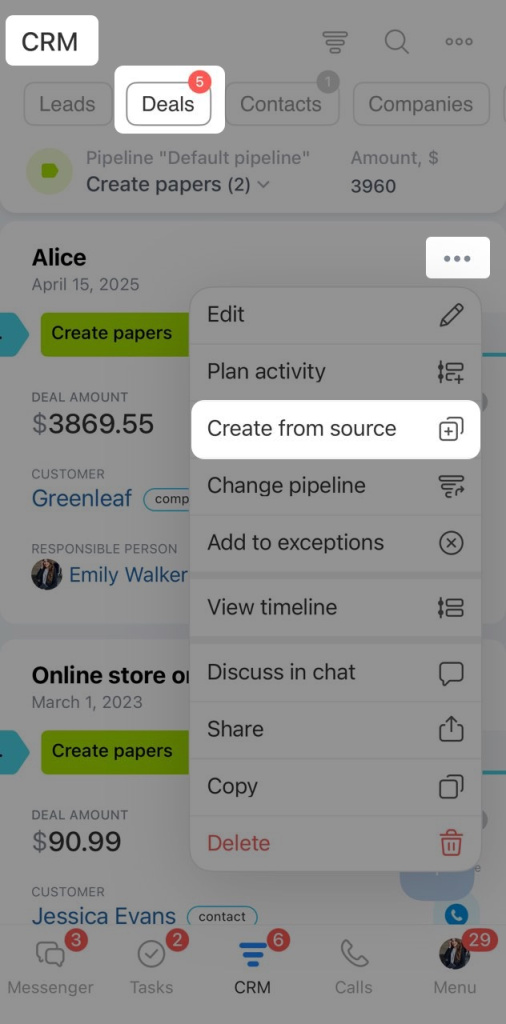
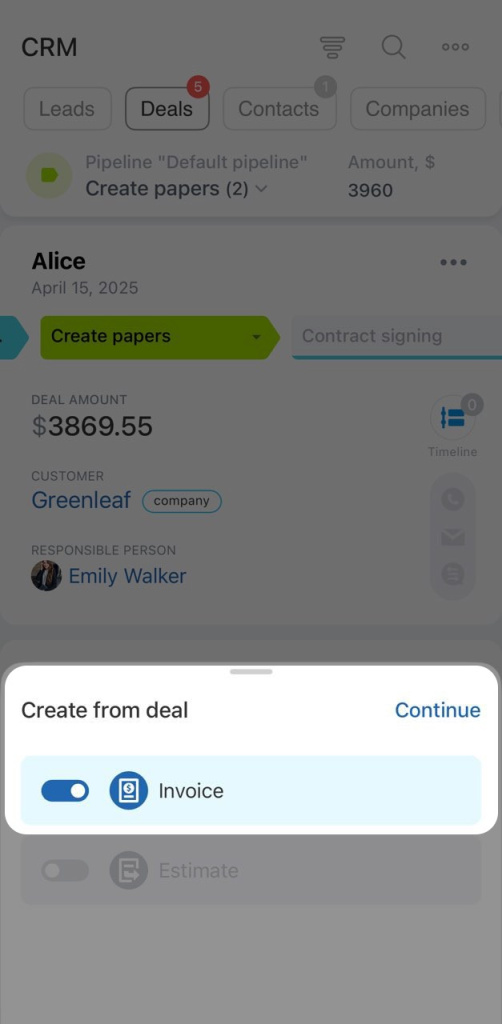
Depuis une transaction ou un devis. Cette méthode convient si vous gérez une transaction et souhaitez créer une facture immédiatement après l’accord avec le client. Par exemple, après un appel, lorsque le montant a déjà été ajouté à la transaction.
- Accédez à CRM > Transactions.
- À côté de la transaction souhaitée, appuyez sur Trois points (...) > Créer > Facture > Continuer.
Après sa création, la facture sera automatiquement liée à la transaction. Les données de la transaction seront transférées dans la fiche facture.
Depuis la section Factures. Cette méthode convient si vous travaillez directement avec la liste des factures et souhaitez créer une nouvelle facture sans ouvrir une transaction ou un devis.
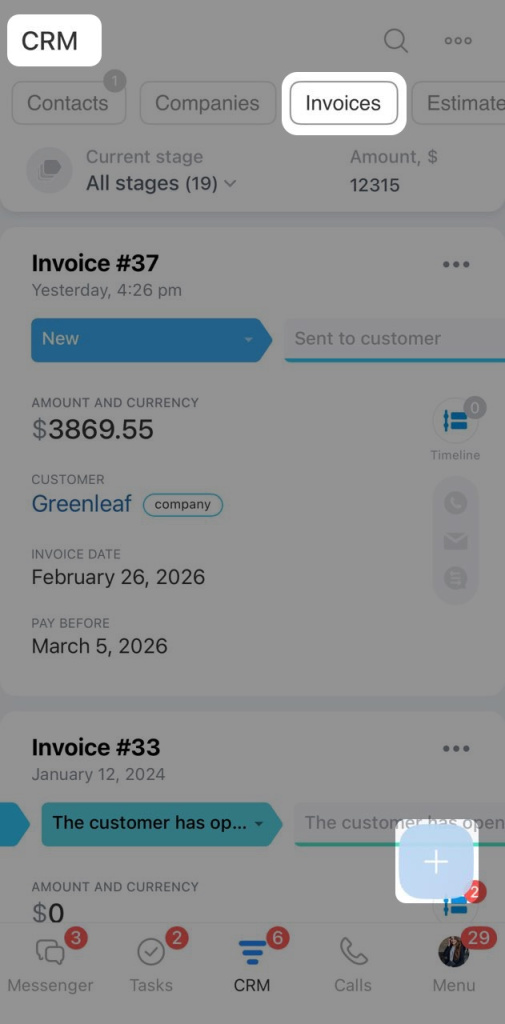
- Ouvrez CRM > Factures.
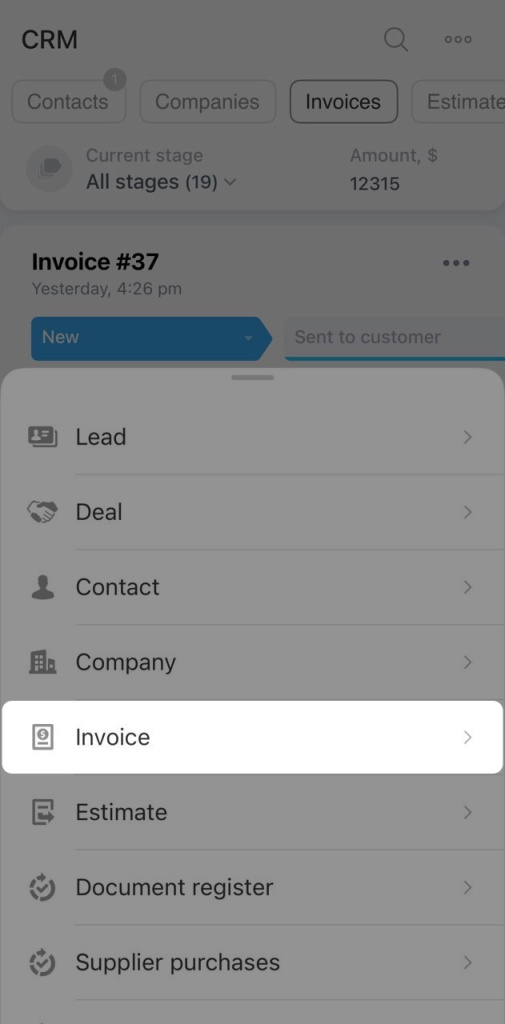
- Appuyez sur Plus (+) > Facture.
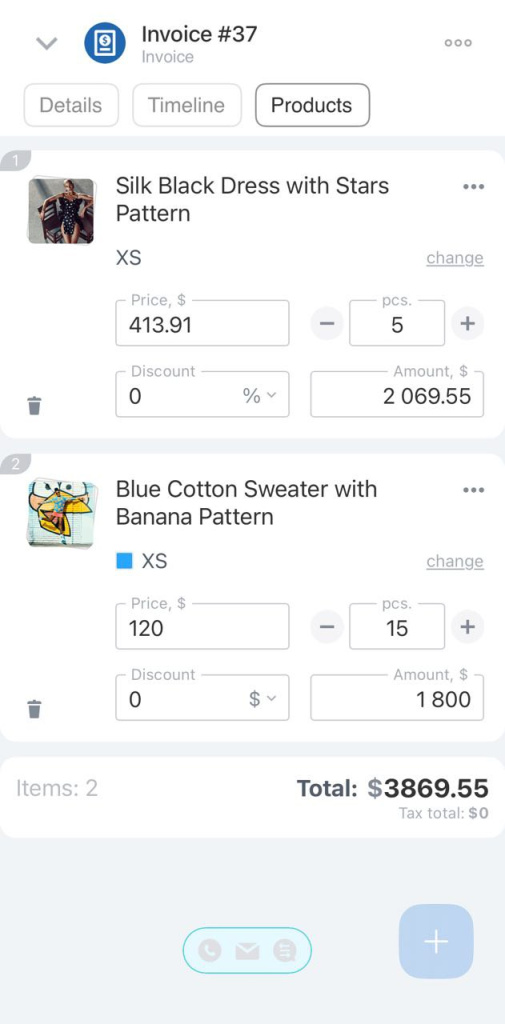
- Remplissez les champs et ajoutez les produits.
- Appuyez sur Ajouter.
Comment envoyer une facture au client
Vous pouvez envoyer une facture directement depuis sa fiche. Avant l’envoi, créez un document à partir d’un modèle.
Bitrix24 propose un modèle standard prêt à l’emploi. Vous pouvez également ajouter vos propres modèles.
Documents dans le CRM : comment créer et envoyer en quelques minutes
Comment télécharger votre propre modèle de document dans le CRM
Créer un document.
- Accédez à CRM > Vente > Factures et ouvrez la facture souhaitée.
- Dans l’angle supérieur droit, cliquez sur Document et sélectionnez un modèle.
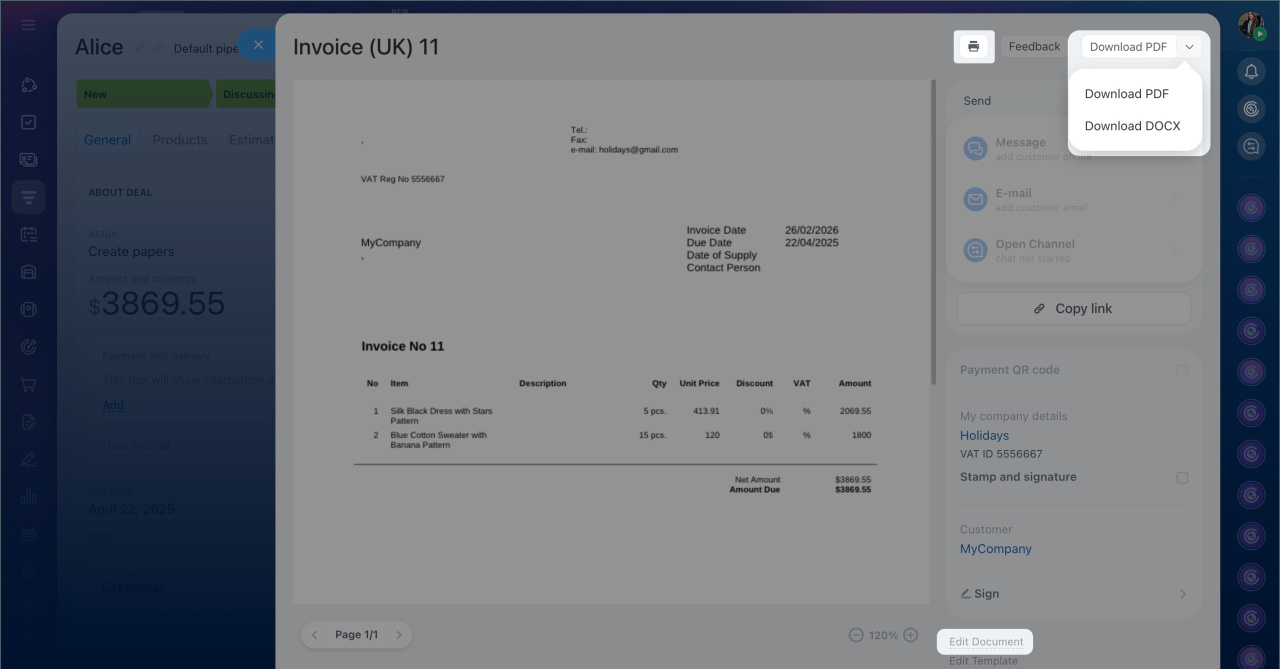
Le document est disponible immédiatement au format DOCX. La génération du PDF peut prendre quelques secondes. Le document s’ouvrira automatiquement une fois la génération terminée.
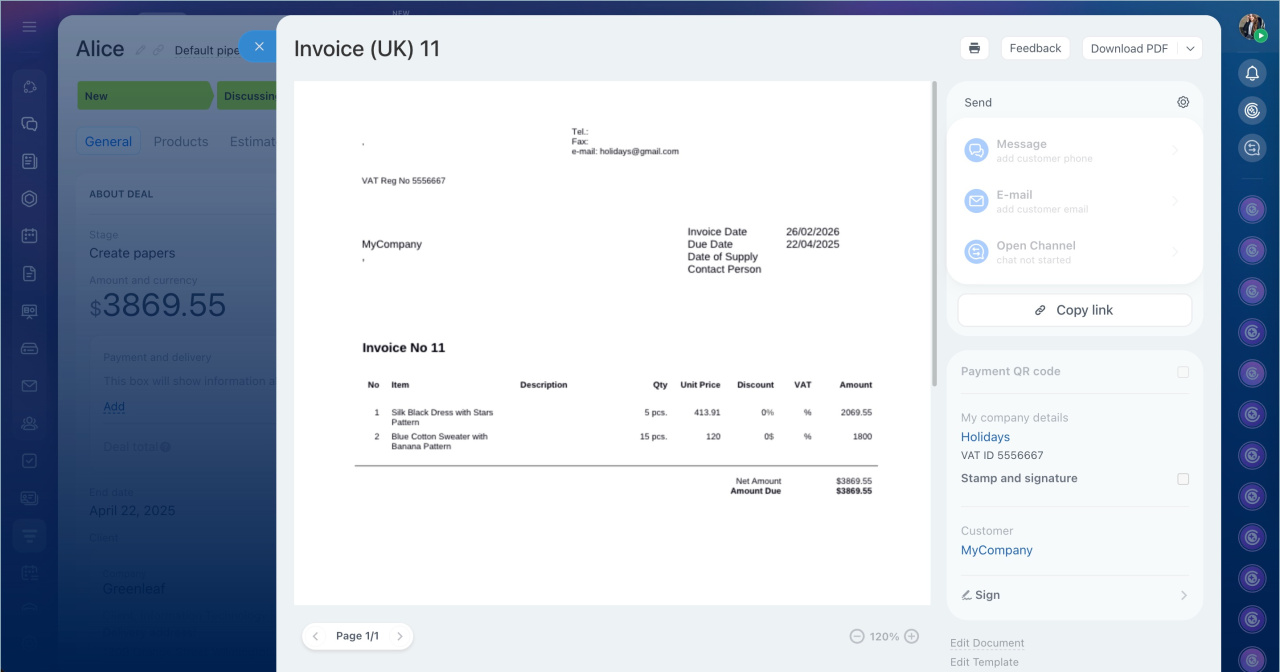
Modifier ou télécharger le document. Après la création du document, vous pouvez le modifier, par exemple pour mettre à jour les coordonnées.
Le document peut ensuite être :
- téléchargé au format DOCX ou PDF ;
- imprimé pour obtenir une version papier.
Tous les documents créés sont enregistrés dans la chronologie de la fiche facture, dans l’onglet Historique et dans la section Document > Documents.
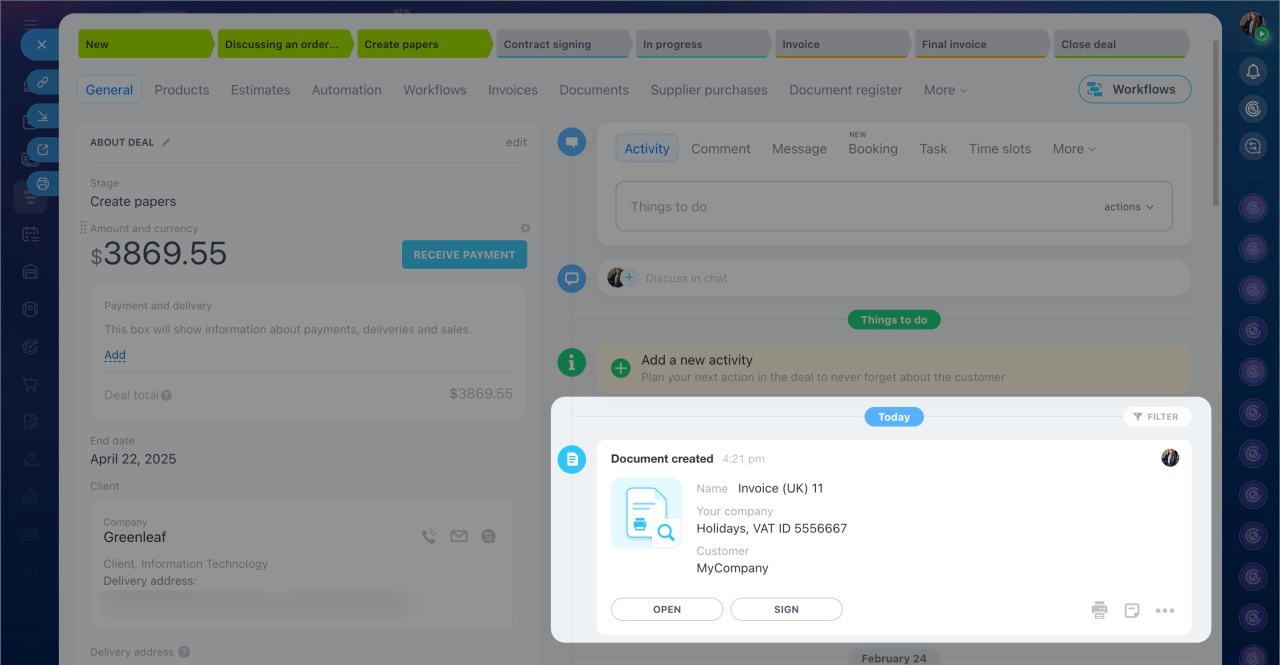 Chronologie dans la fiche facture
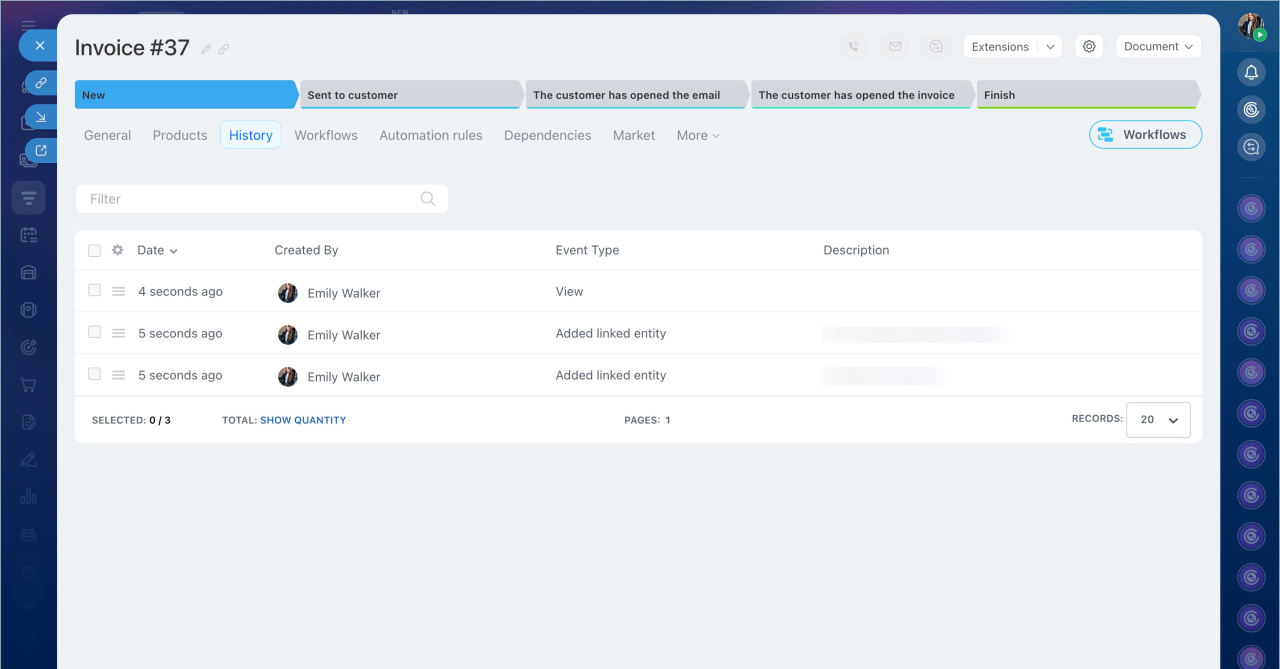 Onglet « Historique » dans la fiche facture
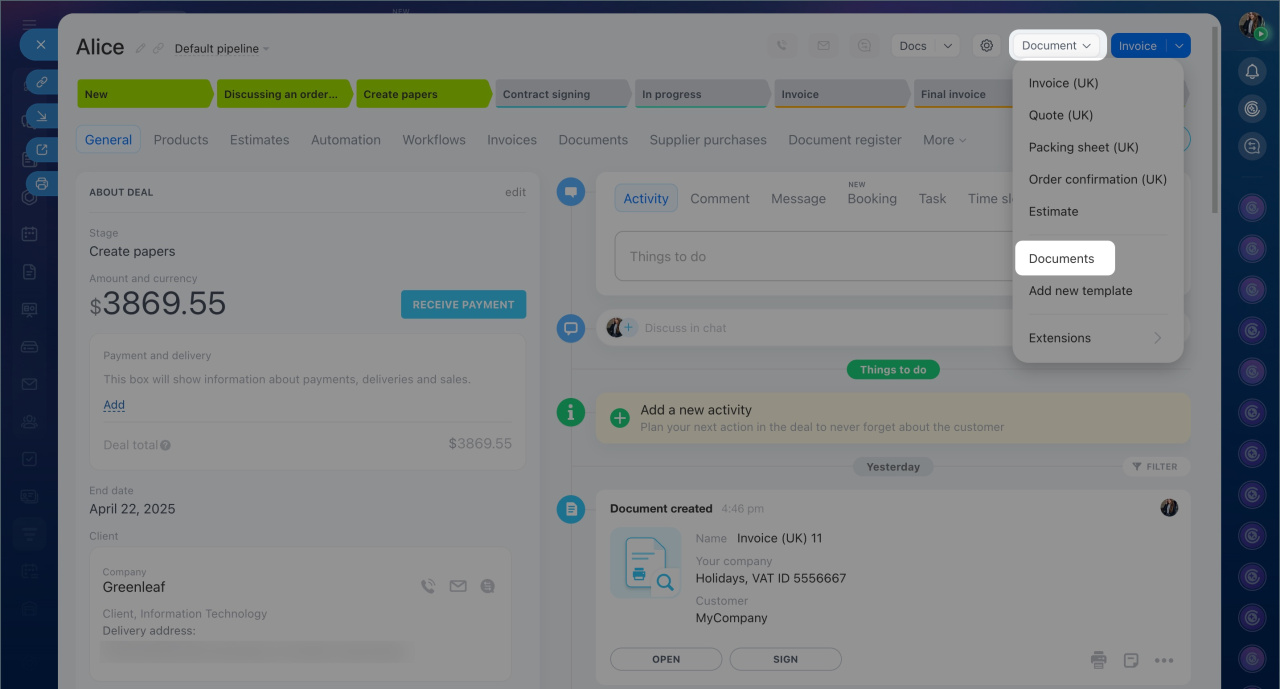 Section « Documents » dans la fiche facture
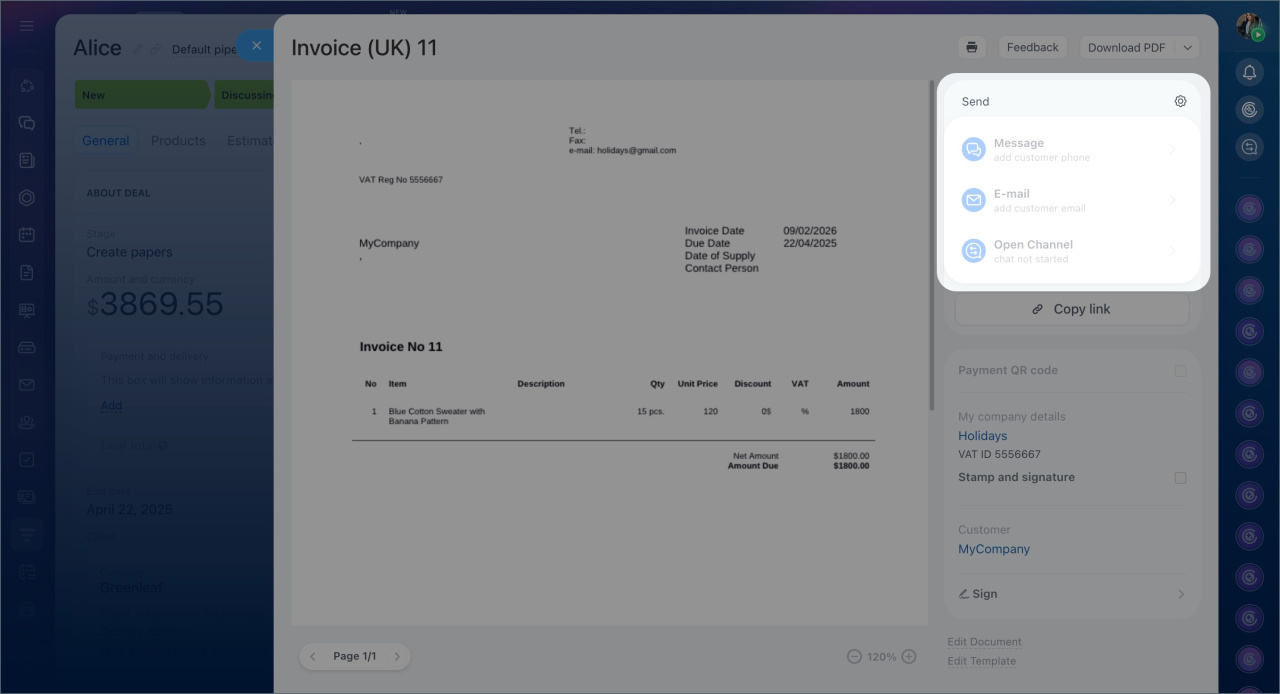
Envoyer le document. Vous pouvez envoyer la facture de plusieurs façons.
- Par SMS : disponible si un fournisseur SMS est configuré et si le numéro du client est renseigné. Le client recevra un lien vers le document.
Utilisation des SMS dans Bitrix24 - Par e-mail : disponible si une boîte de réception est connectée à Bitrix24 et que l’adresse e-mail du client est renseignée. Le client recevra la facture au format PDF.
Méthodes de connexion des boîtes de réception dans Bitrix24
Envoyer/recevoir des e-mails dans le CRM - Via un canal ouvert : par exemple Facebook ou WhatsApp. Vous pouvez envoyer le document si le client vous a déjà contacté via ce canal. Pour l’envoyer, copiez le lien.
Comment créer et configurer un canal ouvert
Vous pouvez également copier le lien public du document et l’envoyer par n’importe quel moyen.
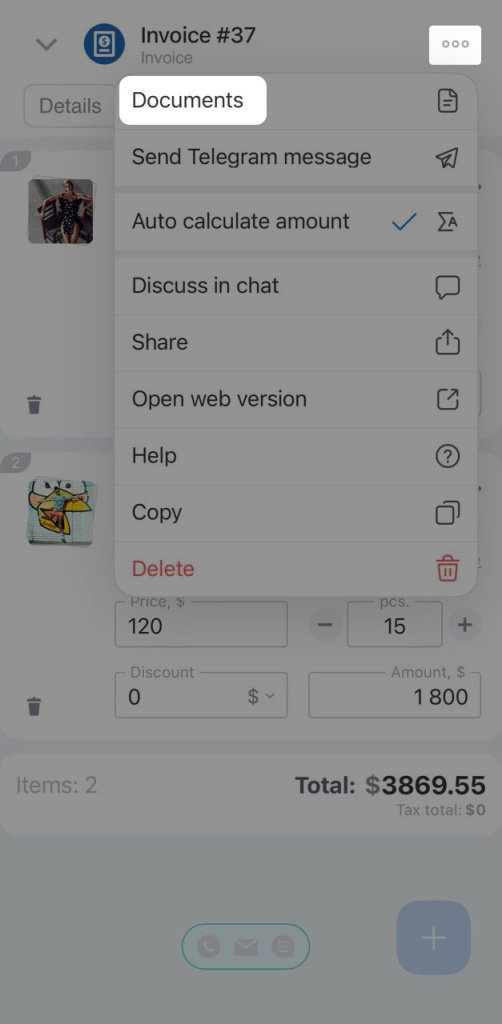
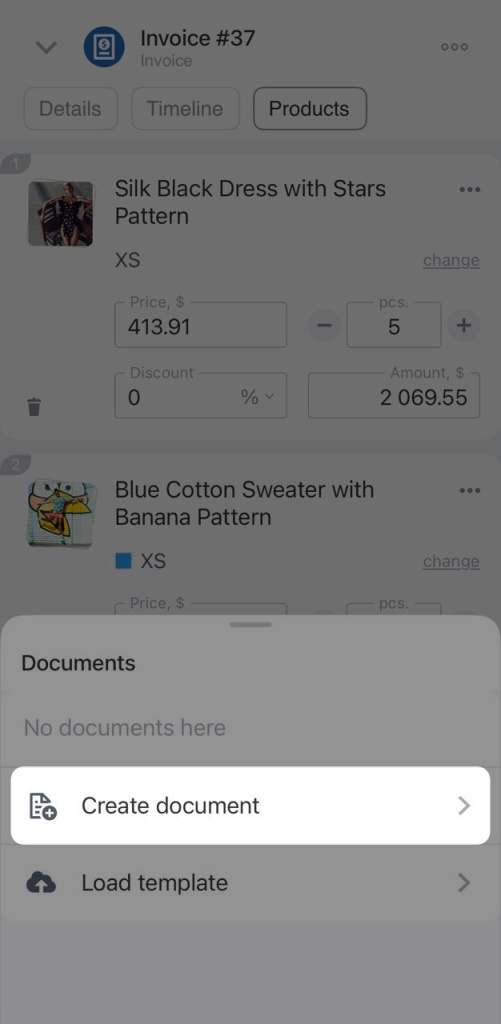
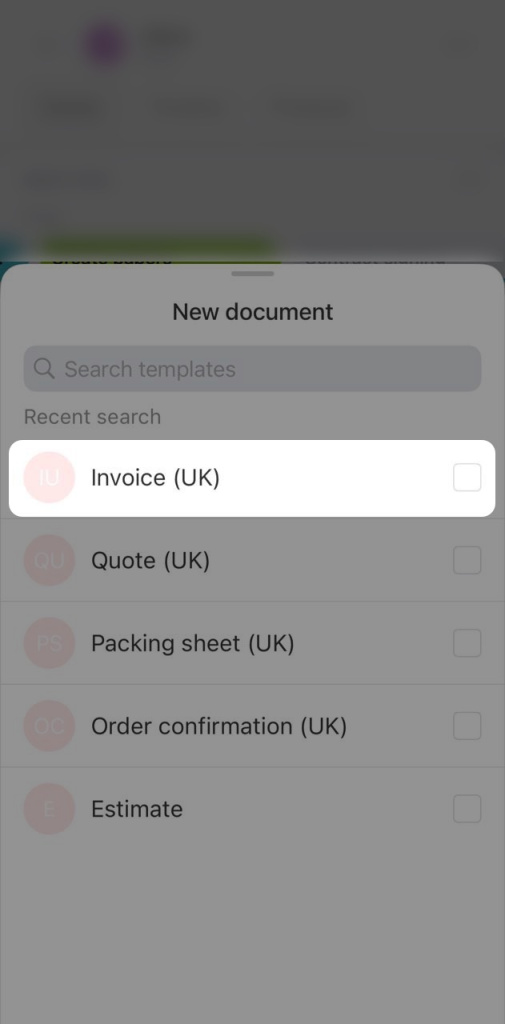
Pour créer un document, ouvrez la fiche facture et appuyez sur Trois points (...) > Documents > Créer un document. Puis sélectionnez le modèle souhaité. Vous pouvez ajouter un nouveau modèle uniquement depuis la version Web de Bitrix24.
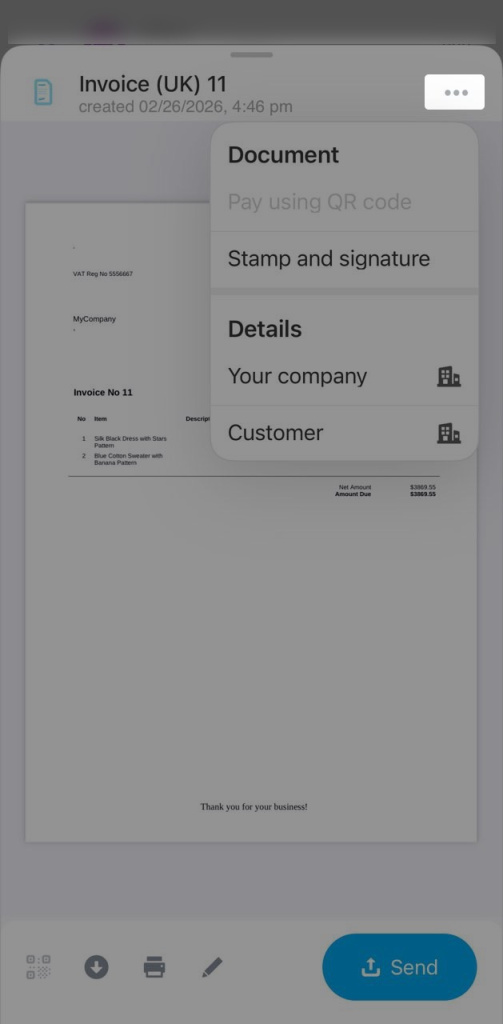
Dans l’onglet du document, appuyez sur Trois points (...) pour :
- ajouter un cachet et une signature ;
- ouvrir les coordonnées de votre entreprise ;
- ouvrir la fiche client.
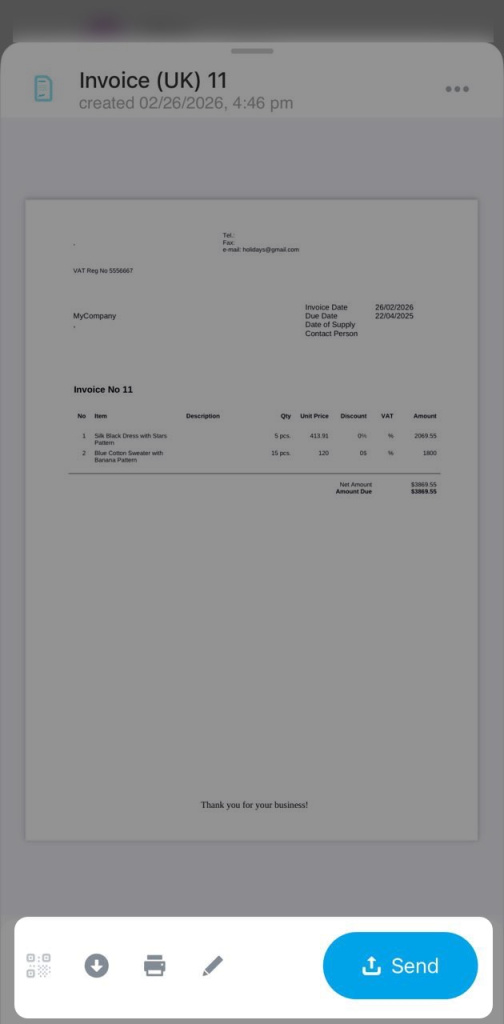
Utilisez les boutons de la barre inférieure pour :
- télécharger le document ;
- l’imprimer ;
- le modifier.
Pour envoyer le document au client, appuyez sur Envoyer.
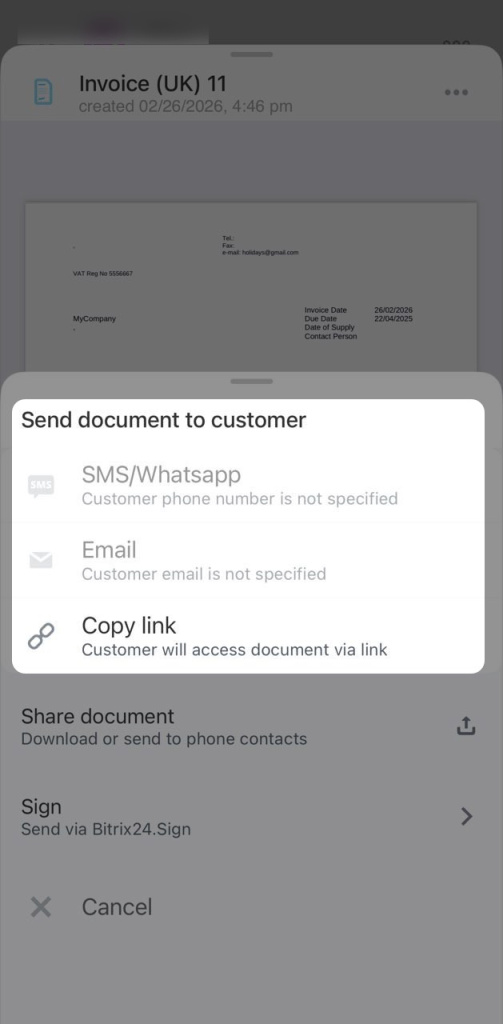
Sélectionnez la méthode d’envoi :
- Par SMS : disponible si un fournisseur SMS est connecté et le numéro du client est renseigné. Le client recevra un lien vers le document.
- Par e-mail : disponible si une boîte de réception est connectée à Bitrix24 et l’adresse e-mail du client est renseignée. Le client recevra la facture au format PDF.
- Partager le document : vous pouvez envoyer le fichier via n’importe quelle application mobile, par exemple une messagerie ou un client e-mail.
Vous pouvez également copier le lien public du document et l’envoyer par n’importe quel moyen.
Comment créer et envoyer automatiquement une facture
Les règles d'automatisation et les déclencheurs permettent d’automatiser le travail avec les factures. Par exemple, créer automatiquement un document, envoyer la facture par e-mail et suivre l’ouverture de l’e-mail.
Règles d'automatisation dans le CRM
Déclencheurs dans le CRM
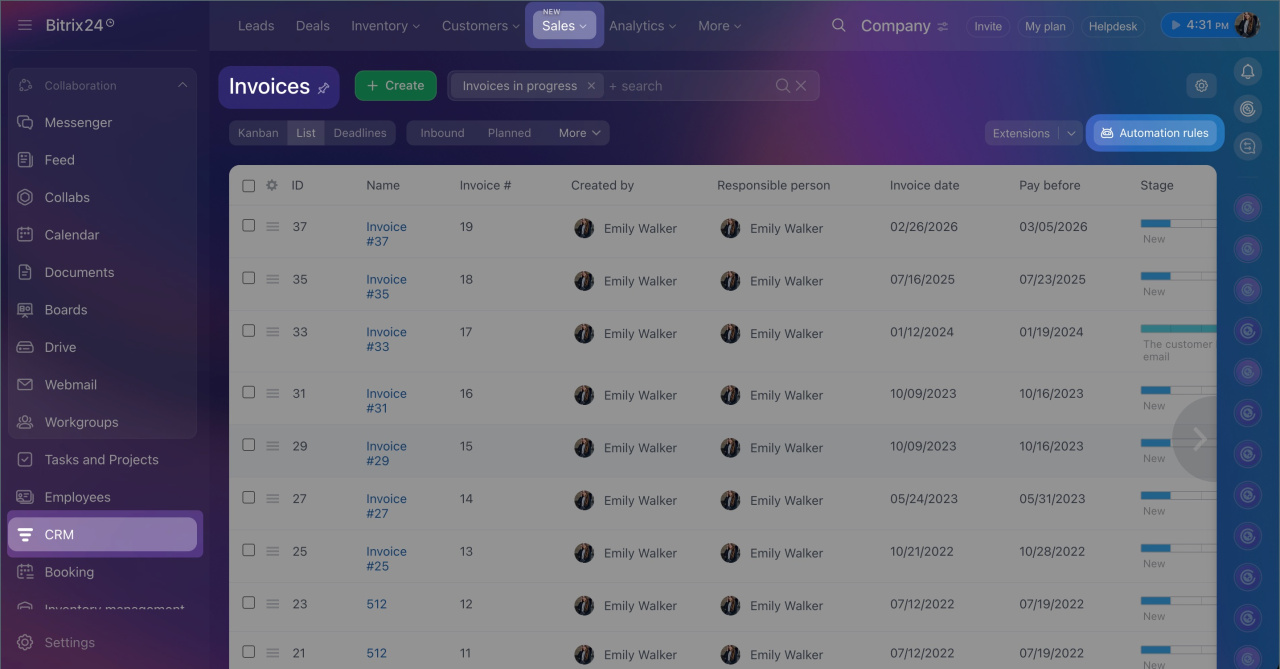
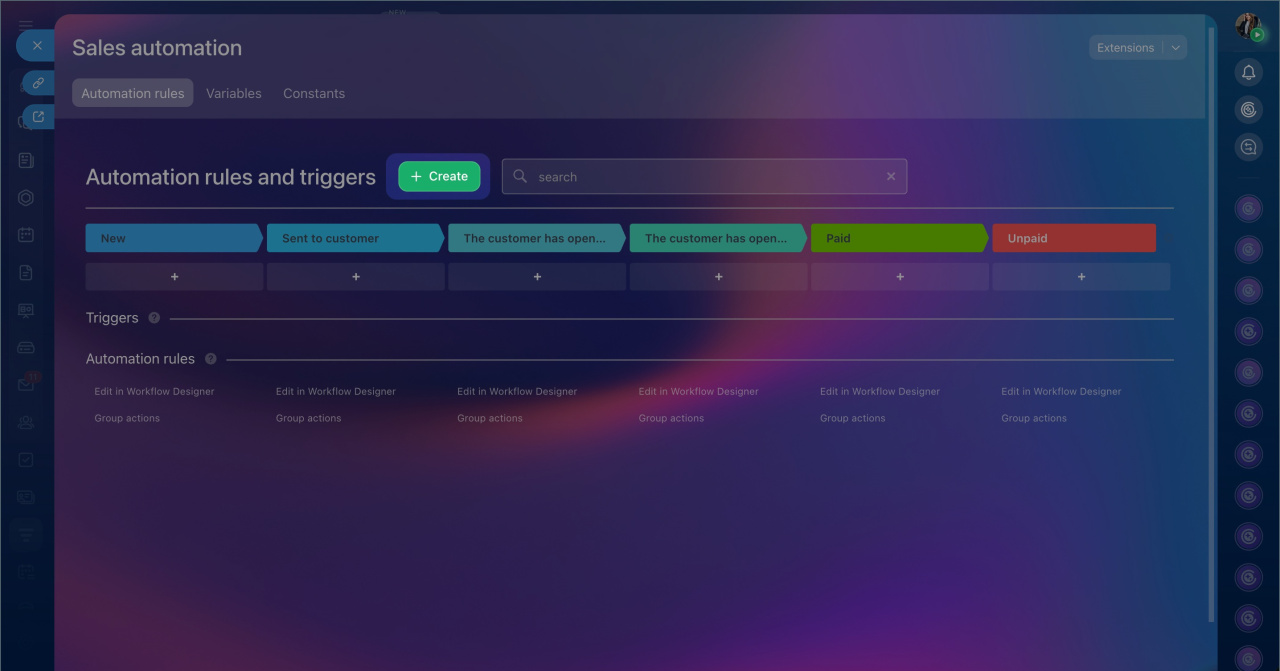
- Accédez à CRM > Vente > Factures.
- Sélectionnez Règles d'automatisation.
- Cliquez sur Créer.
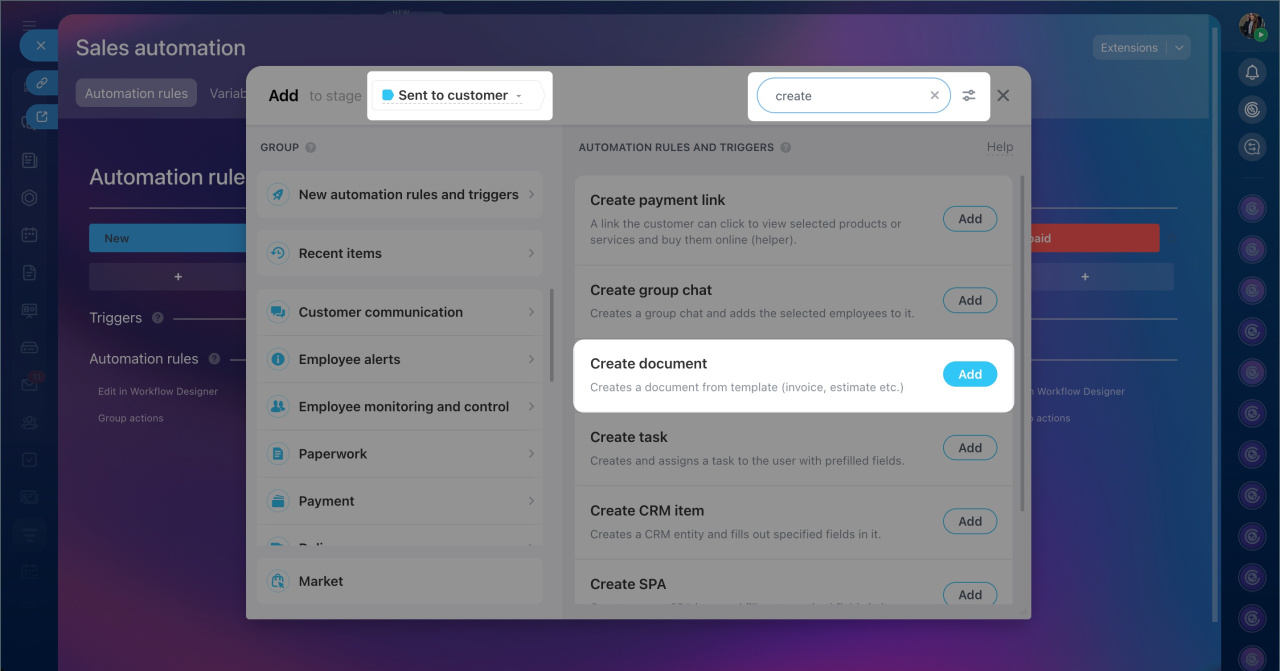
- Choisissez l’étape où la règle doit s’exécuter, par exemple Envoyé au client.
- Recherchez la règle d'automatisation ou le déclencheur souhaité.
- Cliquez sur Ajouter.
- Configurez et enregistrez chaque règle ou déclencheur.
- Répétez ces étapes pour chaque automatisation et enregistrez les modifications.
Exemple d’automatisation
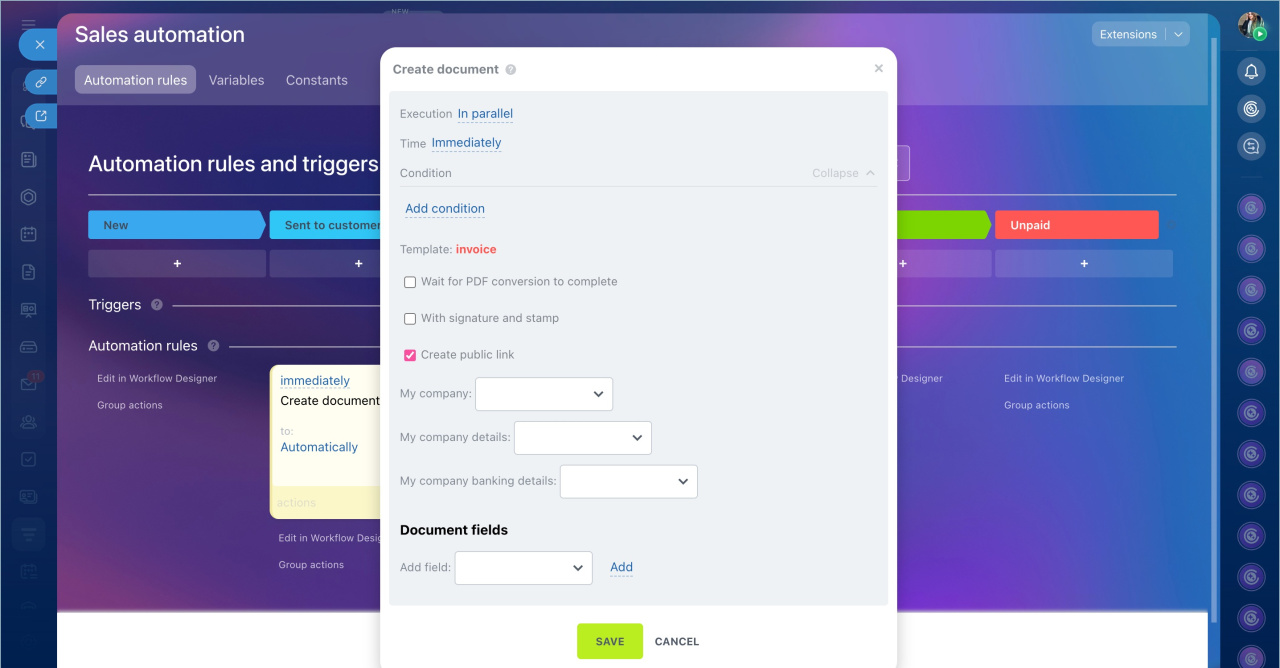
- Règle d'automatisation « Créer un document ». Cette règle crée automatiquement une facture et ajoute les données de la fiche : produits, montant, coordonnées et autres informations. Sélectionnez le modèle de document ainsi que les coordonnées de votre entreprise.
Règle d'automatisation « Créer un document »
Comment ajouter les mentions de votre entreprise - Règle d'automatisation « Envoyer un e-mail ». Cette règle envoie automatiquement la facture créée précédemment. Dans les paramètres d'exécution, sélectionnez Attendre, ajoutez l’objet et le texte de l’e-mail, dans le champ Fichier, sélectionnez Créer un document : Fichier PDF.
Règle d'automatisation « Envoyer un e-mail » - Déclencheur « Suivre l'affichage du message de l'e-mail ». Ce déclencheur déplace la fiche facture vers l’étape suivante lorsque le client ouvre l’e-mail. Le responsable peut alors recontacter le client pour finaliser les détails.
Déclencheur « Suivre l'affichage du message de l'e-mail »
Comment fonctionne le scénario
- Le responsable crée une facture depuis une transaction.
- La facture passe à l’étape Nouveau.
- Après vérification, le responsable déplace la facture vers l’étape Envoyé au client.
- La première règle crée le document.
- La seconde règle l’envoie automatiquement par e-mail.
- Lorsque le client ouvre l’e-mail, le déclencheur déplace la facture vers l’étape Consulté par le client.
Le responsable voit alors dans le CRM que le client a consulté la facture et peut le contacter pour finaliser le paiement.
Résumé
- Dans Bitrix24, les factures sont utilisées à la dernière étape du travail avec un client, lorsque les conditions de la transaction sont validées et que le paiement peut être effectué.
- Vous pouvez créer une facture depuis une transaction, depuis la section Factures ou depuis d’autres éléments CRM comme un devis, un contact ou une entreprise.
- Pour envoyer une facture, créez un document à partir d’un modèle standard ou personnalisé.
- Le document final peut être modifié, téléchargé, imprimé ou envoyé immédiatement au client.
- Vous pouvez automatiser le travail avec les factures à l’aide des règles d'automatisation et des déclencheurs : création automatique du document, envoi au client et suivi de l’ouverture de l’e-mail.