
Le catalogue regroupe toutes les informations sur les produits et services de votre entreprise : noms, prix, références et autres paramètres. Il permet de trouver rapidement les articles nécessaires et de les ajouter aux prospects, transactions, factures et devis. Lors de la création d’un document, les informations sont ajoutées automatiquement, sans saisie manuelle. Vous gagnez ainsi du temps, réduisez les erreurs et travaillez toujours avec des informations à jour.
Dans Bitrix24, un catalogue unique est utilisé à la fois pour le CRM et les boutiques en ligne. Si vous connectez une boutique en ligne, les produits du catalogue s’affichent automatiquement sur votre site.
Comment configurer les droits d'accès au catalogue de produits
Dans cet article, vous découvrirez comment :
- le catalogue de produits et services est organisé ;
- trouver des produits et services dans le catalogue ;
- importer et exporter des produits et services.
Pour ouvrir le catalogue, accédez à CRM > Inventaire > Catalogue des produits.
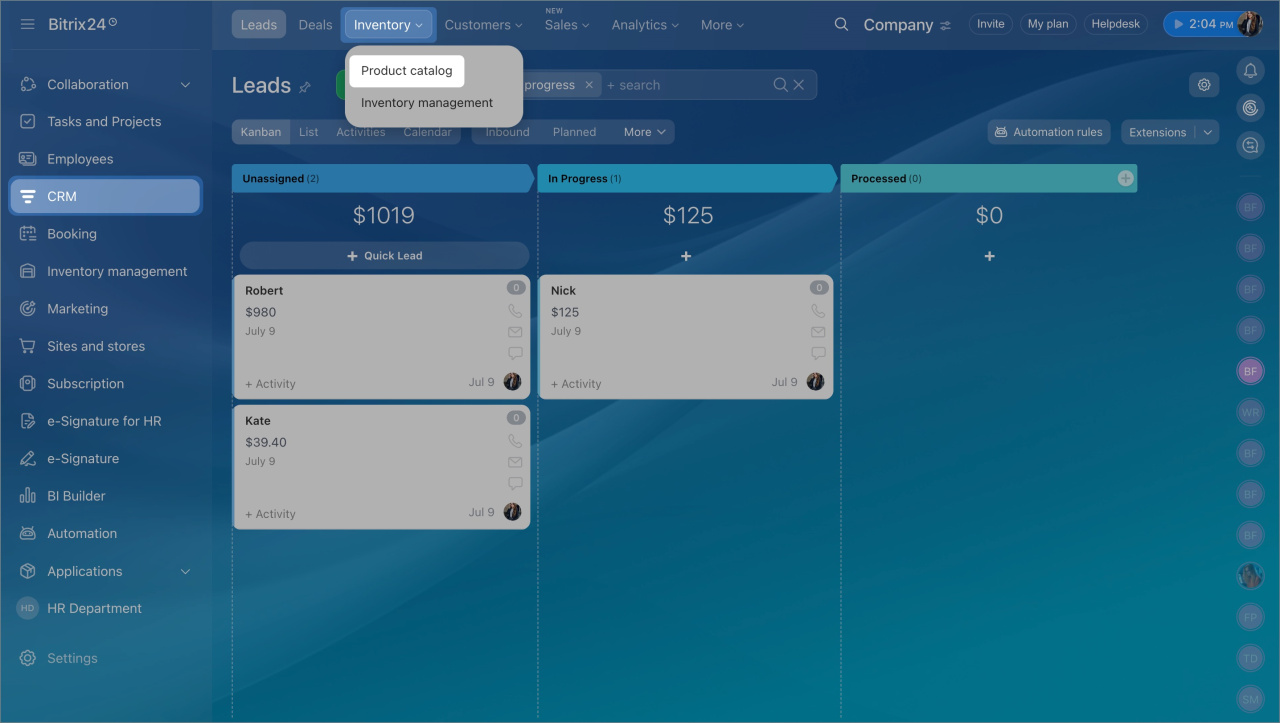
Structure du catalogue de produits et services
Vous pouvez ajouter des produits et des services au catalogue.
Produits : ce sont des articles physiques que vous pouvez stocker et vendre.
Comment créer un nouvel article dans le catalogue
Dans la fiche produit, vous pouvez créer des variantes : différentes versions d’un même produit qui se distinguent par certaines caractéristiques (taille, couleur, volume, matériau, etc.). Pour chaque produit et chaque variante, vous pouvez définir des propriétés comme le prix, la référence ou le stock disponible.
Travailler avec des variantes de produits
Propriétés des produits et des variantes
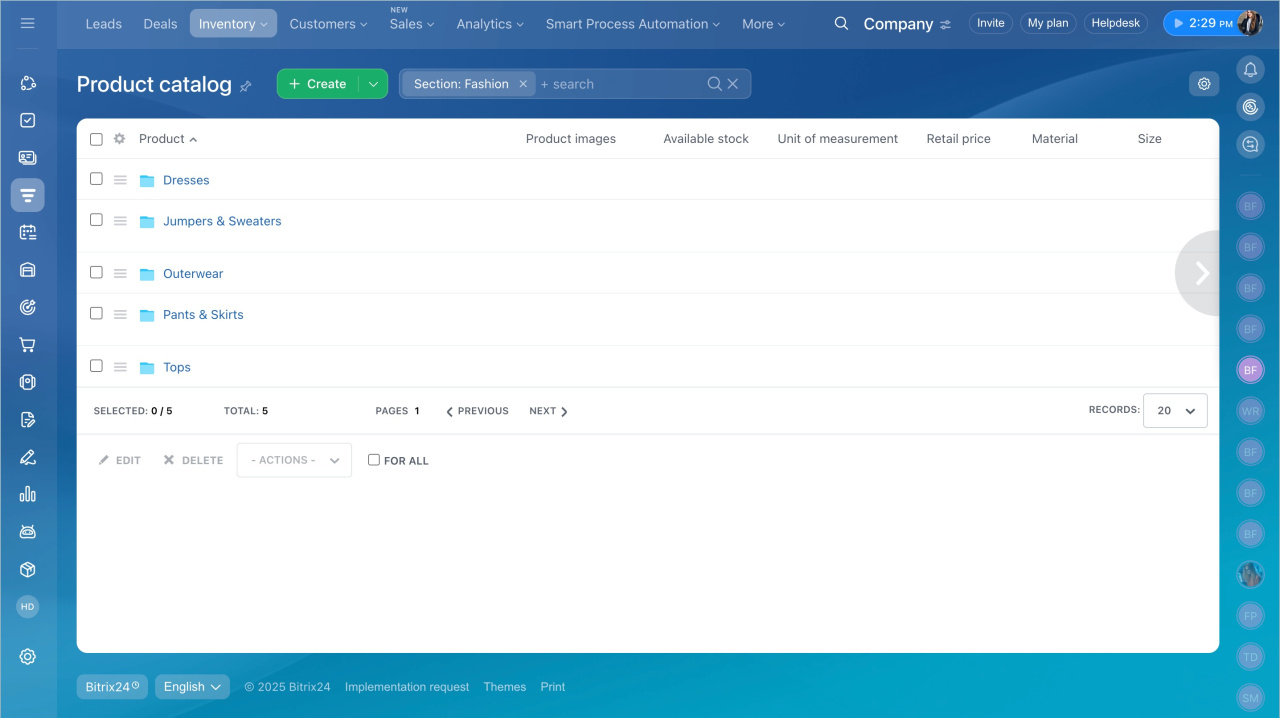
Services : ce sont des prestations immatérielles. Ils ne sont pas stockés et n’ont pas de variantes. Par exemple : une heure de consultation d’un styliste personnel ou le nettoyage à sec d’un vêtement.
Quels sont les services et comment les créer
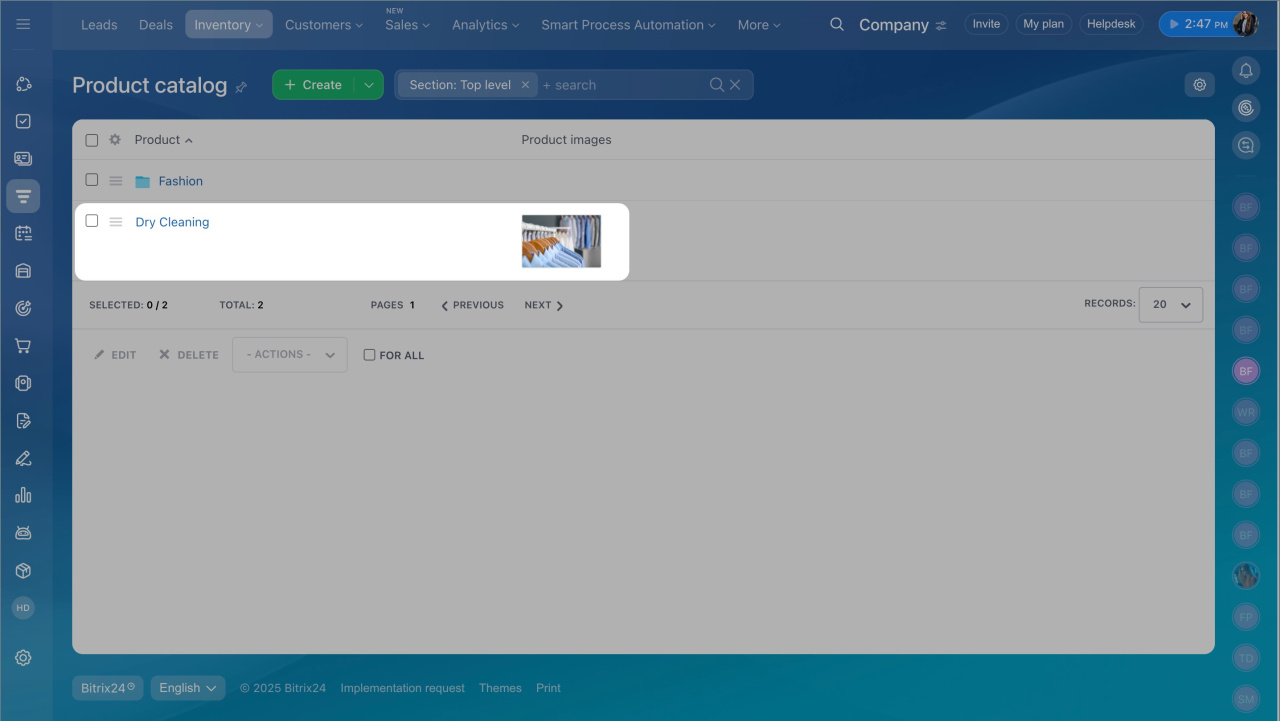
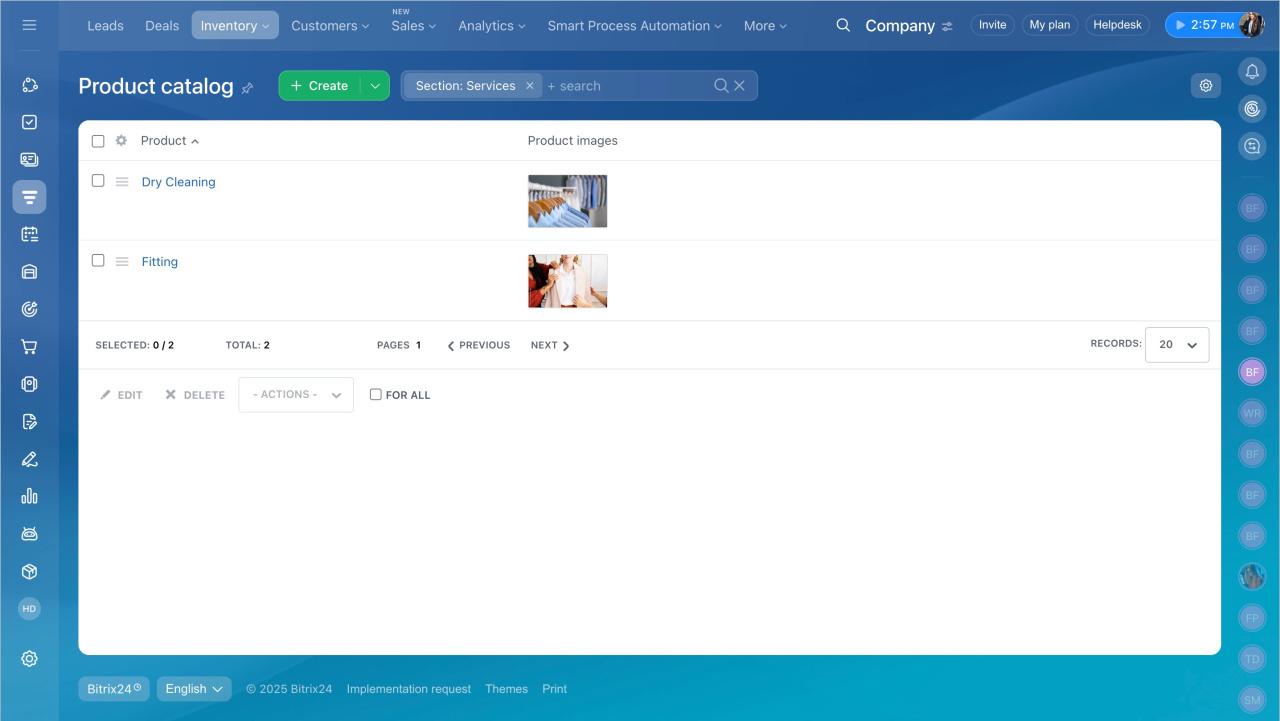
Si votre catalogue contient de nombreux articles, organisez les produits et services en catégories. Par exemple, créez une section Vêtements avec des sous-sections Homme et Femme, ainsi qu'une section Services avec des sous-sections Essayage et Nettoyage à sec. Vous trouverez ainsi plus facilement les éléments nécessaires.
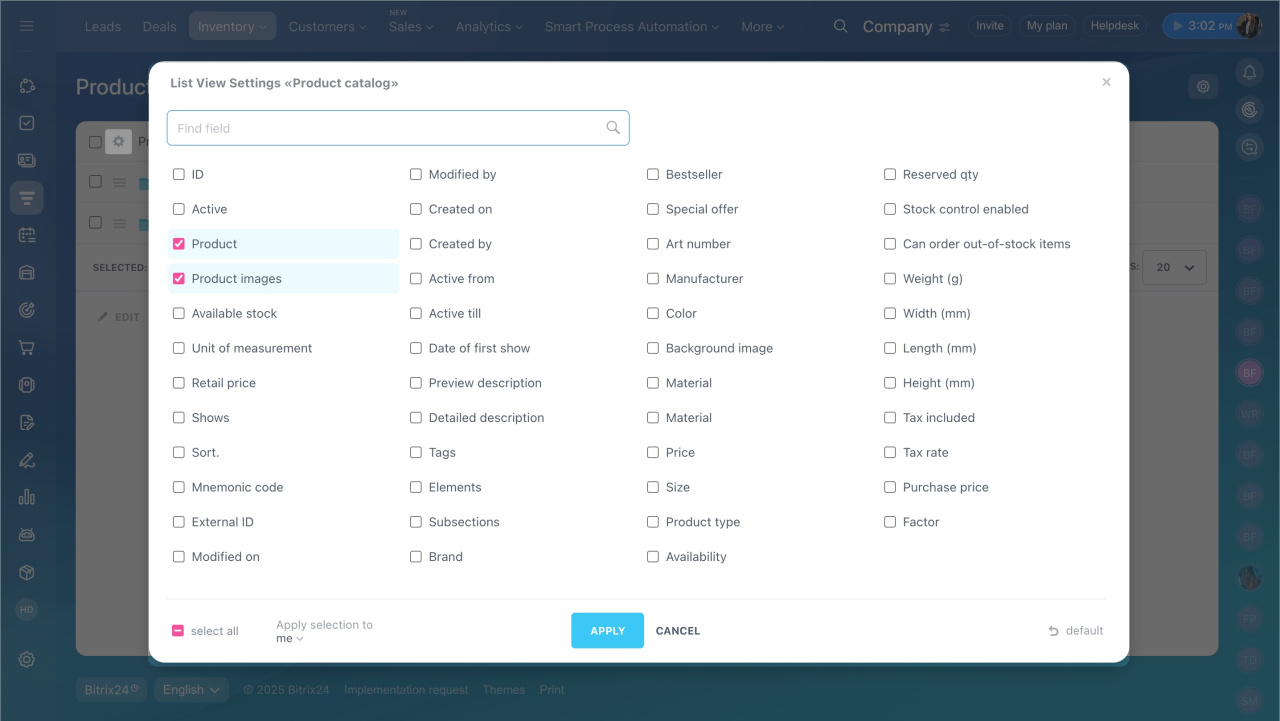
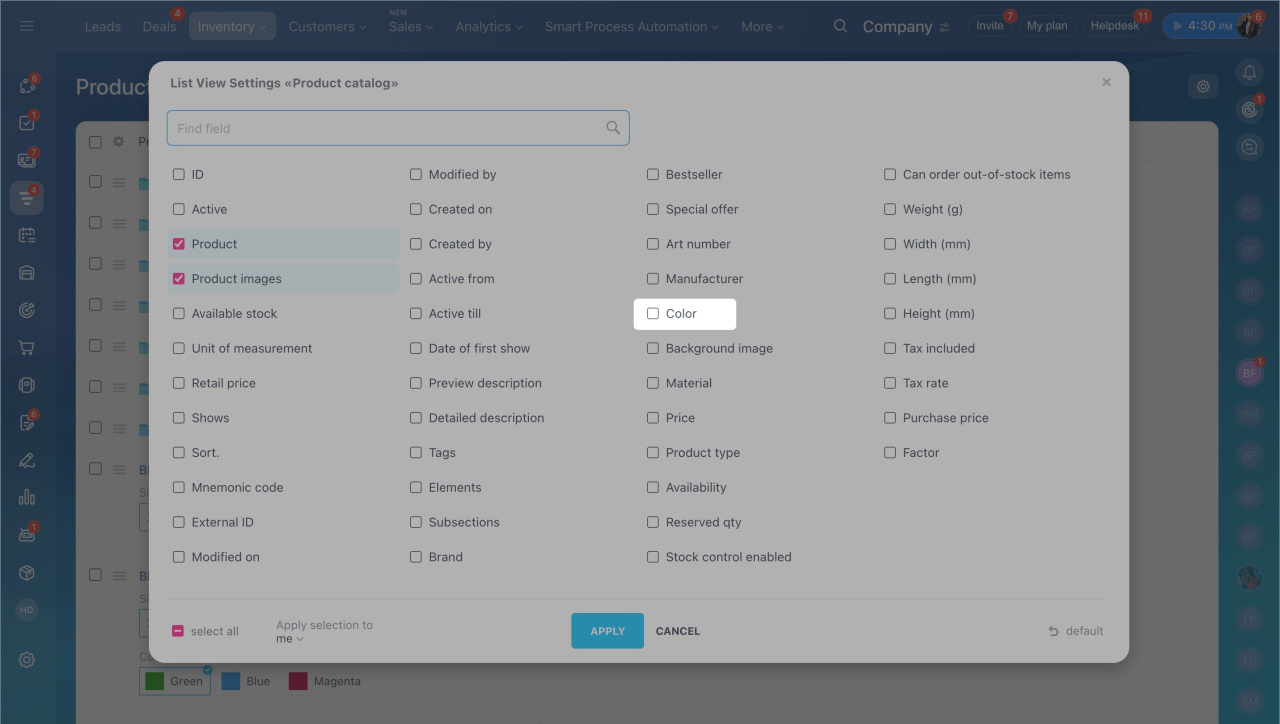
Vous pouvez également personnaliser la liste des produits et services pour afficher uniquement les informations utiles. Cliquez sur Paramètres (⚙️), sélectionnez les colonnes à afficher, puis cliquez sur Appliquer.
Par exemple, affichez la référence, le stock disponible et le fabricant si vous souhaitez comparer rapidement les caractéristiques des articles.
Trouver des produits et services dans le catalogue
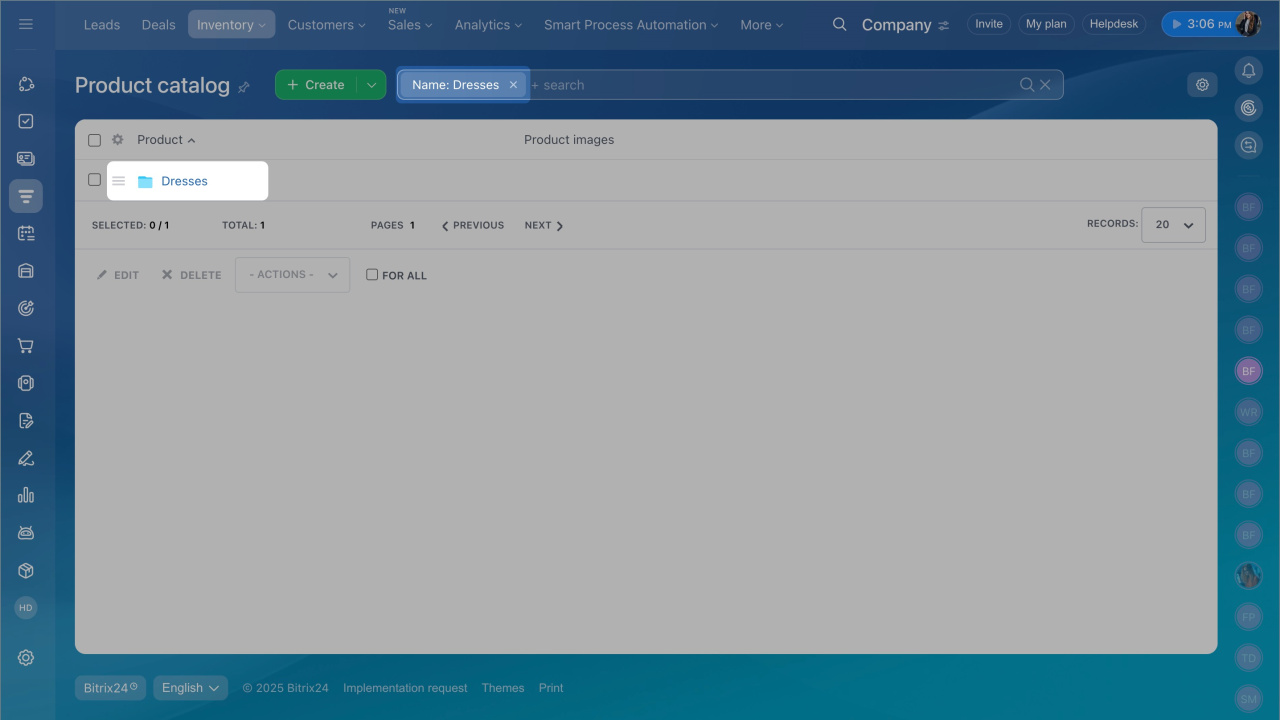
Vous pouvez rechercher des produits et services à l’aide de la barre de recherche ou des filtres.
Via la barre de recherche.
- Cliquez sur Filtre et recherche.
- Saisissez le nom du produit ou du service.
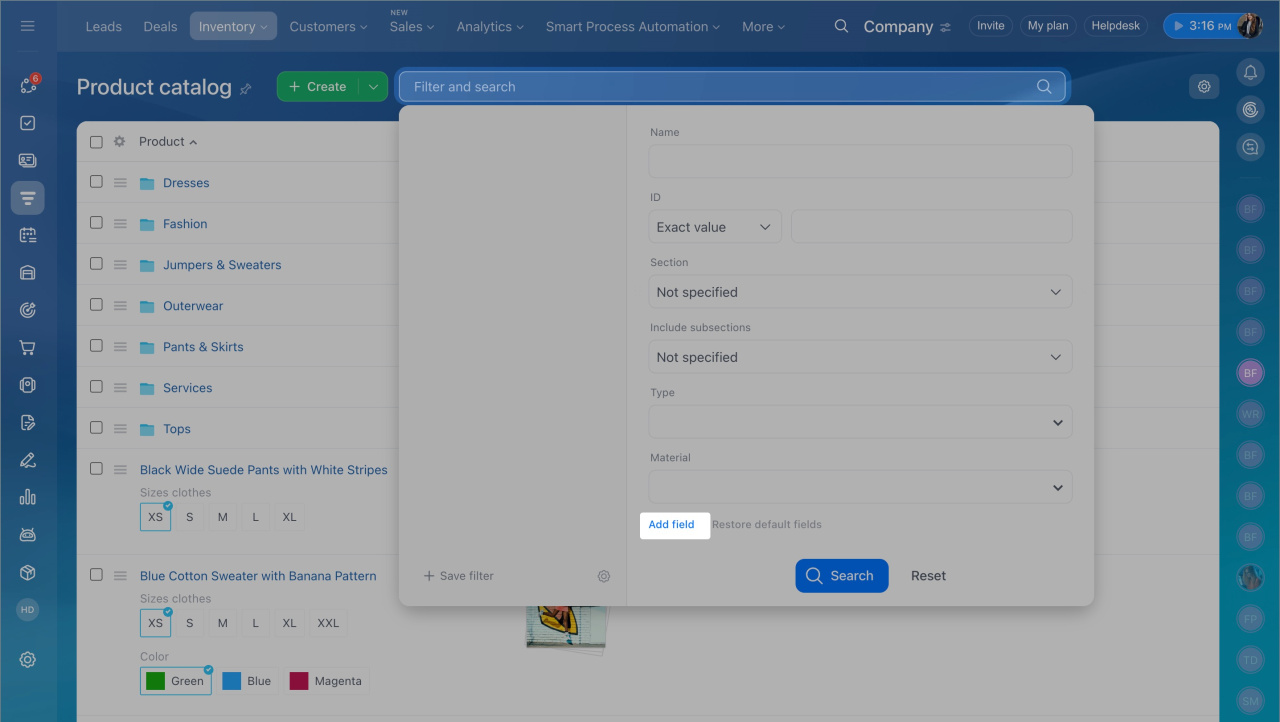
Via les filtres. Vous pouvez également effectuer une recherche selon différents paramètres. Par exemple, trouver des robes dans la section Soldes du fabricant Dress.
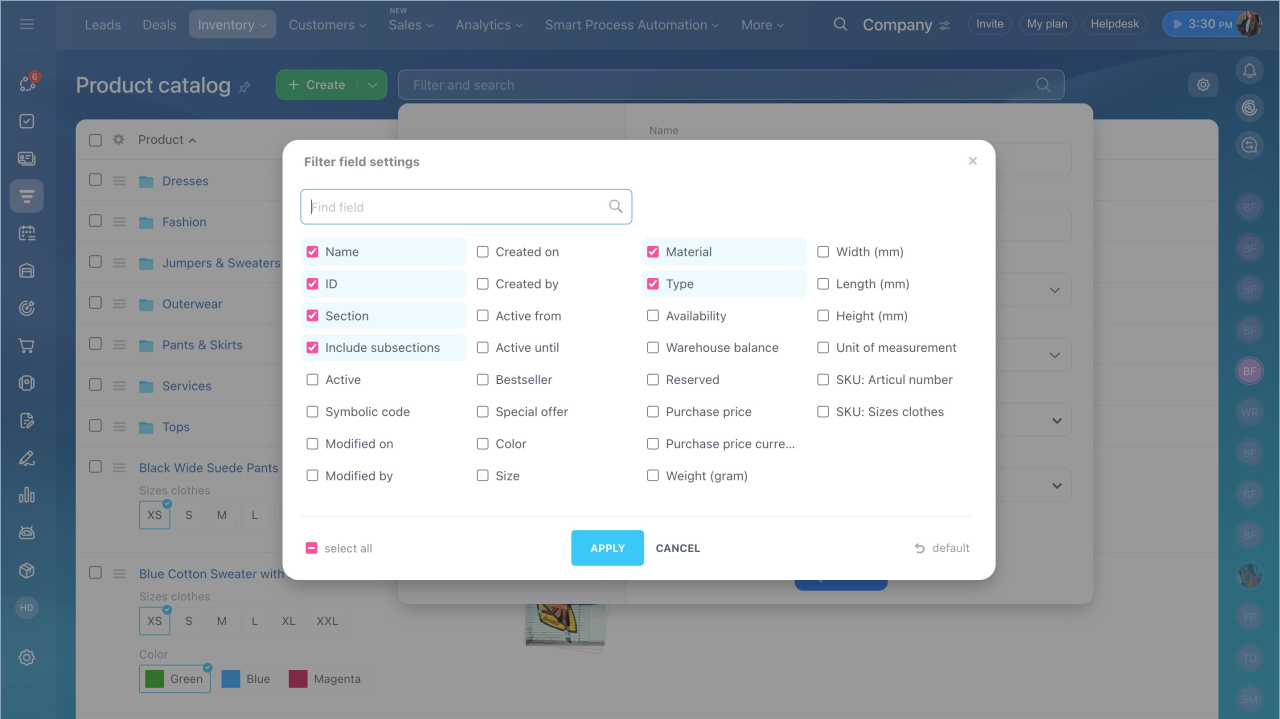
- Cliquez sur Filtre et recherche > Ajouter un champ et sélectionnez les champs nécessaires.
- Cliquez sur Appliquer.
- Indiquez les valeurs pour chaque champ, puis cliquez sur Rechercher.
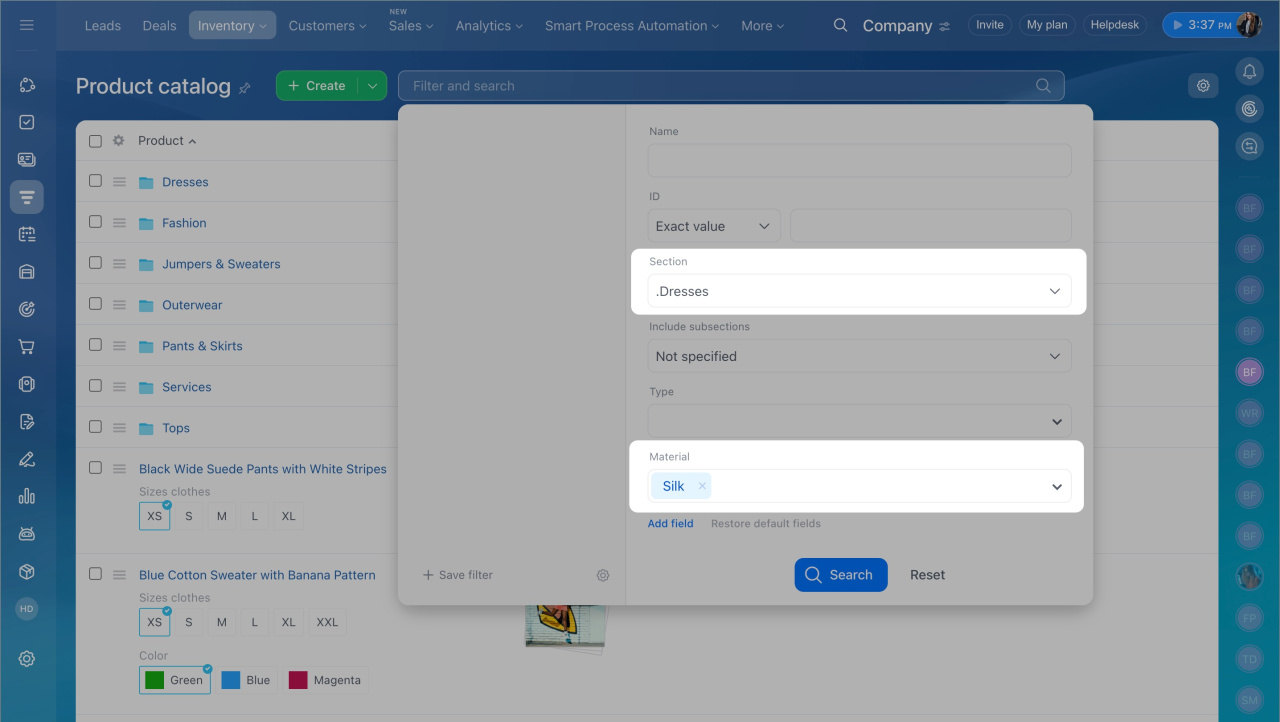
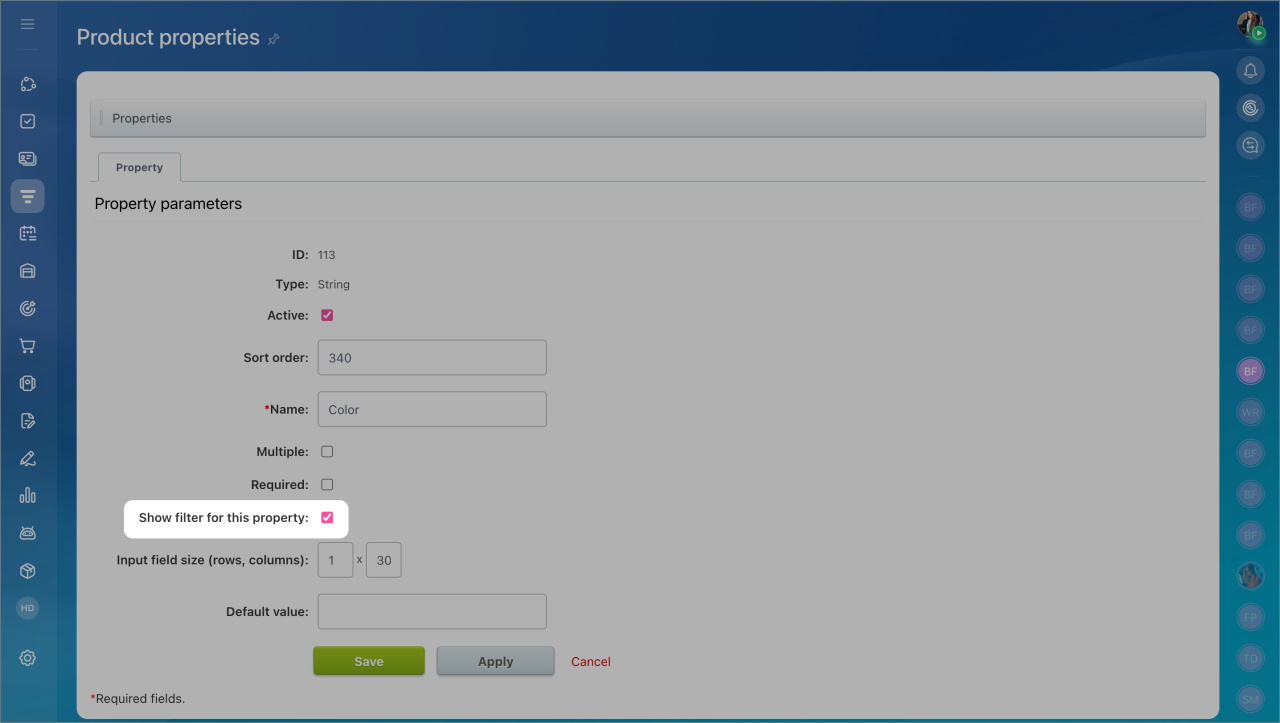
Si le champ dont vous avez besoin n’apparaît pas dans la liste, ajoutez-le dans les paramètres des propriétés des produits. Cette action peut être effectuée par l’administrateur Bitrix24 ou par un administrateur CRM.
Modèle de rôle des droits dans le CRM : configurer les droits d'accès
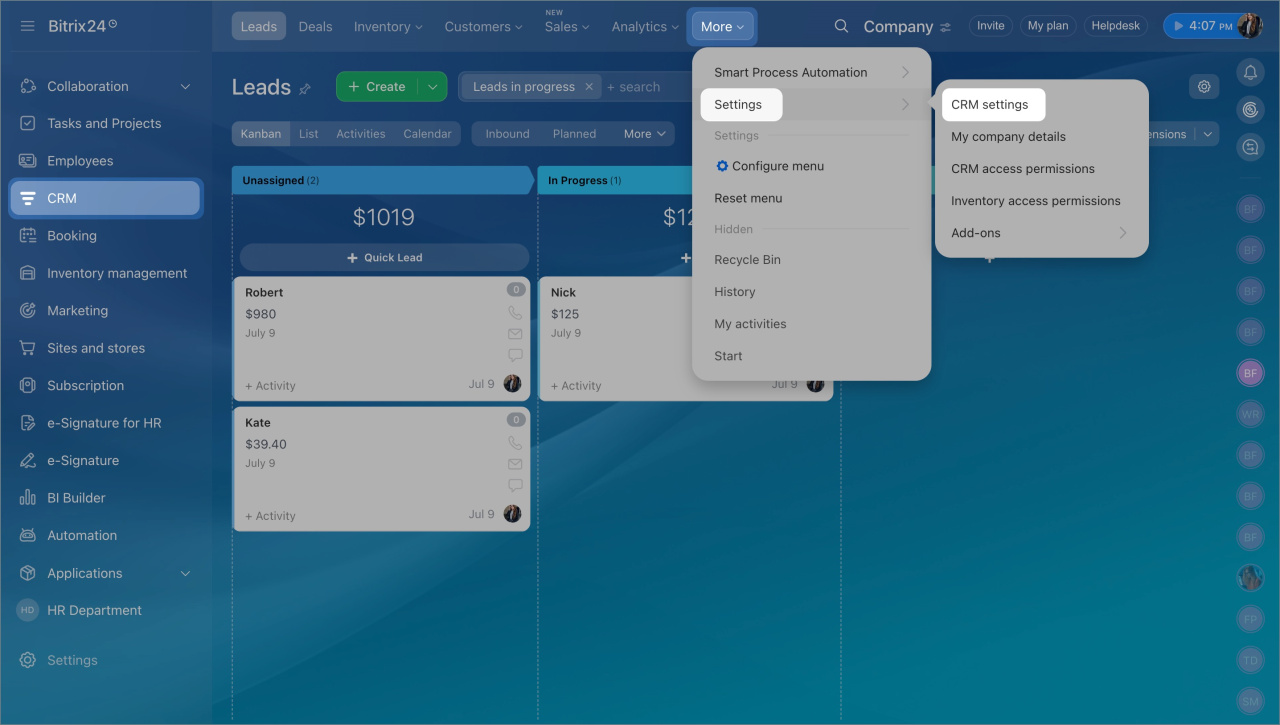
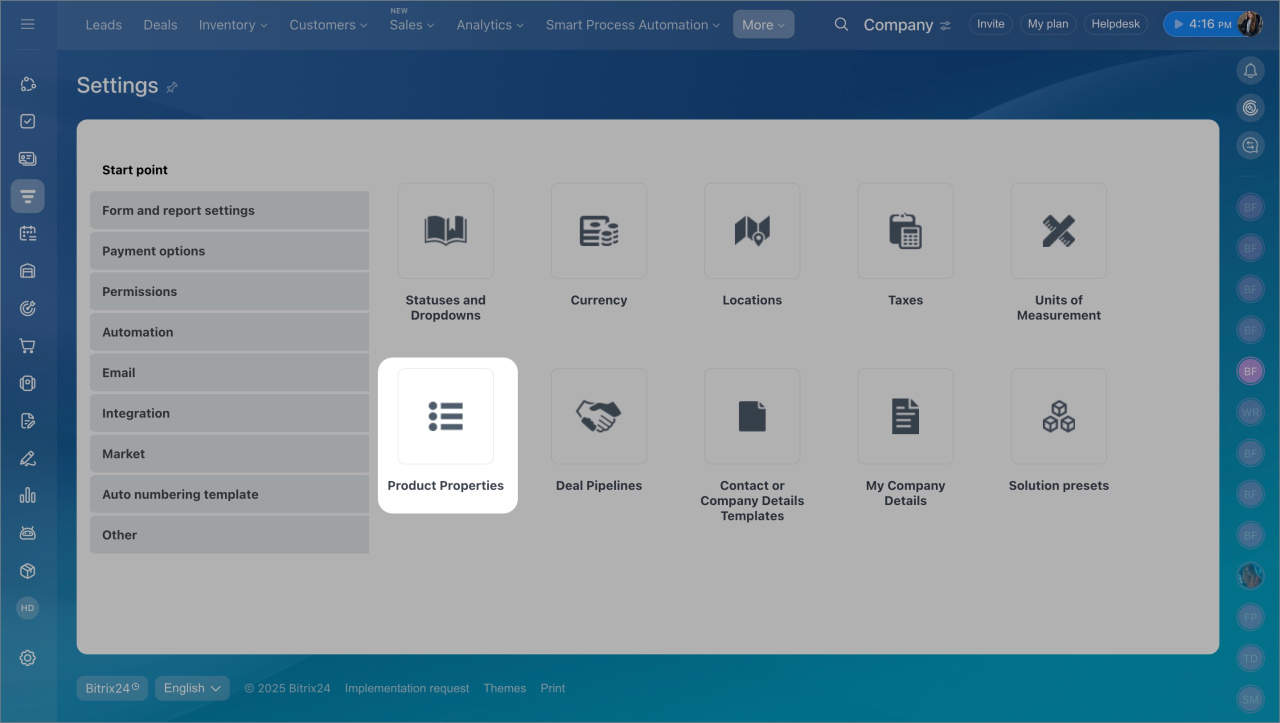
- Accédez à CRM > Plus > Paramètres > Paramètres CRM > Propriétés des produits.
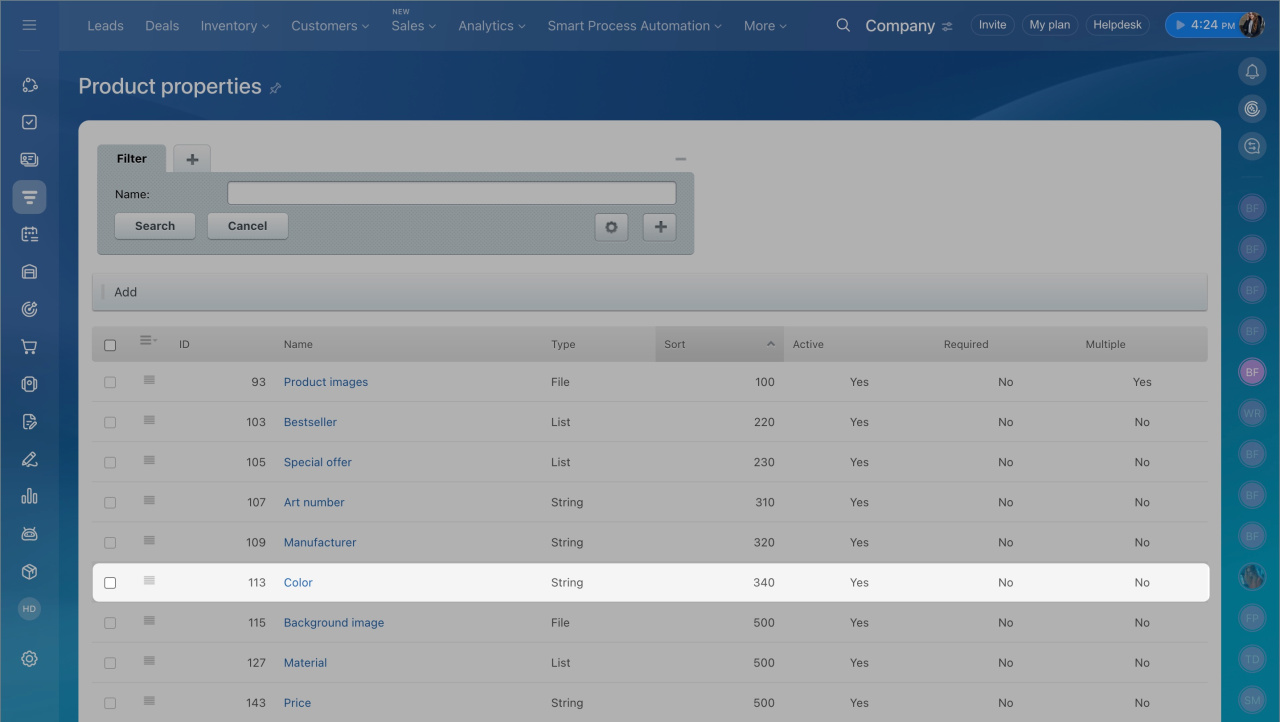
- Ouvrez la fiche de la propriété concernée.
- Cochez l'option Afficher sur la page de liste des éléments un champ pour filtrer par cette propriété, puis enregistrez les modifications.
Vous pourrez ensuite utiliser ce champ pour rechercher des produits et services dans le catalogue.
Importer et exporter des produits et services
L’importation et l’exportation sont utiles pour gérer un catalogue contenant de nombreux articles. Vous pouvez :
- importer dans Bitrix24 une liste de produits et services prête à l’emploi ;
- exporter le catalogue vers Excel afin de mettre à jour les prix ou préparer une liste de prix.
L’importation et l’exportation fonctionnent uniquement pour les produits sans variantes. Si un produit comporte plusieurs caractéristiques (par exemple différentes tailles ou couleurs), les variantes doivent être ajoutées manuellement dans la fiche produit.
Droit de démarrer l'importation et l'exportation de produits
Importer un catalogue.
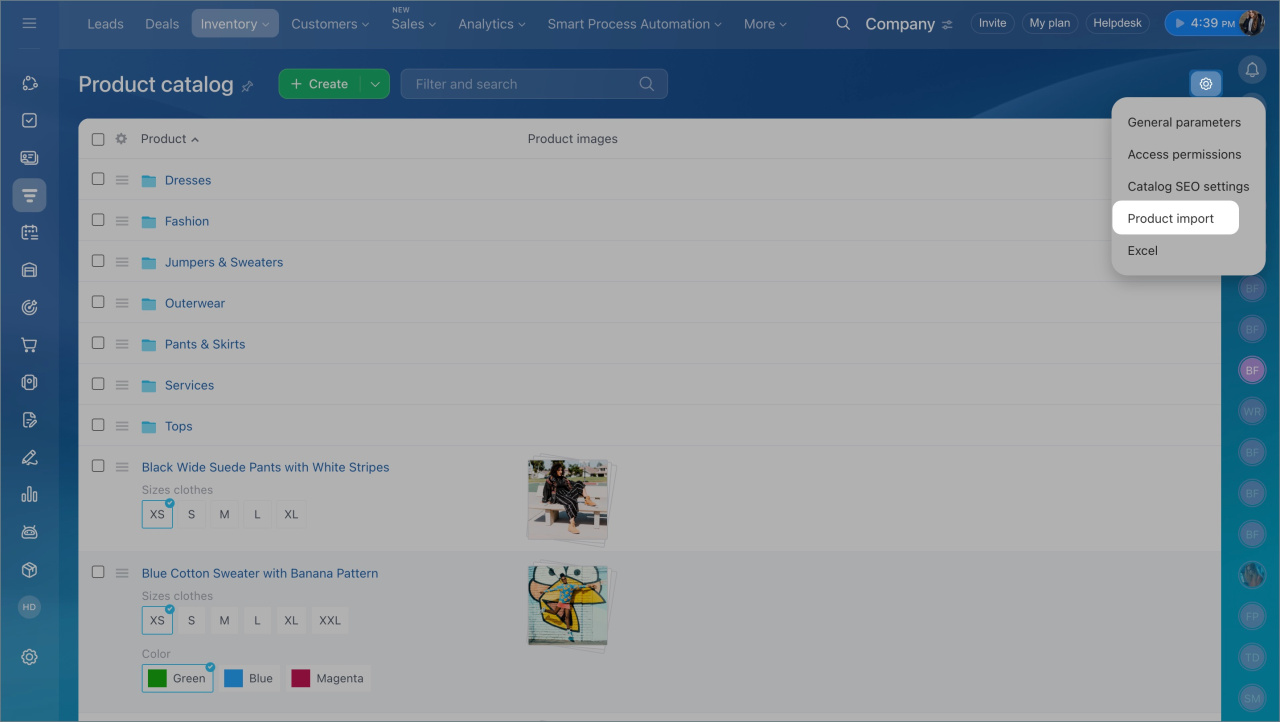
- Accédez à Paramètres (⚙️) > Importer des produits.
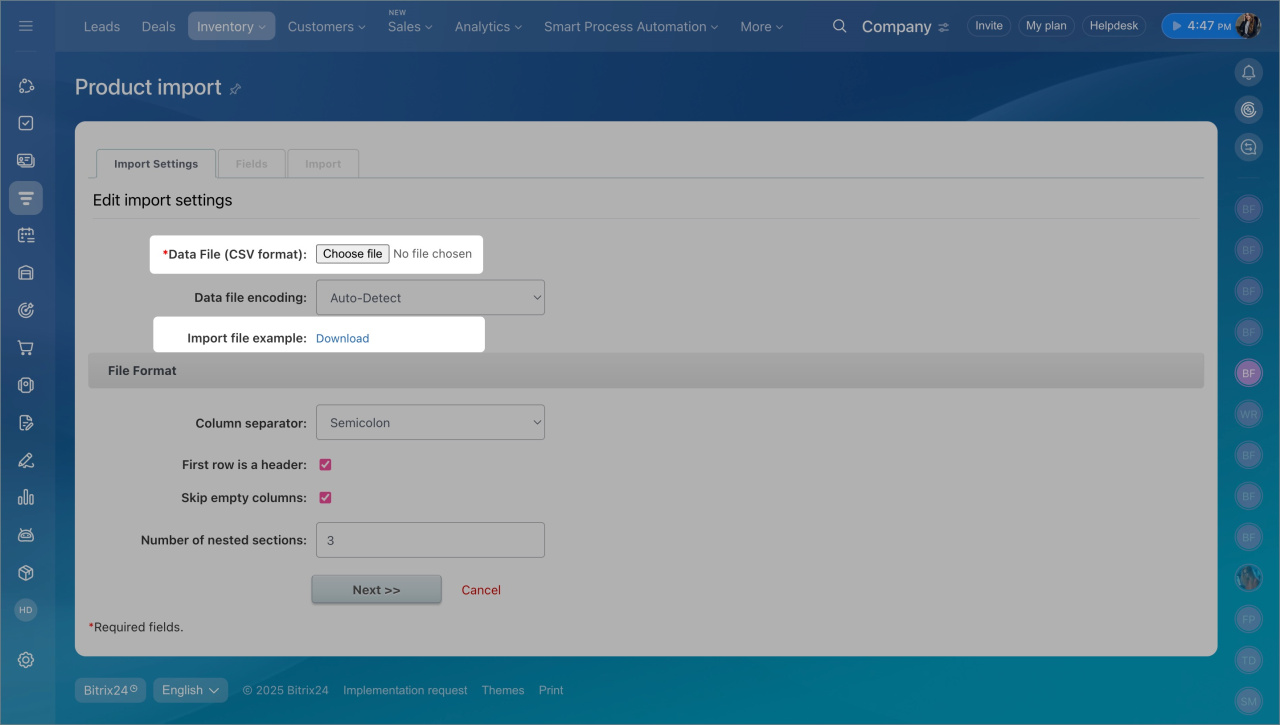
- Téléchargez le modèle de fichier d’importation et complétez-le.
- Importez le fichier dans Bitrix24 et vérifiez la correspondance des champs.
Comment importer des produits dans le CRM
Exporter un catalogue.
- Réinitialisez les filtres afin d’afficher tous les produits et services sur la page principale.
- Sélectionnez les champs à afficher dans la liste : ouvrez les paramètres de la liste, cochez les propriétés nécessaires, puis cliquez sur Appliquer.
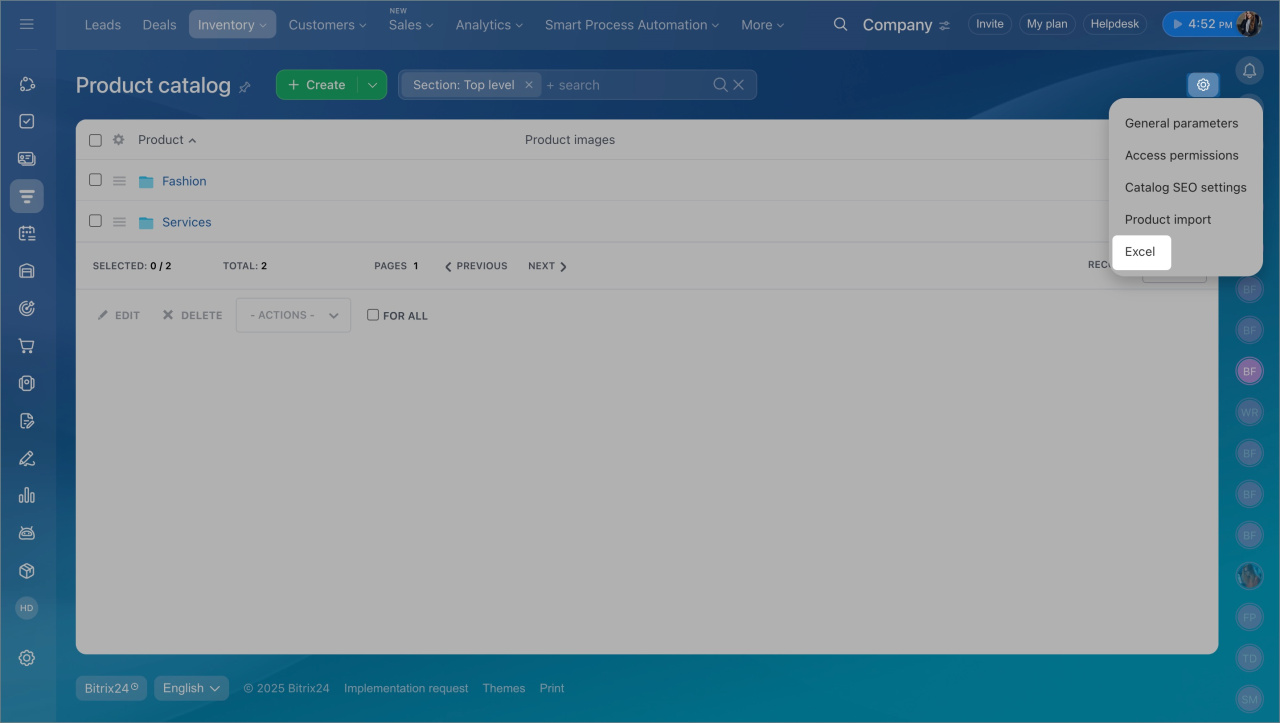
- Cliquez sur Paramètres du catalogue (⚙️) > Excel.
Lorsque vous exportez l’ensemble du catalogue, tous les produits sont regroupés dans un seul fichier, sans conserver la structure des sections.
Si vous souhaitez exporter une section précise (par exemple pour créer une liste de prix d’une catégorie), ouvrez le dossier correspondant, puis lancez l’exportation. Le fichier contiendra uniquement les éléments affichés dans la liste : si ce sont des produits, ils seront exportés ; si ce sont des dossiers, seuls leurs noms seront inclus.
Résumé
- Le catalogue de produits du CRM regroupe toutes les informations sur les produits et services de l’entreprise : noms, prix, références et autres paramètres.
- Il permet de trouver rapidement les articles nécessaires et de les ajouter aux prospects, transactions, factures et devis.
- Vous pouvez y ajouter des produits (articles physiques pouvant être stockés et vendus) ainsi que des services (prestations immatérielles).
- Si votre assortiment est important, organisez les produits et services en catégories, par exemple une section Vêtements avec des sous-sections Homme et Femme.
- Personnalisez l’affichage de la liste pour voir uniquement les informations utiles : cliquez sur Paramètres (⚙️) et sélectionnez les colonnes à afficher.
- Recherchez des produits et services à l’aide de la barre Filtre et recherche en indiquant les critères nécessaires, comme le nom ou le fabricant.
- Vous pouvez importer une liste de produits et services dans Bitrix24 ou exporter le catalogue vers Excel pour mettre à jour les prix ou créer une liste de prix.
